
 להפעיל את ה-SIM שלי
 אחריות 2 שנים
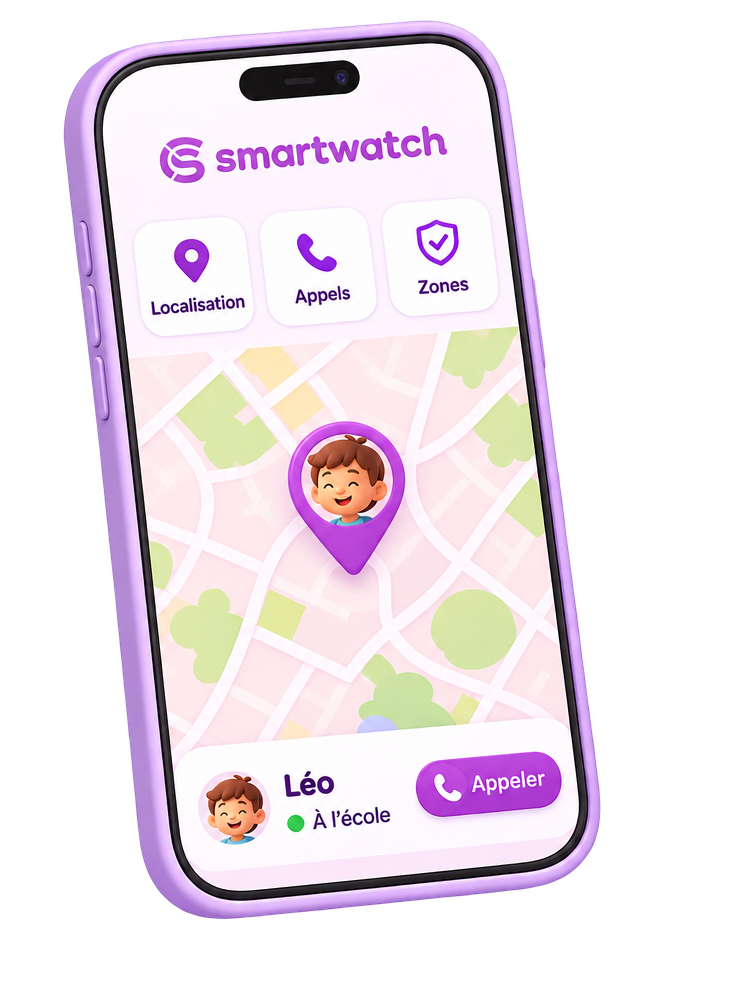


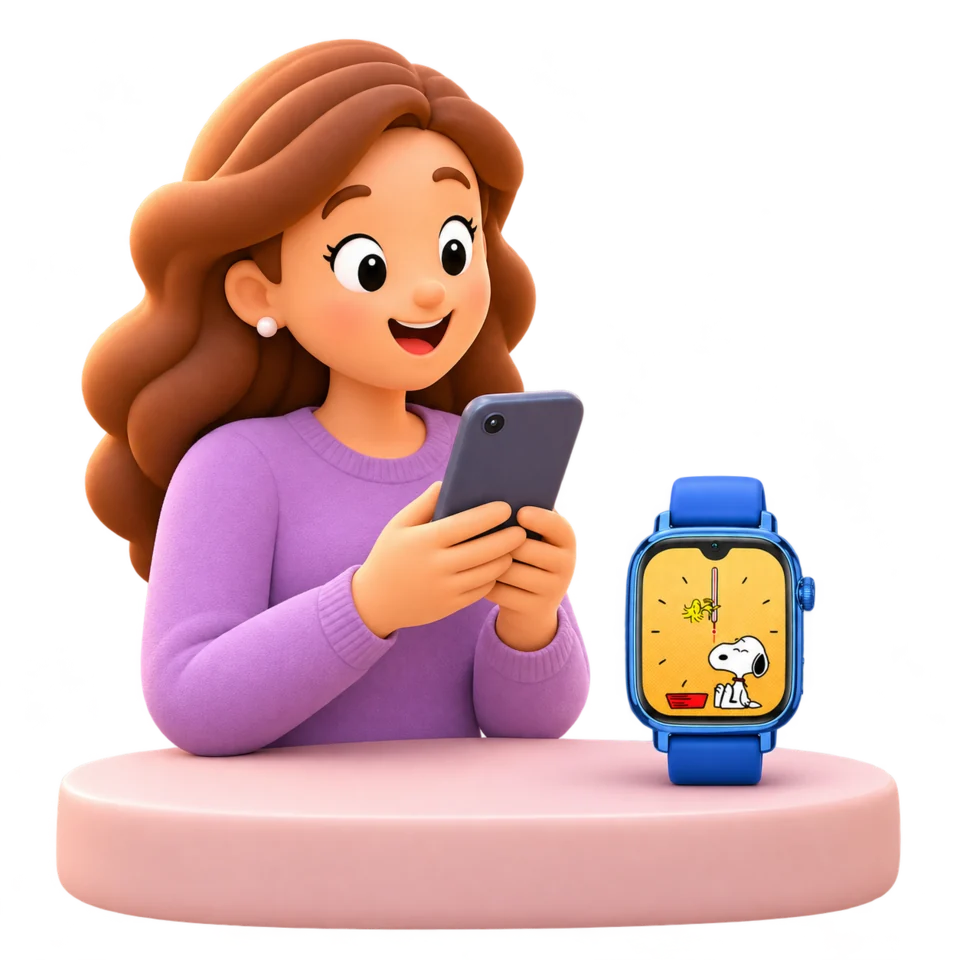
אפליקציית הורים · בטלפון שלכם
השליטה נשארת בידיים שלכם.
מהטלפון שלכם.
-
בחרו
את אנשי הקשר שלו -
הגדירו
את האזורים שלו/שלה -
תזמנו
מצב כיתה


 גילאי 8-12יותר סוללה, יותר חופש
 בני נוערגדולה יותר, מהירה יותר


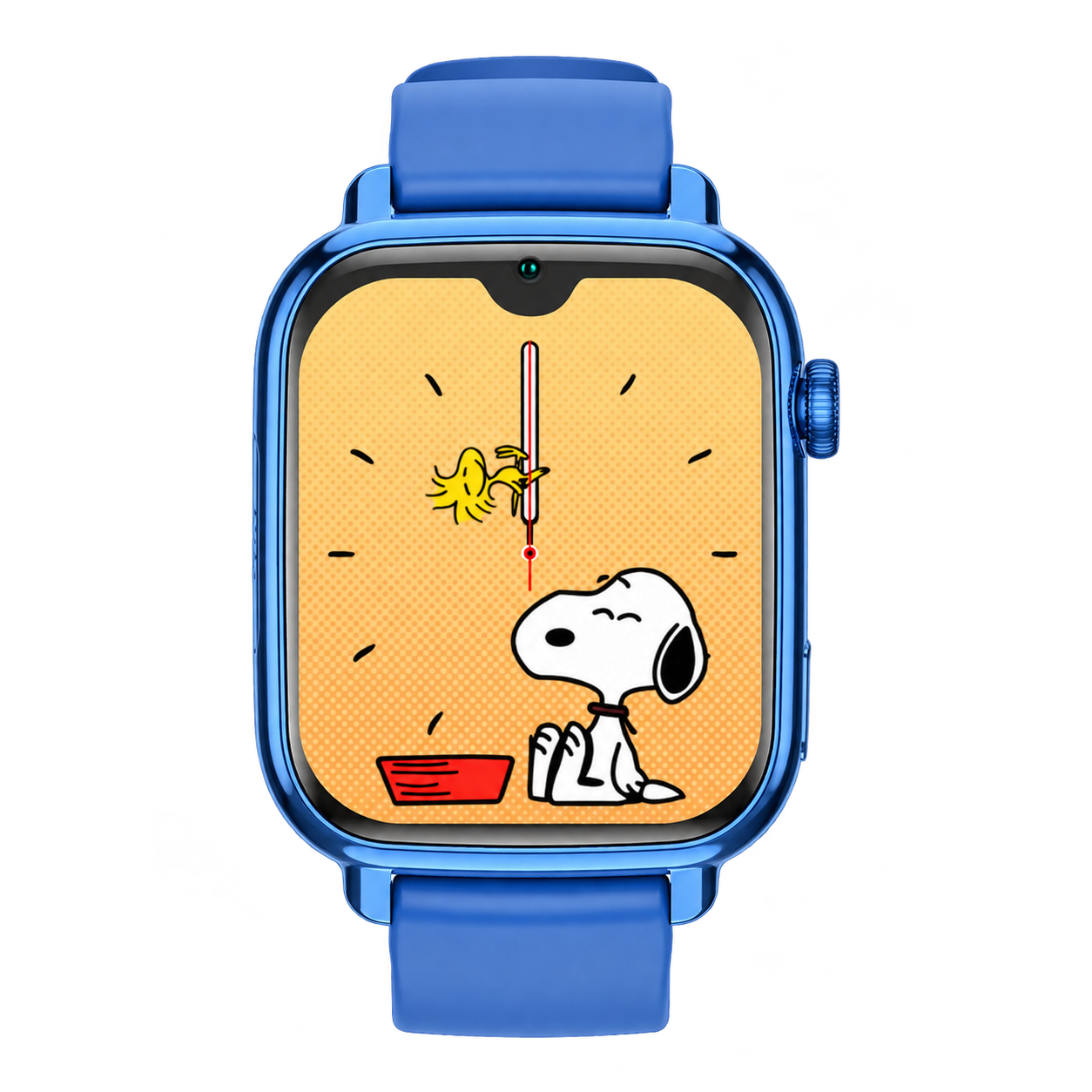 אפליקציית הילדבשעון שלושיחות, הודעות, תגמולים.
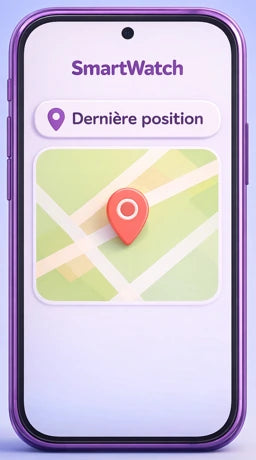 אפליקציית ההוריםבטלפון שלכםאנשי קשר, מיקום, מצב כיתה.

האפליקציות של Smart Watches
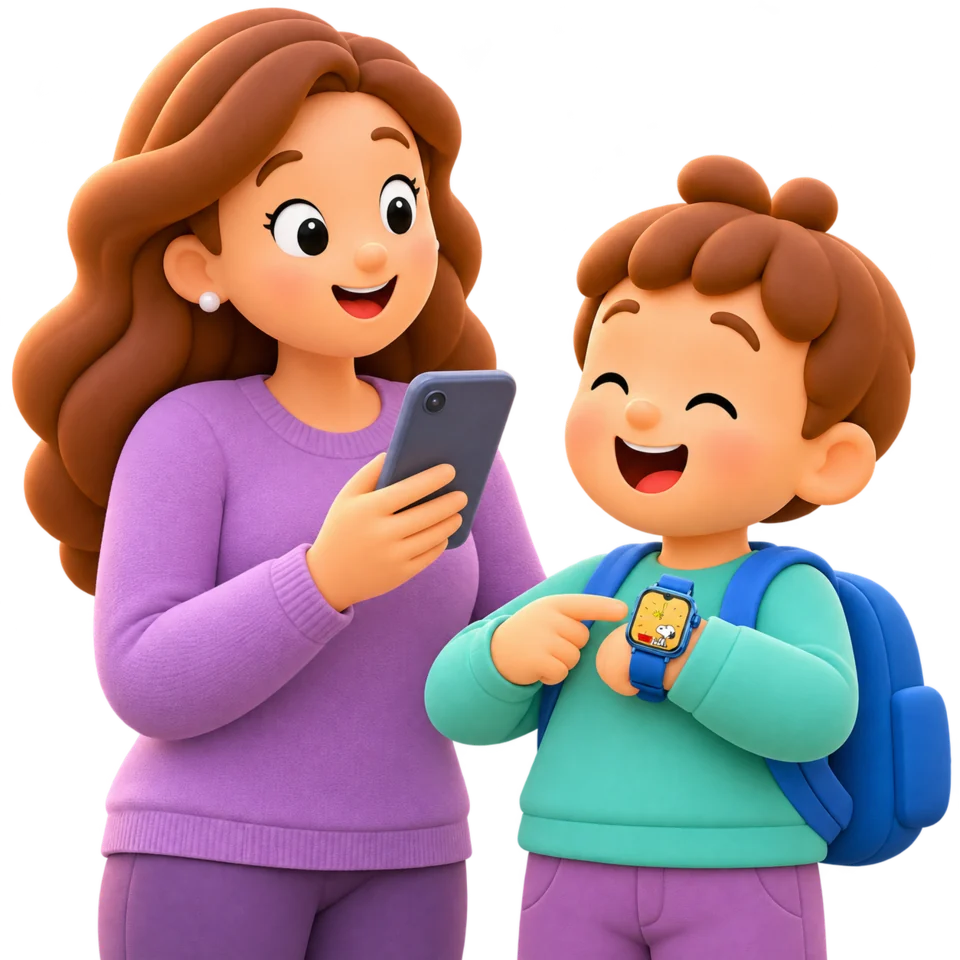
הוא מתקשר וכותב לכם מהשעון שלו. אתם בוחרים את אנשי הקשר שלו וצופים במיקום שלו.
אפליקציות כלולות עם Maxבדגמים תואמים, כל עוד החבילה פעילה.
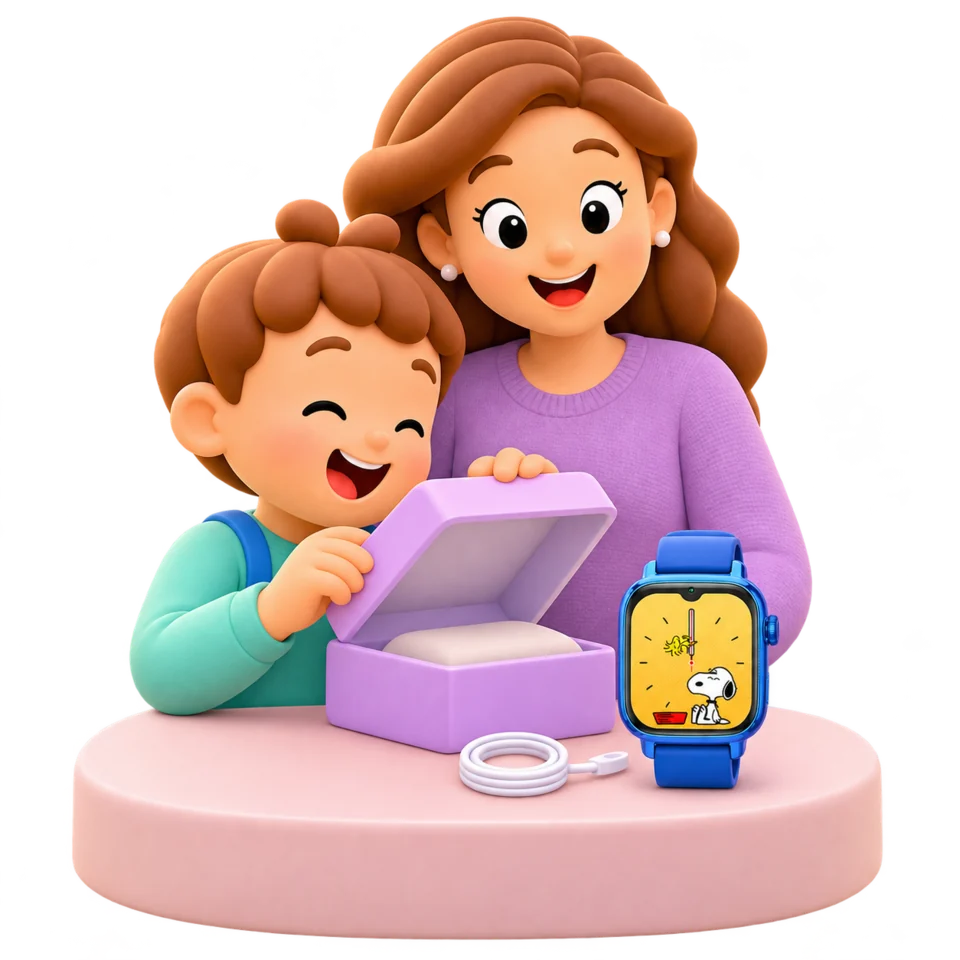
3 חודשים של גישה לאפליקציות במתנה עם השעון
Android · iPhone (ווב או App Store) · מחשב
ללא חשבון לילד
מותאם לכל המשפחה
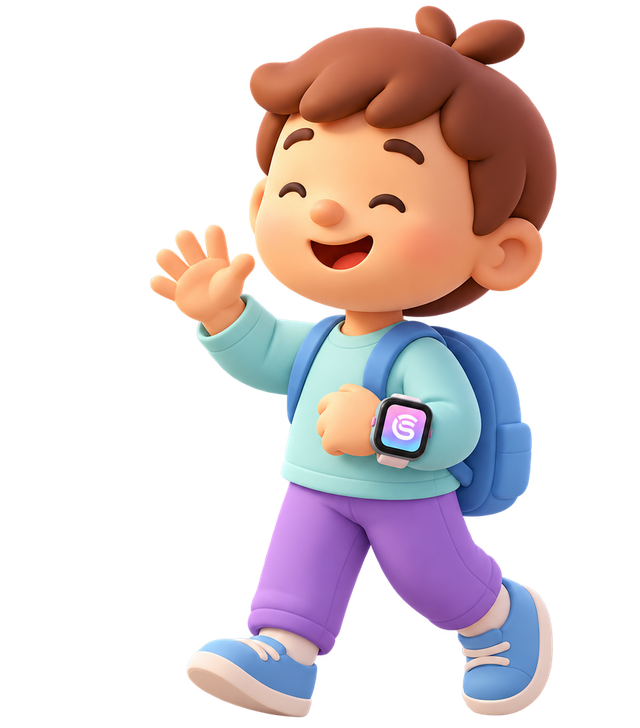
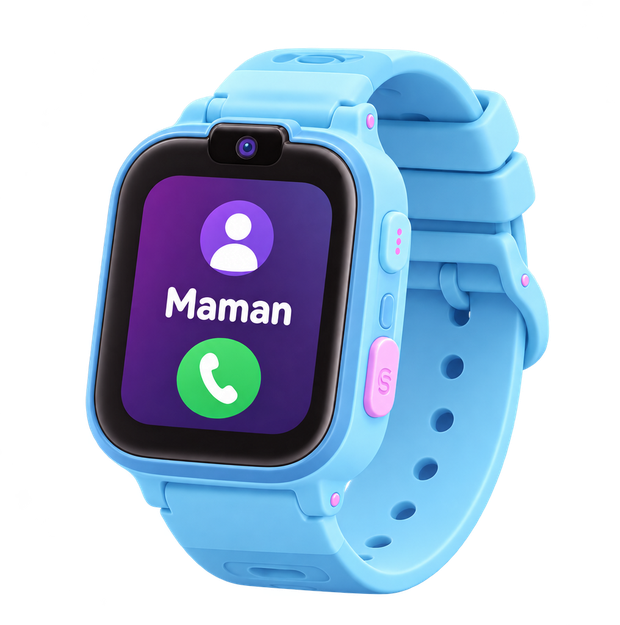
בשבילו, אפליקציית הילדים בשעון שלו. בשבילכם, אפליקציית ההורים בטלפון שלכם.
אפליקציית הורים · בטלפון שלכם
מהטלפון שלכם.
אפליקציית הילד · בשעון שלו
מהשעון שלו.
הדגמות SmartWatch
15 סרטונים קצרים כדי להכיר את הפעולות הנכונות.
 23 s
לצפות במיקום האחרון שהתקבל.
 18 s
הקרובים שאתם מאשרים.
 28 s
שעות מותאמות לבית הספר.
 17 s
הודעת טקסט או הודעה קולית כדי לשמור על קשר.
 20 s
המיקום שלו, והשעון שאליו ניתן להתקשר.
 14 s
מילת עידוד שמגיעה לשעון שלו.
 34 s
התראה בכניסה וביציאה.
 22 s
המיקומים של יום אחד, להפעלה חוזרת.
 16 s
להשמיע לה צלצול במשך דקה.
 22 s
אזורים, סוללה חלשה, שעון לא מקוון.
 23 s
GPS, Wi-Fi ואנטנות: מה כל אחד מהם מוסיף.
 38 s
שם ומספר, שנשלחים לשעון.
 20 s
ההתכתבויות מתחדשות כשהרשת חוזרת.
 36 s
האפליקציה במסך הבית שלכם.
 41 s
דרך Google Play, בכל שעון Android.
אין כרגע הדגמה בקטגוריה הזו.
ב-Horizon, Vision, Explorer Pro, Ultra ו-Genius, אפליקציית הילד יורדת מ-Google Play אל השעון, כמו בכל שעון Android עם Google Play. Junior, KidLink ו-Mini משתמשים ב-SeTracker2.
הצעדים הראשונים עם SmartWatch
אפליקציית ההורה שלכם, אפליקציית השעון שלו. נלווה אתכם בחיבור ביניהן.
באנדרואיד הקובץ parents.apk. באייפון gw.smart-watches.io שנוסף למסך הבית, או האפליקציה ב-App Store היכן שהיא מוצעת.
צרו חשבון עם כתובת האימייל של ההזמנה: לא תתבקשו להזין קוד. לאחר מכן „השעונים שלי” › „הוספת שעון”: 15 הספרות של ה-IMEI, או קוד ה-QR במסך „שיוך” ב-Ultra, ואז שם פרטי לפרופיל.
הפעילו התראות, הוסיפו אנשי קשר קרובים, ואז שלחו הודעה או בצעו שיחה.
אם ההתראות לא מופעלות בטלפון שלכם, התראות SOS לא ישמיעו צליל.
לצפייה בשעונים התואמיםתוכניות Smart Watches
האפליקציות להורה ולילד, עבור שעונים תואמים.
כל עוד Smart Watches Max פעיל.
14,99 €/חודש · השעון כלול
Orange network · 12 חודשים, ואז 14.99 €/חודש ללא התחייבות
לאחר מכן 4,99 €/חודש
או 49,99 €/שנה
לאחר מכן 4,99 €/חודש
שעון Android התואם ל-Google Play.
מחירי האפליקציה לכל שעון · הורים מוזמנים כלולים
מחירי השעונים משתנים לפי דגם וחבילה. SIM וחבילת סלולר אינם כלולים בהצעות של אפליקציה בלבד.
מחירי השעונים משתנים לפי הדגם. SIM אינו כלול בהצעות של אפליקציה בלבד.
כבר לקוחות? גישה לאפליקציית ההורים שלי
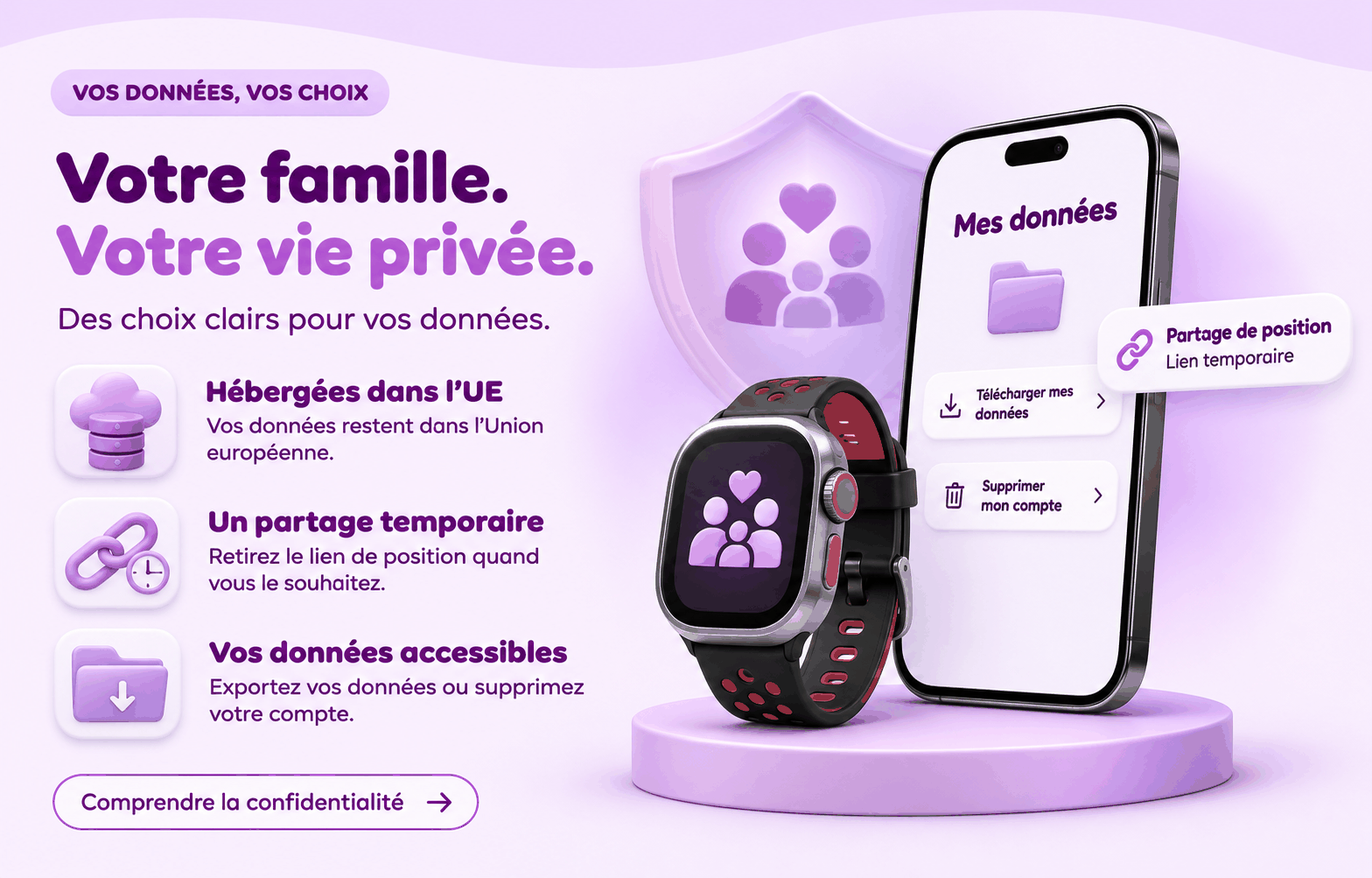
הנתונים שלכם, הבחירות שלכם
בחירות ברורות עבור הנתונים שלכם.
הנתונים שלכם נשארים באיחוד האירופי.
הסירו את קישור המיקום מתי שתרצו.
ייצאו את הנתונים שלכם או מחקו את החשבון.
נתוני האפליקציה מאוחסנים באיחוד האירופי.
הקישור הזמני מציג את המיקום הנוכחי, בלי לתת גישה להיסטוריה. ניתן להסיר אותו בכל עת.
הייצוא מרכז את המשפחה, השעונים, המיקומים, ההתראות וההגדרות בקובץ אחד. מחיקת החשבון מוחקת את המשפחה, השעונים וההיסטוריה.
SmartWatch להורה + לילד
Horizon, Vision, Explorer Pro, Ultra ו-Genius: אפליקציה בטלפון שלכם, ואפליקציה להורדה מ-Google Play בשעון שלו. אפליקציית הילדים פועלת גם בכל שעון Android עם Google Play.
SeTracker2 בצד ההורה
Junior, KidLink ו-Mini: פונקציות מובנות בשעון, ללא אפליקציית הילדים SmartWatch.
ב־Horizon, Vision, Explorer Pro, Ultra ו־Genius, אפליקציית הילדים SmartWatch יורדת ישירות לשעון. כדי לשייך אותה ממסך „הוספת שעון” באפליקציית ההורים: ב־Ultra, סרקו את קוד ה־QR שמופיע במסך „צימוד” באפליקציית השעון; בדגמים האחרים, הזינו את 15 ספרות ה־IMEI או סרקו את הברקוד שעל הקופסה. לא נדרש קוד הפעלה אם החשבון שלכם משתמש בכתובת האימייל של ההזמנה. ההתקנה מתבצעת באותה דרך בכל שעון Android. ההורדה נפרדת מתנאי הגישה לאפליקציה.
לא. אתם יוצרים ומנהלים את חשבון ההורה, ואז משייכים אליו את השעון. הילד משתמש בממשק שלו בשעון, בלי כתובת אימייל ובלי צורך ליצור חשבון אישי.
עם Smart Watches Max (החל מ-17,99 €/חודש, הכול כלול, התחייבות ל-12 חודשים, כולל השעון), האפליקציה כלולה כל עוד החבילה פעילה; לאחר 12 חודשים, החבילה עוברת ל-14,99 €/חודש ללא התחייבות. לשעון תואם של המותג שלנו שנרכש בנפרד, 3 חודשים ניתנים במתנה, ולאחר מכן 4,99 €/חודש או 49,99 €/שנה. עם שעון תואם אחר: 14 ימי ניסיון, ולאחר מכן 4,99 €/חודש.
הצעות לאפליקציה בלבד אינן כוללות SIM או חבילת סלולר. ביטול האפליקציה בלבד אינו מבטל התחייבות לחבילת סלולר.
כן. אפליקציית ההורים Smart Watches זמינה ב‑App Store מאז 21 בנובמבר 2026: התקינו אותה ב‑iPhone — אין יותר צורך בשלב „הוסף למסך הבית”. ב‑Android התקינו אותה מ‑Google Play. גרסת ווב נותרת זמינה ב‑iPad ובמחשב. אפליקציית הילד נשארת על השעון התואם.
כן, באפליקציית הילדים SmartWatch של חמשת הדגמים התואמים, SOS נשאר זמין במצב כיתה. מצב זה מציג את השעה ומגביל שימושים אחרים בטווחי הזמן שתגדירו. הגדירו את אנשי הקשר SOS ובדקו את הפעולה יחד עם ילדכם; ההתראה תלויה בין היתר בחיבור של השעון.
ברוב המקרים אין בכך צורך. אם החשבון באפליקציית ההורים משתמש בכתובת האימייל של ההזמנה, השיוך מתבצע ללא קוד: « השעונים שלי » › « הוספת שעון », 15 הספרות של IMEI השעון — או קוד ה-QR ממסך « שיוך » ב-Ultra, או הברקוד שעל הקופסה — ואז השם הפרטי ו-« שיוך השעון ». הגישה נקבעת לפי המסלול שלכם: עם חבילה, האפליקציה כלולה; עם השעון בלבד, מתחילה תקופת ניסיון.
אם האפליקציה מציגה « לא נמצאה הזמנה », הקישו על « קישור ההזמנה שלי », הזינו את כתובת האימייל ואת מספר ההזמנה, ולאחר מכן נסו שוב. אפשר גם לקבל קוד הפעלה ב-האזור שלי, בלשונית « אפליקציה », ולהזין אותו בשדה האופציונלי. Junior, KidLink ו-Mini פועלים עם SeTracker2 ואינם זקוקים לקוד.
 משלוח חינם עם מעקבקישור מעקב נשלח בדוא"ל
 אחריות 2 שניםעבור השעון שלכם
 14 ימים לשנות את דעתכםלצפייה בתנאים
 תשלום מאובטחכרטיס אשראי ו-PayPal