


 Aktivér mit SIM-kort
 2 års garanti
Brugervejledning · november 2026
Brugervejledningen
Den komplette guide til de to apps: den, du som forælder installerer på din telefon, og den, der kører på barnets ur. Hver skærm, hver indstilling, hver grænse.
- Forældreapp 1.1.6
- Urapp 1.7.8
- 33 sprog
- Data hostes i Den Europæiske Union
Download manualen som PDF Samme indhold, offline. 3,6 Mo.
Skærmbillederne i denne manual er på fransk.
Del 1
Før du begynder
To apps, to roller. Forældreappen ligger på din telefon. Ur-appen erstatter startskærmen på dit barns ur. De to taler sammen via vores server – aldrig direkte.
Det skal du bruge
- Et Smart Watches-ur eller et kompatibelt ur fra et andet mærke.
- Et SIM-kort i uret med et aktivt dataabonnement. Uden data kan uret ikke sende noget.
- En forældertelefon: iPhone (iOS 16.4 eller nyere) eller Android 8 eller nyere.
- Urets IMEI-nummer på 15 cifre: på etiketten på æsken, under stregkoden — som appen også kan scanne — og i urets indstillinger under “Om”. På Ultra viser ur-appen det på skærmen “Par”.
Installer forældreappen
På din telefon, ikke på uret
På iPhone
Åbn webappen
Gå til gw.smart-watches.io i Safari. Startskærmen vises med logoet og knappen Opret min konto.
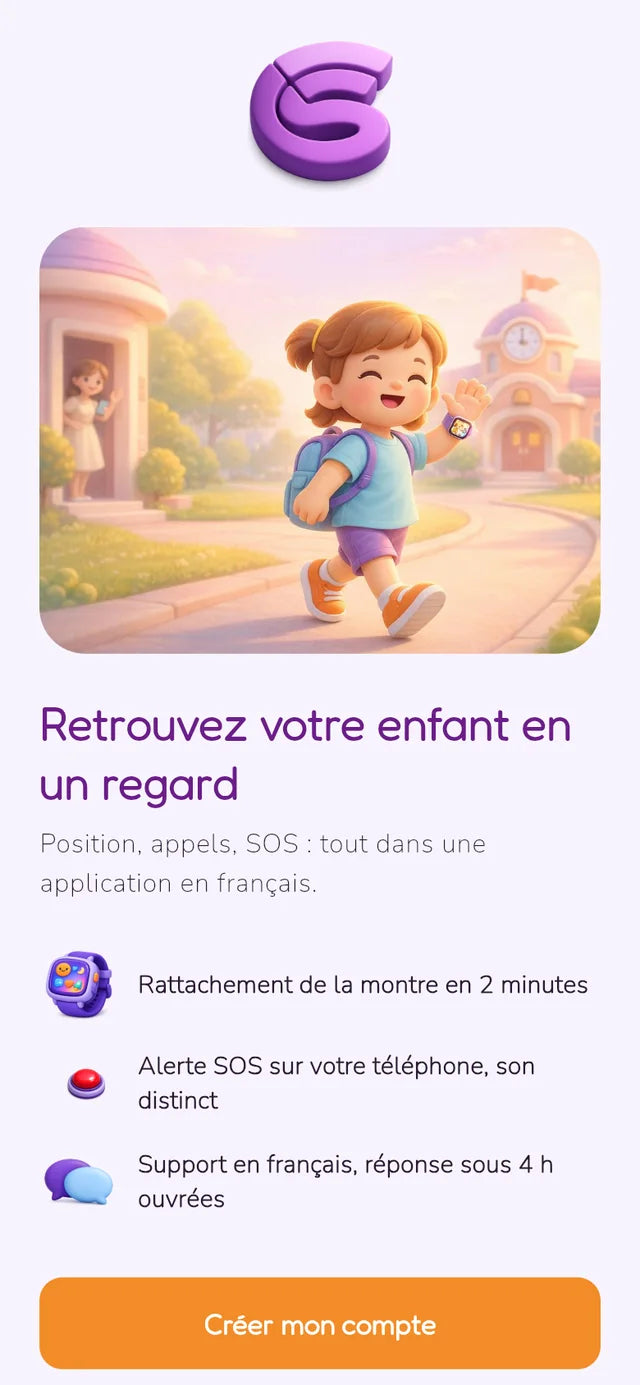
Forældrappens startside. Føj den til hjemmeskærmen
Tryk på Safaris Del-knap, og derefter på Føj til hjemmeskærm. Et Smart Watches-ikon vises blandt dine apps.
Dette trin er ikke valgfrit: Apple tillader kun notifikationer for en webapp, der er installeret fra hjemmeskærmen. I en almindelig Safari-fane vil SOS aldrig ringe.
Åbn via ikonet
Luk Safari. Åbn fremover appen via dens ikon, ellers kan de næste trin ikke registrere din telefon.
På Android
Installer filen parents.apk fra gw.smart-watches.io/parents.apk. Android beder dig om at tillade installation af apps fra denne kilde: acceptér. Google Play-appen kommer snart.
Del 2
Forældreapp
Tyve skærme i den rækkefølge, du møder dem. Hver funktion vises kun, hvis den er blevet verificeret på den urmodel, du har tilknyttet: Et ur, der ikke kan noget bestemt, viser ikke en nedtonet knap – det viser ingenting.
Konto og familie
Første opstart
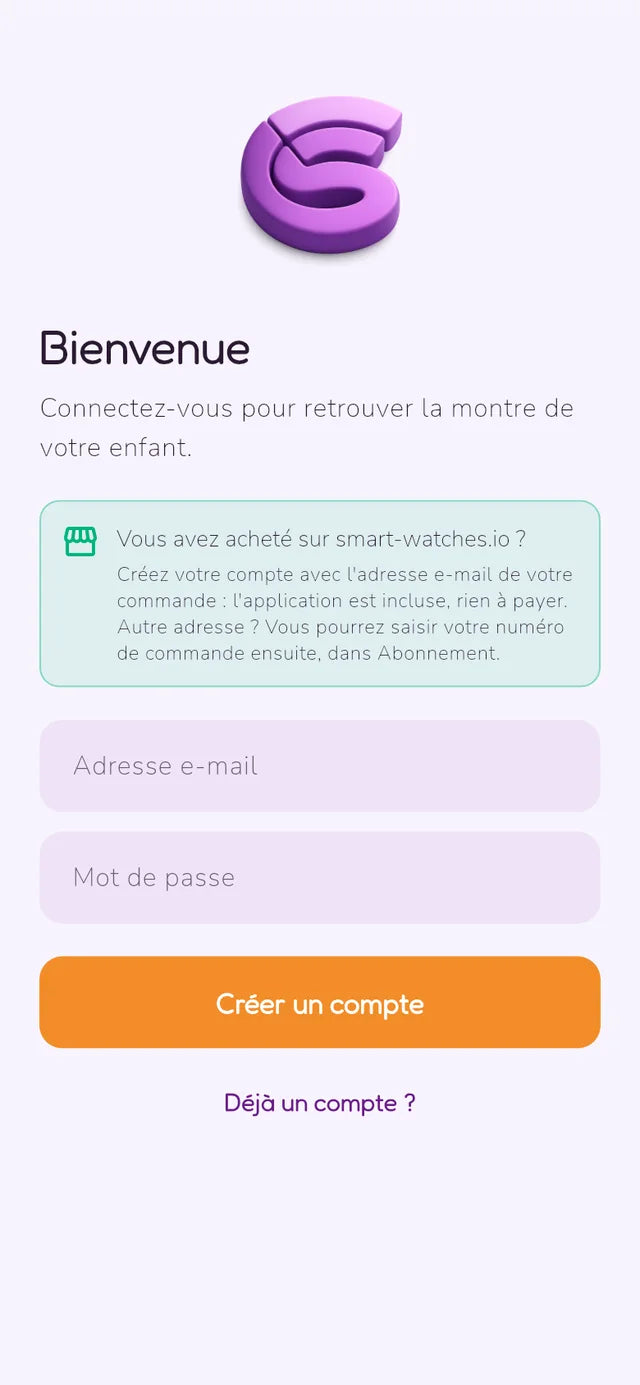
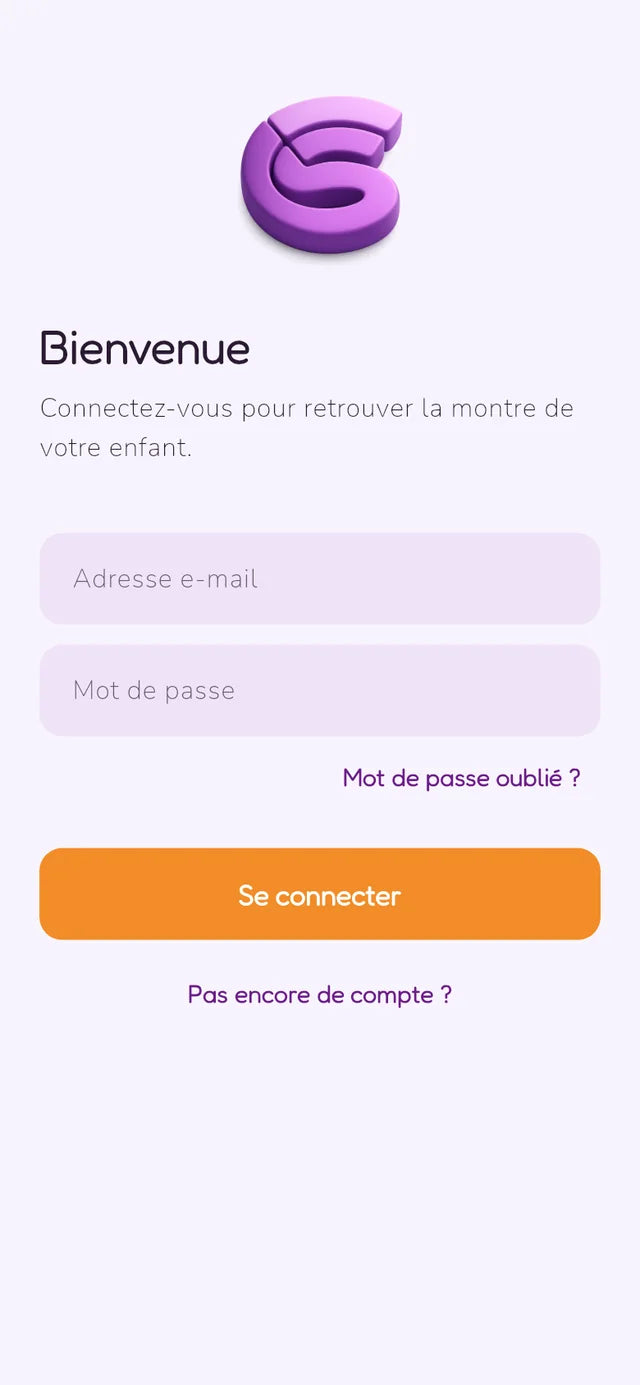
Hvis du har købt dit ur på smart-watches.io
Opret din konto med e-mailadressen fra din ordre. Det er det eneste, du skal gøre: Appen er derefter inkluderet uden ekstra betaling, adgangen aktiveres, så snart du bekræfter din e-mail, og dine ure tilknyttes derefter uden nogen kode.
Hvis du foretrækker en anden e-mailadresse, skal du oprette kontoen som normalt og derefter trykke på Tilknyt min ordre — enten fra tilknytningsskærmen eller under Abonnement med Jeg har købt på smart-watches.io: e-mailadressen fra ordren og ordrenummeret er nok til at aktivere den inkluderede adgang, og tilknytningen sker derefter uden kode.

Bekræft din adresse
Der sendes en e-mail med det samme efter tilmeldingen. Tryk på linket i den. Uden denne bekræftelse forbliver sessionen blokeret. Hvis e-mailen ikke kommer frem, skal du tjekke spam og derefter bruge Send e-mailen igen på login-skærmen.
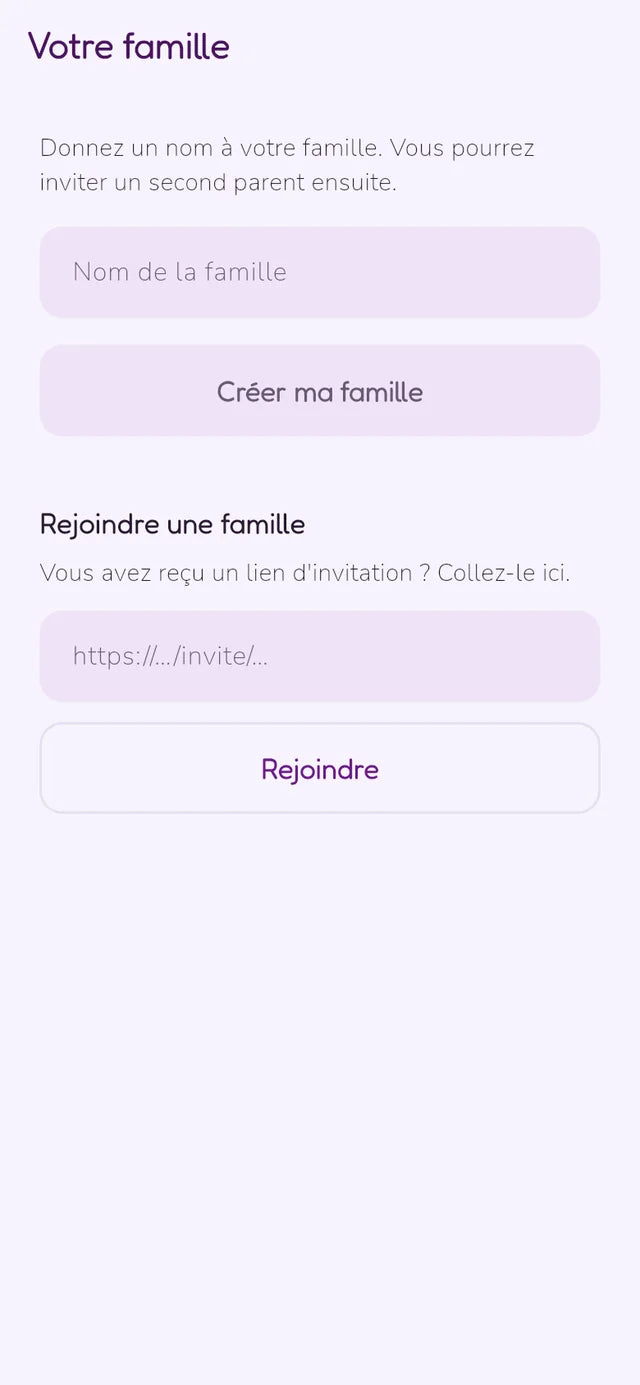
Opret familien, inviter den anden forælder
Giv din familie et navn. Du bliver ejer af kontoen. For at tilføje den anden forælder skal du gå til Indstillinger og derefter Inviter en forælder: et link, der er gyldigt i 7 dage, kopieres, og du kan sende det på den måde, du foretrækker. Den person, der åbner linket, bliver medlem af familien med rollen forælder og ser de samme ure som dig.
Notifikationer
Banner på Mine ure og Advarsler
Det er manualens vigtigste trin. Så længe din telefon ikke er registreret, lyder der ingen SOS-advarsel. Appen siger det helt tydeligt – med knappen, der løser problemet.
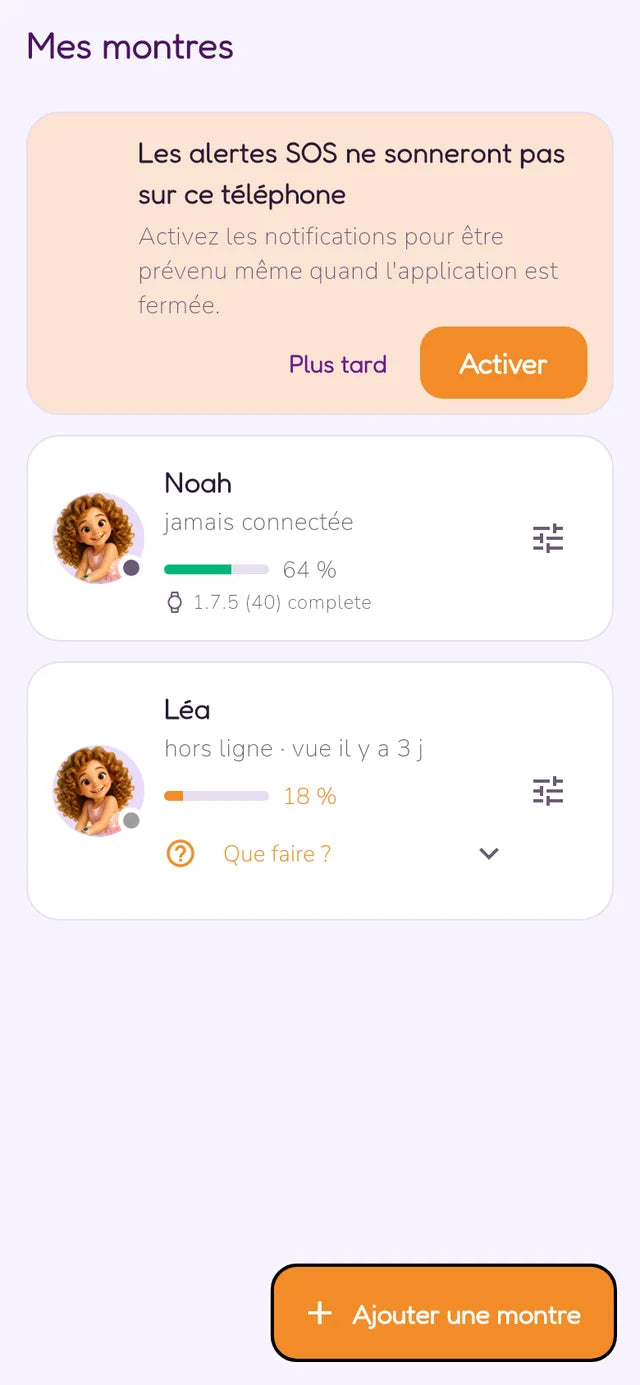

Tryk på Aktivér
Telefonen beder om tilladelse. Acceptér. Banneret forsvinder, og en besked bekræfter, at notifikationer er aktiveret.
Hvis banneret siger »blokeret«
Du havde afvist én gang. På Android fører knappen Åbn indstillinger dig direkte til den rigtige skærm. På iPhone vises stien: Indstillinger, derefter Notifikationer, derefter Smart Watches, derefter Tillad notifikationer. Gå derefter tilbage til appen.
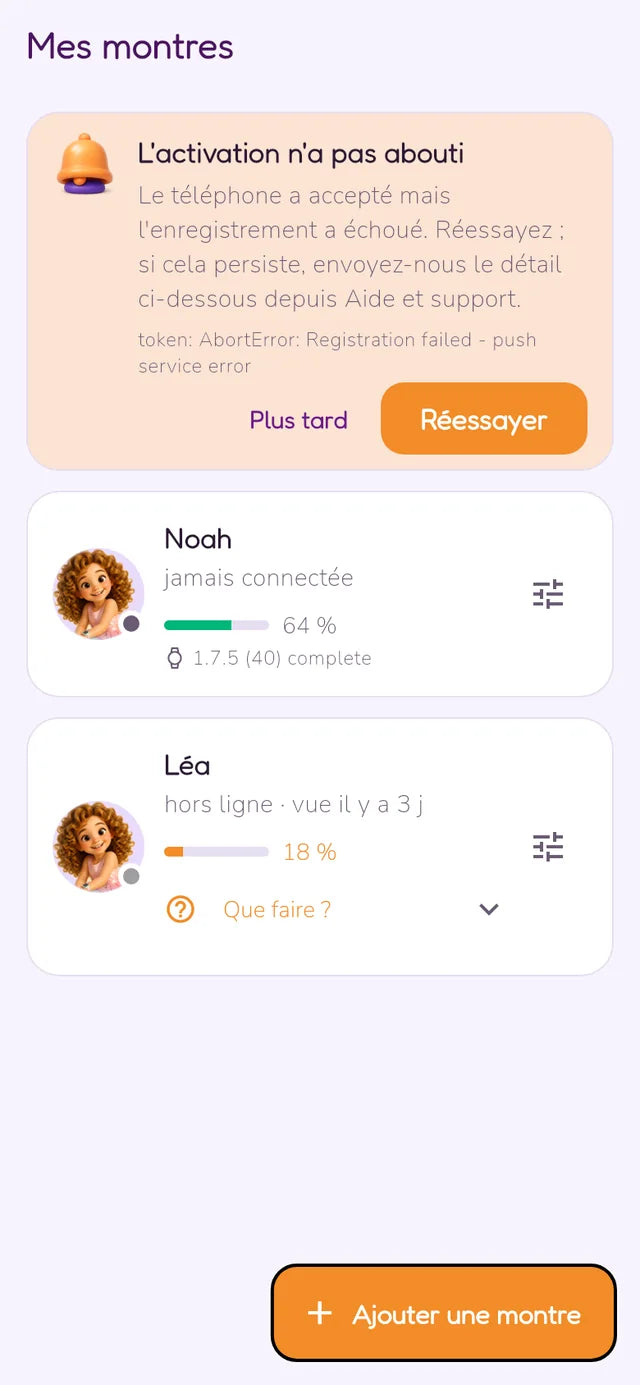
Hvis banneret siger »ikke gennemført«
Telefonen har accepteret, men registreringen mislykkedes. Den præcise årsag står under beskeden. Tryk på Prøv igen. Hvis fejlen fortsætter, så send os denne tekst via Hjælp og support.
Stilletider
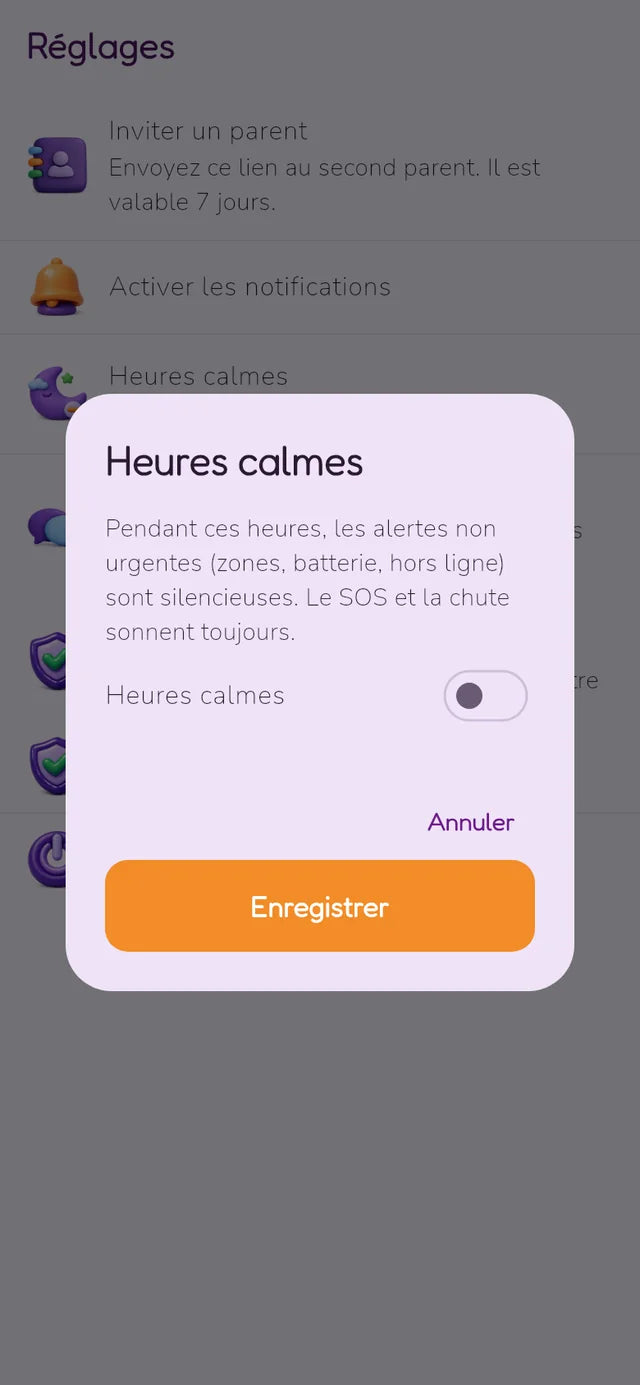
Gå til Indstillinger og derefter Stille timer, og vælg et tidsrum, hvor almindelige advarsler ikke vækker dig. SOS og fald går altid igennem, uanset tidsrummet. En zone markeret som “ring højt” går også igennem.
Tilknyt et ur
Mine ure og derefter Tilføj et ur
Identificer uret
På Ultra skal du scanne QR-koden, der vises på skærmen “Parring” i ur-appen — hvis den beder om IMEI, skal du først indtaste det på uret. På andre modeller skal du indtaste IMEI’ets 15 cifre eller scanne stregkoden på æsken. Menuen “QR-kode” på de andre ure bruges ikke til tilknytningen.
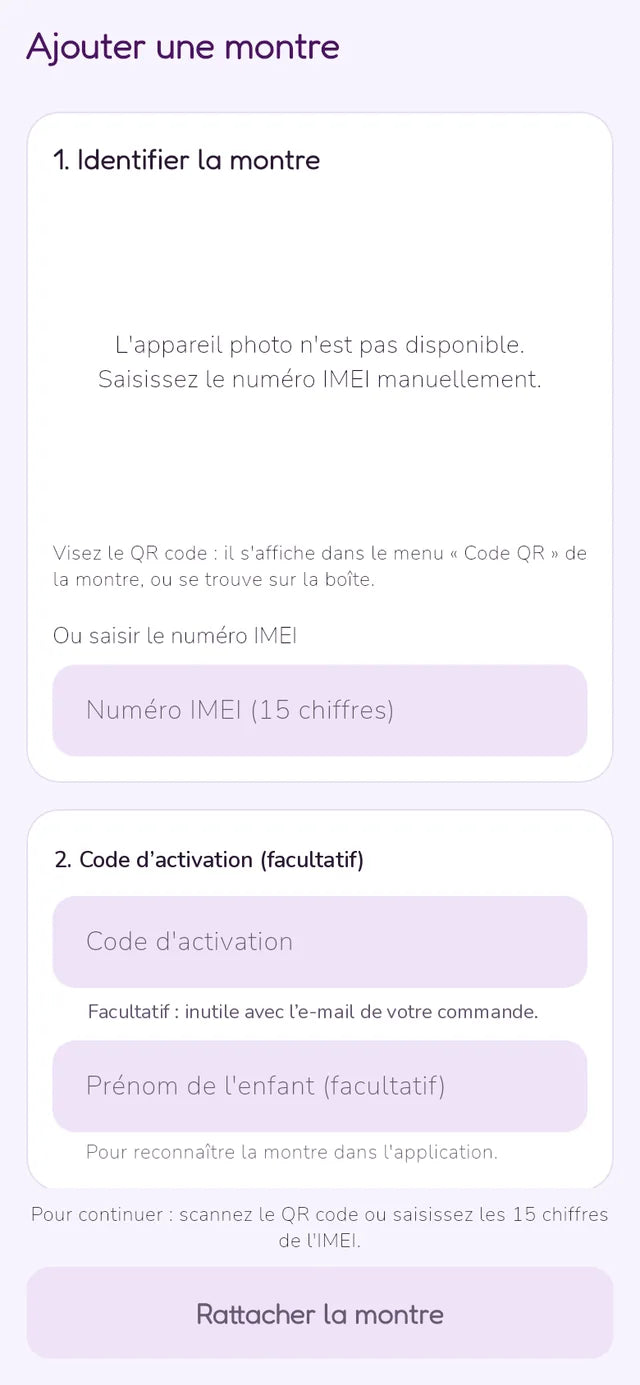
To trin og en linje, der altid fortæller, hvad der mangler. Aktiveringskoden: kun hvis nødvendigt
Der kræves ingen kode, hvis din konto bruger e-mailadressen fra din ordre: feltet forbliver tomt. Ellers kan du hente en i Mit område under fanen “App” og indtaste den i det valgfrie felt. Tilføj barnets fornavn: det er det navn, som uret vises med overalt i appen.
Tilknyt
Tryk på Tilknyt uret. Adgangen følger dit tilbud: med et abonnement er appen inkluderet; med uret alene starter en prøveperiode. På under tre sekunder viser appen, om serveren allerede har set dette ur. Hvis det aldrig har været forbundet, guider en diagnoseskærm dig gennem: SIM-kort, netværk, genstart.
Mine ure
Første fane
Læs et kort
Hvert ur viser sin avatar, sit fornavn, hvornår det sidst har talt med serveren, batteriniveauet og softwareversionen. En grøn prik viser, at et ur er online, og en grå prik viser, at et ur er offline.
Et ur, der har været stille i mere end 30 minutter, viser et link Hvad gør jeg?, som åbner de fire kontroller i rækkefølge, fra SIM-kortet til beskeden til support.

Fejlfindingen ligger i kortet, ikke i en manual. Åbn et ur
Tryk på kortet for at gå til livekortet. Tryk på indstillingsikonet til højre for at åbne urets fulde profil.
Fjern et ur
Stryg kortet mod venstre. En bekræftelse minder om, hvad der forsvinder: uret forlader familien sammen med hele sin historik. Du kan tilknytte det igen senere, til denne konto eller en anden, på samme måde.

Kortet
Anden fane
Vælg barnet
Avatarerne øverst til venstre skifter mellem urene. Den, der er markeret med lilla, vises.

Kortbaggrunden vises ikke på dette værkstedsbillede; på din telefon vises kortet korrekt. Aflæs positionens kvalitet
Prikken under kortet er ærlig om, hvad vi ved:
- GPS-position med radius, i grøn: uret kan se himlen.
- Wi-Fi-position, i blå: beregnet ud fra netværk i nærheden, typisk indendørs.
- Position via mobilmast, i orange: den mest omtrentlige, radius kan nå op på flere hundrede meter.
Den viste radius er en reel usikkerhed, ikke pynt. En position på ±300 m betyder “et sted inden for denne cirkel”.
Opdater
Den runde knap nederst til højre i panelet beder uret om en frisk position. Regn med et par sekunder: uret skal modtage kommandoen, finde en position og sende den tilbage.
Skift baggrund
Knappen øverst til højre skifter mellem Kort, Satellit og, når den er tilgængelig, en tegnet baggrund, der er lettere for børn at aflæse.
Hurtige handlinger
Under panelet: Ring til uret, Beskeder, Del positionen via et midlertidigt link, Historik, Zoner og Skole.

SOS
Åbner af sig selv
Hvad der sker, når barnet trykker
Uret sender alarmen og ringer samtidig til det første SOS-nummer i kontaktlisten. På serversiden oprettes alarmen, og notifikationen sendes på under fem sekunder.
Når appen åbnes, vises den røde skærm automatisk, så længe ingen har taget alarmen over, uanset om du har trykket på notifikationen eller ej.
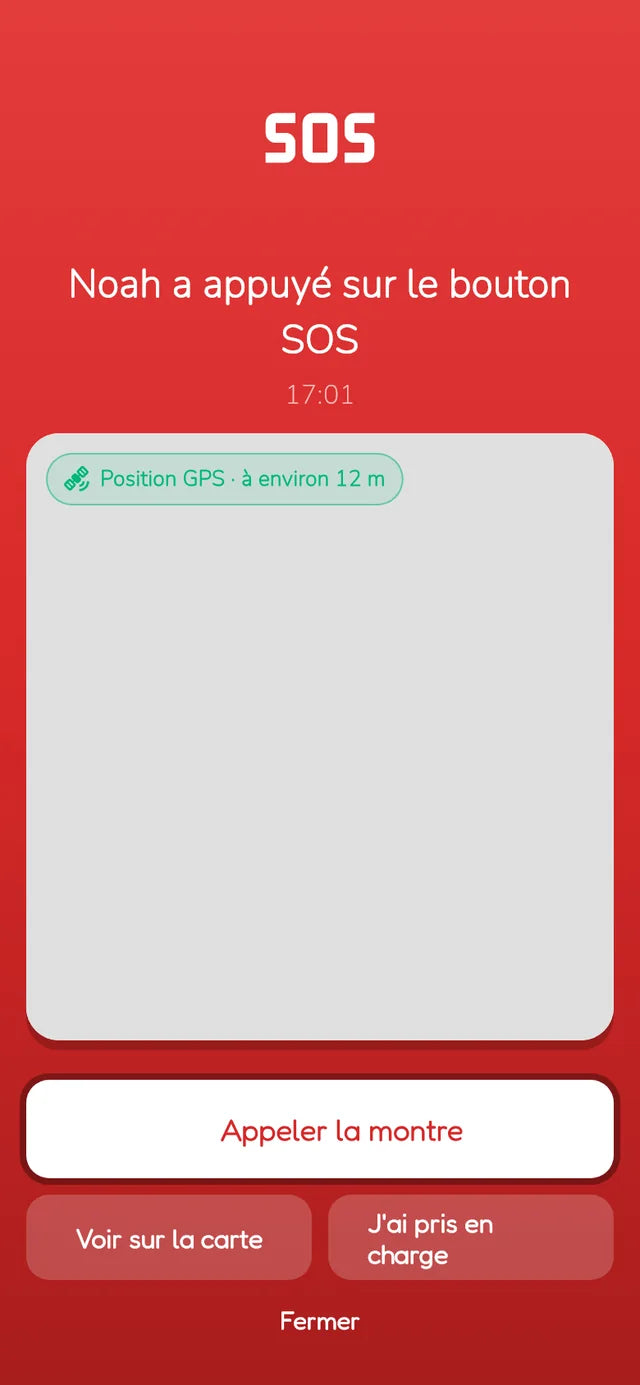
SOS-skærmen med den aktuelle position. Gentagne tryk
Et barn, der trykker fem gange, oplever én nødsituation, ikke fem. De efterfølgende tryk føjes til den samme alarm: tælleren stiger, titlen bliver til “trykket 3 gange”, og du får en ny lydalarm højst hvert 20. sekund. Ét kort, aldrig en hel strøm.
Påmindelser
En SOS, som ingen tager over, sendes igen til hele familien 2, 4, 7 og derefter 12 minutter efter den seneste udsendelse, med angivelse af det andet SOS-nummer, der skal ringes til. Disse påmindelser ignorerer dine stille tider.
Tag over
Jeg har taget over stopper påmindelserne og giver den anden forælder besked om, at du tager dig af det, med klokkeslættet. Ældre SOS-alarmer fra det samme ur tages over sammen med denne.
Luk skjuler skærmen uden at stoppe påmindelserne: nødsituationen er stadig åben.
Lyd på iPhone
Hvis browseren har blokeret lyden, vises knappen Aktivér lyd på den røde skærm. Ét tryk, og alarmen gentages i loop, indtil nogen tager over.
Advarsler
Tredje fane
Filtrer
Tre filtre: Alle, Vigtige (SOS og fald) og Zoner. En forælder, der leder efter en bestemt hændelse, skal ikke skulle rulle forbi tyve batteriadvarsler.
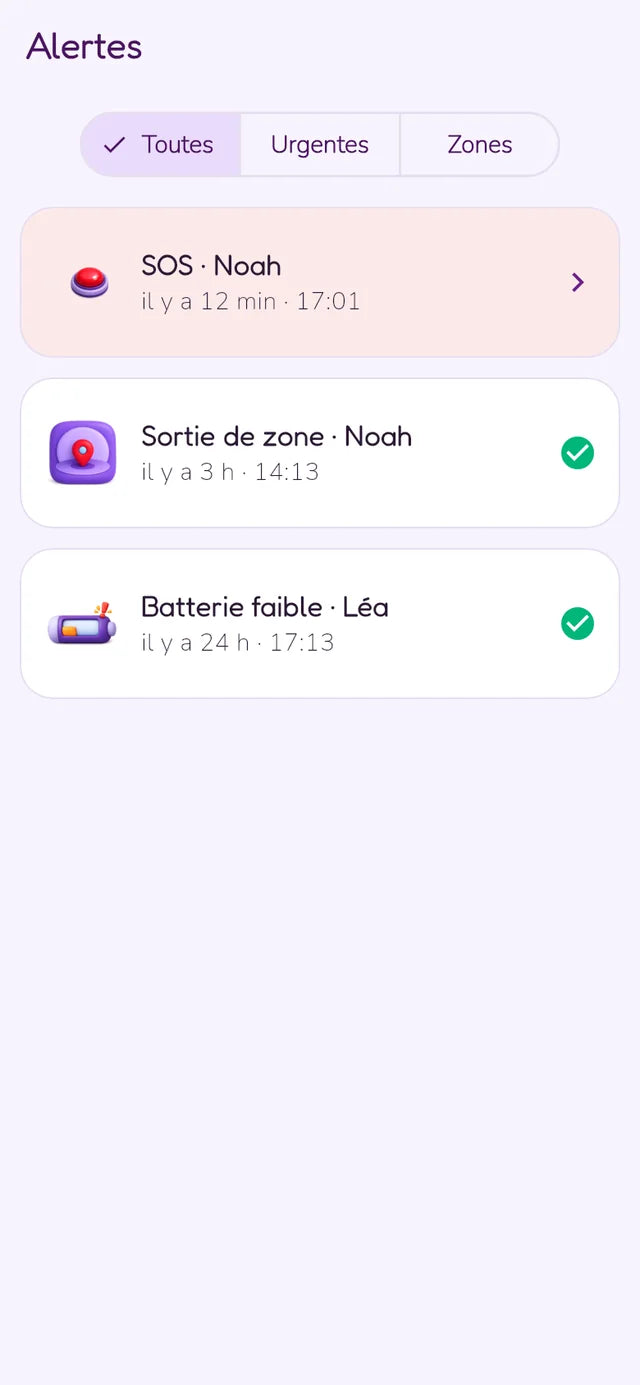
Alle advarsler. Læs en linje
Hver advarsel viser type, barnets fornavn, hvor gammel den er, og det præcise tidspunkt. En gentaget advarsel viser ×3 ved siden af titlen. Et grønt flueben viser, at en forælder har taget sig af den.
Åbn
Et SOS eller et fald åbner den røde skærm. Andre advarsler åbner kortet på det sted, hvor hændelsen fandt sted.
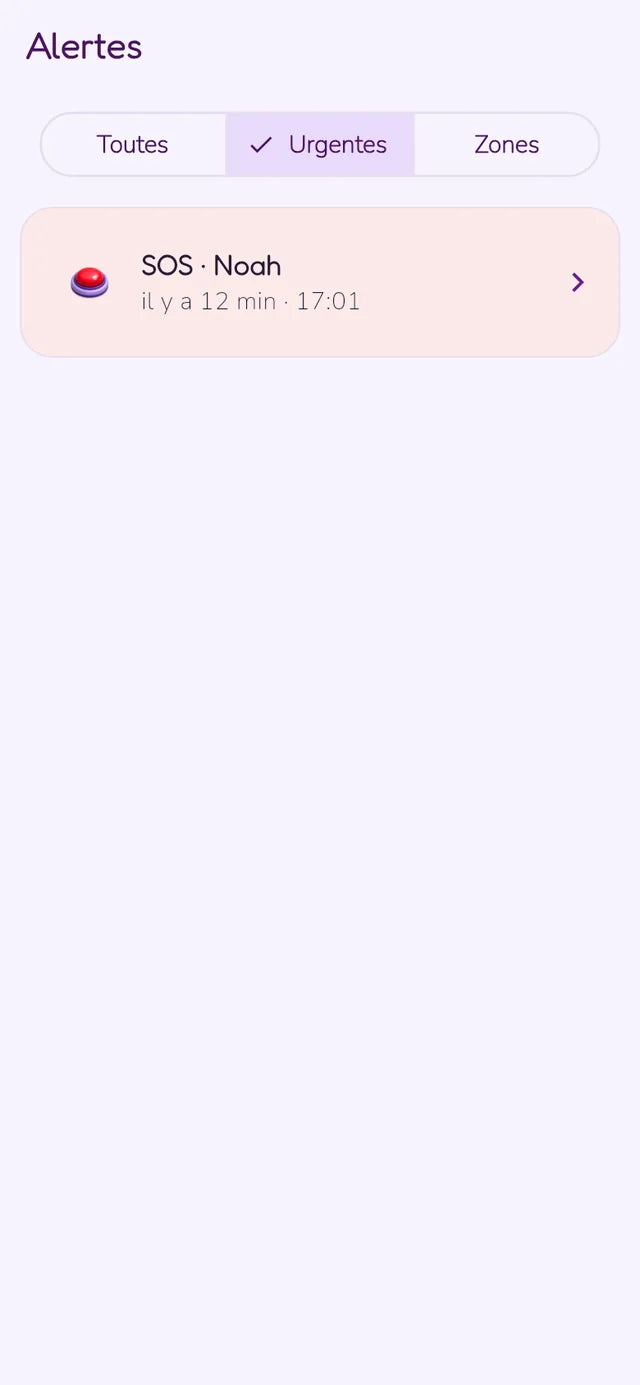
Filteret Haster: kun SOS og fald.
Den komplette liste over advarsler, og hvad der udløser dem, findes i referencearket.
Sikkerhedszoner
Urets profil og derefter Sikkerhedszoner
Opret en zone
Tilføj en zone, giv den et navn, placer centrum på kortet, og justér radius ved at trække i cirklen. Vælg zonens type: hjem, skole, aktivitet eller andet. Zonens ikon følger deraf.
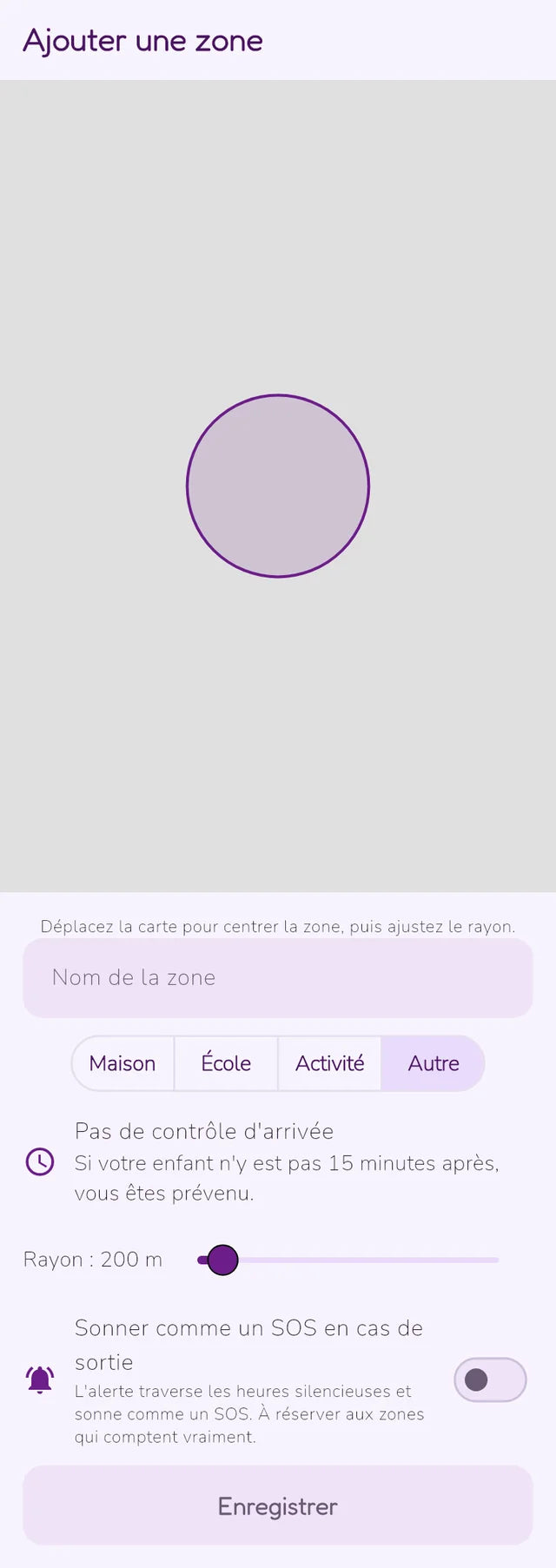
Zone-editoren. Kortbaggrunden er ikke indlæst på dette værkstedsbillede. Ankomst og afgang
Du får besked, når barnet går ind i zonen, og når barnet forlader den. For at undgå falske alarmer udløser en enkeltstående position ikke noget: Der skal være to positioner i træk på samme side. En position, hvor usikkerhedscirklen overlapper grænsen, tæller ikke med.
Forventet ankomsttid
For en “skole”-zone skal du angive det tidspunkt, hvor barnet forventes at være der, og de relevante dage. Hvis barnet ikke er ankommet, får du en alarm om manglende ankomst. Det er den indstilling, der giver mest ro i maven – og som oftest bliver glemt.
Ring højt
En zone kan markeres til at ringe som et SOS, også i stille timer. Brug det kun til det, der virkelig er vigtigt: en alarm, der lyder hele tiden, ender ofte med at blive slået fra.
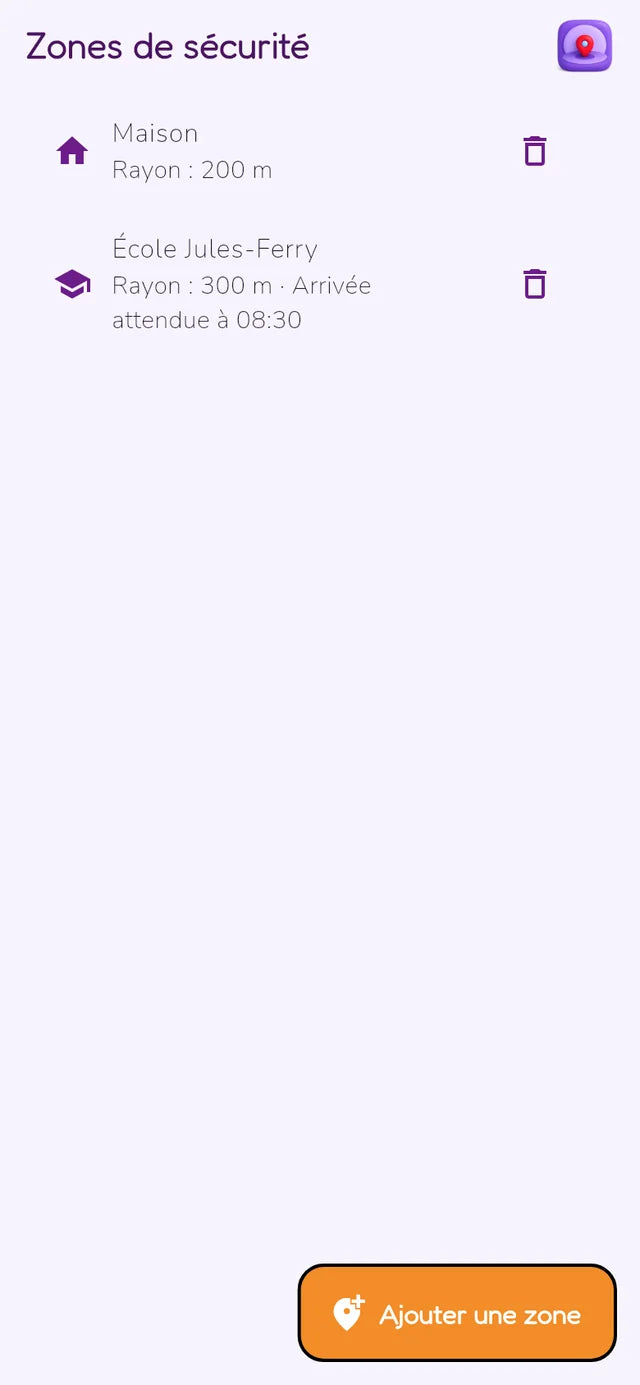
To zoner, heraf én med ankomsttid.
Historik
Urets profil og derefter Historik
Vælg dag
Pilene under titlen bladrer gennem de 90 seneste dage. Derefter slettes positionerne fra vores servere.
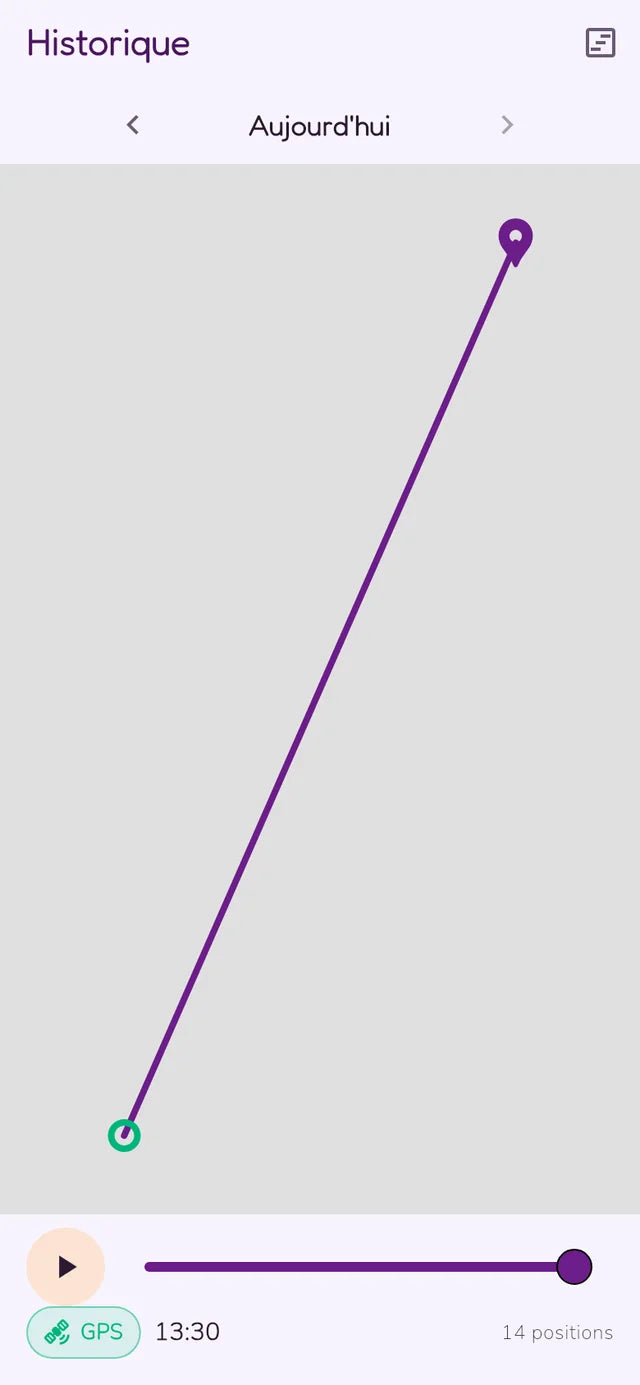
Dagens rute, ryddet op så den er let at læse. Afspil ruten
Afspilningsknappen afspiller dagen igen, og skyderen lader dig gå frem manuelt. Det viste klokkeslæt og positionskvaliteten følger det valgte punkt.
Punkterne grupperes, før de tegnes på kortet: et ur, der ligger på et skrivebord, sender hundredvis af overlappende positioner, som bliver til ét enkelt punkt. Det rå antal positioner vises stadig til højre.
Dagsvisning
Ikonet øverst til højre skifter til listevisning: de steder, hvor barnet har opholdt sig, med ankomsttid, afgangstid og varighed. De zoner, du har oprettet, giver navn til de genkendte steder; de øvrige forbliver “Sted”.
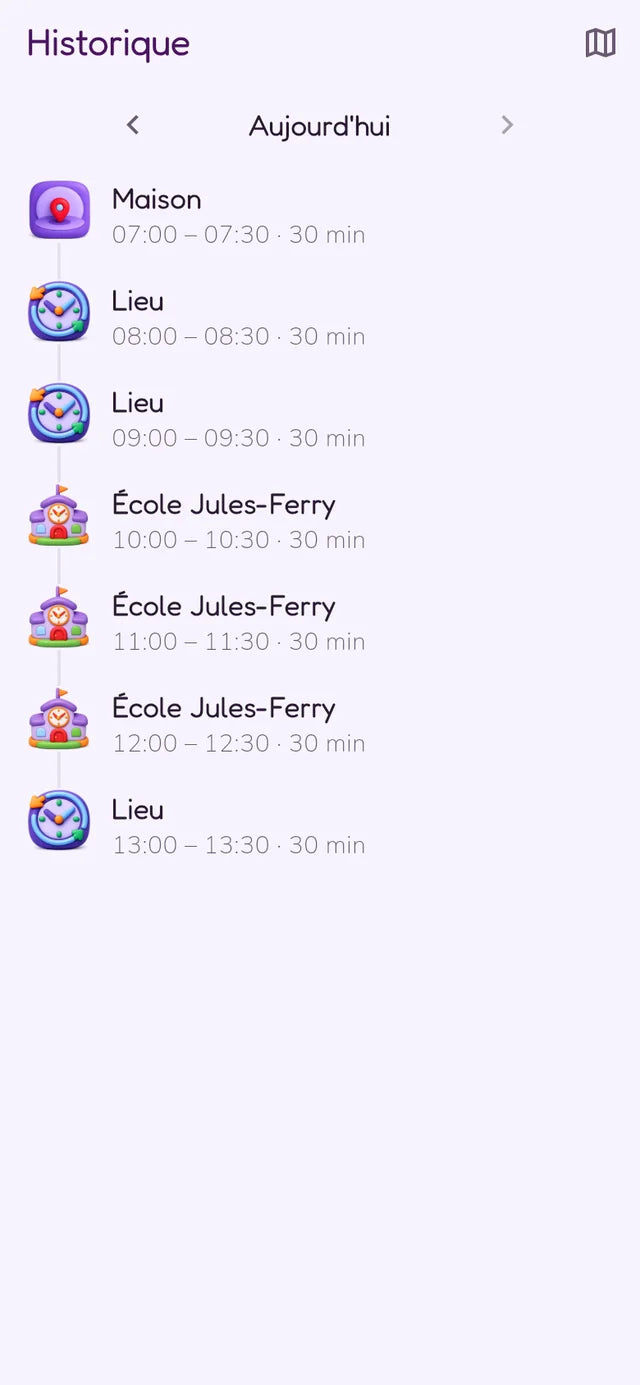
Dagen fortalt i steder og varigheder.
Kontaktliste og opkald
Urets profil og derefter Kontaktliste


Udfyld kontaktlisten
Op til 15 kontakter. Hver kontakt har en nummereret plads; det er den rækkefølge, de vises i på uret. Navnet er begrænset til 10 tegn: det er uret, der sætter denne grænse.
Markér en kontakt som SOS-nummer, så der automatisk ringes til den, når barnet trykker på knappen. Højst tre, som ringes op i rækkefølge: SOS 1 først, og SOS 2 er det nummer, appen nævner i påmindelser om et SOS, der ikke er blevet besvaret.
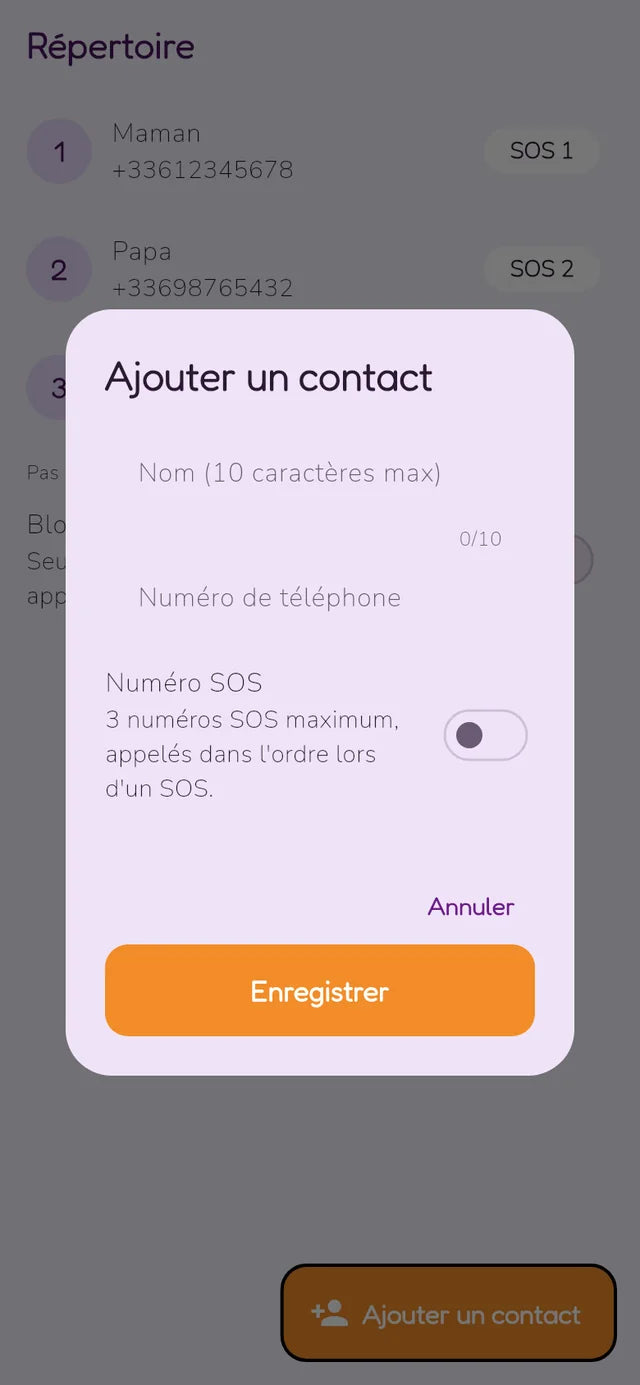
Efter hver ændring skal du trykke på Send til uret. Linjen under listen viser, om afsendelsen er blevet bekræftet af uret, og hvornår.
Bloker ukendte numre
I Urindstillinger kan du aktivere blokering af opkald uden for kontaktlisten. Skærmen Ukendte opkald afvist viser derefter de afviste numre med tidsstempel. Det er ikke en fuld opkaldslog: Urenes protokol sender hverken accepterede opkald eller SMS videre.
Beskeder
Urets profil og derefter Beskeder
Skriv
Skriv din tekst, og send: den vises på uret. Accenter og emoji kommer med.
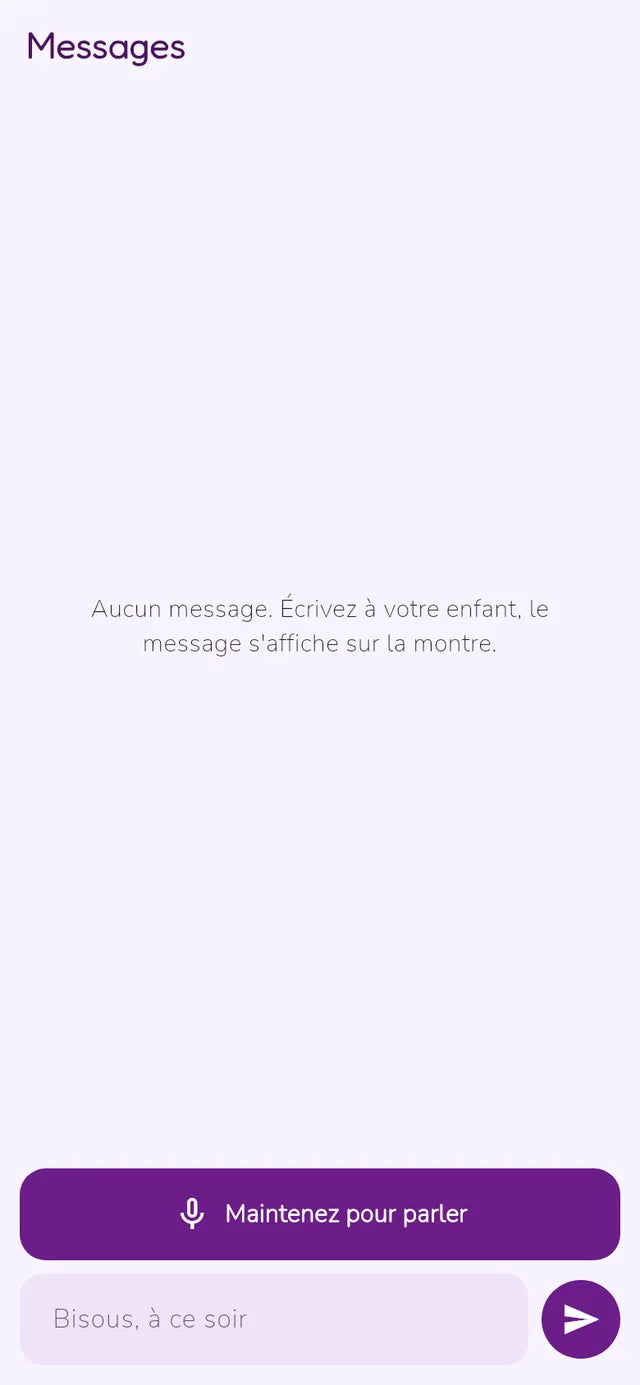
Tekst og tale i samme samtale. Tal
Hold knappen Hold inde for at tale nede, tal, og slip. Beskeden sendes til uret, og appen venter på en kvittering, før den viser “sendt”. Hvis det mislykkes, siger den det i stedet for at lade dig tro, at beskeden er gået igennem.
Begge forældre
Samtalen er fælles for familien. Barnets beskeder kommer frem til alle.
Talebeskeder gemmes i 30 dage og slettes derefter automatisk.
Aktivitet
Urets profil og derefter Aktivitet
Dagen
Ringen viser dagens skridt i forhold til målet. Nedenunder vises den målte distance på GPS-ruten og et estimat af kalorier ud fra skridtene.

Skridt, uge og resultater. Skift målet
Flagikonet øverst til højre indstiller det daglige mål. Søjlerne for de sidste syv dage bliver grønne på de dage, hvor målet blev nået.
Præstationer
Første mål, tre dage i træk, syv dage i træk, tredive dage, hundrede tusind skridt, fordoblet mål. En præstation optjenes én gang og mistes aldrig.
Beløn
Fra urets profil tilføjer Send en belønning blomster på barnets ur. Fra 1 til 99 ad gangen.

Sundhedsprofil
Urets profil og derefter Sundhedsprofil
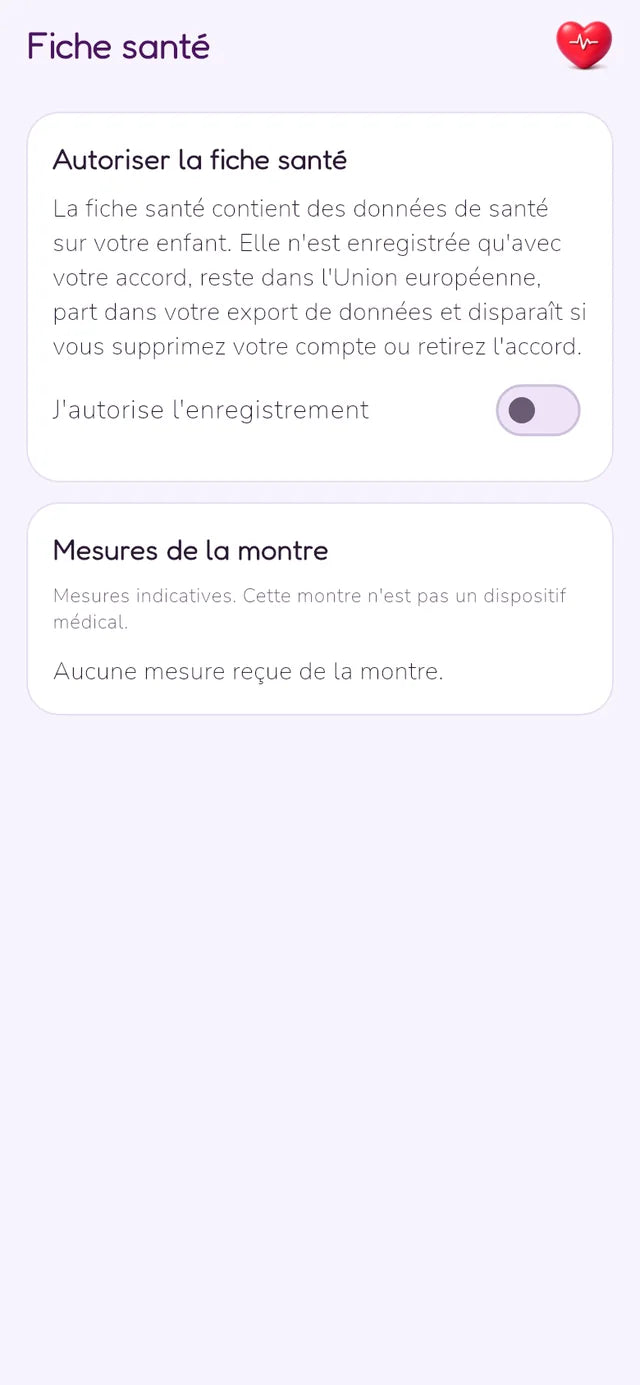
Sundhedsdata om et barn gemmes kun, hvis du udtrykkeligt giver tilladelse via kontakten øverst på skærmen. Dataene bliver i EU, følger med i din dataeksport og forsvinder, hvis du trækker samtykket tilbage eller sletter din konto.
Skoleskema og kalender
Urets profil og derefter Skoleskema
Det er indstillingen, der låser uret automatisk på det rigtige tidspunkt og åbner det igen bagefter. To typer tidsrum kan bruges side om side.
Læs “I dag på uret”
Kortet øverst viser præcis, hvad uret gør i dag: låst fra det ene tidspunkt til det andet eller ulåst hele dagen. Nedenunder vises status for dagens afsendelse.
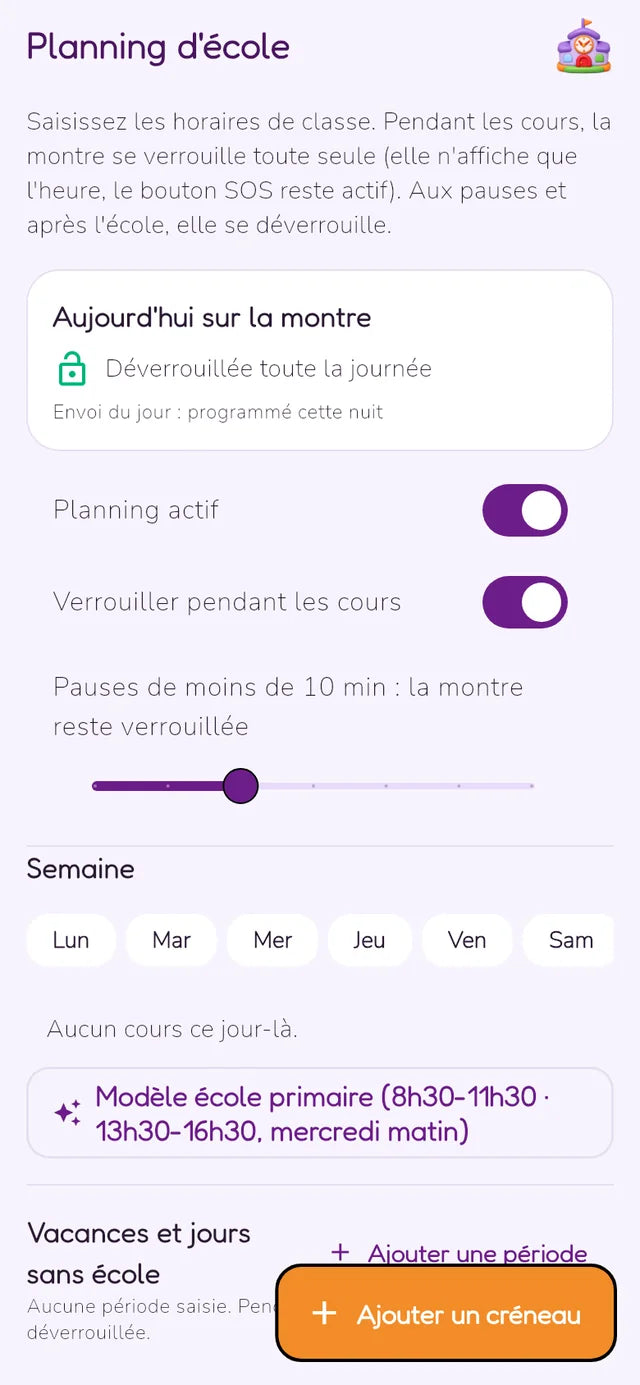
Planen, dag for dag. Tilføj et tidsrum
Knappen Tilføj et tidsrum tilbyder to typer:
- Skole: en lektion med sit fag. Inaktiv i de ferier, du indtaster, og hvis kontakten “Lås under lektioner” er slået fra.
- Kalender: din egen regel med en valgfri titel. Lektier, sengetid, måltider. Den gælder også i ferier og uanset skolekontakten.
Vælg de relevante dage på samme skærm: Så oprettes tidsrummet på én gang for hele ugen.
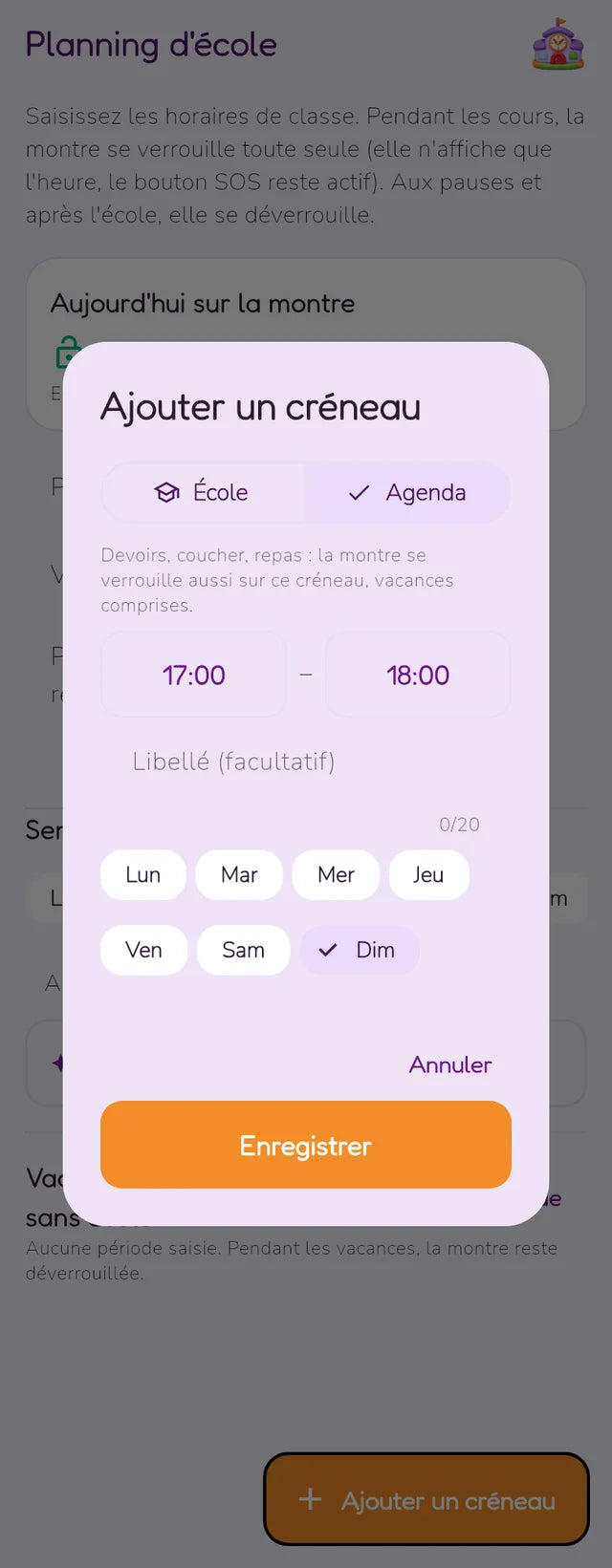
Type Agenda: en fri etiket og tidspunkter, der også gælder i ferier. Spar tid
Skabelon til indskoling udfylder en typisk uge med ét tryk. Kopiér til andre dage kopierer den viste dag.
Korte pauser
Skyderen angiver den varighed, som en pause skal være under, for at uret ikke låses op. Standard er 10 minutter: Et frikvarter på 10 minutter mellem to timer giver ikke uret tilbage i fem minutter.
Ferie
Indtast perioder uden skole sammen med deres navn. I disse perioder låser undervisningstimerne ikke længere noget. Dine kalender-tidsrum fortsætter derimod.
Klassetilstand
Urets profil og derefter Klassetilstand
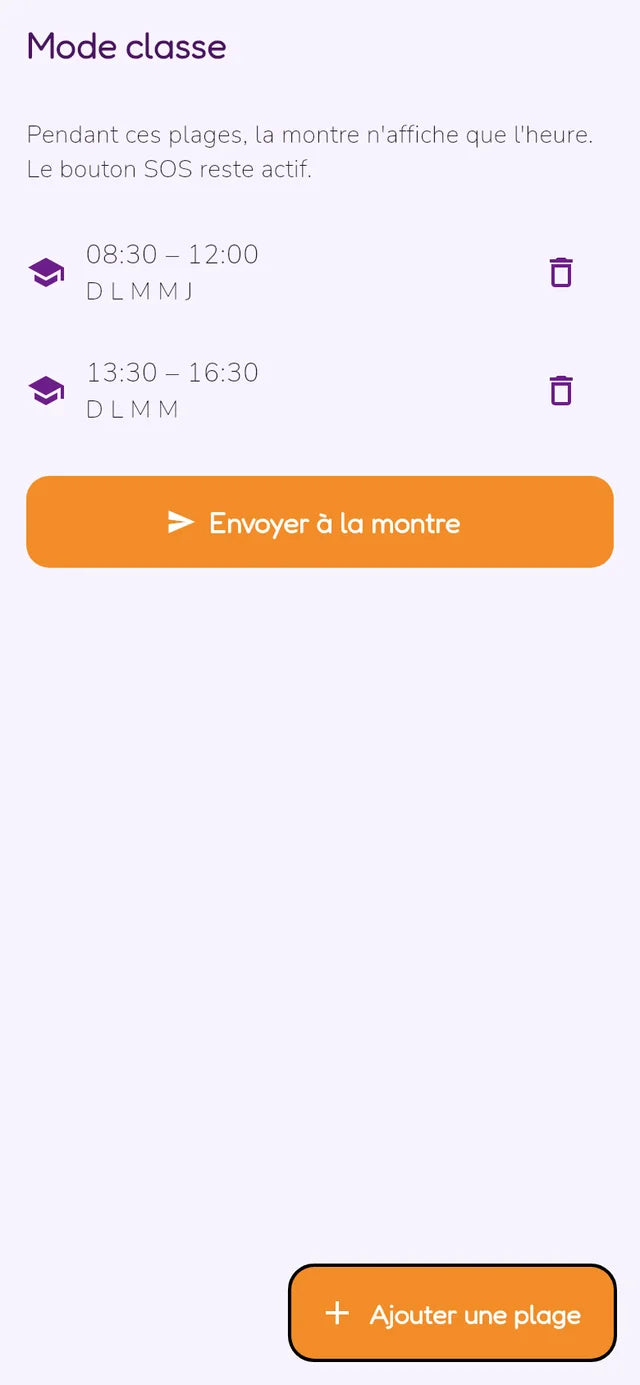
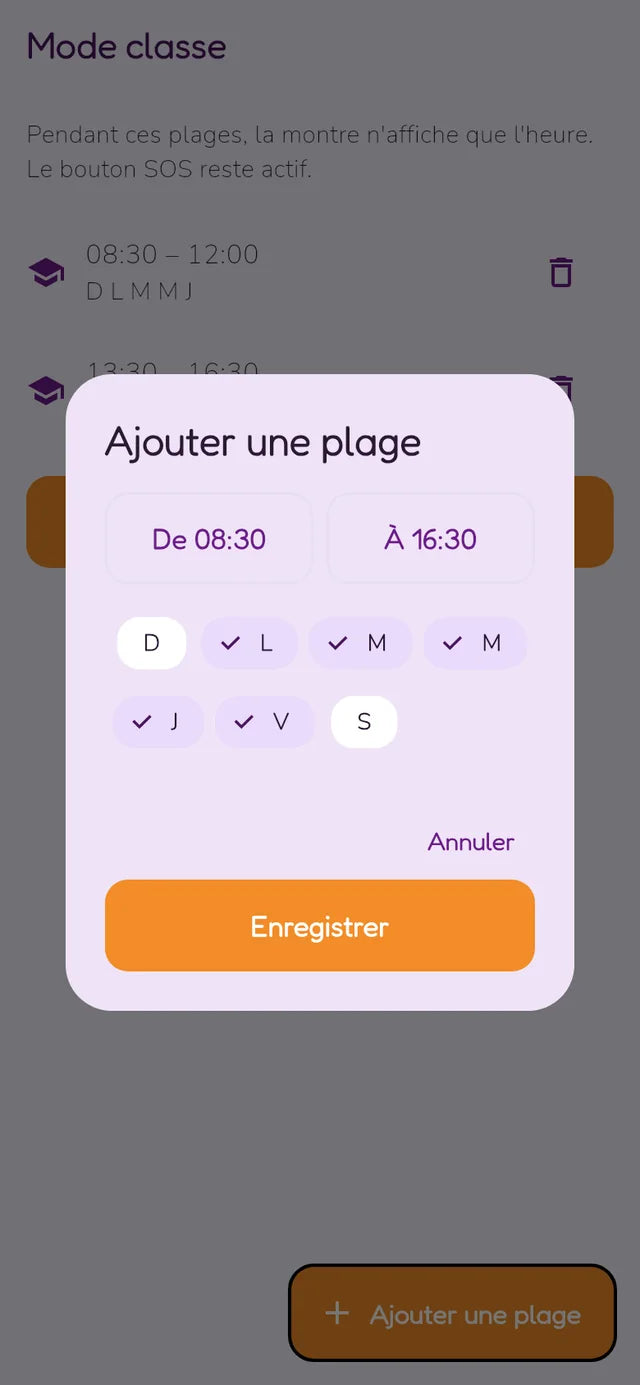
Klassetilstand er den manuelle version af skemaet: Du indtaster tidsrummene direkte, uden skolekalender eller ferier. I et tidsrum viser uret kun klokken, og SOS-knappen er stadig aktiv.
Hvis du bruger skoleskemaet, behøver du ikke klassetilstand: skemaet sender de samme tidsrum og tager højde for ferier og pauser.
Vækkeure
Urets profil og derefter Vækkeure
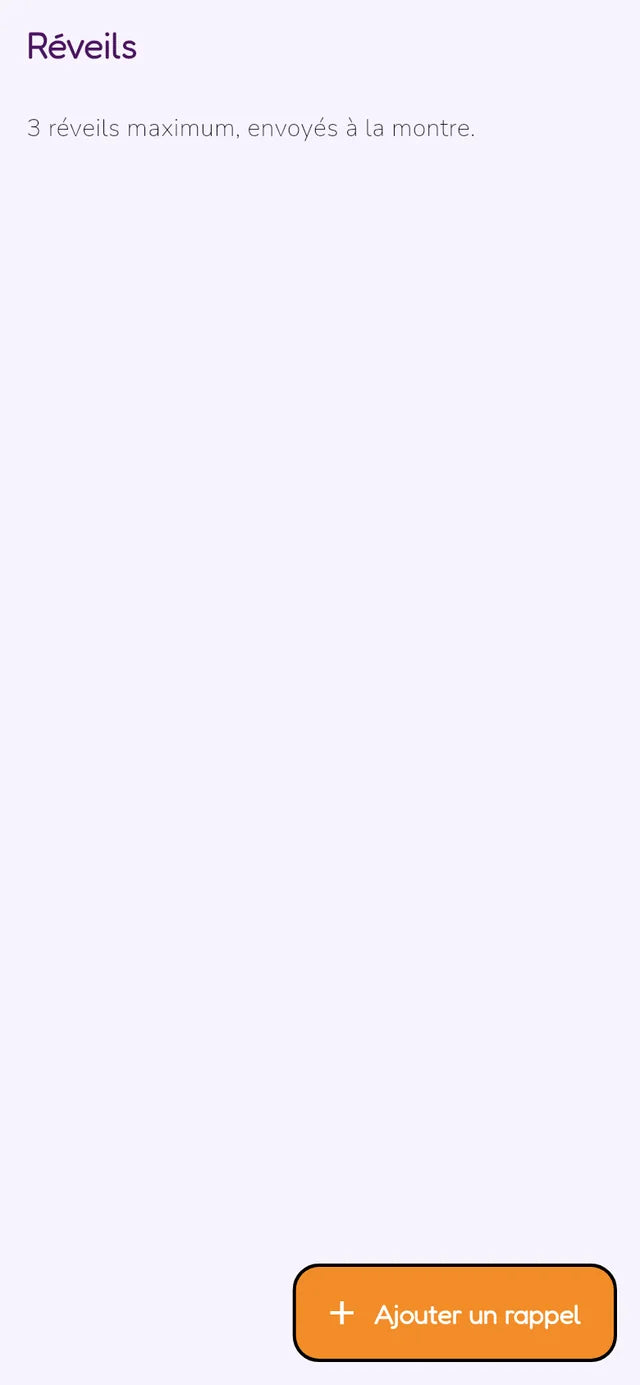

Tre vækkeure med tidspunkt og gentagelse. De ringer på uret, selv uden netværk. Praktisk til medicin, når frikvarteret slutter, eller når det er tid til at gå hjem.
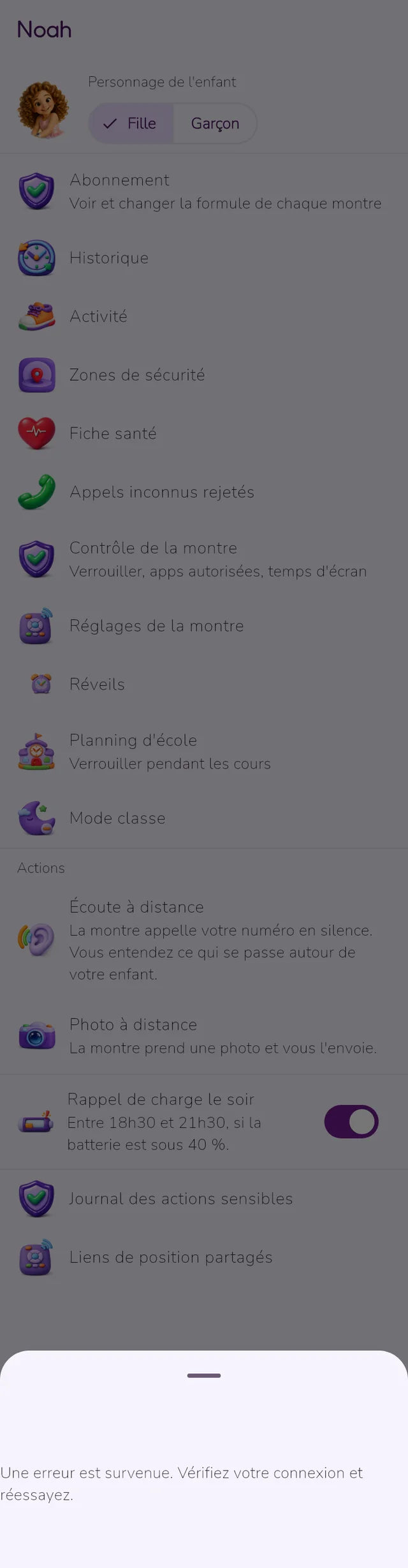
Urets profil
Indstillingsikon på kortet for et ur
Urets indholdsoversigt
Alt, hvad dette ur kan, samlet i én liste. En funktion, der ikke er bekræftet på denne model, vises slet ikke.
Øverst vises barnets avatar: pige eller dreng – det er dette ansigt, der vises på kortet og i alarmerne.
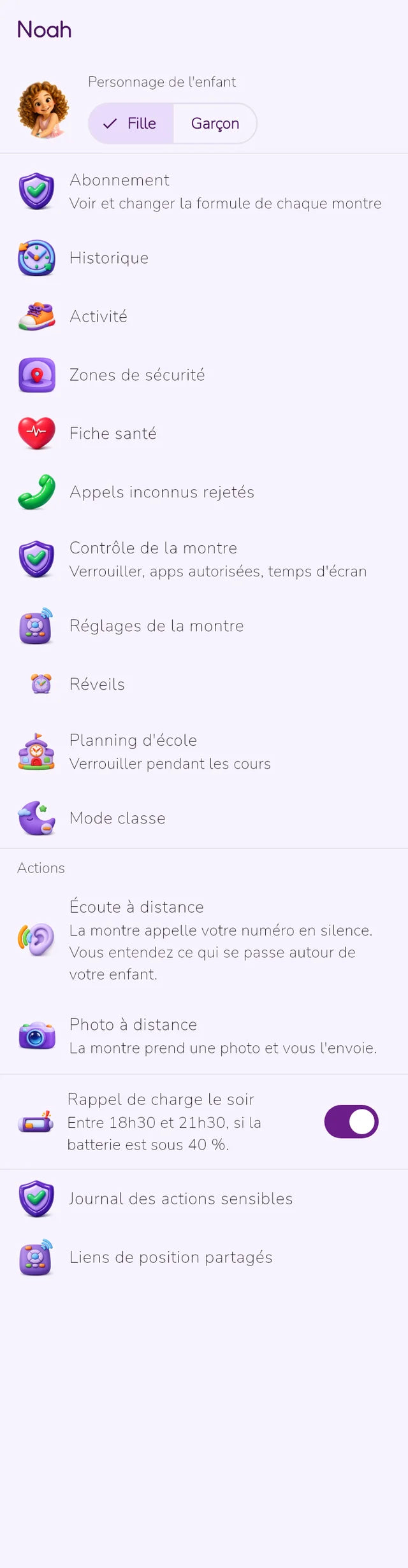
Den komplette profil for et B31-ur. Handlinger
- Få uret til at ringe: så du kan finde det derhjemme.
- Send en belønning: fra 1 til 99 blomster.
- Fjernlytning: uret ringer lydløst op til dit nummer. En advarselsskærm er obligatorisk, og handlingen registreres i loggen, som alle forældre kan se.
- Fjernfoto: samme princip, samme log.
- Sprog og tidszone: synkroniserer uret med din telefon.
Opladningspåmindelse
Aktiveret som standard. Mellem 18h30 og 21h30 får du en påmindelse om at sætte uret til opladning til næste morgen, hvis batteriet er under 40 %.
Følsomt område
Genstart, slukning og nulstilling til fabriksindstillinger. Hver handling kræver en tydelig bekræftelse. En fabriksnulstilling sletter uret: det skal tilknyttes igen.
Log og delinger
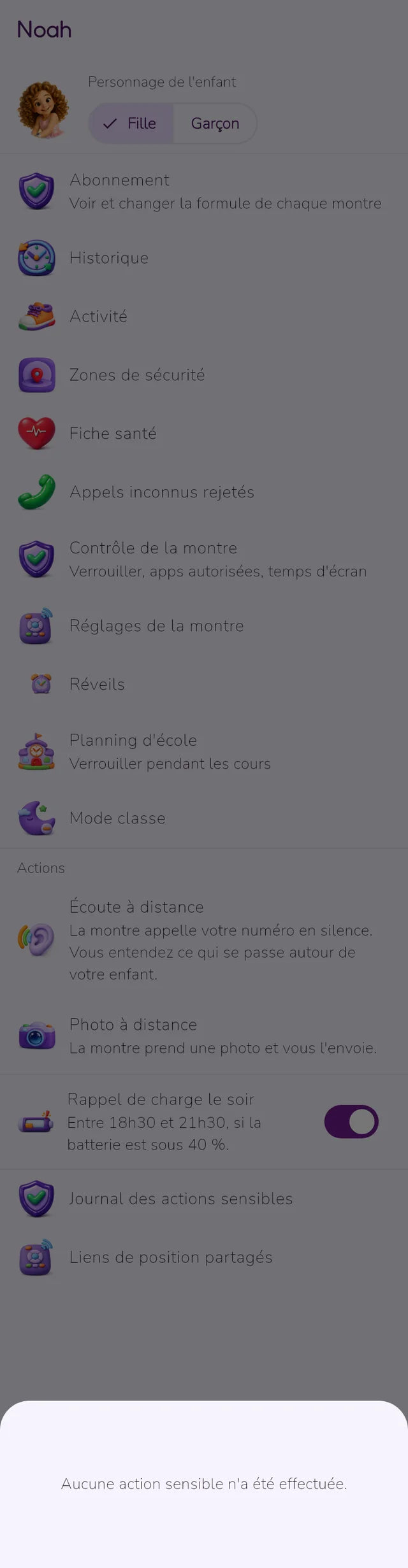
Log over følsomme handlinger viser, hvem der har startet en lytning, taget et foto eller slukket uret, og hvornår. Delte positionslinks viser de midlertidige links, du har oprettet, og giver dig mulighed for at tilbagekalde dem.
Urets indstillinger
Urets profil og derefter Urets indstillinger
Et ærligt princip
Disse ure kan ikke sende deres indstillinger tilbage. Appen viser derfor den seneste indstilling, der er sendt og bekræftet af uret, med dato — aldrig en formodet status.
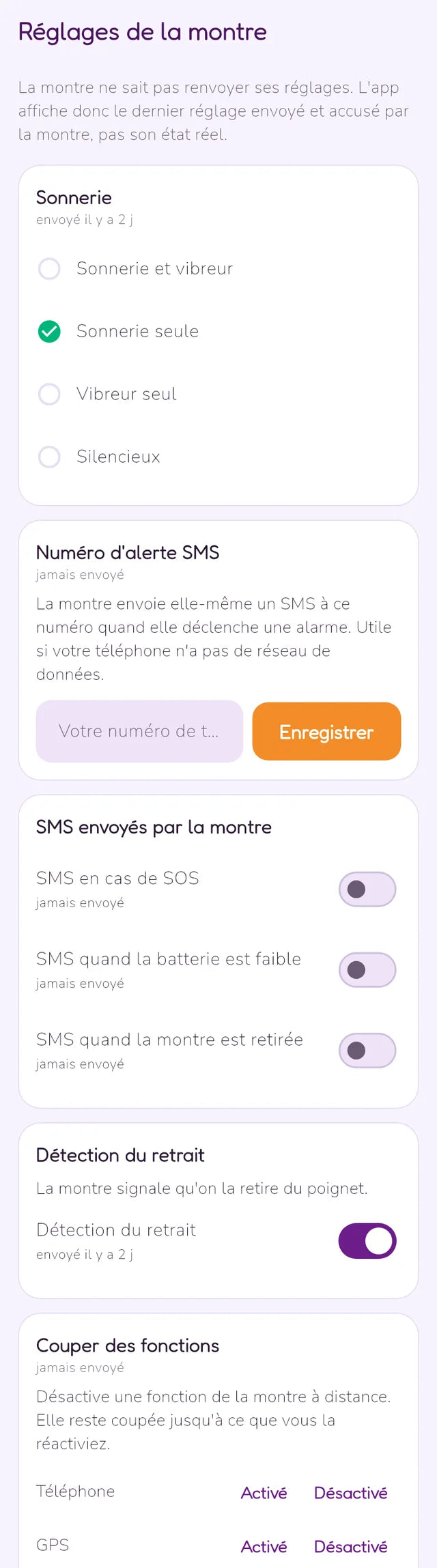
Hver blok viser, hvornår den blev sendt. Ringetone
Ringetone og vibration, kun ringetone, kun vibration, lydløs.
SMS-alarmnummer
Uret sender selv en SMS til dette nummer, når det udløser en alarm. Praktisk, hvis din telefon ikke har dataforbindelse. Vælg derefter, hvilke alarmer der skal udløse en SMS: SOS, lavt batteri, uret er taget af.
Registrering af aftagning
Uret giver besked, når det tages af håndleddet. Alarmen samles: Hvis uret er taget af i længere tid, udløser det ikke en alarm hvert femte minut.
Slå funktioner fra
Telefon, GPS, skridttæller og andre funktioner kan slås fra på afstand og forbliver slået fra, indtil du aktiverer dem igen.
Appindstillinger
Fjerde fane
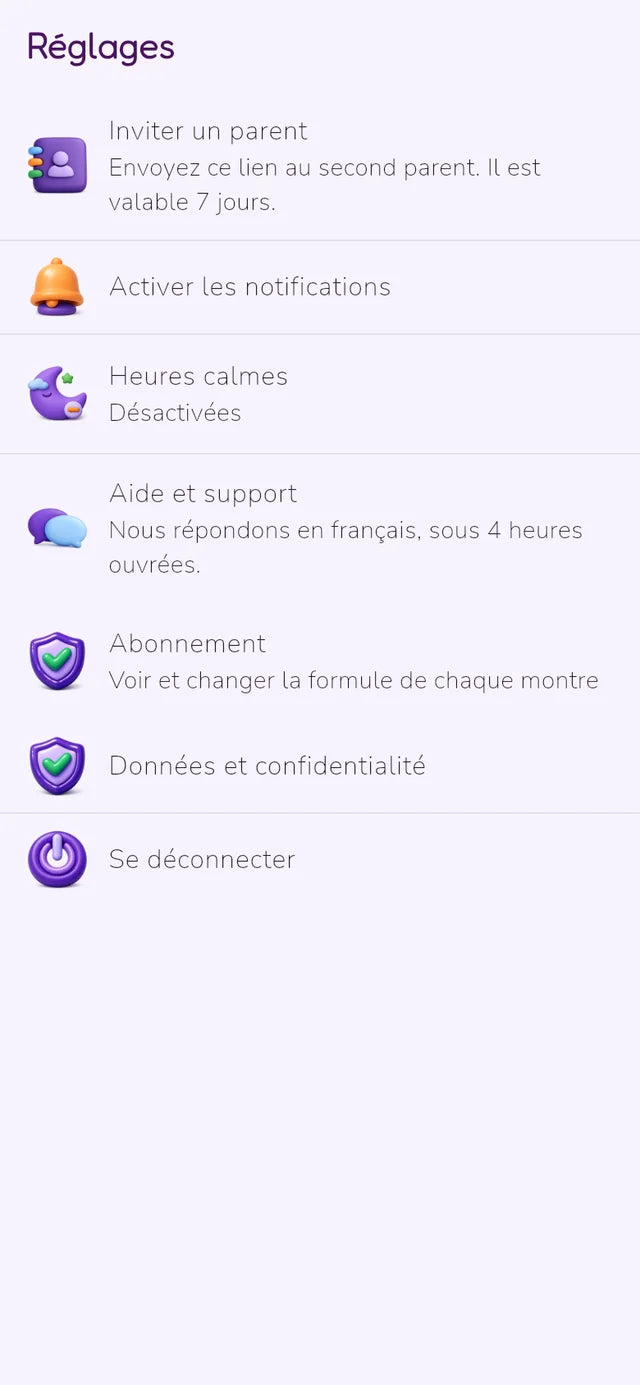
- Inviter en forælder: kopierer et link, der er gyldigt i 7 dage.
- Aktivér notifikationer: samme mekanisme som banneret, tilgængelig når som helst.
- Rolige timer: tidsrummet, hvor almindelige alarmer ikke ringer. SOS går altid igennem.
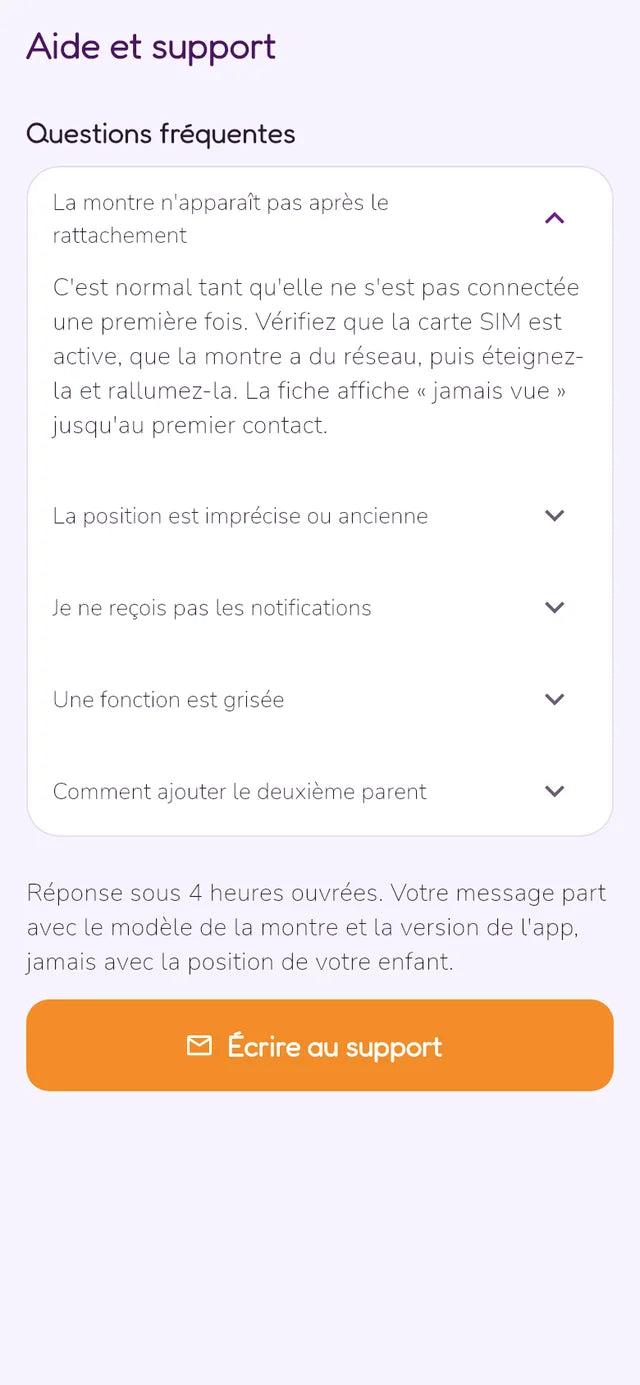
- Hjælp og support: fem svar på de mest almindelige problemer, efterfulgt af en forudfyldt besked med urmodellen og appversionen. Aldrig dit barns position.
- Abonnement og Data og privatliv: se nedenfor.
Svar fra support inden for 4 arbejdstimer, på fransk.
Abonnement
Indstillinger eller urets profil
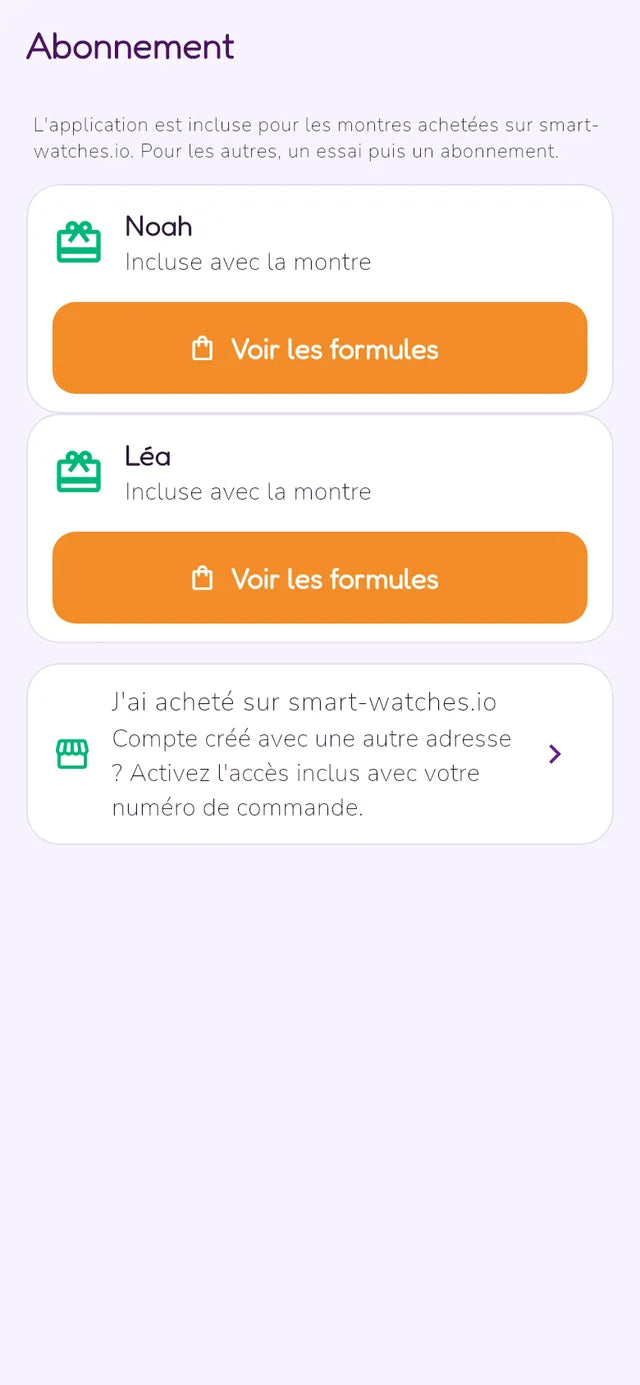
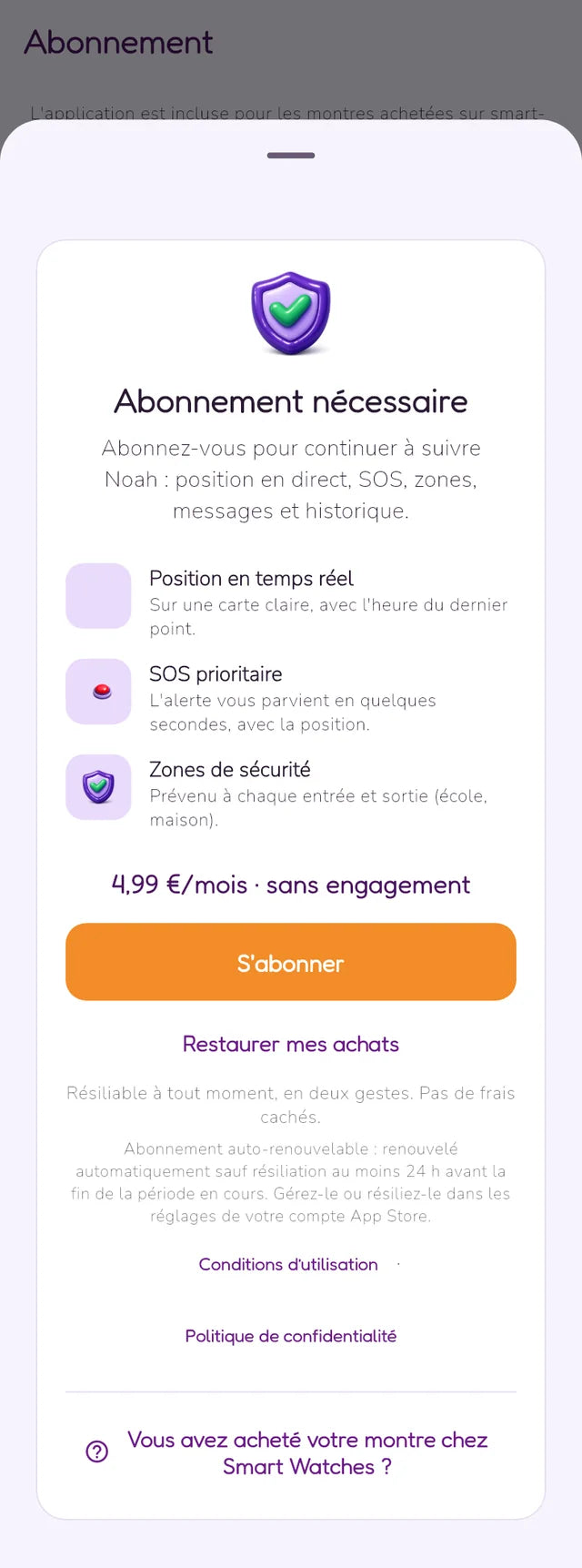
Appen er inkluderet til ure købt på smart-watches.io. Til et ur fra et andet mærke får du først en prøveperiode og derefter et abonnement uden binding, som kan opsiges på to skærmbilleder.
Status vises pr. ur: aktiv løsning og slutdato, eller ingen løsning. Hvis din konto er oprettet med en anden adresse end den, du brugte til din ordre, skal du bruge Jeg har købt på smart-watches.io og indtaste e-mailadressen fra ordren og ordrenummeret.
Data og privatliv
Indstillinger og derefter Data og privatliv
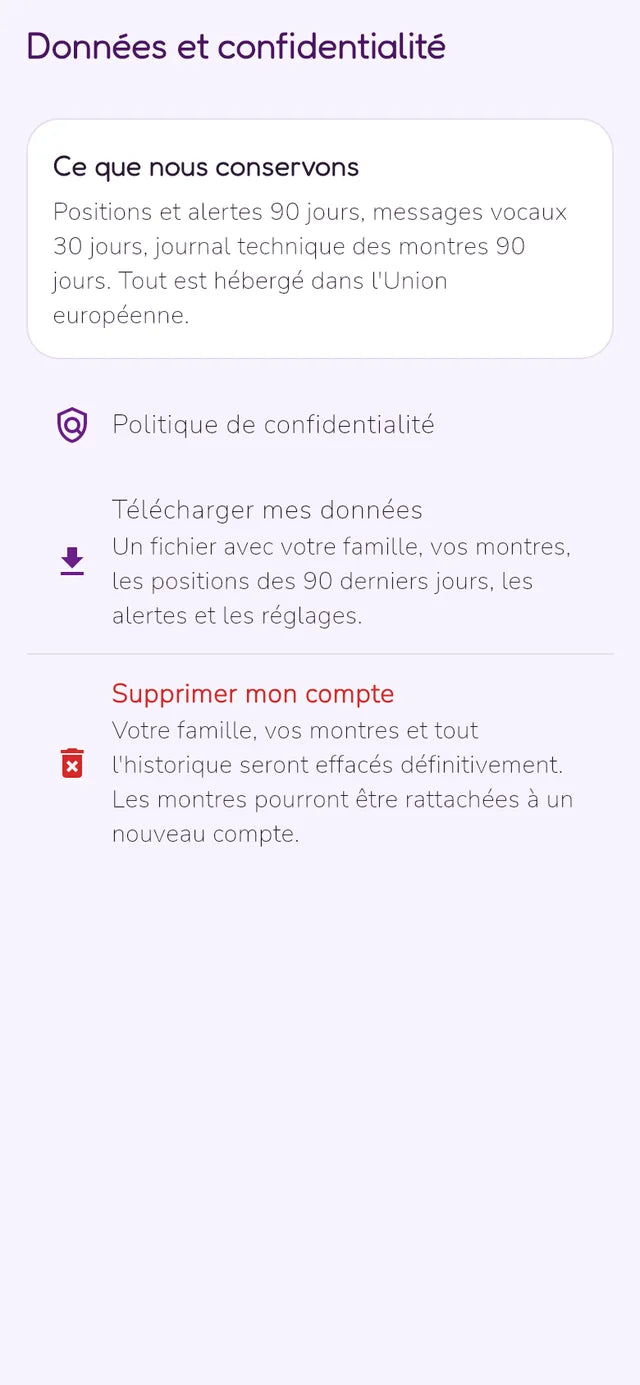

- Positioner og alarmer: 90 dage.
- Talebeskeder: 30 dage.
- Teknisk log for urene: 90 dage.
- Alt hostes i Den Europæiske Union.
Download mine data opretter en fil med din familie, dine ure, positionerne fra de seneste 90 dage, advarsler og indstillinger.
Slet min konto sletter familien, urene og hele historikken permanent. Urene kan derefter knyttes til en ny konto igen.
Brugs- og nedbrudsdata er valgfrie og bliver spurgt om ved installationen. De indeholder aldrig dit barns position, barnets fornavn eller urets id.
Del 3
Ur-app
Installeret på barnets ur bliver den urets startskærm. Store trykflader, lidt tekst og SOS altid inden for rækkevidde. Skærmbilleder taget på en skærm på 320 pixels.
Første opsætning
IMEI-nummeret
Ved første opstart læser appen selv IMEI-nummeret. Hvis uret ikke tillader det, beder den om det: indtast de 15 cifre, der er trykt under uret.
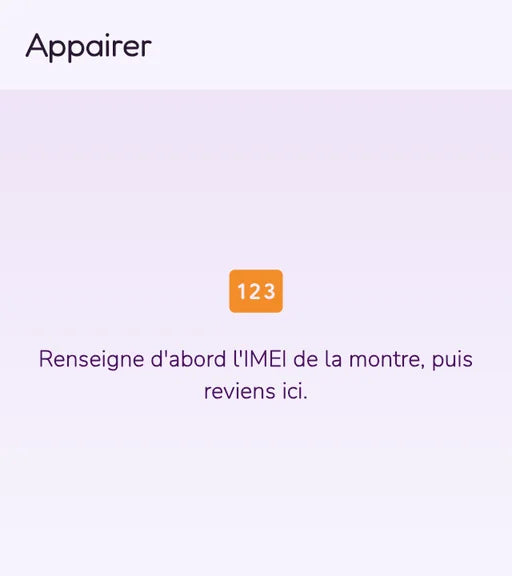
Indtastning af IMEI. QR-koden til parring
På Ultra vises en QR-kode: “Scan mig med forældrenes app”. Det er den, du scanner fra skærmen Tilføj et ur på din telefon. Hvis uret først beder om sit IMEI-nummer, skal du indtaste det her. På de andre modeller skal du i stedet indtaste IMEI-nummerets 15 cifre fra telefonen.

QR-koden til parring. Tillad lokalisering
Uret beder om tilladelse til at sende sin position til forældrene. Uden denne tilladelse forbliver kortet tomt.
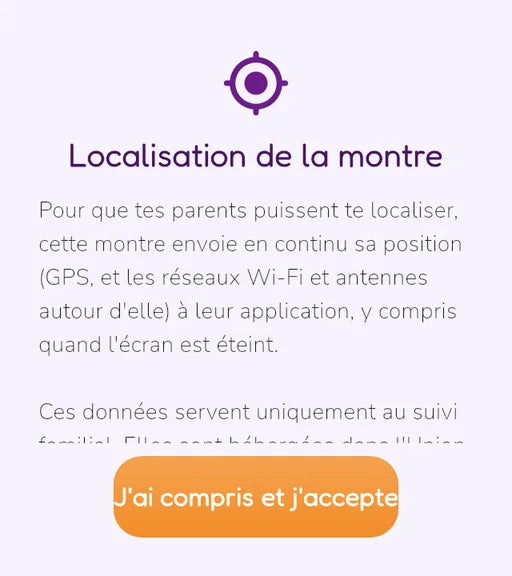
Samtykke til lokation.

Startskærmen
Det barnet ser
Klokkeslættet stort, en statusprik, den runde SOS-knap i midten og fire runde felter: opkald, beskeder, belønninger, status.
Statusprikken viser Forbundet, når uret kommunikerer med serveren. Skridtene opdateres live uden at forlade skærmen.
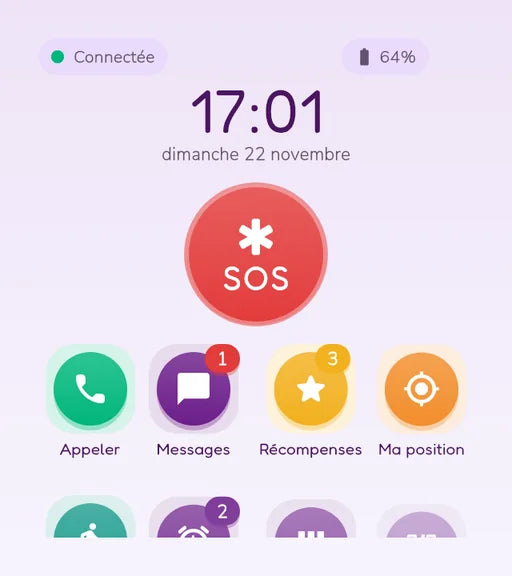
Startskærmen, batteri på 64 %. Bjælkerne
Et orange banner advarer, når batteriet er lavt, og et andet, når en opdatering er tilgængelig. De skjuler aldrig SOS-knappen.
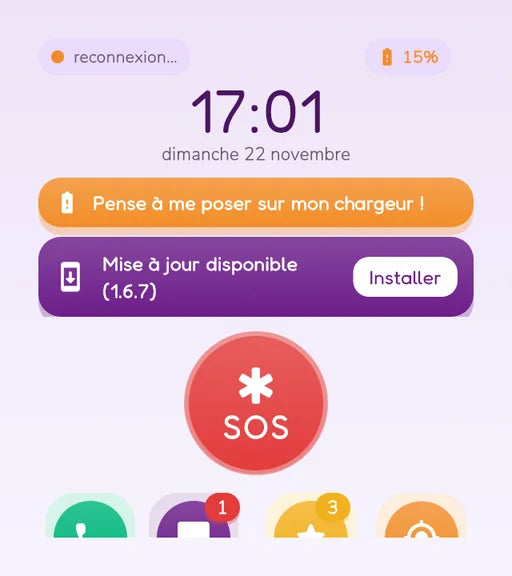
Lavt batteri.
SOS-knappen
Barnet holder den røde knap nede i tre sekunder. Et kort tryk udløser ikke noget, så utilsigtede alarmer i en lomme undgås.
Når alarmen udløses, sker der to ting samtidig:
- en alarm med positionen til serveren, som giver forældrene besked på under fem sekunder;
- et telefonopkald til det første SOS-nummer i kontaktlisten.
Hvert nyt tryk giver forældrene besked igen og ringer igen til SOS-nummeret. SOS fungerer også, når uret er låst, i skoletilstand og i timerne.
Ring op

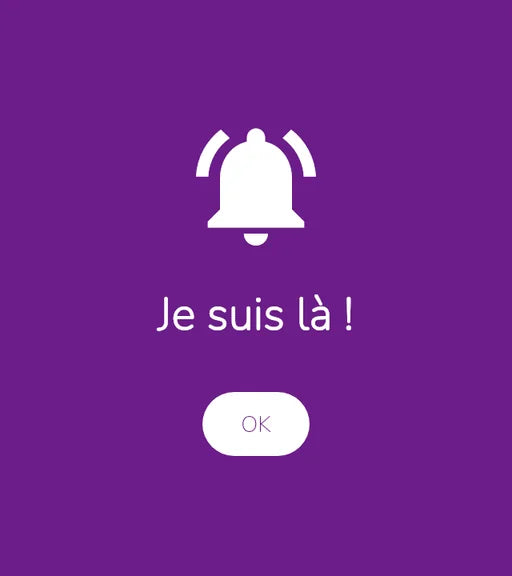
Barnet ser kun de kontakter, du har sendt. Et enkelt tryk er nok til at ringe. Hvis blokering af ukendte numre er slået til, kan et nummer, der ikke er i kontaktlisten, ikke komme igennem.
Når du aktiverer Få uret til at ringe fra forældreappen, viser uret denne skærm og ringer, også selvom det står på lydløs.
Beskeder
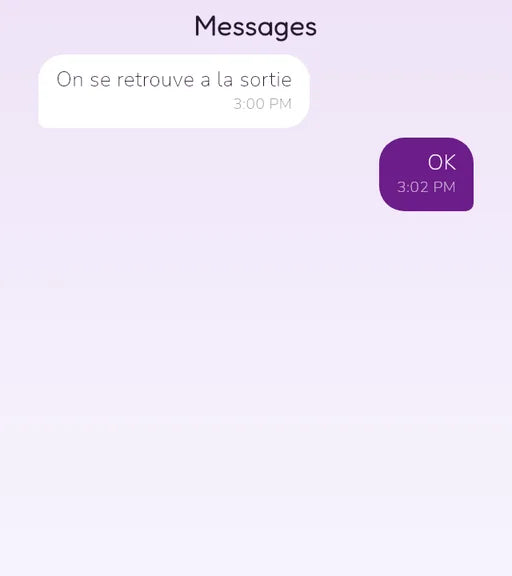
Barnet læser dine beskeder og svarer: med en talebesked eller med et færdigt hurtigt svar. Ulæste beskeder vises som en badge på feltet på startskærmen.
Aktivitet og belønninger
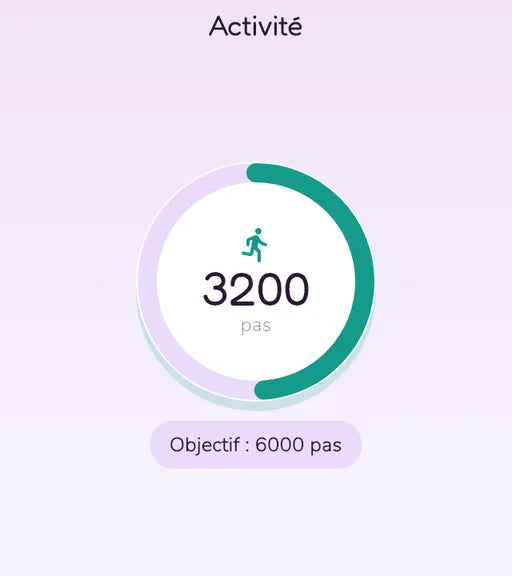
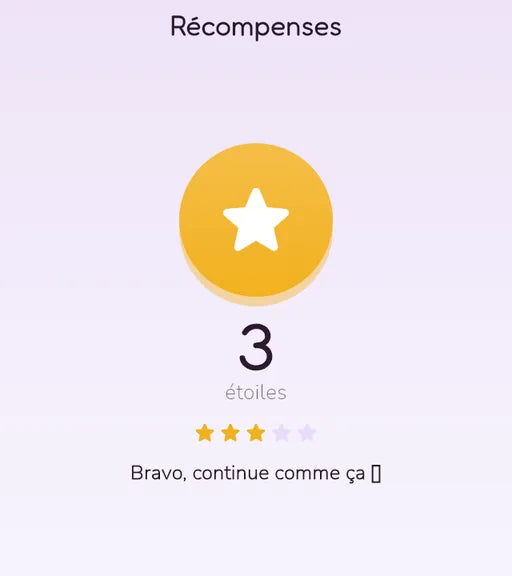
Skridttælleren opdateres løbende, mens skærmen er tændt. De blomster, du sender fra forældreappen, vises her med en lille festlig animation ved modtagelsen.
Alarmer og ringetone

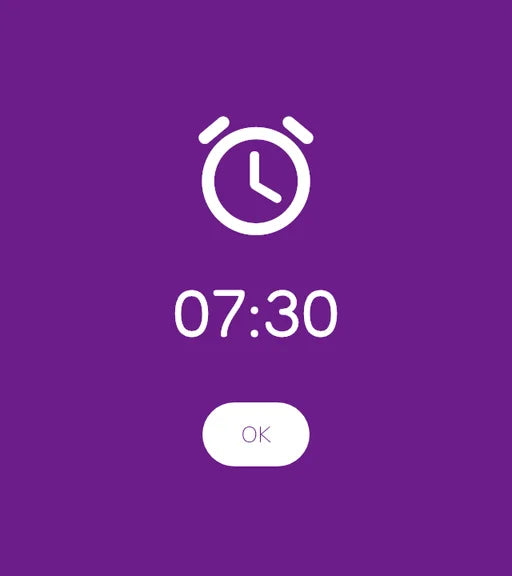
De alarmer, du har indstillet, vises her. De ringer også uden netværk: uret gemmer dem i hukommelsen.
Apps
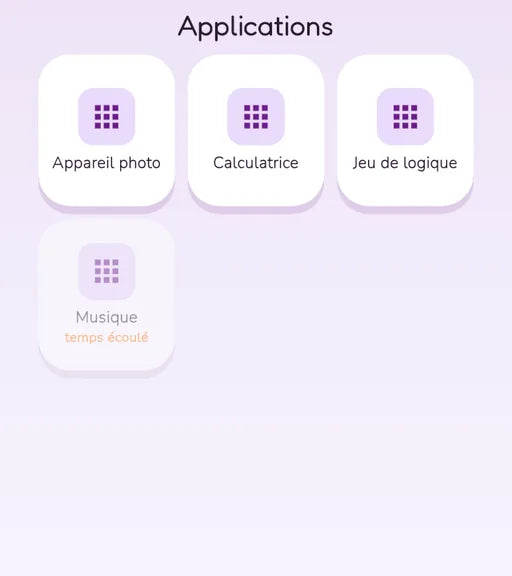
På et Android-ur åbner feltet Apps på statusskærmen listen over apps, som forælderen har godkendt. Barnet starter dem derfra. Enhver app, der ikke er godkendt, sender straks barnet tilbage til Smart Watches-startskærmen, og forsøget rapporteres til forældrene.
Play Store er som standard deaktiveret.
Opdateringer
Når en ny version er udgivet, vises et banner på urets startskærm. Et tryk starter download og installation; uret guider videre til Android-tilladelsen, hvis den bliver bedt om.
Del 4
Børnetilstand
Den avancerede del af produktet. Den forvandler et almindeligt Android-ur til et børneur: Appen bliver startskærmen, barnet kan ikke længere forlade den, og forælderen styrer det hele fra sin telefon.
Det børnetilstand gør
- Smart Watches-appen bliver urets startskærm.
- Ikke-tilladte apps lukkes straks og fører tilbage til startskærmen.
- Android-indstillingerne er utilgængelige for barnet.
- En app, som barnet installerer, forbliver blokeret, indtil du godkender den, og du får besked.
- Du kan låse uret på afstand eller efter tidsplan.
- Hvis barnet ændrer en indstilling, modtager du en advarsel, og uret viser en blokerende skærm.
De fem trin
På uret: flisen Status og derefter Børnetilstand
Opsætningen udføres én gang på uret af forælderen. Hvert trin åbner den tilsvarende Android-indstilling; du skal blot aktivere kontakten og gå tilbage.
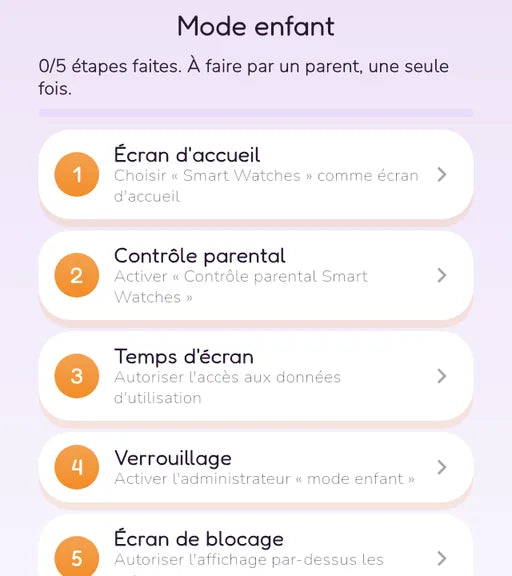

Startskærm
Vælg “Smart Watches” som urets startskærm, og markér “altid”. Det forhindrer barnet i at vende tilbage til den oprindelige launcher.
Forældrekontrol
Aktivér tjenesten “Smart Watches forældrekontrol”. Det er den, der lukker apps, som ikke er tilladt. På ure, hvor indstillingerne ikke har denne menu, tager appen over med en anden mekanisme, og trinnet godkendes automatisk.
Skærmtid
Tillad adgang til brugsdata. Det gør det muligt at tælle tiden i hver app og anvende dine grænser.
Låsning
Aktivér administratoren “børnetilstand”. Det gør fjernlåsning og slukning af skærmen muligt.
Blokeringsskærm
Tillad visning oven på andre apps. Det gør det muligt at vise skærmen “Ur låst”.
Når alle fem er grønne, viser uret “Aktiv: forældrene styrer uret fra deres app”, og status vises straks i din app.
Forældrekode
Indstil det
Fra din telefon: Urkontrol og derefter Indstil kode. En kode på 4 til 6 cifre, som barnet ikke kender.
Uden kode kan en teenager deaktivere børnetilstand fra uret. Med en kode kan intet ændres tilbage.
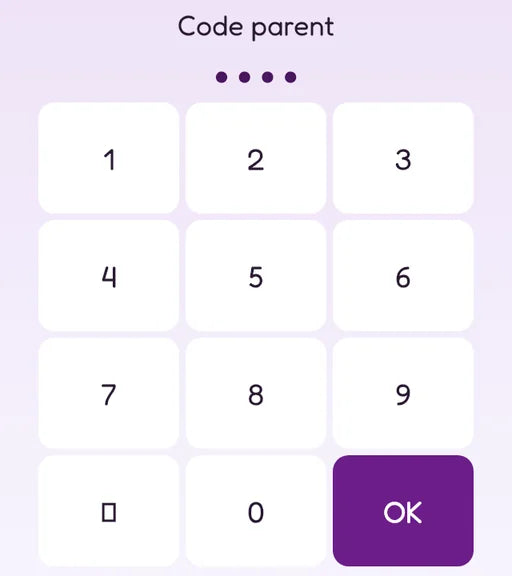
Tastaturet til forældrekoden. Brug det
På uret bliver koden bedt om for at åbne Android-indstillingerne, for at forlade låseskærmen og for at ændre opsætningen af børnetilstand. Fem forkerte forsøg blokerer indtastningen i et stykke tid.
Vejen til indstillingerne
Efter koden har du 3 minutter til at bevæge dig rundt i Android-indstillingerne, selv om uret er låst. Fra advarselsskærmen er det 10 minutter, så du kan få et trin på plads igen.
Opsætningslås
Når de fem trin er gennemført, og koden er defineret, aktiverer du Opsætningslås fra forælderappen. Det er den sikkerhed, der gør installationen irreversibel for barnet.
- Hvis et trin forsvinder, viser uret straks en blokerende advarselsskærm.
- Du modtager en notifikation, der navngiver det trin, der blev sprunget over.
- Kun forælderkoden kan lukke denne skærm.
Kontakten bliver først aktiv, når forælderkoden er defineret: Uden en kode ville låsen ikke have nogen værdi.
Låseskærme
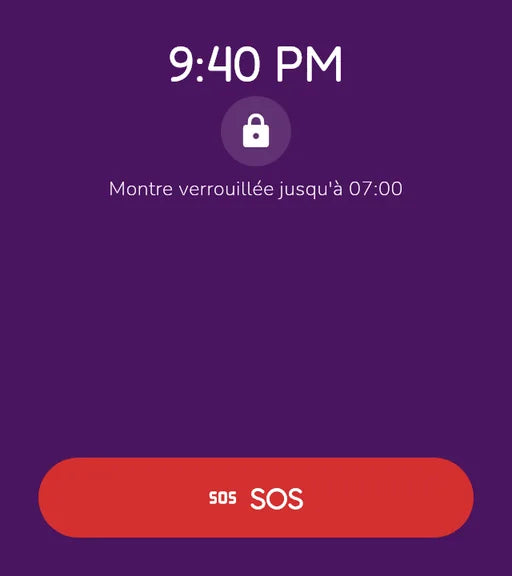
Ur låst
Udløses af dig på afstand eller af låsetiderne. Barnet ser kun skærmen “Ur låst” med sluttidspunktet. SOS er stadig muligt.
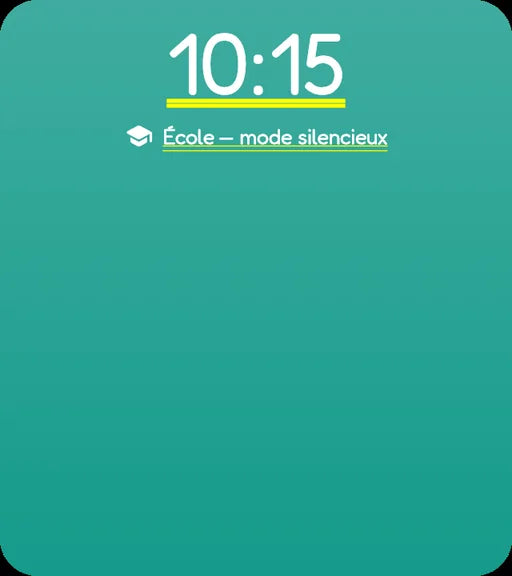
Klassetilstand
Under en time eller et tidsrum i kalenderen viser uret kun klokken. Intet andet er tilgængeligt, bortset fra SOS. Det låses automatisk op, når tidsrummet slutter.
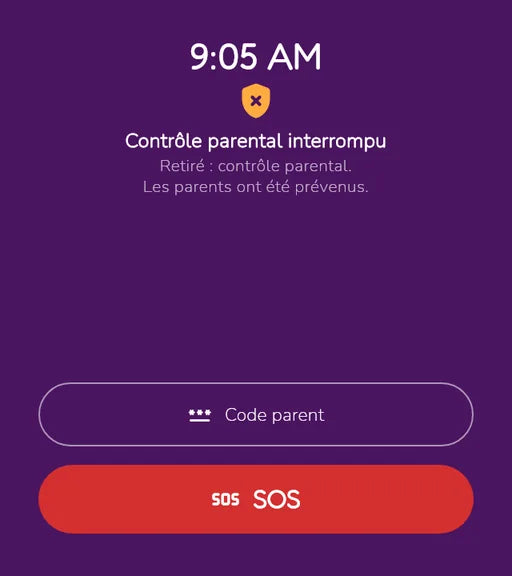
Advarselsskærm
Vises, når opsætningslåsen er aktiveret, og et trin er forsvundet. Den angiver det manglende trin og giver kun to muligheder: SOS eller forældrekoden.
Styr fra forælderappen
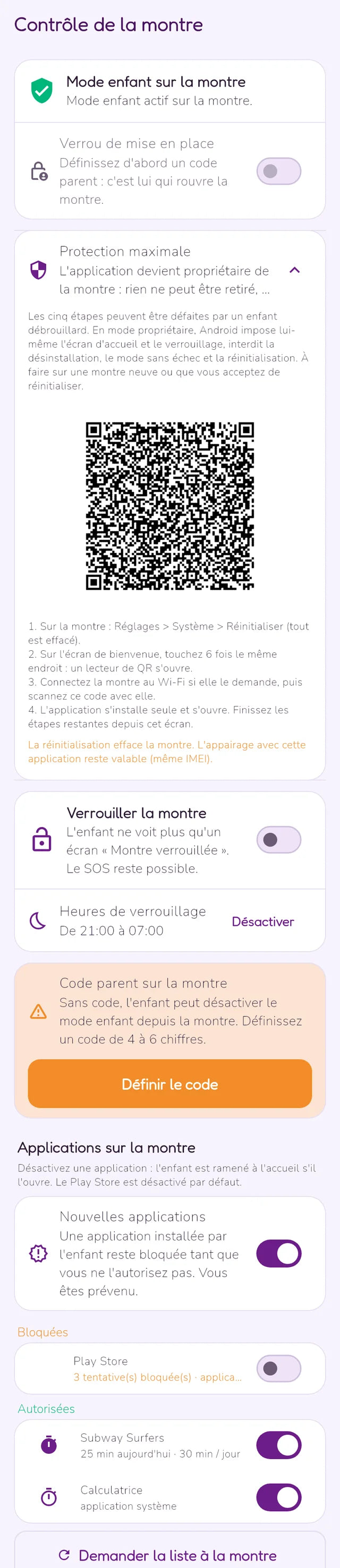
Urets profil og derefter Styring af uret
Status øverst
Det første kort viser, om børnetilstand er aktiv på uret, og hvilke trin der mangler. Det er den faktiske status, som uret sender tilbage – ikke et gæt.

Hele børnetilstanden, fra telefonen. Lås uret
Kontakten låser med det samme. Låsetider definerer et dagligt tidsrum, for eksempel fra 21h00 til 07h00.
Nye apps
Hvis den er slået til, blokerer den alle apps, som barnet installerer, indtil du godkender dem, og giver dig besked.
Apps
To lister: blokerede og tilladte. Kontakten flytter en app fra den ene til den anden. Timerikonet indstiller en daglig tidsgrænse, og linjen viser den tid, der allerede er brugt i dag.
Under en blokeret app viser antallet af forsøg i dag, hvad dit barn har prøvet at åbne.
Hent listen
Knappen nederst beder uret om den opdaterede liste over dets apps. Nyttigt efter installation af et spil.

Maksimal beskyttelse
Det er det stærkeste niveau. Appen bliver ejer af uret: Den kan ikke længere afinstalleres, startskærmen kan ikke ændres, og fabriksnulstilling samt fejlsikret tilstand blokeres.
Denne opsætning kræver et nyt eller nulstillet ur: Android tillader kun dette niveau, før den første konto oprettes. Forælderappen viser derefter en QR-kode, som skal scannes under urets første opsætningsguide.
Del 5
Reference
De præcise tal, lige til at have ved hånden.
Alle advarsler
| Advarsel | Udløser | Gruppering | Stilletider |
|---|---|---|---|
| SOS | Barnet holder knappen nede i 3 sekunder | 30 min | Går altid igennem |
| Fald | Registreret af uret | 30 min | Går altid igennem |
| Forladt zone | To positioner i træk uden for zonen | — | Lydløs, undtagen zone “ring højt” |
| Indgang i zone | To på hinanden følgende positioner i zonen | — | Lydløs |
| Manglende ankomst | Barnet er ikke i zonen på det forventede tidspunkt | — | Lydløs |
| Uret taget af | Uret forlader håndleddet | 30 min | Lydløs |
| Lavt batteriniveau | Grænse nået på uret | 60 min | Lydløs |
| Ur offline | Intet signal i 30 minutter | — | Lydløs |
| Opladningspåmindelse | Batteri under 40 % mellem 18h30 og 21h30 | 1 pr. aften | Lydløs |
| Ny app | En app er installeret på uret | 1 pr. app | Lydløs |
| Børnetilstand ændret | Et trin er forsvundet, lås aktiveret | Ved ændring | Lydløs |
| Unormal puls | Måling uden for intervallet, hvis modellen understøtter det | 15 min | Lydløs |
Samling: I dette tidsrum opretter en identisk alarm, der ikke er håndteret, ikke en ny advarsel. Den tæller videre på den samme og ringer igen højst hvert 20. sekund for SOS, hvert 10. minut ved aftagning.
Grænser og tidsfrister
| Element | Værdi |
|---|---|
| Kontakter i telefonbogen | 15 |
| Navn på en kontakt | 10 tegn |
| SOS-numre | 3, ringes op i rækkefølge |
| Tidsrum for skoletilstand pr. dag | 4 |
| Vækkeure | 3 |
| Sikkerhedszoner | 3 pr. ur |
| Belønninger sendt på én gang | 1 à 99 |
| Opbevaring af positioner og advarsler | 90 dage |
| Opbevaring af talebeskeder | 30 dage |
| SOS-notifikation, fra ende til ende | under 5 s |
| Påmindelser om en SOS, der ikke er blevet håndteret | 2, 4, 7 og 12 min |
| Ur betragtes som offline | 30 min uden signal |
| Gyldighed for et invitationslink | 7 dage |
| Forældrekode | 4 til 6 cifre, 5 forsøg |
| Adgang til indstillinger efter koden | 3 min, eller 10 min fra advarselsskærmen |
| Afsendelse af tidsplanen til uret | Hver nat, for den følgende dag |
Fejlfinding
Uret vises ikke efter tilknytning
Det har aldrig oprettet forbindelse til serveren. Gør dette i rækkefølge: Tjek, at SIM-kortet er sat i og aktiveret, at dataabonnementet virker, og at roaming er aktiveret, hvis uret er i udlandet. Genstart uret. Appens diagnoseskærm gennemgår disse punkter.
Jeg modtager ingen notifikationer
Åbn fanen Mine ure: Hvis banneret “SOS-advarsler ringer ikke på denne telefon” vises, er din telefon ikke registreret. Tryk på Aktivér.
På iPhone skal appen være installeret på hjemmeskærmen og åbnet fra sit ikon. I en Safari-fane sender Apple ikke noget.
Tjek også, at den anden forælder har gjort det samme på sin telefon.
Notifikationen kommer, men uden lyd
Tjek telefonens lydløs-knap og fokusfunktioner. På iPhone skal indstillingen Lyde være slået til under Indstillinger, Notifikationer, Smart Watches.
En webapp kan ikke tvinge en iPhone til at ringe, når den er på lydløs. Det er derfor, uret automatisk ringer til dit nummer: Det opkald ringer altid.
Positionen er upræcis eller gammel
Indendørs kan uret ikke se satellitterne. Den viste position beregnes derfor via Wi‑Fi eller mobilantenne, og den angivne radius viser den reelle usikkerhed. Det er normalt.
Tryk på opdateringsknappen på kortet for at bede om en ny position. Hvis uret er offline, bliver den senest kendte position vist med sin alder.
Barnet forlader appen på uret
Børnetilstanden er ikke fuldt sat op. På uret: feltet Status og derefter Børnetilstand: De fem trin skal være grønne, især det første (startskærm, med “altid”).
Indstil derefter en forældrekode, og slå låsen ved opsætning til i forælder-appen – ellers kan barnet ophæve det hele.
Android-indstillinger lukker med det samme
Det er børnetilstanden, der gør sit arbejde. Brug forældrekoden: Den åbner et vindue på 3 minutter, hvor indstillingerne stadig er tilgængelige, selv når uret er låst. Fra advarselsskærmen er vinduet på 10 minutter.
Play Store tilbyder en ældre version end uret
Det er forventet. Versionerne går først gennem vores direkte kanal og derefter gennem Googles gennemgang. Opdater via banneret, der vises på urets startskærm.
En funktion vises ikke i appen
Den er endnu ikke blevet verificeret på din urmodel. Vi viser aldrig en knap, der ikke ville virke: En funktion, der ikke er dokumenteret på hardwaren, er fraværende – ikke nedtonet. Skriv til os via Hjælp og support, og angiv din model.
Jeg har købt på smart-watches.io, men appen beder om et abonnement
Din konto er oprettet med en anden adresse end den, der blev brugt til bestillingen. Tryk på Tilknyt min bestilling — fra tilknytningsskærmen eller i Abonnement med Jeg har købt på smart-watches.io — og indtast e-mailadressen fra bestillingen samt bestillingsnummeret. Den inkluderede adgang aktiveres med det samme, og dine ure tilknyttes derefter uden kode.