


 Meine SIM aktivieren
 2 Jahre Garantie
 Kontakt
Benutzerhandbuch · November 2026
Das Benutzerhandbuch
Der vollständige Leitfaden für beide Apps: die App, die Sie als Elternteil auf Ihrem Smartphone installieren, und die App, die auf der Uhr Ihres Kindes läuft. Jeder Bildschirm, jede Einstellung, jede Grenze.
- Eltern-App 1.1.6
- Uhren-App 1.7.8
- 33 Sprachen
- Daten gehostet in der Europäischen Union
Handbuch als PDF herunterladen Gleicher Inhalt, offline verfügbar. 3,6 MB.
Die Screenshots in diesem Handbuch sind auf Französisch.
Teil 1
Bevor Sie beginnen
Zwei Apps, zwei Rollen. Die Eltern-App läuft auf Ihrem Telefon. Die Uhren-App ersetzt den Startbildschirm der Uhr Ihres Kindes. Beide kommunizieren über unseren Server miteinander, niemals direkt.
Was Sie benötigen
- Eine Smart Watches Uhr oder eine kompatible Uhr einer anderen Marke.
- Eine SIM-Karte in der Uhr mit aktivem Datentarif. Ohne mobile Daten kann die Uhr nichts senden.
- Ein Elterntelefon: iPhone (iOS 16.4 oder neuer) oder Android 8 oder neuer.
- Die IMEI-Nummer der Uhr mit 15 Ziffern: auf dem Etikett der Verpackung unter dem Barcode — den die App ebenfalls scannen kann — und in den Einstellungen der Uhr im Bereich „Über“. Bei der Ultra zeigt die Uhren-App sie auf dem Bildschirm „Koppeln“ an.
Eltern-App installieren
Auf Ihrem Telefon, nicht auf der Uhr
Auf iPhone
Web-App öffnen
Öffnen Sie in Safari gw.smart-watches.io. Der Startbildschirm erscheint mit dem Logo und der Schaltfläche Mein Konto erstellen.
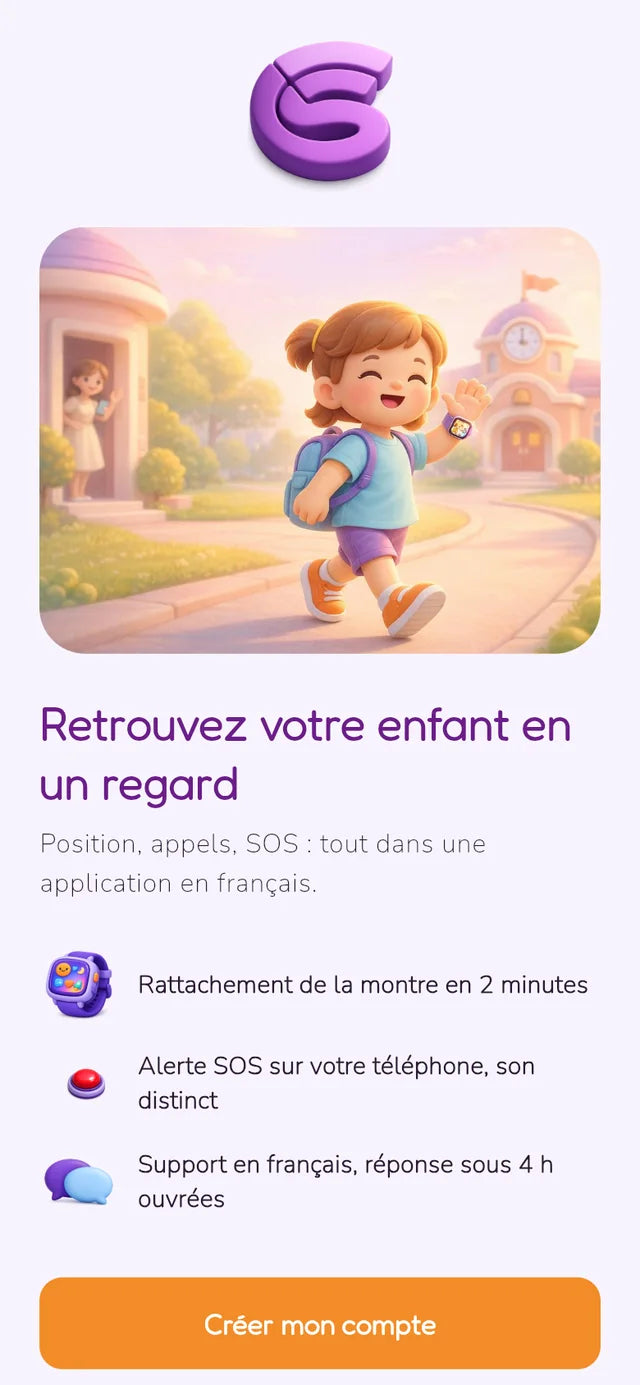
Der Startbildschirm der Eltern-App. Zum Home-Bildschirm hinzufügen
Tippen Sie in Safari auf Teilen und dann auf Zum Home-Bildschirm. Ein Smart Watches Symbol erscheint zwischen Ihren Apps.
Dieser Schritt ist nicht optional: Apple erlaubt Benachrichtigungen nur für eine Web-App, die über den Home-Bildschirm installiert wurde. In einem einfachen Safari-Tab wird der SOS niemals klingeln.
Über das Symbol öffnen
Schließen Sie Safari. Öffnen Sie die App ab jetzt über ihr Symbol, andernfalls können die nächsten Schritte Ihr Telefon nicht registrieren.
Auf Android
Installieren Sie die Datei parents.apk von gw.smart-watches.io/parents.apk. Android fordert Sie auf, die Installation von Apps aus dieser Quelle zu erlauben: Stimmen Sie zu. Die App für Google Play folgt in Kürze.
Teil 2
Eltern-App
Zwanzig Bildschirme, in der Reihenfolge, in der Sie ihnen begegnen. Jede Funktion erscheint nur, wenn sie für das Modell der Uhr geprüft wurde, die Sie hinzugefügt haben: Eine Uhr, die etwas nicht kann, zeigt keine ausgegraute Schaltfläche an – sie zeigt gar nichts an.
Konto und Familie
Erster Start
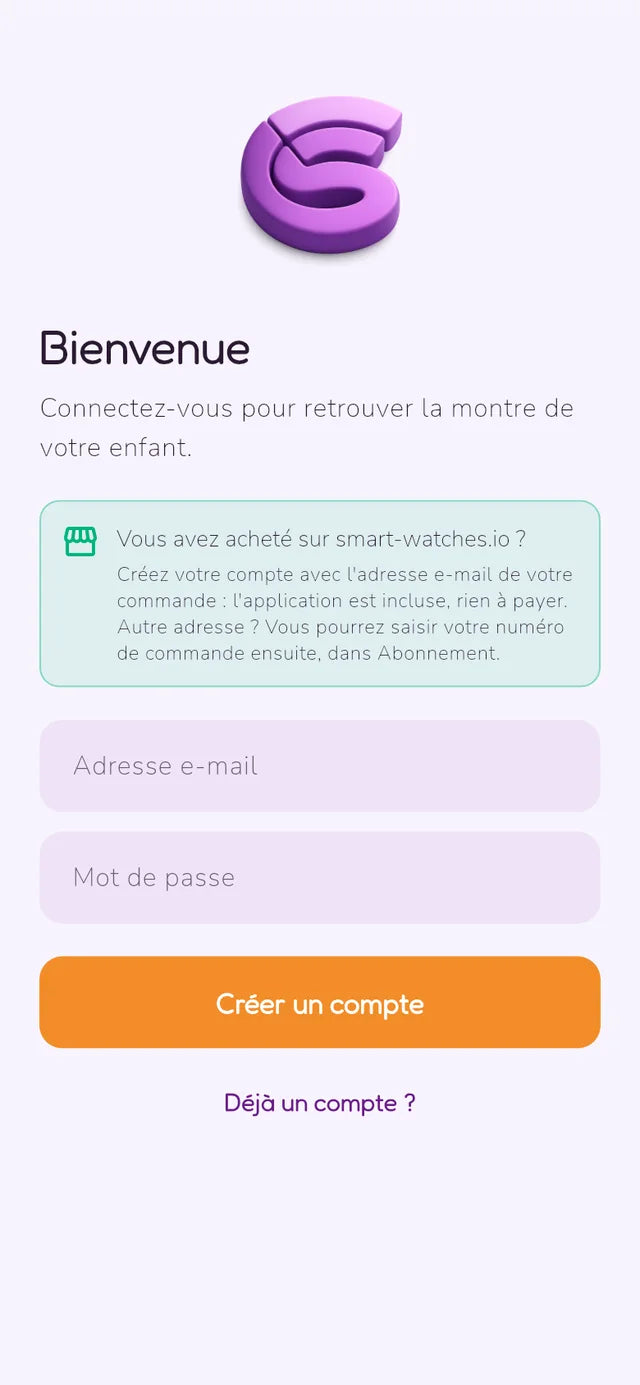
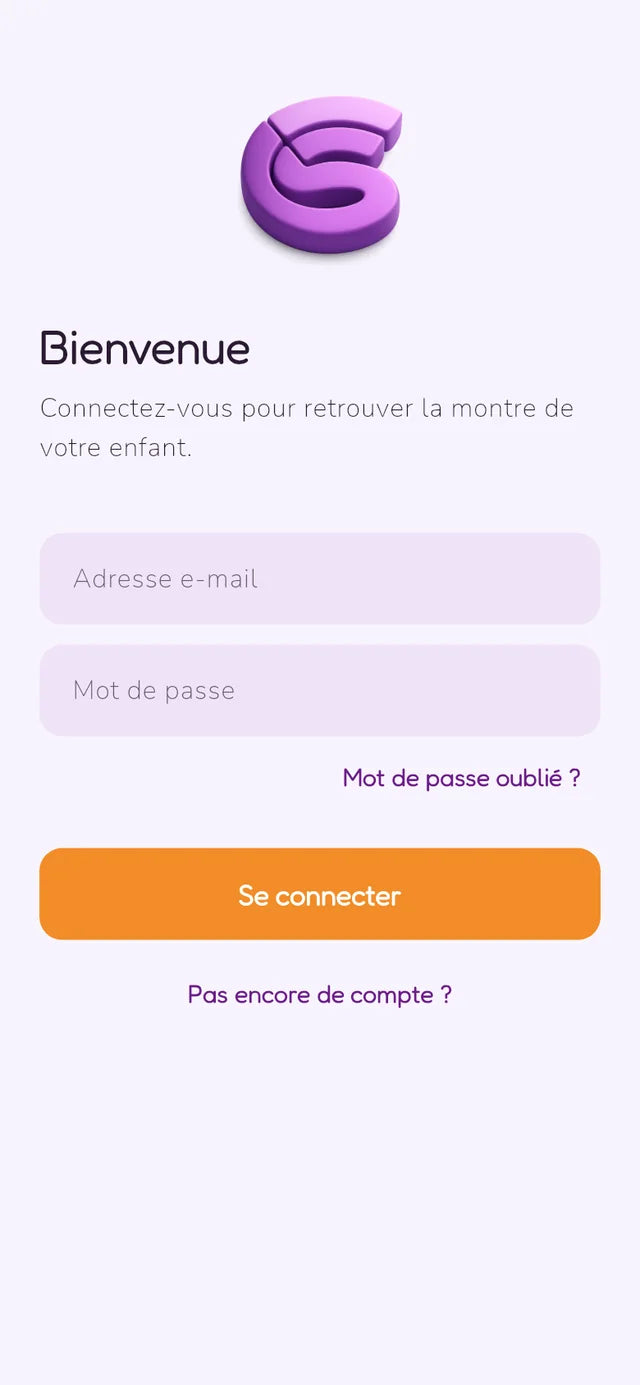
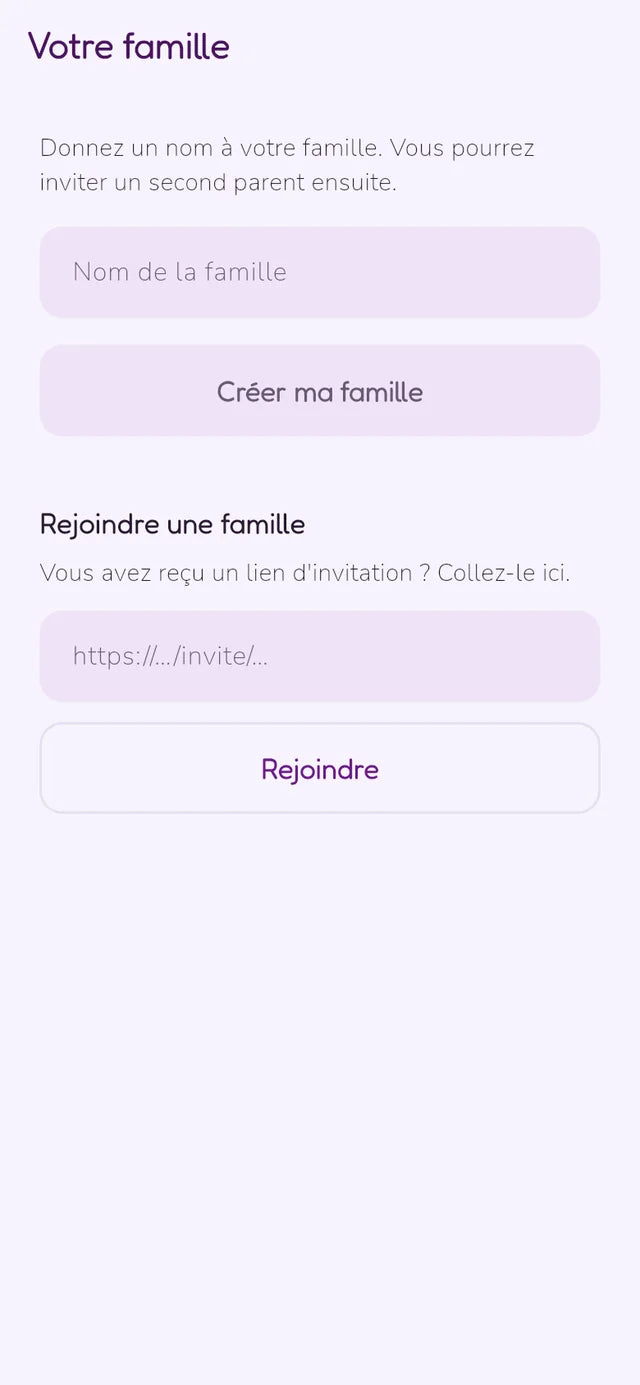
Wenn Sie Ihre Uhr auf smart-watches.io gekauft haben
Erstellen Sie Ihr Konto mit der E-Mail-Adresse Ihrer Bestellung. Mehr müssen Sie nicht tun: Die App ist dann enthalten, ohne zusätzliche Zahlung. Der Zugriff wird aktiviert, sobald Sie Ihre E-Mail-Adresse bestätigen, und Ihre Uhren lassen sich anschließend ganz ohne Code verknüpfen.
Wenn Sie lieber eine andere E-Mail-Adresse verwenden möchten, erstellen Sie das Konto wie gewohnt und tippen Sie dann auf Meine Bestellung verknüpfen — entweder im Verknüpfungsbildschirm oder in Abonnement über Ich habe auf smart-watches.io gekauft: Die E-Mail-Adresse der Bestellung und die Bestellnummer genügen, um den enthaltenen Zugriff zu aktivieren. Danach erfolgt die Verknüpfung ohne Code.

E-Mail-Adresse bestätigen
Direkt nach der Registrierung wird eine E-Mail versendet. Tippen Sie auf den darin enthaltenen Link. Ohne diese Bestätigung bleibt die Sitzung gesperrt. Wenn die E-Mail nicht ankommt, prüfen Sie den Spam-Ordner und verwenden Sie anschließend E-Mail erneut senden auf dem Anmeldebildschirm.
Familie erstellen, zweiten Elternteil einladen
Geben Sie Ihrer Familie einen Namen. Sie werden Eigentümer des Kontos. Um den anderen Elternteil hinzuzufügen, gehen Sie zu Einstellungen und dann zu Elternteil einladen: Ein 7 Tage gültiger Link wird kopiert. Senden Sie ihn auf dem Weg Ihrer Wahl. Die Person, die ihn öffnet, tritt der Familie mit der Rolle Elternteil bei und sieht dieselben Uhren wie Sie.
Benachrichtigungen
Hinweis auf Meine Uhren und Warnungen
Dies ist der wichtigste Schritt im Handbuch. Solange Ihr Telefon nicht registriert ist, wird kein SOS-Alarm klingeln. Die App sagt Ihnen das ganz klar – mit der Schaltfläche, die das Problem behebt.
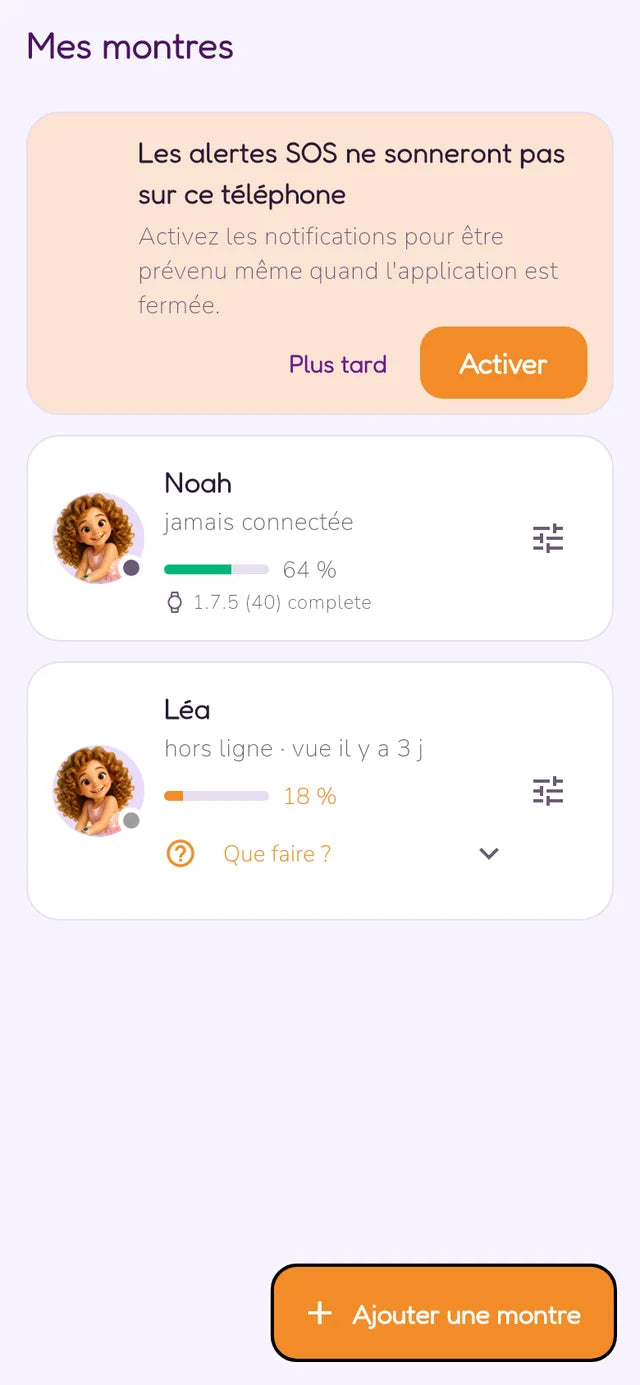

Auf Aktivieren tippen
Das Telefon fragt nach Ihrer Erlaubnis. Stimmen Sie zu. Der Hinweis verschwindet, und eine Meldung bestätigt, dass die Benachrichtigungen aktiviert sind.
Wenn im Hinweis „blockiert“ steht
Sie hatten die Anfrage einmal abgelehnt. Auf Android bringt Sie die Schaltfläche Einstellungen öffnen direkt zum richtigen Bildschirm. Auf dem iPhone wird der Weg angezeigt: Einstellungen, dann Mitteilungen, dann Smart Watches, dann Mitteilungen erlauben. Kehren Sie anschließend in die App zurück.
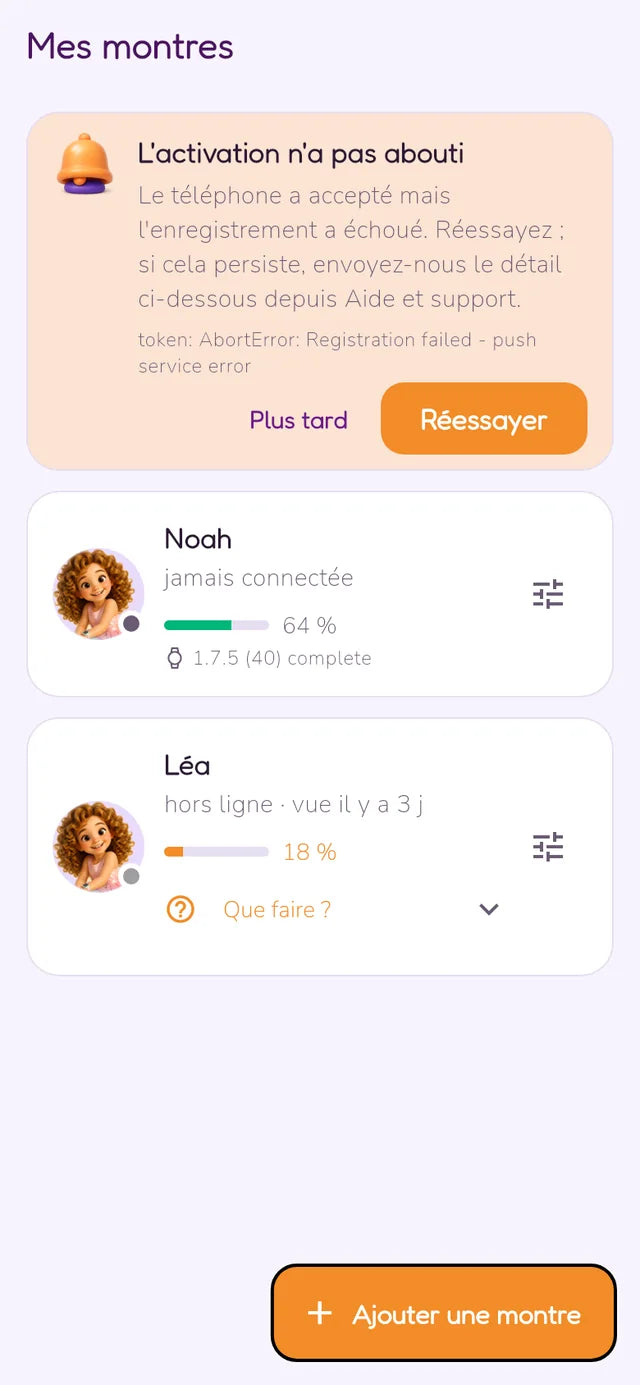
Wenn im Hinweis „nicht erfolgreich“ steht
Das Telefon hat zugestimmt, aber die Registrierung ist fehlgeschlagen. Die genaue Ursache steht unter der Meldung. Tippen Sie auf Erneut versuchen. Wenn der Fehler bestehen bleibt, senden Sie uns diesen Text über Hilfe und Support.
Ruhezeiten
Legen Sie unter Einstellungen und dann Ruhezeiten einen Zeitraum fest, in dem gewöhnliche Warnungen Sie nicht wecken. SOS und Sturzerkennung kommen immer durch, unabhängig vom Zeitraum. Ein Bereich, der als „laut klingeln“ markiert ist, kommt ebenfalls durch.
Eine Uhr verbinden
Meine Uhren, dann Uhr hinzufügen
Uhr identifizieren
Scannen Sie auf der Ultra den QR-Code, der auf dem Bildschirm „Koppeln“ der Uhren-App angezeigt wird — wenn sie die IMEI verlangt, geben Sie diese zuerst auf der Uhr ein. Bei den anderen Modellen geben Sie die 15 Ziffern der IMEI ein oder scannen den Barcode auf der Verpackung. Das Menü „QR-Code“ der anderen Uhren dient nicht zur Verknüpfung.
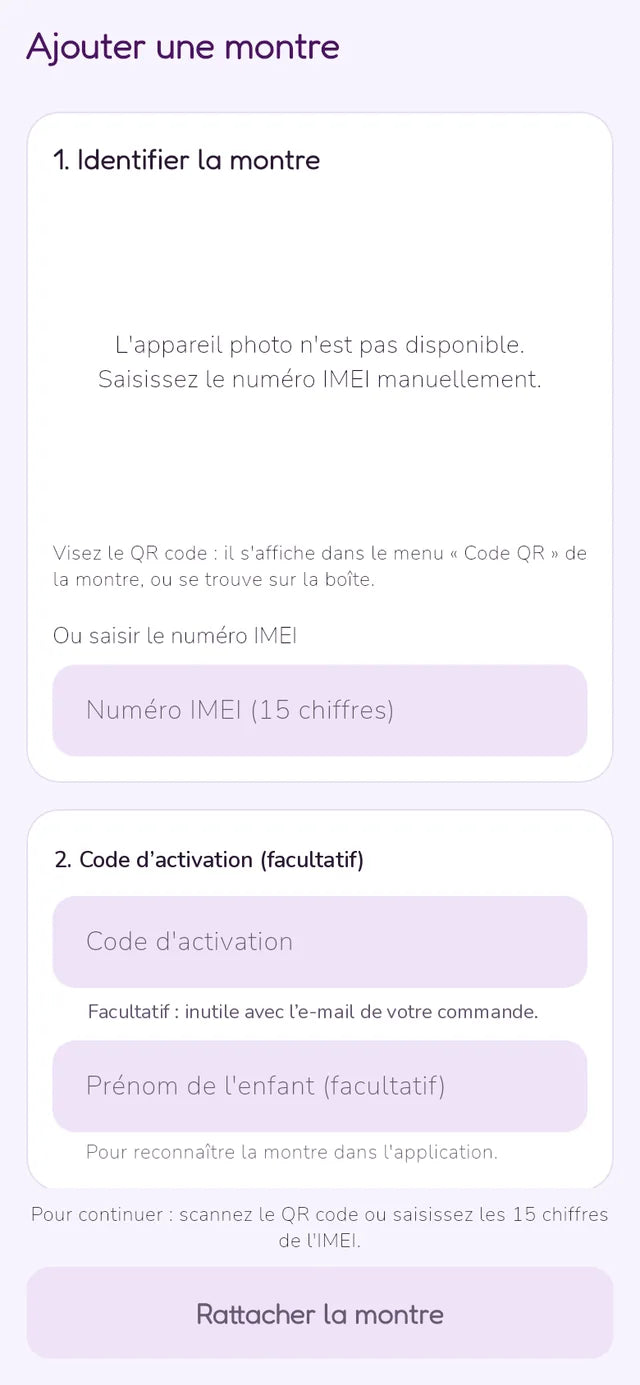
Zwei Schritte – und eine Zeile, die immer zeigt, was noch fehlt. Der Aktivierungscode: nur bei Bedarf
Kein Code ist erforderlich, wenn Ihr Konto die E-Mail-Adresse Ihrer Bestellung verwendet: Das Feld bleibt leer. Andernfalls rufen Sie einen Code in Mein Bereich im Tab „App“ ab und geben ihn in das optionale Feld ein. Fügen Sie den Namen des Kindes hinzu: Unter diesem Namen erscheint die Uhr überall in der App.
Verbinden
Tippen Sie auf Uhr verknüpfen. Der Zugriff richtet sich nach Ihrem Angebot: Mit einem Tarif ist die App enthalten; bei der Uhr allein startet ein Testzeitraum. In weniger als drei Sekunden zeigt die App an, ob der Server diese Uhr bereits erkannt hat. Wenn sie sich noch nie verbunden hat, führt Sie ein Diagnosebildschirm weiter: SIM-Karte, Netz, Neustart.
Meine Uhren
Erster Tab
Eine Karte lesen
Jede Uhr zeigt ihren Avatar, ihren Vornamen, den Zeitpunkt des letzten Kontakts mit dem Server, ihren Akku und ihre Softwareversion an. Ein grüner Punkt zeigt eine Uhr online an, ein grauer Punkt eine Uhr offline.
Eine Uhr, die seit mehr als 30 Minuten stumm ist, zeigt einen Link Was tun? an, der die vier Prüfungen der Reihe nach aufklappt – von der SIM-Karte bis zur Nachricht an den Support.

Die Hilfe zur Fehlerbehebung steckt in der Karte, nicht in einem Handbuch. Eine Uhr öffnen
Tippen Sie auf die Karte, um zur Live-Karte zu wechseln. Tippen Sie rechts auf das Einstellungssymbol, um das vollständige Profil der Uhr zu öffnen.
Eine Uhr entfernen
Wischen Sie die Karte nach links. Eine Bestätigung erinnert daran, was gelöscht wird: Die Uhr verlässt die Familie mitsamt ihrem gesamten Verlauf. Sie können sie später auf die gleiche Weise wieder mit diesem oder einem anderen Konto verknüpfen.

Die Karte
Zweiter Tab
Kind auswählen
Mit den Avataren oben links wechseln Sie von einer Uhr zur anderen. Die violett umrandete Uhr wird angezeigt.

Der Kartenhintergrund erscheint auf diesem Werkstatt-Screenshot nicht; auf Ihrem Telefon wird die Karte korrekt angezeigt. Positionsqualität verstehen
Der Punkt unter der Karte beschönigt nicht, was bekannt ist:
- GPS-Position mit ihrem Radius, in Grün: Die Uhr hat freie Sicht zum Himmel.
- Wi-Fi-Position, in Blau: wird anhand der umliegenden Netzwerke berechnet, typischerweise in Innenräumen.
- Position über Mobilfunkantenne, in Orange: die ungenaueste Variante; der Radius kann mehrere hundert Meter betragen.
Der angezeigte Radius ist eine echte Unsicherheit, keine Dekoration. Eine Position mit ±300 m bedeutet: „irgendwo in diesem Kreis“.
Aktualisieren
Der runde Button unten rechts im Bereich fordert eine neue Position von der Uhr an. Rechnen Sie mit ein paar Sekunden: Die Uhr muss den Befehl empfangen, einen Standort bestimmen und ihn zurücksenden.
Kartenhintergrund ändern
Der Button oben rechts wechselt zwischen Karte, Satellit und, wenn verfügbar, einem gezeichneten Hintergrund, der für Kinder leichter lesbar ist.
Schnellaktionen
Unter dem Feld: Uhr anrufen, Nachrichten, den Standort über einen temporären Link Teilen, Verlauf, Zonen und Schule.

SOS
Öffnet sich von selbst
Was passiert, wenn das Kind drückt
Die Uhr sendet den Alarm und ruft gleichzeitig die erste SOS-Nummer aus dem Telefonbuch an. Auf Serverseite wird die Warnung erstellt und die Benachrichtigung in weniger als fünf Sekunden versendet.
Beim Öffnen der App erscheint der rote Bildschirm automatisch, solange niemand die Warnung übernommen hat – unabhängig davon, ob Sie die Benachrichtigung angetippt haben oder nicht.
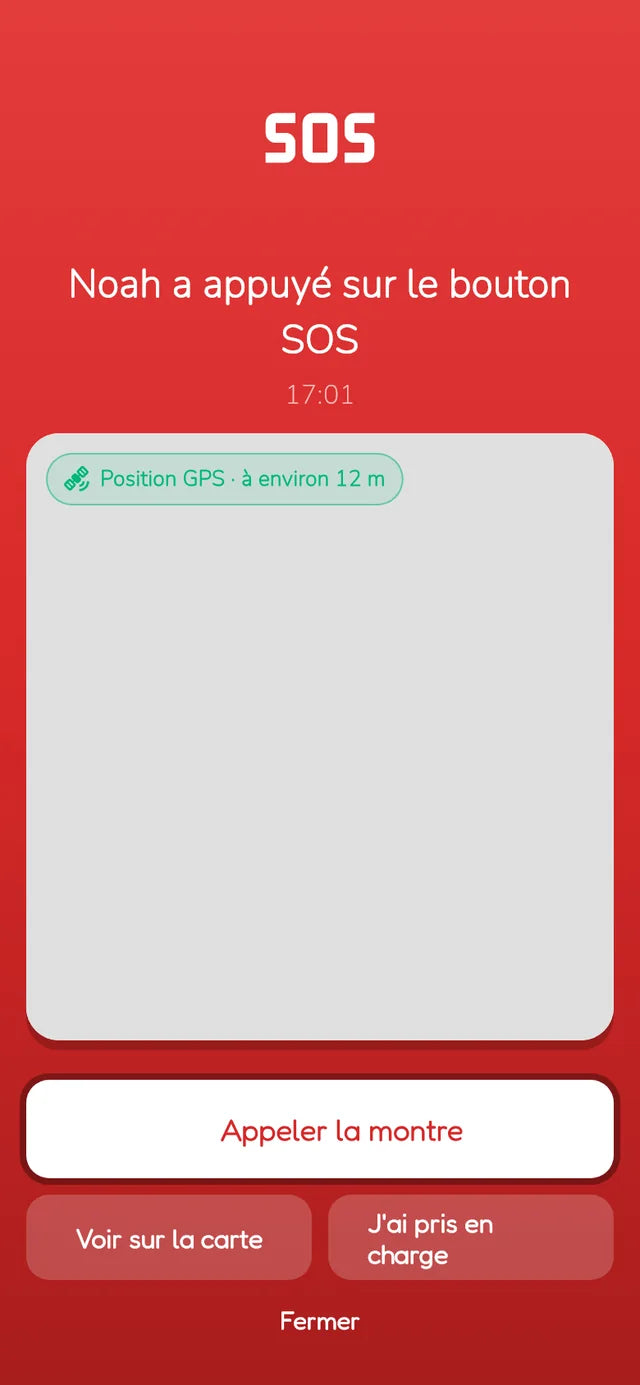
Der SOS-Bildschirm mit der aktuellen Position. Wiederholtes Drücken
Ein Kind, das fünfmal drückt, erlebt einen Notfall, nicht fünf. Weitere Tastendrücke werden derselben Warnung hinzugefügt: Der Zähler steigt, der Titel wird zu „3-mal gedrückt“, und Sie werden höchstens alle 20 Sekunden erneut benachrichtigt. Eine einzige Karte, niemals eine Flut von Meldungen.
Erinnerungen
Ein SOS, das niemand übernimmt, wird 2, 4, 7 und dann 12 Minuten nach dem letzten Versand erneut an die ganze Familie gesendet, mit Nennung der zweiten SOS-Nummer, die angerufen werden soll. Diese Erinnerungen ignorieren Ihre Ruhezeiten.
Übernehmen
Ich habe übernommen stoppt die Erinnerungen und informiert den anderen Elternteil mit Uhrzeit, dass Sie sich darum kümmern. Ältere SOS-Meldungen derselben Uhr werden damit ebenfalls übernommen.
Schließen blendet den Bildschirm aus, ohne die Erinnerungen zu stoppen: Der Notfall bleibt offen.
Ton auf dem iPhone
Wenn der Browser den Ton blockiert hat, erscheint auf dem roten Bildschirm eine Schaltfläche Ton aktivieren. Ein einziges Tippen genügt, und der Alarm läuft in Dauerschleife, bis er übernommen wird.
Warnungen
Dritter Tab
Filtern
Drei Filter: Alle, Dringend (SOS und Sturz) und Zonen. Wenn ein Elternteil ein bestimmtes Ereignis sucht, sollte es nicht durch zwanzig Akkuwarnungen scrollen müssen.
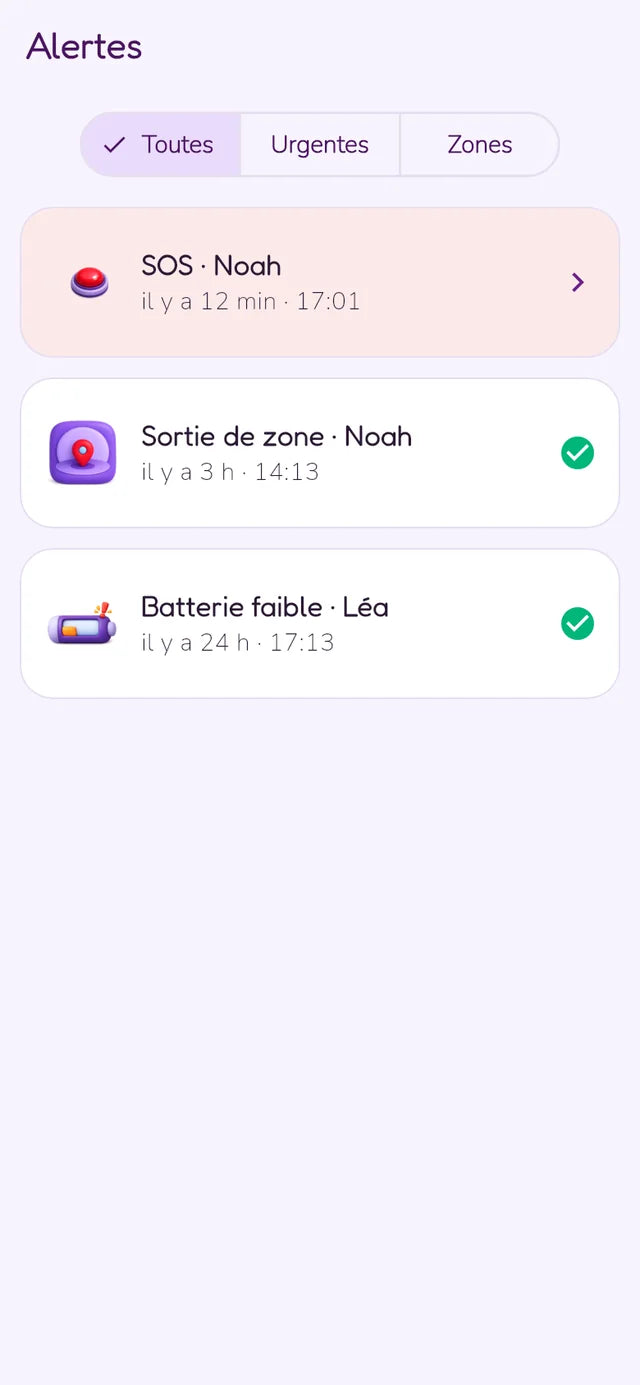
Alle Alarme. Eine Zeile lesen
Jede Warnung zeigt den Typ, den Namen des Kindes, wie lange sie zurückliegt und die genaue Uhrzeit. Eine wiederholte Warnung zeigt ×3 neben dem Titel. Ein grünes Häkchen bedeutet, dass ein Elternteil sie übernommen hat.
Öffnen
Ein SOS oder ein Sturz öffnet den roten Bildschirm. Die anderen Warnungen öffnen die Karte an dem Ort, an dem das Ereignis passiert ist.
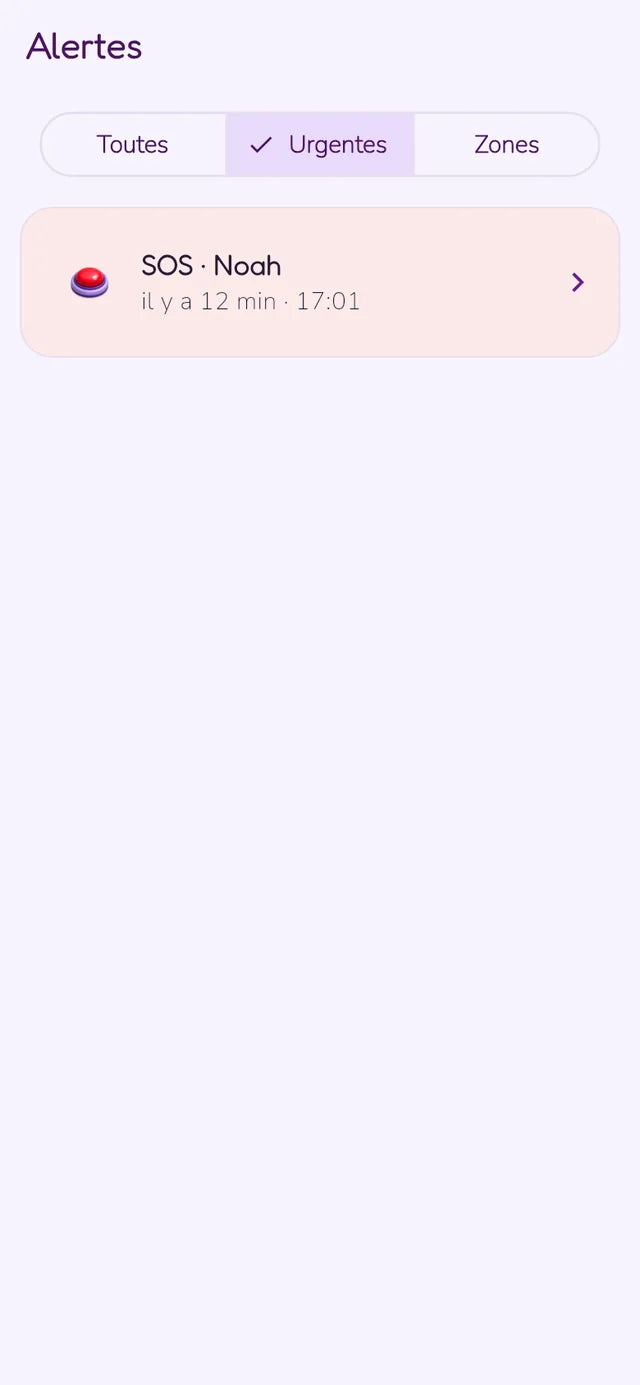
Filter Dringend: nur SOS und Stürze.
Die vollständige Liste der Warnungen mit den jeweiligen Auslösern finden Sie im Referenzblatt.
Sicherheitszonen
Uhrenprofil, dann Sicherheitszonen
Zone erstellen
Zone hinzufügen, geben Sie ihr einen Namen, setzen Sie den Mittelpunkt auf der Karte und stellen Sie den Radius ein, indem Sie den Kreis ziehen. Wählen Sie die Art der Zone: Zuhause, Schule, Aktivität oder Sonstiges. Daraus ergibt sich das Symbol der Zone.
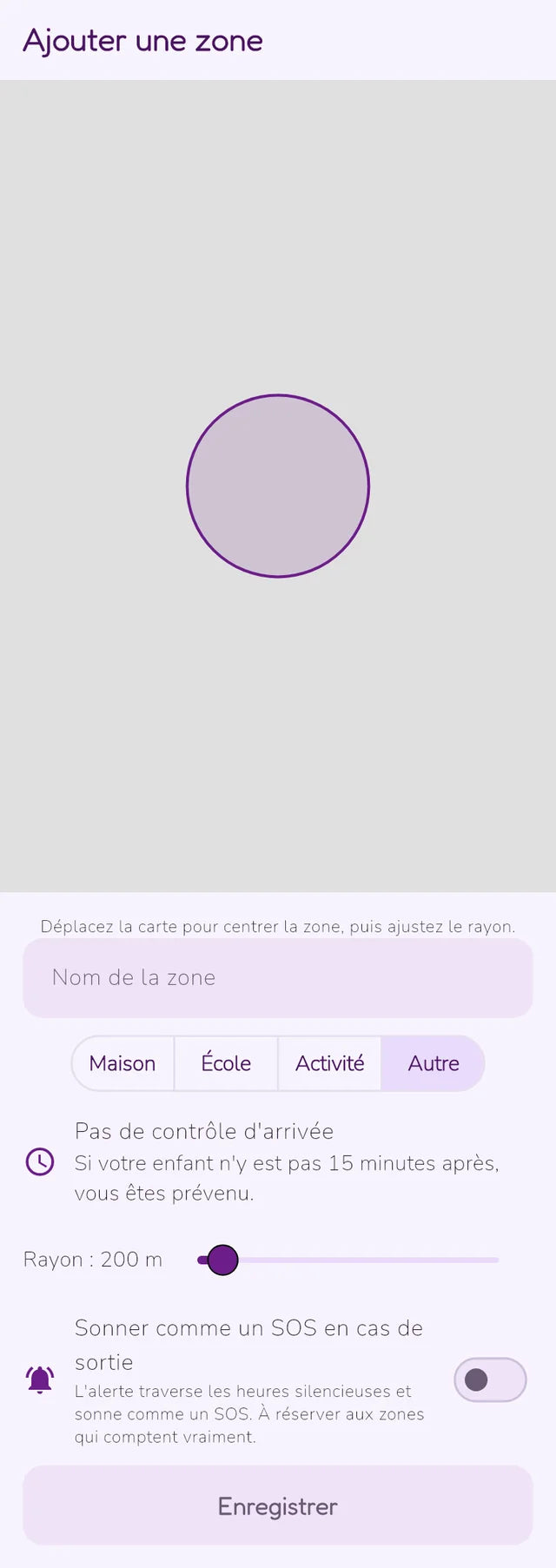
Der Zonen-Editor. Der Kartenhintergrund ist auf dieser Werkstatt-Aufnahme nicht geladen. Betreten und Verlassen
Sie werden benachrichtigt, wenn das Kind die Zone betritt und wenn es sie verlässt. Um Fehlalarme zu vermeiden, löst eine einzelne Position noch nichts aus: Es braucht zwei aufeinanderfolgende Positionen auf derselben Seite. Eine Position, deren Unsicherheitskreis die Grenze überschneidet, zählt nicht.
Erwartete Ankunftszeit
Geben Sie bei einer „Schule“-Zone die Uhrzeit an, zu der das Kind dort sein sollte, sowie die betreffenden Tage. Wenn es nicht angekommen ist, erhalten Sie eine Warnung Ankunft verpasst. Das ist die Einstellung, die am meisten beruhigt – und am häufigsten vergessen wird.
Laut klingeln
Eine Zone kann so markiert werden, dass sie wie ein SOS klingelt, auch während der Ruhezeiten. Nutzen Sie das nur für das, was wirklich wichtig ist: Ein Alarm, der ständig laut ist, wird am Ende ausgeschaltet.
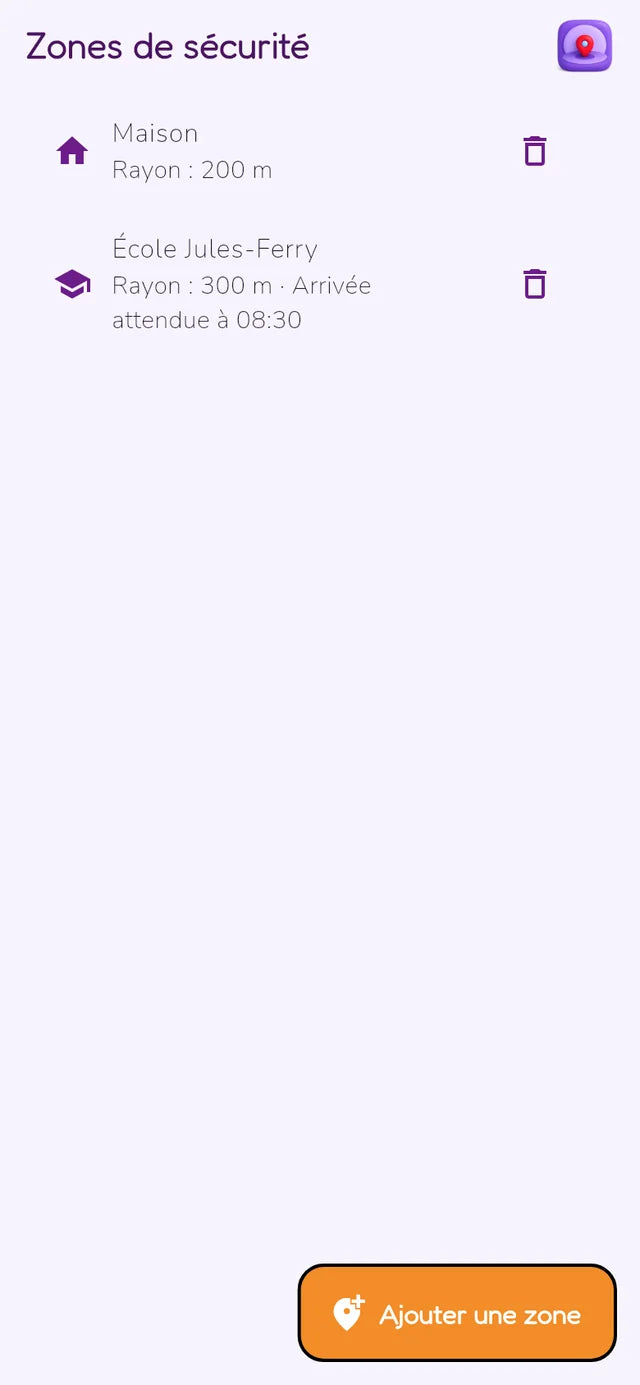
Zwei Zonen, davon eine mit Ankunftszeit.
Verlauf
Uhrprofil, dann Verlauf
Tag auswählen
Mit den Pfeilen unter dem Titel blättern Sie durch die 90 letzten Tage. Darüber hinaus werden die Positionen von unseren Servern gelöscht.
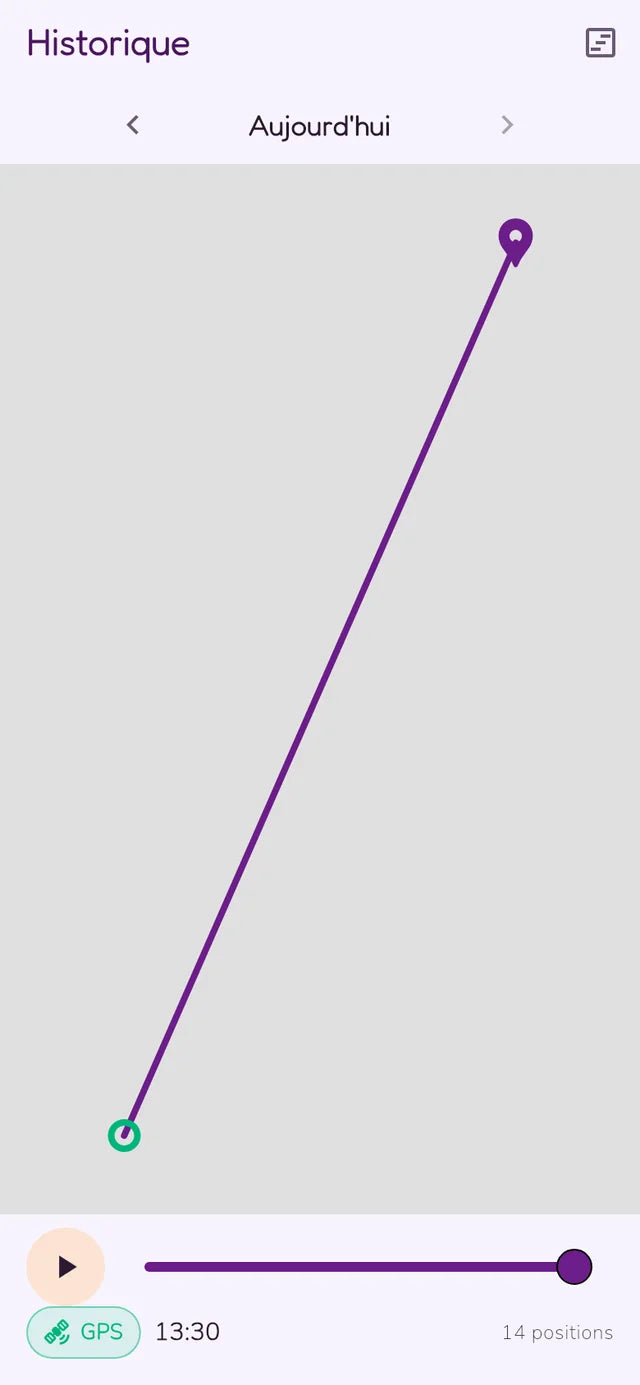
Die Route des Tages, aufbereitet für eine bessere Lesbarkeit. Strecke abspielen
Die Wiedergabetaste spielt den Tag erneut ab, mit dem Schieberegler können Sie manuell vor- und zurückgehen. Uhrzeit und angezeigte Standortqualität folgen dem ausgewählten Punkt.
Die Punkte werden vor dem Einzeichnen gruppiert: Eine Uhr, die auf einem Schreibtisch liegt, sendet Hunderte sich überlagernde Positionen – daraus wird ein einziger Punkt. Die Rohanzahl der Positionen bleibt rechts sichtbar.
Tagesansicht
Das Symbol oben rechts wechselt zur Listenansicht: Orte, an denen das Kind geblieben ist, mit Ankunftszeit, Abfahrtszeit und Dauer. Zonen, die Sie erstellt haben, geben erkannten Orten ihren Namen; die übrigen bleiben „Ort“.
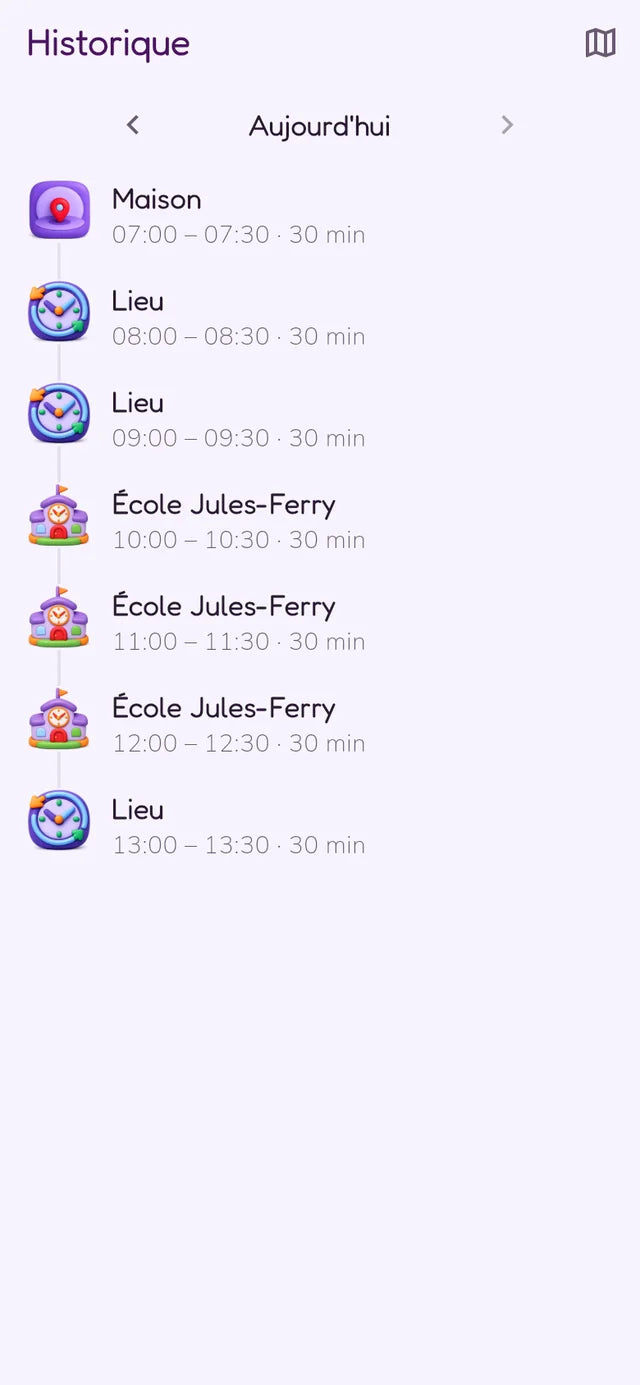
Der Tag, erzählt in Orten und Zeitspannen.
Telefonbuch und Anrufe
Uhrenprofil, dann Telefonbuch


Telefonbuch ausfüllen
Bis zu 15 Kontakte. Jeder belegt einen nummerierten Platz; in dieser Reihenfolge erscheinen sie auf der Uhr. Der Name ist auf 10 Zeichen begrenzt: Diese Länge wird von der Uhr vorgegeben.
Markieren Sie einen Kontakt als SOS-Nummer, damit er automatisch angerufen wird, wenn das Kind die Taste drückt. Höchstens drei, die nacheinander angerufen werden: SOS 1 zuerst, und SOS 2 ist die Nummer, die die App in Erinnerungen zu einem nicht entgegengenommenen SOS nennt.
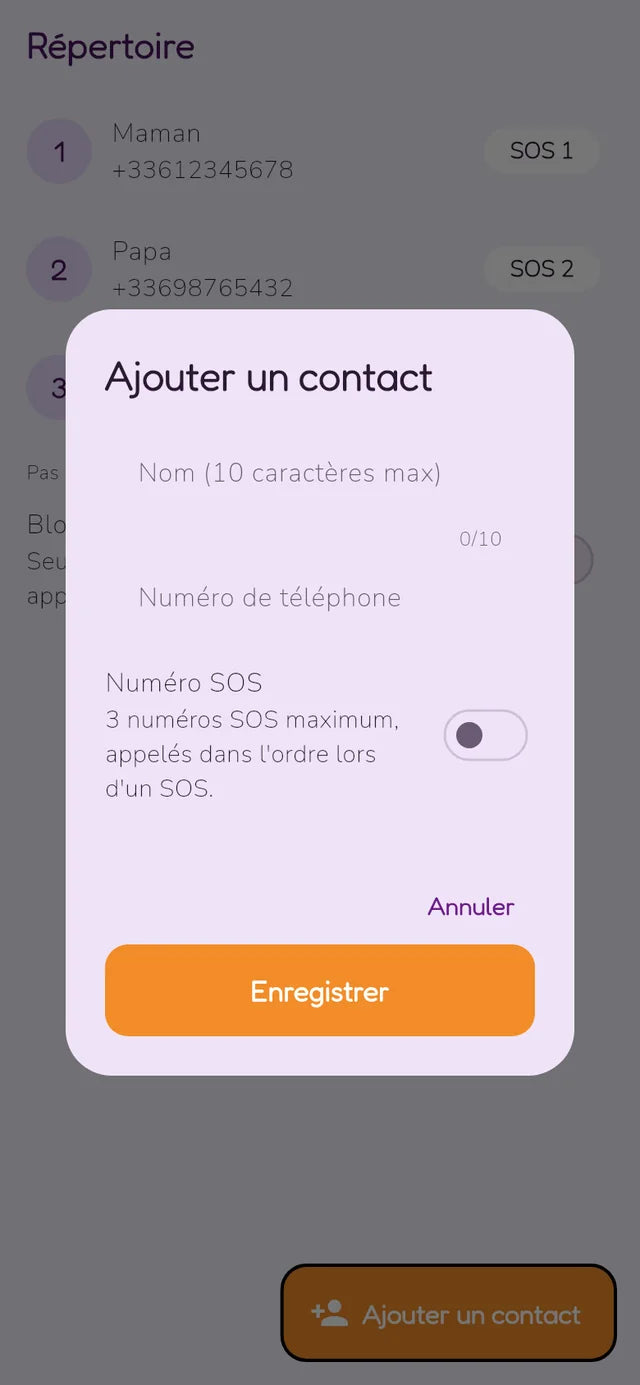
Tippen Sie nach jeder Änderung auf An die Uhr senden. Die Zeile unter der Liste zeigt an, ob und wann der Versand von der Uhr bestätigt wurde.
Unbekannte Anrufer blockieren
Aktivieren Sie unter Uhreinstellungen die Sperre für Anrufe, die nicht im Telefonbuch stehen. Der Bildschirm Unbekannte Anrufe abgelehnt listet anschließend die abgewiesenen Nummern mit Zeitstempel auf. Das ist kein vollständiges Anrufprotokoll: Das Protokoll der Uhren übermittelt weder angenommene Anrufe noch SMS.
Nachrichten
Uhrenprofil, dann Nachrichten
Schreiben
Geben Sie Ihren Text ein und senden Sie ihn: Er erscheint auf der Uhr. Akzente und Emoji werden unterstützt.
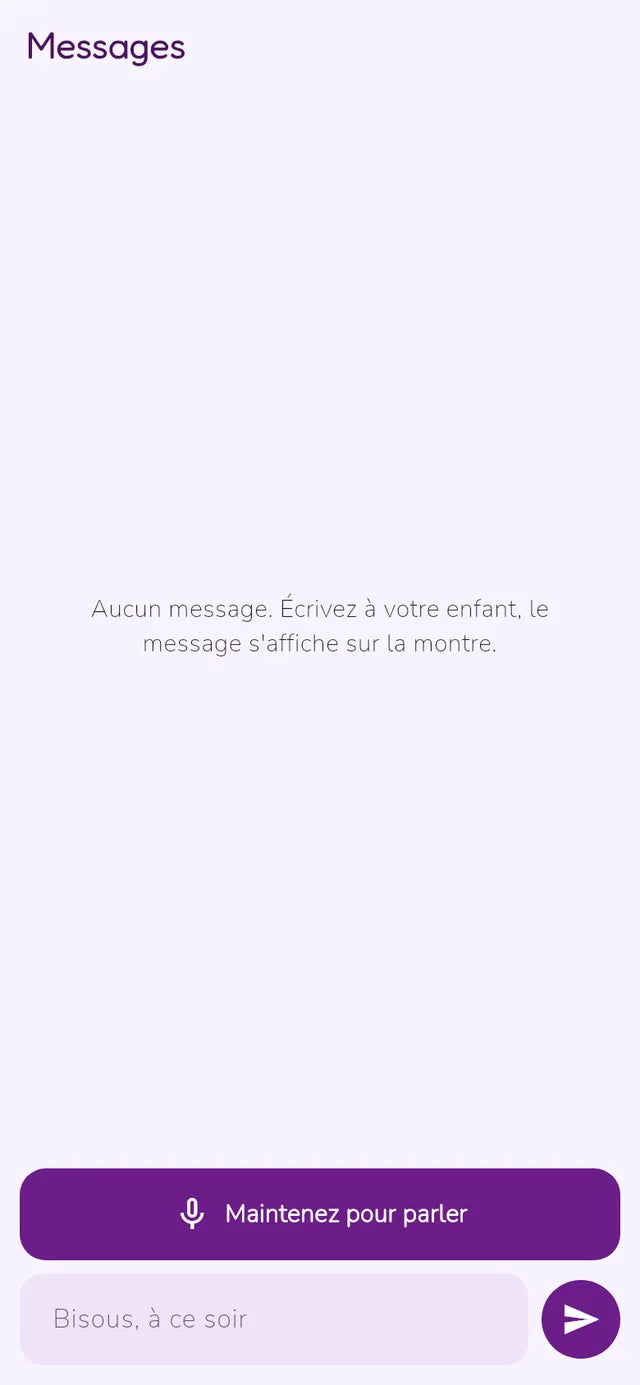
Text und Sprachnachricht in derselben Unterhaltung. Sprechen
Halten Sie die Taste Zum Sprechen gedrückt halten gedrückt, sprechen Sie und lassen Sie los. Die Nachricht wird an die Uhr gesendet, und die App wartet auf die Empfangsbestätigung, bevor sie „gesendet“ anzeigt. Schlägt der Versand fehl, meldet sie das, statt den Eindruck zu erwecken, alles sei angekommen.
Beide Elternteile
Die Unterhaltung ist für die ganze Familie gemeinsam. Die Nachrichten des Kindes kommen bei allen an.
Sprachnachrichten werden 30 Tage aufbewahrt und danach automatisch gelöscht.
Aktivität
Uhrenprofil, dann Aktivität
Der Tag
Der Ring zeigt die Schritte des Tages im Verhältnis zum Ziel. Darunter sehen Sie die auf der GPS-Strecke gemessene Distanz und eine Schätzung der Kalorien anhand der Schritte.

Schritte, Woche und Erfolge. Ziel ändern
Über das Flaggen-Symbol oben rechts legen Sie das Tagesziel fest. Die Balken der letzten sieben Tage werden an den Tagen grün, an denen es erreicht wurde.
Erfolge
Erstes Ziel, drei Tage in Folge, sieben Tage in Folge, dreißig Tage, hunderttausend Schritte, Ziel verdoppelt. Ein Erfolg wird einmal erreicht und geht nie verloren.
Belohnen
Über das Uhrenprofil fügt Belohnung senden Blumen auf der Uhr des Kindes hinzu. Von 1 bis 99 auf einmal.

Gesundheitsprofil
Uhrprofil, dann Gesundheitsprofil
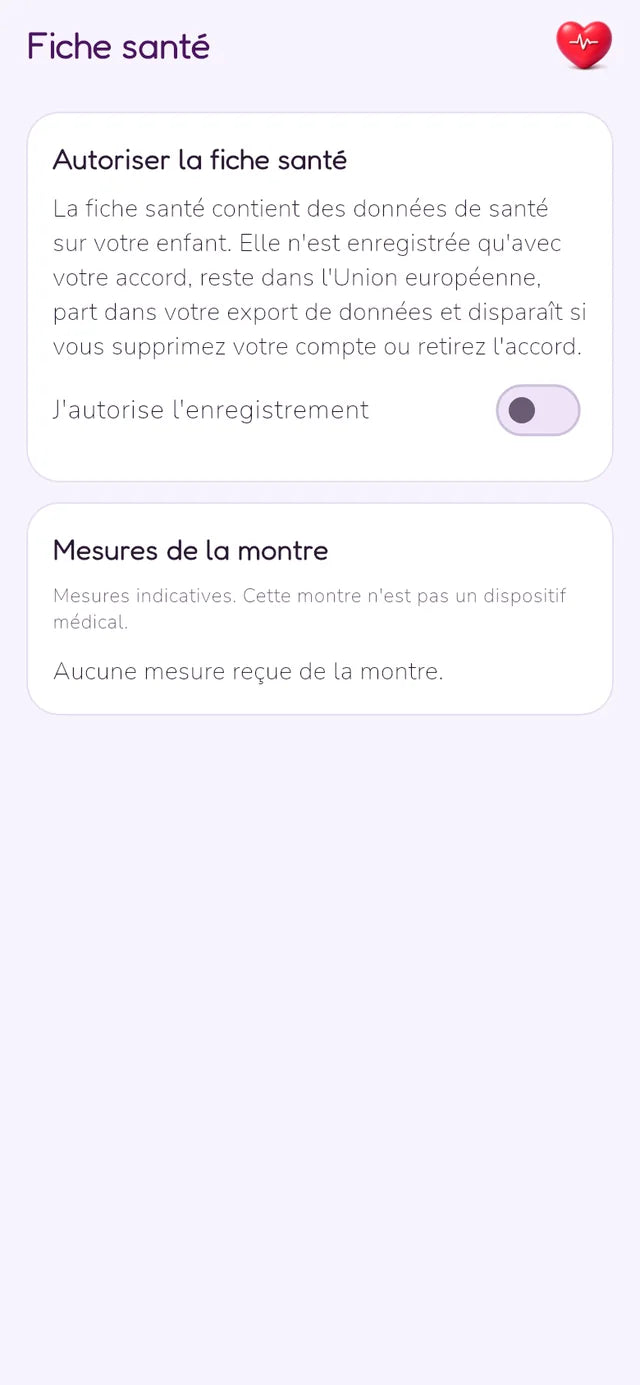
Gesundheitsdaten eines Kindes werden nur gespeichert, wenn Sie dies über den Schalter oben auf dem Bildschirm ausdrücklich erlauben. Sie bleiben in der Europäischen Union, werden in Ihren Datenexport aufgenommen und gelöscht, wenn Sie Ihre Zustimmung widerrufen oder Ihr Konto löschen.
Schulzeitplan und Kalender
Uhrprofil, dann Schulzeitplan
Diese Einstellung sperrt die Uhr zur richtigen Zeit automatisch und gibt sie anschließend wieder frei. Zwei Arten von Zeitfenstern bestehen nebeneinander.
„Heute auf der Uhr“ verstehen
Die obere Karte zeigt genau, was die Uhr heute tun wird: von einer bestimmten Uhrzeit bis zu einer bestimmten Uhrzeit gesperrt oder den ganzen Tag entsperrt. Darunter sehen Sie den Sendestatus für den Tag.
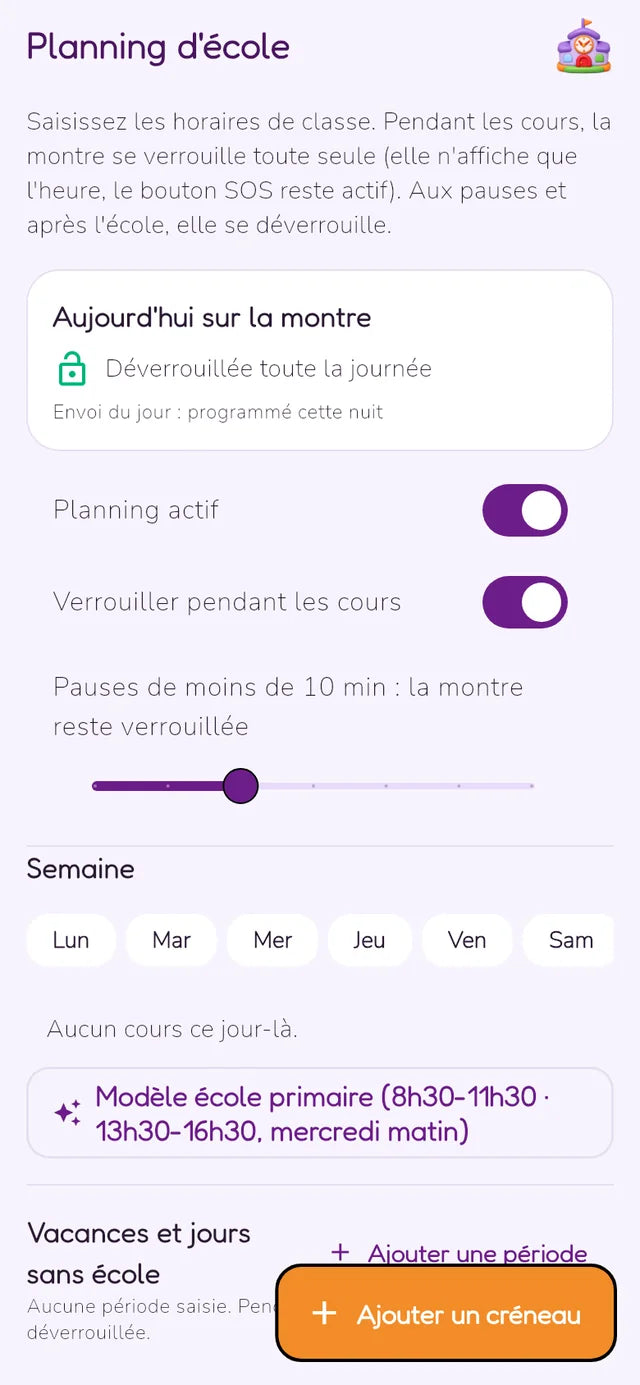
Der Plan, Tag für Tag. Ein Zeitfenster hinzufügen
Die Schaltfläche Ein Zeitfenster hinzufügen bietet zwei Arten an:
- Schule: eine Unterrichtsstunde mit dem jeweiligen Fach. Während der von Ihnen eingetragenen Ferien inaktiv, ebenso wenn der Schalter „Während des Unterrichts sperren“ ausgeschaltet ist.
- Terminplan: Ihre eigene Regel mit frei wählbarer Bezeichnung. Hausaufgaben, Schlafenszeit, Mahlzeiten. Sie gilt auch während der Ferien und unabhängig vom Schul-Schalter.
Wählen Sie die betreffenden Tage auf demselben Bildschirm aus: Ein Zeitfenster wird in einem Schritt für die ganze Woche erstellt.
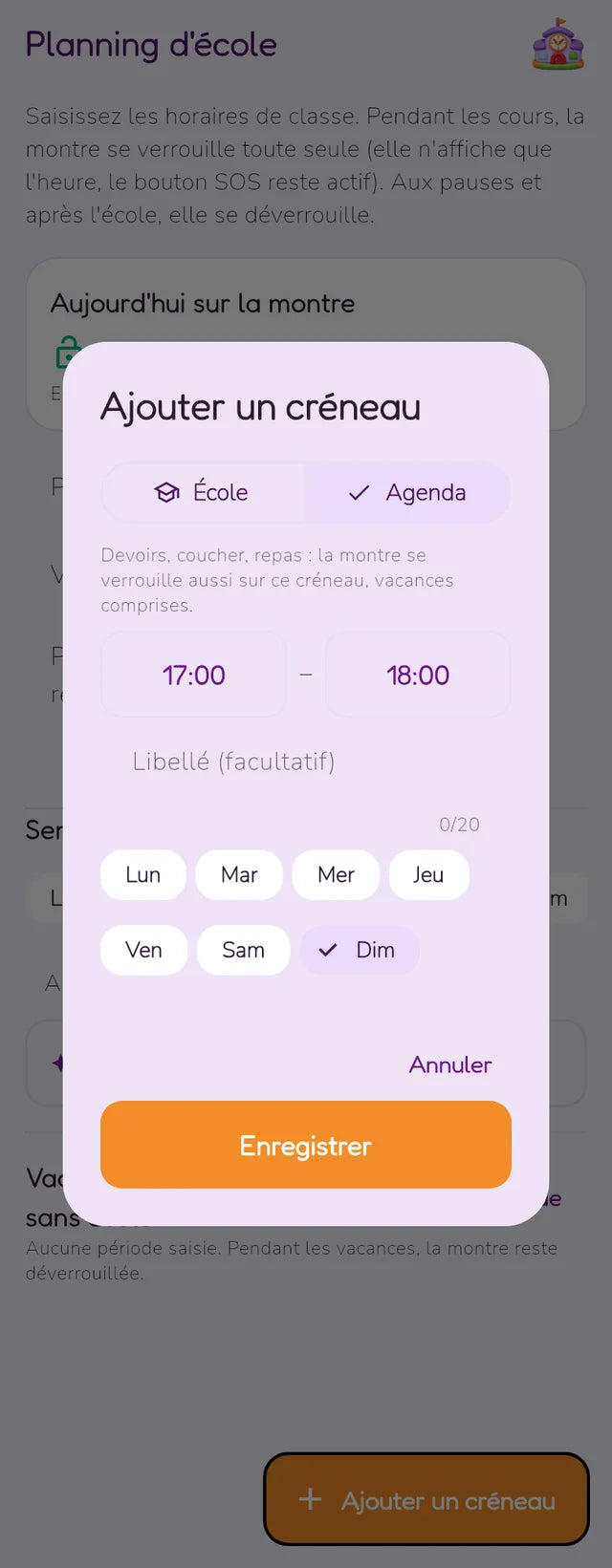
Typ Agenda: eine freie Bezeichnung und Zeiten, die auch in den Ferien bestehen bleiben. Zeit sparen
Grundschulvorlage füllt eine typische Woche mit einem Handgriff aus. Auf andere Tage kopieren dupliziert den angezeigten Tag.
Kurze Pausen
Der Schieberegler legt fest, wie lang eine Pause höchstens sein darf, ohne die Uhr zu entsperren. Standardmäßig 10 Minuten: Eine 10-minütige Pause zwischen zwei Unterrichtsstunden gibt die Uhr nicht für fünf Minuten frei.
Ferien
Tragen Sie schulfreie Zeiträume mit Namen ein. Während dieser Zeiten sperren Unterrichtszeiten nichts mehr. Ihre eigenen Kalenderzeitfenster laufen jedoch weiter.
Schulmodus
Uhrenprofil, dann Klassenmodus
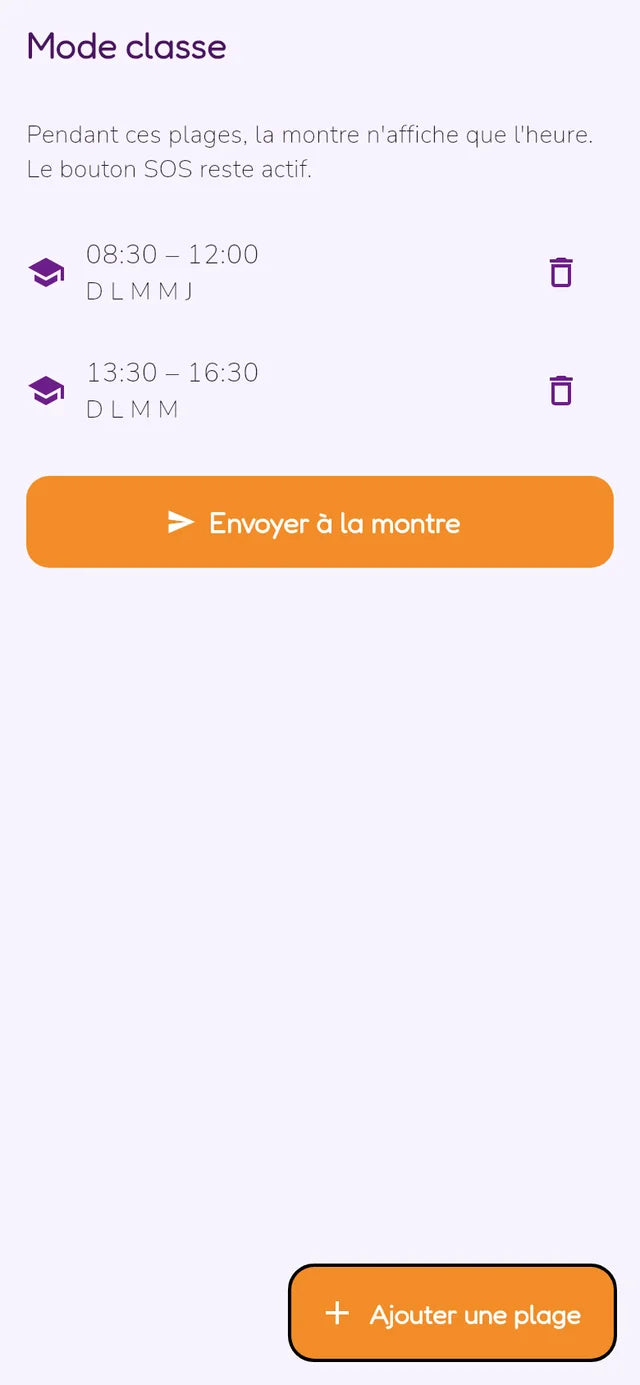
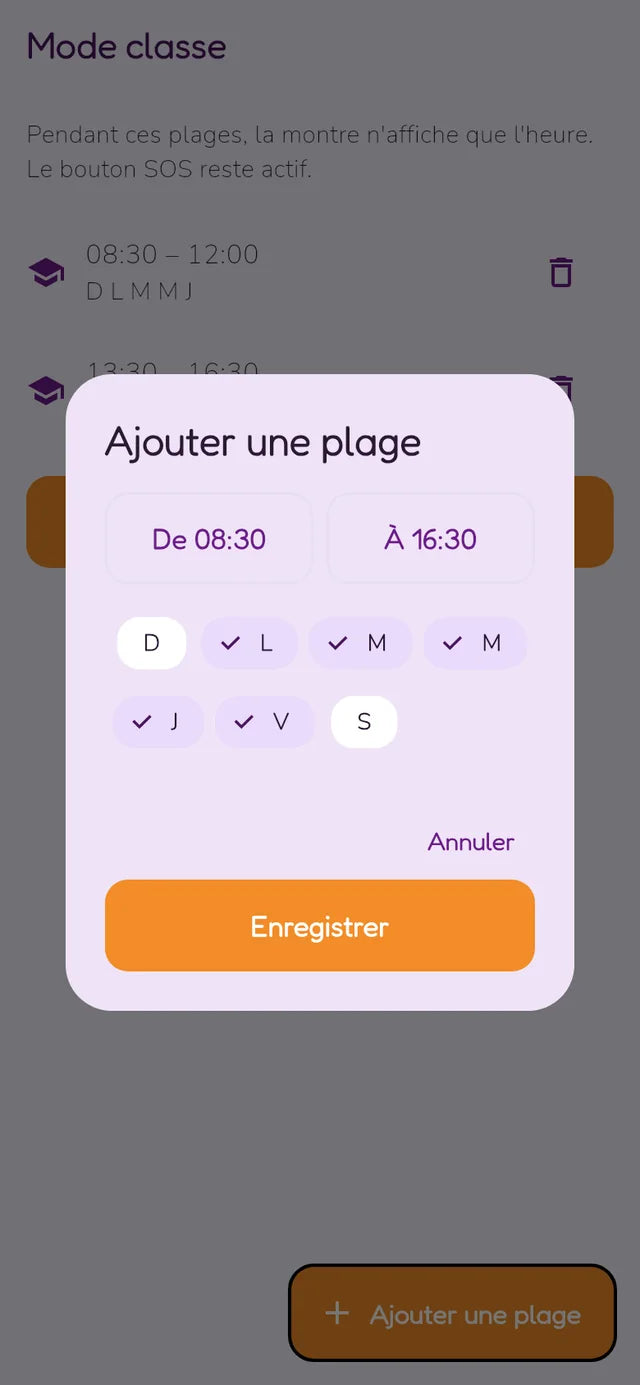
Der Klassenmodus ist die manuelle Version des Stundenplans: Sie geben die Zeitfenster direkt ein, ohne Schulkalender oder Ferien. Während eines Zeitfensters zeigt die Uhr nur die Uhrzeit an, und die SOS-Taste bleibt aktiv.
Wenn Sie den Schulstundenplan verwenden, brauchen Sie den Klassenmodus nicht: Der Stundenplan sendet dieselben Zeitfenster und berücksichtigt dabei Ferien und Pausen.
Wecker
Uhrprofil, dann Wecker
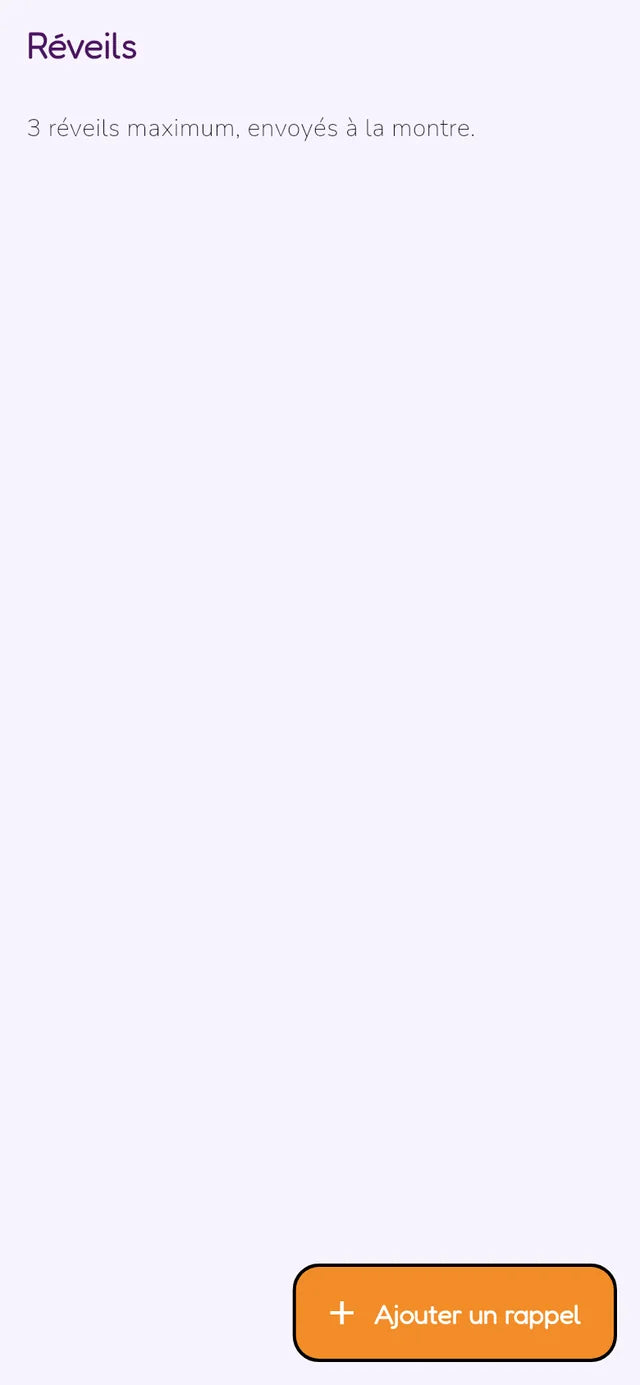

Drei Wecker, jeweils mit Uhrzeit und Wiederholung. Sie klingeln direkt auf der Uhr, auch ohne Netz. Praktisch für Medikamente, das Ende der Pause oder die Zeit, nach Hause zu gehen.
Uhrprofil
Einstellungssymbol auf der Karte einer Uhr
Übersicht der Uhr
Alles, was diese Uhr kann, in einer einzigen Liste. Eine auf diesem Modell nicht geprüfte Funktion erscheint gar nicht.
Oben sehen Sie den Avatar des Kindes: Dieses Bild erscheint auf der Karte und in den Warnungen.
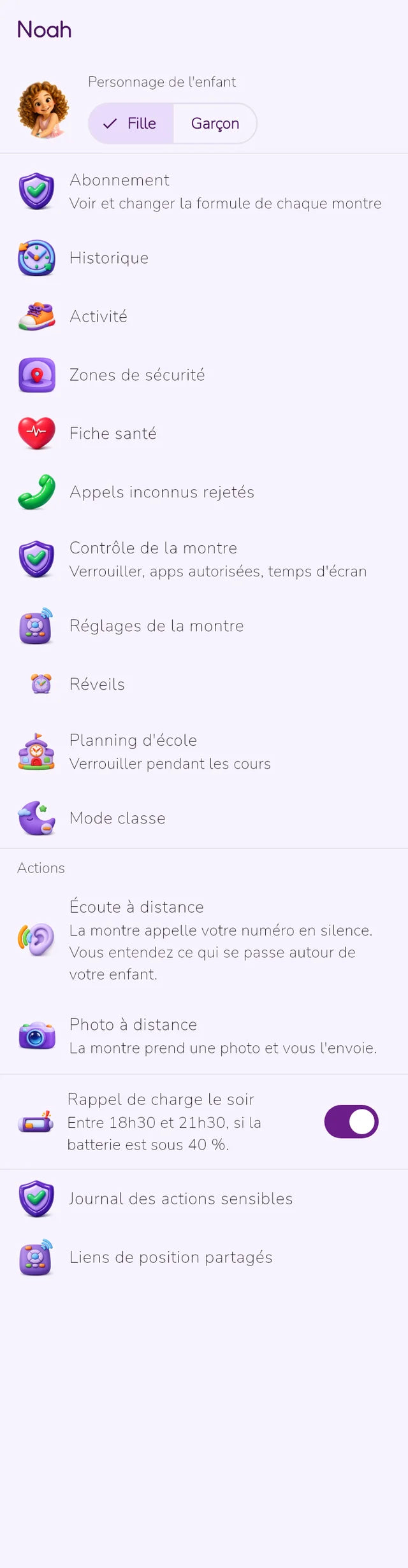
Das vollständige Profil einer Uhr B31. Aktionen
- Uhr klingeln lassen: damit Sie sie zu Hause wiederfinden.
- Belohnung senden: von 1 bis 99 Blumen.
- Fernabhören: Die Uhr ruft Ihre Nummer lautlos an. Ein Warnhinweis ist verpflichtend, und die Aktion wird im Protokoll eingetragen, das für alle Eltern sichtbar ist.
- Foto aus der Ferne: gleiches Prinzip, gleiches Protokoll.
- Sprache und Zeitzone: gleicht die Uhr mit Ihrem Telefon ab.
Ladeerinnerung
Standardmäßig aktiviert. Zwischen 18h30 und 21h30 erhalten Sie eine Erinnerung, die Uhr für den nächsten Morgen anzuschließen, wenn der Akku unter 40 % liegt.
Sensibler Bereich
Neustart, Ausschalten und Zurücksetzen auf Werkseinstellungen. Jede Aktion erfordert eine ausdrückliche Bestätigung. Das Zurücksetzen auf Werkseinstellungen löscht die Uhr: Sie muss anschließend erneut verknüpft werden.
Protokoll und Freigaben
Protokoll sensibler Aktionen zeigt, wer ein Mithören, ein Foto oder ein Ausschalten ausgelöst hat – und wann. Geteilte Standortlinks zeigt die temporären Links, die Sie erstellt haben, und ermöglicht, sie zu widerrufen.
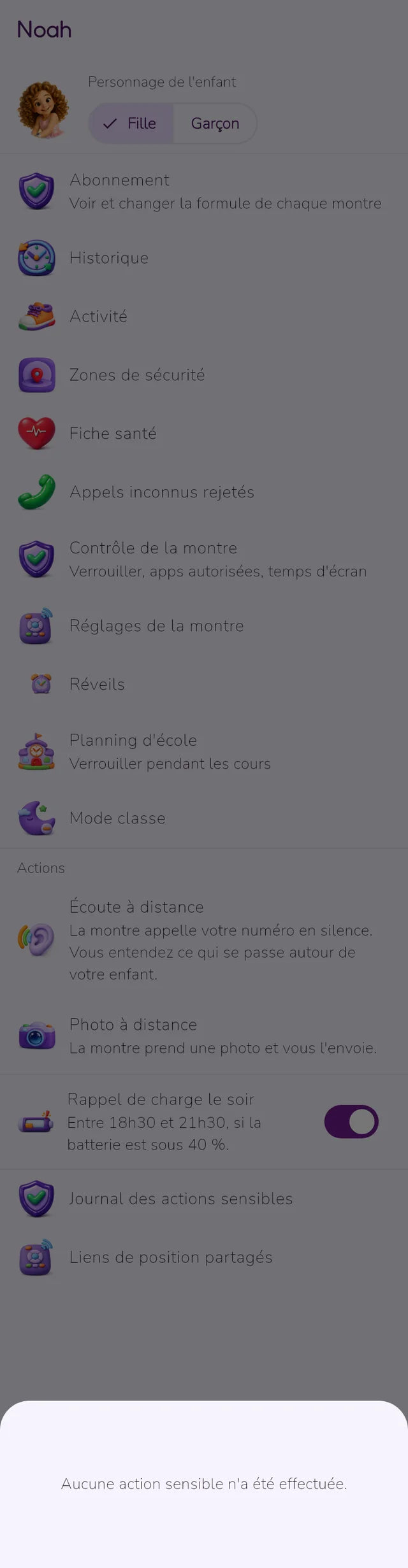
Uhreneinstellungen
Uhrenprofil, dann Uhreneinstellungen
Ein ehrlicher Grundsatz
Diese Uhren können ihre Einstellungen nicht zurücksenden. Die App zeigt daher die letzte von der Uhr bestätigte gesendete Einstellung mit Datum an, niemals einen vermuteten Zustand.
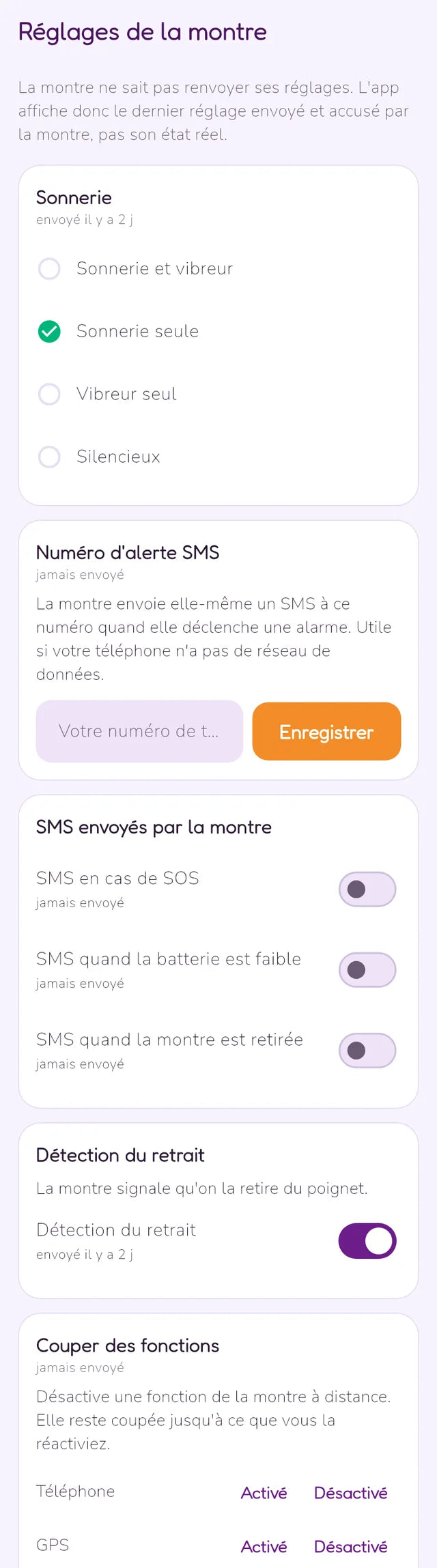
Jeder Block zeigt, wann er gesendet wurde. Klingelton
Klingelton und Vibration, nur Klingelton, nur Vibration, lautlos.
SMS-Alarmnummer
Die Uhr sendet selbst eine SMS an diese Nummer, wenn sie einen Alarm auslöst. Praktisch, wenn Ihr Telefon kein Datennetz hat. Wählen Sie anschließend aus, welche Alarme eine SMS auslösen: SOS, schwacher Akku, Abnehmen der Uhr.
Abnahmeerkennung
Die Uhr meldet, wenn sie vom Handgelenk abgenommen wird. Der Alarm wird gebündelt: Ein längeres Abnehmen erzeugt nicht alle fünf Minuten eine neue Warnung.
Funktionen abschalten
Telefon, GPS, Schrittzähler und weitere Funktionen können aus der Ferne abgeschaltet werden und bleiben deaktiviert, bis Sie sie wieder aktivieren.
App-Einstellungen
Vierter Tab
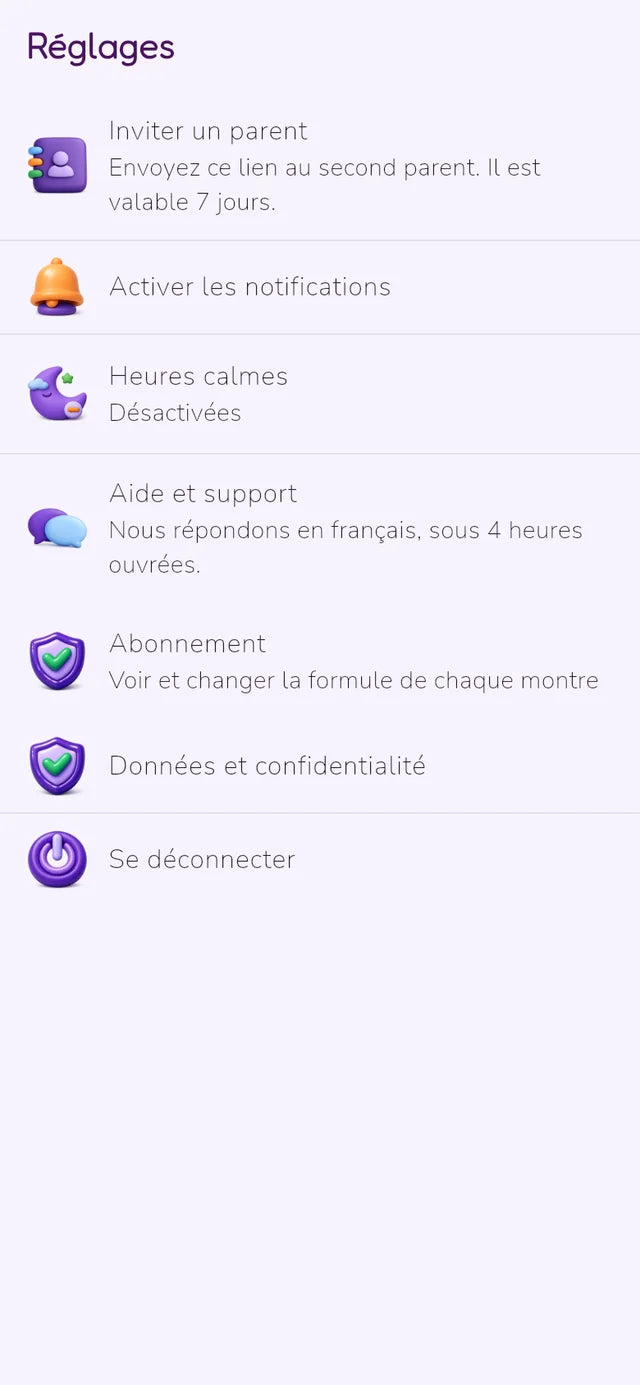
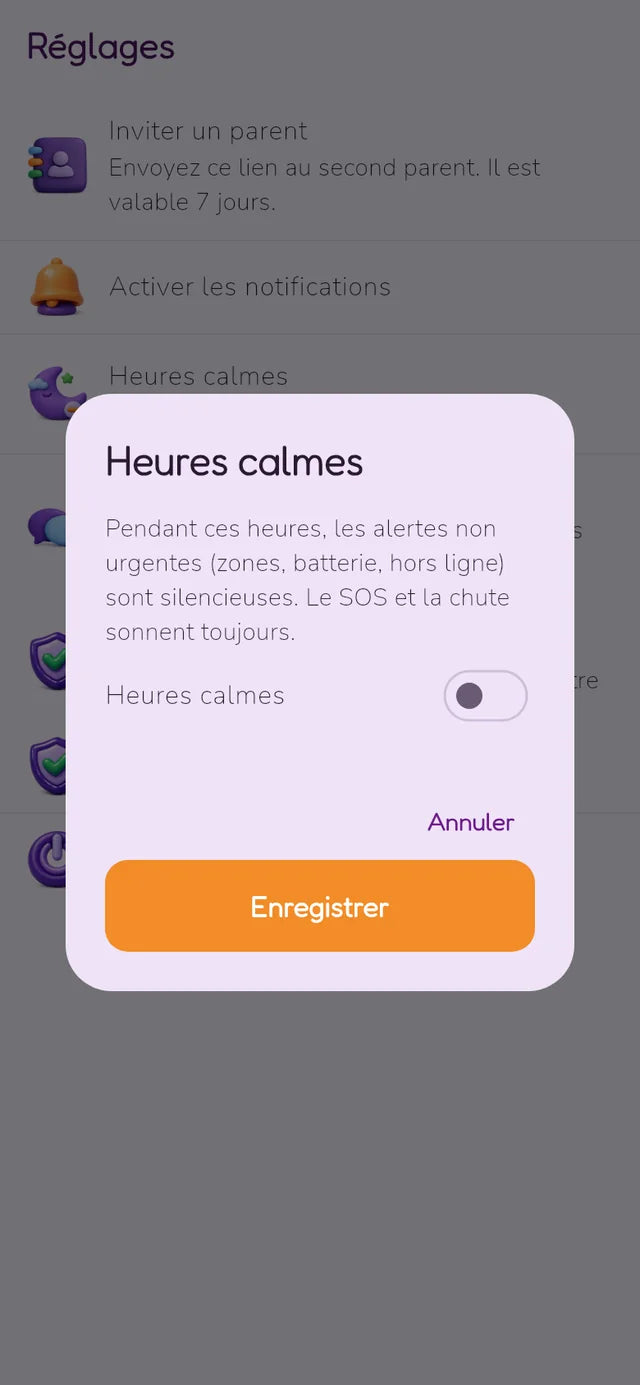
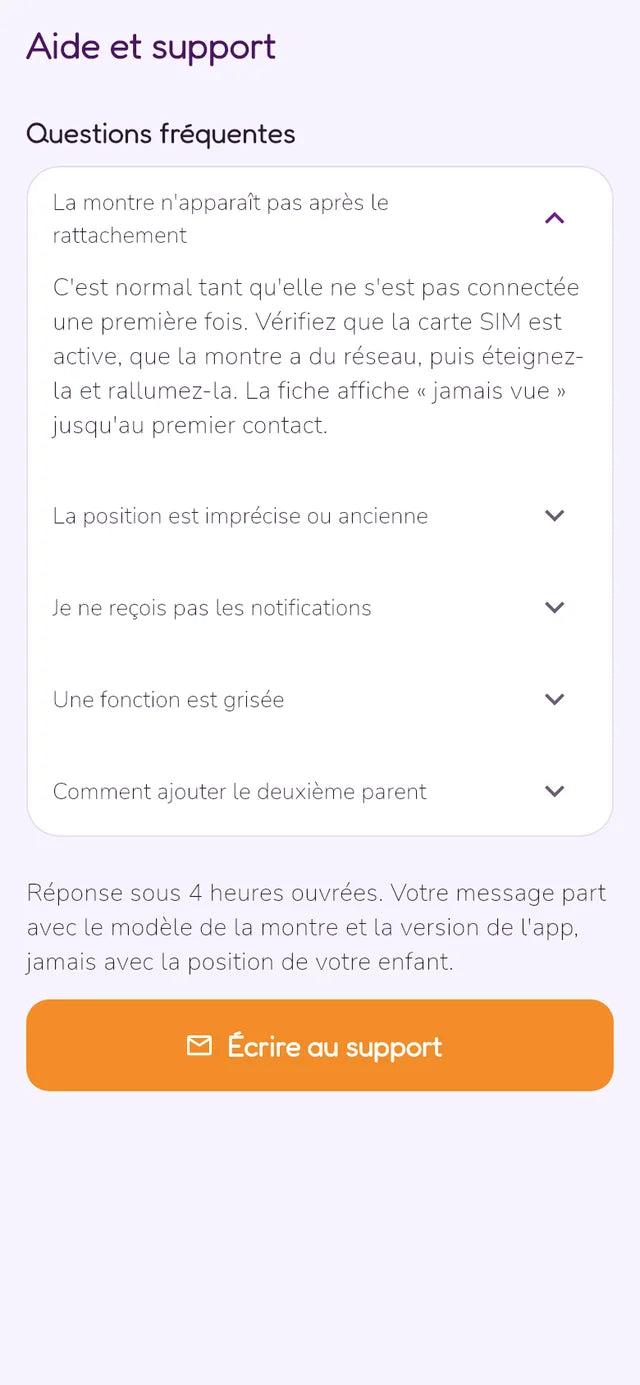
- Elternteil einladen: kopiert einen Link, der 7 Tage gültig ist.
- Benachrichtigungen aktivieren: derselbe Mechanismus wie beim Banner, jederzeit verfügbar.
- Ruhezeiten: der Zeitraum, in dem gewöhnliche Hinweise nicht klingeln. SOS kommt immer durch.
- Hilfe und Support: fünf Antworten auf die häufigsten Probleme, danach eine vorformulierte Nachricht mit dem Uhrenmodell und der App-Version. Niemals mit dem Standort Ihres Kindes.
- Abonnement und Daten und Datenschutz: siehe unten.
Antwort vom Support innerhalb von 4 Arbeitsstunden, auf Französisch.
Abo
Einstellungen oder Uhrenprofil
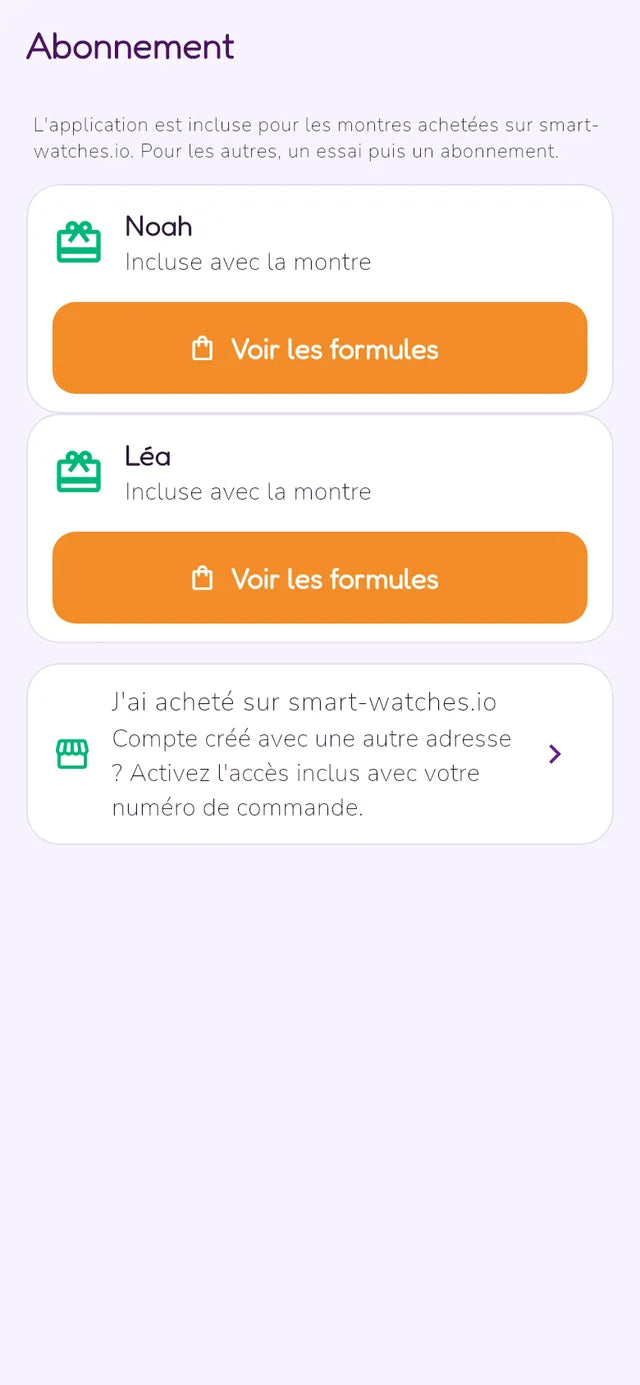
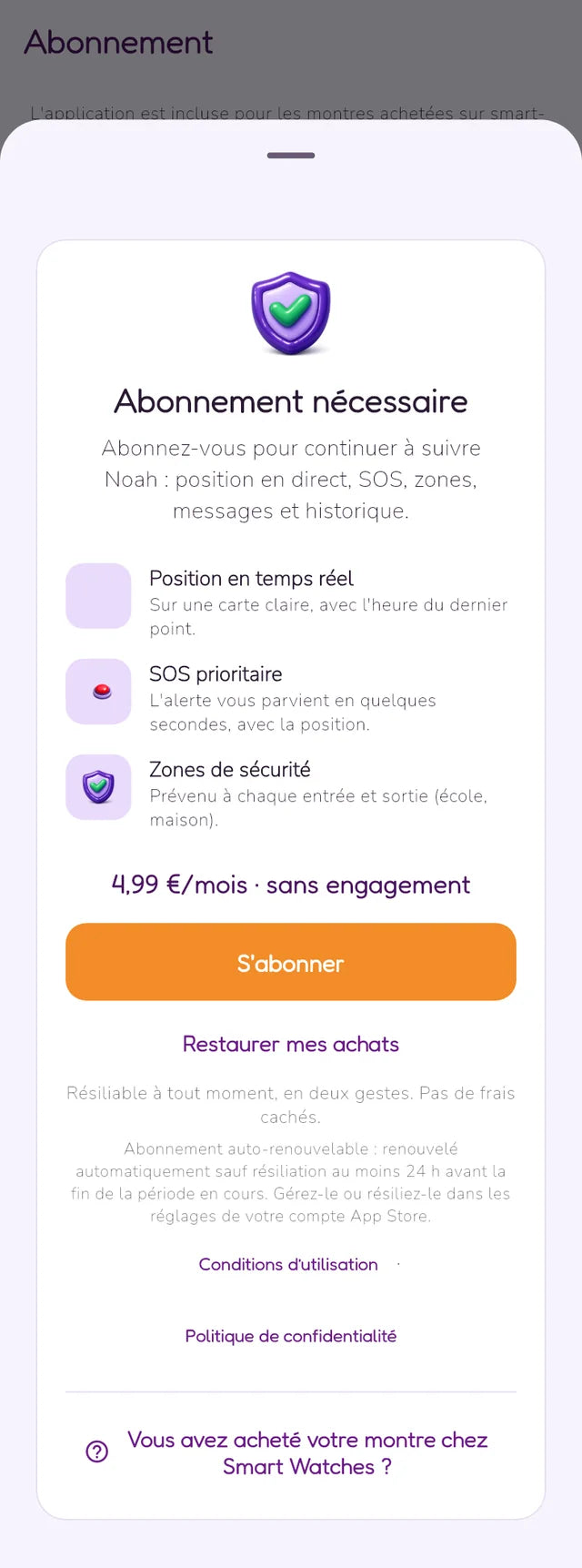
Die App ist für Uhren, die auf smart-watches.io gekauft wurden, inklusive. Für eine Uhr einer anderen Marke gibt es erst einen Testzeitraum, danach ein unverbindliches Abo, das sich in zwei Schritten kündigen lässt.
Der Status wird pro Uhr angezeigt: aktive Formel und Enddatum oder keine Formel. Wenn Ihr Konto mit einer anderen Adresse als der Ihrer Bestellung erstellt wurde, nutzen Sie Ich habe auf smart-watches.io gekauft und geben Sie die E-Mail-Adresse der Bestellung sowie die Bestellnummer ein.
Daten und Datenschutz
Einstellungen, dann Daten und Datenschutz
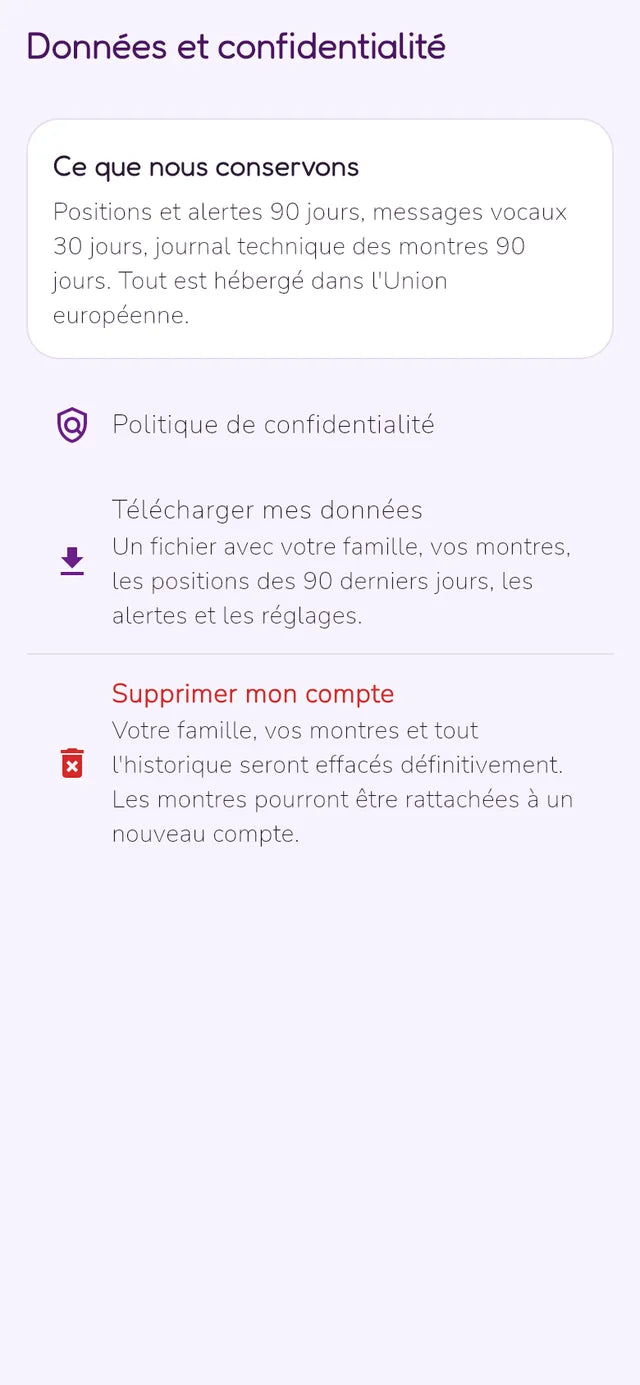

- Standorte und Warnungen: 90 Tage.
- Sprachnachrichten: 30 Tage.
- Technisches Protokoll der Uhren: 90 Tage.
- Alles wird in der Europäischen Union gehostet.
Meine Daten herunterladen erstellt eine Datei mit Ihrer Familie, Ihren Uhren, den Standorten der letzten 90 Tage, den Warnungen und den Einstellungen.
Mein Konto löschen entfernt die Familie, die Uhren und den gesamten Verlauf dauerhaft. Die Uhren können anschließend wieder mit einem neuen Konto verbunden werden.
Nutzungs- und Absturzdaten sind optional und werden bei der Installation abgefragt. Sie enthalten niemals den Standort Ihres Kindes, keinen Vornamen und keine Kennung der Uhr.
Teil 3
Uhren-App
Auf der Uhr des Kindes installiert, wird sie zu deren Startbildschirm. Große Schaltflächen, wenig Text, SOS immer erreichbar. Screenshots aufgenommen auf einem Bildschirm mit 320 Pixeln.
Erste Inbetriebnahme
Die IMEI-Nummer
Beim ersten Start liest die App die IMEI automatisch aus. Wenn die Uhr dies nicht zulässt, fragt sie danach: Geben Sie die 15 Ziffern ein, die auf der Unterseite der Uhr aufgedruckt sind.
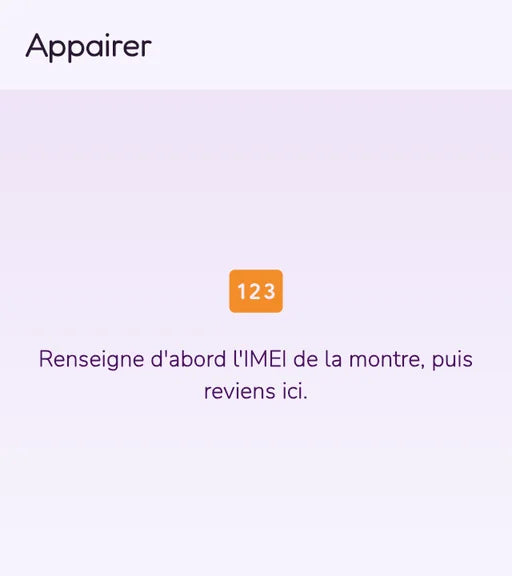
IMEI eingeben. Der Kopplungs-QR-Code
Auf der Ultra erscheint ein QR-Code: „Scanne mich mit der Eltern-App“. Diesen scannen Sie über den Bildschirm Uhr hinzufügen auf Ihrem Telefon; wenn die Uhr zuerst ihre IMEI verlangt, geben Sie sie hier ein. Bei den anderen Modellen geben Sie stattdessen die 15 Ziffern der IMEI über das Telefon ein.

Der Kopplungs-QR-Code. Standortfreigabe erlauben
Die Uhr bittet um die Erlaubnis, ihren Standort an die Eltern zu senden. Ohne diese Erlaubnis bleibt die Karte leer.
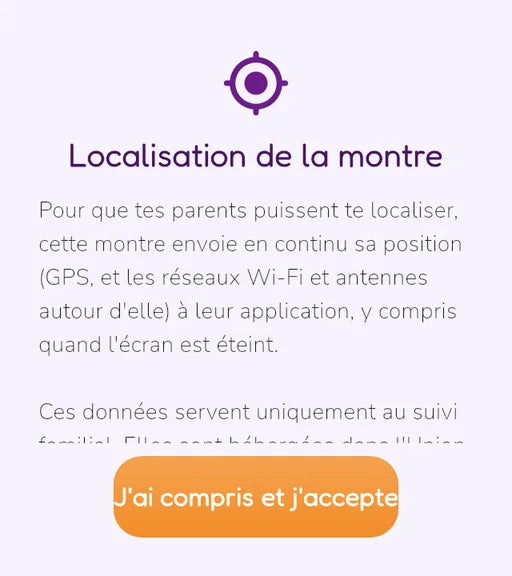
Standortfreigabe.

Startbildschirm
Was das Kind sieht
Die Uhrzeit groß angezeigt, ein Statuspunkt, die runde SOS-Taste in der Mitte und vier runde Kacheln: Anrufen, Nachrichten, Belohnungen, Status.
Der Statuspunkt zeigt Verbunden an, wenn die Uhr mit dem Server kommuniziert. Die Schritte werden in Echtzeit aktualisiert, ohne den Bildschirm zu verlassen.
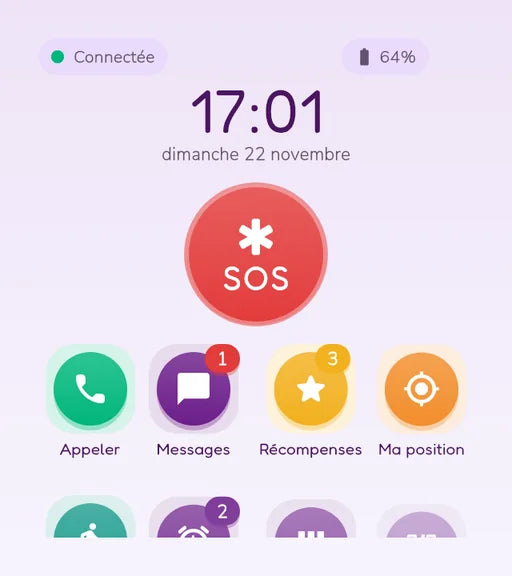
Startseite, Akku bei 64 %. Die Hinweisbänder
Ein orangefarbenes Hinweisband warnt bei niedrigem Akkustand, ein weiteres, wenn ein Update verfügbar ist. Sie verdecken niemals die SOS-Taste.
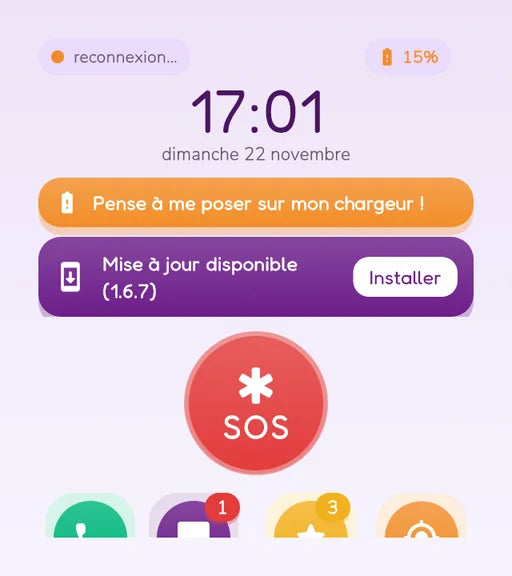
Niedriger Akkustand.
Die SOS-Taste
Das Kind hält die rote Taste drei Sekunden lang gedrückt. Ein kurzes Drücken löst nichts aus, damit es in der Tasche nicht versehentlich zu Alarmen kommt.
Beim Auslösen passieren zwei Dinge gleichzeitig:
- ein Alarm mit Standort an den Server, der die Eltern in weniger als fünf Sekunden benachrichtigt;
- ein Telefonanruf an die erste SOS-Nummer im Telefonbuch.
Jedes erneute Drücken benachrichtigt die Eltern erneut und ruft die SOS-Nummer wieder an. SOS funktioniert auch, wenn die Uhr gesperrt ist, im Schulmodus und während des Unterrichts.
Anrufen

Das Kind sieht nur die Kontakte, die Sie gesendet haben. Ein Tippen genügt zum Anrufen. Ist das Blockieren unbekannter Nummern aktiviert, kann eine Nummer, die nicht im Telefonbuch steht, das Kind nicht erreichen.
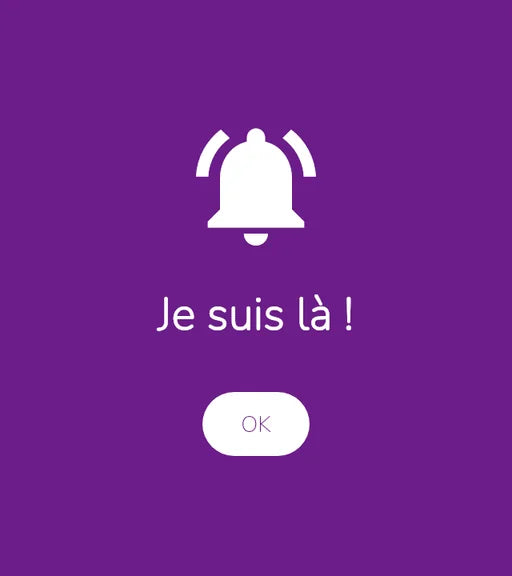
Wenn Sie in der Eltern-App Uhr klingeln lassen auslösen, zeigt die Uhr diesen Bildschirm an und klingelt, auch im Lautlosmodus.
Nachrichten
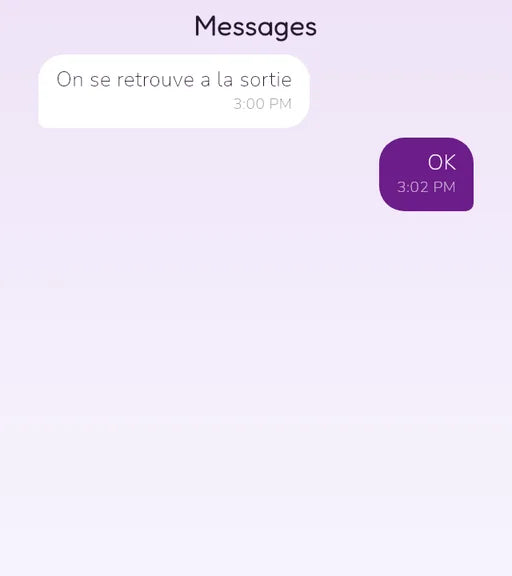
Ihr Kind liest Ihre Nachrichten und antwortet: per Sprachnachricht oder mit einer vorbereiteten Schnellantwort. Ungelesene Nachrichten erscheinen als Badge auf der Kachel des Startbildschirms.
Aktivität und Belohnungen
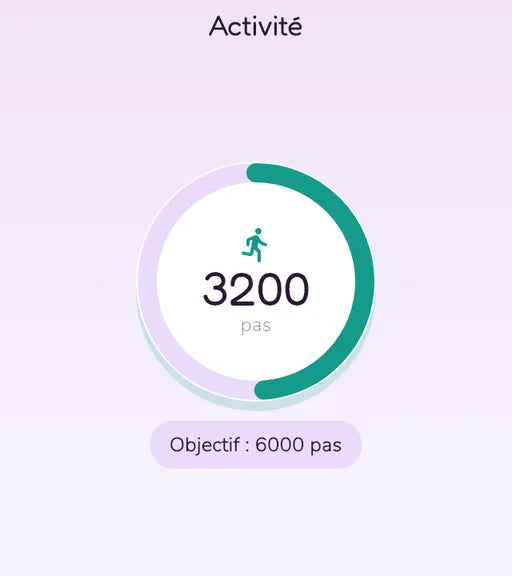
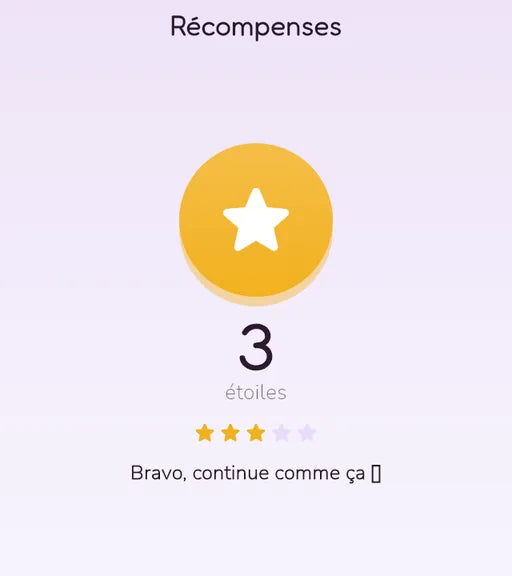
Der Schrittzähler aktualisiert sich fortlaufend, solange der Bildschirm eingeschaltet ist. Die Blumen, die Sie über die Eltern-App senden, erscheinen hier – mit einer kleinen Feier beim Empfang.
Wecker und Klingelton

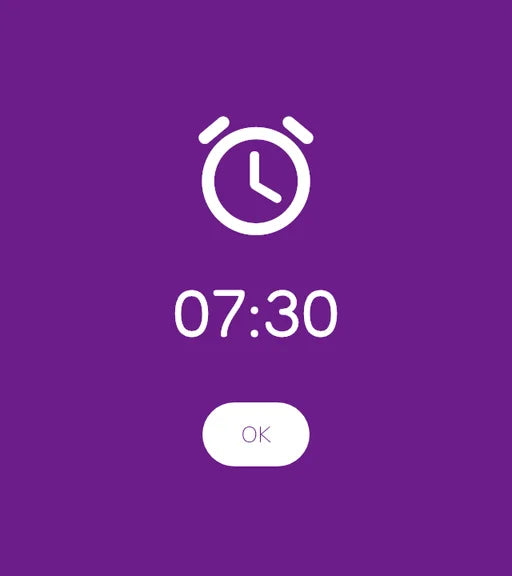
Die von Ihnen eingestellten Wecker erscheinen hier. Sie klingeln auch ohne Netz: Die Uhr speichert sie intern.
Apps
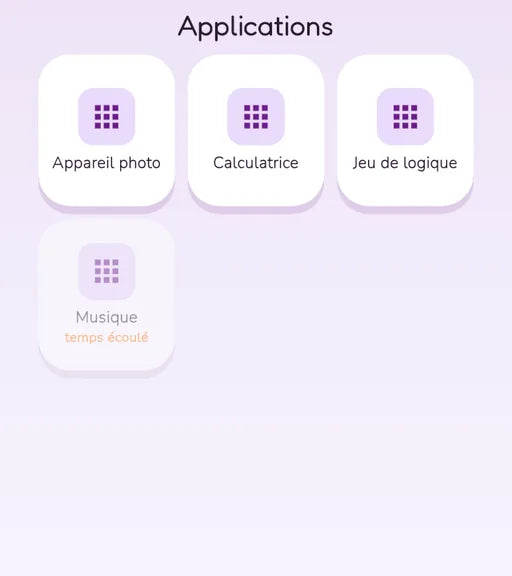
Auf einer Android-Uhr öffnet die Kachel Apps im Statusbildschirm die Liste der von den Eltern erlaubten Apps. Das Kind startet sie von dort aus. Jede nicht erlaubte App führt sofort zurück zum Smart Watches-Startbildschirm, und der Versuch wird den Eltern gemeldet.
Der Play Store ist standardmäßig deaktiviert.
Updates
Wenn eine neue Version veröffentlicht wird, erscheint ein Banner auf dem Startbildschirm der Uhr. Ein Antippen startet Download und Installation; die Uhr führt Sie zur Android-Berechtigung, falls sie erforderlich ist.
Teil 4
Kindermodus
Der fortgeschrittene Teil des Produkts. Er verwandelt eine gewöhnliche Android-Uhr in eine Kinderuhr: Die App wird zum Startbildschirm, das Kind kann sie nicht mehr verlassen, und die Eltern steuern alles über ihr Telefon.
Was der Kindermodus macht
- Die Smart Watches Anwendung wird zum Startbildschirm der Uhr.
- Nicht erlaubte Apps werden sofort geschlossen und führen zurück zum Startbildschirm.
- Die Android-Einstellungen sind für das Kind nicht zugänglich.
- Eine vom Kind installierte App bleibt gesperrt, bis Sie sie erlauben – und Sie werden benachrichtigt.
- Sie können die Uhr aus der Ferne oder nach Zeitplan sperren.
- Wenn das Kind eine Einstellung rückgängig macht, erhalten Sie eine Warnung und auf der Uhr erscheint ein Sperrbildschirm.
Die fünf Schritte
Auf der Uhr: Kachel Status, dann Kindermodus
Die Einrichtung erfolgt einmal auf der Uhr durch den Elternteil. Jeder Schritt öffnet die entsprechende Android-Einstellung; Sie müssen nur noch den Schalter aktivieren und zurückkehren.
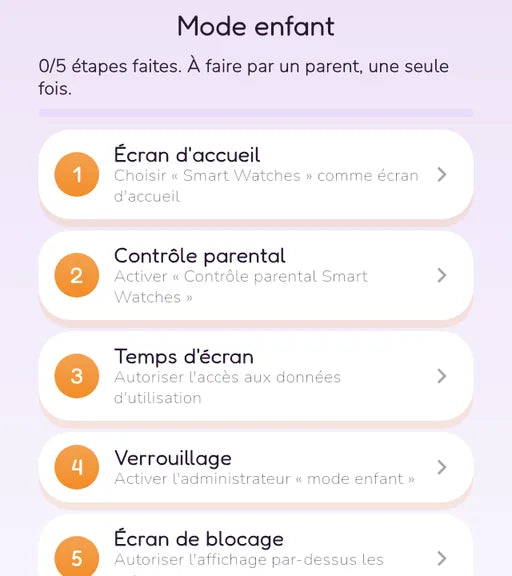

Startbildschirm
Wählen Sie „Smart Watches“ als Startbildschirm der Uhr und aktivieren Sie „immer“. So verhindern Sie, dass Ihr Kind zum ursprünglichen Launcher zurückkehrt.
Kindersicherung
Aktivieren Sie den Dienst „Smart Watches Kindersicherung“. Er schließt nicht erlaubte Apps. Bei Uhren, deren Einstellungen dieses Menü nicht anbieten, übernimmt die Anwendung dies über einen anderen Mechanismus und der Schritt wird automatisch bestätigt.
Bildschirmzeit
Erlauben Sie den Zugriff auf Nutzungsdaten. Dadurch kann die in jeder App verbrachte Zeit gezählt und Ihre Limits angewendet werden.
Sperren
Aktivieren Sie den Administrator „Kindermodus“. Dadurch werden die Fernsperre und das Ausschalten des Bildschirms möglich.
Sperrbildschirm
Erlauben Sie die Anzeige über anderen Apps. Dadurch kann der Bildschirm „Uhr gesperrt“ angezeigt werden.
Wenn alle fünf grün sind, zeigt die Uhr „Aktiv: Die Eltern steuern die Uhr über ihre App“ an, und der Status erscheint sofort in Ihrer App.
Elterncode
Festlegen
Auf Ihrem Telefon: Uhrsteuerung, dann Code festlegen. Ein Code mit 4 bis 6 Ziffern, den das Kind nicht kennt.
Ohne Code kann ein Teenager den Kindermodus direkt auf der Uhr deaktivieren. Mit Code kann nichts mehr rückgängig gemacht werden.
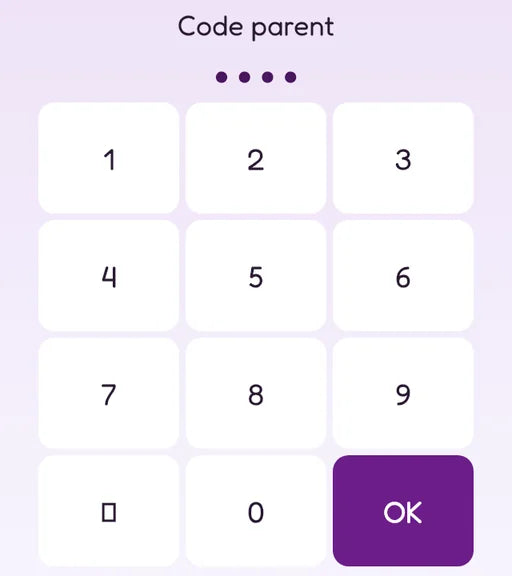
Das Tastenfeld für den Elterncode. Verwenden
Auf der Uhr wird der Code abgefragt, um die Android-Einstellungen zu öffnen, den Sperrbildschirm zu verlassen und die Konfiguration des Kindermodus zu ändern. Fünf falsche Versuche sperren die Eingabe für eine Weile.
Der Zugang zu den Einstellungen
Nach Eingabe des Codes haben Sie 3 Minuten Zeit, sich in den Android-Einstellungen zu bewegen, auch wenn die Uhr gesperrt ist. Vom Warnbildschirm aus sind es 10 Minuten, genug Zeit, um einen Schritt wieder einzurichten.
Einrichtungssperre
Sobald die fünf Schritte abgeschlossen sind und der Code festgelegt wurde, aktivieren Sie Einrichtungssperre in der Eltern-App. Diese Sicherheitsfunktion macht die Installation für das Kind unumkehrbar.
- Wenn ein Schritt verschwindet, zeigt die Uhr sofort einen sperrenden Warnbildschirm an.
- Sie erhalten eine Benachrichtigung, in der der übersprungene Schritt genannt wird.
- Nur mit dem Elterncode lässt sich dieser Bildschirm verlassen.
Der Schalter wird erst aktiv, wenn der Elterncode festgelegt ist: Ohne Code hätte die Sperre keinen Schutzwert.
Sperrbildschirme
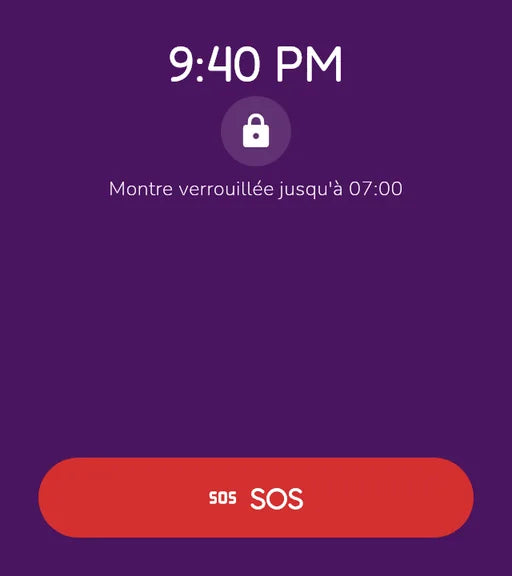
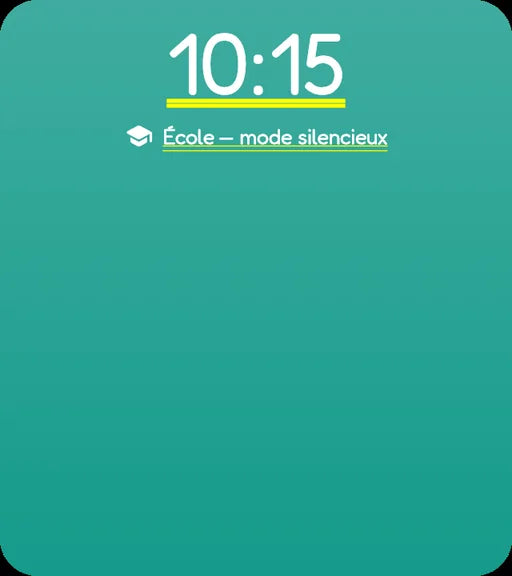
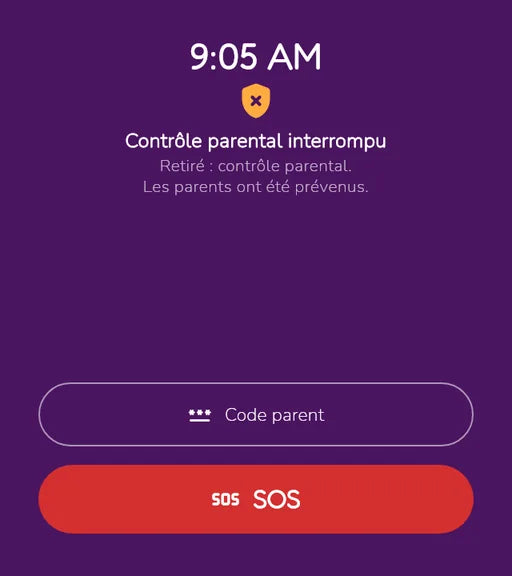
Uhr gesperrt
Von Ihnen aus der Ferne ausgelöst oder durch die Sperrzeiten. Das Kind sieht nur einen Bildschirm „Uhr gesperrt“ mit der Endzeit. SOS bleibt möglich.
Schulmodus
Während des Unterrichts oder eines Kalendereintrags zeigt die Uhr nur die Uhrzeit an. Nichts anderes ist zugänglich, außer SOS. Am Ende des Zeitfensters entsperrt sie sich automatisch.
Warnbildschirm
Wird angezeigt, wenn die Einrichtungssperre aktiviert ist und ein Schritt fehlt. Der fehlende Schritt wird benannt, und es bleiben nur zwei Möglichkeiten: SOS oder der Eltern-Code.
Über die Eltern-App steuern
Uhrprofil, dann Uhrsteuerung
Der Status oben
Die erste Karte zeigt, ob der Kindermodus auf der Uhr aktiv ist und welche Schritte noch fehlen. Das ist der tatsächliche, von der Uhr gemeldete Status – keine Vermutung.

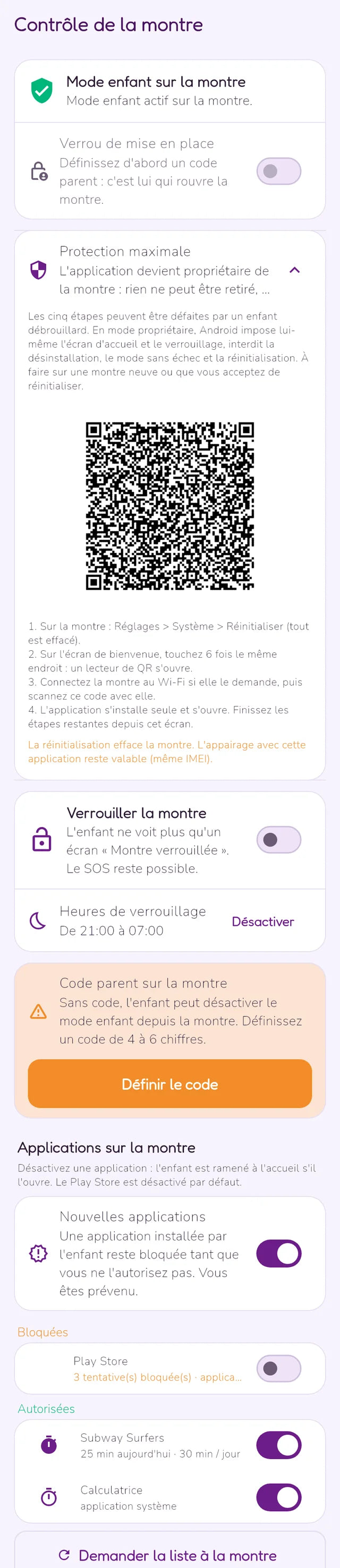
Der gesamte Kindermodus, direkt vom Telefon aus. Uhr sperren
Der Schalter sperrt sofort. Sperrzeiten legt ein tägliches Zeitfenster fest, zum Beispiel von 21h00 bis 07h00.
Neue Apps
Bleibt diese Option aktiv, blockiert sie jede vom Kind installierte App bis zu Ihrer Freigabe und benachrichtigt Sie.
Die Apps
Zwei Listen: gesperrt und erlaubt. Mit dem Schalter verschieben Sie eine App von der einen in die andere Liste. Das Timer-Symbol legt ein tägliches Zeitlimit fest, und die Zeile zeigt, wie viel Zeit heute bereits genutzt wurde.
Unter einer gesperrten App zeigt Ihnen die Anzahl der Versuche des Tages, was Ihr Kind zu öffnen versucht hat.
Liste anfordern
Die Schaltfläche unten fordert von der Uhr die aktuelle Liste ihrer Apps an. Nützlich nach der Installation eines Spiels.

Maximaler Schutz
Das ist die stärkste Stufe. Die Anwendung wird Eigentümer der Uhr: Sie kann nicht mehr deinstalliert werden, der Startbildschirm kann nicht mehr geändert werden, Zurücksetzen auf Werkseinstellungen und abgesicherter Modus sind blockiert.
Diese Einrichtung erfordert eine neue oder zurückgesetzte Uhr: Android erlaubt diese Stufe nur vor dem Erstellen des ersten Kontos. Die Eltern-App zeigt dann einen QR-Code an, der während des Assistenten für die Ersteinrichtung der Uhr gescannt wird.
Teil 5
Referenz
Die genauen Zahlen – immer griffbereit.
Alle Warnungen
| Warnung | Auslöser | Gruppierung | Ruhezeiten |
|---|---|---|---|
| SOS | Das Kind hält die Taste 3 Sekunden lang gedrückt | 30 min | Wird immer durchgestellt |
| Sturz | Von der Uhr erkannt | 30 min | Wird immer durchgestellt |
| Zone verlassen | Zwei aufeinanderfolgende Positionen außerhalb der Zone | — | Lautlos, außer in Zone „laut klingeln“ |
| Betreten einer Zone | Zwei aufeinanderfolgende Positionen in der Zone | — | Lautlos |
| Verpasste Ankunft | Kind ist zur erwarteten Zeit nicht in der Zone | — | Lautlos |
| Ablegen der Uhr | Die Uhr wird vom Handgelenk abgenommen | 30 min | Lautlos |
| Niedriger Akkustand | Grenzwert auf der Uhr erreicht | 60 min | Lautlos |
| Uhr offline | Seit 30 Minuten kein Signal mehr | — | Lautlos |
| Ladeerinnerung | Akku unter 40 % zwischen 18:30 und 21:30 | 1 pro Abend | Lautlos |
| Neue App | Eine App wird auf der Uhr installiert | 1 pro App | Lautlos |
| Kindermodus geändert | Ein Schritt ist verschwunden, Sperre aktiviert | Bei Änderung | Lautlos |
| Ungewöhnlicher Herzrhythmus | Messwert außerhalb des Bereichs, wenn das Modell dies unterstützt | 15 min | Lautlos |
Bündelung: Während dieses Zeitraums erzeugt ein gleicher, nicht bearbeiteter Alarm keine neue Warnung. Er wird derselben Warnung hinzugefügt und klingelt höchstens alle 20 Sekunden erneut bei einem SOS, alle 10 Minuten bei einem Ablegen.
Grenzen und Fristen
| Element | Wert |
|---|---|
| Kontakte im Telefonbuch | 15 |
| Name eines Kontakts | 10 Zeichen |
| SOS-Nummern | 3, der Reihe nach angerufen |
| Klassenmodus-Zeitfenster pro Tag | 4 |
| Wecker | 3 |
| Sicherheitszonen | 3 pro Uhr |
| Belohnungen auf einmal gesendet | 1 à 99 |
| Speicherung von Positionen und Warnungen | 90 Tage |
| Speicherung von Sprachnachrichten | 30 Tage |
| SOS-Benachrichtigung, durchgehend | weniger als 5 s |
| Erinnerungen an einen nicht bearbeiteten SOS | 2, 4, 7 und 12 min |
| Uhr gilt als offline | 30 min ohne Signal |
| Gültigkeit eines Einladungslinks | 7 Tage |
| Elterncode | 4 bis 6 Ziffern, 5 Versuche |
| Zugang zu den Einstellungen nach dem Code | 3 min oder 10 min vom Warnbildschirm aus |
| Übermittlung des Zeitplans an die Uhr | Jede Nacht, für den nächsten Tag |
Fehlerbehebung
Die Uhr erscheint nach dem Verbinden nicht
Sie hat sich noch nie mit dem Server verbunden. Gehen Sie der Reihe nach vor: Prüfen Sie, ob die SIM-Karte eingelegt und aktiviert ist, ob der Datentarif funktioniert und ob Roaming aktiviert ist, falls sich die Uhr im Ausland befindet. Starten Sie die Uhr neu. Der Diagnosebildschirm der App greift diese Punkte auf.
Ich erhalte keine Benachrichtigungen
Öffnen Sie den Tab Meine Uhren: Wenn dort das Banner „SOS-Warnungen klingeln auf diesem Telefon nicht“ angezeigt wird, ist Ihr Telefon nicht registriert. Tippen Sie auf Aktivieren.
Auf dem iPhone muss die App auf dem Home-Bildschirm installiert und über ihr Symbol geöffnet worden sein. In einem Safari-Tab sendet Apple nichts.
Prüfen Sie auch, ob der andere Elternteil denselben Vorgang auf seinem Telefon durchgeführt hat.
Die Benachrichtigung kommt an, aber ohne Ton
Prüfen Sie außerdem den Stummschalter des Telefons und die Fokusmodi. Auf dem iPhone muss unter Einstellungen, Mitteilungen, Smart Watches die Option Töne aktiviert sein.
Eine Web-App kann das Klingeln eines iPhones im Stummmodus nicht erzwingen. Genau deshalb gibt es den automatischen Anruf der Uhr an Ihre Nummer: Er klingelt immer.
Der Standort ist ungenau oder veraltet
In Innenräumen kann die Uhr keine Satelliten sehen. Die angezeigte Position wird dann über WLAN oder Mobilfunkantenne berechnet, und der angegebene Radius zeigt die tatsächliche Unsicherheit. Das ist normal.
Tippen Sie auf die Aktualisieren-Schaltfläche auf der Karte, um einen frischen Standortpunkt anzufordern. Wenn die Uhr offline ist, bleibt der letzte bekannte Punkt mit seinem Alter angezeigt.
Das Kind verlässt die App auf der Uhr
Der Kindermodus ist nicht vollständig eingerichtet. Auf der Uhr: Kachel Status, dann Kindermodus: Die fünf Schritte müssen grün sein, besonders der erste (Startbildschirm, mit „immer“).
Legen Sie anschließend einen Elterncode fest und aktivieren Sie die Tragesperre in der Eltern-App, sonst kann das Kind alles wieder rückgängig machen.
Die Android-Einstellungen schließen sich sofort wieder
Das ist der Kindermodus, der seine Aufgabe erfüllt. Gehen Sie über den Elterncode: Er öffnet ein Zeitfenster von 3 Minuten, in dem die Einstellungen zugänglich bleiben, auch wenn die Uhr gesperrt ist. Vom Warnbildschirm aus beträgt das Zeitfenster 10 Minuten.
Der Play Store bietet eine ältere Version an als die Uhr
Das ist normal. Neue Versionen laufen zuerst über unseren direkten Kanal und anschließend durch die Prüfung von Google. Aktualisieren Sie die App über das Banner auf dem Startbildschirm der Uhr.
Eine Funktion erscheint nicht in der App
Diese Funktion wurde für Ihr Uhrenmodell noch nicht geprüft. Wir zeigen nie eine Schaltfläche an, die nicht funktionieren würde: Eine auf der Hardware nicht bestätigte Funktion fehlt, statt ausgegraut zu sein. Schreiben Sie uns über Hilfe und Support und nennen Sie dabei Ihr Modell.
Ich habe auf smart-watches.io gekauft, aber die App verlangt ein Abonnement
Ihr Konto wurde mit einer anderen Adresse als der E-Mail-Adresse der Bestellung erstellt. Tippen Sie auf Meine Bestellung verknüpfen — entweder im Verknüpfungsbildschirm oder in Abonnement über Ich habe auf smart-watches.io gekauft — und geben Sie die E-Mail-Adresse der Bestellung sowie die Bestellnummer ein. Der enthaltene Zugriff wird sofort aktiviert, und Ihre Uhren lassen sich anschließend ohne Code verknüpfen.