


 Activar mi SIM
 Tarifa SIM
 2 años de garantía
 Contacto
Manual de usuario · noviembre de 2026
El manual de usuario
La guía completa de las dos aplicaciones: la que el padre o la madre instala en su teléfono y la que funciona en el reloj del niño. Cada pantalla, cada ajuste, cada límite.
- Aplicación para padres 1.1.6
- Aplicación del reloj 1.7.8
- 33 idiomas
- Datos alojados en la Unión Europea
Descargar el manual en PDF El mismo contenido, sin conexión. 3,6 Mo.
Las capturas de pantalla de este manual están en francés.
Parte 1
Antes de empezar
Dos aplicaciones, dos funciones. La aplicación para padres vive en su teléfono. La aplicación del reloj sustituye la pantalla de inicio del reloj de su hijo. Ambas se comunican a través de nuestro servidor, nunca directamente.
Lo que necesita
- Un reloj Smart Watches, o un reloj compatible de otra marca.
- Una tarjeta SIM en el reloj, con un plan de datos activo. Sin datos, el reloj no puede enviar nada.
- Un teléfono de uno de los padres: iPhone (iOS 16.4 o posterior) o Android 8 o posterior.
- El número IMEI del reloj, de 15 cifras: está en la etiqueta de la caja, debajo del código de barras — que la aplicación también puede escanear — y en los ajustes del reloj, sección « Acerca de ». En el Ultra, la aplicación del reloj lo muestra en la pantalla « Emparejar ».
Instalar la aplicación para padres
En su teléfono, no en el reloj
En iPhone
Abrir la aplicación web
En Safari, vaya a gw.smart-watches.io. Aparecerá la pantalla de inicio con el logotipo y el botón Crear mi cuenta.
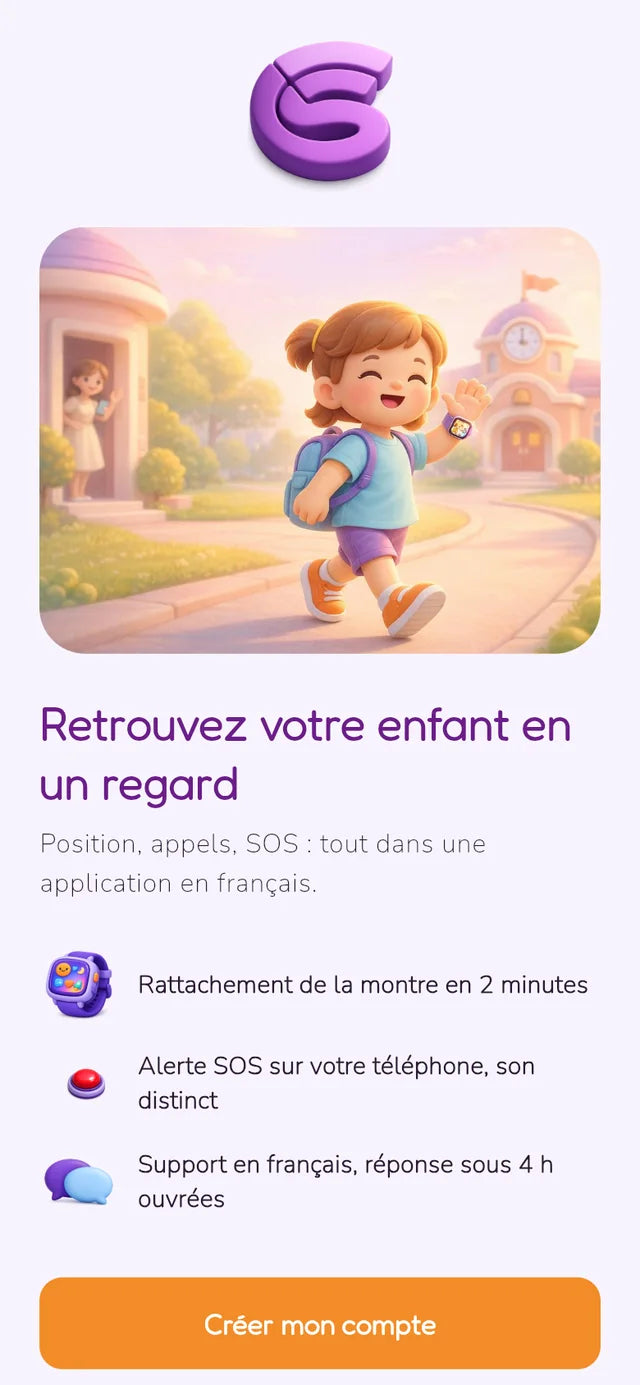
La pantalla de inicio de la aplicación para padres. Añadirla a la pantalla de inicio
Toque el botón Compartir de Safari y, a continuación, A la pantalla de inicio. Aparecerá un icono de Smart Watches entre sus aplicaciones.
Este paso no es opcional: Apple solo permite las notificaciones en una aplicación web instalada desde la pantalla de inicio. En una simple pestaña de Safari, el SOS nunca sonará.
Abrir desde el icono
Cierre Safari. A partir de ahora, abra la aplicación desde su icono; de lo contrario, los pasos siguientes no podrán registrar su teléfono.
En Android
Instale el archivo parents.apk desde gw.smart-watches.io/parents.apk. Android le pedirá que autorice la instalación de aplicaciones desde esta fuente: acepte. La aplicación de Google Play estará disponible próximamente.
Parte 2
Aplicación para padres
Veinte pantallas, en el orden en que las encontrará. Cada función solo aparece si se ha verificado en el modelo de reloj que ha vinculado: un reloj que no puede hacer algo no muestra un botón atenuado; no muestra nada.
Cuenta y familia
Primer inicio
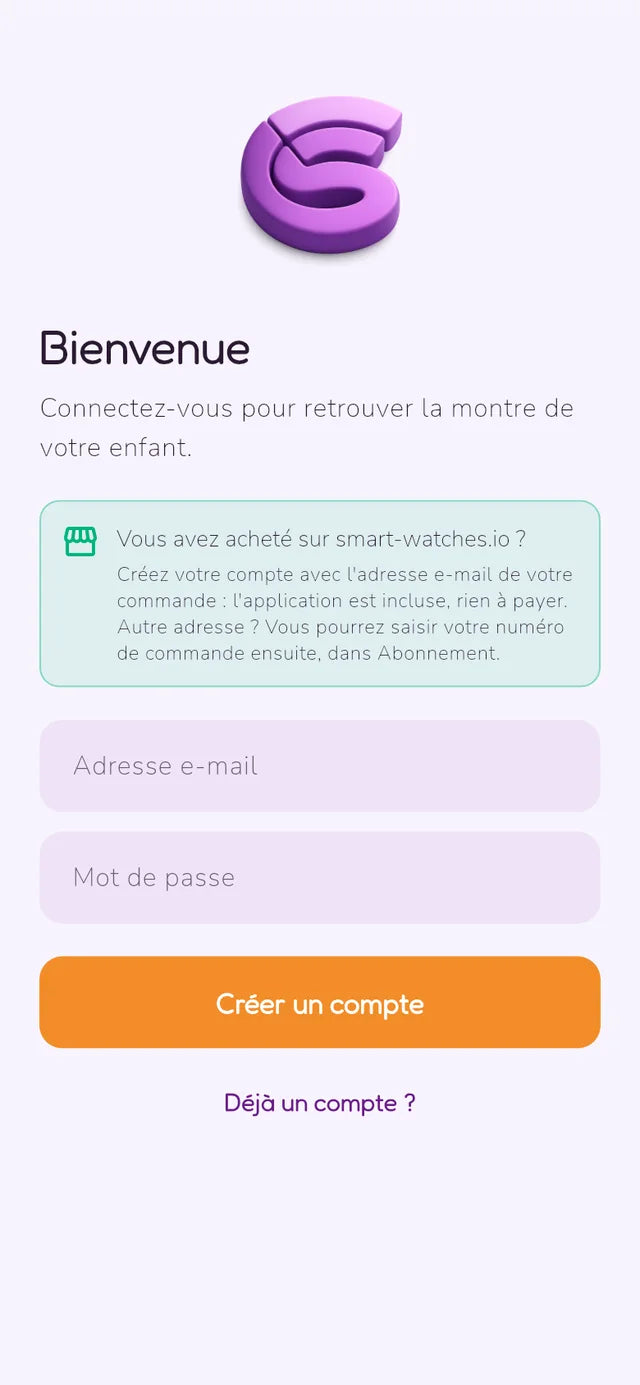
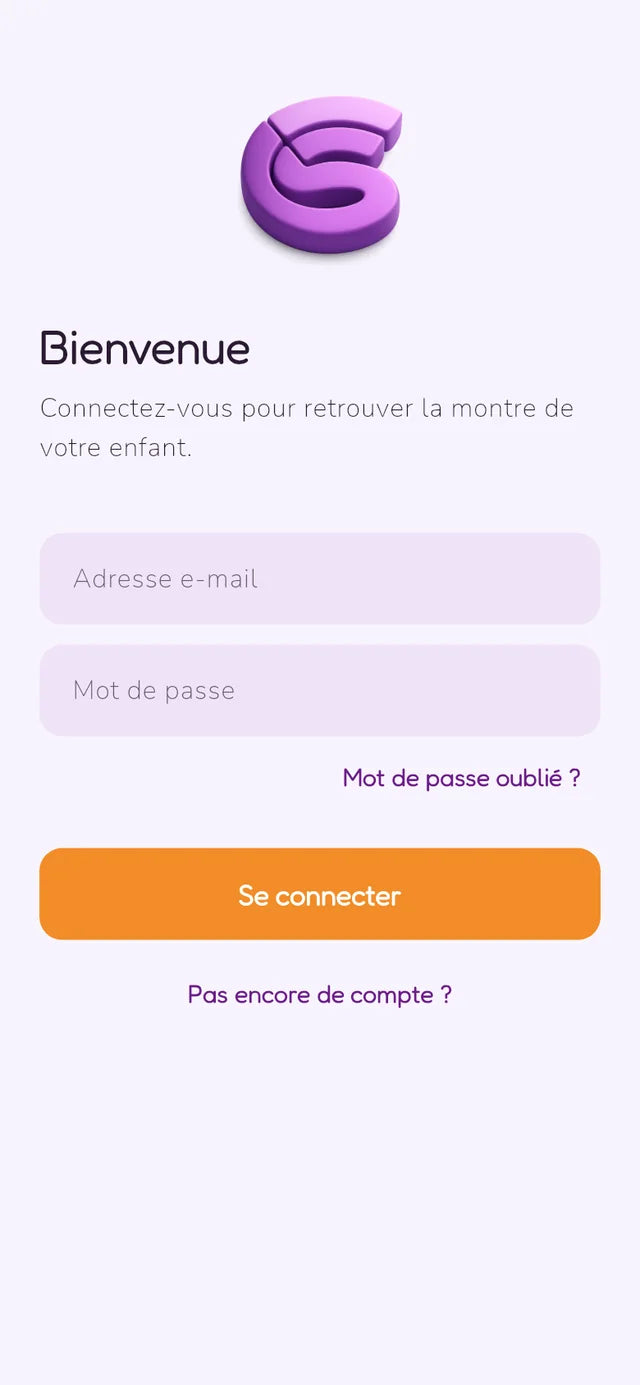
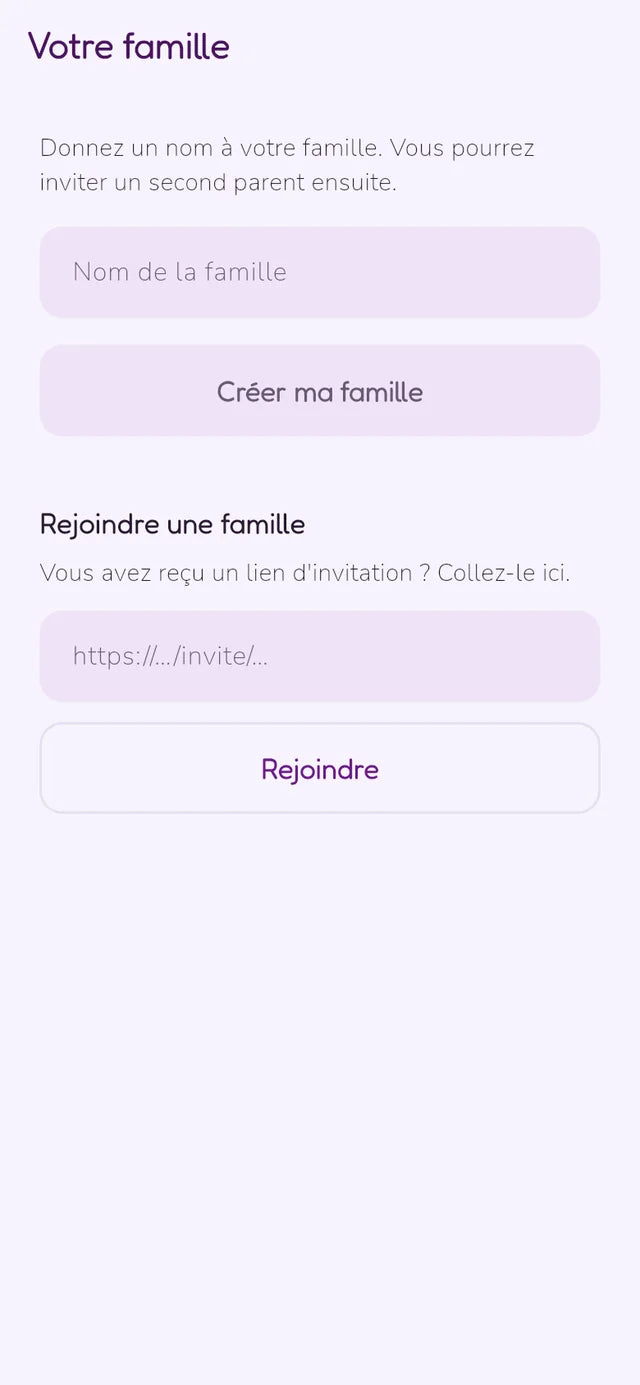
Si ha comprado su reloj en smart-watches.io
Cree su cuenta con la dirección de e-mail de su pedido. No tiene que hacer nada más: la aplicación queda incluida, sin ningún pago adicional, el acceso se activa en cuanto confirma su e-mail y, después, sus relojes se vinculan sin ningún código.
Si prefiere usar otro e-mail, cree la cuenta con normalidad y toque Vincular mi pedido — desde la pantalla de vinculación, o en Suscripción con He comprado en smart-watches.io: el e-mail del pedido y su número bastan para activar el acceso incluido, y la vinculación se realiza después sin código.

Confirmar su dirección
Se envía un e-mail inmediatamente después del registro. Toque el enlace que contiene. Sin esta confirmación, la sesión permanece bloqueada. Si no recibe el e-mail, revise la carpeta de correo no deseado y después utilice Reenviar el e-mail en la pantalla de inicio de sesión.
Crear la familia, invitar al segundo progenitor
Dé un nombre a su familia. Usted pasa a ser propietario de la cuenta. Para añadir al otro progenitor, vaya a Ajustes y después a Invitar a un progenitor: se copia un enlace válido durante 7 días; envíelo por el medio que prefiera. La persona que lo abra se unirá a la familia con el rol de padre/madre y verá los mismos relojes que usted.
Notificaciones
Aviso en Mis relojes y Alertas
Es el paso más importante del manual. Mientras su teléfono no esté registrado, no sonará ninguna alerta SOS. La aplicación se lo dice claramente, con el botón que corrige el problema.
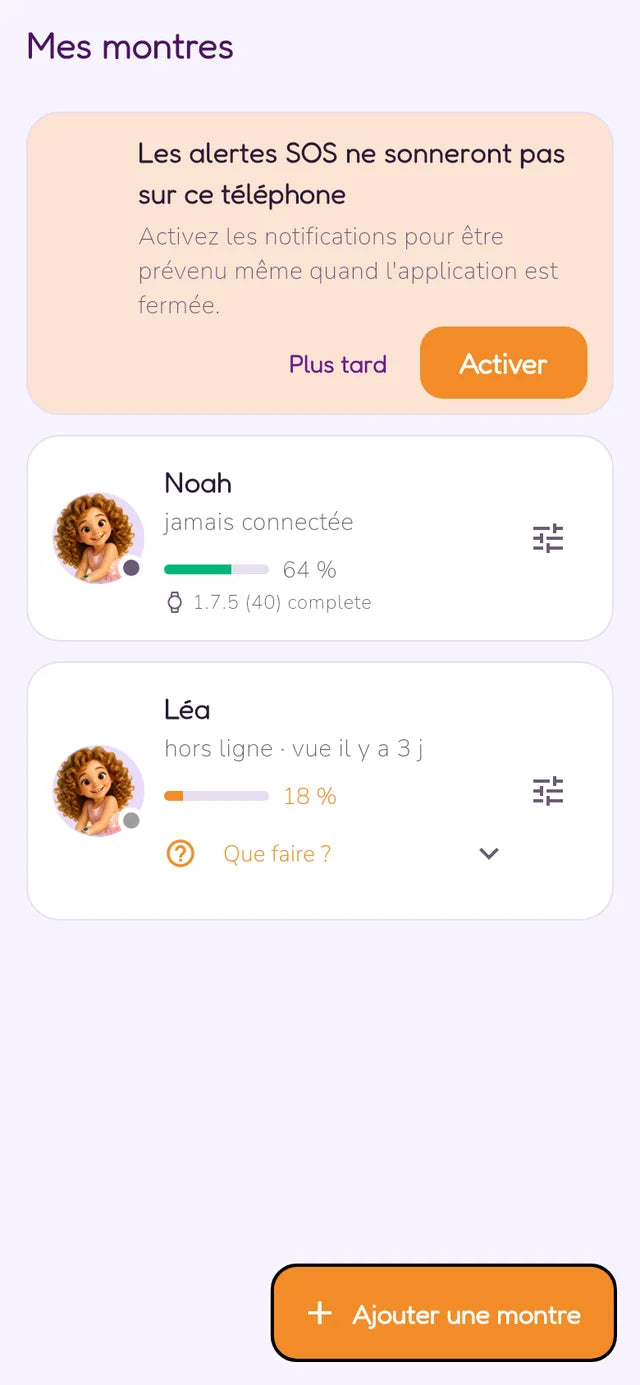

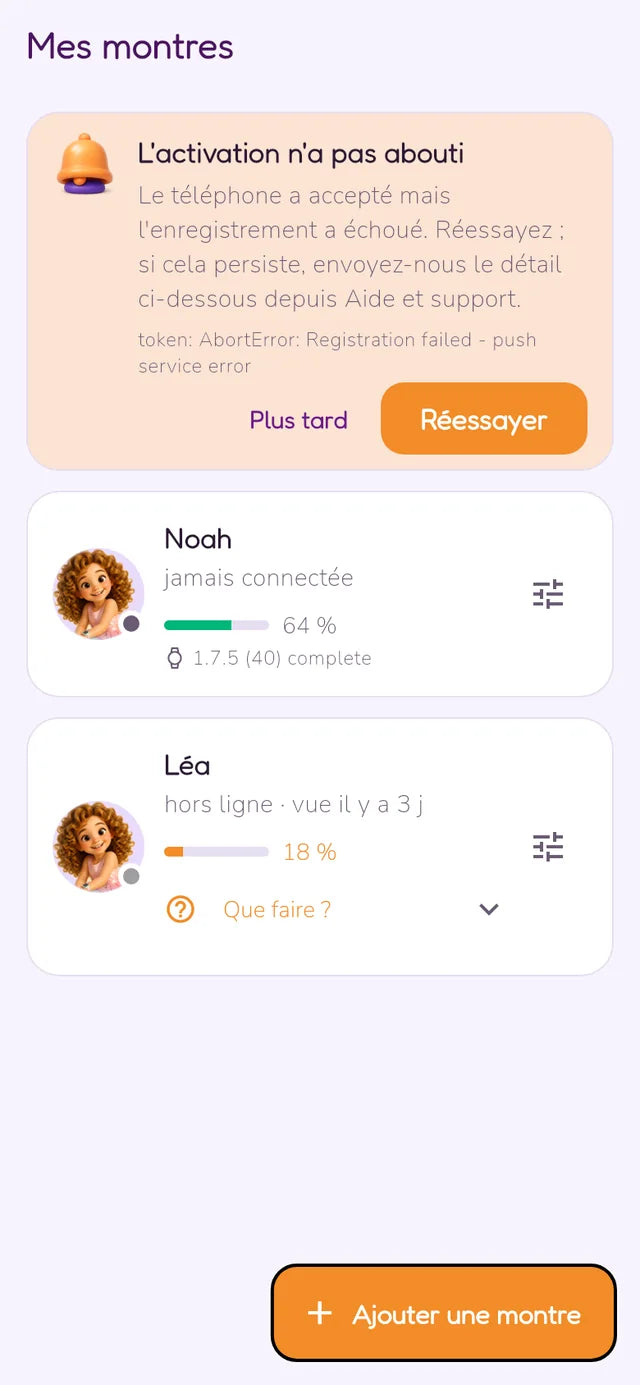
Tocar Activar
El teléfono solicita autorización. Acéptela. El aviso desaparece y un mensaje confirma que las notificaciones están activadas.
Si el aviso indica « bloqueadas »
Si la rechazó una vez: en Android, el botón Abrir ajustes le lleva directamente a la pantalla correcta. En iPhone, se indica la ruta: Ajustes, luego Notificaciones, luego Smart Watches y después Permitir notificaciones. Vuelva a la aplicación a continuación.
Si el aviso indica « no se ha completado »
El teléfono ha aceptado, pero el registro ha fallado. La causa exacta aparece escrita bajo el mensaje. Toque Reintentar. Si el error persiste, envíenos ese texto desde Ayuda y soporte.
Horas tranquilas
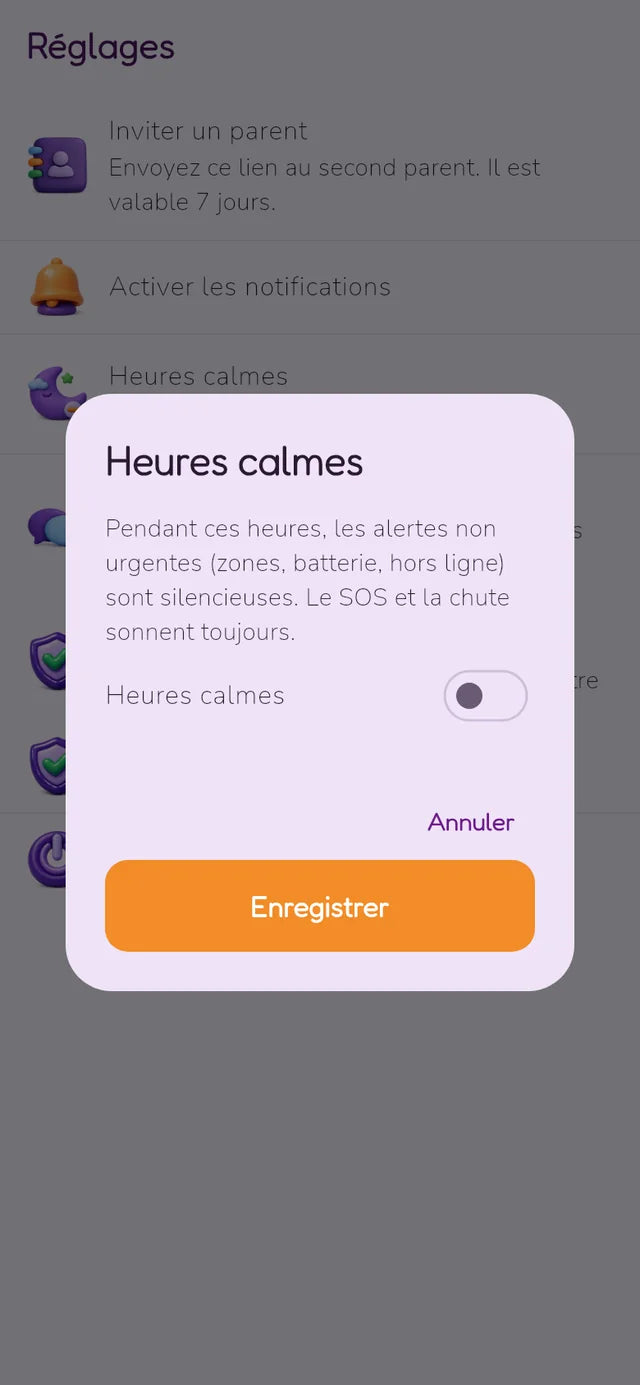
En Ajustes y después Horas tranquilas, defina una franja durante la cual las alertas normales no le despierten. El SOS y la caída siempre pasan, sea cual sea la franja. Una zona marcada como « sonar fuerte » también pasa.
Vincular un reloj de nuevo
Mis relojes y luego Añadir un reloj
Identificar el reloj
En el Ultra, escanee el código QR que aparece en la pantalla « Emparejar » de la aplicación del reloj — si pide el IMEI, introdúzcalo primero en el reloj. En los demás modelos, introduzca las 15 cifras del IMEI o escanee el código de barras de la caja. El menú « Código QR » de los demás relojes no sirve para la vinculación.
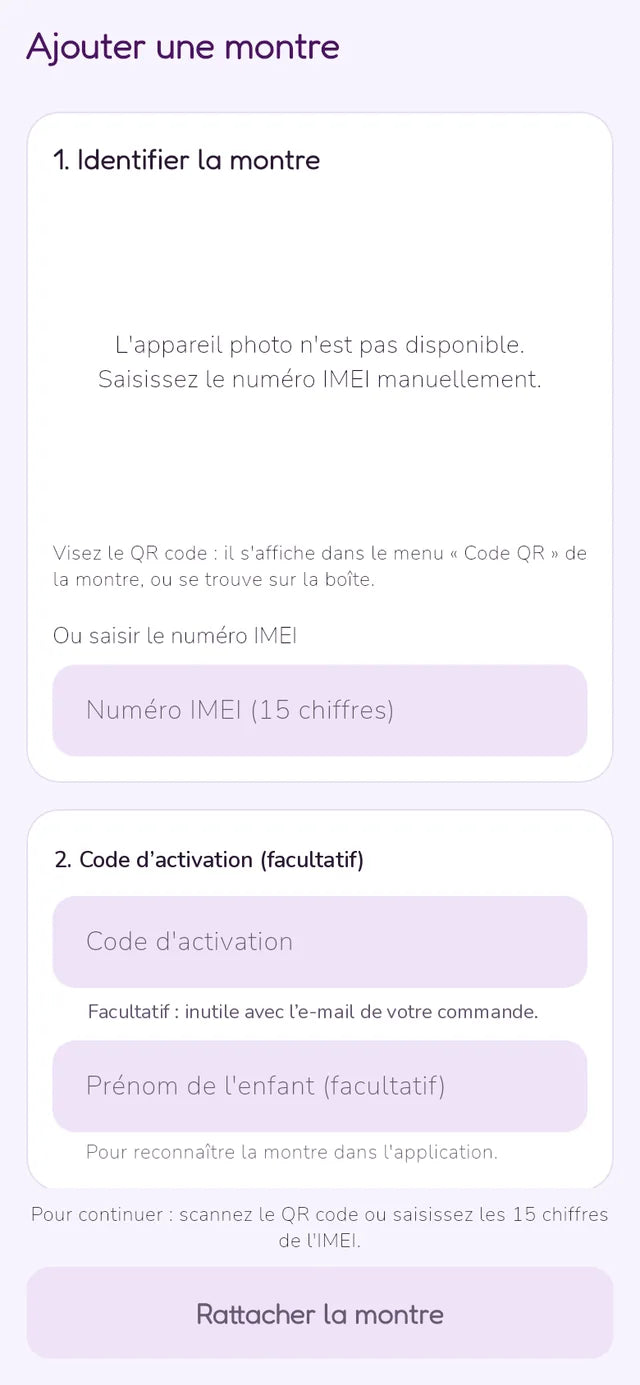
Dos pasos y una línea que siempre indica qué falta. El código de activación: solo si hace falta
No necesita ningún código si su cuenta utiliza la dirección de e-mail de su pedido: el campo queda vacío. Si no es así, obtenga uno en Mi espacio, pestaña « Aplicación », e introdúzcalo en el campo opcional. Añada el nombre del menor: será el nombre con el que el reloj aparecerá en toda la aplicación.
Vincular de nuevo
Toque Vincular el reloj. El acceso depende de su oferta: con un plan, la aplicación está incluida; con el reloj solo, empieza una prueba. En menos de tres segundos, la aplicación muestra si el servidor ya ha visto este reloj. Si nunca se ha conectado, una pantalla de diagnóstico le guía: tarjeta SIM, red, reinicio.
Mis relojes
Primera pestaña
Leer un mapa
Cada reloj muestra su avatar, su nombre, la última vez que se comunicó con el servidor, su batería y su versión de software. Un punto verde indica que el reloj está en línea; un punto gris, que está fuera de línea.
Si un reloj no se comunica durante más de 30 minutos, muestra un enlace ¿Qué hacer? que despliega las cuatro comprobaciones en orden, desde la tarjeta SIM hasta el mensaje al soporte.

La ayuda para resolver incidencias está en la tarjeta, no en un manual. Abrir un reloj
Toque la tarjeta para ir al mapa en directo. Toque el icono de ajustes de la derecha para abrir la ficha completa del reloj.
Retirar un reloj
Deslice la tarjeta hacia la izquierda. Una confirmación le recuerda lo que se elimina: el reloj sale de la familia con todo su historial. Podrá volver a vincularlo más adelante, a esta cuenta o a otra, del mismo modo.

El mapa
Segunda pestaña
Elegir al niño
Los avatares de la parte superior izquierda permiten pasar de un reloj a otro. Se muestra el que está rodeado de morado.

El fondo cartográfico no aparece en esta captura de taller; en su teléfono, el mapa sí se muestra correctamente. Interpretar la calidad de la ubicación
El indicador bajo el mapa muestra sin adornos lo que se sabe:
- Ubicación GPS con su radio, en verde: el reloj ve el cielo.
- Ubicación Wi-Fi, en azul: calculada a partir de las redes cercanas, normalmente en interiores.
- Ubicación por antena, en naranja: la más aproximada; el radio puede alcanzar varios cientos de metros.
El radio mostrado es una incertidumbre real, no un adorno. Una ubicación a ±300 m significa «en algún punto dentro de este círculo».
Actualizar
El botón redondo situado abajo a la derecha del panel solicita al reloj una ubicación reciente. Cuente unos segundos: el reloj debe recibir la orden, tomar un punto y devolverlo.
Cambiar el fondo
El botón de la parte superior derecha alterna entre Mapa, Satélite y, cuando está disponible, un fondo dibujado más fácil de leer para los niños.
Acciones rápidas
Debajo del panel: Llamar al reloj, Mensajes, Compartir la ubicación mediante un enlace temporal, Historial, Zonas y Colegio.

El SOS
Se abre solo
Qué ocurre cuando el niño pulsa
El reloj envía la alarma y llama al mismo tiempo al primer número SOS de la agenda. En el servidor, la alerta se crea y la notificación se envía en menos de cinco segundos.
Al abrir la aplicación, la pantalla roja aparece automáticamente mientras nadie se haya hecho cargo de la alerta, tanto si usted ha tocado la notificación como si no.
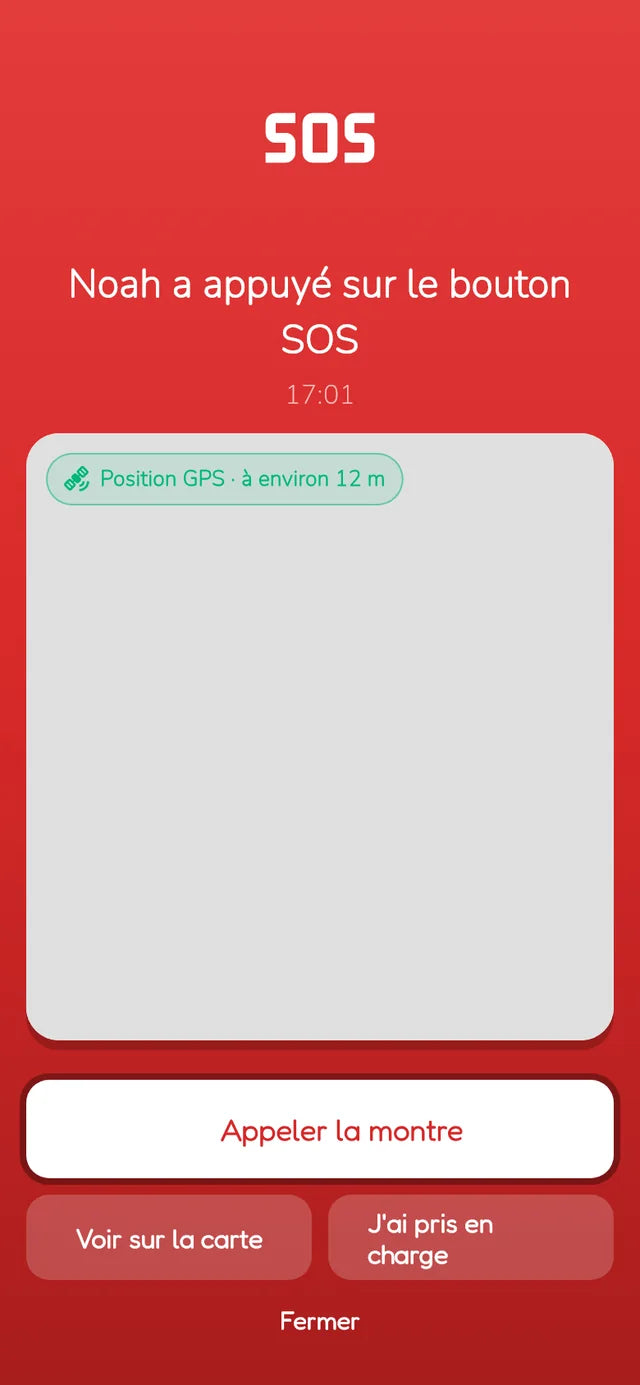
La pantalla SOS, con la ubicación del momento. Pulsaciones repetidas
Un niño que pulsa cinco veces vive una emergencia, no cinco. Las pulsaciones siguientes se añaden a la misma alerta: el contador sube, el título pasa a «pulsado 3 veces» y el aviso vuelve a sonar como máximo cada 20 segundos. Una sola tarjeta, nunca una ráfaga.
Recordatorios
Un SOS del que nadie se hace cargo se reenvía a toda la familia 2, 4, 7 y después 12 minutos tras el último envío, indicando el segundo número SOS al que llamar. Estos recordatorios ignoran sus horas de descanso.
Hacerse cargo
Me he hecho cargo detiene los recordatorios y avisa al otro progenitor de que usted se ocupa, con la hora. Los SOS anteriores del mismo reloj se marcan como atendidos junto con este.
Cerrar oculta la pantalla sin detener los recordatorios: la emergencia sigue abierta.
El sonido en iPhone
Si el navegador ha bloqueado el sonido, aparece un botón Activar sonido en la pantalla roja. Un solo toque y la alarma se reproduce en bucle hasta que alguien se haga cargo.
Las alertas
Tercera pestaña
Filtrar
Tres filtros: Todas, Urgentes (SOS y caída) y Zonas. Un padre o una madre que busca un evento concreto no debería tener que desplazarse por veinte alertas de batería.
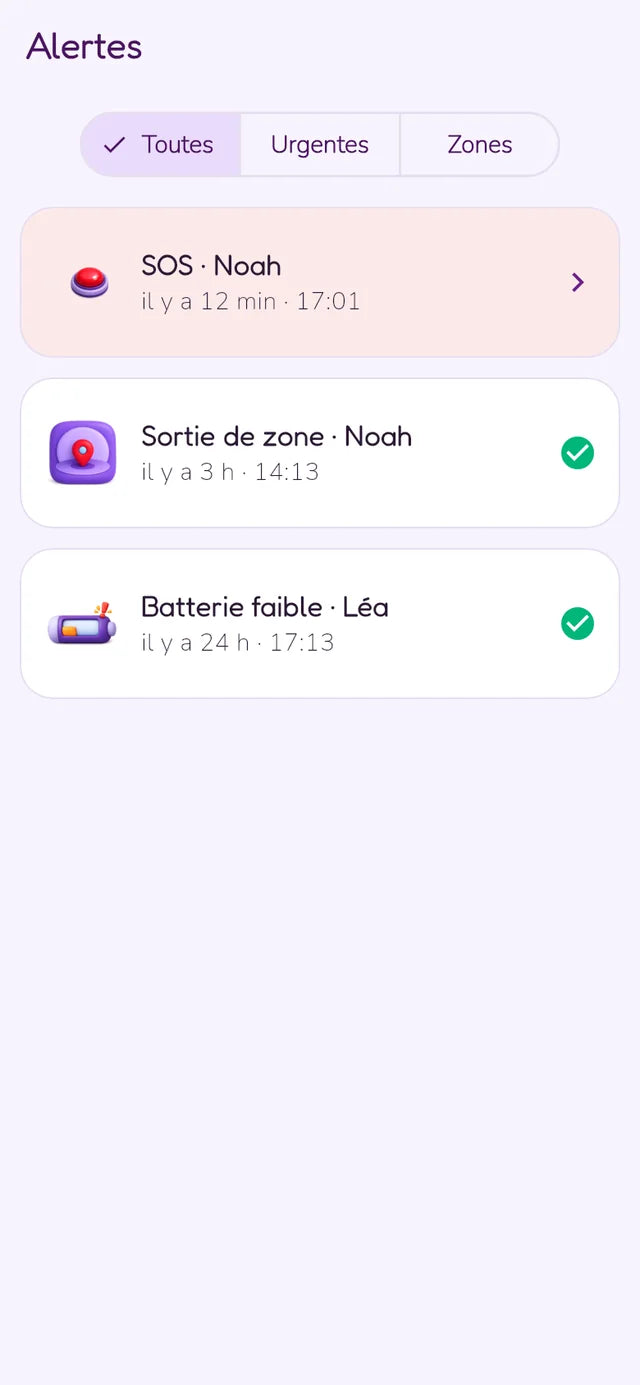
Todas las alertas. Leer una línea
Cada alerta indica su tipo, el nombre del niño, el tiempo transcurrido y la hora exacta. Una alerta repetida muestra ×3 junto al título. Una marca verde indica que un padre o una madre ya la ha atendido.
Abrir
Un SOS o una caída abre la pantalla roja. Las demás alertas abren el mapa en el lugar donde se produjo el evento.
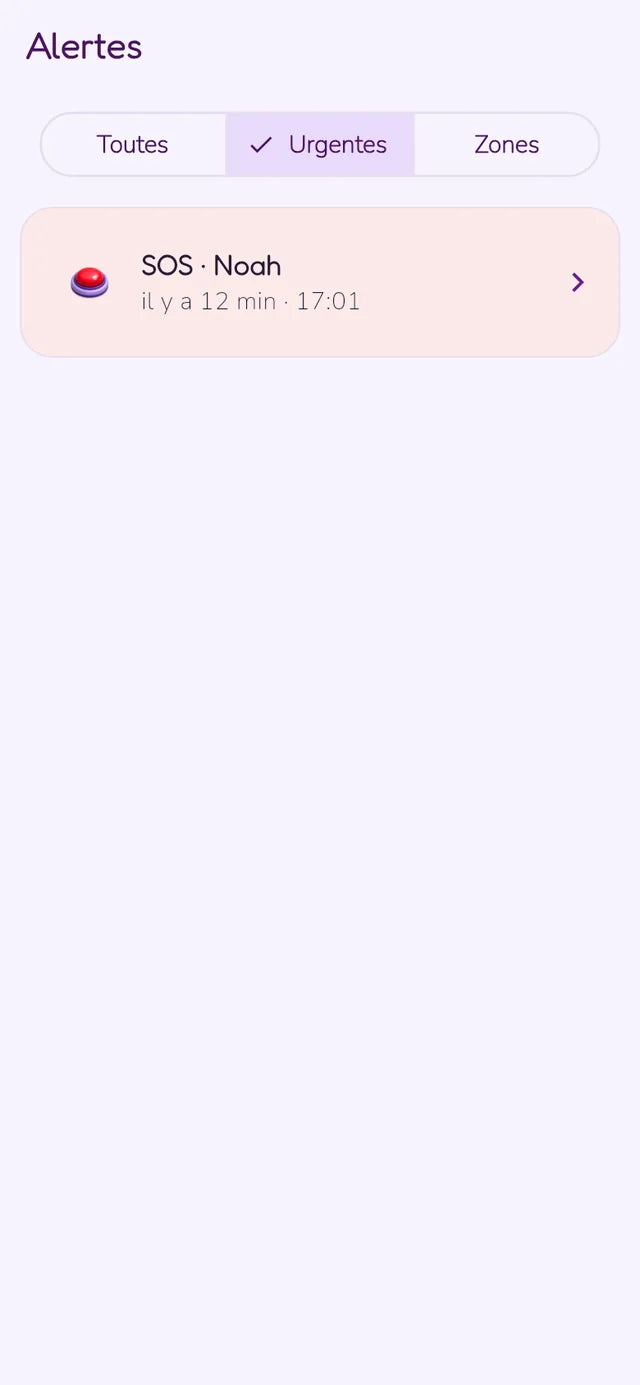
Filtro Urgentes: solo SOS y caídas.
La lista completa de alertas, con lo que las activa, se encuentra en la ficha de referencia.
Zonas seguras
Ficha del reloj y después Zonas de seguridad
Crear una zona
Añadir una zona, póngale un nombre, sitúe el centro en el mapa y ajuste el radio arrastrando el círculo. Elija su tipo: casa, colegio, actividad u otro. De ahí se toma el icono de la zona.
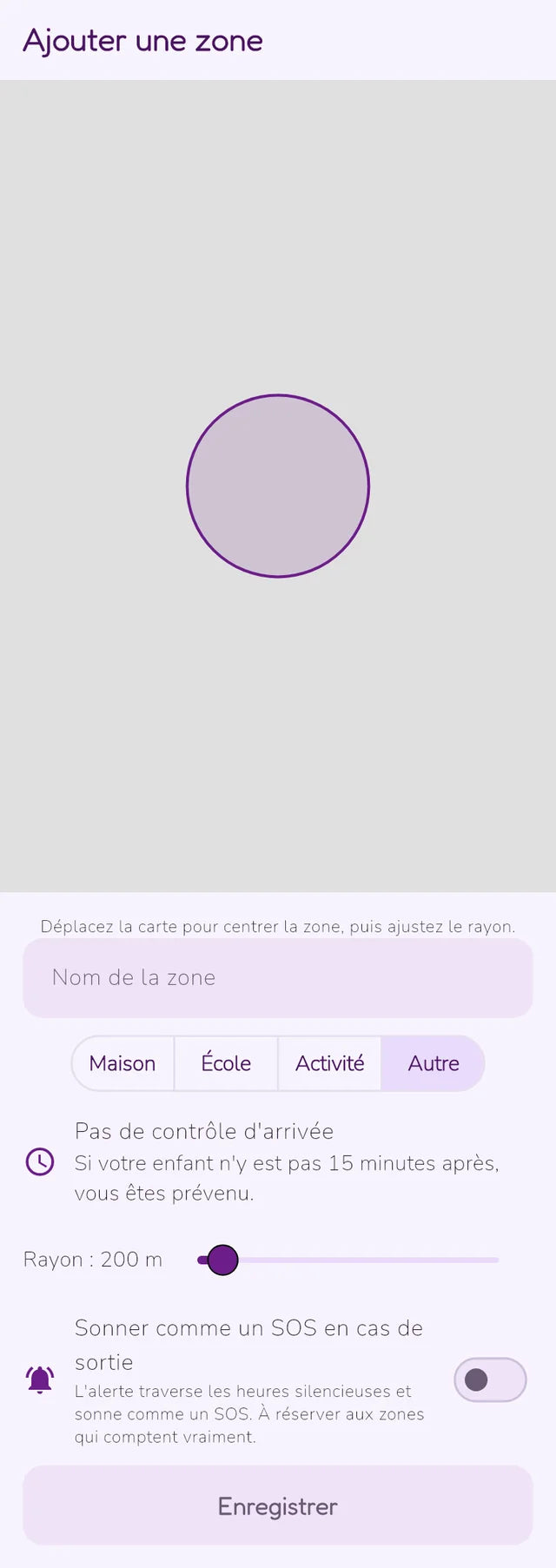
El editor de zona. El fondo del mapa no está cargado en esta captura de taller. Entrada y salida
Se le avisará cuando el niño entre en la zona y cuando salga de ella. Para evitar falsas alertas, una posición aislada no activa nada: hacen falta dos posiciones consecutivas del mismo lado. Una posición cuyo círculo de incertidumbre se solape con el límite no cuenta.
Hora de llegada prevista
En una zona «colegio», indique la hora a la que el niño debería estar allí y los días correspondientes. Si no ha llegado, recibirá una alerta de llegada no realizada. Es el ajuste que más tranquilidad da, y el que más se olvida.
Sonar fuerte
Una zona puede marcarse para que suene como un SOS, incluidas las horas tranquilas. Resérvela para lo que de verdad importa: una alerta que grita todo el tiempo acaba desactivándose.
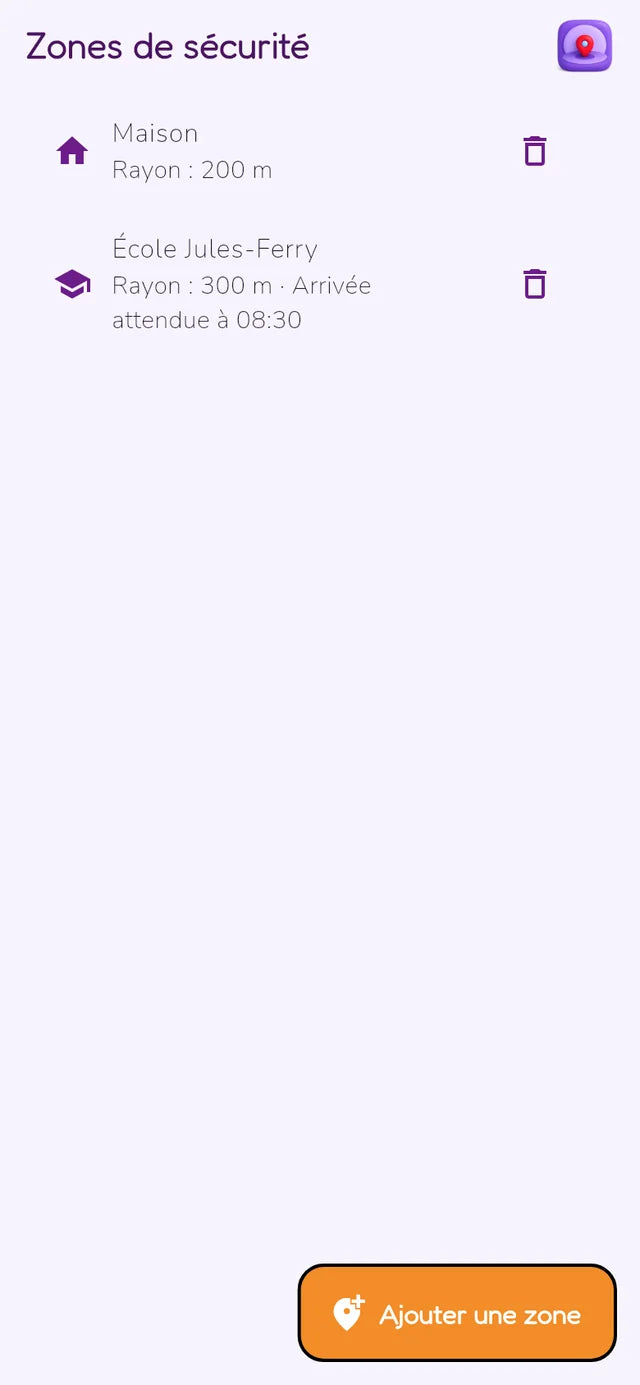
Dos zonas, una de ellas con hora de llegada.
Historial
Ficha del reloj y después Historial
Elegir el día
Las flechas bajo el título recorren los 90 últimos días. Más allá de ese plazo, las posiciones se eliminan de nuestros servidores.
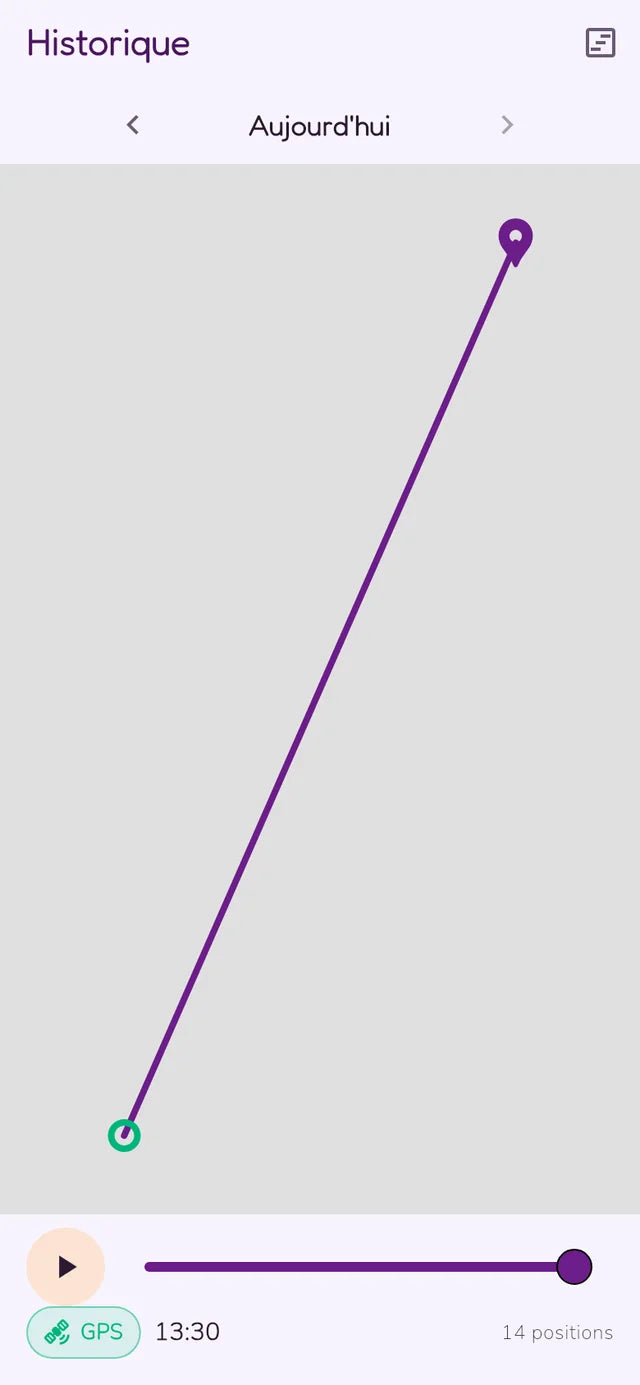
El recorrido del día, depurado para que sea fácil de leer. Reproducir el recorrido
El botón de reproducción vuelve a mostrar el día; el cursor permite avanzar manualmente. La hora y la calidad de la posición mostradas corresponden al punto seleccionado.
Los puntos se agrupan antes de trazarse: un reloj colocado sobre un escritorio envía cientos de posiciones superpuestas, que pasan a ser un único punto. El número bruto de posiciones sigue mostrándose a la derecha.
Vista del día
El icono de la parte superior derecha cambia a vista de lista: los lugares donde el niño ha permanecido, con la hora de llegada, la hora de salida y la duración. Las zonas que usted ha creado dan nombre a los lugares reconocidos; los demás quedan como «Lugar».
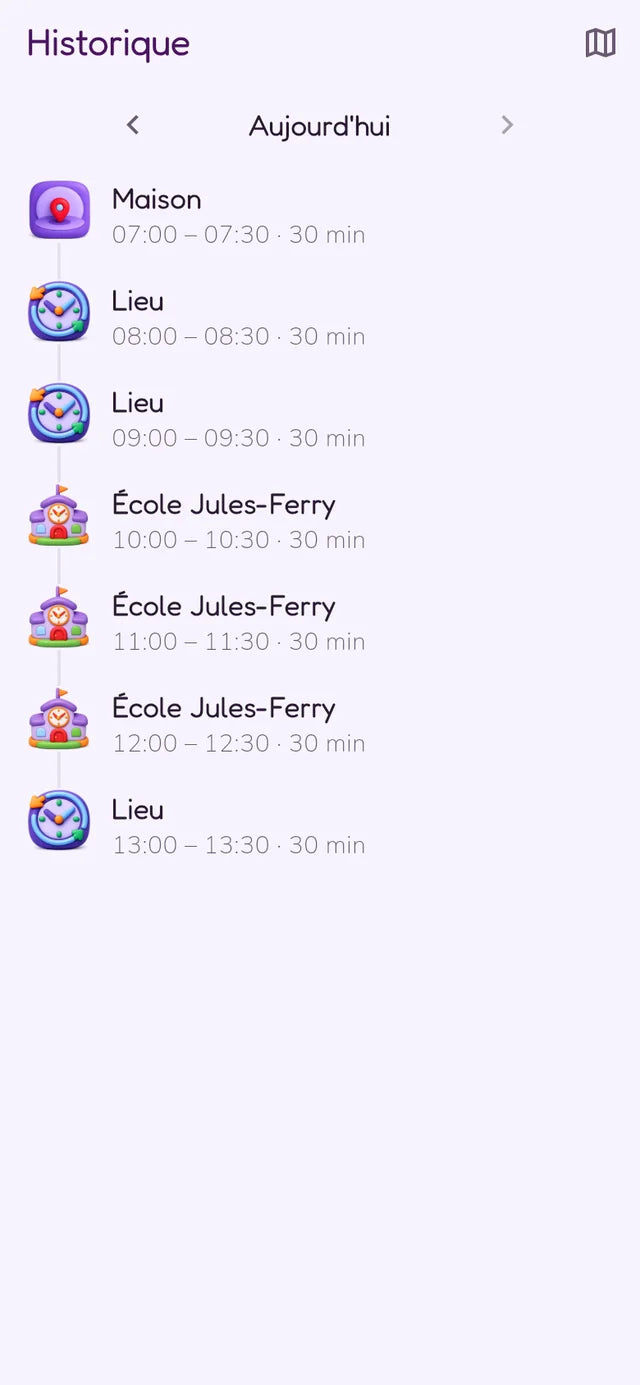
El día contado en lugares y duraciones.
Agenda y llamadas
Ficha del reloj y después Agenda


Completar la agenda
Hasta 15 contactos. Cada uno ocupa una posición numerada: es el orden en el que aparecen en el reloj. El nombre está limitado a 10 caracteres: es el propio reloj el que impone este límite.
Marque un contacto como número SOS para que se llame automáticamente cuando el niño pulse el botón. Tres como máximo, llamados por orden: el SOS 1 primero, y el SOS 2 es el que la aplicación menciona en los recordatorios de un SOS no atendido.
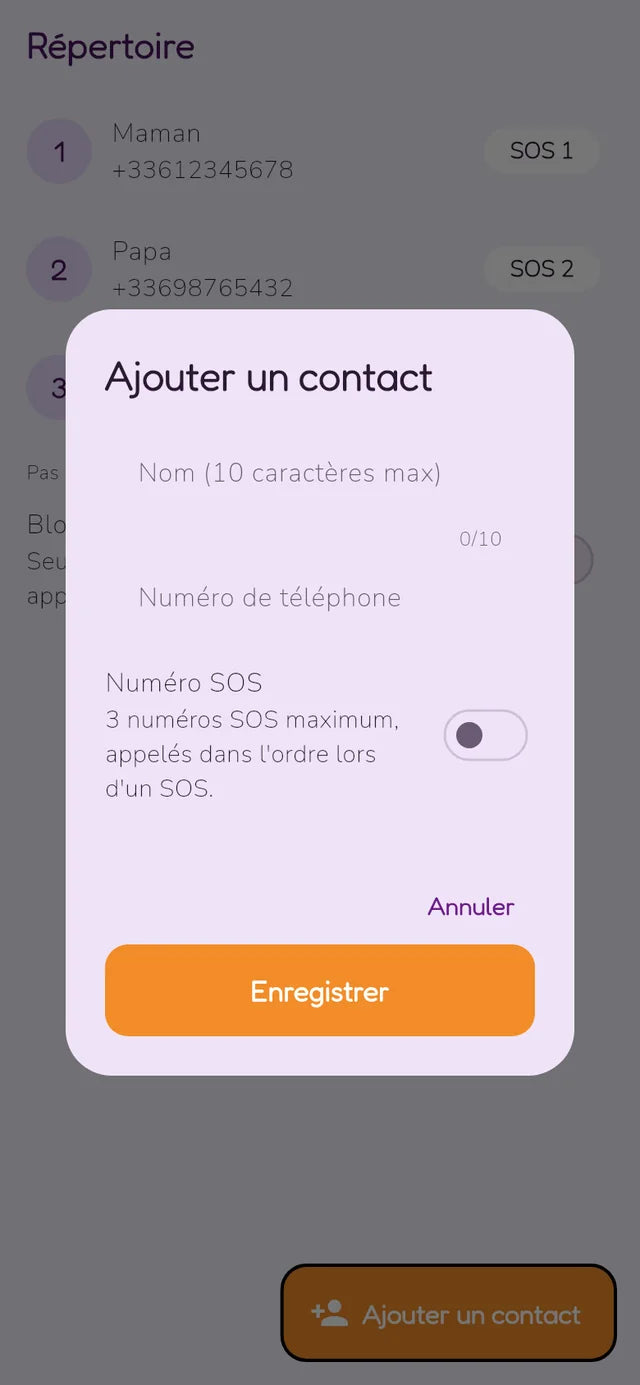
Después de cada cambio, toque Enviar al reloj. La línea bajo la lista indica si el reloj ha confirmado el envío, y cuándo.
Bloquear números desconocidos
En Ajustes del reloj, active el bloqueo de llamadas de números que no están en la agenda. La pantalla Llamadas desconocidas rechazadas muestra después los números rechazados con su fecha y hora. No es un registro de llamadas completo: el protocolo de los relojes no envía ni las llamadas aceptadas ni los SMS.
Mensajes
Ficha del reloj y después Mensajes
Escribir
Escriba su texto y envíelo: aparecerá en el reloj. Los acentos y los emoji se admiten.
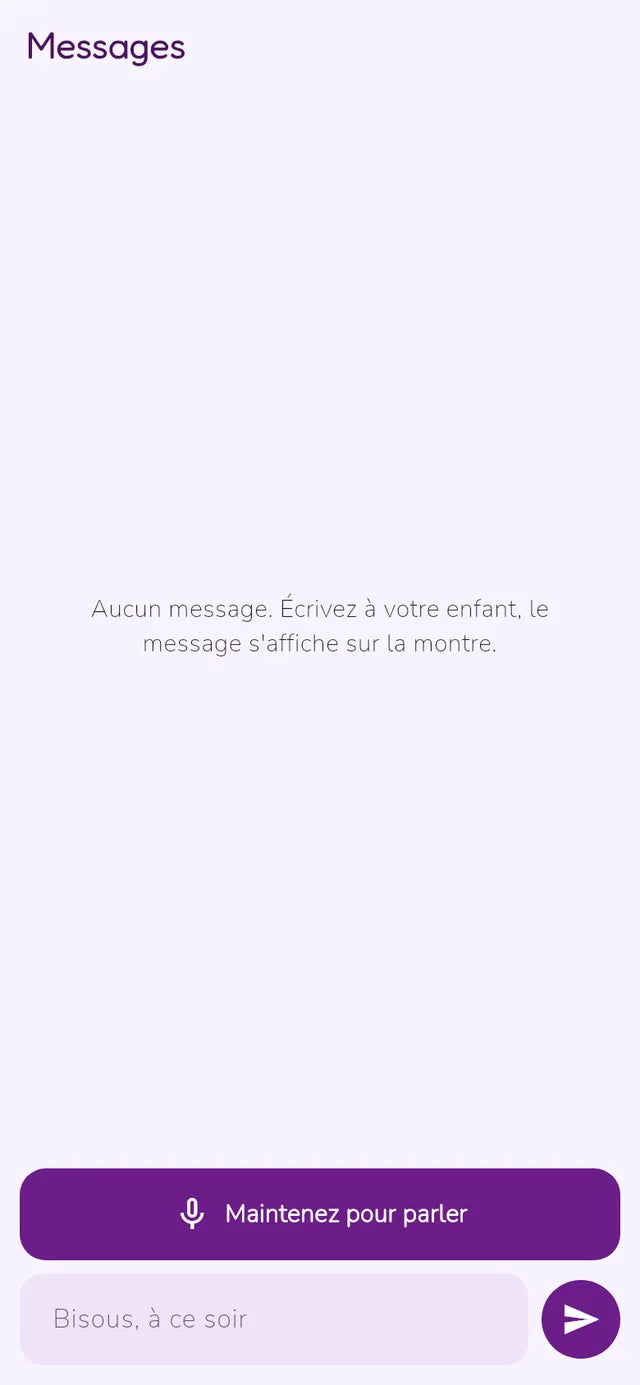
Texto y voz, en la misma conversación. Hablar
Mantenga pulsado el botón Mantener para hablar, hable y suéltelo. El mensaje se envía al reloj y la aplicación espera el acuse de recibo antes de mostrar «enviado». Si falla, se lo indica, en lugar de dar a entender que se ha enviado.
Ambos padres
La conversación es común para toda la familia. Los mensajes del niño llegan a todos.
Los mensajes de voz se conservan 30 días y después se eliminan automáticamente.
Actividad
Ficha del reloj y luego Actividad
El día
El anillo muestra los pasos del día en relación con el objetivo. Debajo, la distancia medida en el recorrido GPS y una estimación de calorías a partir de los pasos.

Pasos, semana y logros. Cambiar el objetivo
El icono de bandera, arriba a la derecha, ajusta el objetivo diario. Las barras de los siete últimos días se ponen en verde los días en que se ha alcanzado.
Logros
Primer objetivo, tres días seguidos, siete días seguidos, treinta días, cien mil pasos, objetivo duplicado. Un logro se consigue una vez y nunca se pierde.
Premiar
Desde la ficha del reloj, Enviar una recompensa añade flores en el reloj del niño. De 1 a 99 a la vez.

Ficha de salud
Ficha del reloj y luego Ficha de salud
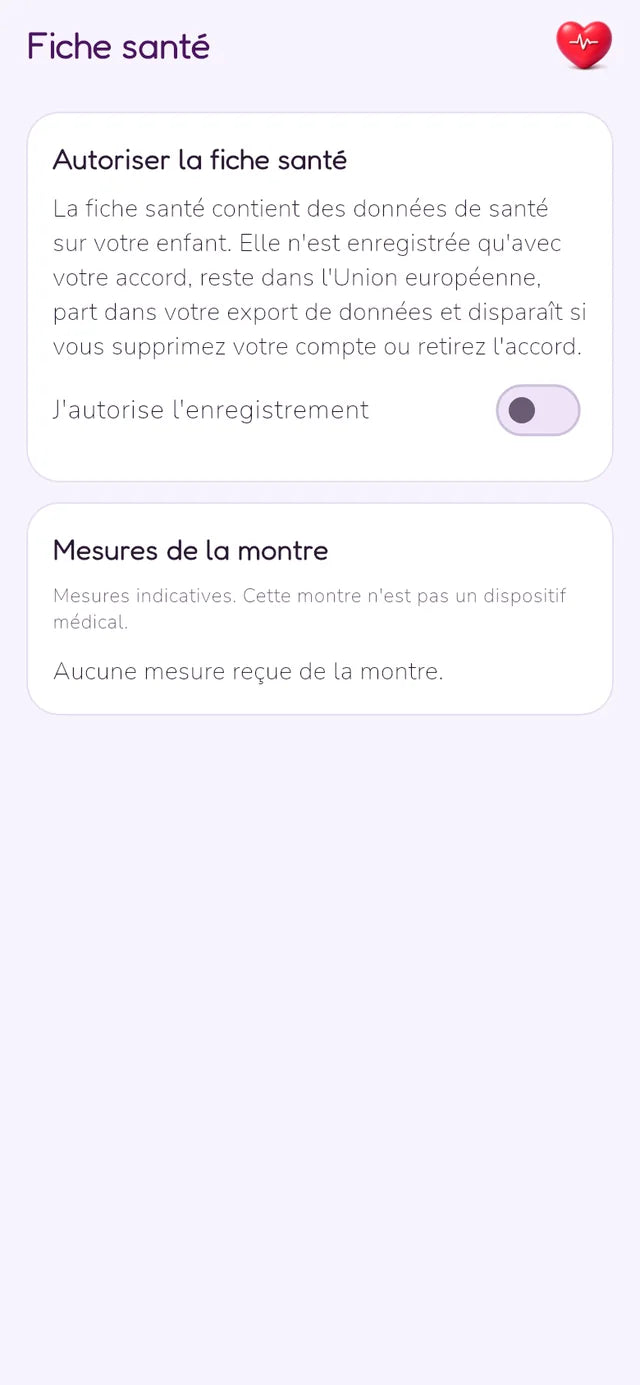
Los datos de salud de un niño solo se guardan si usted lo autoriza explícitamente, mediante el interruptor situado en la parte superior de la pantalla. Permanecen en la Unión Europea, se incluyen en su exportación de datos y desaparecen si retira el consentimiento o elimina su cuenta.
Horario escolar y agenda
Ficha del reloj y después Horario escolar
Es el ajuste que bloquea el reloj automáticamente en el momento adecuado y lo vuelve a abrir después, también solo. Conviven dos tipos de franjas.
Leer «Hoy en el reloj»
La tarjeta superior indica exactamente lo que hará el reloj hoy: bloqueado de una hora a otra, o desbloqueado todo el día. Debajo, el estado del envío del día.
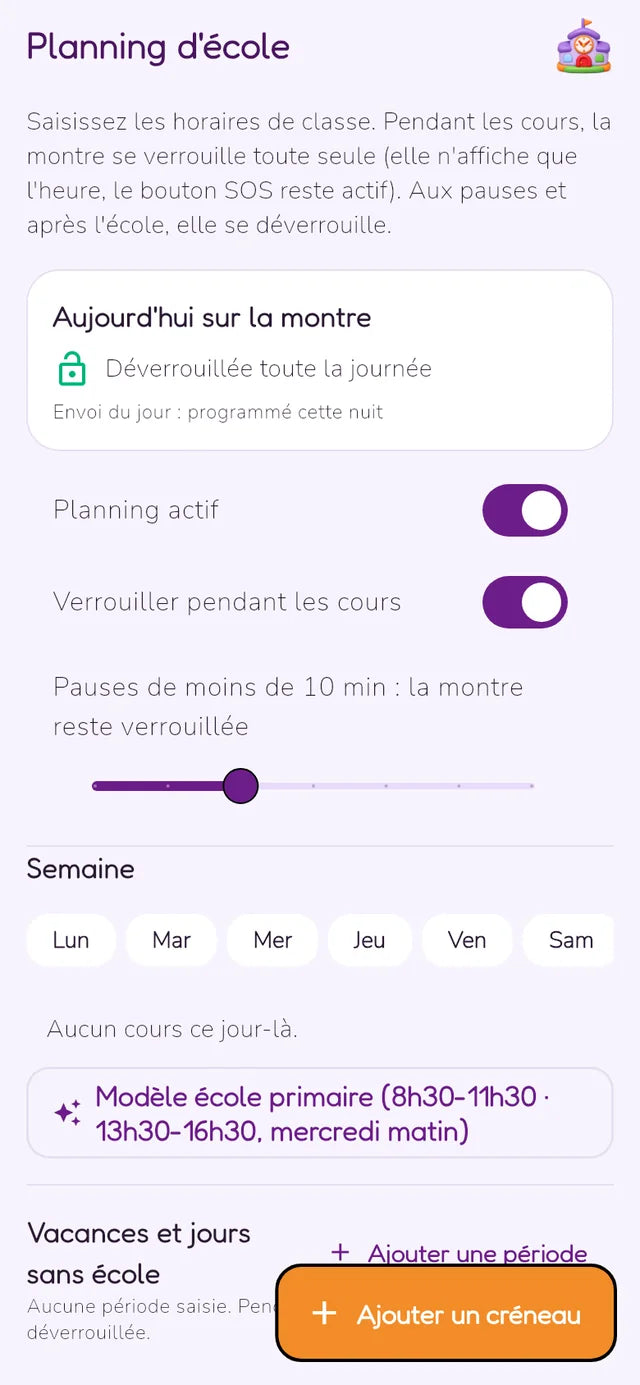
La planificación, día a día. Añadir una franja
El botón Añadir una franja propone dos tipos:
- Colegio: una clase, con su asignatura. Inactiva durante las vacaciones que introduzca, y si el interruptor «Bloquear durante las clases» está desactivado.
- Agenda: su propia regla, con una etiqueta libre. Deberes, dormir, comida. Se aplica incluso durante las vacaciones y sea cual sea el interruptor del colegio.
Elija los días correspondientes en la misma pantalla: una franja se crea de una vez para toda la semana.
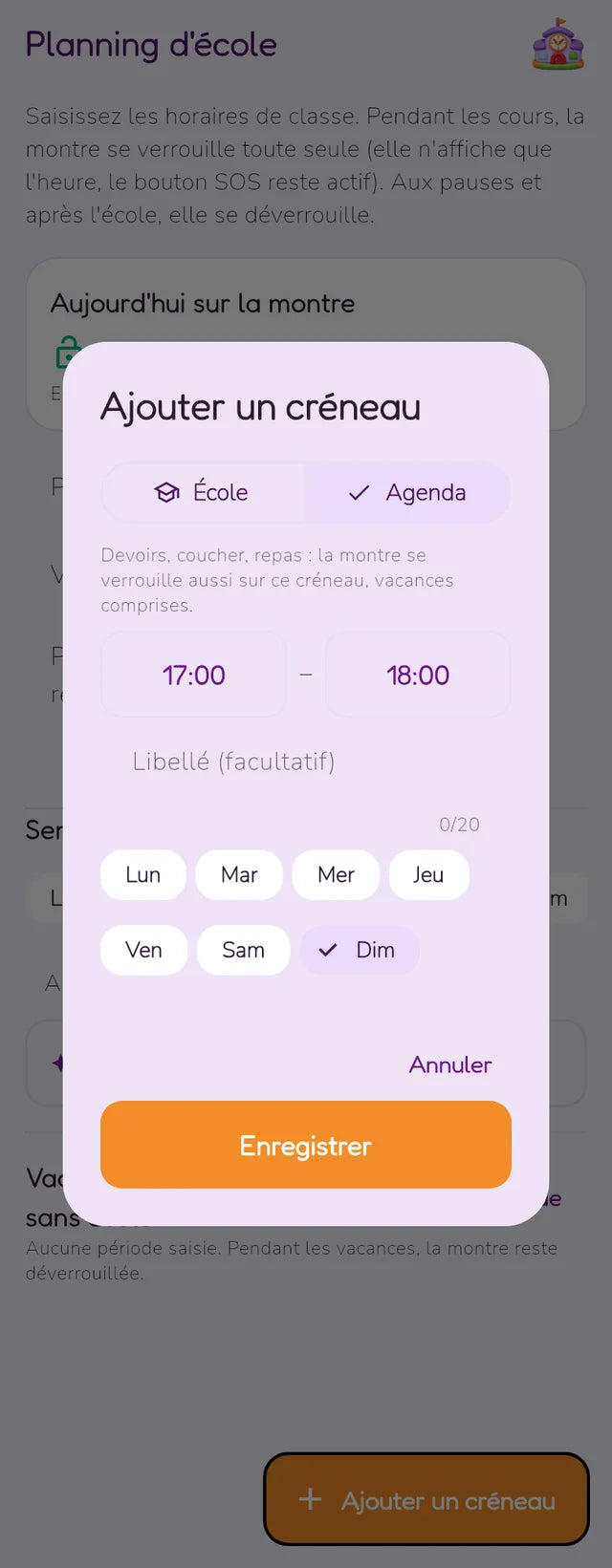
Tipo Agenda: una etiqueta libre y horarios que se mantienen incluso en vacaciones. Ahorrar tiempo
Modelo primaria rellena una semana tipo en un solo gesto. Copiar a otros días duplica el día mostrado.
Pausas cortas
El control deslizante fija la duración por debajo de la cual una pausa no desbloquea el reloj. Por defecto, 10 minutos: un recreo de 10 minutos entre dos clases no libera el reloj durante cinco minutos.
Vacaciones
Introduzca los periodos sin colegio con su nombre. Durante esos periodos, las clases ya no bloquean nada. Sus franjas de agenda, en cambio, siguen aplicándose.
Modo clase
Ficha del reloj y después Modo clase
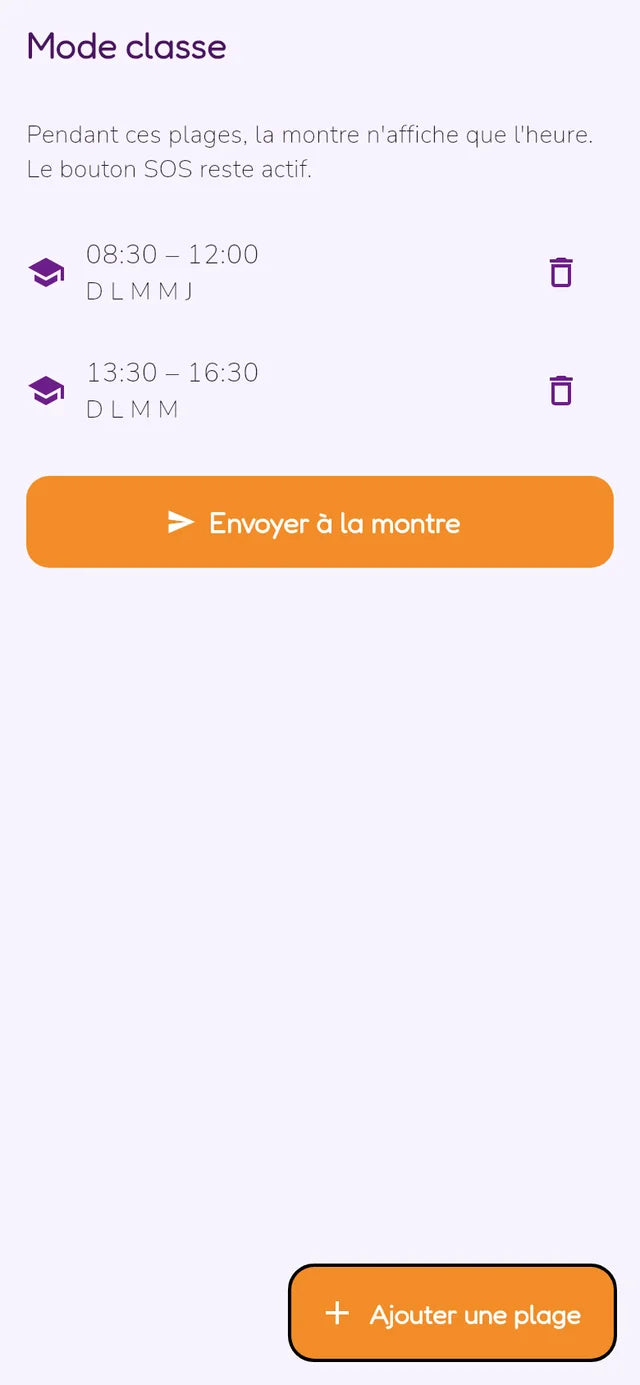
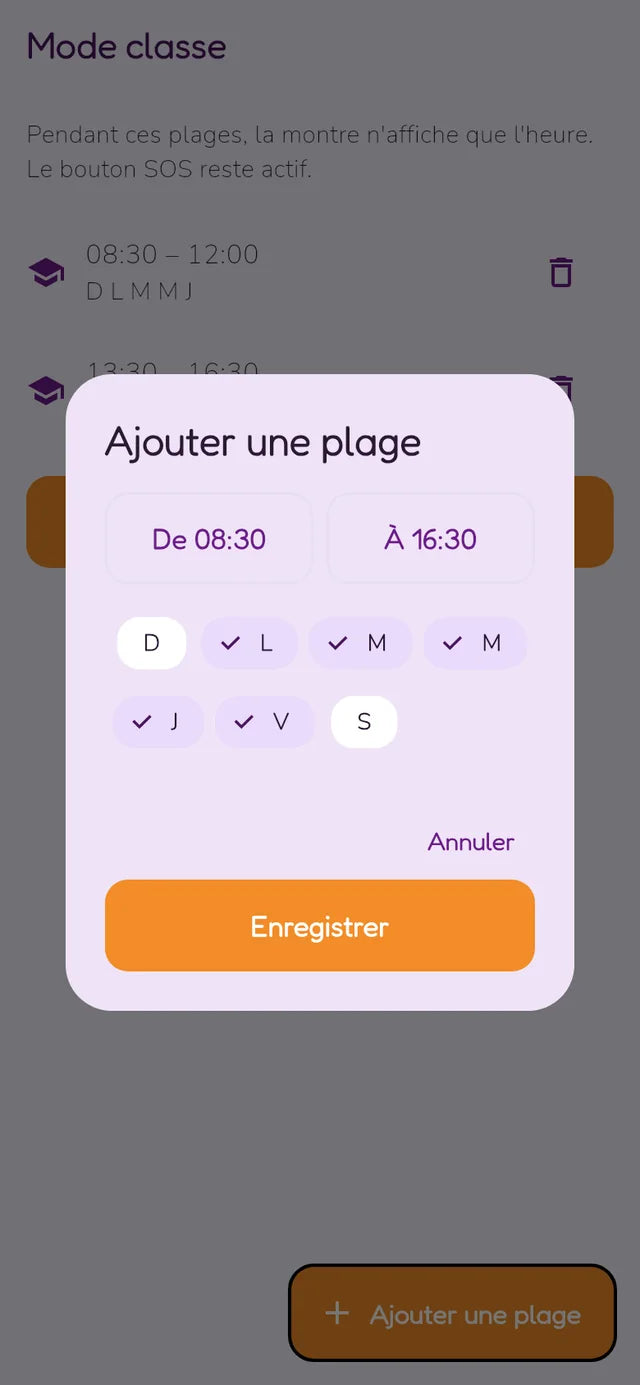
El modo clase es la versión manual del horario: usted introduce directamente las franjas, sin calendario escolar ni vacaciones. Durante una franja, el reloj solo muestra la hora, y el botón SOS permanece activo.
Si utiliza el horario escolar, no necesita el modo clase: el horario envía esas mismas franjas, teniendo en cuenta las vacaciones y los descansos.
Alarmas
Ficha del reloj y luego Alarmas
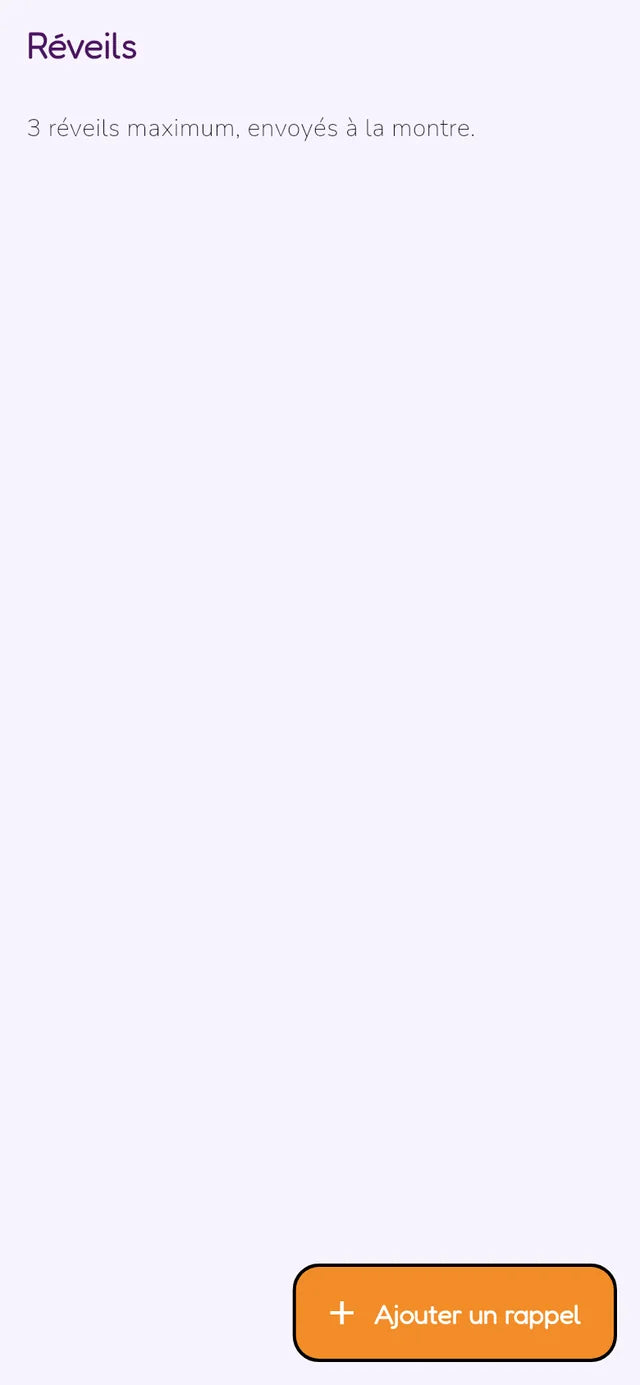

Tres alarmas, con su hora y repetición. Suenan en el reloj aunque no haya red. Útil para un medicamento, el fin del recreo o la hora de volver a casa.
Ficha del reloj
Icono de ajustes en la tarjeta de un reloj
El resumen del reloj
Todo lo que este reloj puede hacer, en una sola lista. Una función no verificada en este modelo no aparece en absoluto.
Arriba, el avatar del menor: el rostro que aparecerá en el mapa y en las alertas.
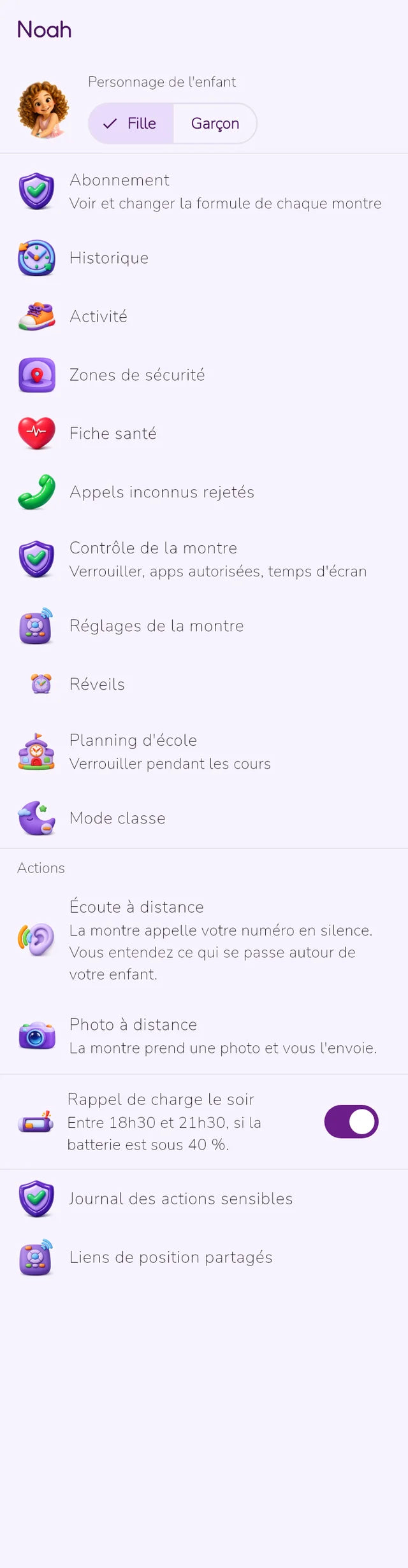
La ficha completa de un reloj B31. Acciones
- Hacer sonar el reloj: para encontrarlo en casa.
- Enviar una recompensa: de 1 a 99 flores.
- Escucha a distancia: el reloj llama a su número en silencio. La pantalla de advertencia es obligatoria, y la acción queda registrada en el historial visible para todos los padres.
- Foto a distancia: mismo principio, mismo registro.
- Idioma y zona horaria: alinea el reloj con su teléfono.
Recordatorio de carga
Activado por defecto. Entre las 18:30 y las 21:30, si la batería está por debajo del 40 %, recibirá un recordatorio para poner a cargar el reloj de cara a la mañana siguiente.
Zona sensible
Reinicio, apagado y restablecimiento de fábrica. Cada acción requiere una confirmación explícita. El restablecimiento de fábrica borra el reloj: tendrá que volver a vincularlo.
Registro y compartidos
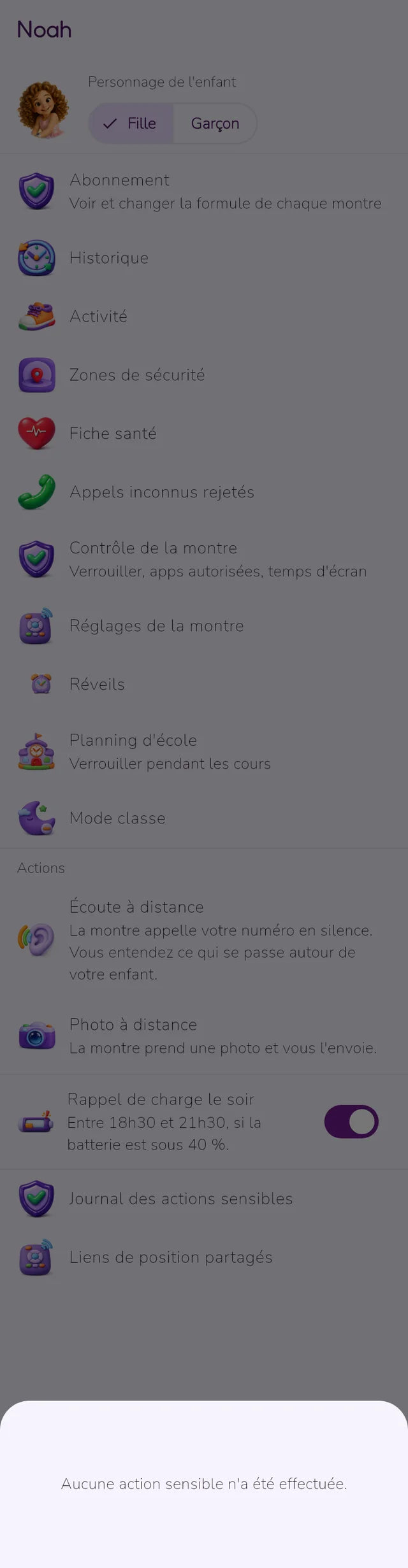
Registro de acciones sensibles muestra quién ha activado una escucha, una foto o un apagado, y cuándo. Enlaces de ubicación compartidos muestra los enlaces temporales que usted ha creado y permite revocarlos.
Ajustes del reloj
Ficha del reloj y después Ajustes del reloj
Un principio honesto
Estos relojes no pueden devolver sus ajustes. Por eso, la aplicación muestra el último ajuste enviado y confirmado por el reloj, con su fecha, nunca un estado supuesto.
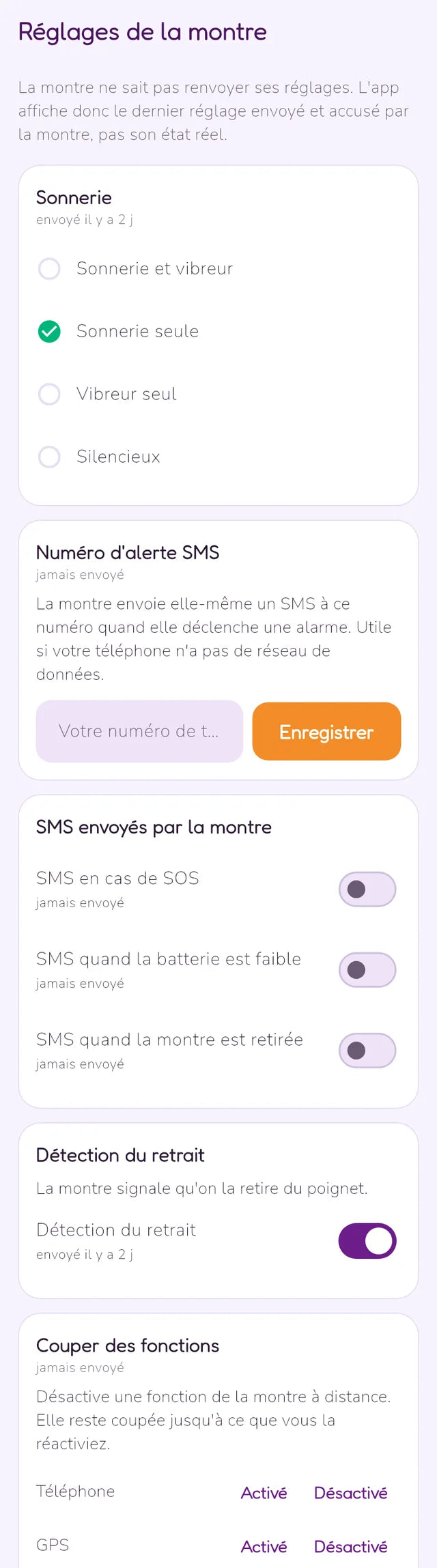
Cada bloque indica cuándo se envió. Tono
Tono y vibración, solo tono, solo vibración, silencio.
Número de alerta SMS
El reloj envía por sí mismo un SMS a este número cuando activa una alarma. Útil si su teléfono no tiene red de datos. Después, elija qué alarmas activan un SMS: SOS, batería baja, retirada del reloj.
Detección de retirada
El reloj avisa cuando se retira de la muñeca. La alerta se agrupa: una retirada prolongada no genera una alerta cada cinco minutos.
Desactivar funciones
Teléfono, GPS, podómetro y otras funciones pueden desactivarse a distancia, y permanecen desactivadas hasta que usted las reactive.
Ajustes de la aplicación
Cuarta pestaña
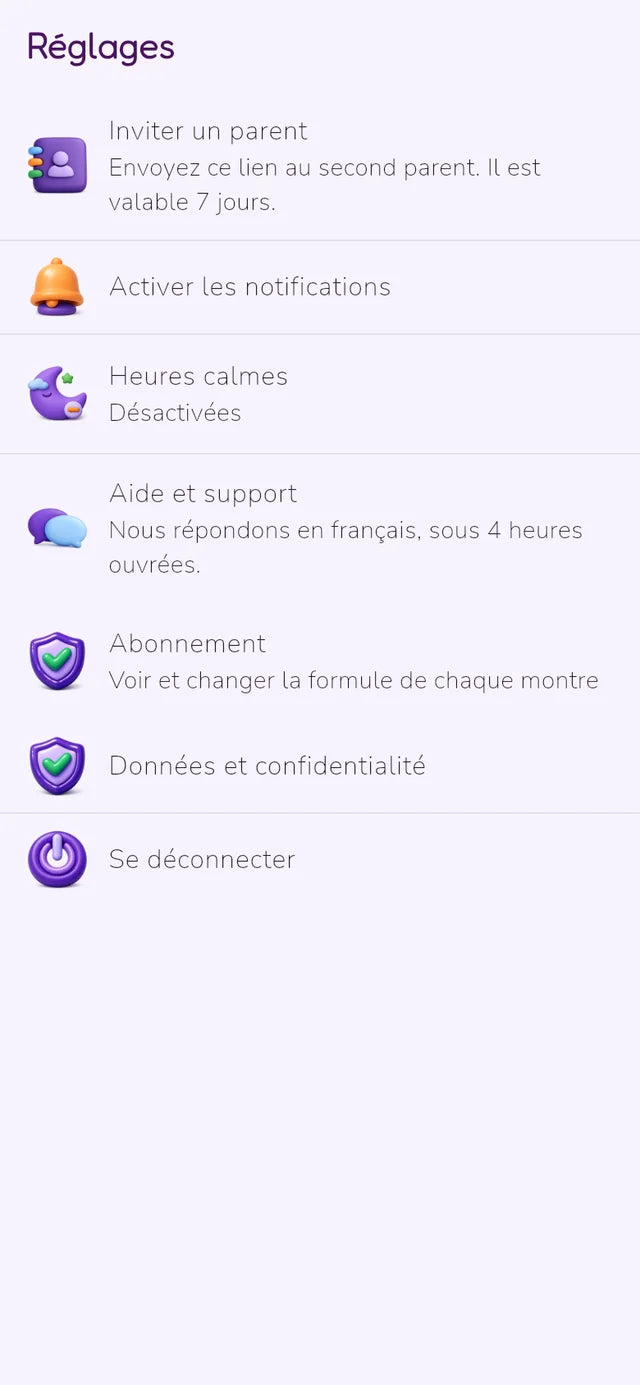
- Invitar a un progenitor: copia un enlace válido durante 7 días.
- Activar las notificaciones: el mismo mecanismo que el aviso superior, disponible en cualquier momento.
- Horas tranquilas: la franja en la que las alertas normales no suenan. El SOS siempre se recibe.
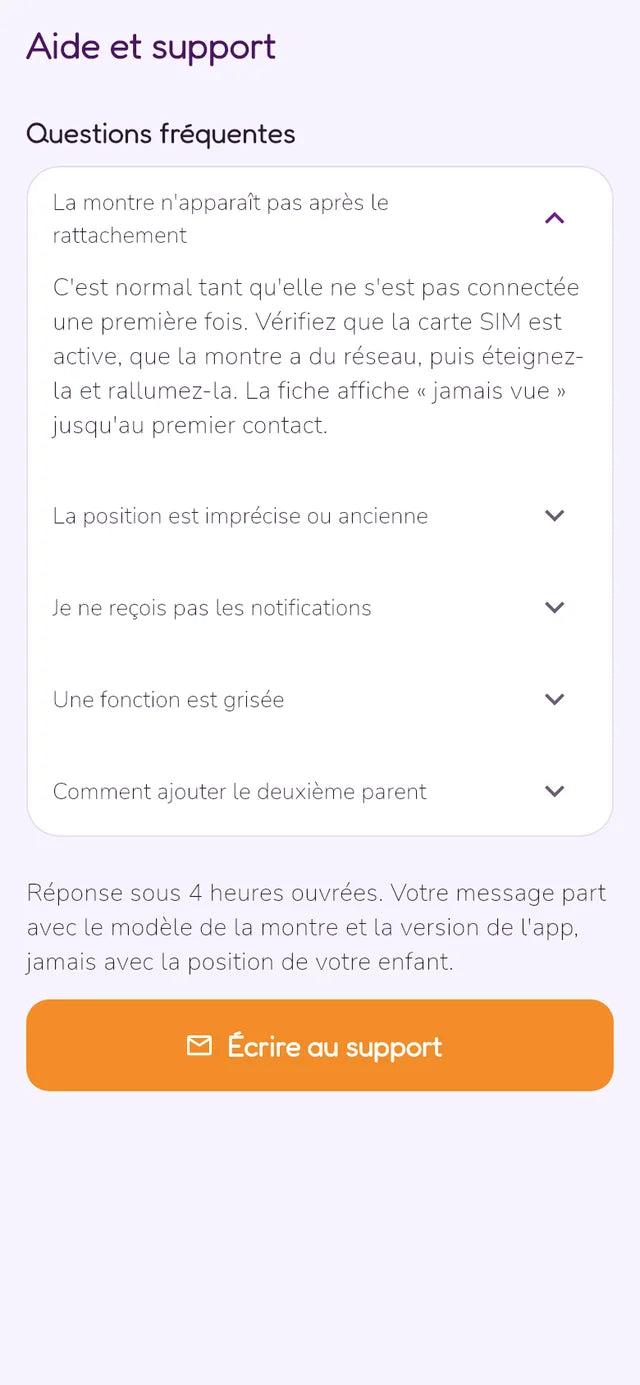
- Ayuda y soporte: cinco respuestas a los problemas más frecuentes y, después, un mensaje ya preparado con el modelo del reloj y la versión de la aplicación. Nunca la ubicación de su hijo.
- Suscripción y Datos y privacidad: ver más abajo.
Respuesta del soporte en menos de 4 horas laborables, en francés.
Suscripción
Ajustes o ficha del reloj
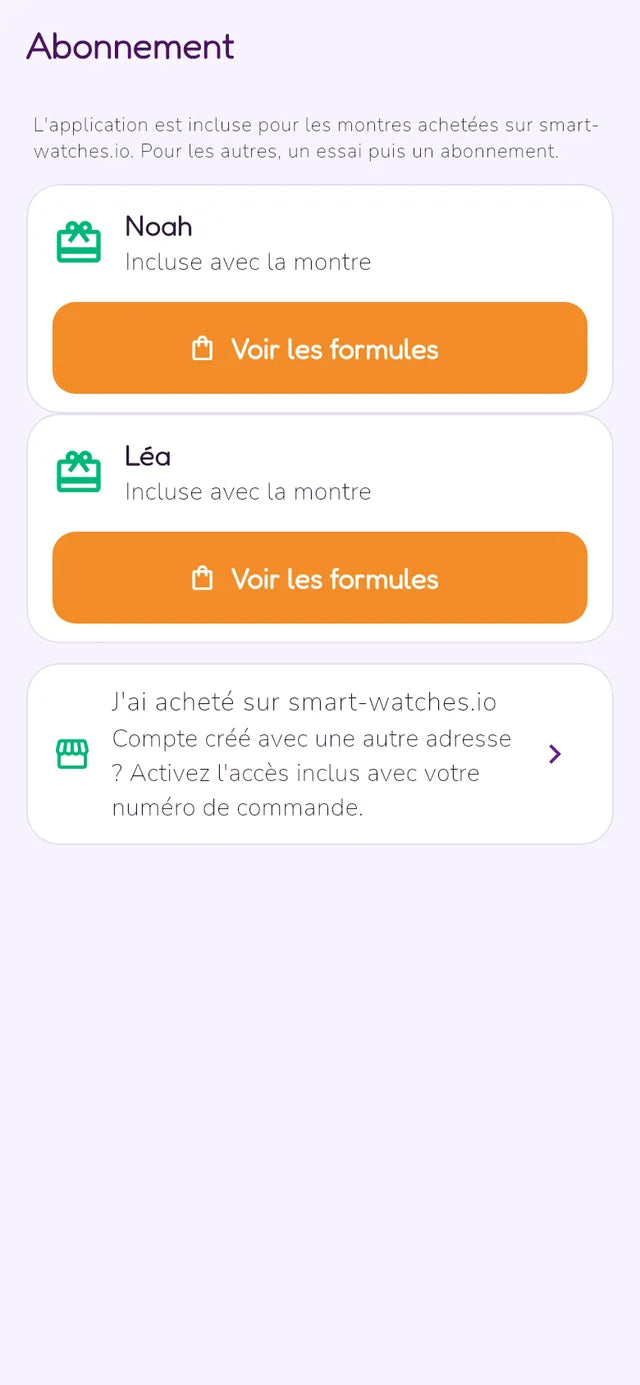
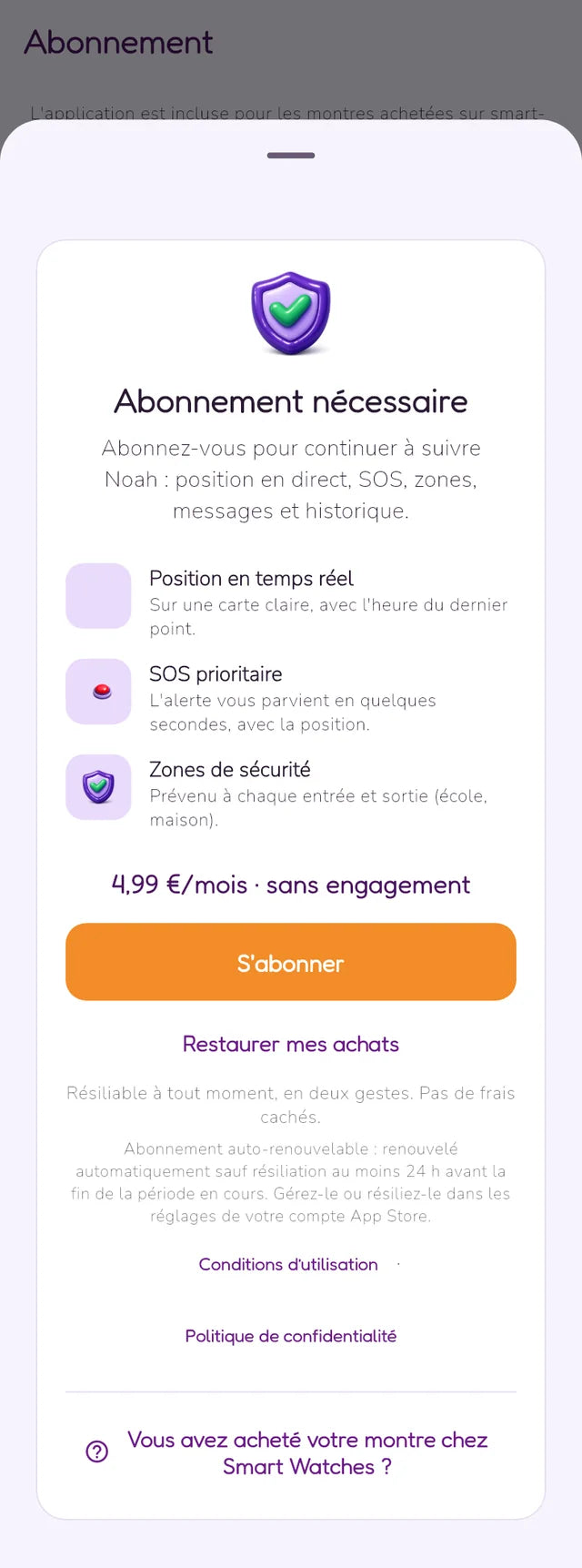
La aplicación está incluida para los relojes comprados en smart-watches.io. Para un reloj de otra marca, dispone de una prueba y después de una suscripción sin permanencia, que puede cancelar en dos pantallas.
El estado se consulta por reloj: plan activo y fecha de finalización, o ningún plan. Si creó su cuenta con una dirección distinta a la de su pedido, use He comprado en smart-watches.io e introduzca el e-mail del pedido y su número.
Datos y privacidad
Ajustes y después Datos y privacidad
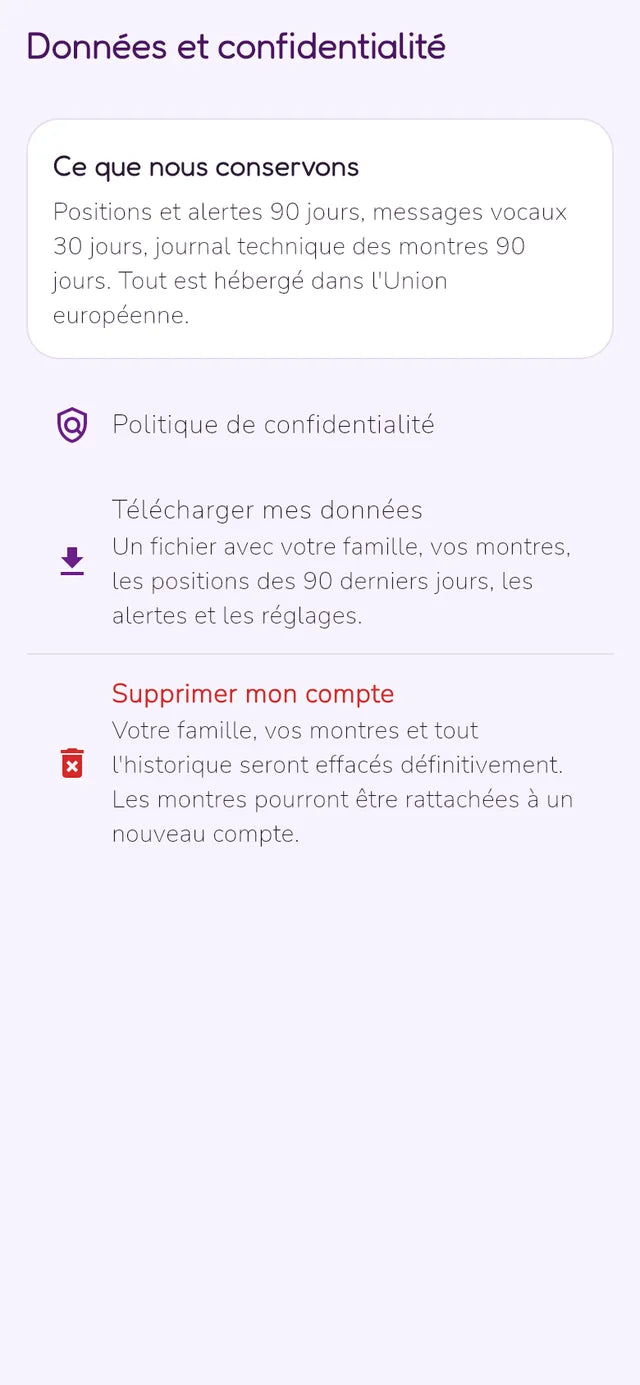

- Ubicaciones y alertas: 90 días.
- Mensajes de voz: 30 días.
- Registro técnico de los relojes: 90 días.
- Todo está alojado en la Unión Europea.
Descargar mis datos genera un archivo que contiene su familia, sus relojes, las ubicaciones de los últimos 90 días, las alertas y los ajustes.
Eliminar mi cuenta borra definitivamente la familia, los relojes y todo el historial. Los relojes podrán volver a vincularse a una cuenta nueva.
Las mediciones de uso y de fallos son opcionales y se solicitan durante la instalación. Nunca contienen la ubicación de su hijo, ni su nombre, ni el identificador del reloj.
Parte 3
Aplicación del reloj
Instalada en el reloj del niño, se convierte en su pantalla de inicio. Botones grandes, poco texto y el SOS siempre accesible. Capturas tomadas en una pantalla de 320 píxeles.
Primeros pasos
El número IMEI
En el primer inicio, la aplicación lee el IMEI automáticamente. Si el reloj no lo permite, se lo pedirá: introduzca los 15 dígitos impresos debajo del reloj.
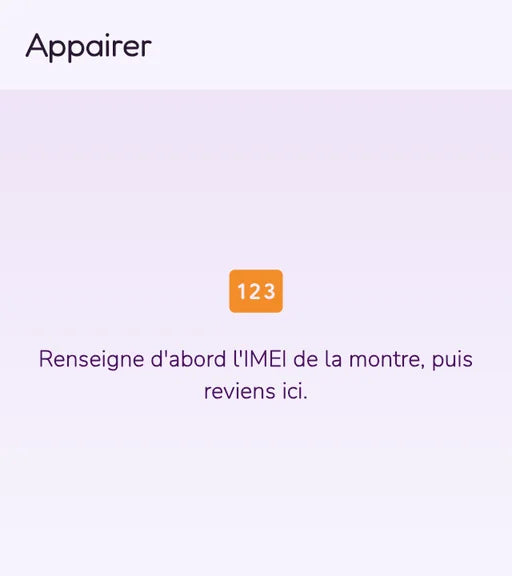
Introducción del IMEI. El código QR de emparejamiento
En el Ultra, aparece un código QR: « Escanéame con la app de los padres ». Ese es el que debe enfocar desde la pantalla Añadir un reloj de su teléfono; si el reloj pide primero su IMEI, introdúzcalo aquí. En los demás modelos, introduzca mejor las 15 cifras del IMEI desde el teléfono.

El QR de emparejamiento. Permitir la ubicación
El reloj solicita permiso para enviar su ubicación a los padres. Sin este permiso, el mapa permanecerá vacío.
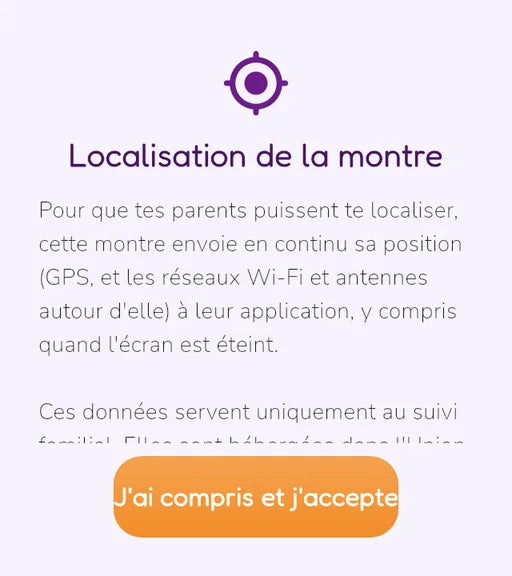
Consentimiento de localización.

La pantalla de inicio
Lo que ve el niño
La hora en grande, un indicador de estado, el botón SOS redondo en el centro y cuatro mosaicos redondos: llamar, mensajes, recompensas, estado.
El indicador de estado muestra Conectado cuando el reloj se comunica con el servidor. Los pasos se actualizan en directo, sin salir de la pantalla.
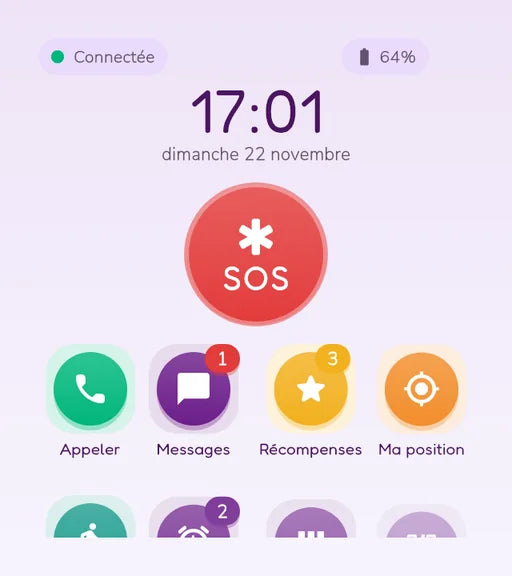
La pantalla de inicio, batería al 64 %. Los avisos
Un aviso naranja le alerta cuando la batería está baja, y otro cuando hay una actualización disponible. Nunca ocultan el botón SOS.
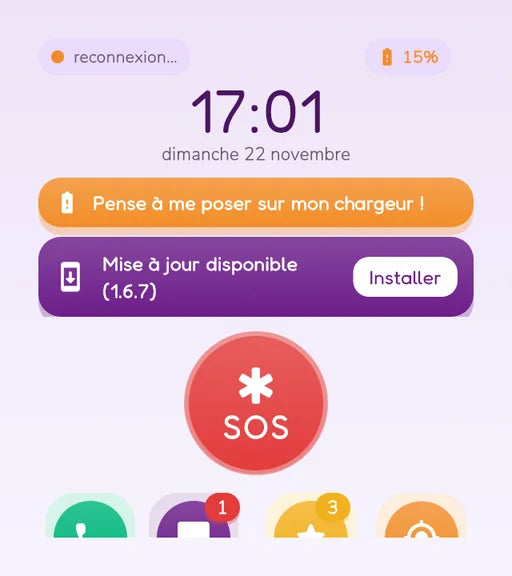
Batería baja.
El botón SOS
El niño mantiene pulsado el botón rojo durante tres segundos. Una pulsación corta no activa nada, para evitar alertas involuntarias dentro de un bolsillo.
Al activarse, se envían dos cosas a la vez:
- una alarma con la ubicación al servidor, que avisa a los padres en menos de cinco segundos;
- una llamada telefónica al primer número SOS de la agenda.
Cada nueva pulsación vuelve a avisar a los padres y llama de nuevo al número SOS. El SOS funciona también cuando el reloj está bloqueado, en modo clase y durante las clases.
Llamar

El niño solo ve los contactos que usted ha enviado. Basta con tocar para llamar. Si el bloqueo de desconocidos está activado, un número que no esté en la agenda no puede contactar con él.
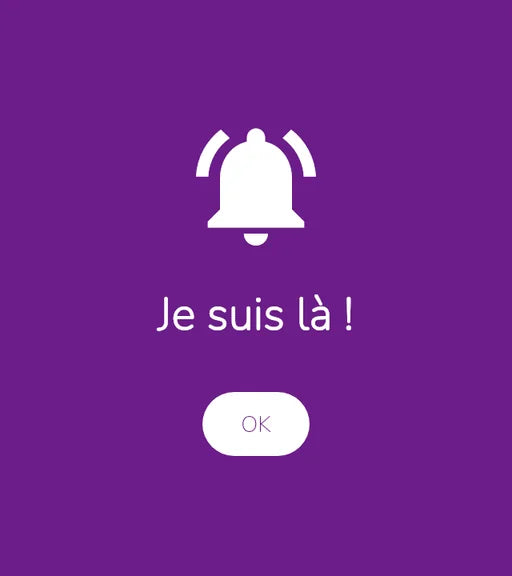
Cuando activa Hacer sonar el reloj desde la aplicación para padres, el reloj muestra esta pantalla y suena, incluso en modo silencio.
Mensajes
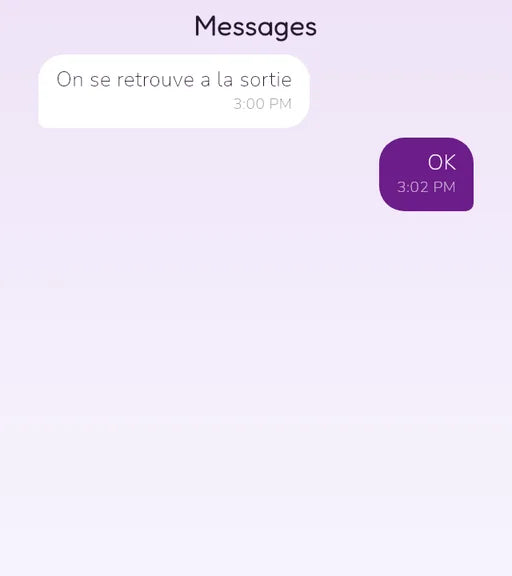
El niño lee sus mensajes y responde: con un mensaje de voz o con una respuesta rápida ya preparada. Los mensajes no leídos aparecen como una insignia en el recuadro de la pantalla de inicio.
Actividad y recompensas
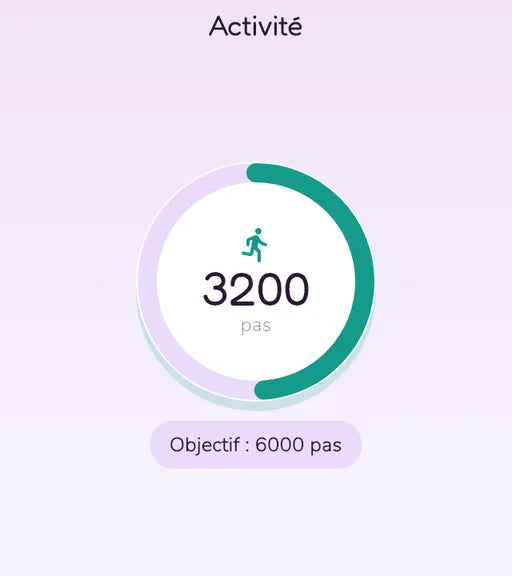
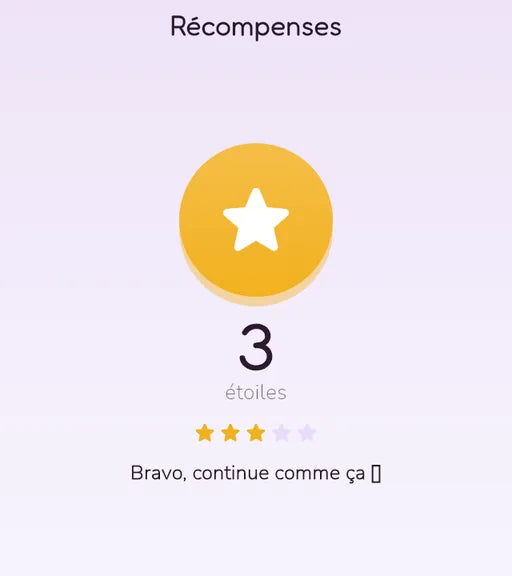
El contador de pasos se actualiza continuamente mientras la pantalla está encendida. Las flores que usted envía desde la aplicación para padres aparecen aquí, con una pequeña celebración al recibirlas.
Alarmas y timbre

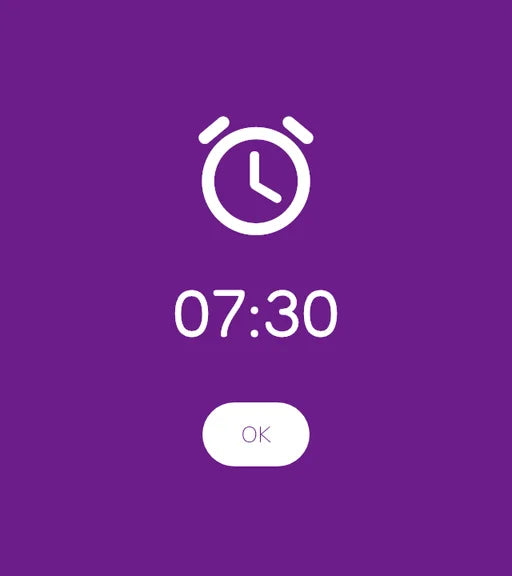
Las alarmas que ha configurado aparecen aquí. Suenan incluso sin red: el reloj las guarda en la memoria.
Aplicaciones
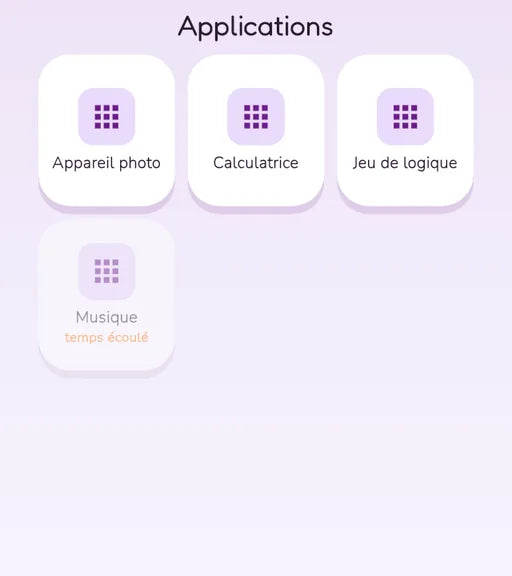
En un reloj Android, el mosaico Aplicaciones de la pantalla de estado abre la lista de aplicaciones autorizadas por uno de los padres. El niño las abre desde ahí. Cualquier aplicación no autorizada vuelve de inmediato a la pantalla de inicio de Smart Watches, y el intento se notifica a los padres.
Play Store está desactivado por defecto.
Actualizaciones
Cuando se publica una nueva versión, aparece un banner en la pantalla de inicio del reloj. Al tocarlo, se inicia la descarga y la instalación; el reloj le guiará hasta el permiso de Android si se solicita.
Parte 4
Modo infantil
La parte avanzada del producto. Transforma un reloj Android normal en un reloj para niños: la aplicación pasa a ser la pantalla de inicio, el niño ya no puede salir de ella y el padre o la madre lo decide todo desde su teléfono.
Qué hace el modo infantil
- La aplicación Smart Watches se convierte en la pantalla de inicio del reloj.
- Las aplicaciones no autorizadas se cierran de inmediato y vuelven a la pantalla de inicio.
- Los ajustes de Android no están accesibles para el menor.
- Una aplicación instalada por el menor queda bloqueada hasta que usted la autorice, y recibirá un aviso.
- Puede bloquear el reloj a distancia o por horarios.
- Si el menor deshace un ajuste, usted recibe una alerta y el reloj muestra una pantalla de bloqueo.
Los cinco pasos
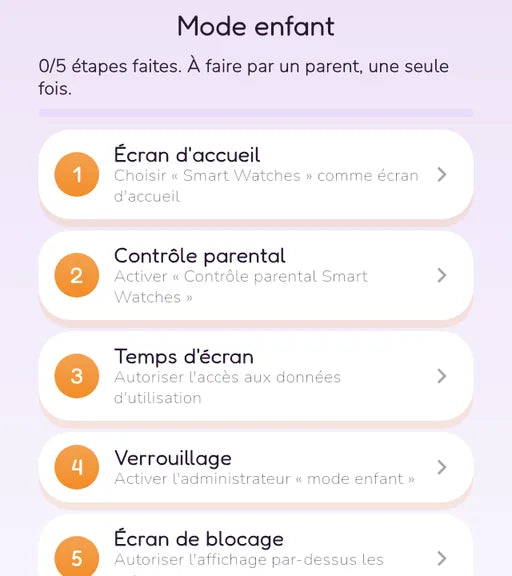
En el reloj: tesela Estado y después Modo infantil
La configuración se realiza una sola vez, en el reloj, por parte del padre o la madre. Cada paso abre el ajuste de Android correspondiente: solo hay que activar el interruptor y volver.

Pantalla de inicio
Elija « Smart Watches » como pantalla de inicio del reloj y marque « siempre ». Así se impide que el niño vuelva al lanzador original.
Control parental
Active el servicio « Control parental Smart Watches ». Es el que cierra las aplicaciones no autorizadas. En los relojes cuyos ajustes no ofrecen este menú, la aplicación toma el relevo mediante otro mecanismo y el paso se valida por sí solo.
Tiempo de pantalla
Autorice el acceso a los datos de uso. Esto permite contabilizar el tiempo pasado en cada aplicación y aplicar sus límites.
Bloqueo
Active el administrador « modo infantil ». Esto permite el bloqueo a distancia y el apagado de la pantalla.
Pantalla de bloqueo
Autorice que se muestre sobre otras aplicaciones. Esto permite mostrar la pantalla « Reloj bloqueado ».
Cuando los cinco están en verde, el reloj indica « Activo: los padres controlan el reloj desde su aplicación » y el estado aparece inmediatamente en su aplicación.
Código parental
Definirlo
Desde su teléfono, Control del reloj y después Definir el código. Un código de 4 a 6 cifras que el niño no conozca.
Sin código, un adolescente puede desactivar el modo infantil desde el reloj. Con código, ya no puede deshacer nada.
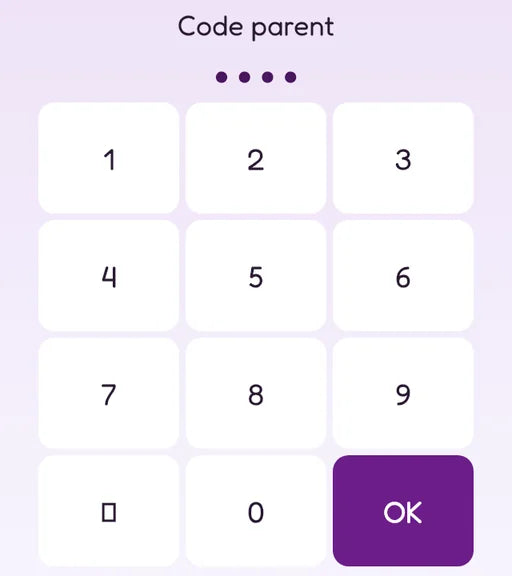
El teclado del código parental. Usarlo
En el reloj, se solicita el código para abrir los ajustes de Android, para salir de la pantalla de bloqueo y para modificar la configuración del modo infantil. Cinco intentos erróneos bloquean la introducción durante un momento.
La puerta de los ajustes
Después de introducir el código, dispone de 3 minutos para moverse por los ajustes de Android, aunque el reloj esté bloqueado. Desde la pantalla de alerta, son 10 minutos, el tiempo necesario para volver a colocar un paso en su sitio.
Bloqueo de configuración
Una vez completados los cinco pasos y definido el código, active Bloqueo de configuración desde la aplicación para padres. Es la seguridad que hace que la instalación sea irreversible para el menor.
- Si desaparece un paso, el reloj muestra al instante una pantalla de alerta bloqueante.
- Usted recibe una notificación indicando el paso que se ha omitido.
- Solo el código parental permite salir de esta pantalla.
El interruptor solo se activa una vez definido el código parental: sin código, el bloqueo no tendría ningún valor.
Pantallas de bloqueo
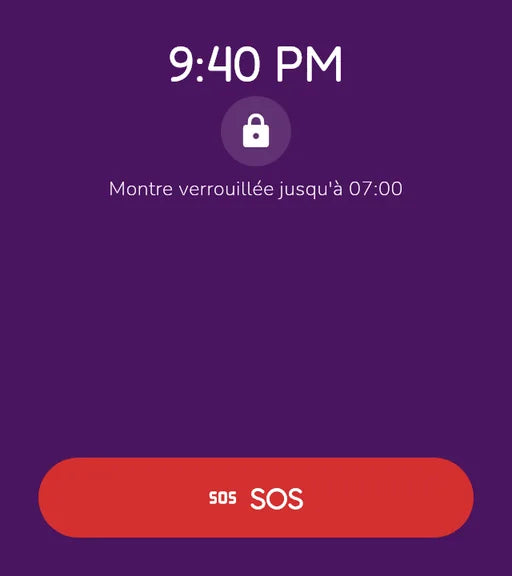
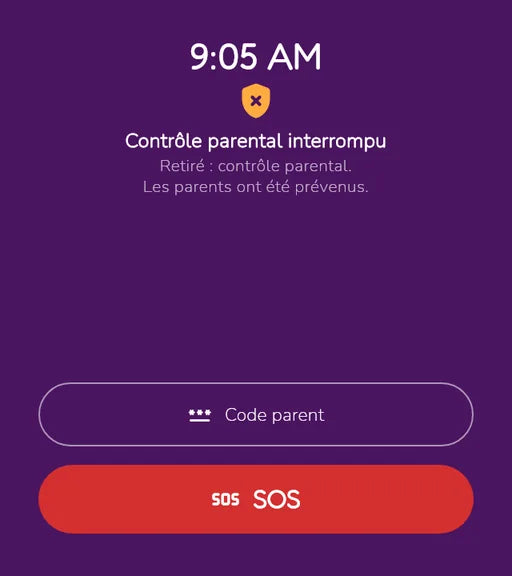
Reloj bloqueado
Activada por usted a distancia, o por las horas de bloqueo. El niño solo ve una pantalla « Reloj bloqueado » con la hora de finalización. El SOS sigue disponible.
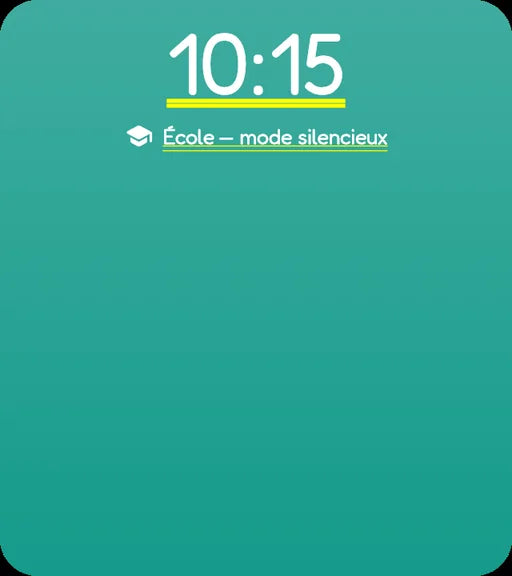
Modo clase
Durante una clase o una franja de agenda, el reloj solo muestra la hora. No se puede acceder a nada más, salvo al SOS. Se desbloquea por sí solo al finalizar la franja.
Pantalla de alerta
Se muestra cuando el bloqueo de configuración está activado y ha desaparecido un paso. Indica el paso que falta y solo deja dos salidas: el SOS o el código parental.
Gestionar desde la app para padres
Ficha del reloj y después Control del reloj
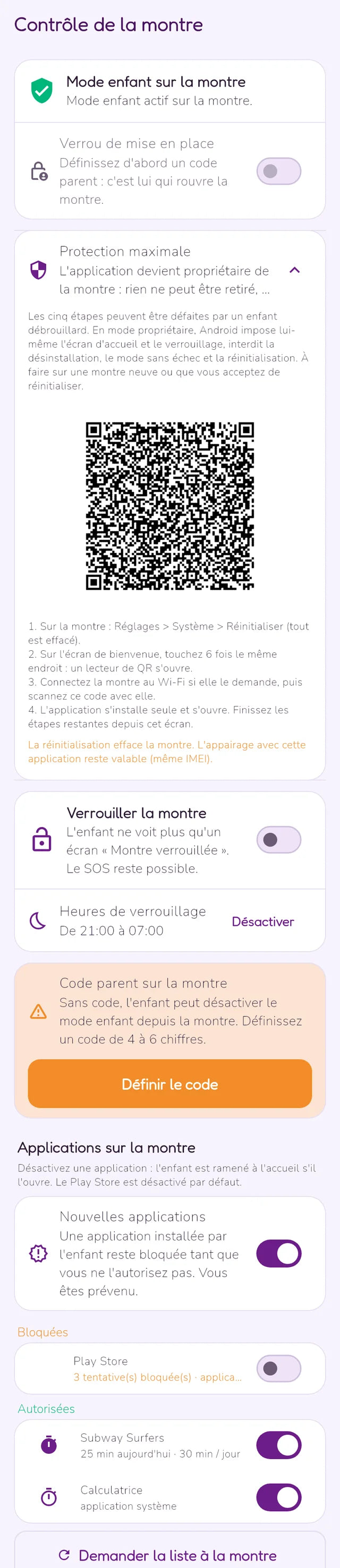
El estado en la parte superior
La primera tarjeta indica si el modo infantil está activo en el reloj y qué pasos faltan. Es el estado real comunicado por el reloj, no una suposición.

Todo el modo infantil, desde el teléfono. Bloquear el reloj
El interruptor bloquea de inmediato. Horas de bloqueo define una franja diaria, por ejemplo de 21h00 a 07h00.
Nuevas aplicaciones
Si se deja activo, bloquea cualquier aplicación instalada por el niño hasta que usted la autorice, y le avisa.
Las aplicaciones
Dos listas: bloqueadas y autorizadas. El interruptor pasa una aplicación de una a otra. El icono del temporizador fija un límite de tiempo diario, y la línea muestra el tiempo ya consumido hoy.
Debajo de una aplicación bloqueada, el número de intentos del día le indica qué ha intentado abrir su hijo.
Solicitar la lista
El botón inferior solicita al reloj la lista actualizada de sus aplicaciones. Útil después de instalar un juego.

Protección máxima
Es el nivel más alto. La aplicación pasa a ser propietaria del reloj: ya no se puede desinstalar, no se puede cambiar la pantalla de inicio, y el restablecimiento de fábrica y el modo seguro quedan bloqueados.
Esta configuración requiere un reloj nuevo o restablecido: Android solo permite este nivel antes de crear la primera cuenta. La aplicación para padres muestra entonces un código QR que debe escanearse durante el asistente de primera configuración del reloj.
Parte 5
Referencia
Las cifras exactas, siempre a mano.
Todas las alertas
| Alerta | Activador | Agrupación | Horas tranquilas |
|---|---|---|---|
| SOS | El niño mantiene pulsado el botón 3 segundos | 30 min | Siempre pasa |
| Caída | Detectada por el reloj | 30 min | Siempre pasa |
| Salida de zona | Dos posiciones consecutivas fuera de la zona | — | Silenciosa, salvo zona «sonar fuerte» |
| Entrada en zona | Dos posiciones consecutivas dentro de la zona | — | Silenciosa |
| Llegada no registrada | Menor ausente de la zona a la hora prevista | — | Silenciosa |
| Retirada del reloj | El reloj se separa de la muñeca | 30 min | Silenciosa |
| Batería baja | Umbral alcanzado en el reloj | 60 min | Silenciosa |
| Reloj sin conexión | Sin señal desde hace 30 minutos | — | Silenciosa |
| Recordatorio de carga | Batería por debajo del 40 % entre las 18:30 y las 21:30 | 1 por noche | Silenciosa |
| Nueva aplicación | Se instala una aplicación en el reloj | 1 por aplicación | Silenciosa |
| Modo niño modificado | Un paso ha desaparecido, bloqueo activado | Al cambiar | Silenciosa |
| Ritmo cardíaco anormal | Medición fuera de rango, si el modelo lo admite | 15 min | Silenciosa |
Agrupación: durante este plazo, una alarma idéntica no atendida no crea una nueva alerta. Incrementa la misma y le vuelve a avisar como máximo cada 20 segundos para un SOS, cada 10 minutos para una retirada.
Límites y plazos
| Elemento | Valor |
|---|---|
| Contactos en la agenda | 15 |
| Nombre de un contacto | 10 caracteres |
| Números SOS | 3, llamados en orden |
| Franjas de modo clase por día | 4 |
| Alarmas | 3 |
| Zonas seguras | 3 por reloj |
| Recompensas enviadas de una vez | 1 à 99 |
| Conservación de posiciones y alertas | 90 días |
| Conservación de mensajes de voz | 30 días |
| Notificación SOS, de extremo a extremo | menos de 5 s |
| Recordatorios de un SOS no atendido | 2, 4, 7 y 12 min |
| Reloj considerado sin conexión | 30 min sin señal |
| Validez de un enlace de invitación | 7 días |
| Código parental | 4 a 6 cifras, 5 intentos |
| Acceso a los ajustes tras el código | 3 min, o 10 min desde la pantalla de alerta |
| Envío de la planificación al reloj | Cada noche, para el día siguiente |
Solución de problemas
El reloj no aparece después de vincularlo
Todavía no se ha conectado al servidor. Por orden: compruebe que la tarjeta SIM está insertada y activada, que el plan de datos funciona y que la itinerancia está activada si el reloj está en el extranjero. Reinicie el reloj. La pantalla de diagnóstico de la aplicación repasa estos puntos.
No recibo ninguna notificación
Abra la pestaña Mis relojes: si aparece la banda «Las alertas SOS no sonarán en este teléfono», su teléfono no está registrado. Toque Activar.
En iPhone, la aplicación debe haberse instalado en la pantalla de inicio y abrirse desde su icono. En una pestaña de Safari, Apple no envía nada.
Compruebe también que el otro progenitor haya hecho la misma operación en su teléfono.
La notificación llega, pero sin sonido
Compruebe el botón de silencio del teléfono y los modos de concentración. En iPhone, en Ajustes, Notificaciones, Smart Watches, la opción Sonidos debe estar activada.
Una aplicación web no puede forzar el timbre de un iPhone en modo silencio. Por eso existe la llamada automática del reloj a su número: esa sí suena siempre.
La ubicación es imprecisa o antigua
En interiores, el reloj no ve los satélites. La posición mostrada se calcula entonces por Wi-Fi o por antena, y el radio indicado refleja la incertidumbre real. Es normal.
Toque el botón de actualización del mapa para pedir una ubicación nueva. Si el reloj está sin conexión, se sigue mostrando la última posición conocida con su antigüedad.
El niño sale de la aplicación en el reloj
El modo niño no está completo. En el reloj, mosaico Estado y después Modo niño: las cinco etapas deben estar en verde, en especial la primera (pantalla de inicio, con «siempre»).
A continuación, defina un código parental y active el bloqueo de configuración desde la aplicación para padres; de lo contrario, el niño puede deshacerlo todo.
Los ajustes de Android se cierran enseguida
Es el modo infantil haciendo su trabajo. Use el código parental: abre una ventana de 3 minutos durante la cual los ajustes permanecen accesibles, incluso con el reloj bloqueado. Desde la pantalla de alerta, la ventana es de 10 minutos.
Play Store ofrece una versión más antigua que la del reloj
Es normal. Las versiones pasan primero por nuestro canal directo y después por la revisión de Google. Actualice desde la banda que aparece en la pantalla de inicio del reloj.
Una función no aparece en la aplicación
Todavía no se ha verificado en su modelo de reloj. Nunca mostramos un botón que no funcionaría: una función no probada en el dispositivo no aparece, no queda atenuada. Escríbanos desde Ayuda y soporte indicando su modelo.
He comprado en smart-watches.io, pero la aplicación me pide una suscripción
Su cuenta se ha creado con una dirección distinta a la del pedido. Toque Vincular mi pedido — desde la pantalla de vinculación, o en Suscripción con He comprado en smart-watches.io — e introduzca el e-mail del pedido y su número. El acceso incluido se activa inmediatamente y, después, sus relojes se vinculan sin código.