


 Aktivoi SIM-korttini
 2 vuoden takuu
Käyttöohje · marraskuu 2026
Käyttöohje
Täydellinen opas kahteen sovellukseen: siihen, jonka vanhempi asentaa puhelimeensa, ja siihen, joka toimii lapsen kellossa. Jokainen näkymä, jokainen asetus, jokainen rajoitus.
- Vanhemman sovellus 1.1.6
- Kellon sovellus 1.7.8
- 33 kieltä
- Tiedot säilytetään Euroopan unionissa
Lataa opas PDF-muodossa Sama sisältö ilman verkkoyhteyttä. 3,6 Mt.
Tämän käyttöoppaan kuvakaappaukset ovat ranskaksi.
Osa 1
Ennen kuin aloitat
Kaksi sovellusta, kaksi roolia. Vanhemman sovellus on puhelimessasi. Kellon sovellus korvaa lapsesi kellon aloitusnäytön. Ne keskustelevat keskenään palvelimemme kautta, eivät koskaan suoraan.
Mitä tarvitset
- Smart Watches -kello tai toisen merkin yhteensopiva kello.
- SIM-kortti kellossa ja aktiivinen dataliittymä. Ilman dataa kello ei voi lähettää mitään.
- Vanhemman puhelin: iPhone (iOS 16.4 tai uudempi) tai Android 8 tai uudempi.
- Kellon IMEI-numero, 15 numeroa: laatikon tarrassa viivakoodin alla — sovellus osaa myös skannata sen — sekä kellon asetuksissa kohdassa ”Tietoja”. Ultra-mallissa kellon sovellus näyttää sen ”Parita”-näytössä.
Asenna vanhemman sovellus
Puhelimessasi, ei kellossa
iPhonessa
Avaa verkkosovellus
Avaa Safarissa gw.smart-watches.io. Aloitusnäyttö avautuu, ja siinä näkyvät logo sekä painike Luo tilini.
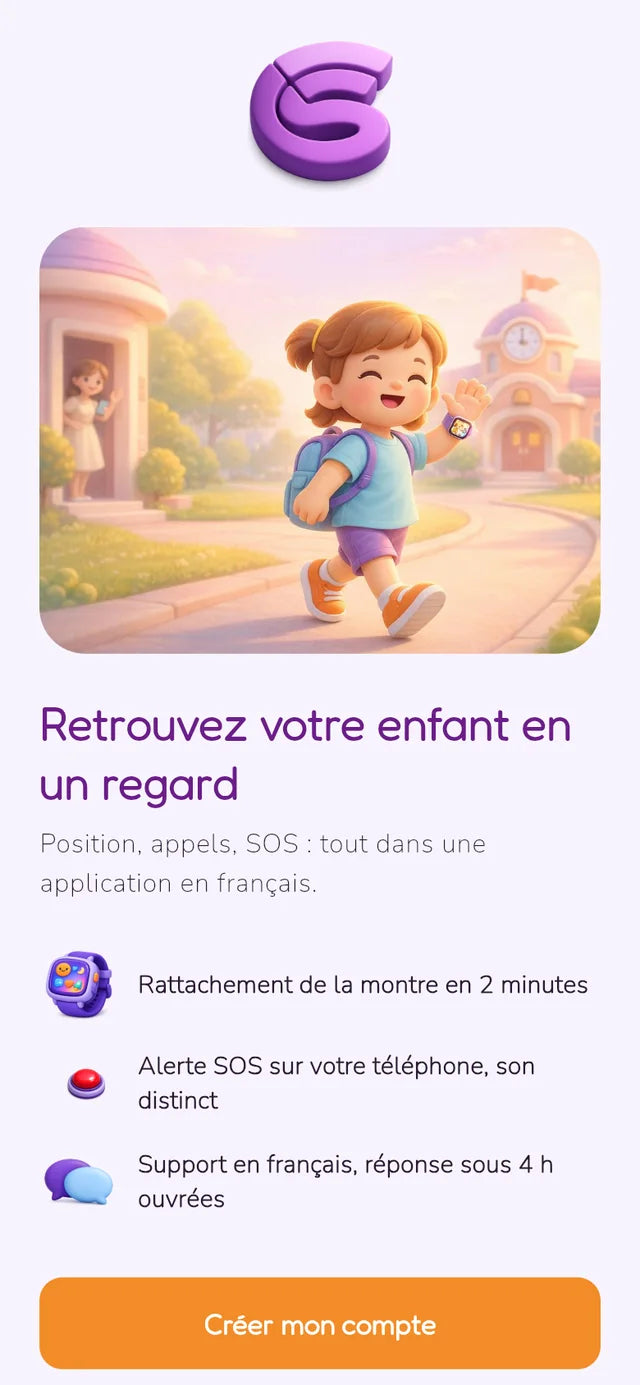
Vanhemman sovelluksen etusivu. Lisää aloitusnäyttöön
Napauta Safarin Jaa-painiketta ja sen jälkeen Koti-valikkoon. Smart Watches -kuvake ilmestyy sovellustesi joukkoon.
Tämä vaihe ei ole valinnainen: Apple sallii ilmoitukset vain verkkosovellukselle, joka on asennettu aloitusnäytöstä. Tavallisessa Safari-välilehdessä SOS-hälytys ei koskaan soi.
Avaa kuvakkeesta
Sulje Safari. Avaa sovellus jatkossa sen kuvakkeesta, muuten seuraavat vaiheet eivät voi rekisteröidä puhelintasi.
Androidilla
Asenna tiedosto parents.apk osoitteesta gw.smart-watches.io/parents.apk. Android pyytää sallimaan sovellusten asentamisen tästä lähteestä: hyväksy se. Google Play -sovellus on tulossa pian.
Osa 2
Vanhemman sovellus
Kaksikymmentä näyttöä siinä järjestyksessä, jossa kohtaat ne. Jokainen toiminto näkyy vain, jos se on tarkistettu yhdistämällesi kellomallille: jos kello ei osaa tehdä jotakin, se ei näytä harmaata painiketta — se ei näytä mitään.
Tili ja perhe
Ensimmäinen käynnistys
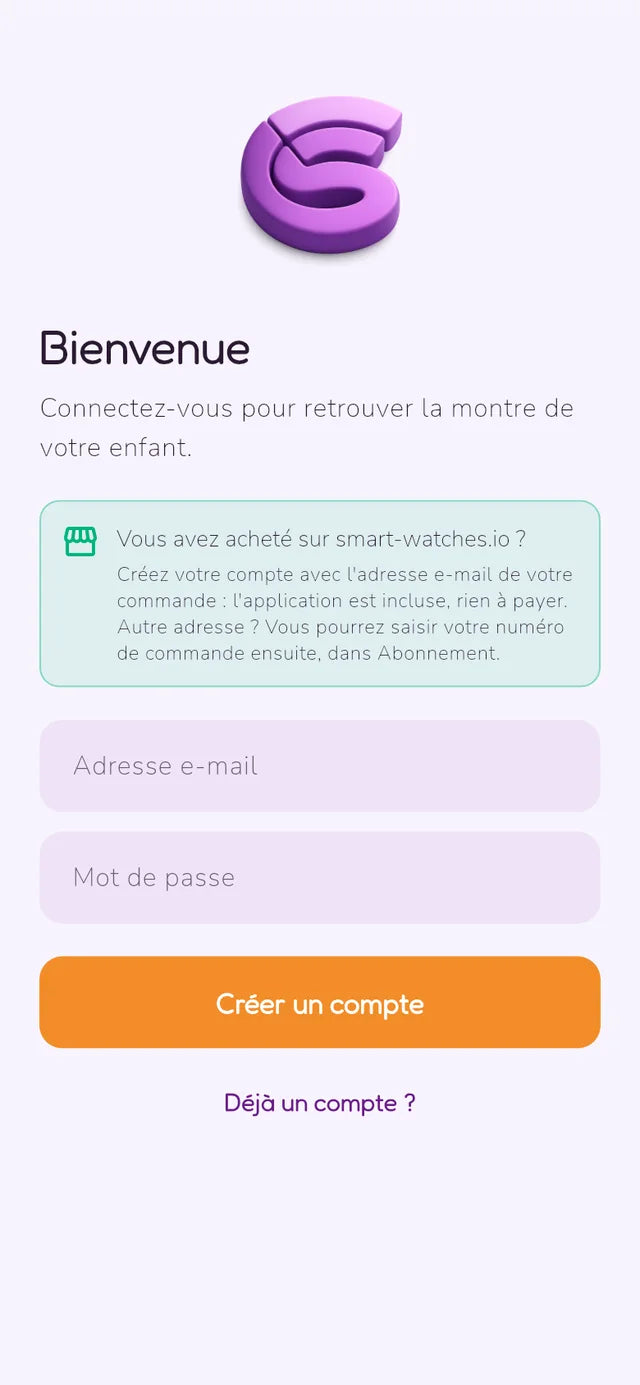
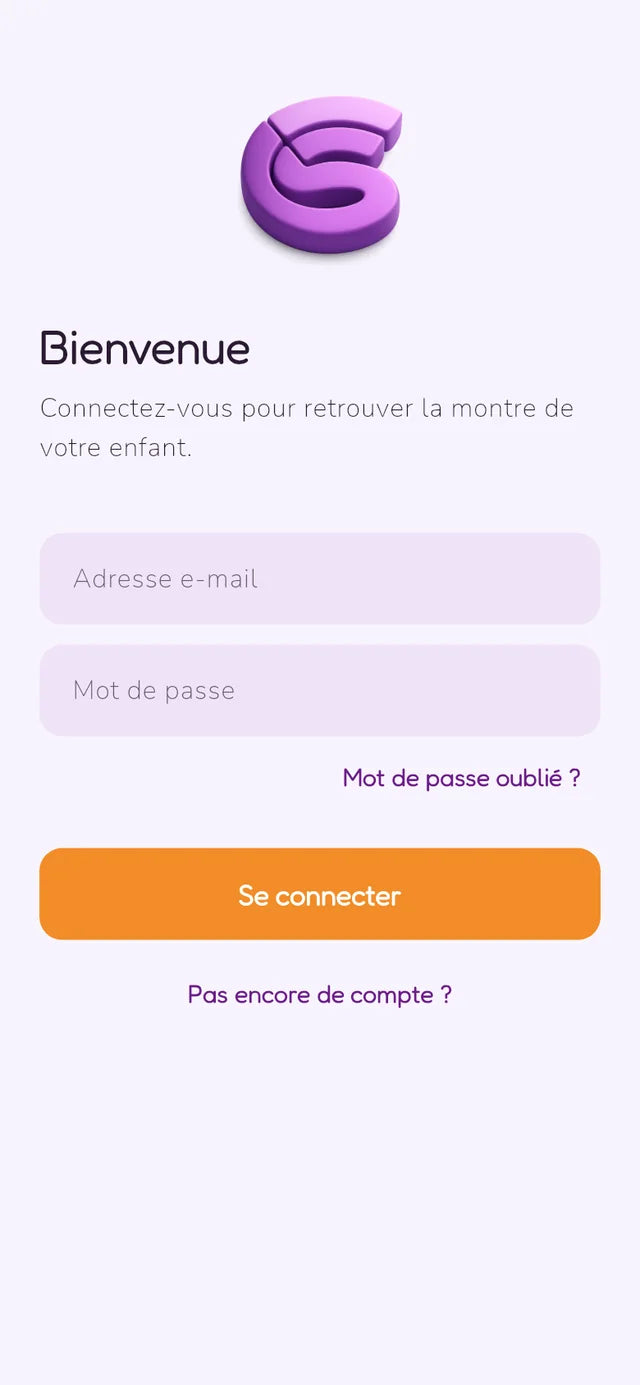
Jos ostit kellosi osoitteesta smart-watches.io
Luo tili tilauksessasi käyttämällä sähköpostiosoitteella. Muuta ei tarvitse tehdä: sovellus sisältyy mukaan ilman lisämaksua, käyttö aktivoituu heti kun vahvistat sähköpostisi, ja kellosi liitetään sen jälkeen ilman mitään koodia.
Jos haluat käyttää toista sähköpostiosoitetta, luo tili normaalisti ja napauta sitten Liitä tilaukseni — liittämisnäkymästä tai kohdasta Tilaus valinnalla Ostin smart-watches.io-sivustolta: tilauksen sähköpostiosoite ja tilausnumero riittävät mukana sisältyvän käyttöoikeuden aktivointiin, ja liittäminen onnistuu sen jälkeen ilman koodia.

Vahvista sähköpostiosoite
Sähköposti lähetetään heti rekisteröitymisen jälkeen. Napauta viestissä olevaa linkkiä. Ilman vahvistusta istunto pysyy lukittuna. Jos sähköpostia ei näy, tarkista roskaposti ja käytä sitten kirjautumisnäytössä kohtaa Lähetä sähköposti uudelleen.
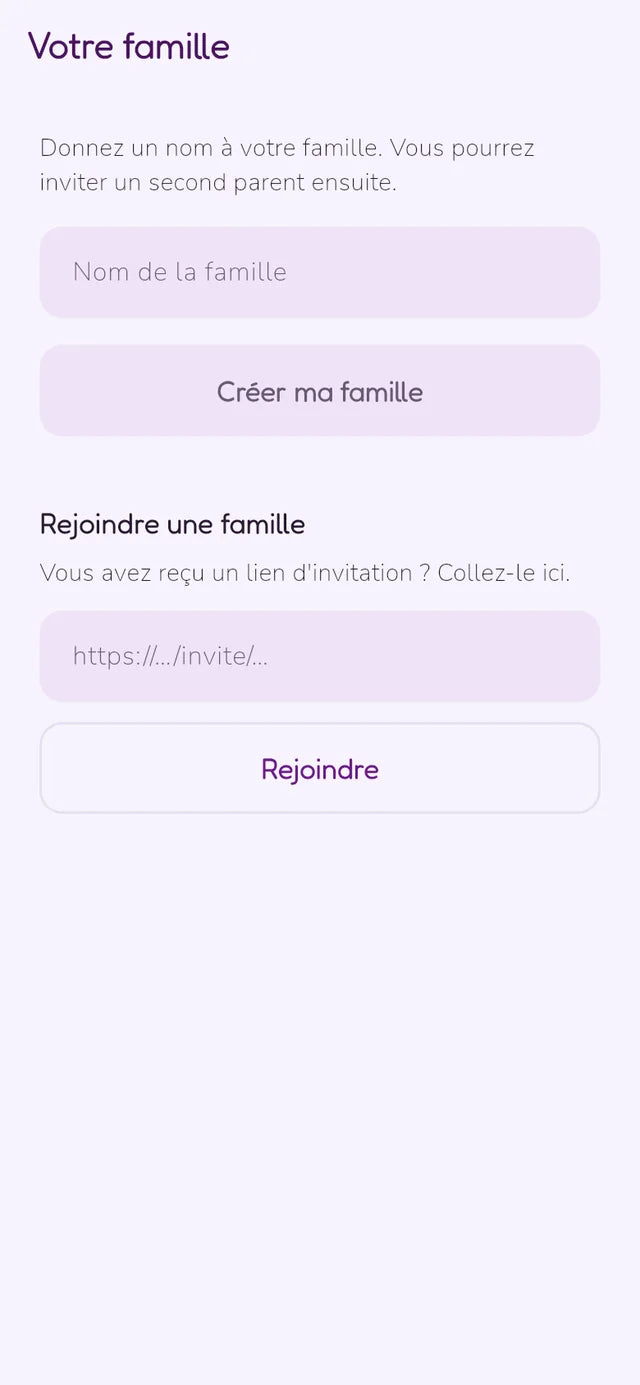
Luo perhe, kutsu toinen vanhempi
Anna perheellesi nimi. Sinusta tulee tilin omistaja. Lisää toinen vanhempi menemällä kohtaan Asetukset ja sitten Kutsu vanhempi: 7 päivää voimassa oleva linkki kopioidaan, ja voit lähettää sen haluamallasi tavalla. Linkin avaava henkilö liittyy perheeseen roolilla vanhempi ja näkee samat kellot kuin sinä.
Ilmoitukset
Banneri kohdissa Omat kellot ja Hälytykset
Tämä on oppaan tärkein vaihe. Niin kauan kuin puhelintasi ei ole rekisteröity, mikään SOS-hälytys ei soi. Sovellus kertoo sen suoraan ja näyttää painikkeen, jolla ongelma korjataan.
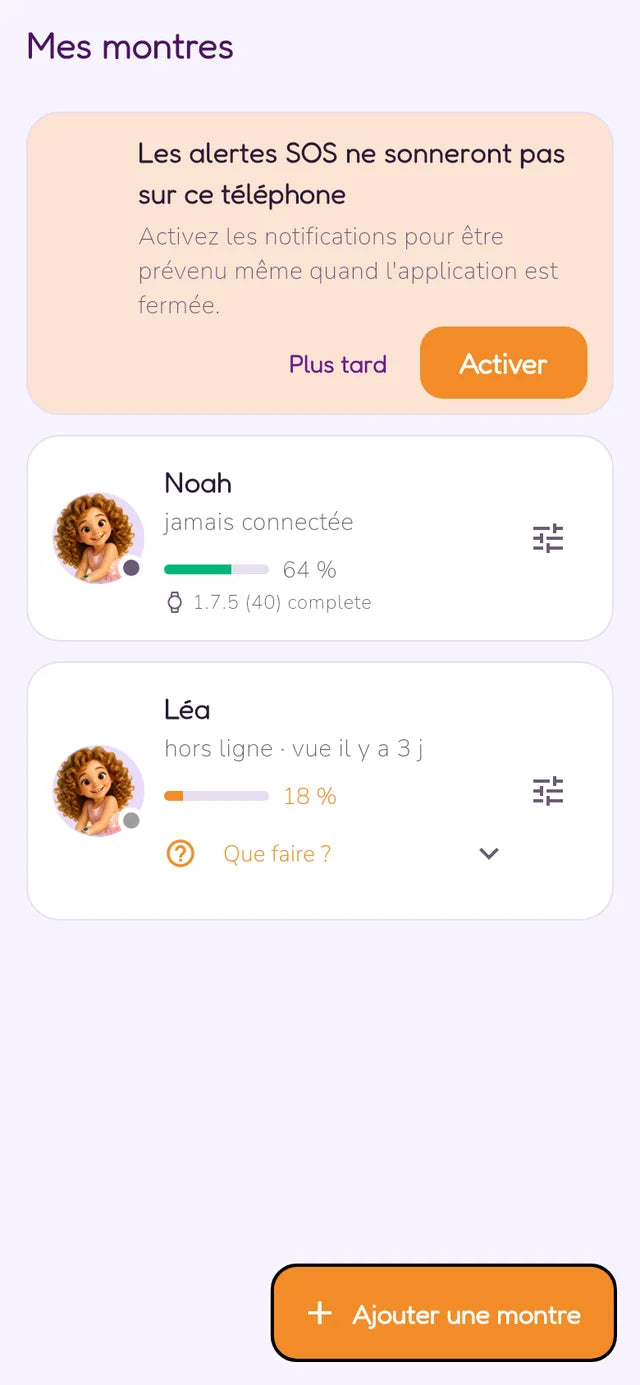

Napauta Ota käyttöön
Puhelin pyytää lupaa. Hyväksy. Banneri katoaa ja viesti vahvistaa, että ilmoitukset on otettu käyttöön.
Jos bannerissa lukee ”estetty”
Olit aiemmin hylännyt pyynnön. Androidissa painike Avaa asetukset vie sinut suoraan oikeaan näkymään. iPhonessa polku näytetään: Asetukset, sitten Ilmoitukset, sitten Smart Watches, sitten Salli ilmoitukset. Palaa sen jälkeen sovellukseen.
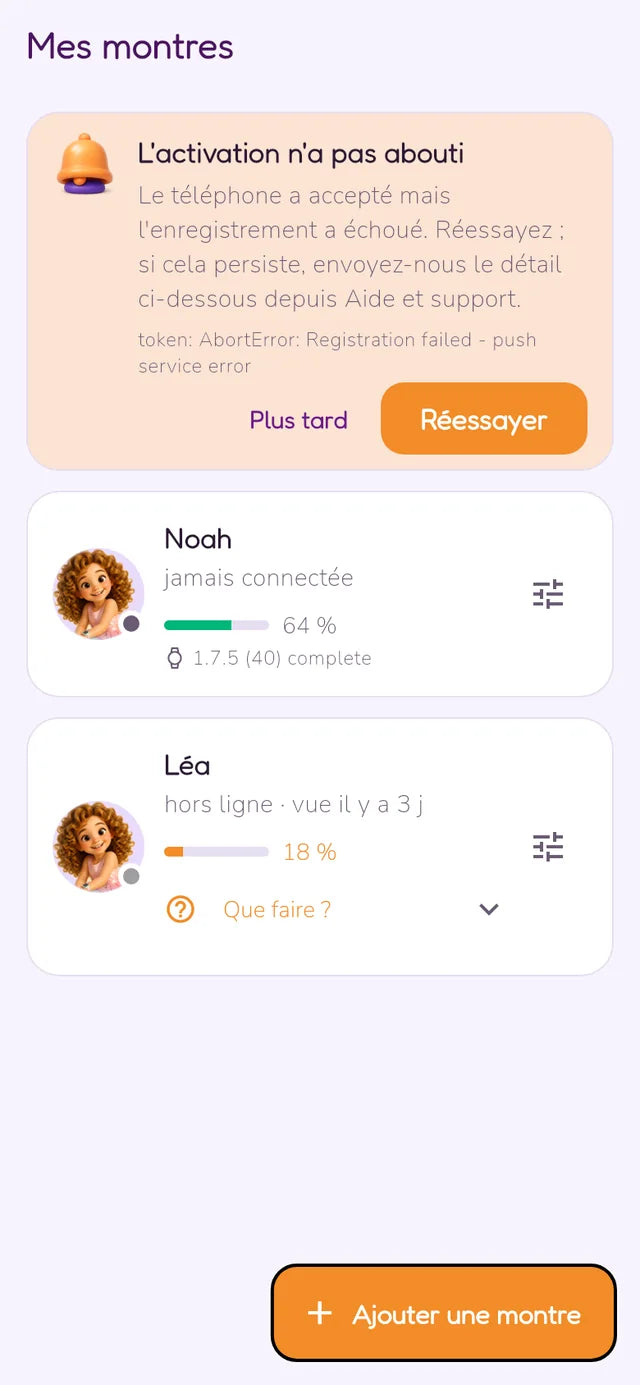
Jos bannerissa lukee ”ei onnistunut”
Puhelin hyväksyi pyynnön, mutta rekisteröinti epäonnistui. Tarkka syy näkyy viestin alla. Napauta Yritä uudelleen. Jos virhe jatkuu, lähetä meille tämä teksti kohdasta Ohje ja tuki.
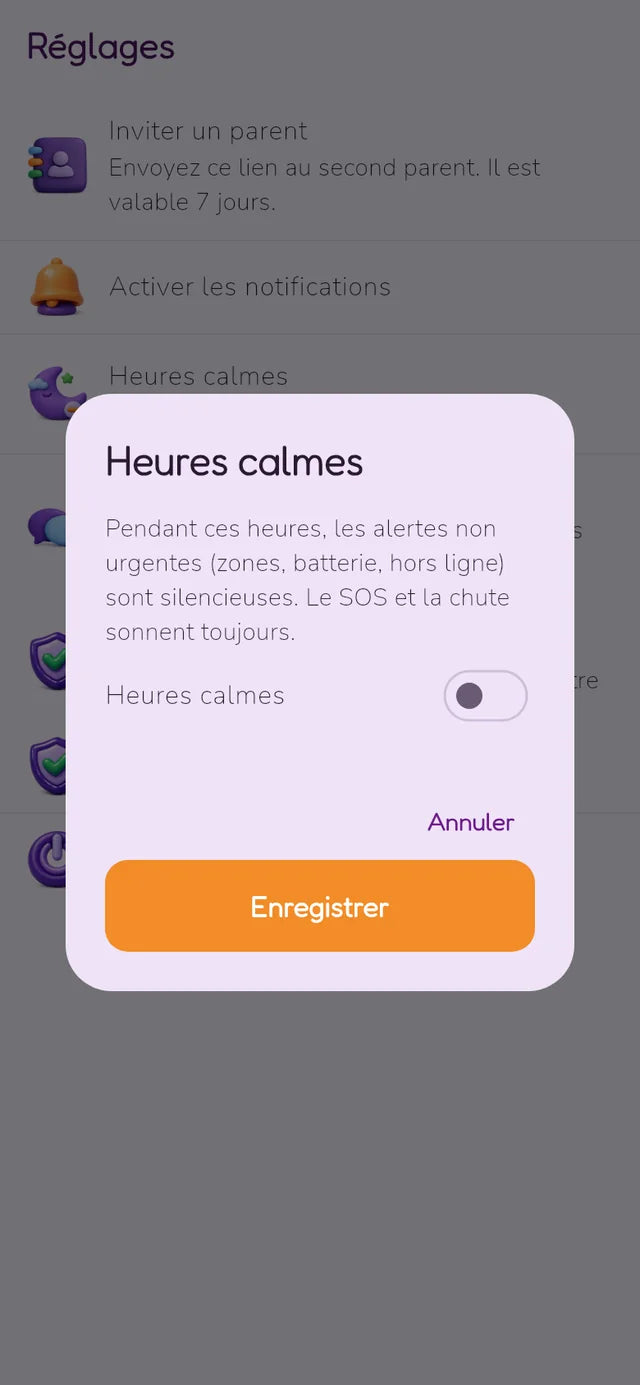
Hiljaiset ajat
Avaa Asetukset ja sitten Hiljaiset tunnit ja määritä ajanjakso, jolloin tavalliset hälytykset eivät herätä sinua. SOS ja kaatumishälytys menevät aina läpi ajanjaksosta riippumatta. Myös alue, joka on merkitty ”soi kovaa”, menee läpi.
Liitä kello
Omat kellot ja sitten Lisää kello
Tunnista kello
Ultra-mallissa skannaa kellon sovelluksen ”Yhdistä”-näytöllä näkyvä QR-koodi — jos se pyytää IMEI-koodia, syötä se ensin kelloon. Muissa malleissa syötä IMEI-koodin 15 numeroa tai skannaa pakkauksen viivakoodi. Muiden kellojen ”QR-koodi”-valikkoa ei käytetä liittämiseen.
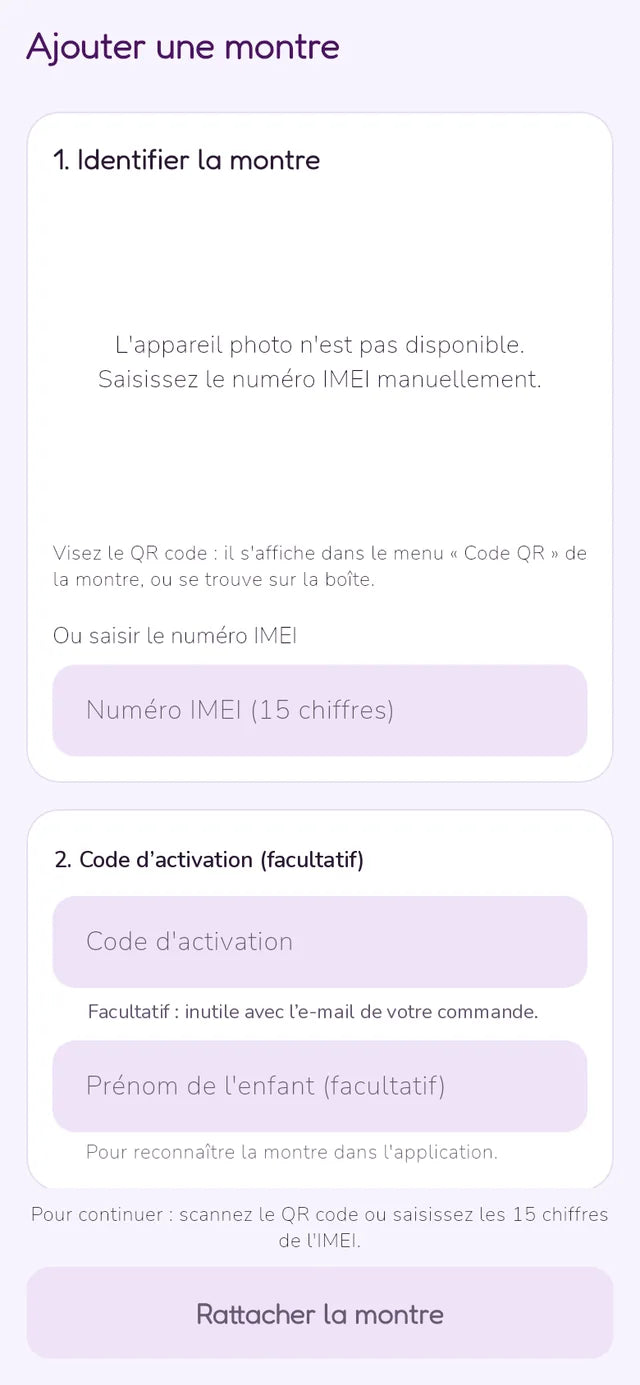
Kaksi vaihetta ja rivi, joka kertoo aina, mitä puuttuu. Aktivointikoodi: vain tarvittaessa
Koodia ei tarvita, jos tililläsi käytetään tilauksesi sähköpostiosoitetta: kenttä jätetään tyhjäksi. Muussa tapauksessa hae koodi kohdasta Oma tila, välilehdeltä ”Sovellus”, ja syötä se valinnaiseen kenttään. Lisää lapsen etunimi: sillä nimellä kello näkyy kaikkialla sovelluksessa.
Liitä
Napauta Liitä kello. Käyttöoikeus määräytyy tilauksesi mukaan: liittymän kanssa sovellus sisältyy mukaan; pelkän kellon kanssa kokeilujakso alkaa. Alle kolmessa sekunnissa sovellus näyttää, onko palvelin jo havainnut tämän kellon. Jos kello ei ole koskaan muodostanut yhteyttä, diagnostiikkanäyttö ohjaa sinua: SIM-kortti, verkko, uudelleenkäynnistys.
Omat kellot
Ensimmäinen välilehti
Kartan lukeminen
Jokaisessa kellossa näkyy sen avatar, etunimi, viimeisin yhteys palvelimeen, akku ja ohjelmistoversio. Vihreä piste kertoo, että kello on verkossa, ja harmaa piste, että kello on offline-tilassa.
Jos kello on ollut hiljaa yli 30 minuuttia, näkyviin tulee linkki Mitä tehdä?, joka avaa neljä tarkistusta järjestyksessä SIM-kortista tukiviestiin.

Vianmääritys on kortissa, ei käyttöoppaassa. Avaa kello
Napauta korttia siirtyäksesi reaaliaikaiseen karttaan. Napauta oikealla olevaa asetuskuvaketta avataksesi kellon täydet tiedot.
Poista kello
Pyyhkäise korttia vasemmalle. Vahvistus muistuttaa, mitä katoaa: kello poistuu perheestä koko historiansa kanssa. Voit liittää sen myöhemmin uudelleen tähän tiliin tai toiseen tiliin samalla tavalla.

Kartta
Toinen välilehti
Valitse lapsi
Vasemmassa yläkulmassa olevilla avatareilla vaihdat kellosta toiseen. Violetilla reunustettu kello on näkyvissä.

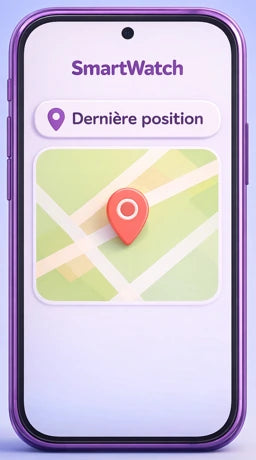
Karttapohja ei näy tässä työversion kuvakaappauksessa; puhelimessasi kartta näkyy oikein. Lue sijainnin laatu
Kartan alla oleva merkki kertoo rehellisesti, mitä tiedetään:
- GPS-sijainti säteineen, vihreänä: kello näkee taivaan.
- Wi‑Fi-sijainti, sinisenä: lasketaan lähellä olevien verkkojen perusteella, tyypillisesti sisätiloissa.
- Tukiasemasijainti, oranssina: epätarkin, säde voi olla useita satoja metrejä.
Näytetty säde on todellinen epävarmuus, ei koriste. Sijainti ±300 m tarkoittaa « jossain tämän ympyrän sisällä ».
Päivitä
Paneelin oikeassa alakulmassa oleva pyöreä painike pyytää kellolta tuoreen sijainnin. Varaa muutama sekunti: kellon täytyy vastaanottaa käsky, määrittää sijainti ja lähettää se takaisin.
Vaihda taustaa
Oikean yläkulman painikkeella voit vaihtaa näkymien Kartta, Satelliitti ja saatavilla ollessa lapsille selkeämmän piirretyn taustan välillä.
Pikatoiminnot
Paneelin alla: Soita kelloon, Viestit, Jaa sijainti väliaikaisella linkillä, Historia, Alueet ja Koulu.

SOS
Avautuu itsestään
Mitä tapahtuu, kun lapsi painaa
Kello lähettää hälytyksen ja soittaa samalla yhteystietojen ensimmäiseen SOS-numeroon. Palvelimella hälytys luodaan ja ilmoitus lähtee alle viidessä sekunnissa.
Kun sovellus avataan, punainen näyttö ilmestyy automaattisesti niin kauan kuin kukaan ei ole ottanut hälytystä hoitoon, olitpa napauttanut ilmoitusta tai et.
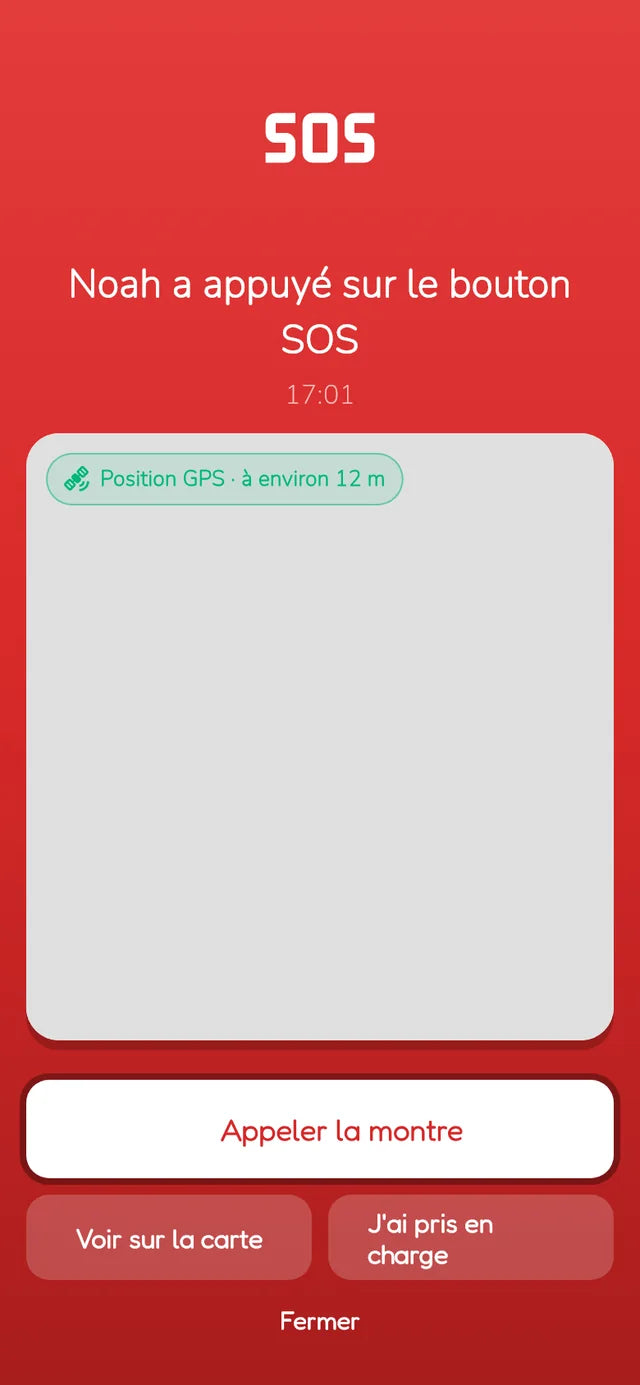
SOS-näyttö ja senhetkinen sijainti. Toistuvat painallukset
Kun lapsi painaa viisi kertaa, kyseessä on yksi hätätilanne, ei viisi. Seuraavat painallukset lisätään samaan hälytykseen: laskuri nousee, otsikoksi tulee ”painettu 3 kertaa”, ja saat uuden hälytysäänen enintään 20 sekunnin välein. Vain yksi kortti, ei koskaan hälytysryöppyä.
Muistutukset
SOS, jota kukaan ei ota hoitoon, lähetetään uudelleen koko perheelle 2, 4, 7 sitten 12 minutes viimeisen lähetyksen jälkeen, ja siinä mainitaan toinen SOS-numero, johon soittaa. Nämä muistutukset ohittavat hiljaiset tuntisi.
Ota hoitoon
Olen ottanut hoitoon lopettaa muistutukset ja ilmoittaa toiselle vanhemmalle kellonajan kanssa, että sinä huolehdit asiasta. Saman kellon vanhemmat SOS-hälytykset otetaan hoitoon samalla kertaa.
Sulje piilottaa näytön pysäyttämättä muistutuksia: hätätilanne jää avoimeksi.
Ääni iPhonessa
Jos selain on estänyt äänen, punaiselle näytölle ilmestyy painike Ota ääni käyttöön. Yksi napautus riittää, ja hälytys soi toistuvasti, kunnes se otetaan hoitoon.
Hälytykset
Kolmas välilehti
Suodata
Kolme suodatinta: Kaikki, Kiireelliset (SOS ja kaatuminen) ja Alueet. Kun vanhempi etsii tiettyä tapahtumaa, hänen ei pidä joutua selaamaan kahtakymmentä akkuhälytystä.
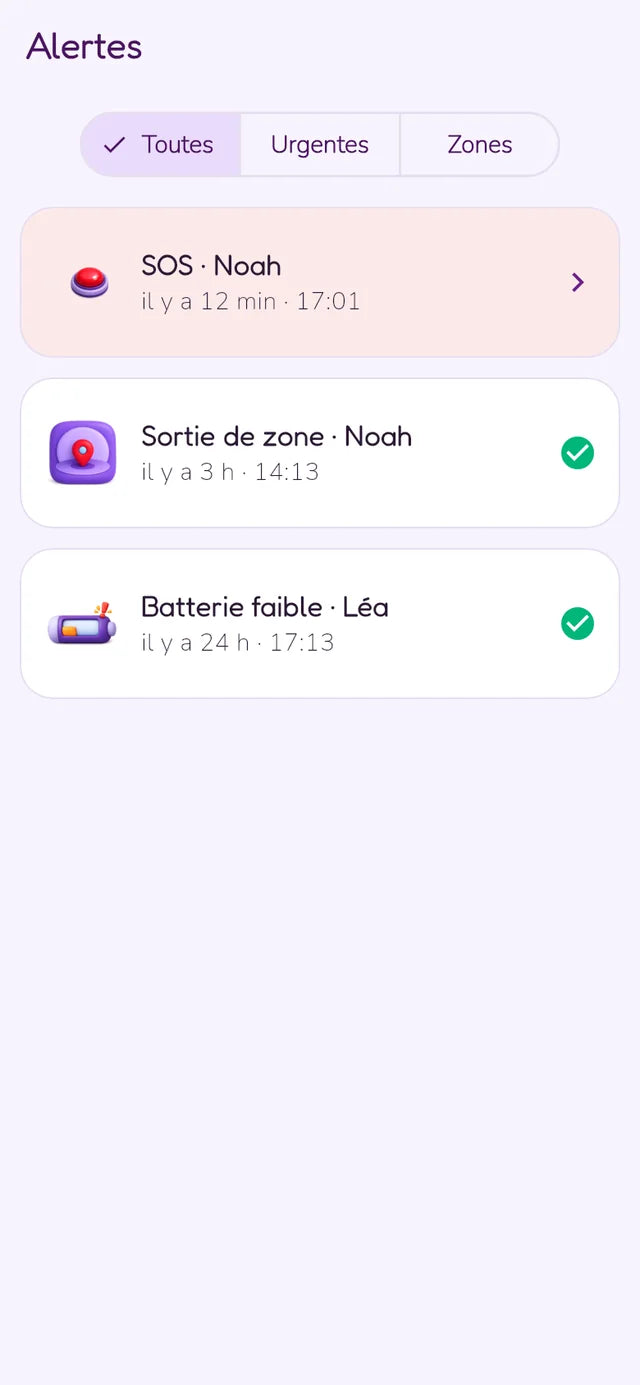
Kaikki hälytykset. Lue rivi
Jokaisessa hälytyksessä näkyy sen tyyppi, lapsen etunimi, kuinka kauan sitten se tapahtui ja tarkka kellonaika. Toistuva hälytys näyttää otsikon vieressä ×3. Vihreä valintamerkki kertoo, että vanhempi on ottanut sen käsittelyyn.
Avaa
SOS tai kaatuminen avaa punaisen näkymän. Muut hälytykset avaavat kartan siihen kohtaan, jossa tapahtuma sattui.
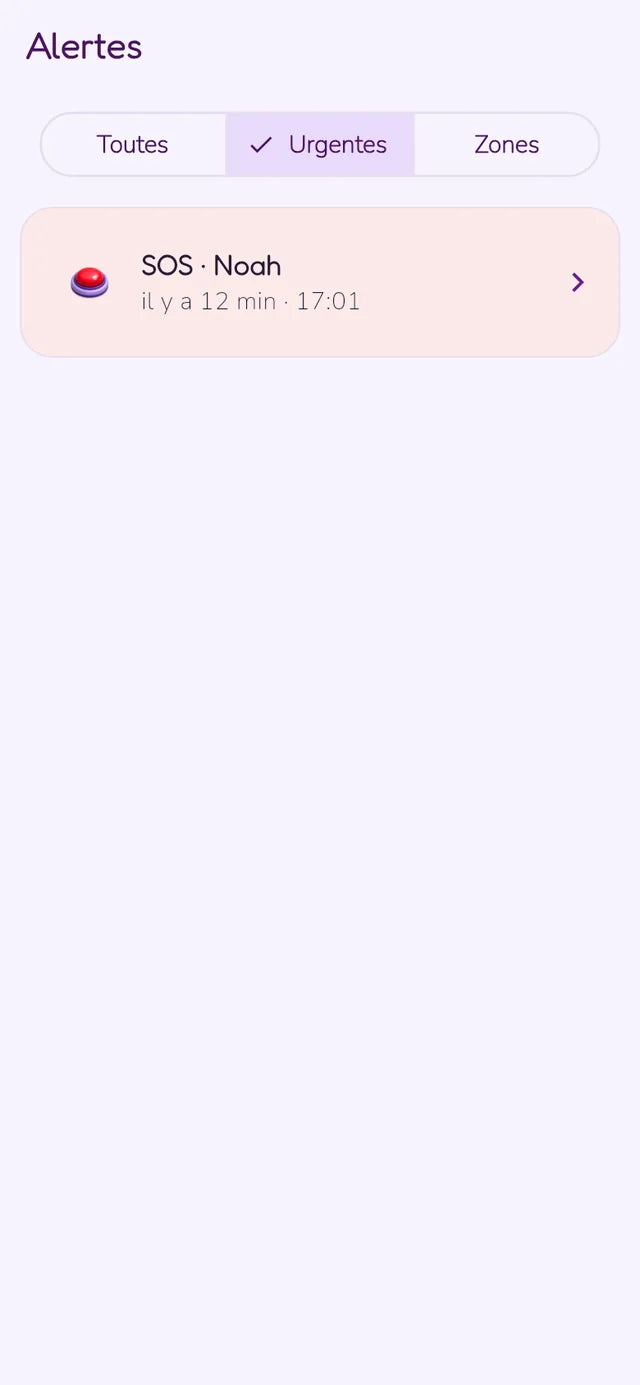
Suodatin Kiireelliset: vain SOS ja kaatumiset.
Täydellinen hälytyslista ja niiden laukaisijat löytyvät viitetiedoista.
Turva-alueet
Kellon tiedot ja sitten Turva-alueet
Luo alue
Lisää alue, anna nimi, aseta keskipiste kartalle ja säädä säde vetämällä ympyrää. Valitse alueen tyyppi: koti, koulu, harrastus tai muu. Alueen kuvake määräytyy sen mukaan.
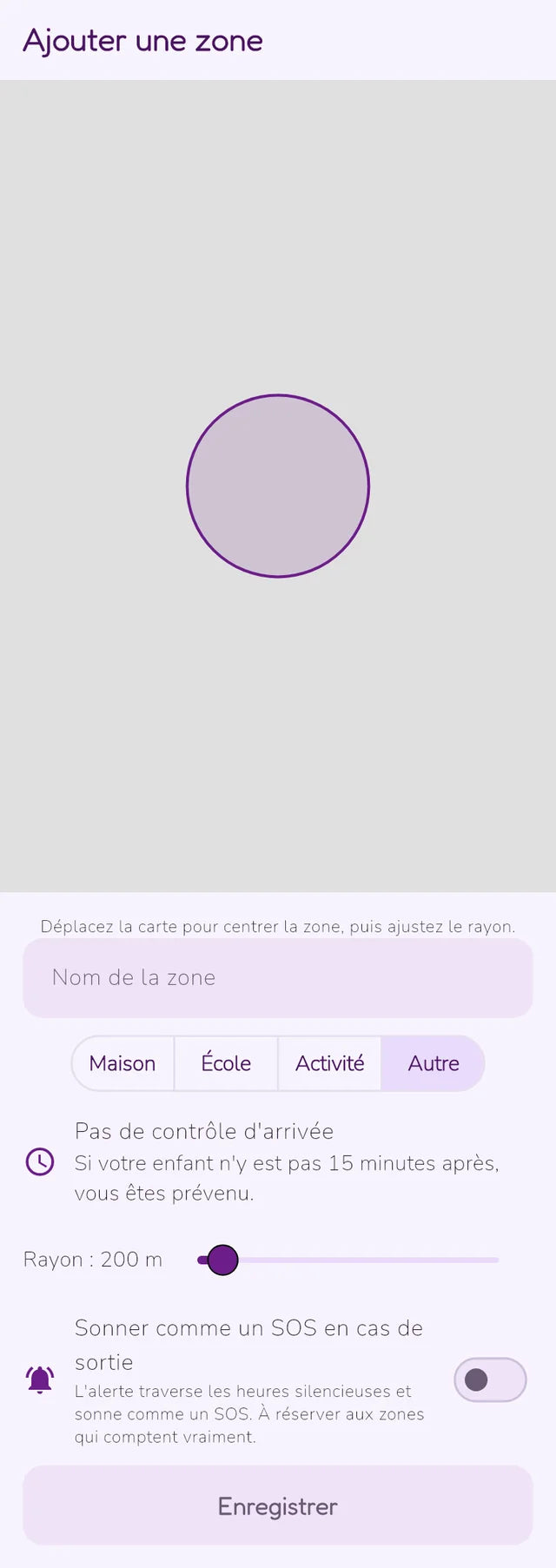
Alueen muokkaus. Karttapohjaa ei ole ladattu tässä työversion kuvakaappauksessa. Saapuminen ja poistuminen
Saat ilmoituksen, kun lapsi tulee alueelle ja kun hän poistuu sieltä. Väärien hälytysten välttämiseksi yksittäinen sijainti ei laukaise mitään: tarvitaan kaksi peräkkäistä sijaintia samalla puolella. Sijainti, jonka epävarmuusympyrä osuu rajan päälle, ei vaikuta päätökseen.
Odotettu saapumisaika
Koulu-alueella ilmoita kellonaika, jolloin lapsen pitäisi olla siellä, sekä kyseiset päivät. Jos lapsi ei ole saapunut, saat saapuminen jäi väliin -hälytyksen. Tämä on kaikkein rauhoittavin asetus — ja se, joka unohtuu helpoimmin.
Soita kovalla äänellä
Alue voidaan merkitä hälyttämään kuten SOS, myös hiljaisina aikoina. Varaa se vain kaikkein tärkeimpään: jatkuvasti hälyttävä ilmoitus päätyy helposti pois päältä.
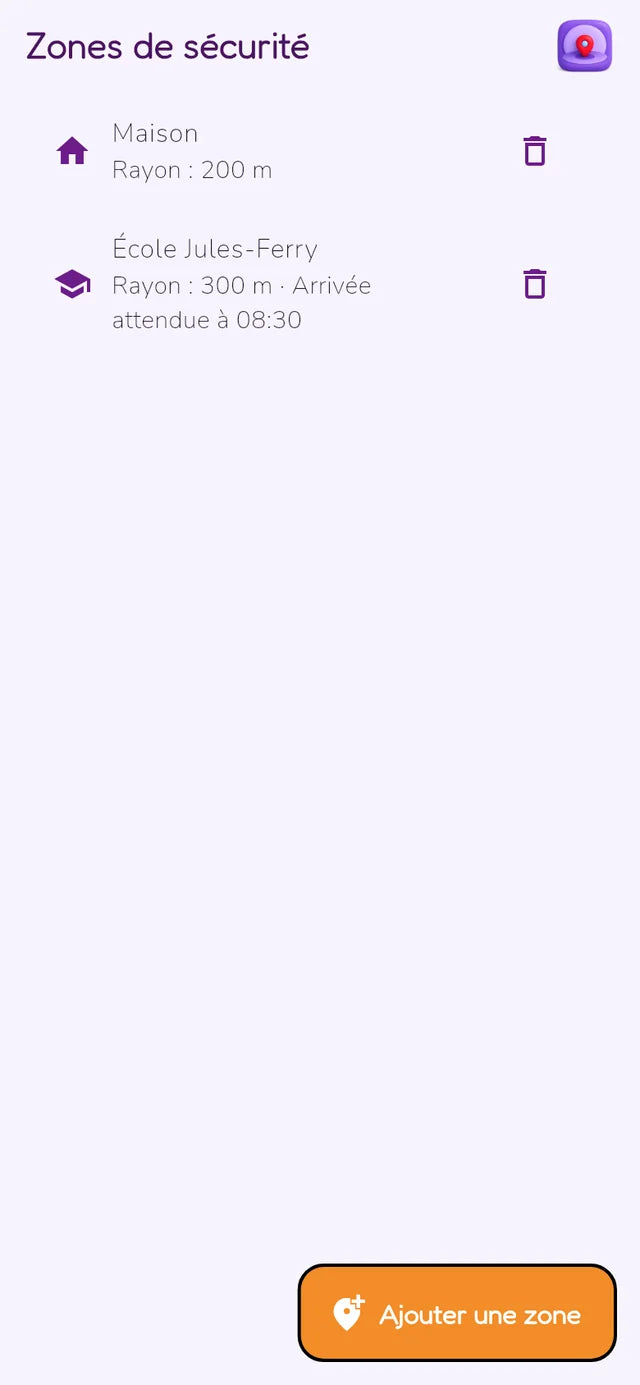
Kaksi aluetta, joista yhdessä on saapumisaika.
Historia
Kellon tiedot ja sitten Historia
Valitse päivä
Otsikon alla olevilla nuolilla voit selata 90 viimeistä päivää. Sitä vanhemmat sijainnit poistetaan palvelimiltamme.
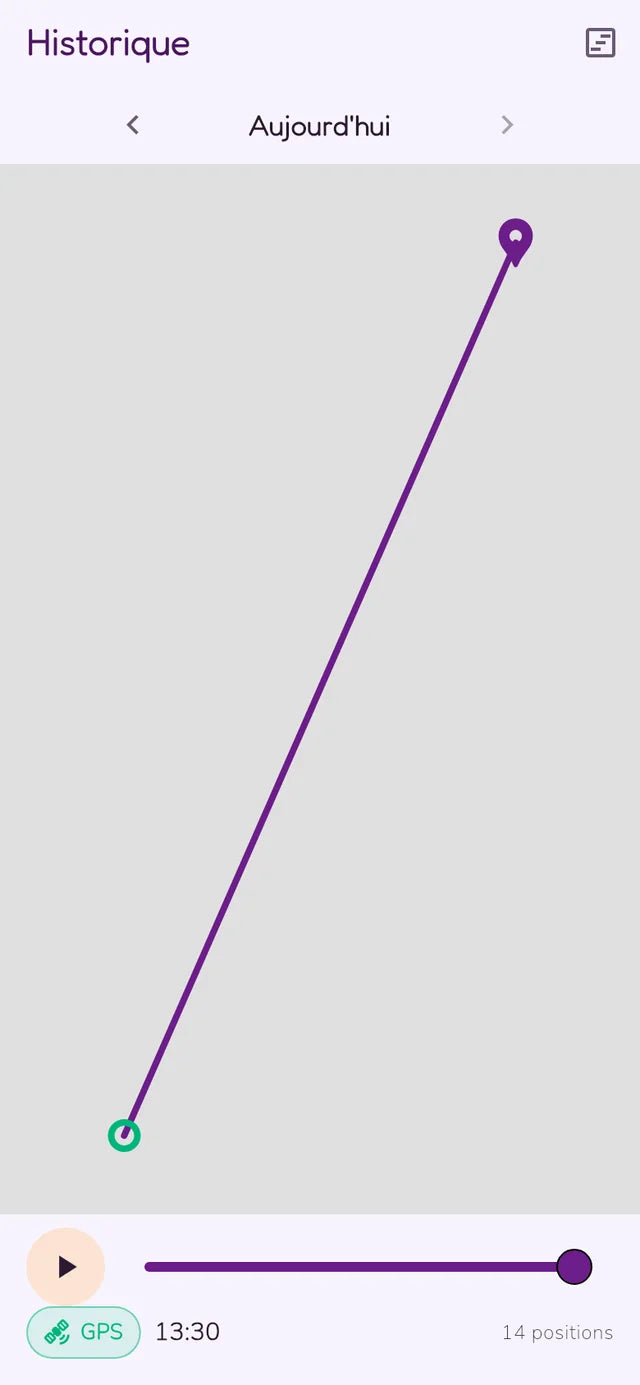
Päivän reitti, selkeyden vuoksi siistittynä. Toista reitti
Toistopainike näyttää päivän uudelleen, ja liukusäätimellä voit siirtyä eteenpäin käsin. Näytetty kellonaika ja sijainnin laatu seuraavat valittua pistettä.
Pisteet ryhmitellään ennen piirtämistä: pöydällä oleva kello lähettää satoja päällekkäisiä sijainteja, jotka yhdistetään yhdeksi pisteeksi. Sijaintien raak määrä näkyy edelleen oikealla.
Päivänäkymä
Oikean yläkulman kuvake vaihtaa listanäkymään: paikat, joissa lapsi on viipynyt, sekä saapumisaika, lähtöaika ja kesto. Luomasi alueet antavat tunnistetuille paikoille nimensä, muut pysyvät nimellä ”Paikka”.
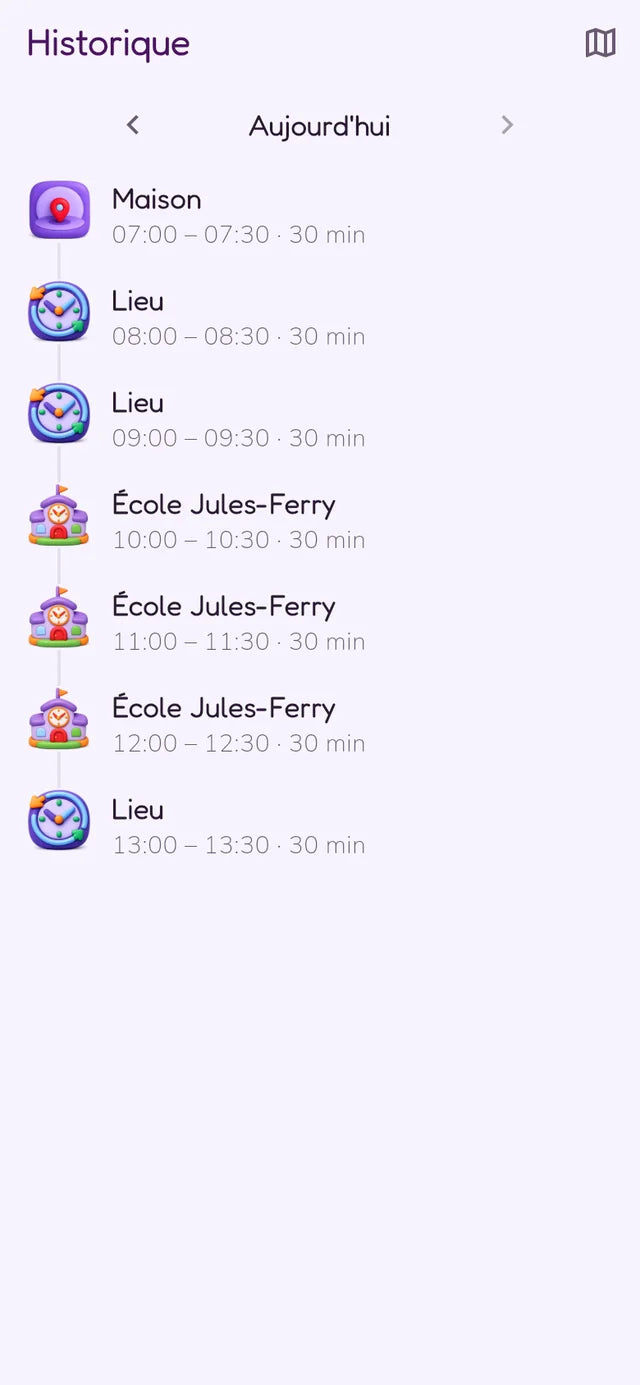
Päivä kerrottuna paikkoina ja kestoina.
Yhteystiedot ja puhelut
Kellon tiedot ja sitten Yhteystiedot


Täytä yhteystiedot
Enintään 15 yhteystietoa. Jokainen vie numeroidun paikan, ja siinä järjestyksessä ne näkyvät kellossa. Nimen enimmäispituus on 10 merkkiä: rajoitus tulee kellosta.
Merkitse yhteystieto SOS-numeroksi, jotta siihen soitetaan automaattisesti, kun lapsi painaa painiketta. Enintään kolme, joihin soitetaan järjestyksessä: ensin SOS 1, ja SOS 2 on se, jonka sovellus mainitsee muistutuksissa, jos SOS-puheluun ei vastata.
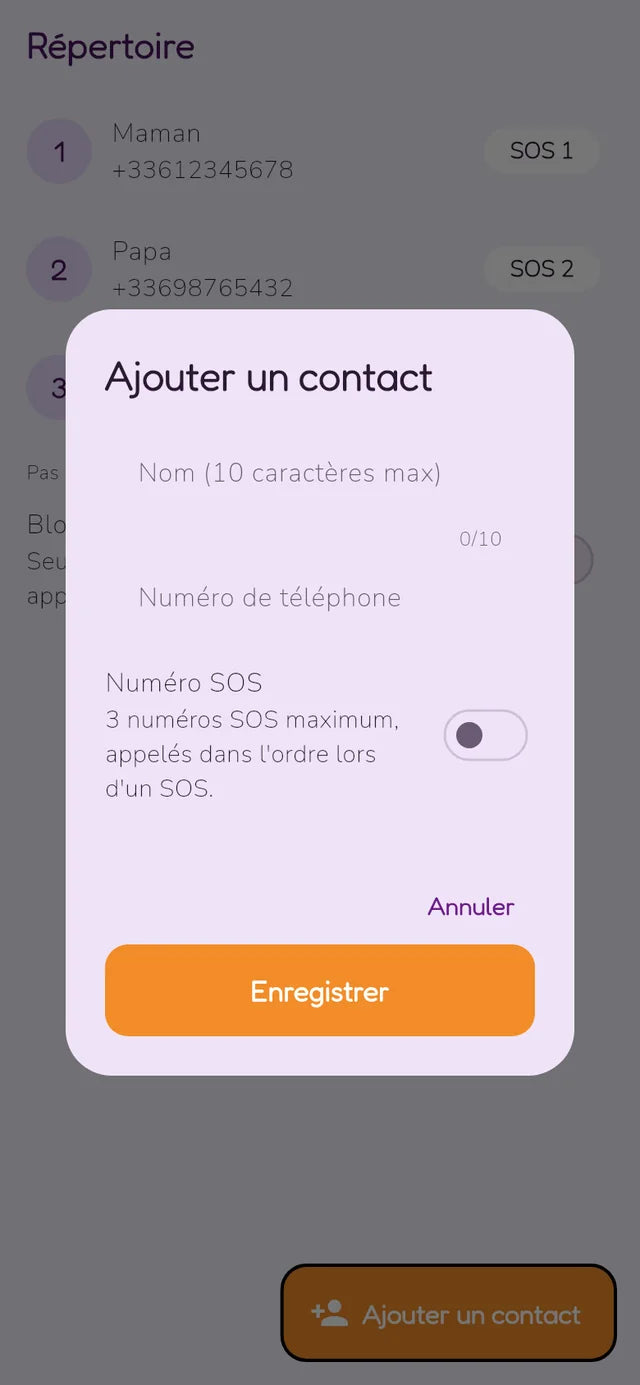
Napauta jokaisen muutoksen jälkeen Lähetä kelloon. Luettelon alla oleva rivi kertoo, onko kello kuitannut lähetyksen, ja milloin.
Estä tuntemattomat
Ota Kellon asetukset -kohdassa käyttöön muiden kuin yhteystiedoissa olevien puhelujen esto. Tuntemattomat puhelut hylätty -näyttö listaa sen jälkeen hylätyt numerot aikaleimoineen. Se ei ole täydellinen puheluloki: kellojen protokolla ei välitä hyväksyttyjä puheluja eikä tekstiviestejä.
Viestit
Kellon kortti ja sitten Viestit
Kirjoita
Kirjoita viesti ja lähetä: se näkyy kellossa. Aksenttimerkit ja emojit välittyvät mukana.
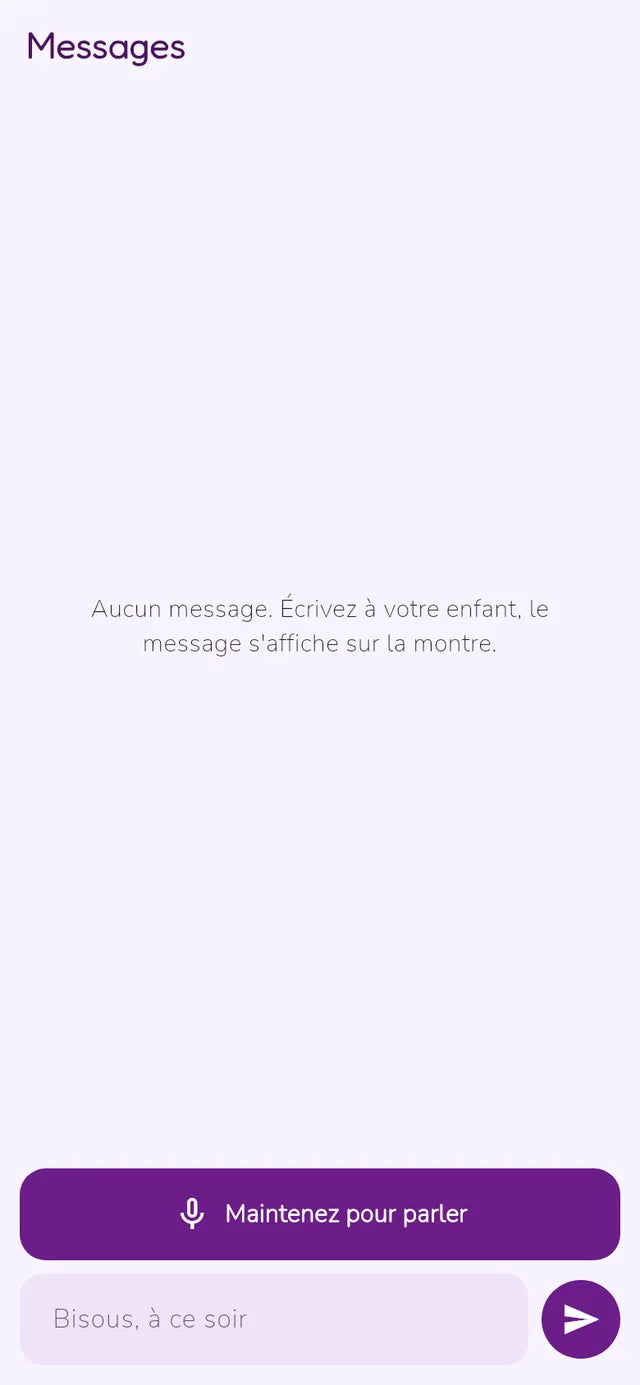
Teksti ja ääniviestit samassa keskustelussa. Puhu
Pidä Pidä painettuna puhuaksesi -painiketta painettuna, puhu ja päästä irti. Viesti lähtee kelloon, ja sovellus odottaa vastaanottokuittausta ennen kuin näyttää ”lähetetty”. Jos lähetys epäonnistuu, sovellus kertoo sen sen sijaan, että antaisi ymmärtää viestin menneen perille.
Molemmat vanhemmat
Keskustelu on koko perheen yhteinen. Lapsen viestit tulevat kaikille.
Ääniviestit säilytetään 30 päivää ja poistetaan sitten automaattisesti.
Aktiivisuus
Kellon tiedot ja sitten Aktiivisuus
Päivä
Rengas näyttää päivän askeleet suhteessa tavoitteeseen. Sen alla näet GPS-reitiltä mitatun matkan ja askelten perusteella arvioidut kalorit.

Askeleet, viikko ja saavutukset. Muuta tavoitetta
Oikean yläkulman lippukuvakkeesta asetetaan päivittäinen tavoite. Viimeisten seitsemän päivän palkit muuttuvat vihreiksi niinä päivinä, jolloin tavoite on saavutettu.
Saavutukset
Ensimmäinen tavoite, kolme päivää peräkkäin, seitsemän päivää peräkkäin, kolmekymmentä päivää, satatuhatta askelta, kaksinkertainen tavoite. Saavutus ansaitaan kerran, eikä sitä koskaan menetetä.
Palkitse
Kellon tiedoista Lähetä palkinto lisää kukkia lapsen kelloon. 1–99 kerralla.

Terveystiedot
Kellon tiedot ja sitten Terveystiedot
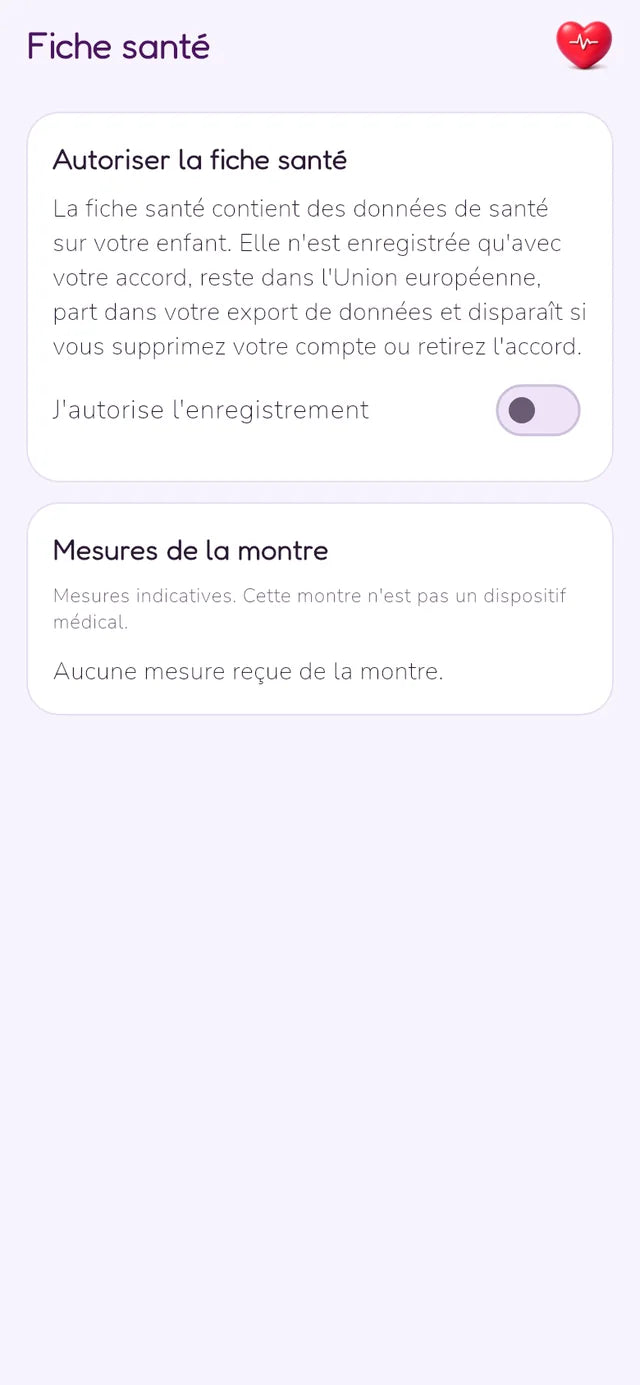
Lapsen terveystiedot tallennetaan vain, jos annat siihen nimenomaisen luvan näytön yläreunassa olevalla kytkimellä. Tiedot pysyvät Euroopan unionissa, sisältyvät tietojesi vientiin ja poistuvat, jos perut suostumuksen tai poistat tilisi.
Kouluaikataulu ja kalenteri
Kellon kortti ja sitten Kouluaikataulu
Tämä asetus lukitsee kellon automaattisesti oikeaan aikaan ja avaa sen taas automaattisesti sen jälkeen. Kaksi erilaista aikavälityyppiä toimii rinnakkain.
Lue ”Tänään kellossa”
Yläkortti kertoo täsmälleen, mitä kello tekee tänään: lukittuna tietystä ajasta tiettyyn aikaan tai auki koko päivän. Sen alla näkyy tämän päivän lähetyksen tila.
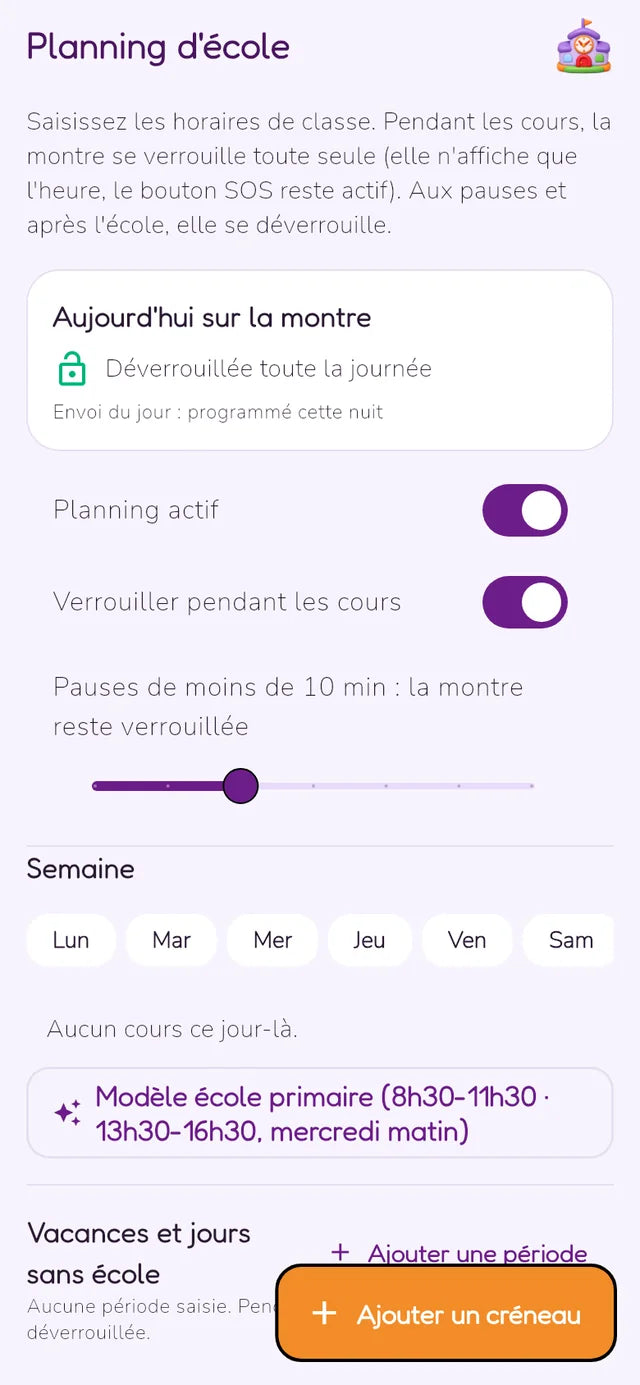
Aikataulu päivä päivältä. Lisää aikaväli
Painike Lisää aikaväli tarjoaa kaksi tyyppiä:
- Koulu: oppitunti ja sen aine. Ei aktiivinen syöttämiesi lomien aikana eikä silloin, kun ”Lukitse oppituntien aikana” -kytkin on pois päältä.
- Kalenteri: oma sääntösi vapaalla nimikkeellä. Läksyt, nukkumaanmeno, ruokailu. Se on voimassa myös lomien aikana ja riippumatta koulukytkimestä.
Valitse samalla näytöllä päivät, joita tämä koskee: aikaväli luodaan kerralla koko viikolle.
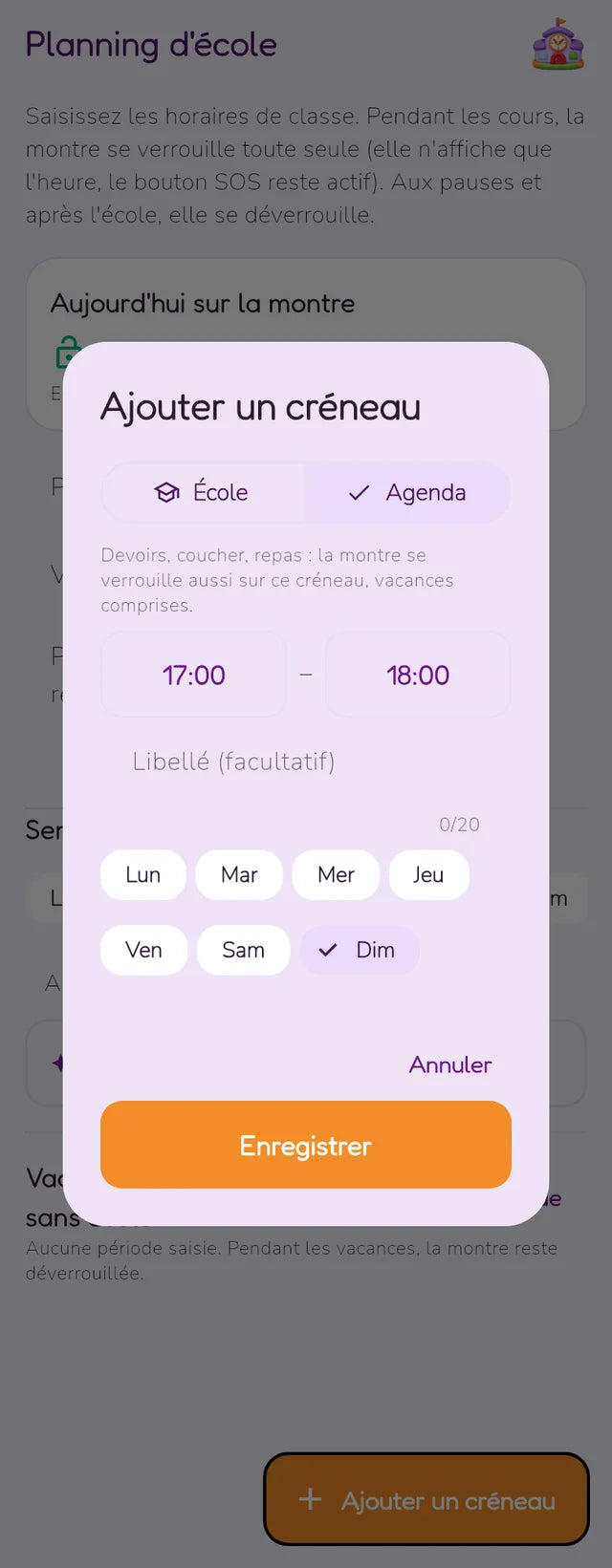
Tyyppi Kalenteri: vapaa nimi ja kellonajat, jotka pysyvät voimassa myös lomalla. Säästä aikaa
Alakoulumalli täyttää tyypillisen viikon yhdellä napautuksella. Kopioi muille päiville monistaa näkyvissä olevan päivän.
Lyhyet tauot
Liukusäätimellä määritetään kesto, jota lyhyempi tauko ei avaa kellon lukitusta. Oletus on 10 minuuttia: 10 minuutin välitunti kahden oppitunnin välissä ei avaa kelloa viideksi minuutiksi.
Lomat
Syötä kouluttomat jaksot ja niiden nimet. Näiden jaksojen aikana oppitunnit eivät enää lukitse mitään. Omat kalenterin aikavälisi jatkuvat silti.
Luokkatila
Kellon tiedot ja sitten Luokkatila
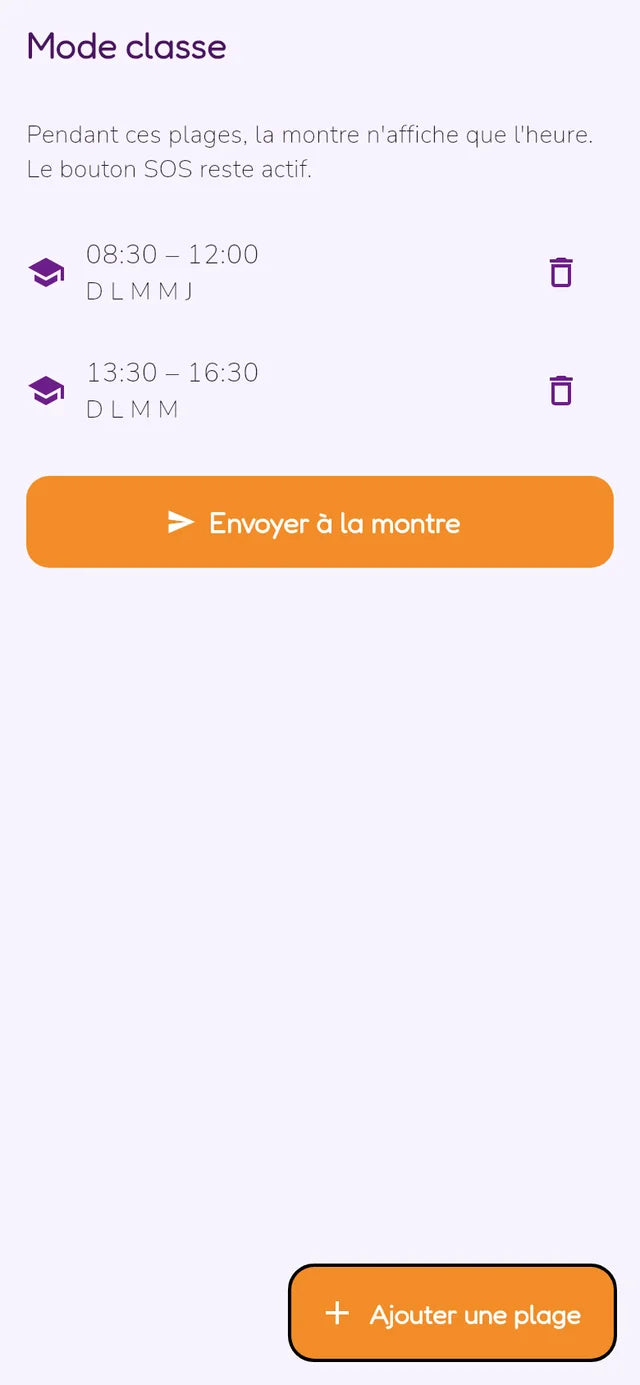
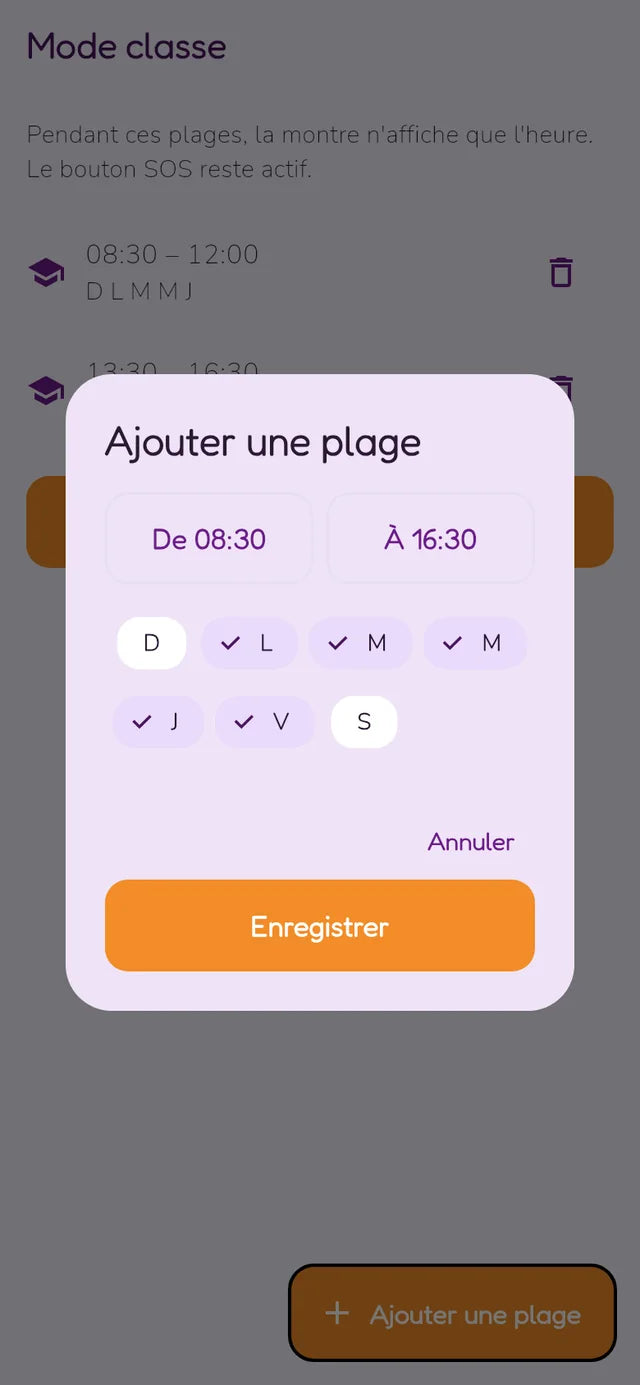
Luokkatila on aikataulun manuaalinen versio: syötät ajanjaksot suoraan, ilman koulukalenteria tai lomia. Ajanjakson aikana kello näyttää vain kellonajan, ja SOS-painike pysyy käytössä.
Jos käytät kouluaikataulua, et tarvitse luokkatilaa: aikataulu lähettää samat ajanjaksot ja huomioi lomat sekä tauot.
Herätykset
Kellon kortti ja sitten Herätykset

Kolme herätystä, joilla on oma kellonaika ja toisto. Ne soivat kellossa myös ilman verkkoa. Kätevä lääkkeen muistamiseen, välitunnin päättymiseen tai kotiinlähtöaikaan.
Kellon tiedot
Asetuskuvake kellon kartalla
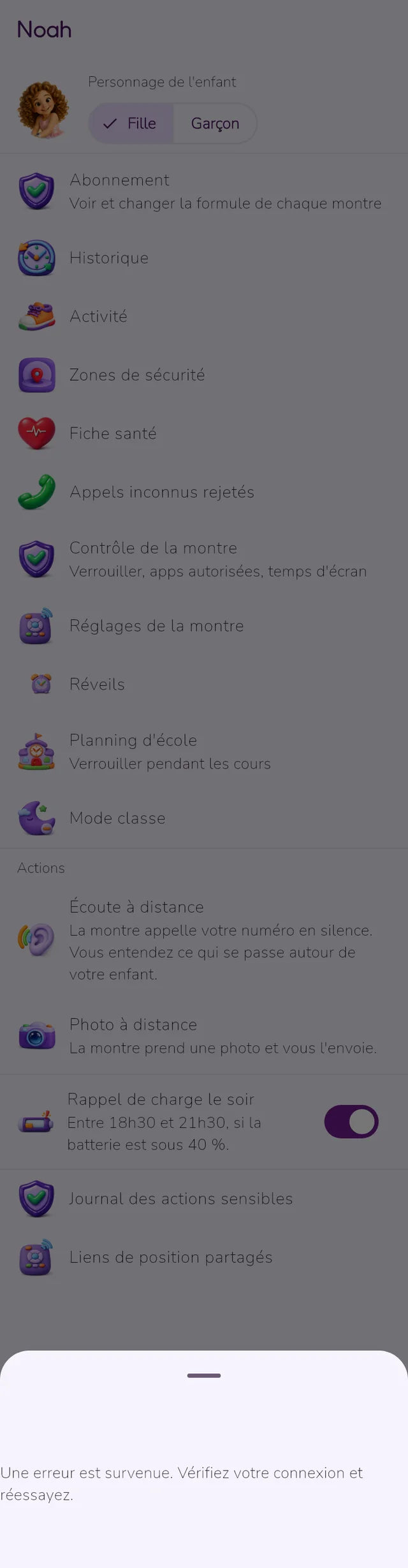
Kellon yhteenveto
Kaikki, mitä tämä kello osaa tehdä, yhdessä listassa. Toiminto, jota ei ole tarkistettu tälle mallille, ei näy lainkaan.
Ylhäällä on lapsen avatar: tyttö tai poika, se on kasvokuva, joka näkyy kartalla ja hälytyksissä.
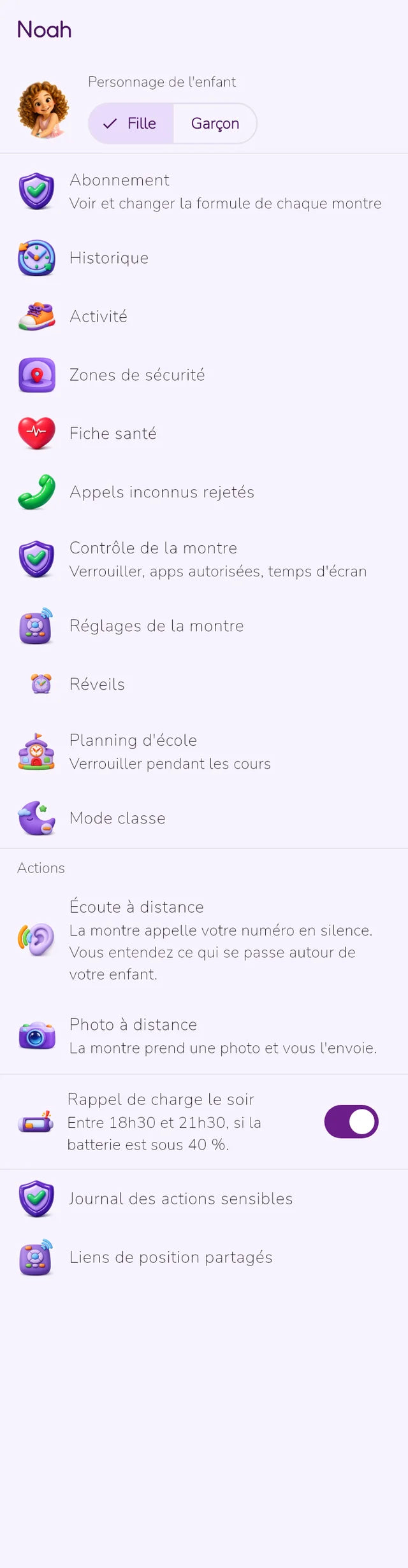
B31-kellon täydet tiedot. Toiminnot
- Soita kelloon : löydät sen kotona helpommin.
- Lähetä palkinto : 1–99 kukkaa.
- Etäkuuntelu : kello soittaa numeroosi äänettömästi. Pakollinen varoitusnäyttö näytetään, ja toiminto kirjataan lokiin, jonka kaikki vanhemmat näkevät.
- Etäkuva : sama periaate, sama loki.
- Kieli ja aikavyöhyke : synkronoi kellon puhelimesi kanssa.
Latausmuistutus
Käytössä oletuksena. Klo 18h30–21h30, jos akun varaus on alle 40 %, saat muistutuksen laittaa kello lataukseen seuraavaa aamua varten.
Herkkä alue
Uudelleenkäynnistys, sammutus ja tehdasasetusten palautus. Jokainen toiminto pyytää erillisen vahvistuksen. Tehdasasetusten palautus tyhjentää kellon: se on liitettävä uudelleen.
Loki ja jaot
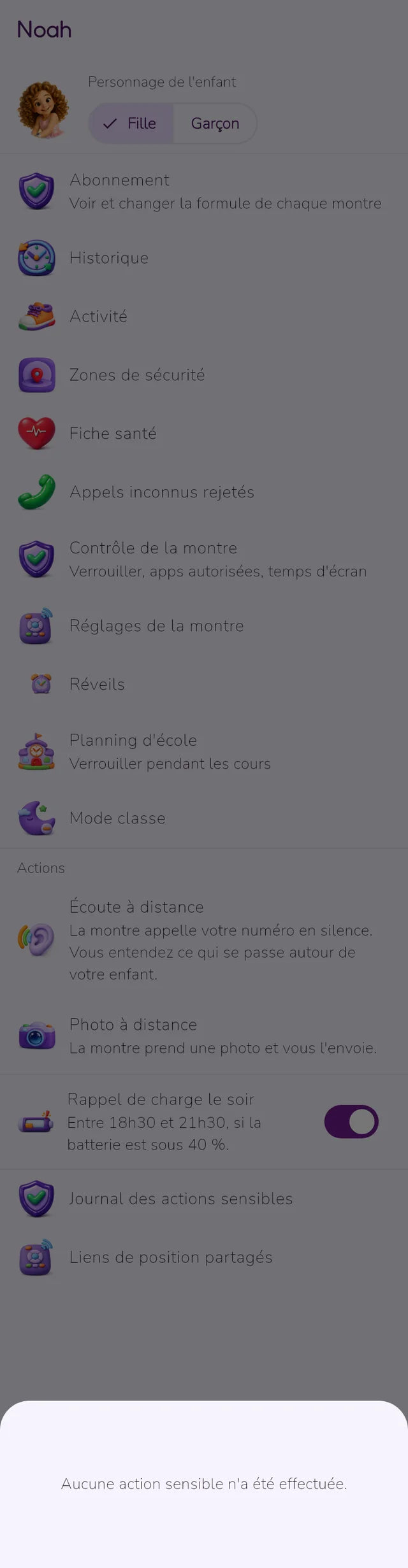
Arkaluonteisten toimintojen loki näyttää, kuka käynnisti kuuntelun, kuvan ottamisen tai sammutuksen ja milloin. Jaetut sijaintilinkit näyttää luomasi väliaikaiset linkit ja antaa peruuttaa ne.
Kellon asetukset
Kellon kortti ja sitten Kellon asetukset
Rehellinen periaate
Nämä kellot eivät pysty lähettämään asetuksiaan takaisin. Siksi sovellus näyttää viimeisimmän kellolle lähetetyn ja sen kuittaaman asetuksen päivämäärineen, ei koskaan oletettua tilaa.
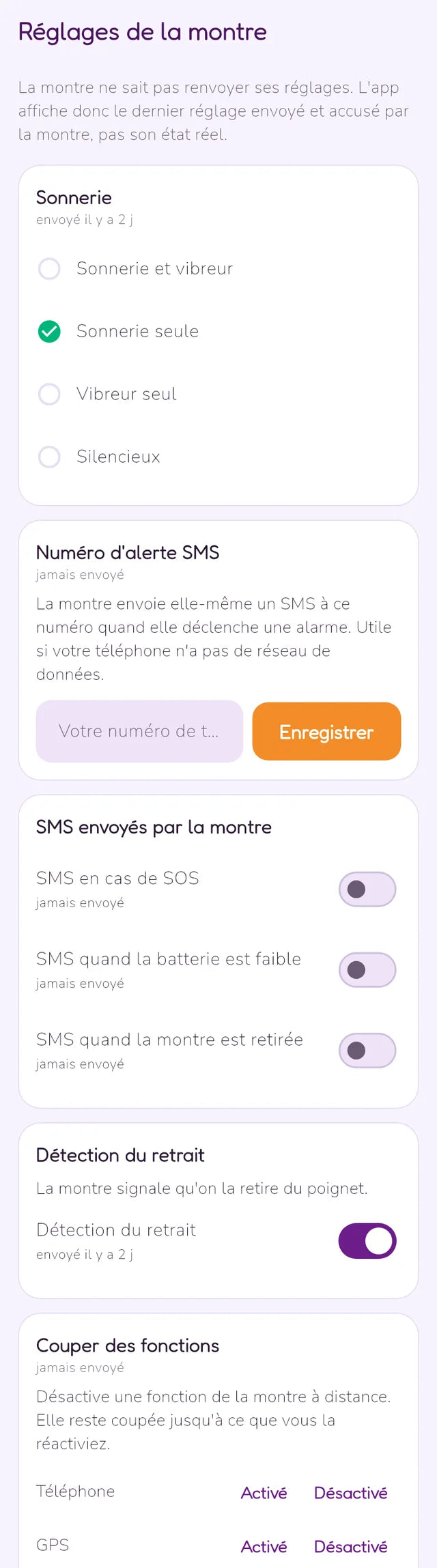
Jokainen lohko näyttää, milloin se on lähetetty. Soittoääni
Soittoääni ja värinä, vain soittoääni, vain värinä, äänetön.
SMS-hälytysnumero
Kello lähettää itse SMS-viestin tähän numeroon, kun se laukaisee hälytyksen. Hyödyllistä, jos puhelimessasi ei ole datayhteyttä. Valitse sen jälkeen, mitkä hälytykset lähettävät SMS-viestin: SOS, akun vähäinen varaus, kellon poistaminen ranteesta.
Ranteesta poistamisen tunnistus
Kello ilmoittaa, kun se poistetaan ranteesta. Hälytys on koottu yhteen: pitkä poistaminen ei aiheuta uutta hälytystä viiden minuutin välein.
Toimintojen poistaminen käytöstä
Puhelin, GPS, askelmittari ja muut toiminnot voidaan poistaa käytöstä etänä, ja ne pysyvät pois käytöstä, kunnes otat ne uudelleen käyttöön.
Sovelluksen asetukset
Neljäs välilehti
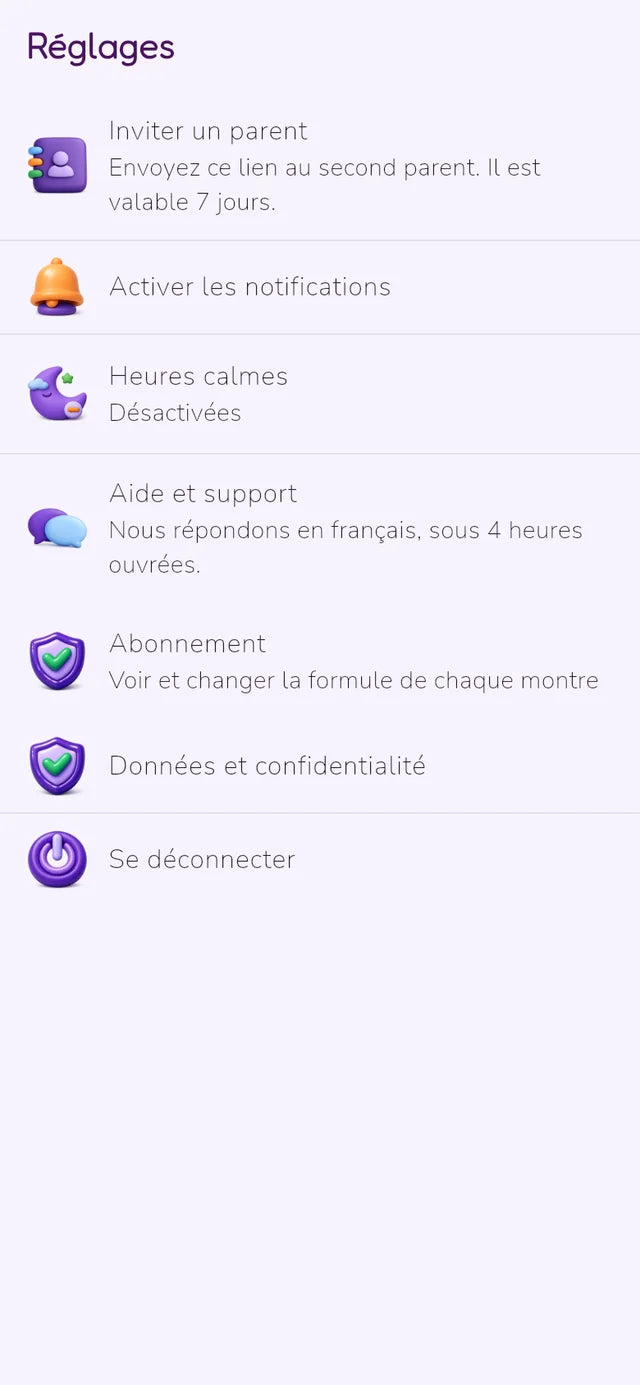
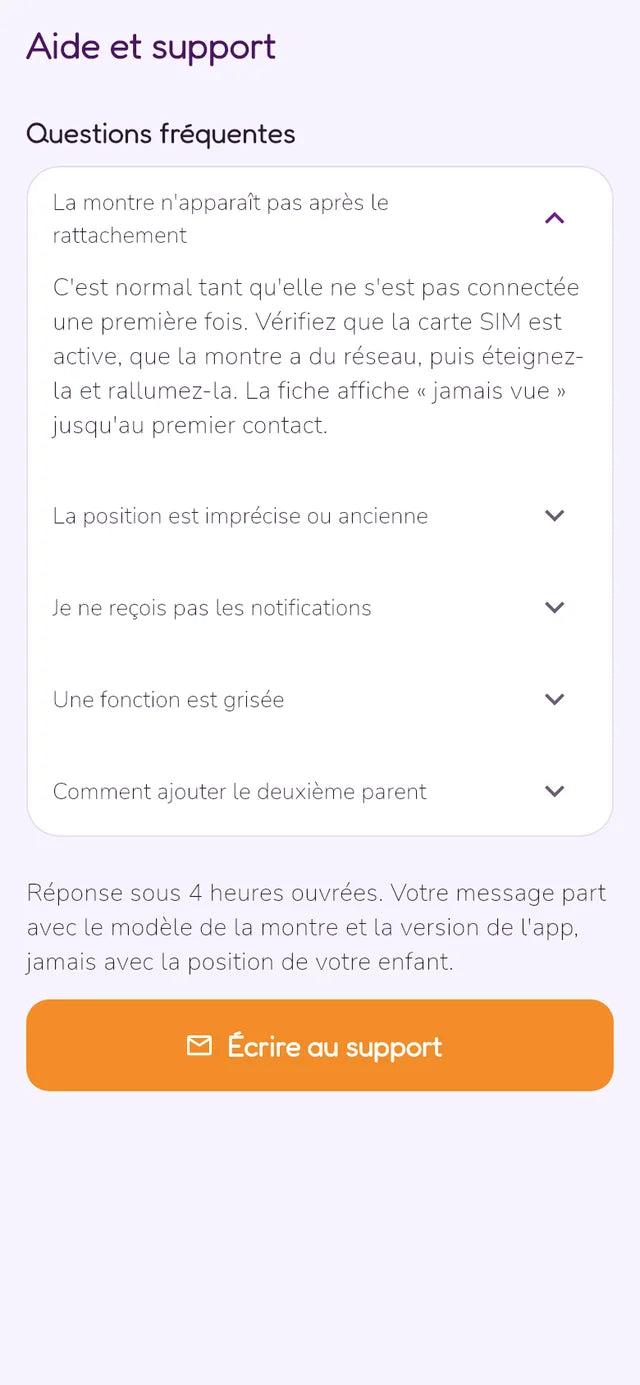
- Kutsu vanhempi: kopioi linkin, joka on voimassa 7 päivää.
- Ota ilmoitukset käyttöön: sama toiminto kuin yläpalkissa, käytettävissä milloin tahansa.
- Hiljaiset tunnit: aikaväli, jolloin tavalliset hälytykset eivät soi. SOS tulee aina läpi.
- Ohje ja tuki: viisi vastausta yleisimpiin ongelmiin, sen jälkeen valmiiksi täytetty viesti, jossa näkyvät kellon malli ja sovelluksen versio. Ei koskaan lapsesi sijaintia.
- Tilaus ja Tiedot ja yksityisyys: katso alta.
Tuen vastaus 4 työtunnin kuluessa, ranskaksi.
Tilaus
Asetukset tai kellon tiedot
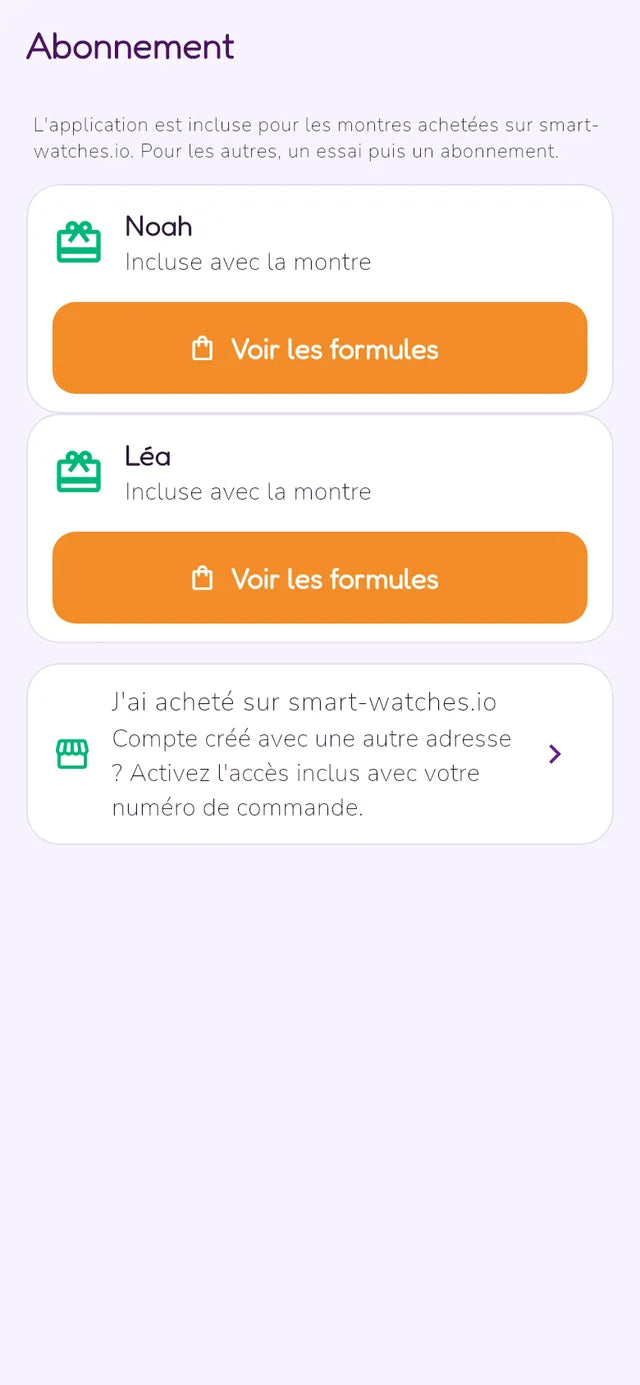
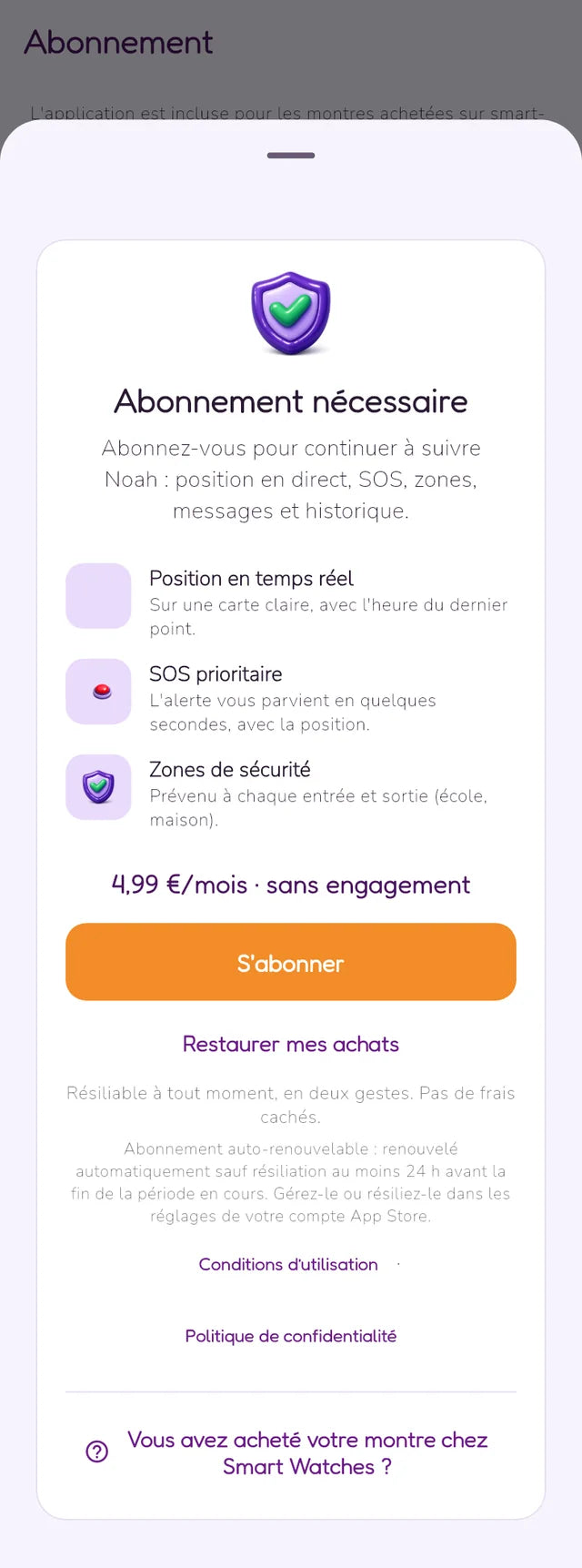
Sovellus sisältyy hintaan kelloissa, jotka on ostettu smart-watches.io-sivustolta. Toisen merkin kellolle saat ensin kokeilun ja sen jälkeen sitoutumattoman tilauksen, jonka voi perua kahdessa näkymässä.
Tila näkyy kellokohtaisesti: aktiivinen paketti ja päättymispäivä tai ei pakettia. Jos tilisi on luotu eri osoitteella kuin tilauksesi, käytä kohtaa Olen ostanut smart-watches.io-sivustolta ja syötä tilauksen sähköpostiosoite sekä tilausnumero.
Tiedot ja tietosuoja
Asetukset ja sitten Tiedot ja tietosuoja
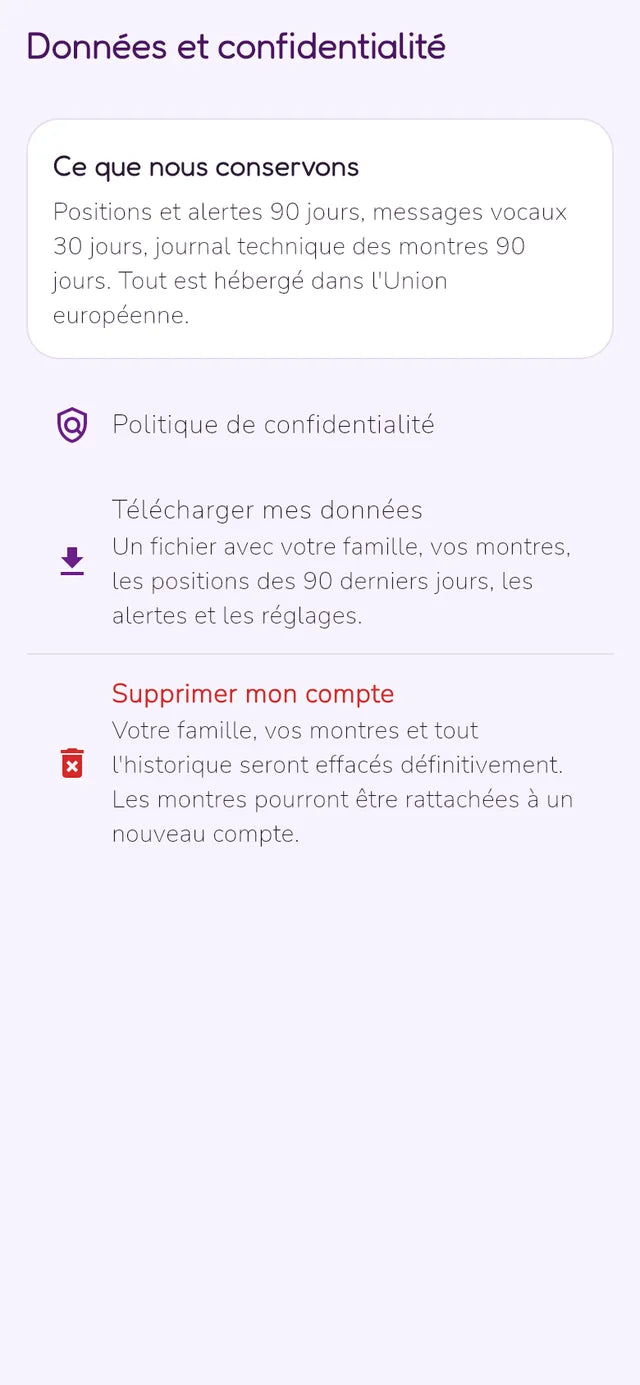

- Sijainnit ja hälytykset: 90 päivää.
- Ääniviestit: 30 päivää.
- Kellojen tekninen loki: 90 päivää.
- Kaikki tiedot säilytetään Euroopan unionissa.
Lataa omat tietoni luo tiedoston, joka sisältää perheesi, kellosi, viimeisten 90 päivän sijainnit, hälytykset ja asetukset.
Poista tilini poistaa pysyvästi perheen, kellot ja koko historian. Kellot voidaan sen jälkeen liittää uuteen tiliin.
Käyttö- ja kaatumismittausten jakaminen on vapaaehtoista, ja sitä kysytään asennuksen yhteydessä. Ne eivät koskaan sisällä lapsesi sijaintia, etunimeä tai kellon tunnistetta.
Osa 3
Kellosovellus
Lapsen kelloon asennettuna siitä tulee kellon aloitusnäyttö. Isot kosketusalueet, vähän tekstiä, SOS aina saatavilla. Kuvakaappaukset on otettu 320 pikselin näytöltä.
Ensimmäinen käyttöönotto
IMEI-numero
Ensimmäisellä käynnistyskerralla sovellus lukee IMEI-numeron itse. Jos kello ei salli sitä, sovellus pyytää numeroa: syötä kellon pohjaan painetut 15 numeroa.
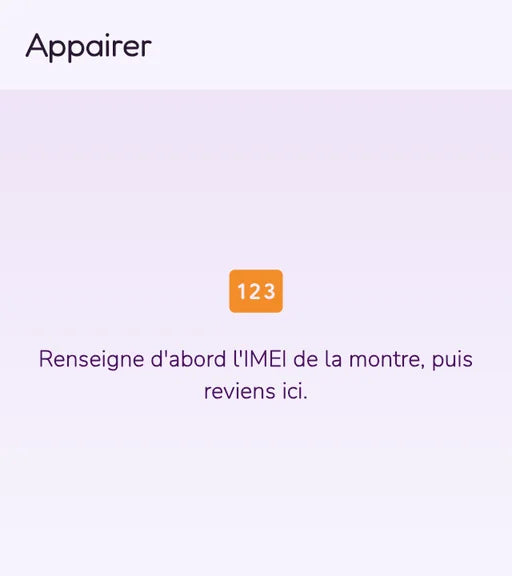
IMEI-numeron syöttö. Pariliitoksen QR-koodi
Ultra-mallissa näytölle tulee QR-koodi: ”Skannaa minut vanhempien sovelluksella”. Se skannataan puhelimesi Lisää kello -näytössä; jos kello pyytää ensin IMEI-numeroa, syötä se tähän. Muissa malleissa syötä sen sijaan IMEI-numeron 15 numeroa puhelimella.

Pariliitoksen QR-koodi. Salli sijainnin käyttö
Kello pyytää lupaa lähettää sijaintinsa vanhemmille. Ilman tätä lupaa kartta pysyy tyhjänä.
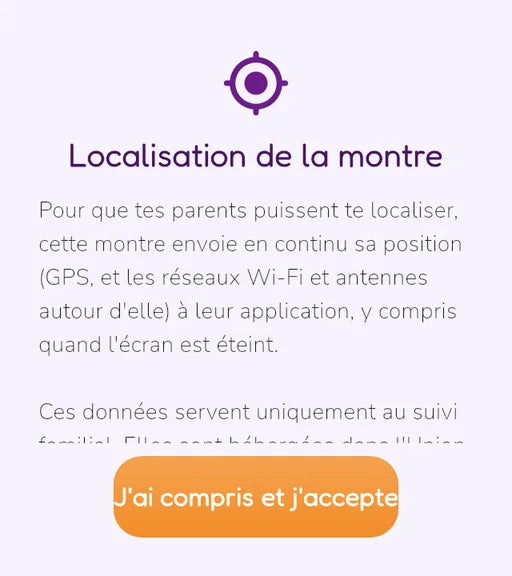
Sijaintisuostumus.

Aloitusnäyttö
Mitä lapsi näkee
Iso kellonaika, tilaa näyttävä piste, pyöreä SOS-painike keskellä ja neljä pyöreää ruutua: soita, viestit, palkinnot, tila.
Tilapisteessä lukee Yhdistetty, kun kello on yhteydessä palvelimeen. Askeleet päivittyvät reaaliajassa ilman, että näkymästä tarvitsee poistua.
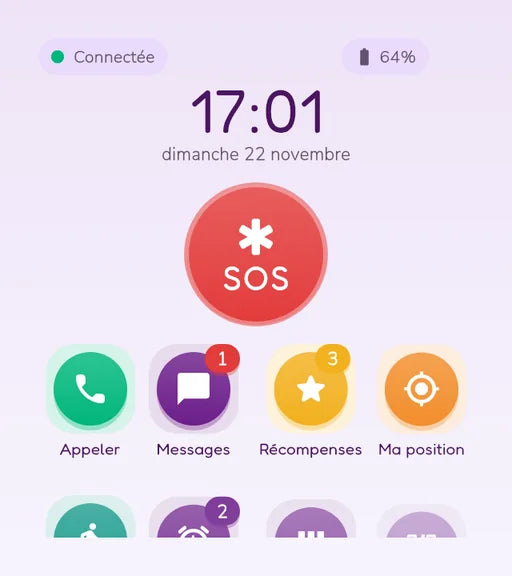
Aloitusnäyttö, akku 64 %. Palkit
Oranssi ilmoituspalkki varoittaa, kun akku on vähissä, ja toinen ilmoittaa, kun päivitys on saatavilla. Ne eivät koskaan peitä SOS-painiketta.
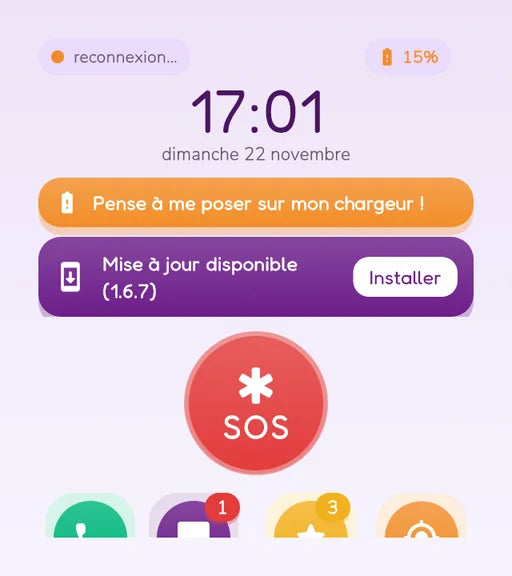
Akku vähissä.
SOS-painike
Lapsi pitää punaista painiketta painettuna kolmen sekunnin ajan. Lyhyt painallus ei käynnistä mitään, jotta taskussa ei synny vahinkohälytyksiä.
Kun hälytys käynnistyy, kaksi asiaa lähtee liikkeelle samanaikaisesti:
- hälytys sijainnin kanssa palvelimelle, joka ilmoittaa vanhemmille alle viidessä sekunnissa;
- puhelu yhteystietojen ensimmäiseen SOS-numeroon.
Jokainen uusi painallus ilmoittaa vanhemmille uudelleen ja soittaa SOS-numeroon uudelleen. SOS toimii myös silloin, kun kello on lukittu, koulutilassa ja oppituntien aikana.
Soita

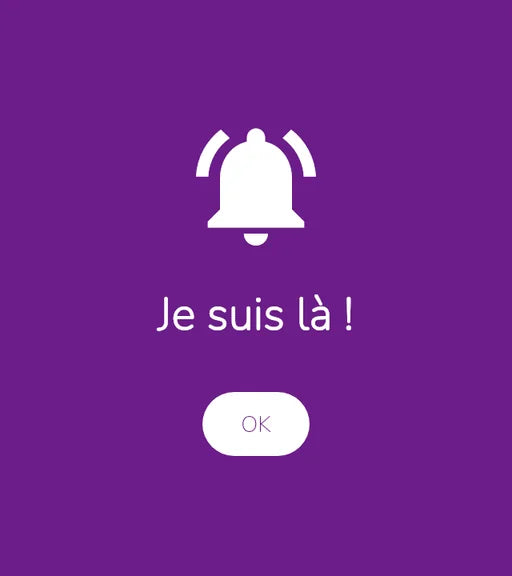
Lapsi näkee vain ne yhteystiedot, jotka olet lähettänyt. Soittamiseen riittää yksi kosketus. Jos tuntemattomien estäminen on käytössä, numero, jota ei ole puhelinluettelossa, ei voi tavoittaa lasta.
Kun käynnistät vanhemman sovelluksesta toiminnon Soita kelloon, kello näyttää tämän näytön ja soi, vaikka se olisi äänettömällä.
Viestit
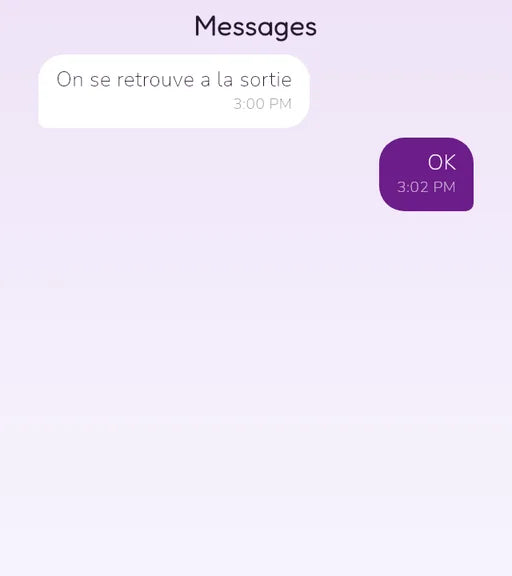
Lapsi lukee viestisi ja vastaa joko ääniviestillä tai valmiilla pikavastauksella. Lukemattomat viestit näkyvät merkkinä aloitusnäytön ruudussa.
Aktiivisuus ja palkinnot
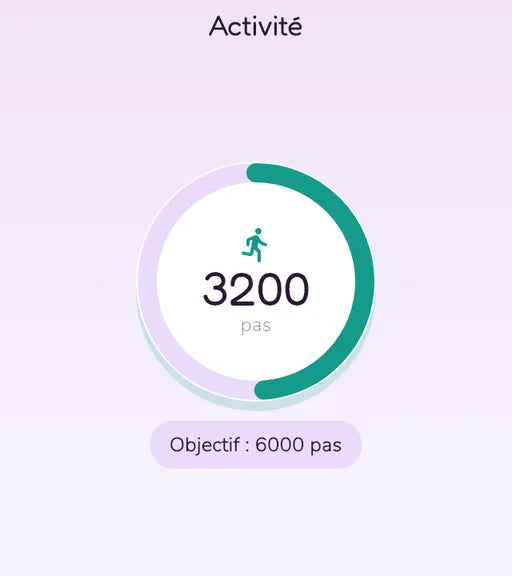
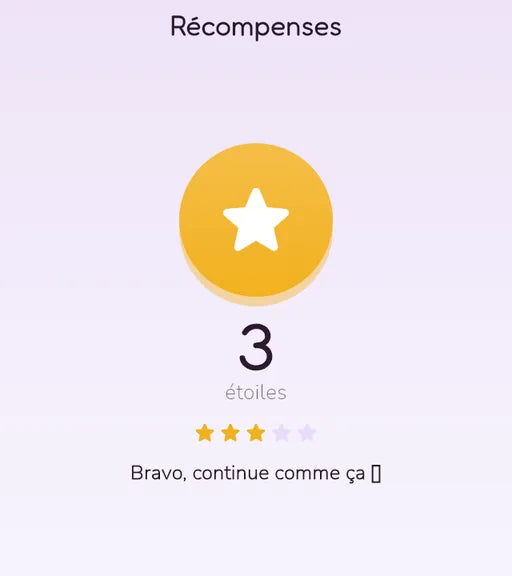
Askelmittari päivittyy jatkuvasti, kun näyttö on päällä. Vanhemman sovelluksesta lähettämäsi kukat näkyvät täällä, ja niiden saapuessa näytöllä näkyy pieni juhla-animaatio.
Herätykset ja soittoääni

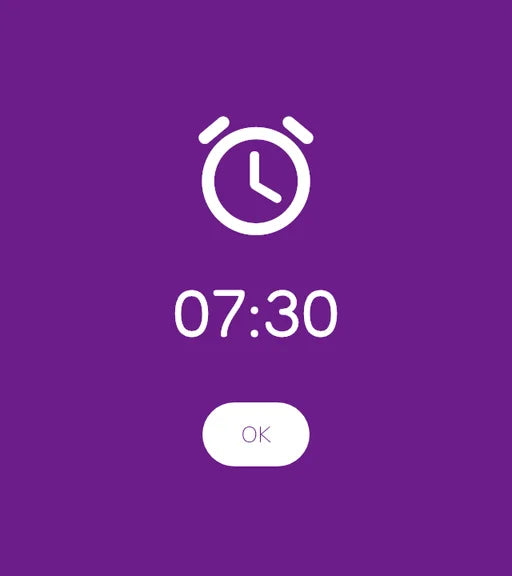
Asettamasi herätykset näkyvät täällä. Ne soivat myös ilman verkkoa: kello säilyttää ne muistissa.
Sovellukset
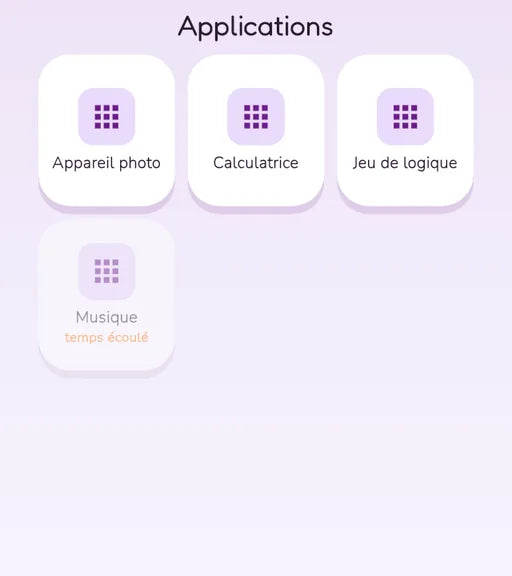
Android-kellossa tilanäytön Sovellukset-ruutu avaa luettelon sovelluksista, jotka vanhempi on sallinut. Lapsi käynnistää ne sieltä. Kaikki sovellukset, joita ei ole sallittu, palauttavat heti Smart Watches -aloitusnäyttöön, ja yrityksestä ilmoitetaan vanhemmille.
Play Store on oletuksena pois käytöstä.
Päivitykset
Kun uusi versio julkaistaan, kellon aloitusnäytölle ilmestyy ilmoituspalkki. Kosketus käynnistää latauksen ja asennuksen; kello ohjaa Android-luvan antamiseen, jos sitä pyydetään.
Osa 4
Lapsitila
Tuotteen edistyneempi osa. Se muuttaa tavallisen Android-kellon lapsen kelloksi: sovelluksesta tulee aloitusnäyttö, lapsi ei pääse siitä pois, ja vanhempi hallitsee kaikkea omasta puhelimestaan.
Mitä lapsitila tekee
- Smart Watches -sovelluksesta tulee kellon aloitusnäyttö.
- Luvattomat sovellukset sulkeutuvat heti ja palauttavat aloitusnäyttöön.
- Lapsi ei pääse Android-asetuksiin.
- Lapsen asentama sovellus pysyy estettynä, kunnes sallit sen, ja saat siitä ilmoituksen.
- Voit lukita kellon etänä tai aikataulujen mukaan.
- Jos lapsi purkaa asetuksen, saat hälytyksen ja kello näyttää estävän näytön.
Viisi vaihetta
Kellossa: ruutu Tila ja sitten Lapsitila
Käyttöönotto tehdään kerran, kellossa, vanhemman toimesta. Jokainen vaihe avaa vastaavan Android-asetuksen: kytke vain valitsin päälle ja palaa takaisin.
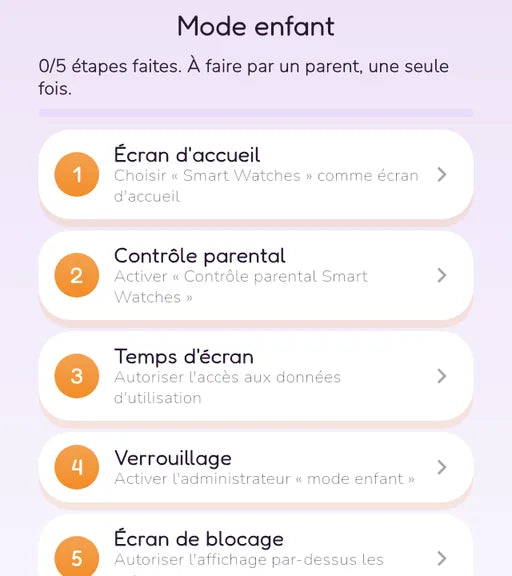

Aloitusnäyttö
Valitse « Smart Watches » kellon aloitusnäytöksi ja merkitse « aina ». Näin lapsi ei pääse palaamaan alkuperäiseen käynnistysohjelmaan.
Lapsilukko
Ota käyttöön palvelu « Smart Watches -lapsilukko ». Se sulkee sovellukset, joita ei ole sallittu. Kelloissa, joiden asetuksissa tätä valikkoa ei ole, sovellus hoitaa asian toisella mekanismilla ja vaihe vahvistuu automaattisesti.
Ruutuaika
Salli käyttötietojen käyttö. Näin voidaan laskea kussakin sovelluksessa vietetty aika ja käyttää asettamiasi rajoja.
Lukitus
Ota käyttöön järjestelmänvalvoja « lapsitila ». Tämä mahdollistaa etälukituksen ja näytön sammuttamisen.
Estonäyttö
Salli näyttäminen muiden sovellusten päällä. Tämä mahdollistaa « Kello lukittu » -näytön näyttämisen.
Kun kaikki viisi ovat vihreitä, kellossa näkyy « Aktiivinen: vanhemmat hallitsevat kelloa omasta sovelluksestaan », ja tila päivittyy heti sovellukseesi.
Vanhemman koodi
Määritä se
Puhelimellasi: Kellon hallinta ja sitten Määritä koodi. 4–6-numeroinen koodi, jota lapsi ei tiedä.
Ilman koodia teini voi poistaa lapsitilan käytöstä suoraan kellosta. Koodin kanssa hän ei voi enää perua mitään.
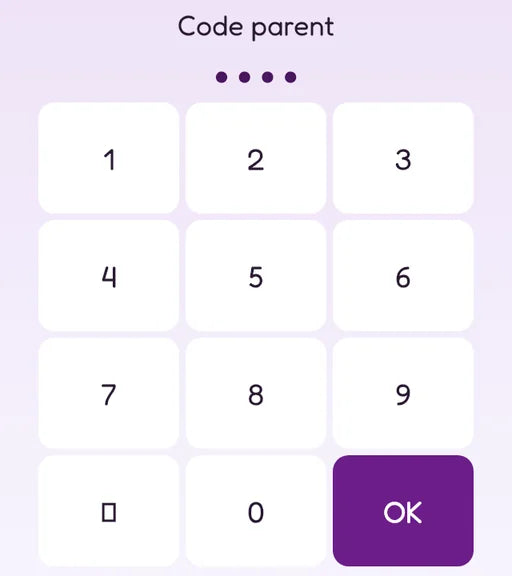
Vanhemman koodinäppäimistö. Käytä sitä
Kellossa koodia pyydetään Android-asetusten avaamiseen, lukitusnäytöstä poistumiseen ja lapsitilan asetusten muuttamiseen. Viisi väärää yritystä estää syötön hetkeksi.
Asetusten ovi
Koodin jälkeen sinulla on 3 minuuttia aikaa liikkua Android-asetuksissa, vaikka kello olisi lukittuna. Hälytysnäytöstä aikaa on 10 minuuttia, jotta ehdit laittaa vaiheen takaisin paikoilleen.
Käyttöönoton lukitus
Kun kaikki viisi vaihetta on tehty ja koodi määritetty, ota Käyttöönoton lukitus käyttöön vanhemman sovelluksessa. Tämä suoja tekee asennuksesta lapselle peruuttamattoman.
- Jos jokin vaihe poistuu, kello näyttää heti estävän hälytysnäytön.
- Saat ilmoituksen, jossa kerrotaan ohitettu vaihe.
- Vain vanhemman koodilla pääsee pois tältä näytöltä.
Kytkin aktivoituu vasta, kun vanhemman koodi on määritetty: ilman koodia lukituksella ei olisi merkitystä.
Lukitusnäytöt
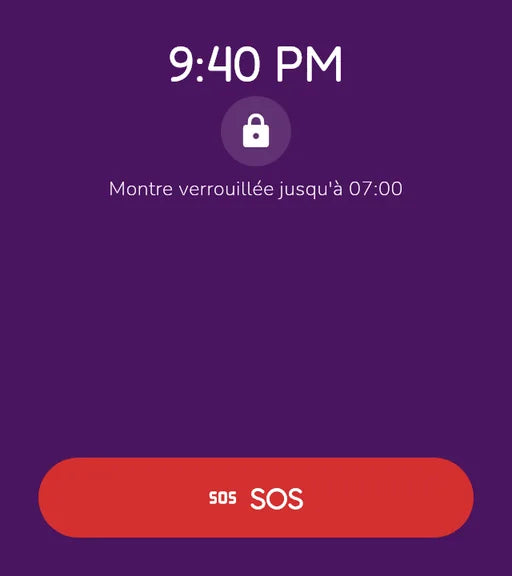
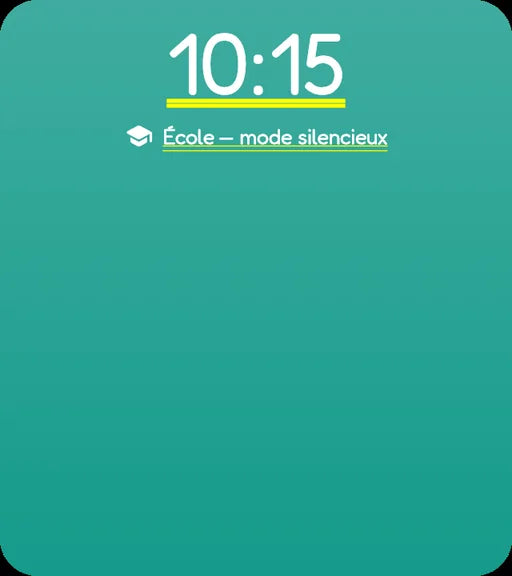
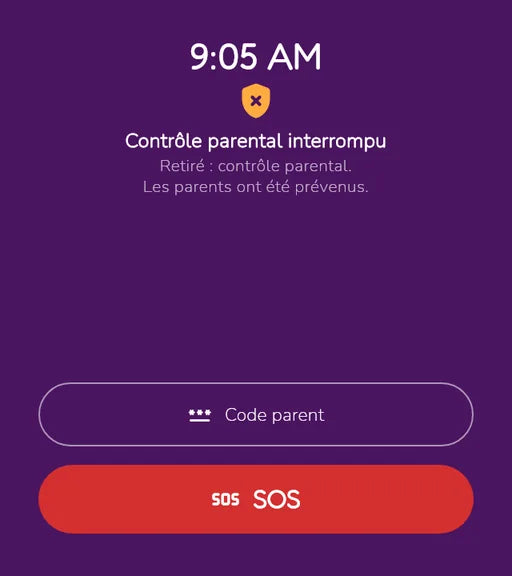
Kello lukittu
Käynnistyy etänä sinun toimestasi tai lukitusaikojen mukaan. Lapsi näkee vain « Kello lukittu » -näytön ja lukituksen päättymisajan. SOS on edelleen käytettävissä.
Luokkatila
Oppitunnin tai kalenteriin merkityn ajanjakson aikana kello näyttää vain ajan. Mikään muu ei ole käytettävissä, SOS-toimintoa lukuun ottamatta. Kello avautuu lukituksesta automaattisesti ajanjakson päättyessä.
Hälytysnäyttö
Näytetään, kun käyttöönoton lukitus on päällä ja jokin vaihe on kadonnut. Näyttö kertoo puuttuvan vaiheen ja sallii vain kaksi vaihtoehtoa: SOS tai vanhemman koodi.
Ohjaa vanhemman sovelluksesta
Kellon tiedot ja sitten Kellon hallinta
Tila ylhäällä
Ensimmäinen kortti kertoo, onko lapsitila aktiivinen kellossa ja mitkä vaiheet puuttuvat. Se on kellon ilmoittama todellinen tila, ei oletus.

Koko lapsitila puhelimesta käsin. Lukitse kello
Kytkin lukitsee heti. Lukitusajat määrittää päivittäisen aikavälin, esimerkiksi klo 21.00–07.00.
Uudet sovellukset
Kun se jätetään päälle, se estää kaikki lapsen asentamat sovellukset, kunnes annat luvan, ja ilmoittaa sinulle.
Sovellukset
Kaksi luetteloa: estetyt ja sallitut. Kytkin siirtää sovelluksen luettelosta toiseen. Ajastinkuvake määrittää päivittäisen aikarajan, ja rivillä näkyy tänään jo käytetty aika.
Estetyn sovelluksen alla päivän yritysten määrä kertoo, mitä lapsesi on yrittänyt avata.
Pyydä luettelo
Alapainike pyytää kelloa päivittämään sovellusluettelonsa. Hyödyllistä esimerkiksi pelin asennuksen jälkeen.

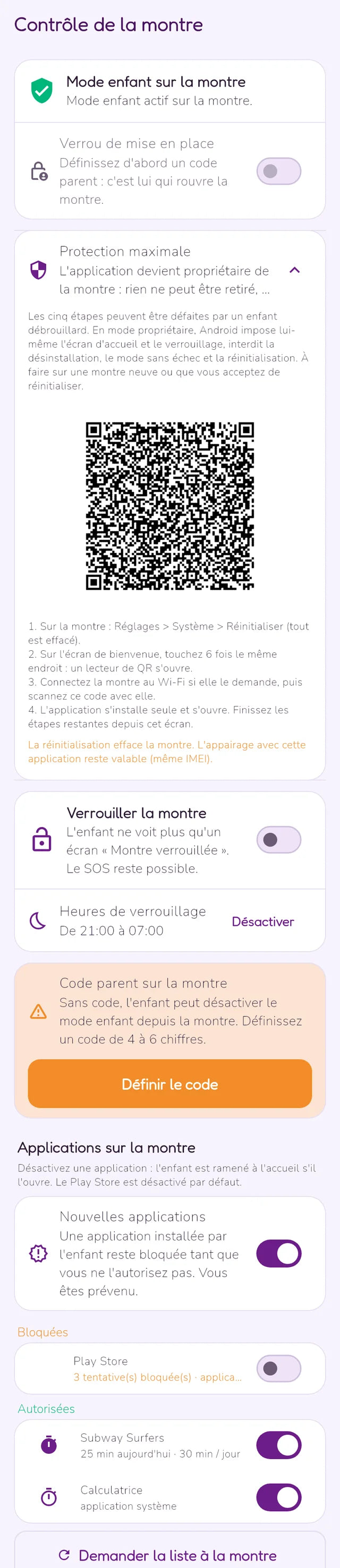
Maksimaalinen suoja
Tämä on vahvin taso. Sovelluksesta tulee kellon omistaja: sitä ei voi enää poistaa, aloitusnäyttöä ei voi vaihtaa, tehdasasetusten palautus ja vikasietotila estetään.
Tämä käyttöönotto vaatii uuden tai nollatun kellon: Android sallii tämän tason vain ennen ensimmäisen tilin luomista. Vanhemman sovellus näyttää silloin QR-koodin, joka skannataan kellon ensimmäisen käyttöönoton ohjatun toiminnon aikana.
Osa 5
Viite
Tarkat luvut, jotka kannattaa pitää käsillä.
Kaikki hälytykset
| Hälytys | Laukaisin | Ryhmittely | Hiljaiset ajat |
|---|---|---|---|
| SOS | Lapsi pitää painiketta painettuna 3 sekuntia | 30 min | Menee aina läpi |
| Kaatuminen | Kello havaitsee | 30 min | Menee aina läpi |
| Alueelta poistuminen | Kaksi peräkkäistä sijaintia alueen ulkopuolella | — | Äänetön, paitsi ”soi kovaa” -alueella |
| Alueelle saapuminen | Kaksi peräkkäistä sijaintia alueella | — | Äänetön |
| Saapuminen jäi väliin | Lapsi ei ole alueella odotettuna aikana | — | Äänetön |
| Kellon irrotus | Kello poistuu ranteesta | 30 min | Äänetön |
| Akku vähissä | Raja saavutettu kellossa | 60 min | Äänetön |
| Kello offline-tilassa | Ei signaalia 30 minuuttiin | — | Äänetön |
| Latausmuistutus | Akku alle 40 % klo 18.30–21.30 | 1 per ilta | Äänetön |
| Uusi sovellus | Kelloon on asennettu sovellus | 1 per sovellus | Äänetön |
| Lapsitilaa muutettu | Yksi vaihe on kadonnut, lukitus käytössä | Muutoksen yhteydessä | Äänetön |
| Poikkeava syke | Mittaus raja-arvojen ulkopuolella, jos malli tukee sitä | 15 min | Äänetön |
Ryhmittely: tänä aikana samanlainen kuittaamaton hälytys ei luo uutta ilmoitusta. Se kasvattaa samaa ilmoitusta ja hälyttää uudelleen enintään 20 sekunnin välein SOS-hälytyksessä ja 10 minuutin välein kellon irrotuksessa.
Rajat ja viiveet
| Kohta | Arvo |
|---|---|
| Yhteystiedot puhelinluettelossa | 15 |
| Yhteyshenkilön nimi | 10 merkkiä |
| SOS-numerot | 3, soitetaan järjestyksessä |
| Koulutilan aikavälit päivässä | 4 |
| Herätykset | 3 |
| Turva-alueet | 3 per kello |
| Kerralla lähetetyt palkinnot | 1 à 99 |
| Sijaintien ja hälytysten säilytys | 90 päivää |
| Ääniviestien säilytys | 30 päivää |
| SOS-ilmoitus, päästä päähän | alle 5 s |
| Muistutukset käsittelemättömästä SOS-hälytyksestä | 2, 4, 7 ja 12 min |
| Kello katsotaan offline-tilassa olevaksi | 30 min ilman signaalia |
| Kutsulinkin voimassaolo | 7 päivää |
| Vanhemman koodi | 4–6 numeroa, 5 yritystä |
| Asetusten lukitus koodin jälkeen | 3 min, tai 10 min hälytysnäytöstä |
| Aikataulun lähetys kelloon | Joka yö, seuraavaa päivää varten |
Vianmääritys
Kello ei näy liittämisen jälkeen
Se ei ole koskaan muodostanut yhteyttä palvelimeen. Toimi tässä järjestyksessä: tarkista, että SIM-kortti on asetettu ja aktivoitu, että dataliittymä toimii ja että verkkovierailu on käytössä, jos kello on ulkomailla. Käynnistä kello uudelleen. Sovelluksen diagnostiikkanäyttö käy nämä kohdat läpi.
En saa ilmoituksia
Avaa välilehti Omat kellot: jos näet bannerin ”SOS-hälytykset eivät soi tässä puhelimessa”, puhelintasi ei ole rekisteröity. Napauta Aktivoi.
iPhonessa sovelluksen on oltava asennettuna aloitusnäytölle ja avattuna sen kuvakkeesta. Safari-välilehdessä Apple ei lähetä mitään.
Tarkista myös, että toinen vanhempi on tehnyt saman omalla puhelimellaan.
Ilmoitus tulee perille, mutta ilman ääntä
Tarkista puhelimen äänetön painike ja keskittymistilat. iPhonessa kohdassa Asetukset, Ilmoitukset, Smart Watches, asetuksen Äänet on oltava käytössä.
Verkkosovellus ei voi pakottaa iPhonea soimaan äänettömässä tilassa. Siksi kellosta lähtee automaattinen puhelu numeroosi: se soi aina.
Sijainti on epätarkka tai vanha
Sisällä kello ei näe satelliitteja. Näytetty sijainti lasketaan silloin Wi-Fi-verkon tai tukiaseman perusteella, ja näytetty säde kertoo todellisen epävarmuuden. Tämä on normaalia.
Napauta kartan päivityspainiketta pyytääksesi uuden sijaintipisteen. Jos kello on offline-tilassa, viimeisin tunnettu sijainti pysyy näkyvissä ja sen ikä näytetään.
Lapsi poistuu sovelluksesta kellossa
Lapsitila ei ole kokonaan valmis. Kellossa: ruutu Tila ja sitten Lapsitila: kaikkien viiden vaiheen on oltava vihreitä, erityisesti ensimmäisen (aloitusnäyttö, valinnalla ”aina”).
Määritä sen jälkeen vanhemman koodi ja ota käyttölukitus käyttöön vanhemman sovelluksesta, muuten lapsi voi perua kaiken.
Android-asetukset sulkeutuvat heti
Lapsitila tekee tehtävänsä. Käytä vanhemman koodia: se avaa 3 minuutin ikkunan, jonka aikana asetuksia voi muuttaa, vaikka kello olisi lukittu. Hälytysnäytöstä ikkuna on 10 minuuttia.
Play Store tarjoaa vanhempaa versiota kuin kellossa oleva
Tämä on odotettua. Versiot julkaistaan ensin suoran kanavamme kautta ja sen jälkeen Googlen tarkistuksen kautta. Päivitä kellon aloitusnäytössä näkyvästä bannerista.
Toiminto ei näy sovelluksessa
Sitä ei ole vielä vahvistettu kellomallillasi. Emme koskaan näytä painiketta, joka ei toimisi: jos toimintoa ei ole todettu toimivaksi laitteistolla, se puuttuu kokonaan eikä näy harmaana. Kirjoita meille kohdasta Ohje ja tuki ja kerro kellomallisi.
Ostin smart-watches.io-sivustolta, mutta sovellus pyytää tilausta
Tilisi on luotu eri sähköpostiosoitteella kuin tilauksesi. Napauta Yhdistä tilaukseni — joko liittämisnäytöstä tai kohdasta Tilaus valitsemalla Ostin smart-watches.io-sivustolta — ja syötä tilauksen sähköpostiosoite sekä tilausnumero. Mukana oleva käyttöoikeus aktivoituu heti, ja kellosi liitetään sen jälkeen ilman koodia.