


 Activer ma SIM
 Forfait SIM
 Garantie 2 ans
 Contact
 Mon espace
Manuel d'utilisation · novembre 2026
Le manuel d'utilisation
Le guide complet des deux applications : celle que le parent installe sur son téléphone, et celle qui tourne sur la montre de l'enfant. Chaque écran, chaque réglage, chaque limite.
- Application parent 1.1.6
- Application montre 1.7.8
- 33 langues
- Données hébergées dans l'Union européenne
Télécharger le manuel en PDF Même contenu, hors connexion. 3,6 Mo.
Les captures d’écran de ce manuel sont en français.
Partie 1
Avant de commencer
Deux applications, deux rôles. L'application parent vit sur votre téléphone. L'application montre remplace l'écran d'accueil de la montre de votre enfant. Les deux se parlent par notre serveur, jamais directement.
Ce qu'il vous faut
- Une montre Smart Watches, ou une montre compatible d'une autre marque.
- Une carte SIM dans la montre, avec un forfait data actif. Sans data, la montre ne peut rien envoyer.
- Un téléphone parent : iPhone (iOS 16.4 ou plus récent) ou Android 8 ou plus récent.
- Le numéro IMEI de la montre, à 15 chiffres : sur l'étiquette de la boîte, sous le code-barres — que l'application sait aussi scanner — et dans les réglages de la montre, rubrique « À propos ». Sur l'Ultra, l'application de la montre l'affiche sur l'écran « Appairer ».
Installer l'application parent
Sur votre téléphone, pas sur la montre
Sur iPhone
Ouvrir l'application web
Dans Safari, allez sur gw.smart-watches.io. L'écran d'accueil s'affiche avec le logo et le bouton Créer mon compte.
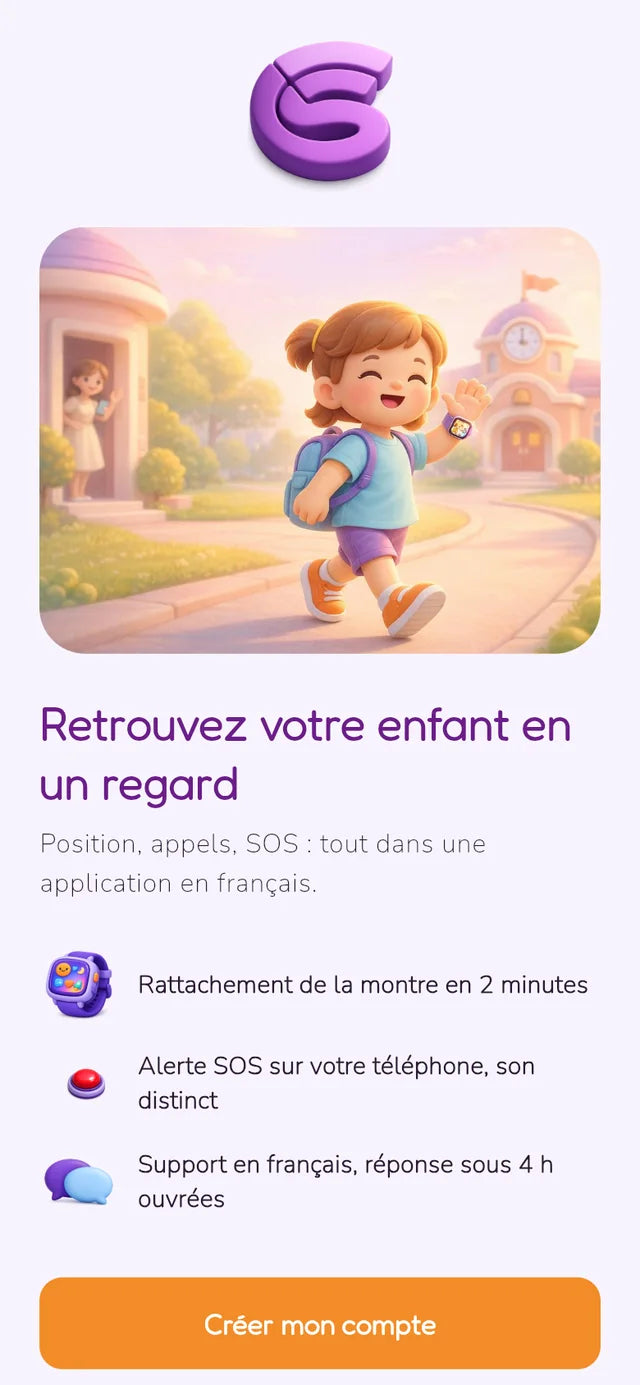
L'accueil de l'application parent. L'ajouter à l'écran d'accueil
Touchez le bouton Partager de Safari, puis Sur l'écran d'accueil. Une icône Smart Watches apparaît parmi vos applications.
Cette étape n'est pas facultative : Apple n'autorise les notifications que pour une application web installée depuis l'écran d'accueil. Dans un simple onglet Safari, le SOS ne sonnera jamais.
Ouvrir depuis l'icône
Fermez Safari. Ouvrez désormais l'application par son icône, sinon les étapes suivantes ne pourront pas enregistrer votre téléphone.
Sur Android
Installez le fichier parents.apk depuis gw.smart-watches.io/parents.apk. Android demande d'autoriser l'installation d'applications depuis cette source : acceptez. L'application Google Play arrive prochainement.
Partie 2
Application parent
Vingt écrans, dans l'ordre où vous les rencontrez. Chaque fonction n'apparaît que si elle a été vérifiée sur le modèle de montre que vous avez rattaché : une montre qui ne sait pas faire quelque chose n'affiche pas un bouton grisé, elle n'affiche rien.
Compte et famille
Premier lancement
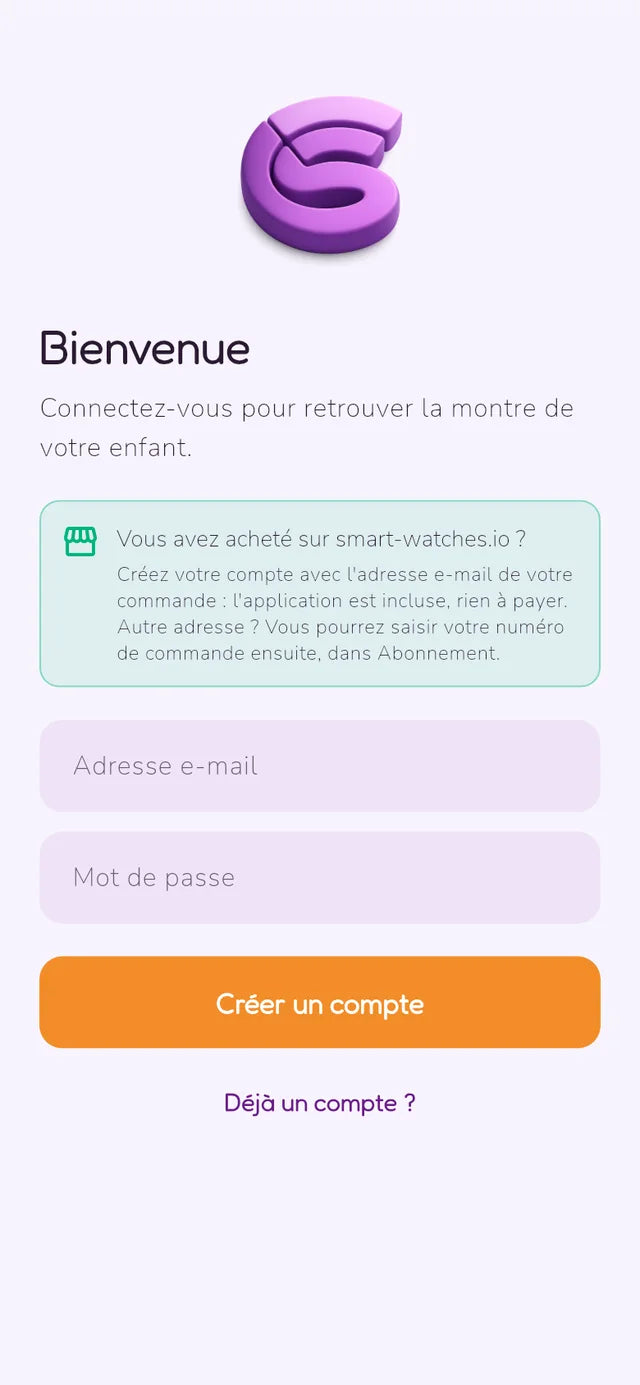
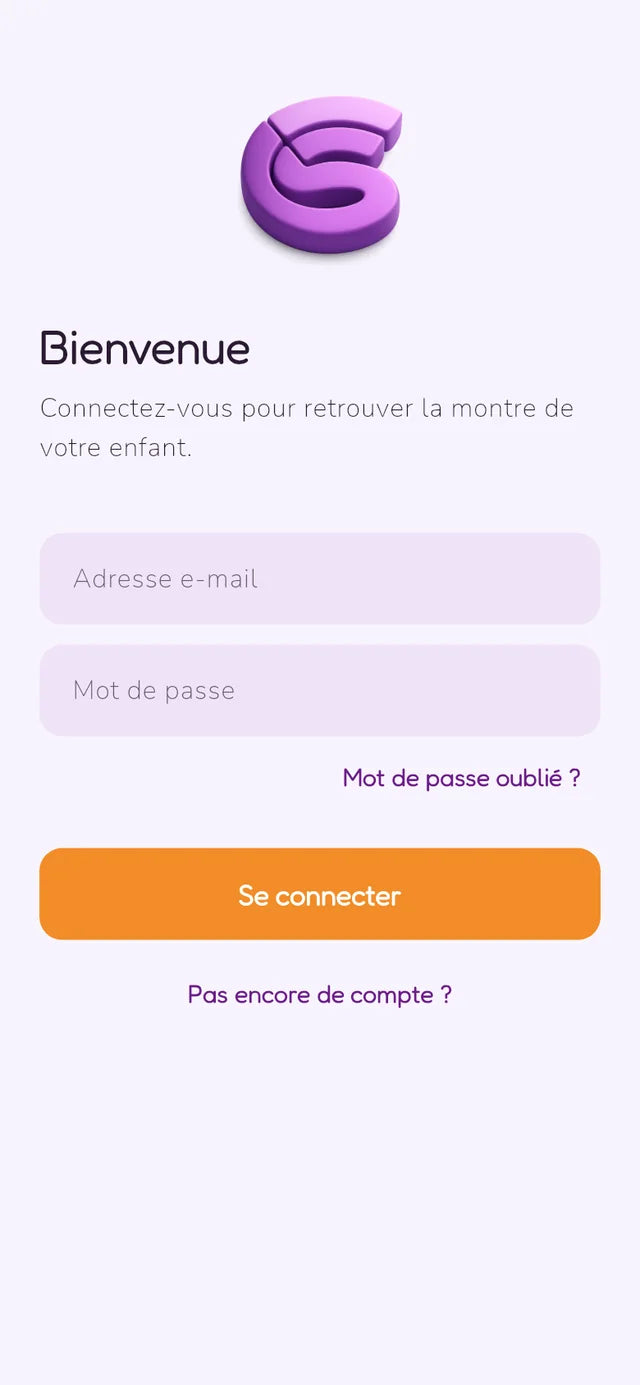
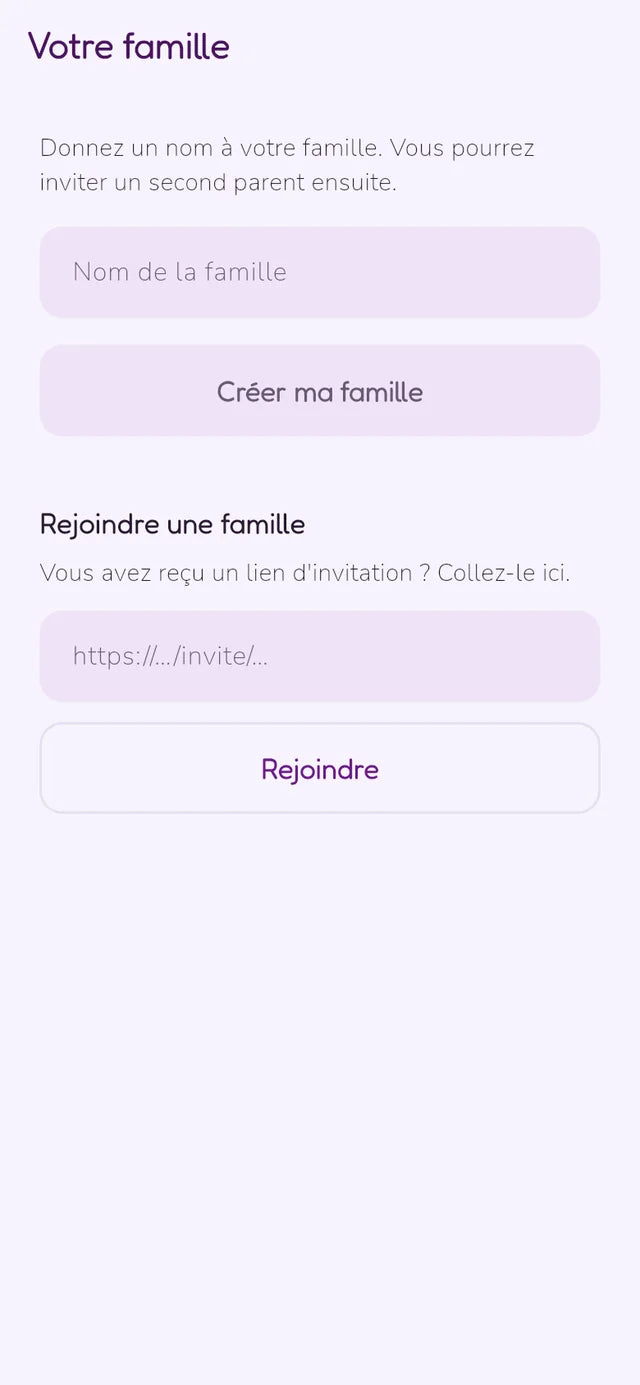
Si vous avez acheté votre montre sur smart-watches.io
Créez votre compte avec l'adresse e-mail de votre commande. C'est la seule chose à faire : l'application est alors incluse, sans rien à payer, l'accès s'active dès que vous confirmez votre e-mail, et vos montres se rattachent ensuite sans aucun code.
Si vous préférez un autre e-mail, créez le compte normalement puis touchez Lier ma commande — depuis l'écran de rattachement, ou dans Abonnement avec J'ai acheté sur smart-watches.io : l'e-mail de la commande et son numéro suffisent à activer l'accès inclus, et le rattachement se fait ensuite sans code.

Confirmer son adresse
Un e-mail part immédiatement après l'inscription. Touchez le lien qu'il contient. Sans cette confirmation, la session reste bloquée. Si l'e-mail n'arrive pas, vérifiez les indésirables puis utilisez Renvoyer l'e-mail sur l'écran de connexion.
Créer la famille, inviter le second parent
Donnez un nom à votre famille. Vous devenez propriétaire du compte. Pour ajouter l'autre parent, allez dans Réglages puis Inviter un parent : un lien valable 7 jours est copié, envoyez-le par le moyen de votre choix. La personne qui l'ouvre rejoint la famille avec le rôle parent et voit les mêmes montres que vous.
Notifications
Bandeau sur Mes montres et Alertes
C'est l'étape la plus importante du manuel. Tant que votre téléphone n'est pas enregistré, aucune alerte SOS ne sonnera. L'application vous le dit sans détour, avec le bouton qui corrige le problème.
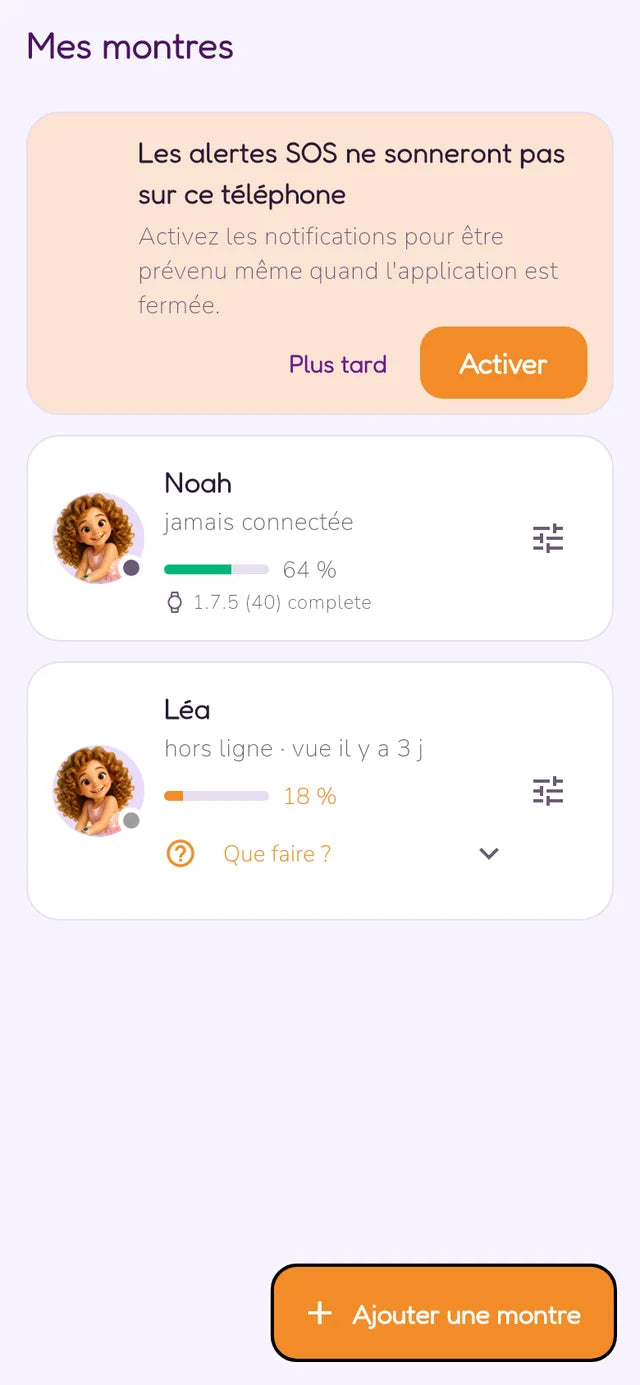

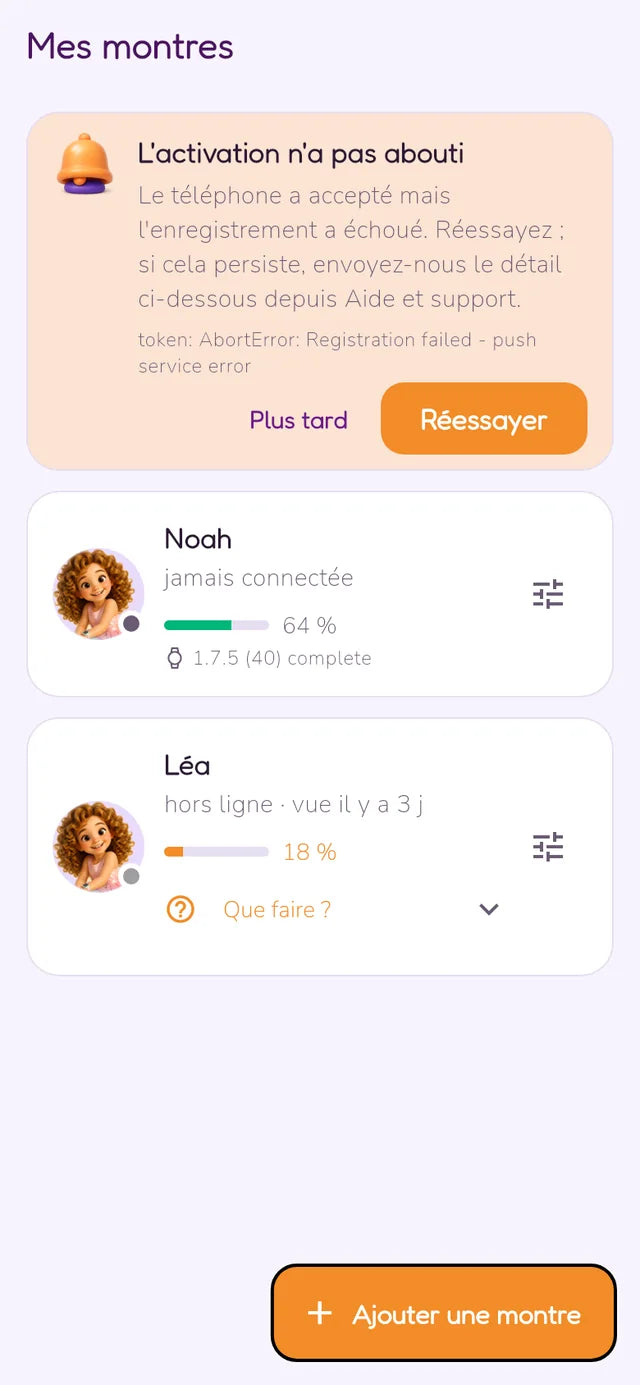
Toucher Activer
Le téléphone demande l'autorisation. Acceptez. Le bandeau disparaît et un message confirme que les notifications sont activées.
Si le bandeau dit « bloquées »
Vous aviez refusé une fois. Sur Android, le bouton Ouvrir les réglages vous emmène directement au bon écran. Sur iPhone, le chemin est indiqué : Réglages, puis Notifications, puis Smart Watches, puis Autoriser les notifications. Revenez ensuite dans l'application.
Si le bandeau dit « n'a pas abouti »
Le téléphone a accepté, mais l'enregistrement a échoué. La cause exacte est écrite sous le message. Touchez Réessayer. Si l'erreur persiste, envoyez-nous ce texte depuis Aide et support.
Heures calmes
Dans Réglages puis Heures calmes, définissez une plage pendant laquelle les alertes ordinaires ne vous réveillent pas. Le SOS et la chute passent toujours, quelle que soit la plage. Une zone marquée « sonner fort » passe aussi.
Rattacher une montre
Mes montres puis Ajouter une montre
Identifier la montre
Sur l'Ultra, scannez le QR code affiché à l'écran « Appairer » de l'application de la montre — si elle demande l'IMEI, saisissez-le d'abord sur la montre. Sur les autres modèles, saisissez les 15 chiffres de l'IMEI, ou scannez le code-barres de la boîte. Le menu « Code QR » des autres montres ne sert pas au rattachement.
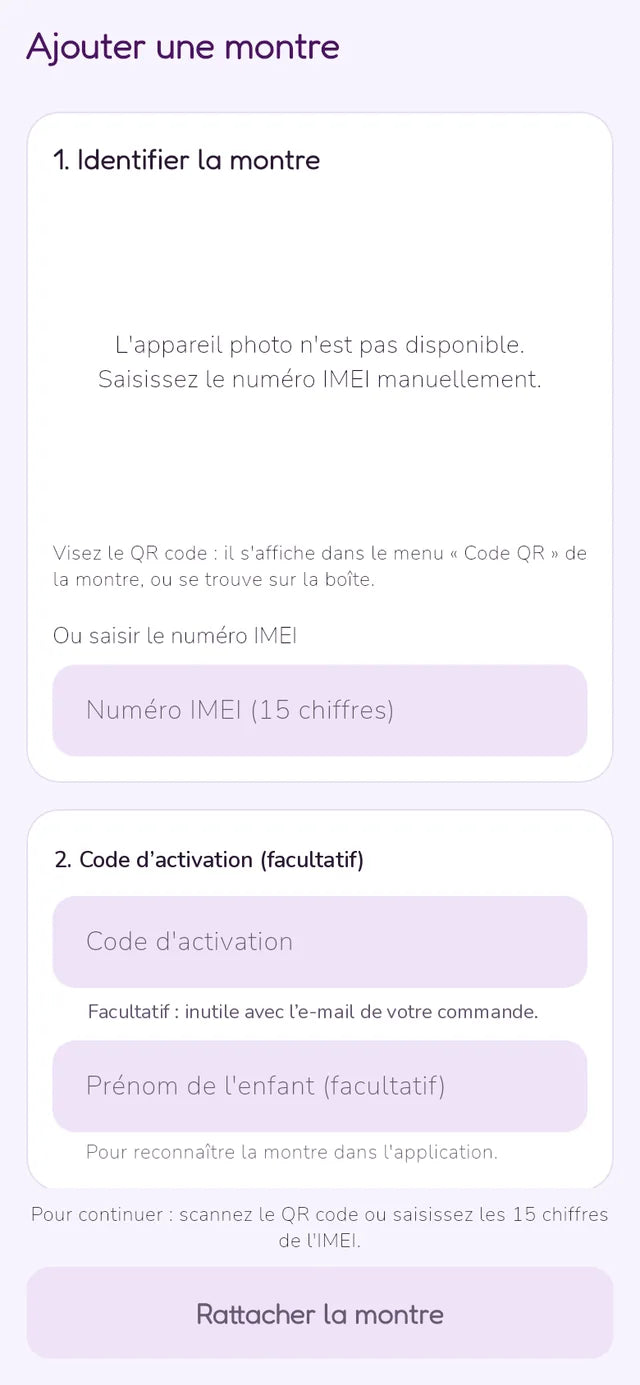
Deux étapes, et une ligne qui dit toujours ce qui manque. Le code d'activation : seulement si besoin
Aucun code n'est nécessaire si votre compte utilise l'adresse e-mail de votre commande : le champ reste vide. Sinon, obtenez-en un dans Mon espace, onglet « Application », et saisissez-le dans le champ facultatif. Ajoutez le prénom de l'enfant : c'est le nom sous lequel la montre apparaîtra partout dans l'application.
Rattacher
Touchez Rattacher la montre. L'accès suit votre offre : avec un forfait, l'application est incluse ; avec la montre seule, un essai démarre. En moins de trois secondes, l'application affiche si le serveur a déjà vu cette montre. Si elle ne s'est jamais connectée, un écran de diagnostic vous guide : carte SIM, réseau, redémarrage.
Mes montres
Premier onglet
Lire une carte
Chaque montre affiche son avatar, son prénom, la dernière fois qu'elle a parlé au serveur, sa batterie et sa version logicielle. Un point vert signale une montre en ligne, un point gris une montre hors ligne.
Une montre silencieuse depuis plus de 30 minutes affiche un lien Que faire ? qui déroule les quatre vérifications dans l'ordre, de la carte SIM au message au support.

Le dépannage est dans la carte, pas dans un manuel. Ouvrir une montre
Touchez la carte pour aller à la carte en direct. Touchez l'icône de réglages à droite pour ouvrir la fiche complète de la montre.
Retirer une montre
Glissez la carte vers la gauche. Une confirmation rappelle ce qui disparaît : la montre quitte la famille avec tout son historique. Vous pourrez la rattacher plus tard, à ce compte ou à un autre, de la même façon.

La carte
Deuxième onglet
Choisir l'enfant
Les avatars en haut à gauche basculent d'une montre à l'autre. Celui qui est entouré de violet est affiché.

Le fond cartographique n'apparaît pas sur cette capture d'atelier ; sur votre téléphone, la carte est bien dessinée. Lire la qualité de la position
La pastille sous la carte ne ment pas sur ce que l'on sait :
- Position GPS avec son rayon, en vert : la montre voit le ciel.
- Position Wi-Fi, en bleu : calculée à partir des réseaux voisins, typiquement à l'intérieur.
- Position par antenne, en orange : la plus approximative, le rayon peut atteindre plusieurs centaines de mètres.
Le rayon affiché est une vraie incertitude, pas une décoration. Une position à ±300 m veut dire « quelque part dans ce cercle ».
Actualiser
Le bouton rond en bas à droite du panneau demande une position fraîche à la montre. Comptez quelques secondes : la montre doit recevoir l'ordre, prendre un point, et le renvoyer.
Changer de fond
Le bouton en haut à droite fait défiler Plan, Satellite et, quand il est disponible, un fond dessiné plus lisible pour les enfants.
Actions rapides
Sous le panneau : Appeler la montre, Messages, Partager la position par un lien temporaire, Historique, Zones et École.

Le SOS
S'ouvre tout seul
Ce qui se passe quand l'enfant appuie
La montre envoie l'alarme et appelle en même temps le premier numéro SOS du répertoire. Côté serveur, l'alerte est créée et la notification part en moins de cinq secondes.
À l'ouverture de l'application, l'écran rouge s'affiche de lui-même tant que personne n'a pris l'alerte en charge, que vous ayez touché la notification ou non.
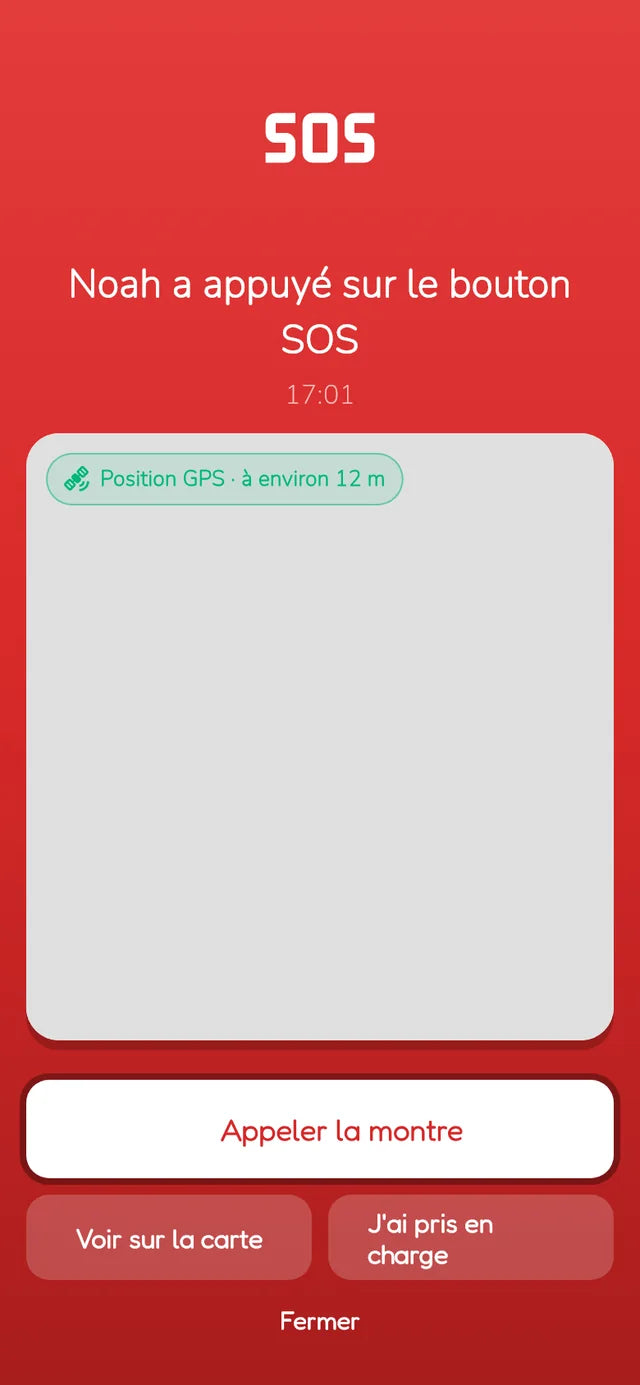
L'écran SOS, avec la position du moment. Les appuis répétés
Un enfant qui appuie cinq fois vit une urgence, pas cinq. Les appuis suivants s'ajoutent à la même alerte : le compteur monte, le titre devient « appuyé 3 fois », et vous êtes resonné au plus toutes les 20 secondes. Une seule carte, jamais une rafale.
Les rappels
Un SOS que personne ne prend en charge est renvoyé à toute la famille 2, 4, 7 puis 12 minutes après le dernier envoi, en nommant le second numéro SOS à appeler. Ces rappels ignorent vos heures calmes.
Prendre en charge
J'ai pris en charge arrête les rappels et prévient l'autre parent que vous vous en occupez, avec l'heure. Les SOS plus anciens de la même montre sont pris en charge avec celui-là.
Fermer masque l'écran sans arrêter les rappels : l'urgence reste ouverte.
Le son sur iPhone
Si le navigateur a bloqué le son, un bouton Activer le son apparaît sur l'écran rouge. Un seul toucher et l'alarme tourne en boucle jusqu'à la prise en charge.
Les alertes
Troisième onglet
Filtrer
Trois filtres : Toutes, Urgentes (SOS et chute) et Zones. Un parent qui cherche un événement précis ne doit pas faire défiler vingt alertes de batterie.
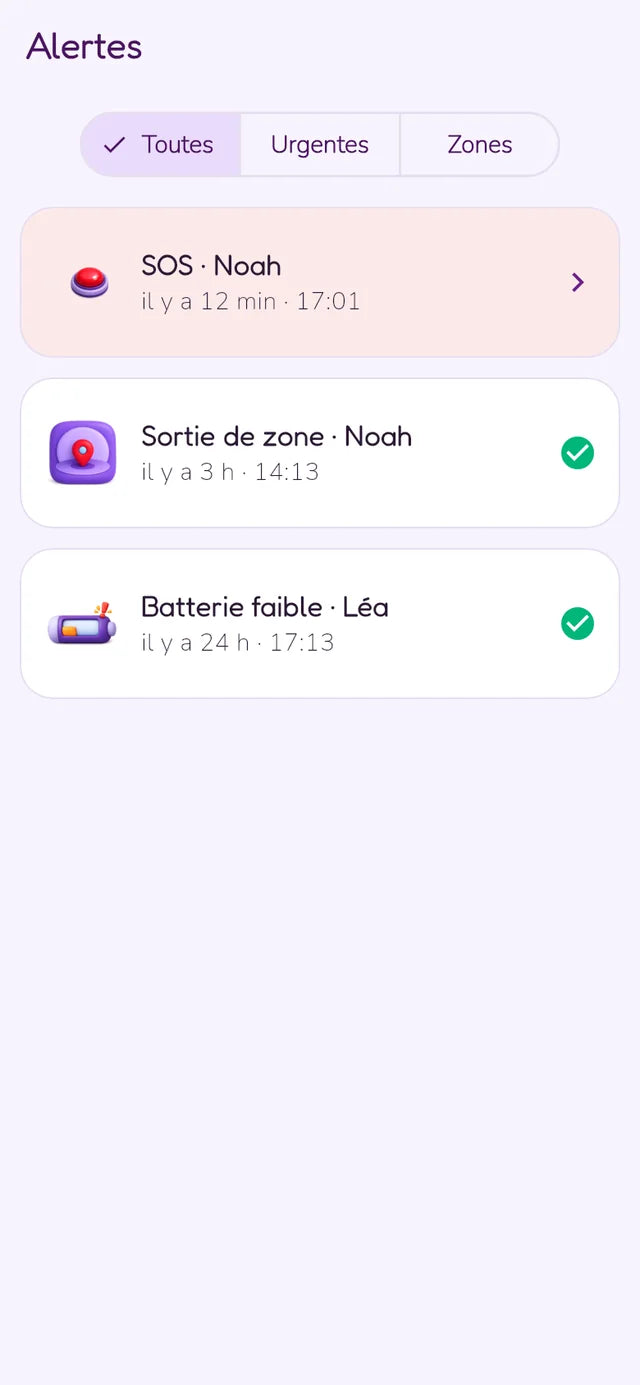
Toutes les alertes. Lire une ligne
Chaque alerte indique son type, le prénom de l'enfant, l'ancienneté et l'heure exacte. Une alerte répétée affiche ×3 à côté du titre. Une coche verte signale qu'un parent l'a prise en charge.
Ouvrir
Un SOS ou une chute ouvre l'écran rouge. Les autres alertes ouvrent la carte à l'endroit où l'événement s'est produit.
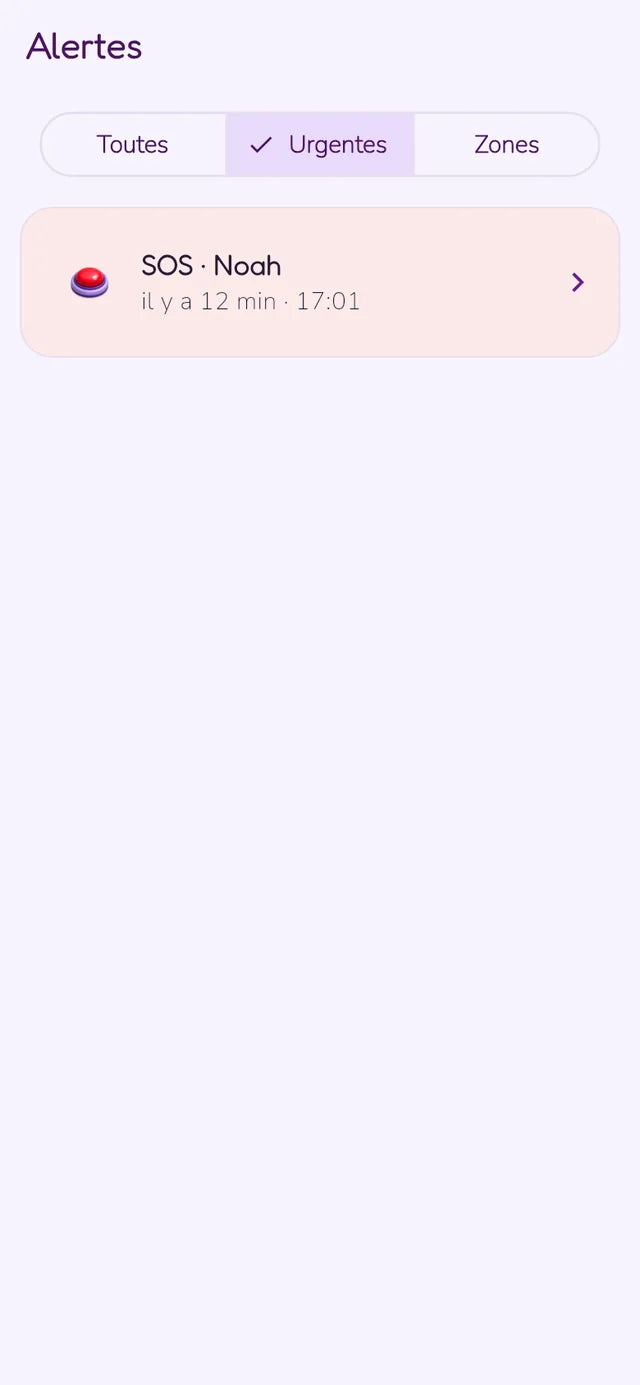
Filtre Urgentes : SOS et chutes seulement.
La liste complète des alertes, avec ce qui les déclenche, se trouve dans la fiche de référence.
Zones de sécurité
Fiche de la montre puis Zones de sécurité
Créer une zone
Ajouter une zone, donnez un nom, placez le centre sur la carte et réglez le rayon en faisant glisser le cercle. Choisissez sa nature : maison, école, activité ou autre. L'icône de la zone en découle.
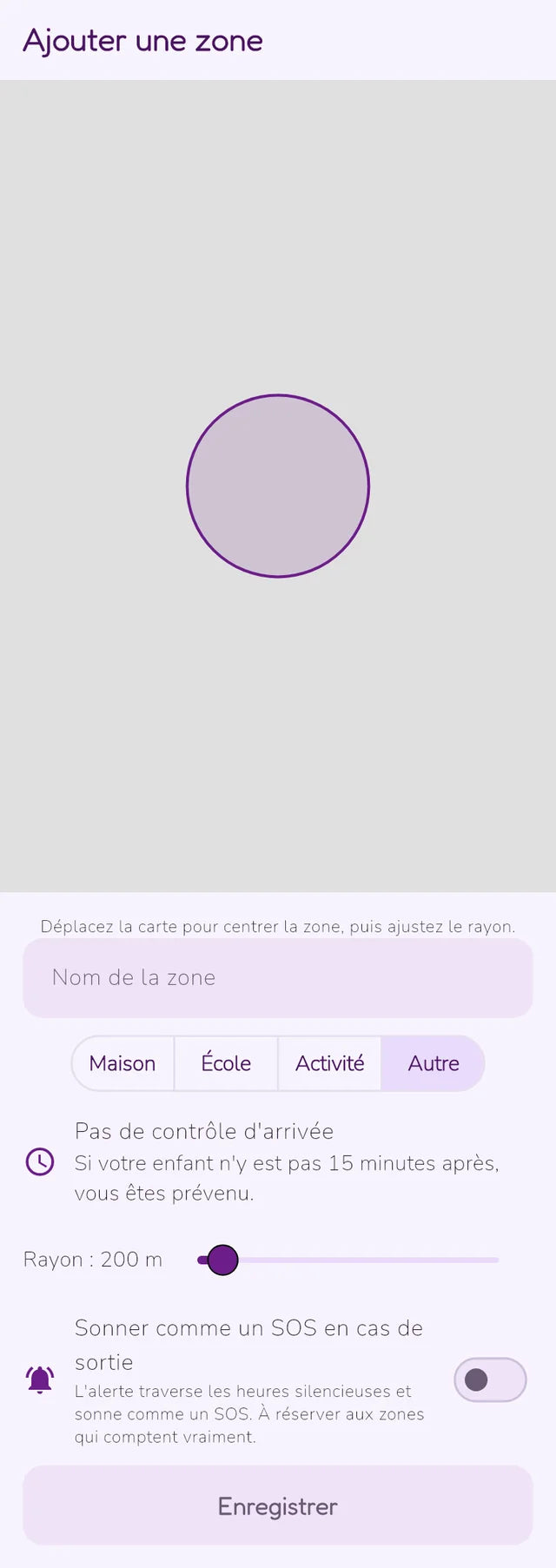
L'éditeur de zone. Le fond de carte n'est pas chargé sur cette capture d'atelier. Entrée et sortie
Vous êtes prévenu quand l'enfant entre dans la zone et quand il en sort. Pour éviter les fausses alertes, une position isolée ne déclenche rien : il faut deux positions consécutives du même côté. Une position dont le cercle d'incertitude chevauche la limite ne vote pas.
Heure d'arrivée attendue
Sur une zone « école », indiquez l'heure à laquelle l'enfant devrait y être et les jours concernés. S'il n'est pas arrivé, vous recevez une alerte arrivée manquée. C'est le réglage qui rassure le plus, et le plus oublié.
Sonner fort
Une zone peut être marquée pour sonner comme un SOS, heures calmes comprises. Réservez-la à ce qui compte vraiment : une alerte qui crie tout le temps finit par être coupée.
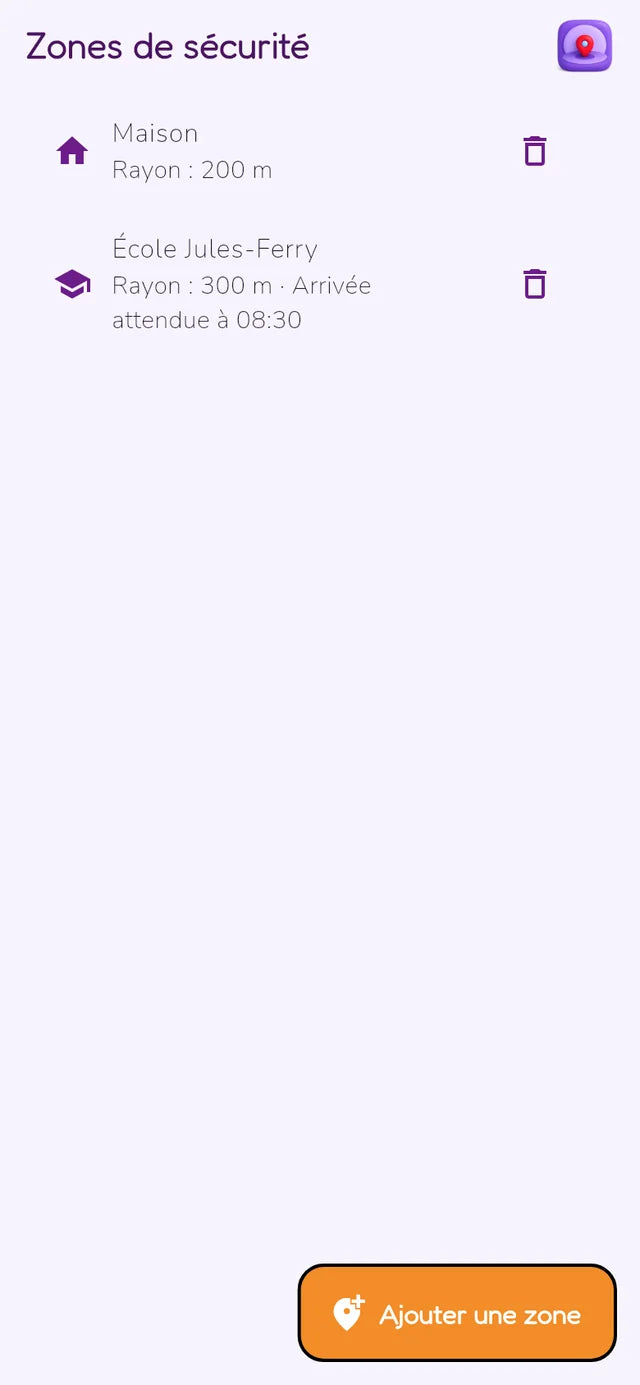
Deux zones, dont une avec une heure d'arrivée.
Historique
Fiche de la montre puis Historique
Choisir le jour
Les flèches sous le titre parcourent les 90 derniers jours. Au-delà, les positions sont effacées de nos serveurs.
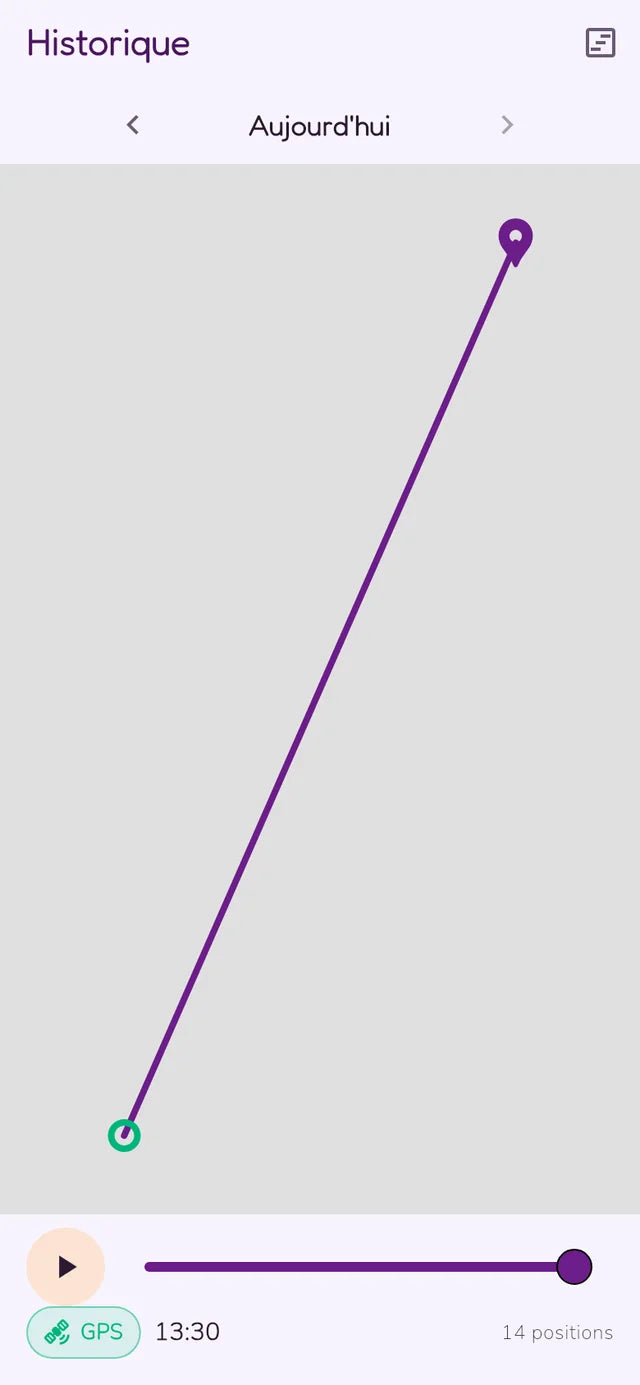
Le trajet du jour, nettoyé pour être lisible. Lire le trajet
Le bouton de lecture rejoue la journée, le curseur permet d'avancer à la main. L'heure et la qualité de la position affichées suivent le point sélectionné.
Les points sont regroupés avant d'être tracés : une montre posée sur un bureau renvoie des centaines de positions qui se chevauchent, elles deviennent un seul point. Le nombre brut de positions reste affiché à droite.
Vue journée
L'icône en haut à droite bascule en liste : les lieux où l'enfant est resté, avec l'heure d'arrivée, l'heure de départ et la durée. Les zones que vous avez créées donnent leur nom aux lieux reconnus, les autres restent « Lieu ».
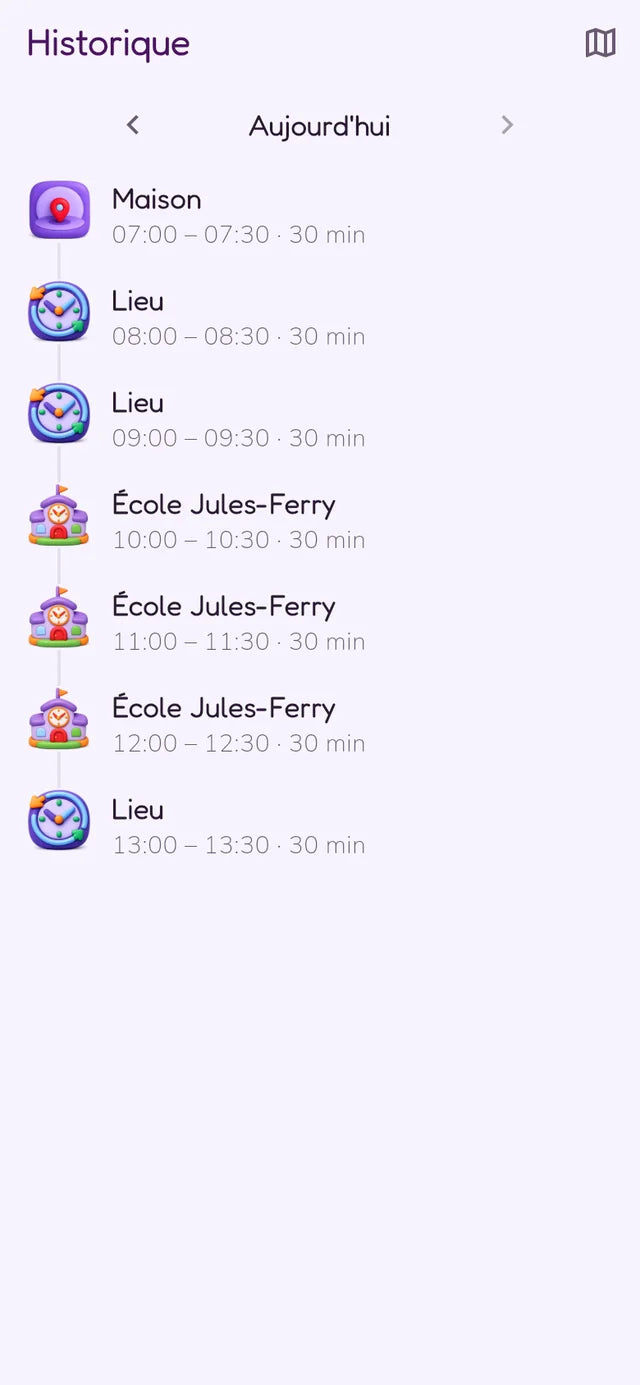
La journée racontée en lieux et en durées.
Répertoire et appels
Fiche de la montre puis Répertoire


Remplir le répertoire
Jusqu'à 15 contacts. Chacun occupe un emplacement numéroté, c'est l'ordre dans lequel ils apparaissent sur la montre. Le nom est limité à 10 caractères : c'est la montre qui impose cette taille.
Marquez un contact comme numéro SOS pour qu'il soit appelé automatiquement quand l'enfant appuie sur le bouton. Trois au maximum, appelés dans l'ordre : le SOS 1 en premier, et le SOS 2 est celui que l'application nomme dans les rappels d'un SOS non pris en charge.
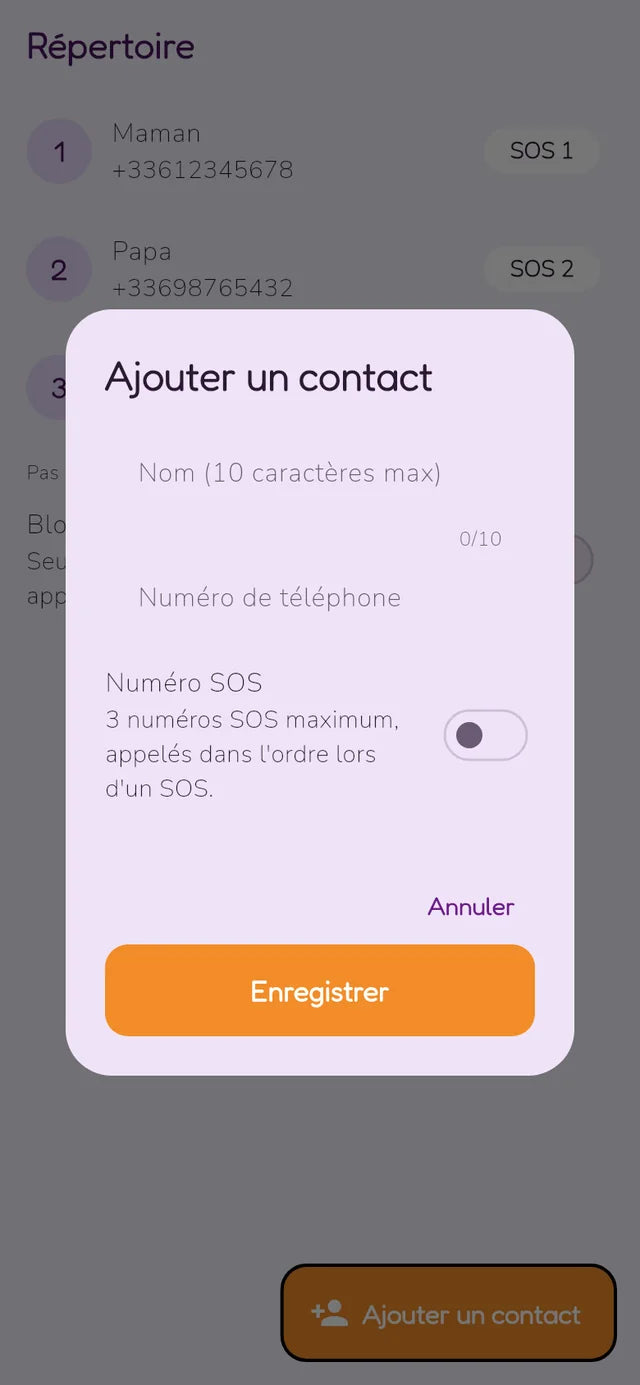
Après chaque modification, touchez Envoyer à la montre. La ligne sous la liste indique si l'envoi a été accusé par la montre, et quand.
Bloquer les inconnus
Dans Réglages de la montre, activez le blocage des appels hors répertoire. L'écran Appels inconnus rejetés liste ensuite les numéros refusés avec leur horodatage. Ce n'est pas un journal d'appels complet : le protocole des montres ne remonte ni les appels acceptés, ni les SMS.
Messages
Fiche de la montre puis Messages
Écrire
Tapez votre texte et envoyez : il s'affiche sur la montre. Les accents et les emoji passent.
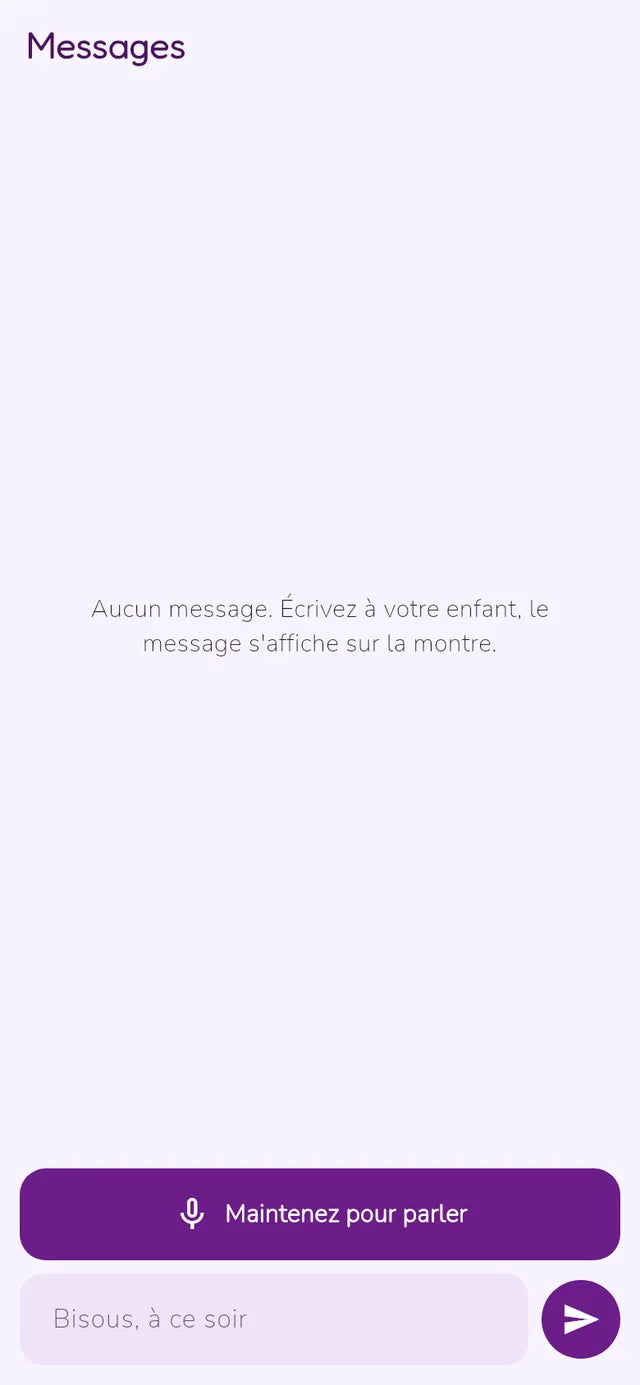
Texte et vocal, dans la même conversation. Parler
Maintenez le bouton Maintenez pour parler, parlez, relâchez. Le message part vers la montre et l'application attend l'accusé de réception avant d'afficher « envoyé ». En cas d'échec, elle le dit, au lieu de laisser croire que c'est passé.
Les deux parents
La conversation est commune à la famille. Les messages de l'enfant arrivent chez tout le monde.
Les messages vocaux sont conservés 30 jours, puis effacés automatiquement.
Activité
Fiche de la montre puis Activité
La journée
L'anneau montre les pas du jour par rapport à l'objectif. En dessous, la distance mesurée sur le trajet GPS et une estimation de calories à partir des pas.

Pas, semaine et réussites. Changer l'objectif
L'icône de drapeau en haut à droite règle l'objectif quotidien. Les barres des sept derniers jours passent au vert les jours où il a été atteint.
Réussites
Premier objectif, trois jours de suite, sept jours de suite, trente jours, cent mille pas, objectif doublé. Une réussite se gagne une fois et ne se perd jamais.
Récompenser
Depuis la fiche de la montre, Envoyer une récompense ajoute des fleurs sur la montre de l'enfant. De 1 à 99 à la fois.

Fiche santé
Fiche de la montre puis Fiche santé
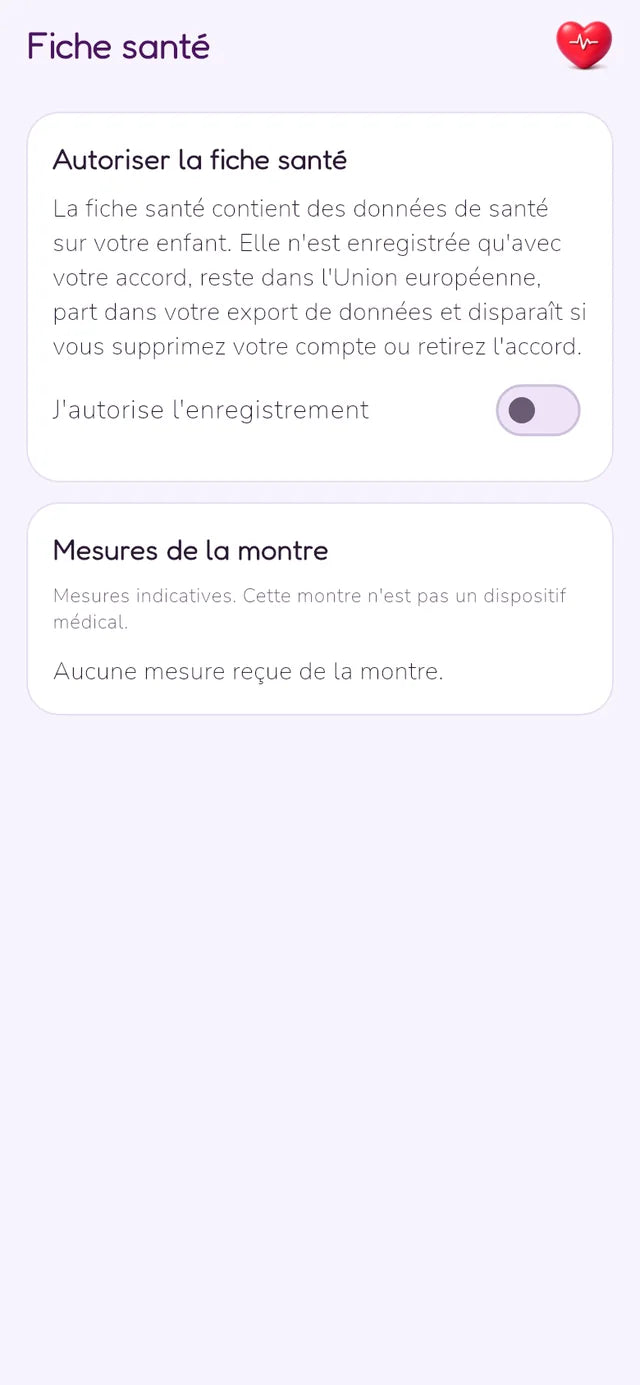
Les données de santé d'un enfant ne sont enregistrées que si vous l'autorisez explicitement, par l'interrupteur en haut de l'écran. Elles restent dans l'Union européenne, partent dans votre export de données et disparaissent si vous retirez l'accord ou supprimez votre compte.
Planning d'école et agenda
Fiche de la montre puis Planning d'école
C'est le réglage qui verrouille la montre toute seule au bon moment et la rouvre toute seule ensuite. Deux natures de créneaux cohabitent.
Lire « Aujourd'hui sur la montre »
La carte du haut dit exactement ce que la montre fera aujourd'hui : verrouillée de telle heure à telle heure, ou déverrouillée toute la journée. En dessous, l'état de l'envoi du jour.
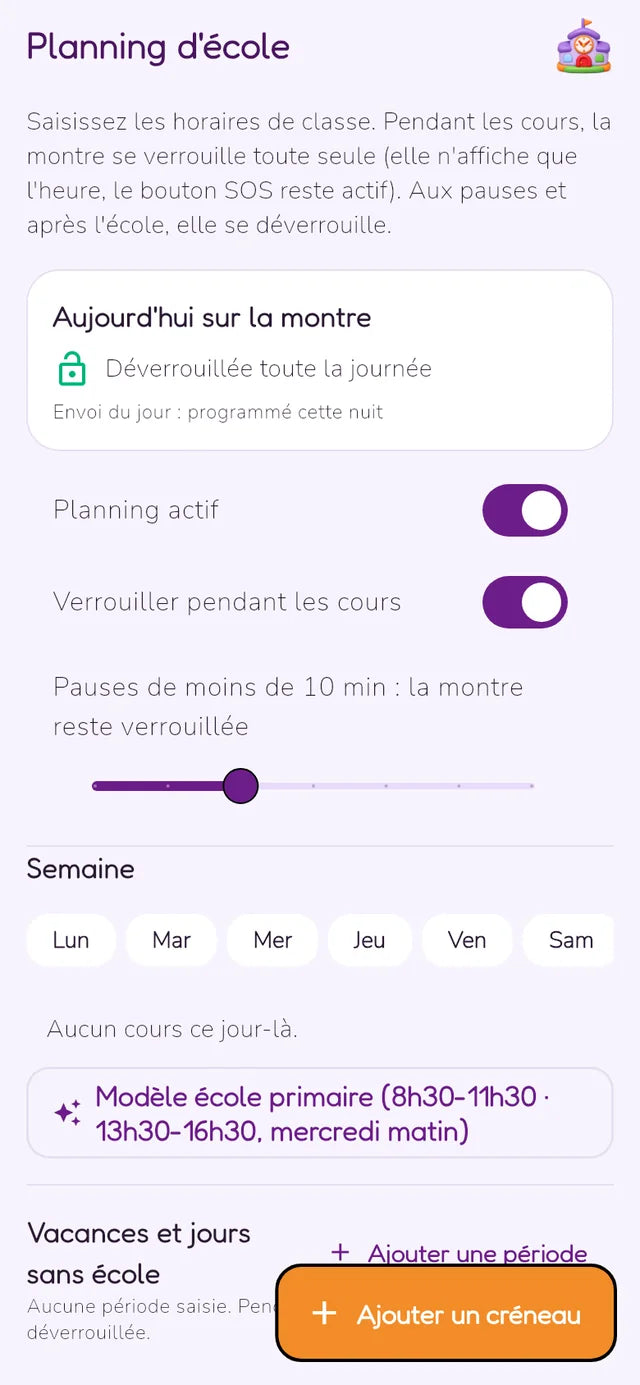
Le planning, jour par jour. Ajouter un créneau
Le bouton Ajouter un créneau propose deux natures :
- École : un cours, avec sa matière. Inactif pendant les vacances que vous saisissez, et si l'interrupteur « Verrouiller pendant les cours » est coupé.
- Agenda : votre propre règle, avec un libellé libre. Devoirs, dodo, repas. Elle s'applique même pendant les vacances et quel que soit l'interrupteur école.
Choisissez les jours concernés dans le même écran : un créneau se crée d'un coup pour toute la semaine.
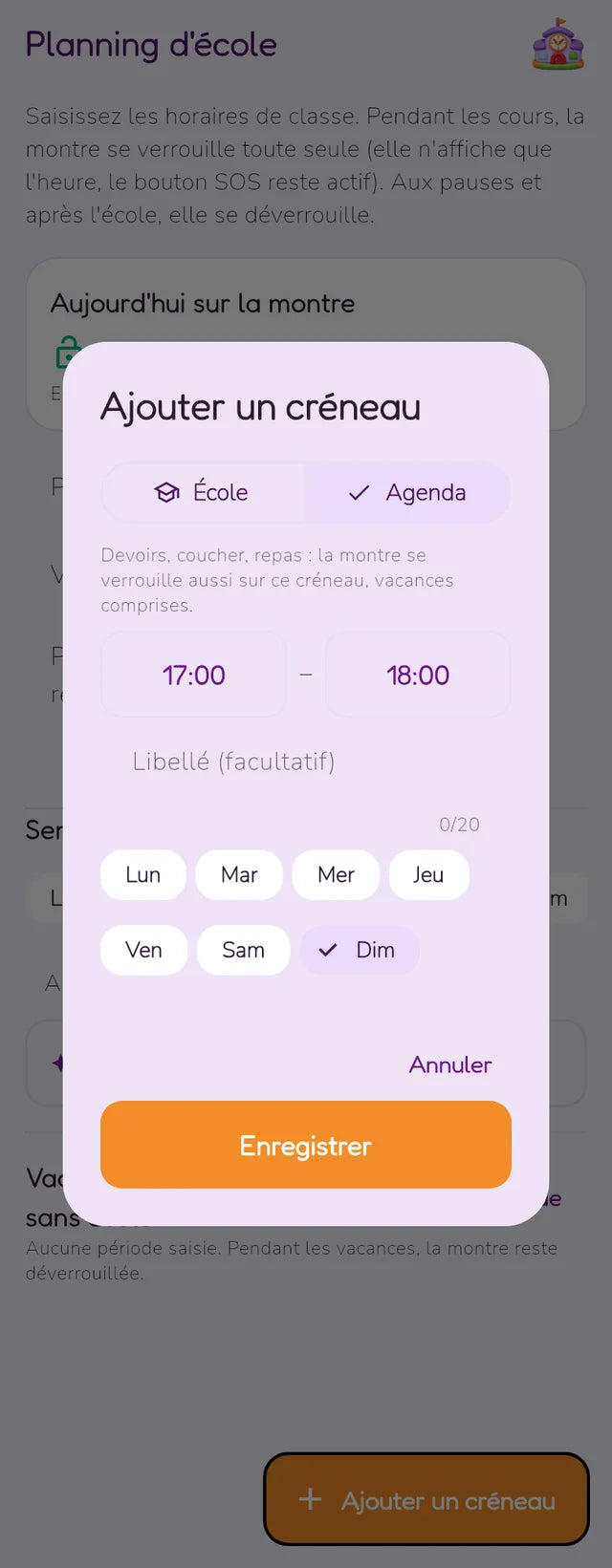
Nature Agenda : un libellé libre et des horaires qui tiennent même en vacances. Gagner du temps
Modèle école primaire remplit une semaine type en un geste. Copier vers d'autres jours duplique la journée affichée.
Pauses courtes
Le curseur fixe la durée en dessous de laquelle une pause ne déverrouille pas la montre. Par défaut 10 minutes : une récréation de 10 minutes entre deux cours ne rend pas la montre pendant cinq minutes.
Vacances
Saisissez les périodes sans école avec leur nom. Pendant ces périodes, les cours ne verrouillent plus rien. Vos créneaux d'agenda, eux, continuent.
Mode classe
Fiche de la montre puis Mode classe
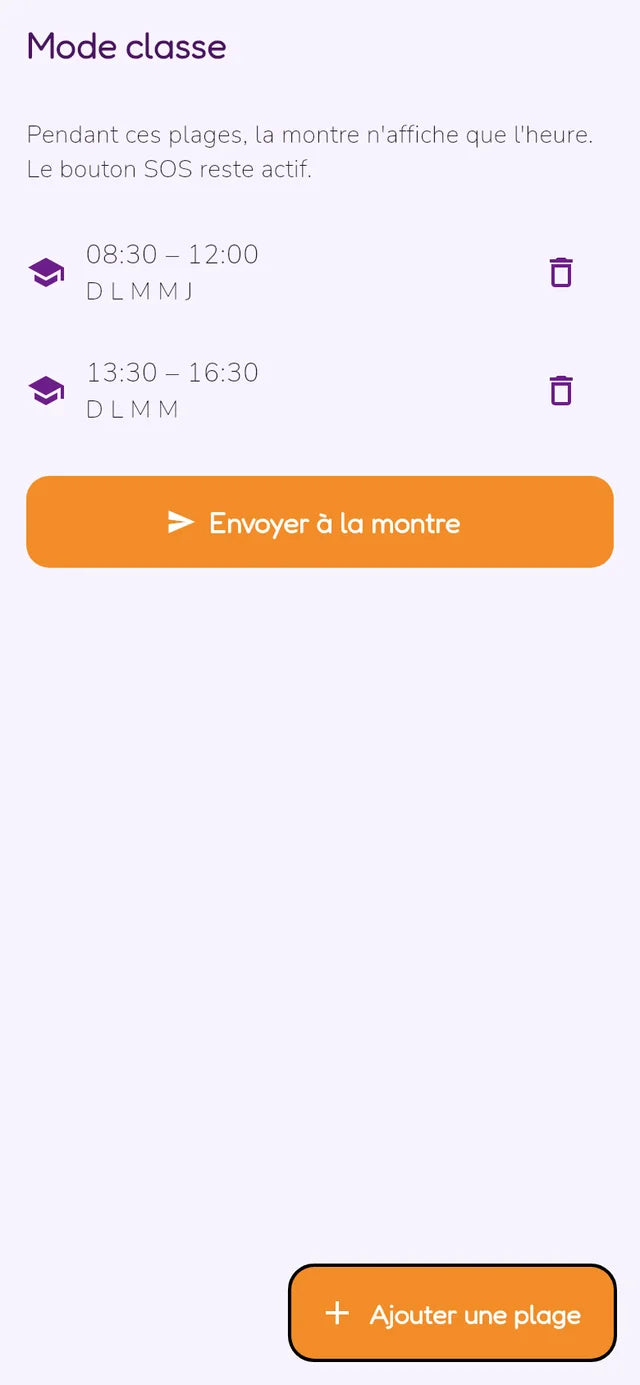
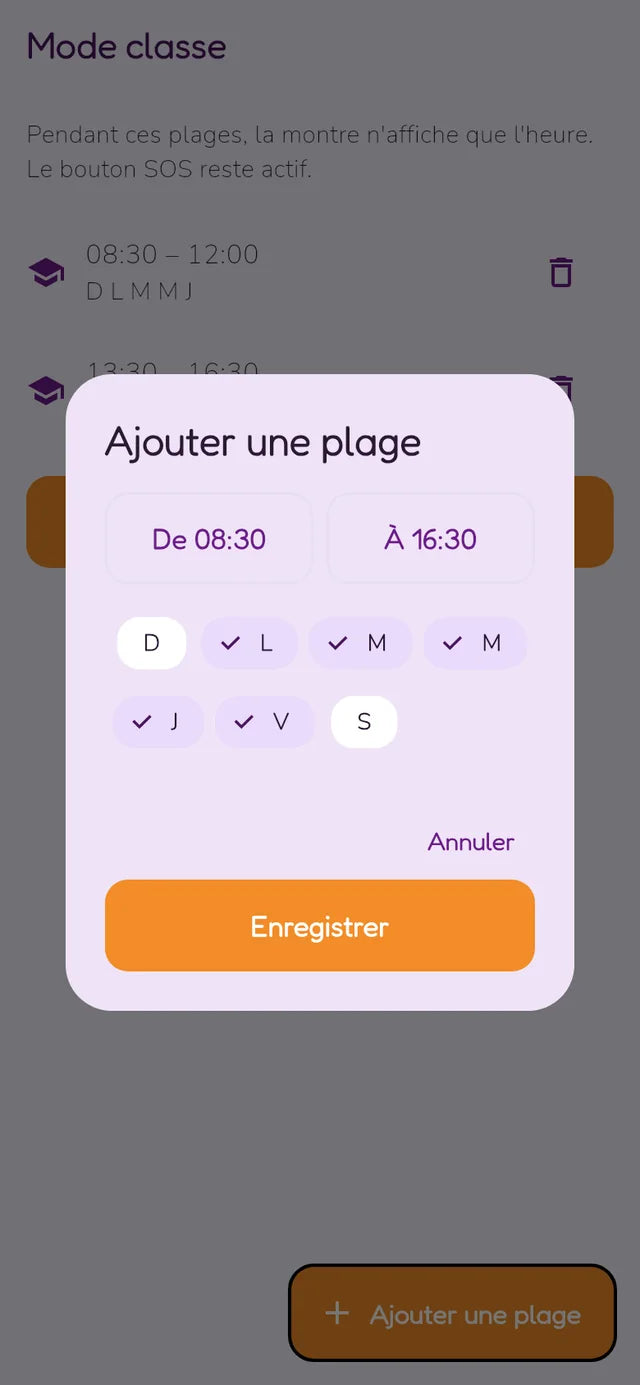
Le mode classe est la version manuelle du planning : vous saisissez directement les plages, sans calendrier scolaire ni vacances. Pendant une plage, la montre n'affiche que l'heure, et le bouton SOS reste actif.
Si vous utilisez le planning d'école, vous n'avez pas besoin du mode classe : le planning envoie ces mêmes plages, en tenant compte des vacances et des pauses.
Réveils
Fiche de la montre puis Réveils
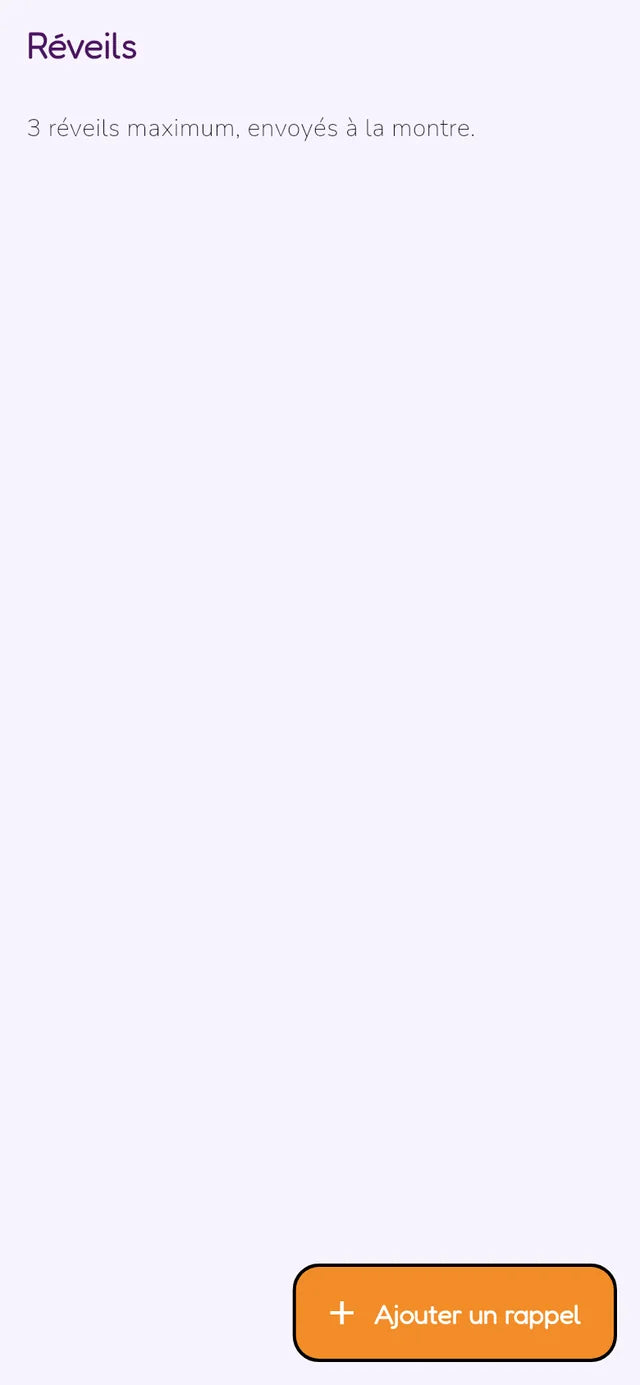

Trois réveils, avec leur heure et leur répétition. Ils sonnent sur la montre même sans réseau. Utile pour un médicament, la fin de la récréation ou l'heure de rentrer.
Fiche de la montre
Icône de réglages sur la carte d'une montre
Le sommaire de la montre
Tout ce que cette montre sait faire, dans une seule liste. Une fonction non vérifiée sur ce modèle n'apparaît pas du tout.
En haut, l'avatar de l'enfant : fille ou garçon, c'est le visage qui apparaîtra sur la carte et dans les alertes.
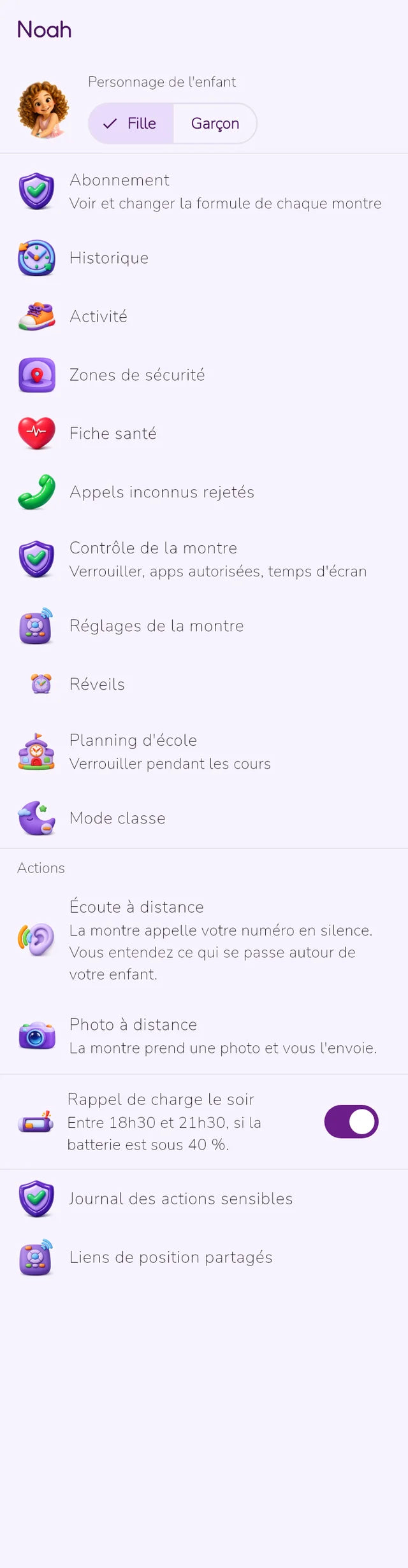
La fiche complète d'une montre B31. Actions
- Faire sonner la montre : pour la retrouver dans la maison.
- Envoyer une récompense : de 1 à 99 fleurs.
- Écoute à distance : la montre appelle votre numéro en silence. Écran d'avertissement obligatoire, et l'action est inscrite au journal visible par tous les parents.
- Photo à distance : même principe, même journal.
- Langue et fuseau : aligne la montre sur votre téléphone.
Rappel de charge
Activé par défaut. Entre 18h30 et 21h30, si la batterie est sous 40 %, vous recevez un rappel pour brancher la montre pour le lendemain matin.
Zone sensible
Redémarrage, arrêt et retour à l'état d'usine. Chaque action demande une confirmation explicite. Le retour d'usine efface la montre : elle devra être rattachée à nouveau.
Journal et partages
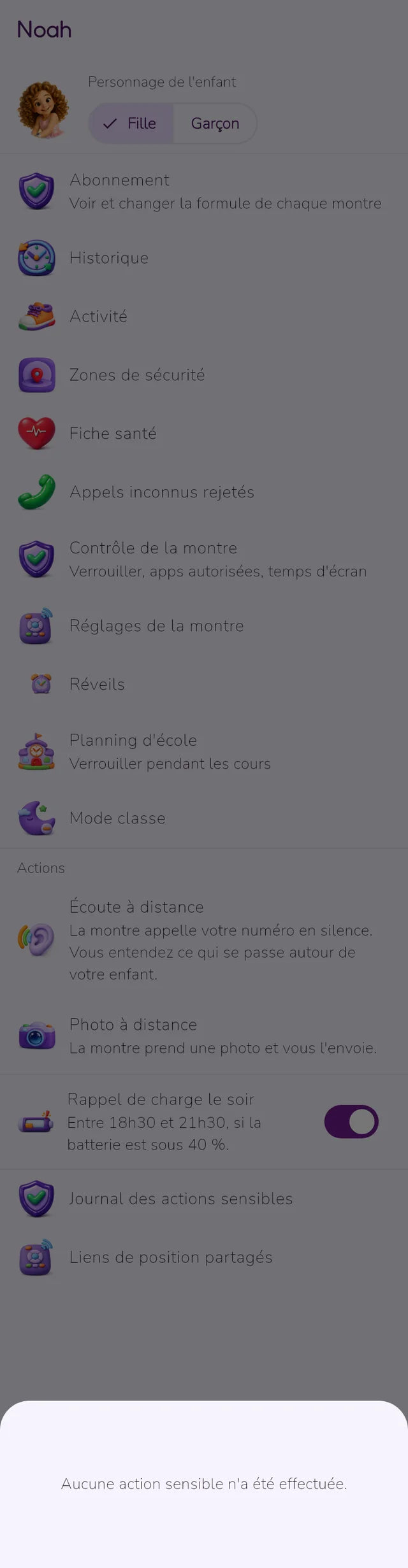
Journal des actions sensibles liste qui a déclenché une écoute, une photo ou un arrêt, et quand. Liens de position partagés liste les liens temporaires que vous avez créés, et permet de les révoquer.
Réglages de la montre
Fiche de la montre puis Réglages de la montre
Un principe honnête
Ces montres ne savent pas renvoyer leurs réglages. L'application affiche donc le dernier réglage envoyé et accusé par la montre, avec sa date, jamais un état supposé.
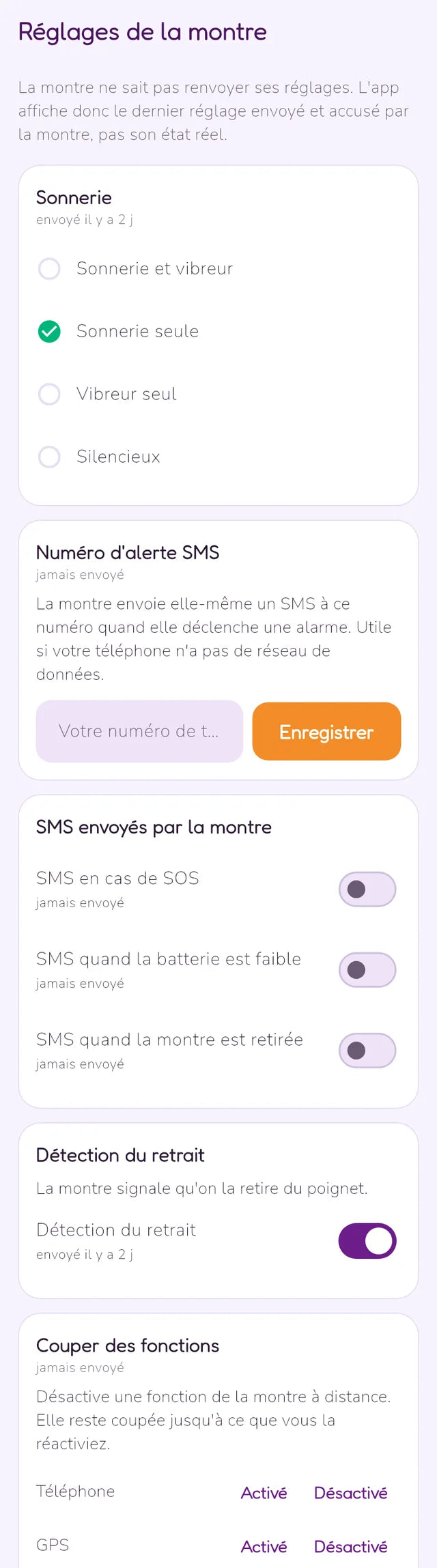
Chaque bloc indique quand il a été envoyé. Sonnerie
Sonnerie et vibreur, sonnerie seule, vibreur seul, silencieux.
Numéro d'alerte SMS
La montre envoie elle-même un SMS à ce numéro quand elle déclenche une alarme. Utile si votre téléphone n'a pas de réseau de données. Choisissez ensuite quelles alarmes déclenchent un SMS : SOS, batterie faible, retrait de la montre.
Détection du retrait
La montre signale qu'on la retire du poignet. L'alerte est groupée : un retrait prolongé ne génère pas une alerte toutes les cinq minutes.
Couper des fonctions
Téléphone, GPS, podomètre et autres peuvent être coupés à distance, et restent coupés jusqu'à ce que vous les réactiviez.
Réglages de l'application
Quatrième onglet
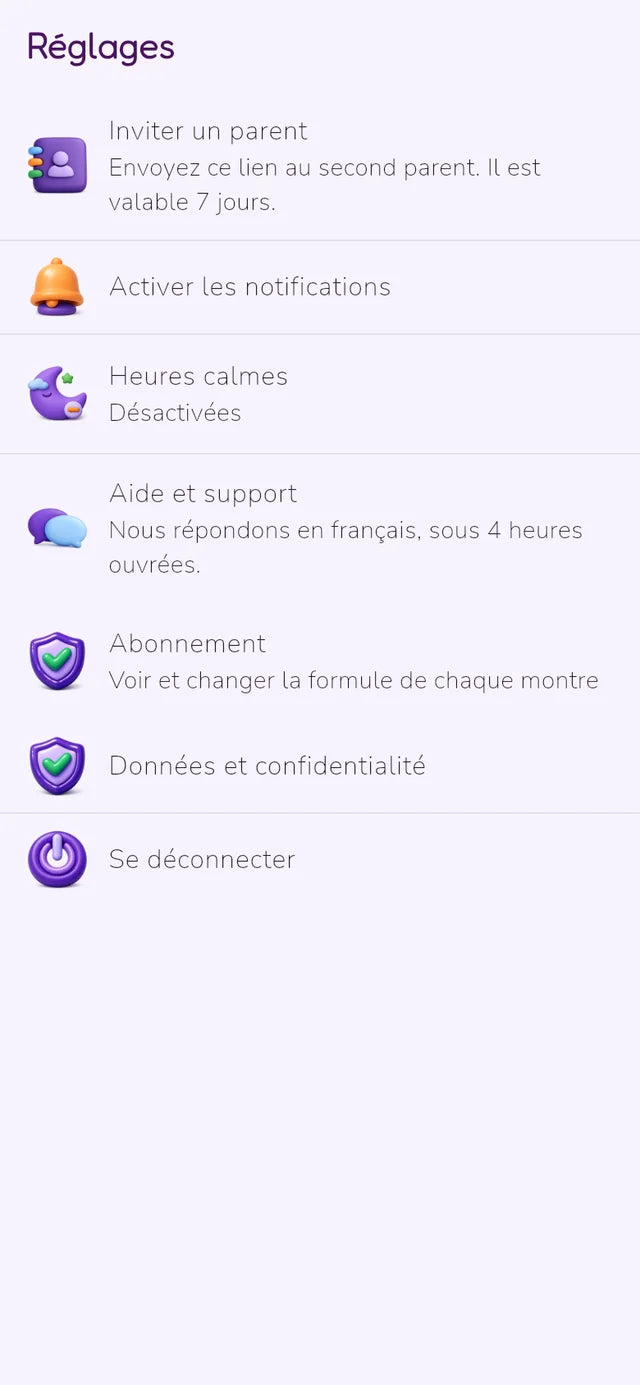
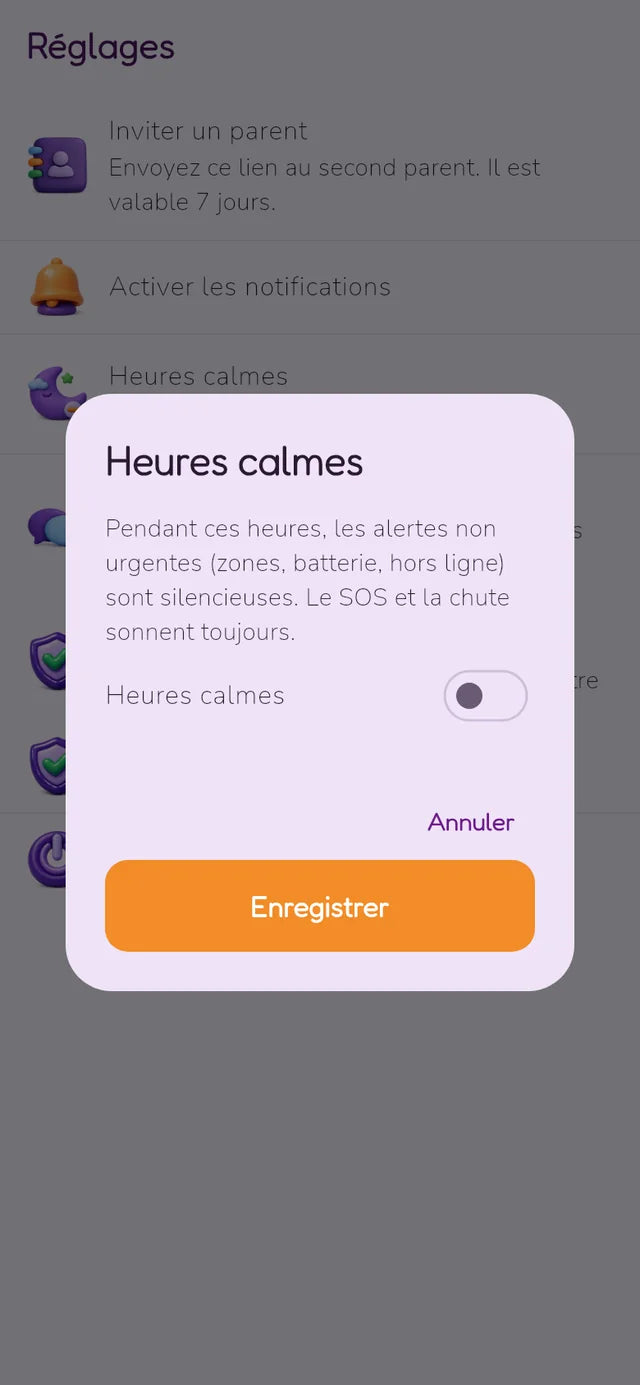
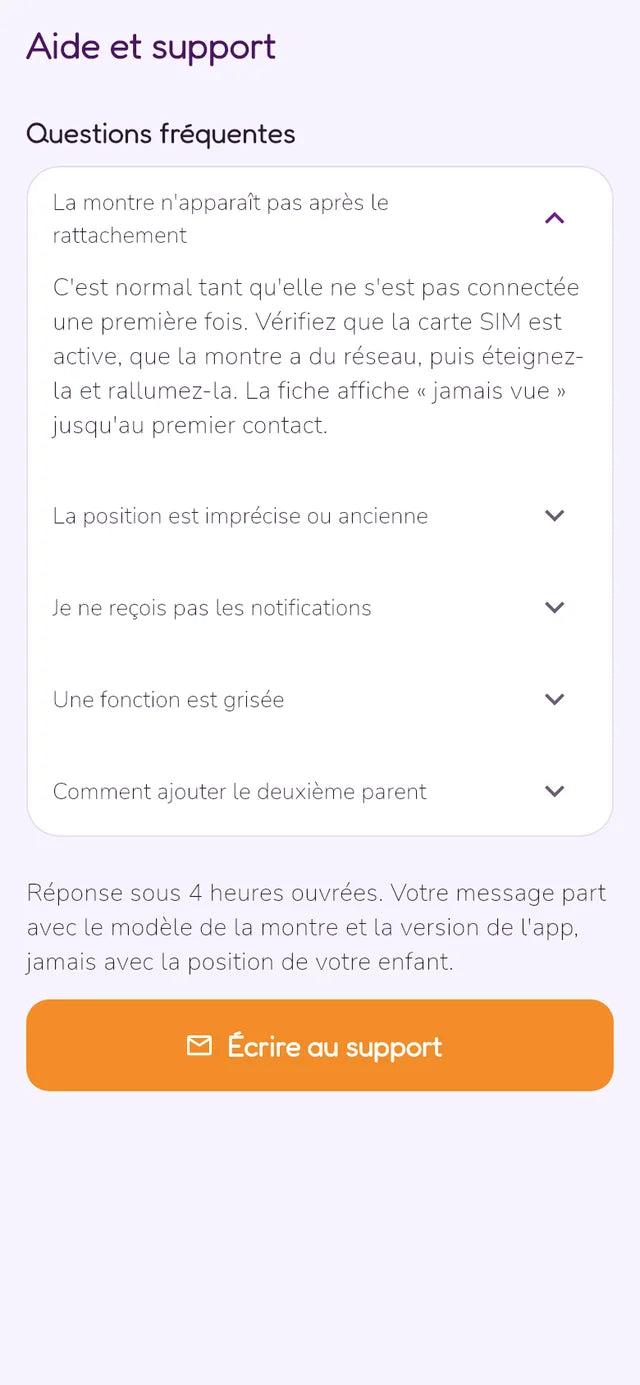
- Inviter un parent : copie un lien valable 7 jours.
- Activer les notifications : le même mécanisme que le bandeau, disponible à tout moment.
- Heures calmes : la plage où les alertes ordinaires ne sonnent pas. Le SOS passe toujours.
- Aide et support : cinq réponses aux problèmes les plus fréquents, puis un message pré-rempli avec le modèle de montre et la version de l'application. Jamais la position de votre enfant.
- Abonnement et Données et confidentialité : voir ci-dessous.
Réponse du support sous 4 heures ouvrées, en français.
Abonnement
Réglages ou fiche de la montre
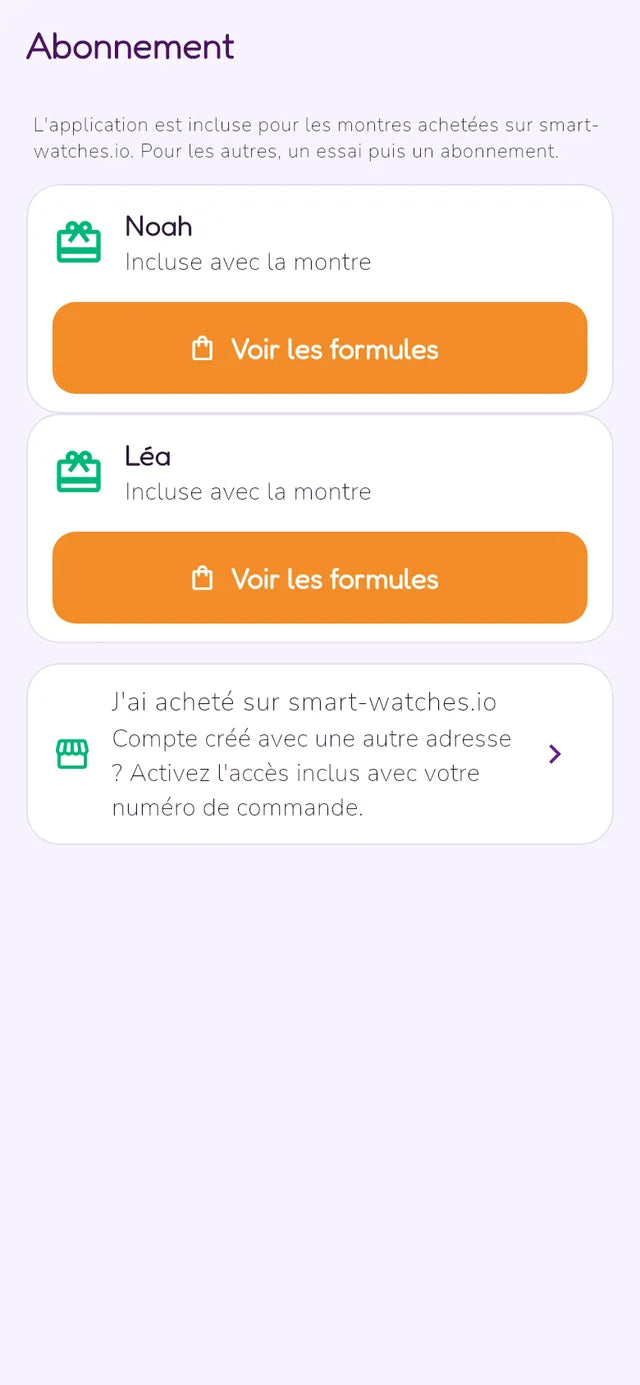
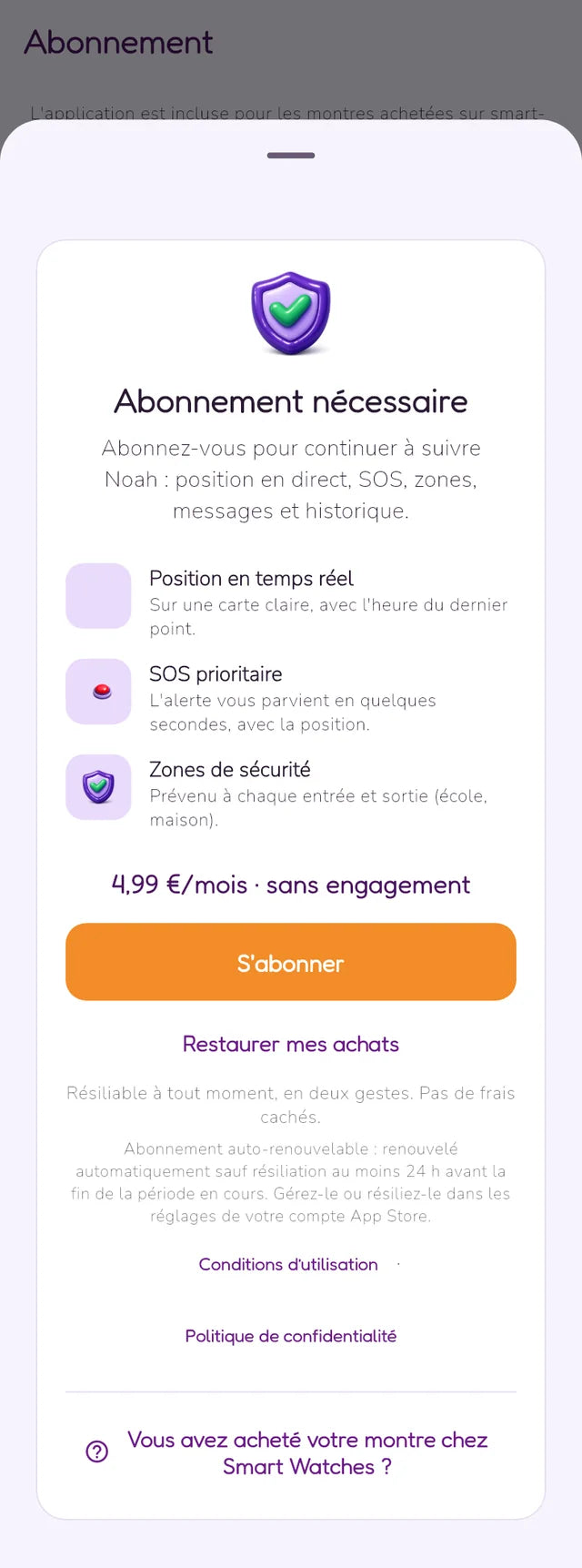
L'application est incluse pour les montres achetées sur smart-watches.io. Pour une montre d'une autre marque, un essai puis un abonnement sans engagement, résiliable en deux écrans.
L'état se lit par montre : formule active et date de fin, ou aucune formule. Si votre compte a été créé avec une autre adresse que celle de votre commande, utilisez J'ai acheté sur smart-watches.io et saisissez l'e-mail de la commande et son numéro.
Données et confidentialité
Réglages puis Données et confidentialité
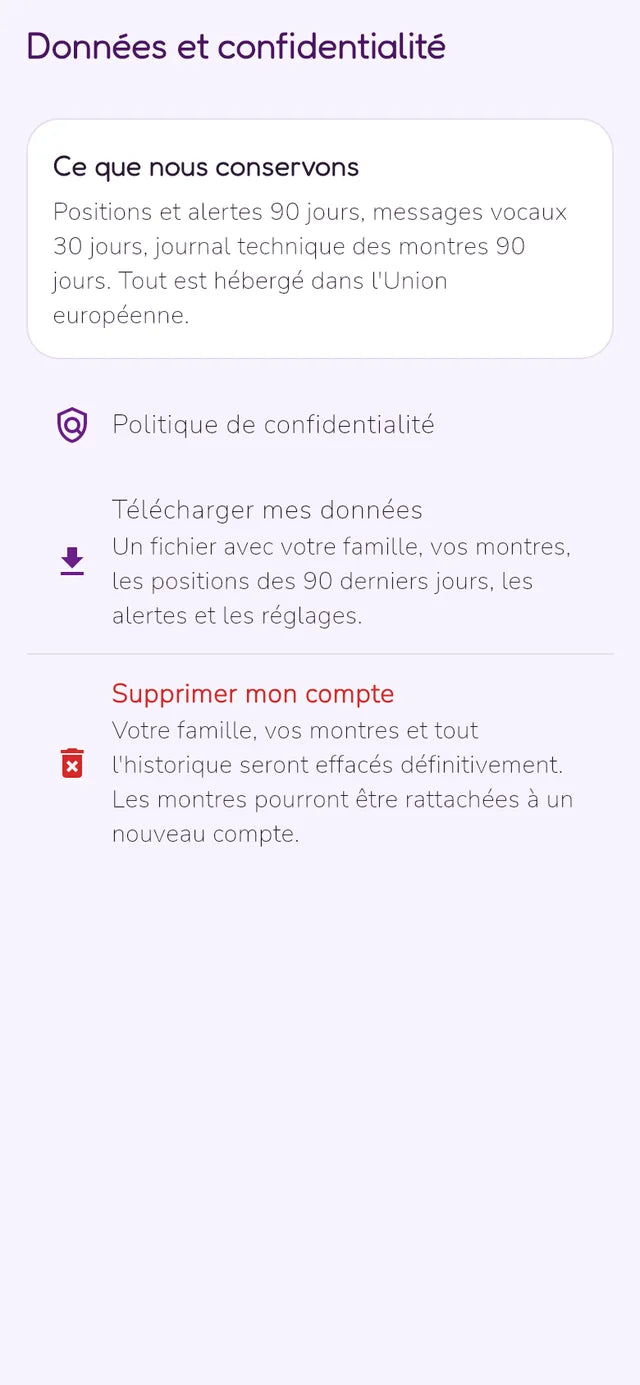

- Positions et alertes : 90 jours.
- Messages vocaux : 30 jours.
- Journal technique des montres : 90 jours.
- Tout est hébergé dans l'Union européenne.
Télécharger mes données produit un fichier contenant votre famille, vos montres, les positions des 90 derniers jours, les alertes et les réglages.
Supprimer mon compte efface définitivement la famille, les montres et tout l'historique. Les montres redeviennent rattachables à un nouveau compte.
Les mesures d'usage et de plantage sont facultatives et demandées à l'installation. Elles ne contiennent jamais la position de votre enfant, ni son prénom, ni l'identifiant de la montre.
Partie 3
Application montre
Installée sur la montre de l'enfant, elle en devient l'écran d'accueil. Grosses cibles, peu de texte, le SOS toujours accessible. Captures prises sur un écran de 320 pixels.
Première mise en route
Le numéro IMEI
Au premier lancement, l'application lit l'IMEI toute seule. Si la montre ne l'autorise pas, elle le demande : saisissez les 15 chiffres imprimés sous la montre.
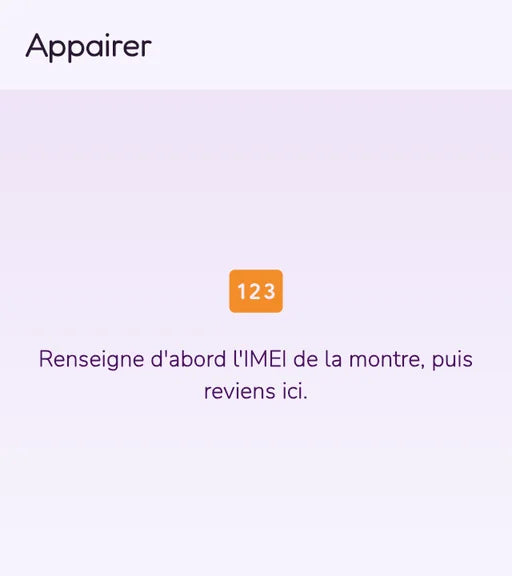
Saisie de l'IMEI. Le QR code d'appairage
Sur l'Ultra, un QR code s'affiche : « Scanne-moi avec l'appli des parents ». C'est lui que vous visez depuis l'écran Ajouter une montre de votre téléphone ; si la montre demande d'abord son IMEI, saisissez-le ici. Sur les autres modèles, saisissez plutôt les 15 chiffres de l'IMEI depuis le téléphone.

Le QR d'appairage. Autoriser la localisation
La montre demande l'autorisation d'envoyer sa position à ses parents. Sans cette autorisation, la carte restera vide.
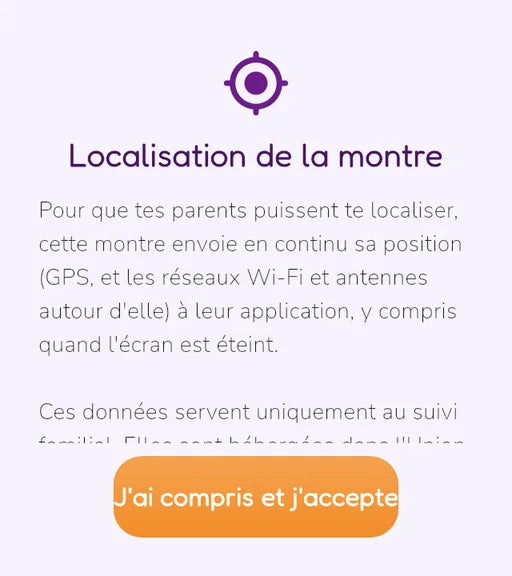
Consentement de localisation.

L'accueil
Ce que l'enfant voit
L'heure en grand, une pastille d'état, le bouton SOS rond au centre et quatre tuiles rondes : appeler, messages, récompenses, état.
La pastille d'état dit Connectée quand la montre parle au serveur. Les pas se mettent à jour en direct, sans quitter l'écran.
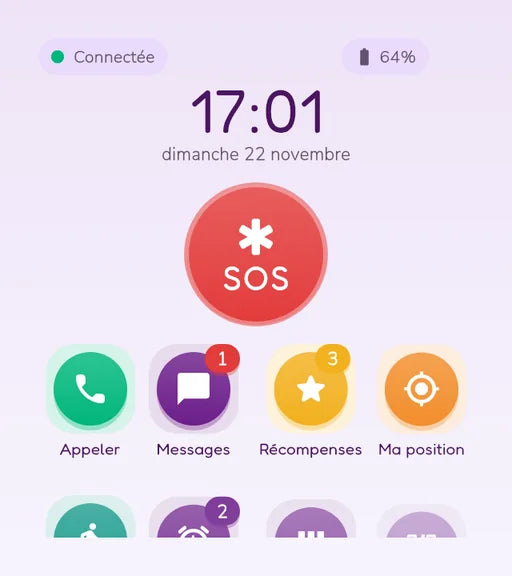
L'accueil, batterie à 64 %. Les bandeaux
Un bandeau orange prévient quand la batterie est basse, et un autre quand une mise à jour est disponible. Ils ne masquent jamais le bouton SOS.
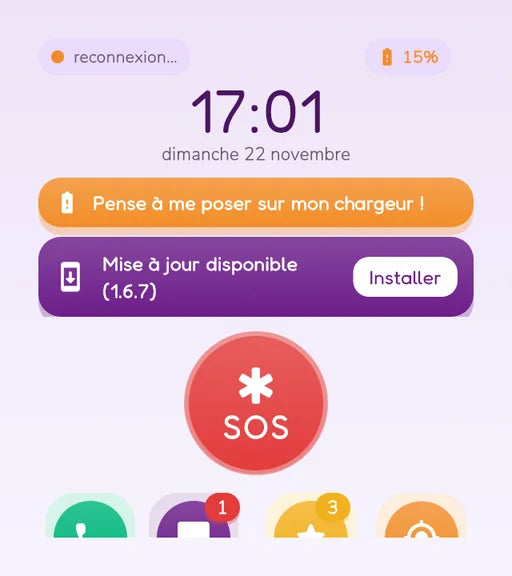
Batterie basse.
Le bouton SOS
L'enfant maintient le bouton rouge pendant trois secondes. Un appui court ne déclenche rien, pour éviter les alertes involontaires dans une poche.
Au déclenchement, deux choses partent en même temps :
- une alarme avec la position vers le serveur, qui prévient les parents en moins de cinq secondes ;
- un appel téléphonique vers le premier numéro SOS du répertoire.
Chaque nouvel appui prévient à nouveau les parents, et rappelle le numéro SOS. Le SOS fonctionne aussi quand la montre est verrouillée, en mode classe, et pendant les cours.
Appeler

L'enfant ne voit que les contacts que vous avez envoyés. Un toucher suffit pour appeler. Si le blocage des inconnus est activé, un numéro absent du répertoire ne peut pas le joindre.
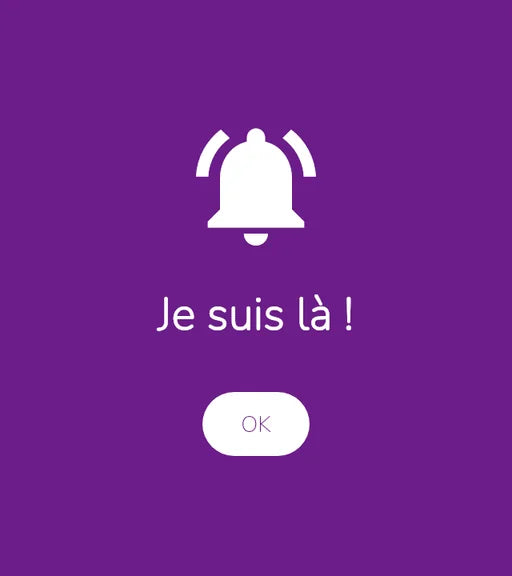
Quand vous déclenchez Faire sonner la montre depuis l'application parent, la montre affiche cet écran et sonne, même en silencieux.
Messages
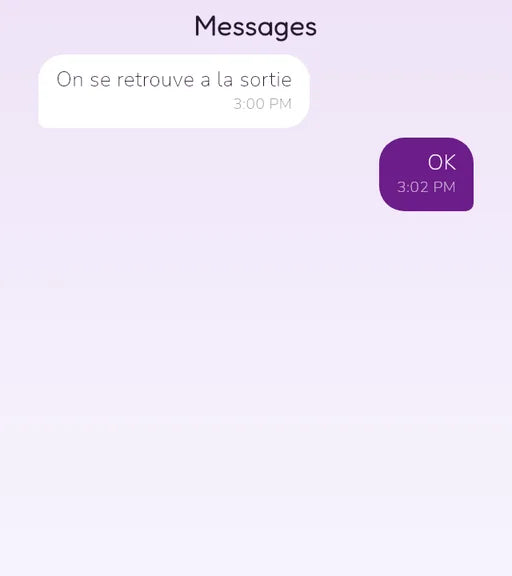
L'enfant lit vos messages et répond : par un message vocal, ou par une réponse rapide prête à l'emploi. Les messages non lus apparaissent en pastille sur la tuile de l'accueil.
Activité et récompenses
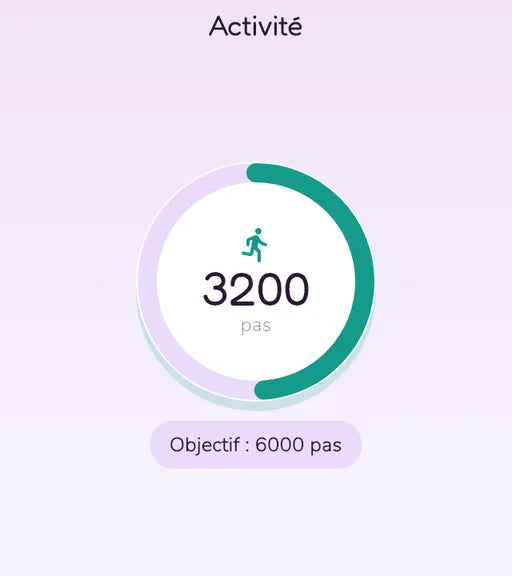
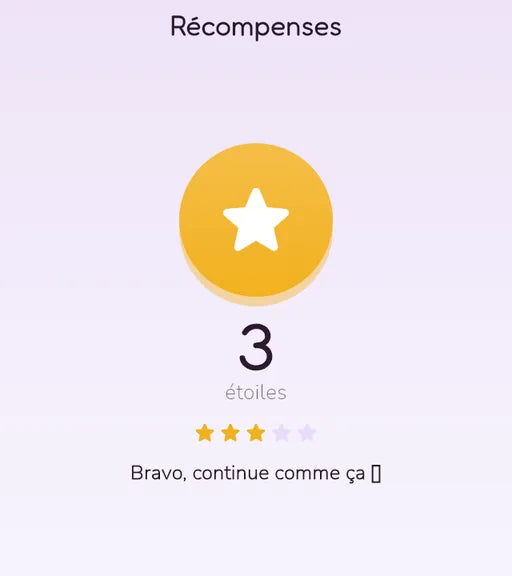
Le compteur de pas se met à jour en continu pendant que l'écran est allumé. Les fleurs que vous envoyez depuis l'application parent apparaissent ici, avec une petite fête à la réception.
Réveils et sonnerie

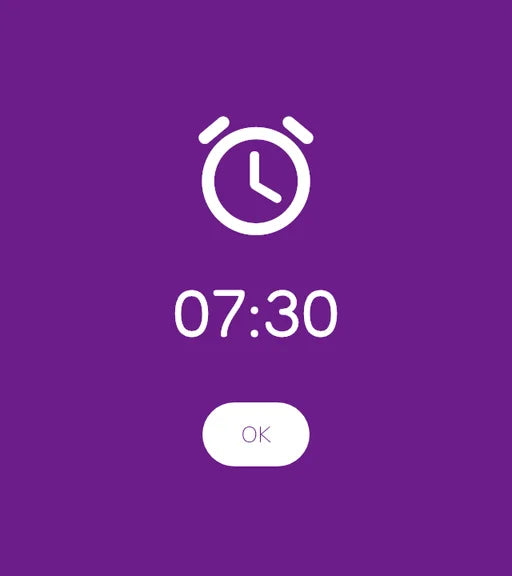
Les réveils que vous avez réglés apparaissent ici. Ils sonnent même sans réseau : la montre les garde en mémoire.
Applications
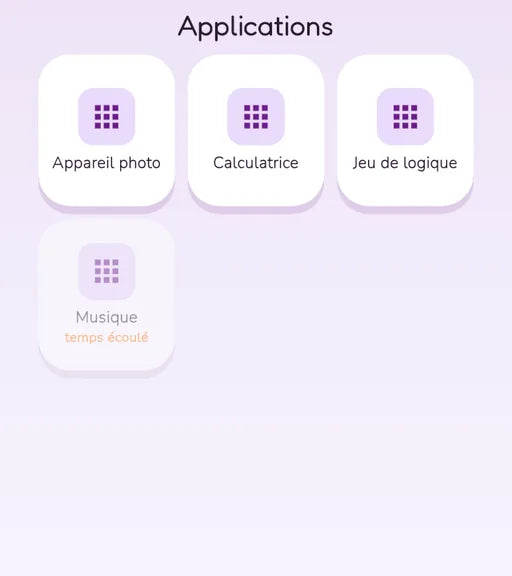
Sur une montre Android, la tuile Applications de l'écran d'état ouvre la liste des applications autorisées par le parent. L'enfant les lance depuis là. Toute application non autorisée ramène immédiatement à l'accueil Smart Watches, et la tentative est signalée aux parents.
Le Play Store est désactivé par défaut.
Mises à jour
Quand une nouvelle version est publiée, un bandeau apparaît sur l'accueil de la montre. Un toucher lance le téléchargement et l'installation ; la montre guide vers l'autorisation Android si elle est demandée.
Partie 4
Mode enfant
La partie avancée du produit. Elle transforme une montre Android ordinaire en montre d'enfant : l'application devient l'écran d'accueil, l'enfant ne peut plus en sortir, et le parent décide de tout depuis son téléphone.
Ce que fait le mode enfant
- L'application Smart Watches devient l'écran d'accueil de la montre.
- Les applications non autorisées se ferment immédiatement et ramènent à l'accueil.
- Les réglages Android sont inaccessibles à l'enfant.
- Une application installée par l'enfant reste bloquée tant que vous ne l'autorisez pas, et vous êtes prévenu.
- Vous pouvez verrouiller la montre à distance, ou par horaires.
- Si l'enfant défait un réglage, vous recevez une alerte et la montre affiche un écran bloquant.
Les cinq étapes
Sur la montre : tuile État puis Mode enfant
La mise en place se fait une fois, sur la montre, par le parent. Chaque étape ouvre le réglage Android correspondant, il ne reste qu'à activer l'interrupteur et revenir.
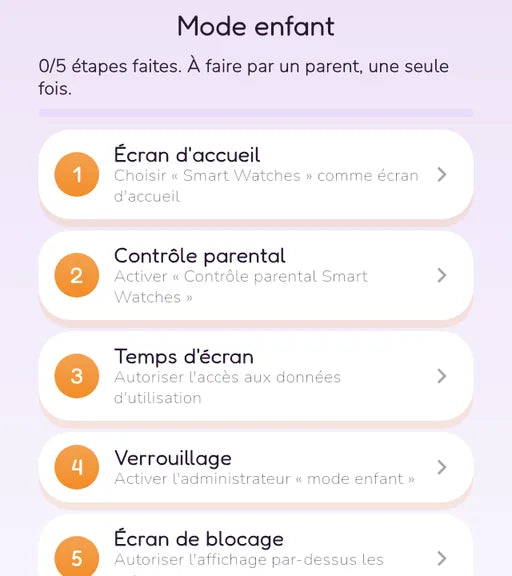

Écran d'accueil
Choisir « Smart Watches » comme écran d'accueil de la montre, et cocher « toujours ». C'est ce qui empêche l'enfant de revenir au lanceur d'origine.
Contrôle parental
Activer le service « Contrôle parental Smart Watches ». C'est lui qui ferme les applications non autorisées. Sur les montres dont les réglages ne proposent pas ce menu, l'application prend le relais par un autre mécanisme et l'étape se valide toute seule.
Temps d'écran
Autoriser l'accès aux données d'utilisation. C'est ce qui permet de compter le temps passé dans chaque application et d'appliquer vos limites.
Verrouillage
Activer l'administrateur « mode enfant ». C'est ce qui permet le verrouillage à distance et l'extinction de l'écran.
Écran de blocage
Autoriser l'affichage par-dessus les autres applications. C'est ce qui permet d'afficher l'écran « Montre verrouillée ».
Quand les cinq sont vertes, la montre indique « Actif : les parents contrôlent la montre depuis leur application » et l'état remonte immédiatement dans votre application.
Code parent
Le définir
Depuis votre téléphone, Contrôle de la montre puis Définir le code. Un code de 4 à 6 chiffres, que l'enfant ne connaît pas.
Sans code, un adolescent peut désactiver le mode enfant depuis la montre. Avec code, il ne peut plus rien défaire.
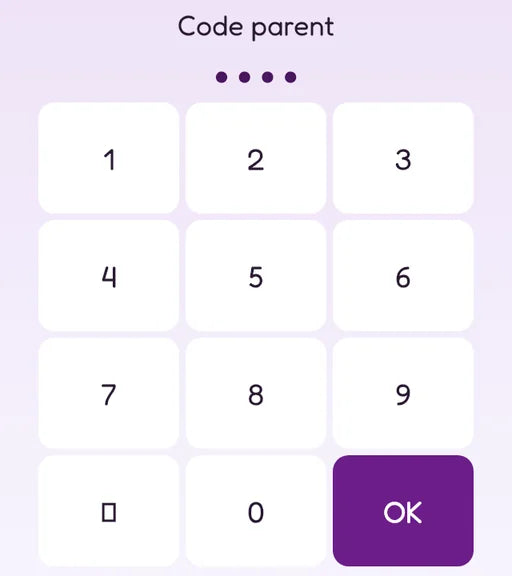
Le pavé du code parent. L'utiliser
Sur la montre, le code est demandé pour ouvrir les réglages Android, pour sortir de l'écran de verrouillage et pour toucher à la configuration du mode enfant. Cinq essais faux bloquent la saisie un moment.
La porte des réglages
Après le code, vous disposez de 3 minutes pour circuler dans les réglages Android, même si la montre est verrouillée. Depuis l'écran d'alerte, ce sont 10 minutes, le temps de remettre une étape en place.
Verrou de mise en place
Une fois les cinq étapes faites et le code défini, activez Verrou de mise en place depuis l'application parent. C'est la sécurité qui rend l'installation irréversible pour l'enfant.
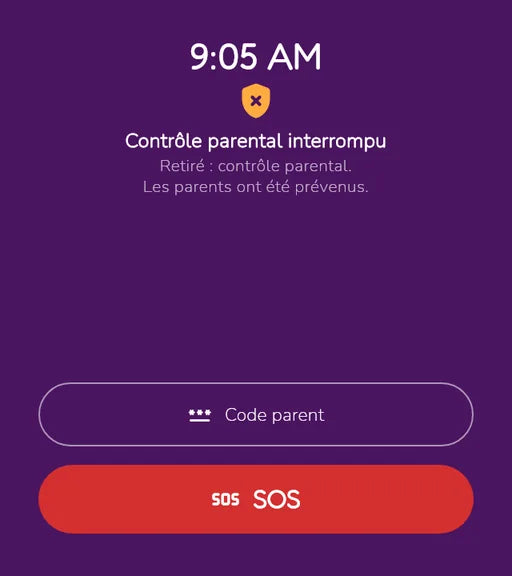
- Si une étape disparaît, la montre affiche aussitôt un écran d'alerte bloquant.
- Vous recevez une notification nommant l'étape qui a sauté.
- Seul le code parent permet de sortir de cet écran.
L'interrupteur ne devient actif qu'une fois le code parent défini : sans code, le verrou n'aurait aucune valeur.
Écrans de verrouillage
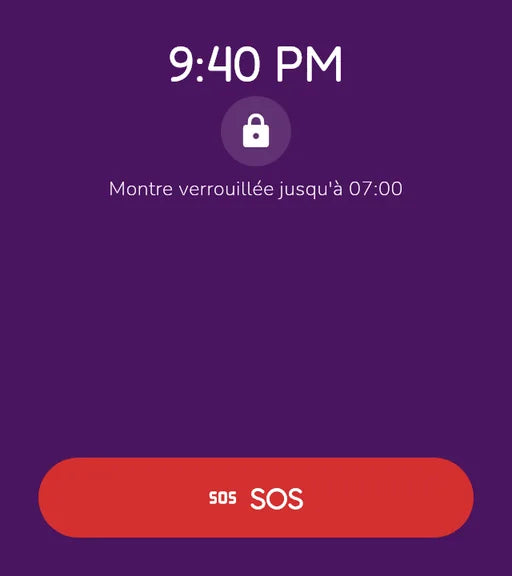
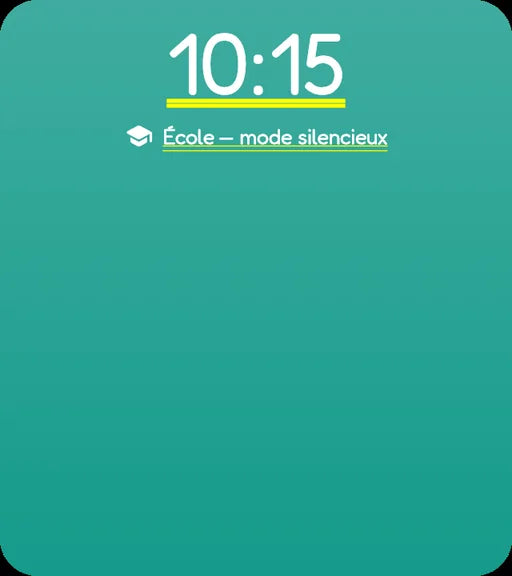
Montre verrouillée
Déclenché par vous à distance, ou par les heures de verrouillage. L'enfant ne voit qu'un écran « Montre verrouillée » avec l'heure de fin. Le SOS reste possible.
Mode classe
Pendant un cours ou un créneau d'agenda, la montre n'affiche que l'heure. Rien d'autre n'est accessible, le SOS excepté. Elle se déverrouille seule à la fin du créneau.
Écran d'alerte
Affiché quand le verrou de mise en place est armé et qu'une étape a disparu. Il nomme l'étape manquante et ne laisse que deux issues : le SOS, ou le code parent.
Piloter depuis l'app parent
Fiche de la montre puis Contrôle de la montre
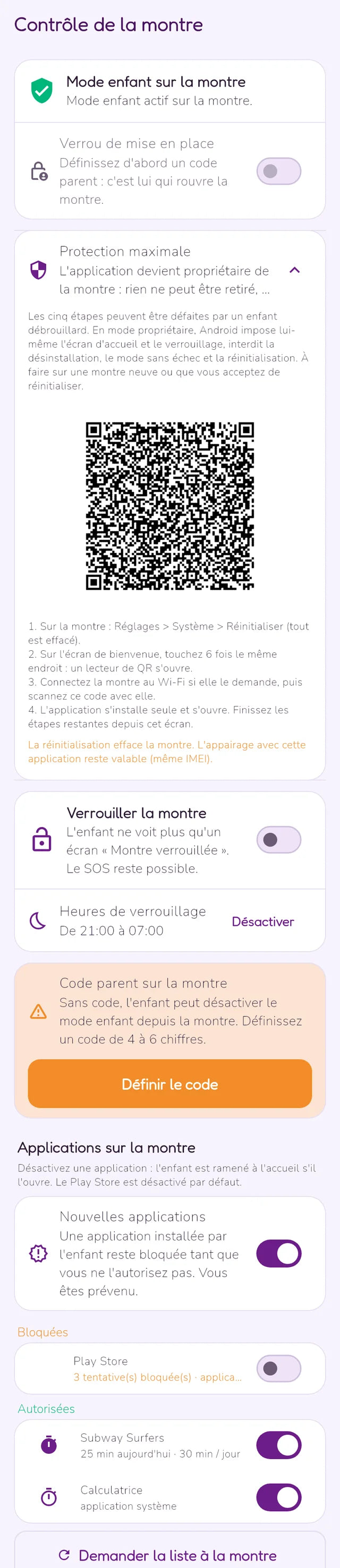
L'état en haut
La première carte dit si le mode enfant est actif sur la montre, et quelles étapes manquent. C'est l'état réel remonté par la montre, pas une supposition.

Tout le mode enfant, depuis le téléphone. Verrouiller la montre
L'interrupteur verrouille immédiatement. Heures de verrouillage définit une plage quotidienne, par exemple de 21h00 à 07h00.
Nouvelles applications
Laissé actif, il bloque toute application installée par l'enfant jusqu'à votre autorisation, et vous prévient.
Les applications
Deux listes : bloquées et autorisées. L'interrupteur fait passer une application de l'une à l'autre. L'icône de minuteur fixe une limite de temps quotidienne, et la ligne affiche le temps déjà consommé aujourd'hui.
Sous une application bloquée, le nombre de tentatives du jour vous dit ce que votre enfant a essayé d'ouvrir.
Demander la liste
Le bouton du bas demande à la montre la liste à jour de ses applications. Utile après l'installation d'un jeu.

Protection maximale
C'est le niveau le plus fort. L'application devient propriétaire de la montre : elle ne peut plus être désinstallée, l'écran d'accueil ne peut plus être changé, le retour d'usine et le mode sans échec sont bloqués.
Cette mise en place demande une montre neuve ou remise à zéro : Android n'autorise ce niveau qu'avant la création du premier compte. L'application parent affiche alors un QR code à scanner pendant l'assistant de première configuration de la montre.
Partie 5
Référence
Les chiffres exacts, à garder sous la main.
Toutes les alertes
| Alerte | Déclencheur | Regroupement | Heures calmes |
|---|---|---|---|
| SOS | L'enfant maintient le bouton 3 secondes | 30 min | Passe toujours |
| Chute | Détectée par la montre | 30 min | Passe toujours |
| Sortie de zone | Deux positions consécutives hors de la zone | — | Silencieuse, sauf zone « sonner fort » |
| Entrée de zone | Deux positions consécutives dans la zone | — | Silencieuse |
| Arrivée manquée | Enfant absent de la zone à l'heure attendue | — | Silencieuse |
| Retrait de la montre | La montre quitte le poignet | 30 min | Silencieuse |
| Batterie faible | Seuil atteint sur la montre | 60 min | Silencieuse |
| Montre hors ligne | Plus de signal depuis 30 minutes | — | Silencieuse |
| Rappel de charge | Batterie sous 40 % entre 18h30 et 21h30 | 1 par soir | Silencieuse |
| Nouvelle application | Une application est installée sur la montre | 1 par application | Silencieuse |
| Mode enfant modifié | Une étape a disparu, verrou armé | Au changement | Silencieuse |
| Rythme cardiaque anormal | Mesure hors plage, si le modèle le gère | 15 min | Silencieuse |
Regroupement : pendant ce délai, une alarme identique non prise en charge ne crée pas de nouvelle alerte. Elle incrémente la même, et vous resonne au plus toutes les 20 secondes pour un SOS, toutes les 10 minutes pour un retrait.
Limites et délais
| Élément | Valeur |
|---|---|
| Contacts dans le répertoire | 15 |
| Nom d'un contact | 10 caractères |
| Numéros SOS | 3, appelés dans l'ordre |
| Plages de mode classe par jour | 4 |
| Réveils | 3 |
| Zones de sécurité | 3 par montre |
| Récompenses envoyées en une fois | 1 à 99 |
| Conservation des positions et alertes | 90 jours |
| Conservation des messages vocaux | 30 jours |
| Notification SOS, de bout en bout | moins de 5 s |
| Rappels d'un SOS non pris en charge | 2, 4, 7 et 12 min |
| Montre considérée hors ligne | 30 min sans signal |
| Validité d'un lien d'invitation | 7 jours |
| Code parent | 4 à 6 chiffres, 5 essais |
| Porte des réglages après le code | 3 min, ou 10 min depuis l'écran d'alerte |
| Envoi du planning à la montre | Chaque nuit, pour le lendemain |
Dépannage
La montre n'apparaît pas après le rattachement
Elle ne s'est jamais connectée au serveur. Dans l'ordre : vérifiez que la carte SIM est insérée et activée, que le forfait data fonctionne, et que l'itinérance est activée si la montre est à l'étranger. Redémarrez la montre. L'écran de diagnostic de l'application reprend ces points.
Je ne reçois aucune notification
Ouvrez l'onglet Mes montres : si le bandeau « Les alertes SOS ne sonneront pas sur ce téléphone » est là, votre téléphone n'est pas enregistré. Touchez Activer.
Sur iPhone, l'application doit avoir été installée sur l'écran d'accueil et ouverte depuis son icône. Dans un onglet Safari, Apple n'envoie rien.
Vérifiez aussi que l'autre parent a fait la même opération sur son téléphone.
La notification arrive mais sans son
Vérifiez le bouton silencieux du téléphone et les modes de concentration. Sur iPhone, dans Réglages, Notifications, Smart Watches, l'option Sons doit être activée.
Une application web ne peut pas forcer la sonnerie d'un iPhone en mode silencieux. C'est la raison d'être de l'appel automatique de la montre vers votre numéro : lui sonne toujours.
La position est imprécise ou ancienne
À l'intérieur, la montre ne voit pas les satellites. La position affichée est alors calculée par Wi-Fi ou par antenne, et le rayon indiqué dit l'incertitude réelle. C'est normal.
Touchez le bouton d'actualisation sur la carte pour demander un point frais. Si la montre est hors ligne, le dernier point connu reste affiché avec son ancienneté.
L'enfant sort de l'application sur la montre
Le mode enfant n'est pas complet. Sur la montre, tuile État puis Mode enfant : les cinq étapes doivent être vertes, la première en particulier (écran d'accueil, avec « toujours »).
Définissez ensuite un code parent et activez le verrou de mise en place depuis l'application parent, sinon l'enfant peut tout défaire.
Les réglages Android se referment aussitôt
C'est le mode enfant qui fait son travail. Passez par le code parent : il ouvre une fenêtre de 3 minutes pendant laquelle les réglages restent accessibles, même montre verrouillée. Depuis l'écran d'alerte, la fenêtre est de 10 minutes.
Le Play Store propose une version plus ancienne que la montre
C'est attendu. Les versions passent d'abord par notre canal direct, puis par la revue de Google. Mettez à jour depuis le bandeau affiché sur l'accueil de la montre.
Une fonction n'apparaît pas dans l'application
Elle n'a pas encore été vérifiée sur votre modèle de montre. Nous n'affichons jamais un bouton qui ne marcherait pas : une fonction non prouvée sur le matériel est absente, pas grisée. Écrivez-nous depuis Aide et support en précisant votre modèle.
J'ai acheté sur smart-watches.io mais l'application demande un abonnement
Votre compte a été créé avec une autre adresse que celle de la commande. Touchez Lier ma commande — depuis l'écran de rattachement, ou dans Abonnement avec J'ai acheté sur smart-watches.io — et saisissez l'e-mail de la commande ainsi que son numéro. L'accès inclus s'active immédiatement, et vos montres se rattachent ensuite sans code.