


 להפעיל את ה-SIM שלי
 אחריות 2 שנים
מדריך למשתמש · נובמבר 2026
המדריך למשתמש
המדריך המלא לשתי האפליקציות: זו שההורה מתקין בטלפון, וזו שפועלת בשעון של הילד. כל מסך, כל הגדרה, כל מגבלה.
- אפליקציית ההורה 1.1.6
- אפליקציית השעון 1.7.8
- 33 שפות
- נתונים מאוחסנים באיחוד האירופי
הורדת המדריך כ-PDF אותו תוכן, גם ללא חיבור. 3.6 Mo.
צילומי המסך במדריך הזה הם בצרפתית.
חלק 1
לפני שמתחילים
שתי אפליקציות, שני תפקידים. אפליקציית ההורה נמצאת בטלפון שלכם. אפליקציית השעון מחליפה את מסך הבית בשעון של הילד. שתיהן מתקשרות דרך השרת שלנו, אף פעם לא ישירות.
מה צריך להכין
- שעון Smart Watches, או שעון תואם ממותג אחר.
- כרטיס SIM בשעון, עם חבילת גלישה פעילה. בלי גלישה, השעון לא יכול לשלוח דבר.
- טלפון של ההורה: iPhone (iOS 16.4 ומעלה) או Android 8 ומעלה.
- מספר ה-IMEI של השעון, בן 15 ספרות: על המדבקה שעל הקופסה, מתחת לברקוד — שגם האפליקציה יודעת לסרוק — ובהגדרות השעון, בסעיף „אודות”. ב-Ultra, אפליקציית השעון מציגה אותו במסך „שיוך”.
התקנת אפליקציית ההורים
בטלפון שלכם, לא בשעון
ב-iPhone
פתיחת אפליקציית הווב
ב-Safari, היכנסו אל gw.smart-watches.io. מסך הבית יוצג עם הלוגו והכפתור Créer mon compte.
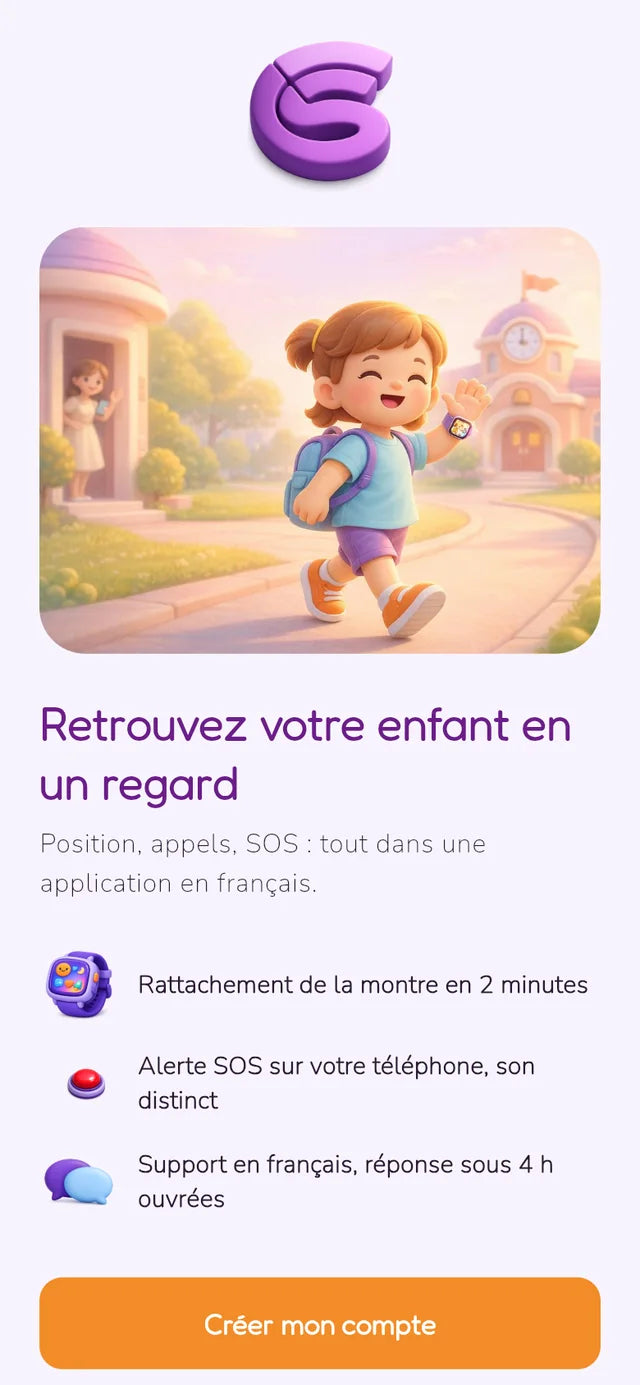
מסך הבית של אפליקציית ההורים. הוספה למסך הבית
הקישו על כפתור שתף של Safari, ואז על למסך הבית. סמל Smart Watches יופיע בין האפליקציות שלכם.
שלב זה אינו אופציונלי: Apple מאפשרת התראות רק עבור אפליקציית ווב שהותקנה ממסך הבית. בלשונית Safari רגילה, ה-SOS לעולם לא ישמיע צליל.
פתיחה מהסמל
סגרו את Safari. מעכשיו פתחו את האפליקציה דרך הסמל שלה, אחרת השלבים הבאים לא יוכלו לרשום את הטלפון שלכם.
ב-Android
התקינו את הקובץ parents.apk מ־gw.smart-watches.io/parents.apk. Android תבקש לאשר התקנת אפליקציות ממקור זה: אשרו. האפליקציה ב-Google Play תגיע בקרוב.
חלק 2
אפליקציית הורים
עשרים מסכים, לפי הסדר שבו תפגשו אותם. כל פונקציה מופיעה רק אם היא אומתה בדגם השעון ששייכתם: שעון שלא יודע לבצע פעולה מסוימת לא מציג כפתור אפור — הוא לא מציג כלום.
חשבון ומשפחה
הפעלה ראשונה
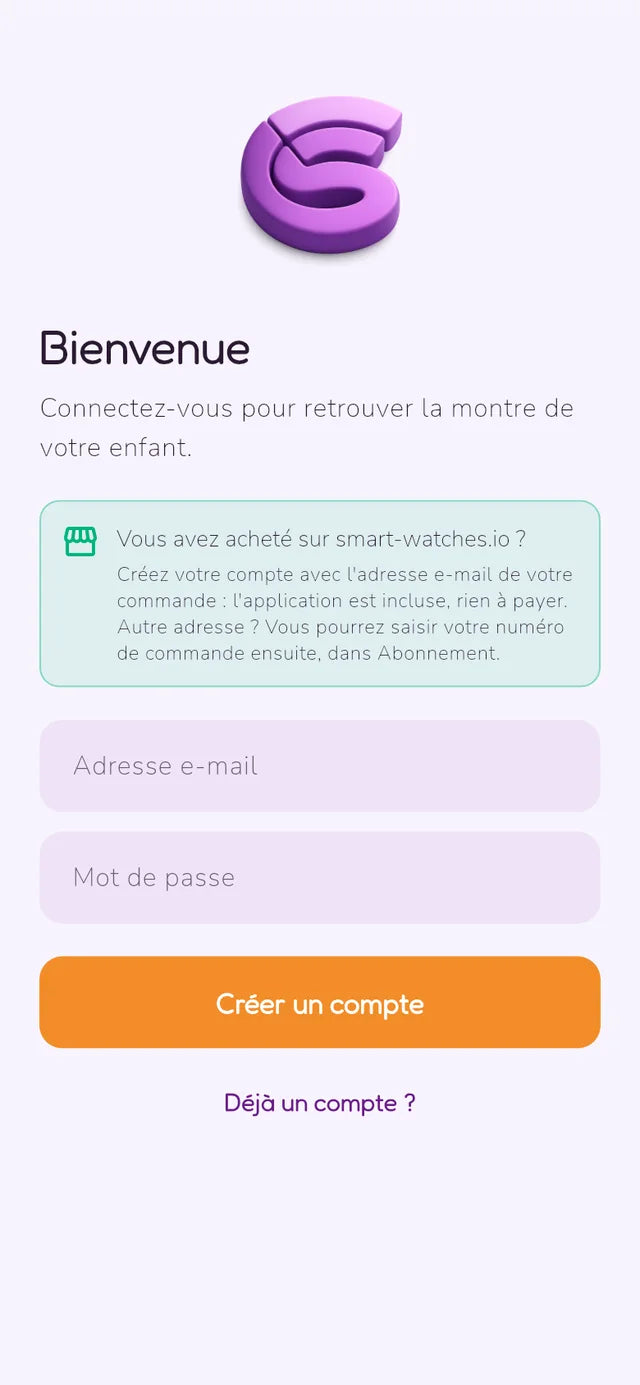
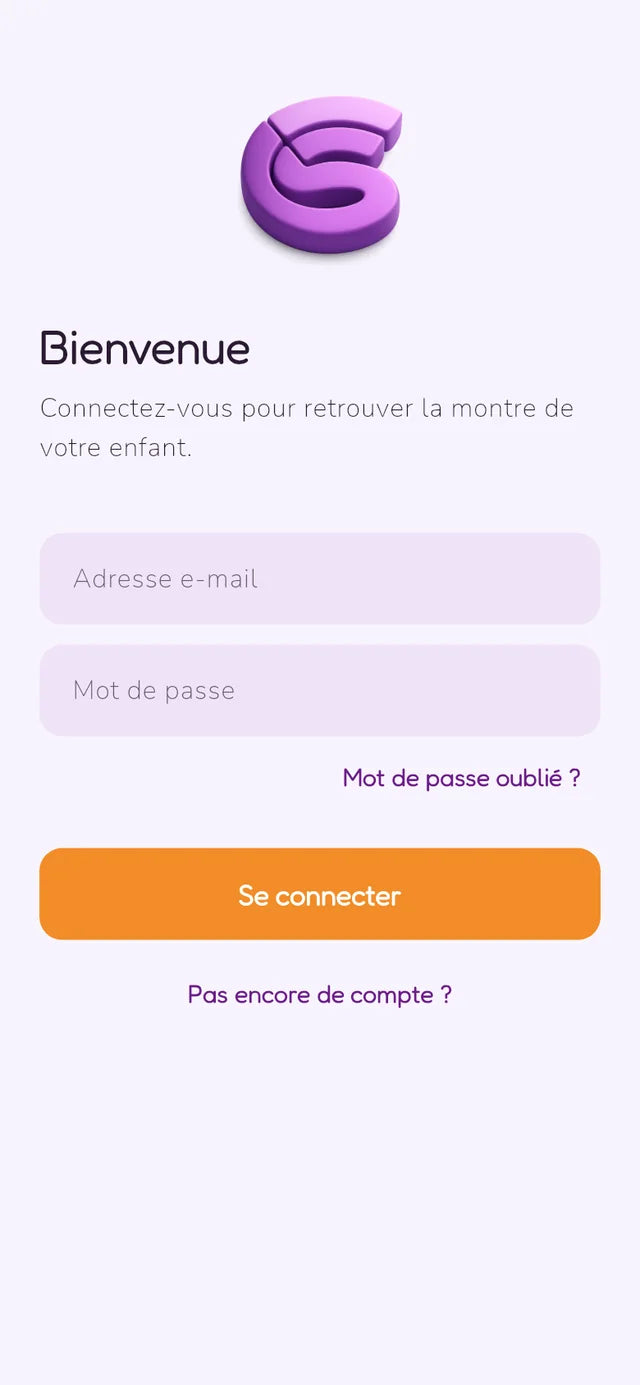
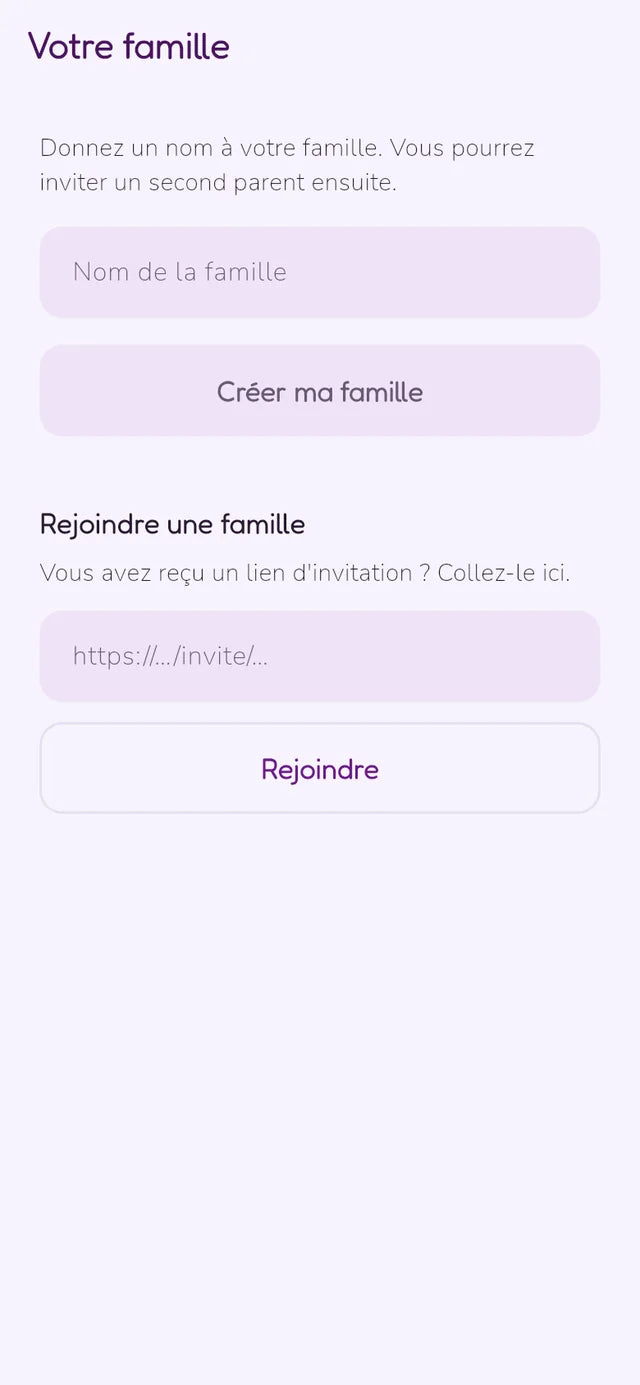
אם רכשתם את השעון באתר smart-watches.io
צרו את החשבון שלכם עם כתובת האימייל של ההזמנה שלכם. זה כל מה שצריך לעשות: האפליקציה כבר כלולה, ללא תשלום נוסף, הגישה מופעלת ברגע שאתם מאשרים את האימייל, ולאחר מכן השעונים שלכם משויכים ללא כל קוד.
אם אתם מעדיפים להשתמש באימייל אחר, צרו את החשבון כרגיל ואז הקישו על קישור ההזמנה שלי — ממסך השיוך, או תחת מינוי עם קניתי באתר smart-watches.io: אימייל ההזמנה והמספר שלה מספיקים כדי להפעיל את הגישה הכלולה, ולאחר מכן השיוך מתבצע ללא קוד.

אישור כתובת הדוא״ל
דוא״ל נשלח מיד לאחר ההרשמה. הקישו על הקישור שמופיע בו. ללא האישור הזה, ההפעלה תישאר חסומה. אם הדוא״ל לא מגיע, בדקו את תיקיית דואר הזבל ואז השתמשו בשליחת הדוא״ל מחדש במסך ההתחברות.
יצירת המשפחה והזמנת ההורה השני
תנו שם למשפחה שלכם. אתם הופכים לבעלים של החשבון. כדי להוסיף את ההורה השני, עברו אל הגדרות ואז אל הזמנת הורה: יועתק קישור בתוקף ל-7 ימים, שלחו אותו בכל דרך שנוחה לכם. מי שפותח את הקישור מצטרף למשפחה בתפקיד הורה ורואה את אותם שעונים כמוכם.
התראות
פס ב-Mes montres וב-Alertes
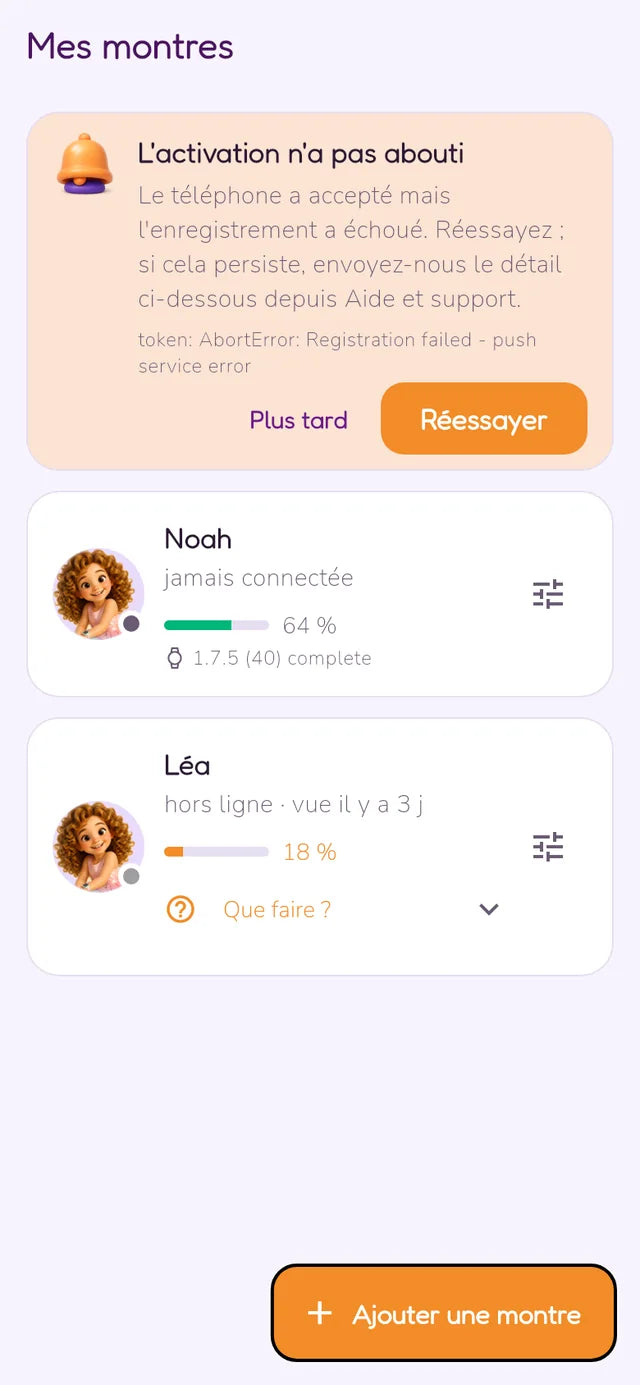
זה השלב החשוב ביותר במדריך. כל עוד הטלפון שלכם לא רשום, אף התראת SOS לא תצלצל. האפליקציה אומרת זאת בצורה ברורה, עם כפתור שמתקן את הבעיה.
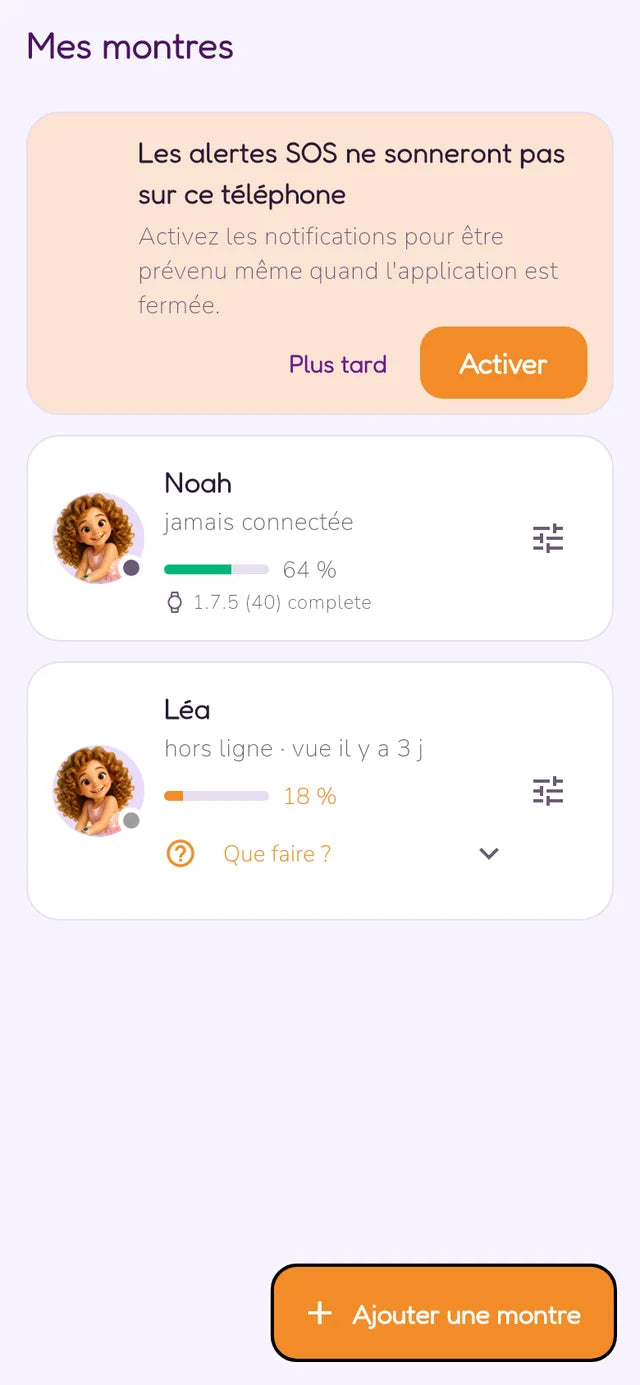

לגעת ב-Activer
הטלפון מבקש הרשאה. אשרו אותה. הפס נעלם ומופיעה הודעה שמאשרת שההתראות הופעלו.
אם הפס מציין « bloquées »
סירבתם פעם אחת בעבר. ב-Android, הכפתור Ouvrir les réglages מוביל אתכם ישירות למסך הנכון. ב-iPhone, הנתיב מוצג: הגדרות, לאחר מכן התראות, לאחר מכן Smart Watches, ואז Autoriser les notifications. לאחר מכן חזרו לאפליקציה.
אם הפס מציין « n'a pas abouti »
הטלפון אישר, אבל הרישום נכשל. הסיבה המדויקת כתובה מתחת להודעה. געו ב-Réessayer. אם השגיאה נמשכת, שלחו לנו את הטקסט הזה דרך Aide et support.
שעות שקטות
ב-Réglages ואז Heures calmes, הגדירו טווח זמן שבו התראות רגילות לא יעירו אתכם. SOS ונפילה תמיד עוברים, בלי קשר לטווח. גם אזור שמסומן « sonner fort » יעבור.
שיוך שעון מחדש
השעונים שלי ואז הוספת שעון
זיהוי השעון
ב-Ultra, סרקו את קוד ה-QR שמוצג במסך „שיוך” באפליקציית השעון — אם היא מבקשת את ה-IMEI, הזינו אותו תחילה בשעון. ב-דגמים האחרים, הזינו את 15 ספרות ה-IMEI, או סרקו את הברקוד שעל הקופסה. תפריט „קוד QR” בשעונים האחרים אינו משמש לשיוך.
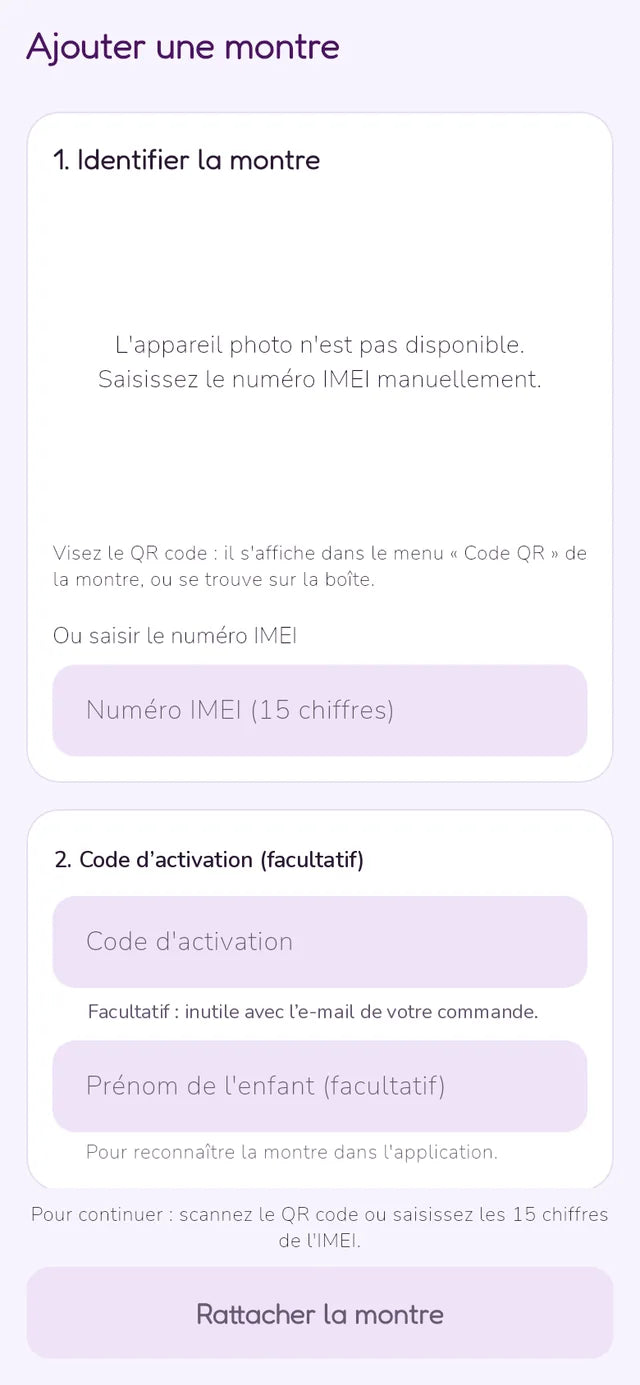
שני שלבים, ושורה שתמיד מציינת מה חסר. קוד ההפעלה: רק אם צריך
אין צורך בקוד אם החשבון שלכם משתמש בכתובת האימייל של ההזמנה: השדה נשאר ריק. אחרת, קבלו קוד ב-האזור האישי שלי, בלשונית „אפליקציה”, והזינו אותו בשדה האופציונלי. הוסיפו את השם הפרטי של הילד/ה: זה השם שבו השעון יופיע בכל מקום באפליקציה.
שיוך מחדש
הקישו על שיוך השעון. הגישה נקבעת לפי ההצעה שלכם: עם חבילה, האפליקציה כלולה; עם השעון בלבד, מתחילה תקופת ניסיון. בתוך פחות משלוש שניות, האפליקציה מציגה אם השרת כבר זיהה את השעון הזה. אם הוא מעולם לא התחבר, מסך אבחון ינחה אתכם: כרטיס SIM, רשת, הפעלה מחדש.
השעונים שלי
לשונית ראשונה
קריאת מפה
כל שעון מציג את האווטאר שלו, השם, הפעם האחרונה שבה הוא תקשר עם השרת, הסוללה וגרסת התוכנה. נקודה ירוקה מציינת שעון מחובר, נקודה אפורה מציינת שעון לא מחובר.
שעון שלא תקשר במשך יותר מ-30 דקות מציג קישור מה לעשות? שפותח את ארבע הבדיקות לפי הסדר, מכרטיס ה-SIM ועד הודעה לתמיכה.

פתרון התקלות נמצא בכרטיס, לא במדריך. פתיחת שעון
געו במפה כדי לעבור אל המפה בזמן אמת. געו בסמל ההגדרות מימין כדי לפתוח את הכרטיס המלא של השעון.
הסרת שעון
החליקו את הכרטיס שמאלה. הודעת אישור מזכירה מה יימחק: השעון עוזב את המשפחה יחד עם כל ההיסטוריה שלו. תוכלו לשייך אותו שוב מאוחר יותר, לחשבון הזה או לחשבון אחר, באותה הדרך.

המפה
הלשונית השנייה
בחירת הילד/ה
האווטארים בפינה השמאלית העליונה מעבירים בין השעונים. זה שמוקף בסגול הוא זה שמוצג.

רקע המפה אינו מופיע בצילום המסך הזה מהסדנה; בטלפון שלכם, המפה מוצגת כראוי. קריאת איכות המיקום
הנקודה שמתחת למפה מציגה בדיוק את מה שידוע:
- מיקום GPS עם הרדיוס שלו, בירוק: השעון רואה את השמיים.
- מיקום Wi‑Fi, בכחול: מחושב לפי רשתות סמוכות, בדרך כלל בתוך מבנים.
- מיקום לפי אנטנה, בכתום: הכי משוער, הרדיוס יכול להגיע לכמה מאות מטרים.
הרדיוס המוצג הוא אי־ודאות אמיתית, לא קישוט. מיקום של ±300 m פירושו « איפשהו בתוך המעגל הזה ».
רענון
הכפתור העגול בפינה הימנית התחתונה של הלוח מבקש מהשעון מיקום עדכני. תנו לזה כמה שניות: השעון צריך לקבל את הפקודה, לקלוט נקודת מיקום, ולשלוח אותה בחזרה.
שינוי רקע
הכפתור בפינה הימנית העליונה עובר בין מפה, לוויין וכשהוא זמין, רקע מצויר וברור יותר לילדים.
פעולות מהירות
מתחת ללוח: להתקשר לשעון, הודעות, שיתוף המיקום באמצעות קישור זמני, היסטוריה, אזורים ובית ספר.

SOS
נפתח לבד
מה קורה כשהילד לוחץ
השעון שולח את האזעקה ומתקשר בו־זמנית למספר ה‑SOS הראשון באנשי הקשר. בצד השרת, ההתראה נוצרת וההודעה נשלחת בתוך פחות מחמש שניות.
כשפותחים את האפליקציה, המסך האדום מופיע מעצמו כל עוד אף אחד לא לקח אחריות על ההתראה, בין אם נגעתם בהודעה ובין אם לא.
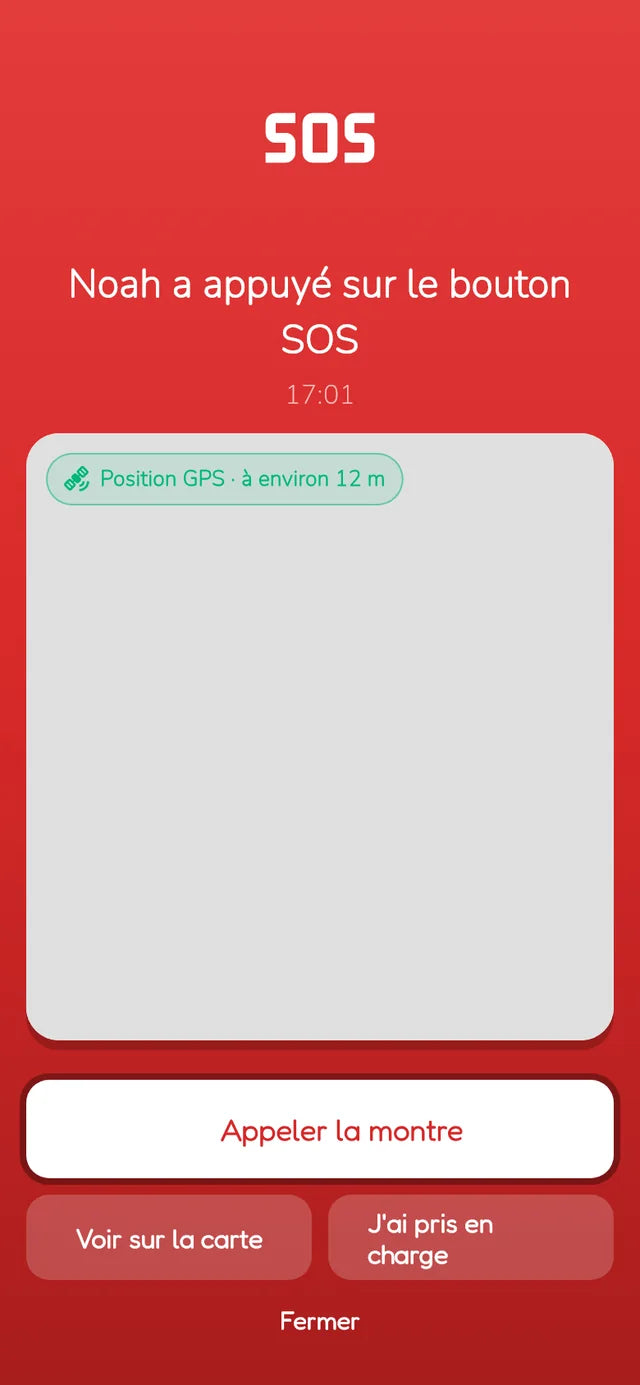
מסך SOS, עם המיקום באותו רגע. לחיצות חוזרות
ילד שלוחץ חמש פעמים חווה מצב חירום אחד, לא חמישה. הלחיצות הבאות מצטרפות לאותה התראה: המונה עולה, הכותרת משתנה ל־« נלחץ 3 פעמים », ואתם מקבלים צלצול חוזר לכל היותר כל 20 שניות. כרטיס אחד בלבד, אף פעם לא רצף התראות.
תזכורות
SOS שאף אחד לא לוקח עליו אחריות נשלח שוב לכל המשפחה 2, 4, 7 ואז 12 דקות אחרי השליחה האחרונה, תוך ציון מספר ה‑SOS השני שיש להתקשר אליו. התזכורות האלה מתעלמות מהשעות השקטות שלכם.
לקחת אחריות
לקחתי אחריות מפסיק את התזכורות ומעדכן את ההורה השני שאתם מטפלים בזה, עם השעה. אירועי SOS ישנים יותר מאותו שעון נלקחים לטיפול יחד עם האירוע הזה.
סגור מסתיר את המסך בלי להפסיק את התזכורות: מצב החירום נשאר פתוח.
הצליל ב‑iPhone
אם הדפדפן חסם את הצליל, כפתור הפעל צליל מופיע על המסך האדום. נגיעה אחת והאזעקה מתנגנת בלולאה עד שמישהו לוקח אחריות.
ההתראות
לשונית שלישית
סינון
שלושה מסננים: הכול, דחופות (SOS ונפילה) ו-אזורים. הורה שמחפש אירוע מסוים לא צריך לגלול בין עשרים התראות סוללה.
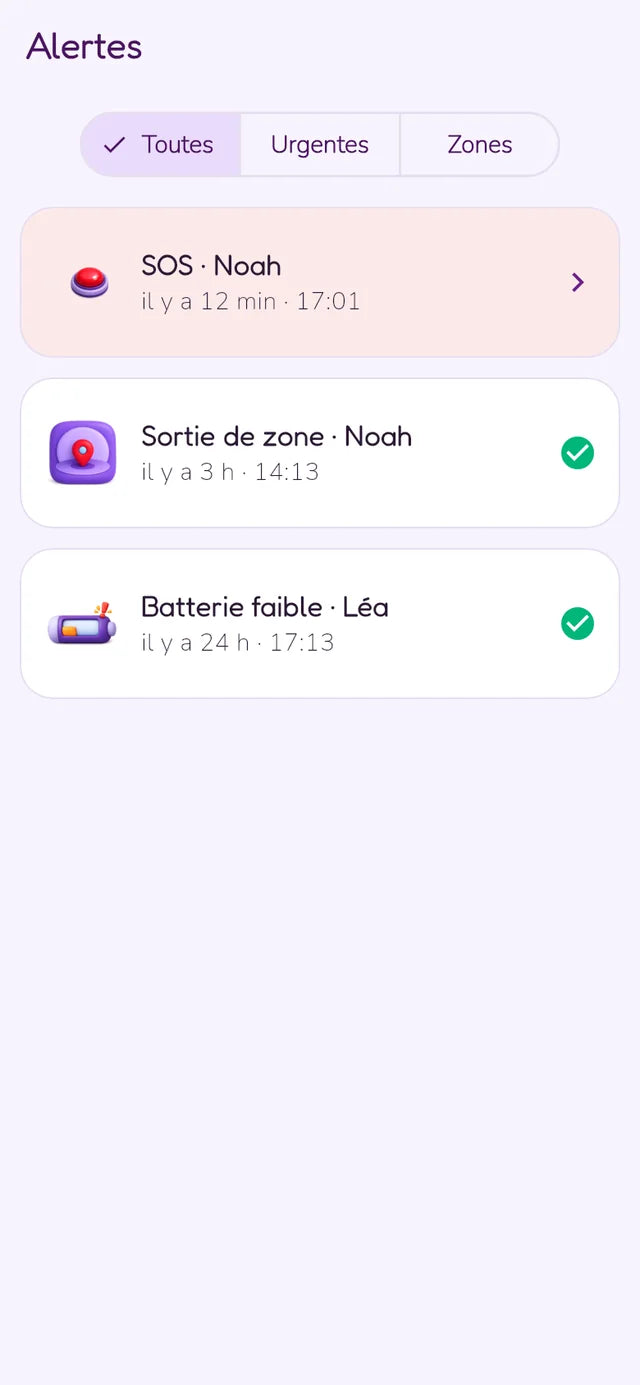
כל ההתראות. קריאת שורה
כל התראה מציגה את הסוג שלה, שם הילד/ה, לפני כמה זמן התקבלה והשעה המדויקת. התראה שחוזרת על עצמה מציגה ×3 ליד הכותרת. סימון וי ירוק מציין שהורה טיפל בה.
פתיחה
SOS או נפילה פותחים את המסך האדום. התראות אחרות פותחות את המפה במקום שבו האירוע התרחש.
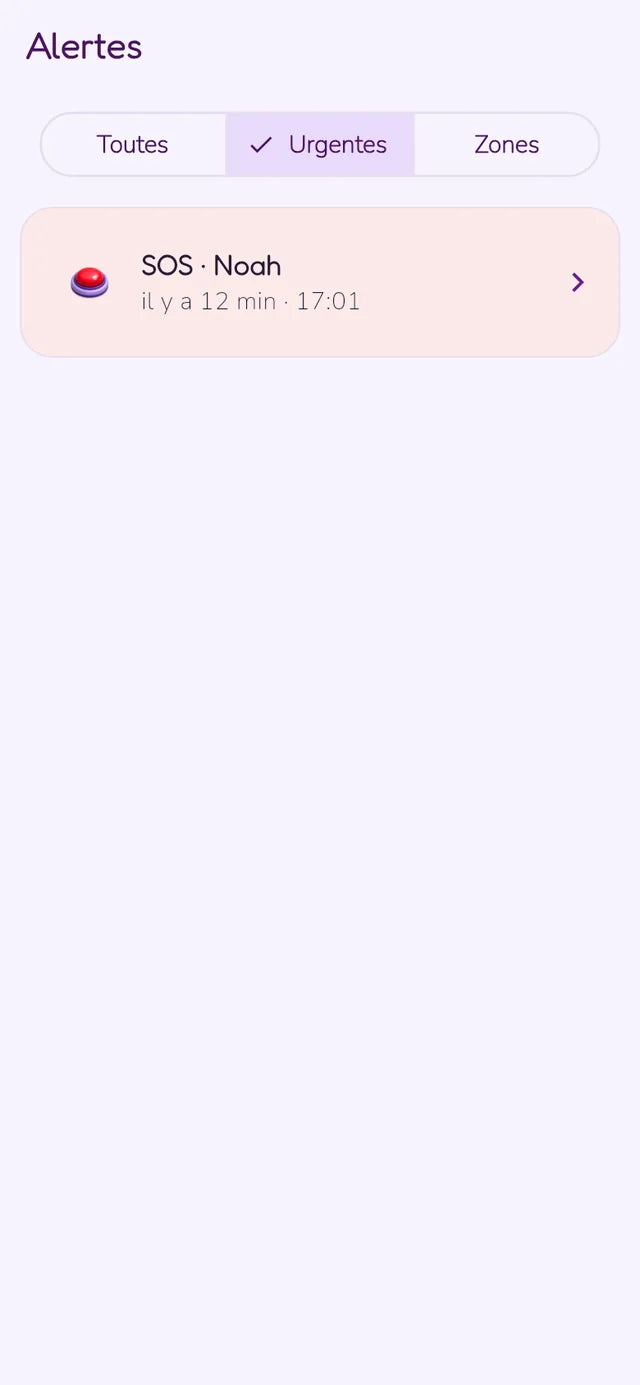
מסנן דחופות: SOS ונפילות בלבד.
הרשימה המלאה של ההתראות, כולל מה מפעיל אותן, נמצאת בכרטיס העזר.
אזורים בטוחים
כרטיס השעון ואז אזורי בטיחות
יצירת אזור
הוספת אזור, תנו לו שם, מקמו את המרכז על המפה וכוונו את הרדיוס באמצעות גרירת העיגול. בחרו את סוג האזור: בית, בית ספר, פעילות או אחר. מכך נגזר סמל האזור.
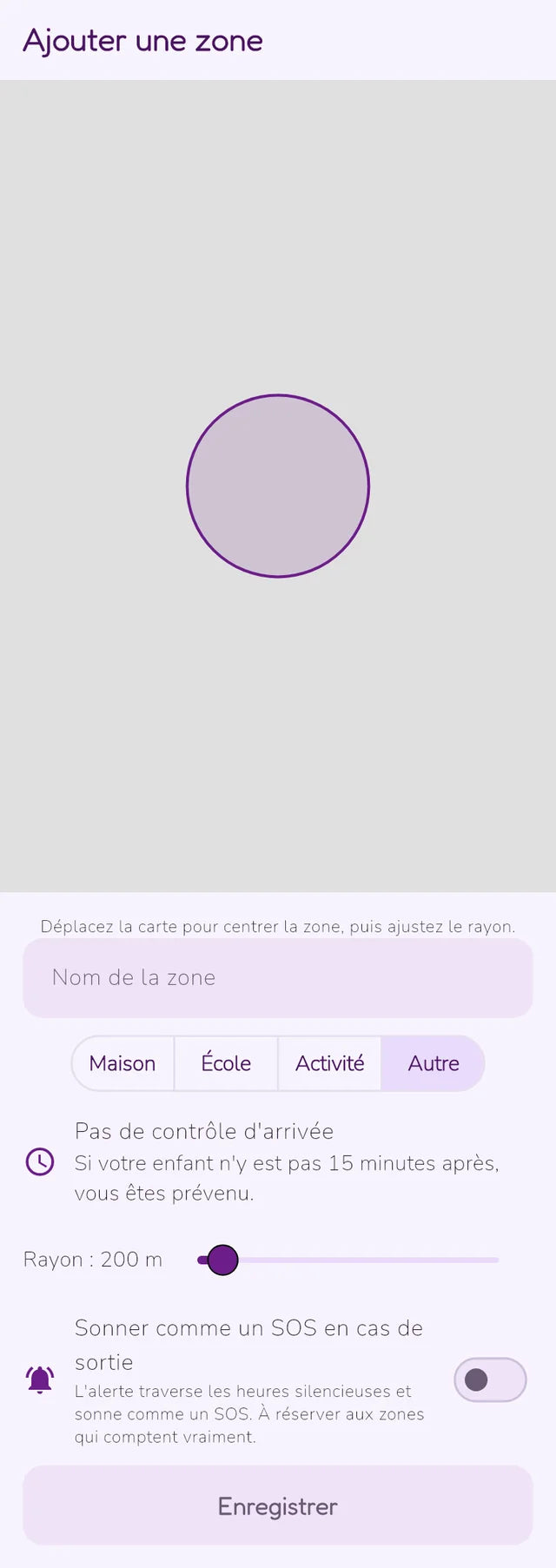
עורך האזורים. רקע המפה לא נטען בצילום מסך זה של סביבת העבודה. כניסה ויציאה
תקבלו הודעה כשהילד נכנס לאזור וכשהוא יוצא ממנו. כדי למנוע התרעות שווא, מיקום בודד לא מפעיל דבר: נדרשים שני מיקומים רצופים באותו צד. מיקום שעיגול אי-הוודאות שלו חופף לגבול אינו נספר.
שעת הגעה צפויה
באזור מסוג “בית ספר”, ציינו את השעה שבה הילד אמור להיות שם ואת הימים הרלוונטיים. אם הוא לא הגיע, תקבלו התרעת הגעה שלא בוצעה. זו ההגדרה שמרגיעה הכי הרבה, וגם זו שהכי קל לשכוח.
צלצול חזק
אפשר לסמן אזור כך שיצלצל כמו SOS, גם בשעות שקטות. שמרו זאת למה שבאמת חשוב: התרעה שצועקת כל הזמן, בסוף מכבים אותה.
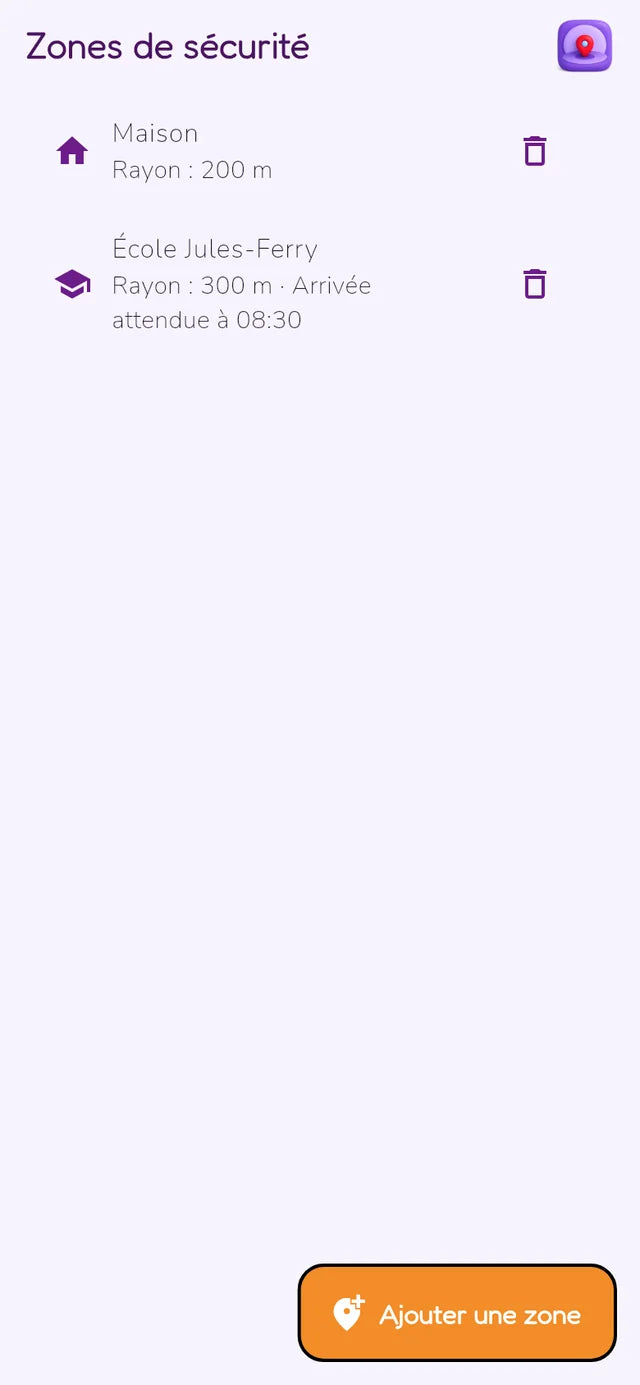
שני אזורים, אחד מהם עם שעת הגעה.
היסטוריה
כרטיס השעון ואז Historique
בחירת היום
החצים שמתחת לכותרת מאפשרים לעבור בין 90 הימים האחרונים. מעבר לכך, המיקומים נמחקים מהשרתים שלנו.
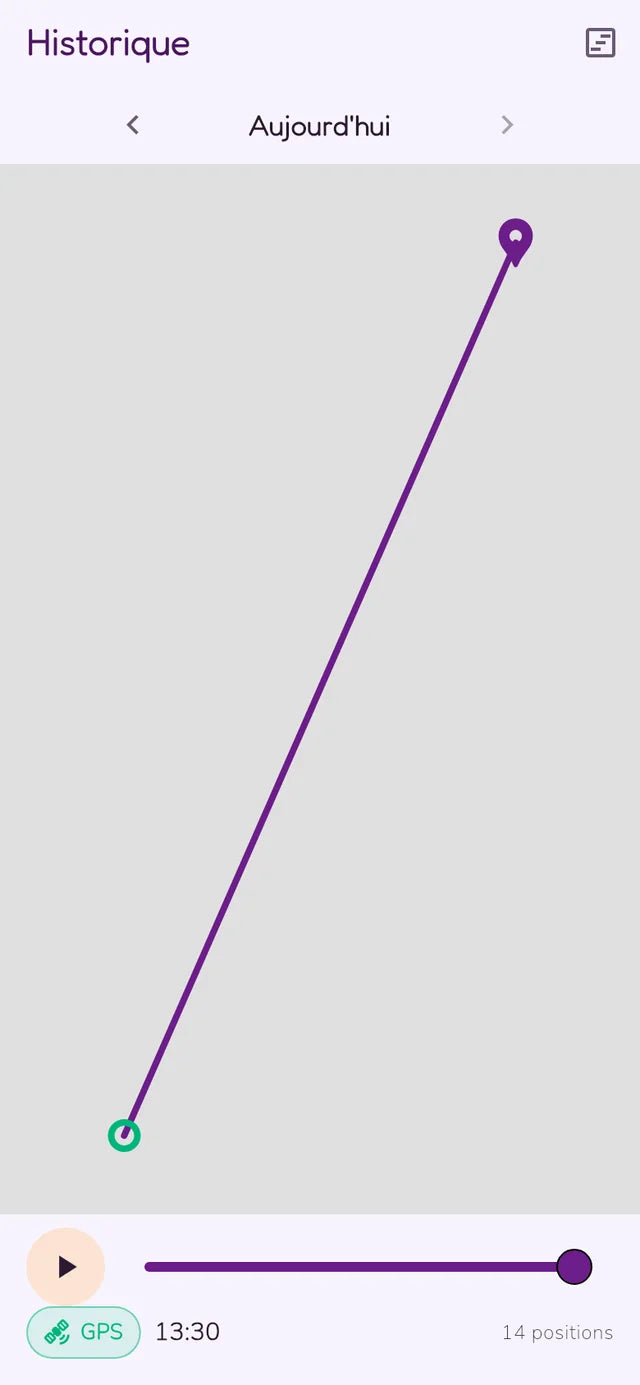
המסלול של היום, מסודר כדי שיהיה קל לקריאה. הפעלת המסלול
כפתור ההפעלה משחזר את היום, והסמן מאפשר להתקדם ידנית. השעה ואיכות המיקום המוצגות מתעדכנות לפי הנקודה שנבחרה.
הנקודות מקובצות לפני שהן מוצגות במסלול: שעון שמונח על שולחן שולח מאות מיקומים חופפים, והם הופכים לנקודה אחת. מספר המיקומים הגולמי עדיין מוצג מימין.
תצוגת יום
הסמל בפינה הימנית העליונה עובר לתצוגת רשימה: המקומות שבהם הילד שהה, עם שעת ההגעה, שעת העזיבה והמשך. אזורים שיצרתם נותנים את שמם למקומות שזוהו, והאחרים נשארים « Lieu ».
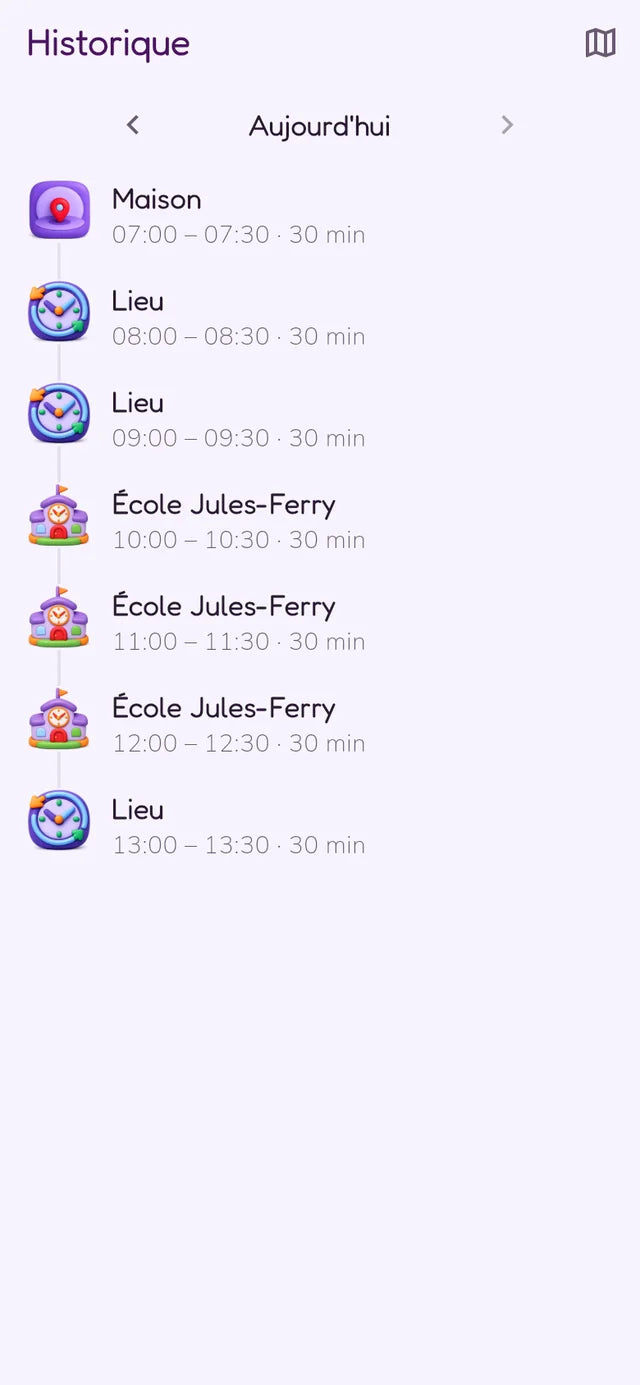
היום מסופר לפי מקומות ומשכי זמן.
אנשי קשר ושיחות
כרטיס השעון ואז אנשי קשר


מילוי אנשי הקשר
עד 15 אנשי קשר. כל אחד תופס מיקום ממוספר, וזהו הסדר שבו הם מופיעים בשעון. השם מוגבל ל-10 תווים: השעון הוא שקובע את האורך הזה.
סמנו איש קשר כ-מספר SOS כדי שיחויג אוטומטית כשהילד לוחץ על הכפתור. שלושה לכל היותר, מחויגים לפי הסדר: SOS 1 ראשון, ו-SOS 2 הוא זה שהאפליקציה מציינת בתזכורות על SOS שלא נענה.
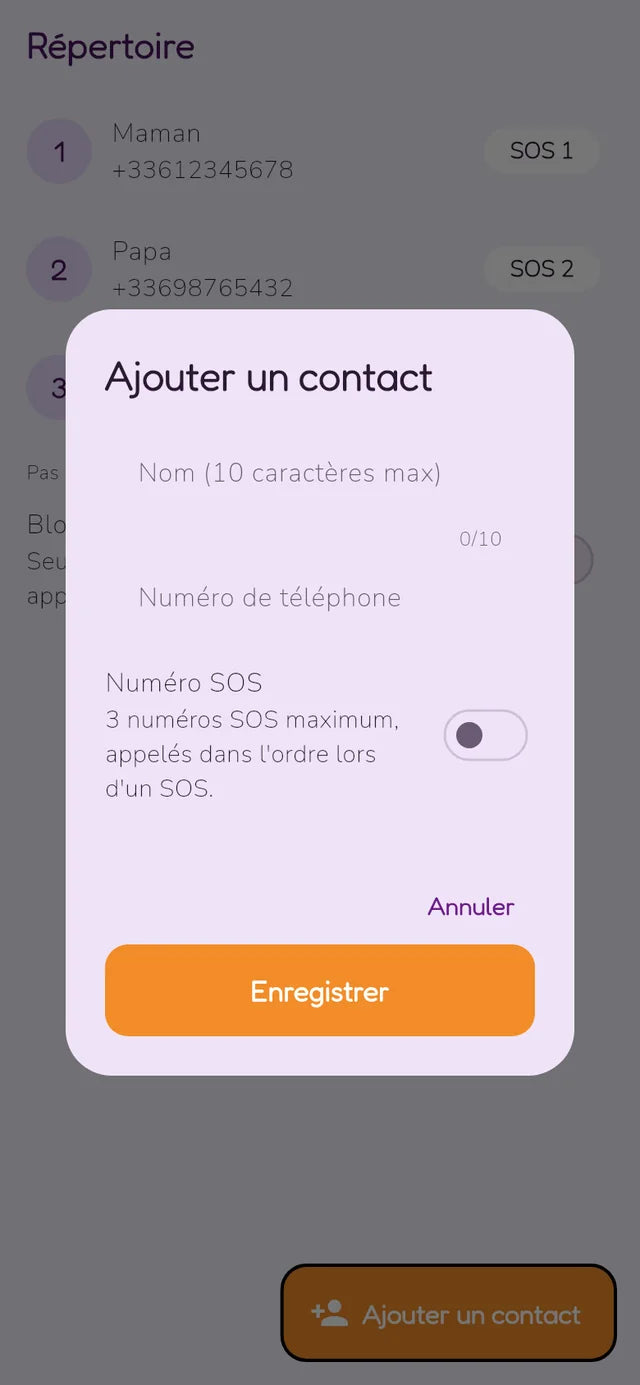
לאחר כל שינוי, הקישו על שליחה לשעון. השורה שמתחת לרשימה מציינת אם השליחה אושרה על ידי השעון, ומתי.
חסימת מספרים לא מוכרים
ב-הגדרות השעון, הפעילו חסימת שיחות ממספרים שאינם באנשי הקשר. לאחר מכן, המסך שיחות לא מוכרות נדחו מציג את המספרים שנדחו עם חותמת הזמן שלהם. זה אינו יומן שיחות מלא: פרוטוקול השעונים אינו מעביר שיחות שהתקבלו או הודעות SMS.
הודעות
כרטיס השעון ואז Messages
לכתוב
הקלידו את ההודעה ושלחו: היא תופיע על השעון. גם ניקוד, תווים מיוחדים ואימוג׳י עוברים.
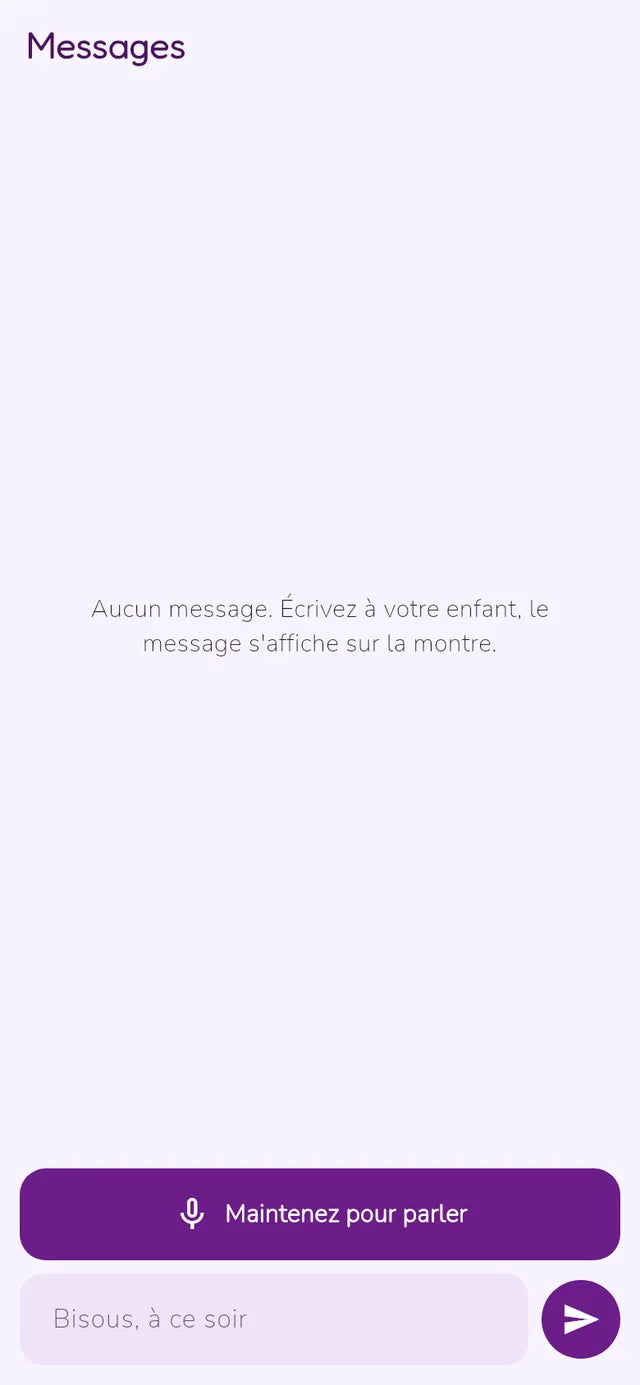
טקסט והודעה קולית, באותה שיחה. לדבר
לחצו לחיצה ארוכה על הכפתור Maintenez pour parler, דברו ואז שחררו. ההודעה נשלחת לשעון, והאפליקציה ממתינה לאישור קבלה לפני שהיא מציגה “נשלח”. אם השליחה נכשלת, היא תודיע על כך במקום ליצור רושם שההודעה עברה.
שני ההורים
השיחה משותפת לכל המשפחה. ההודעות מהילד או הילדה מגיעות לכולם.
הודעות קוליות נשמרות למשך 30 ימים, ואז נמחקות אוטומטית.
פעילות
כרטיס השעון ואז פעילות
היום
הטבעת מציגה את מספר הצעדים של היום ביחס ליעד. מתחתיה מוצגים המרחק שנמדד במסלול ה-GPS והערכת קלוריות על בסיס הצעדים.

צעדים, שבוע והישגים. שינוי היעד
סמל הדגל בפינה הימנית העליונה מגדיר את היעד היומי. העמודות של שבעת הימים האחרונים הופכות לירוק בימים שבהם היעד הושג.
הישגים
יעד ראשון, שלושה ימים ברצף, שבעה ימים ברצף, שלושים ימים, מאה אלף צעדים, יעד כפול. הישג מתקבל פעם אחת ואינו הולך לאיבוד לעולם.
לתת פרס
מכרטיס השעון, שליחת פרס מוסיף פרחים לשעון של הילד/ה. מ-1 עד 99 בכל פעם.

כרטיס בריאות
כרטיס השעון ואז כרטיס בריאות
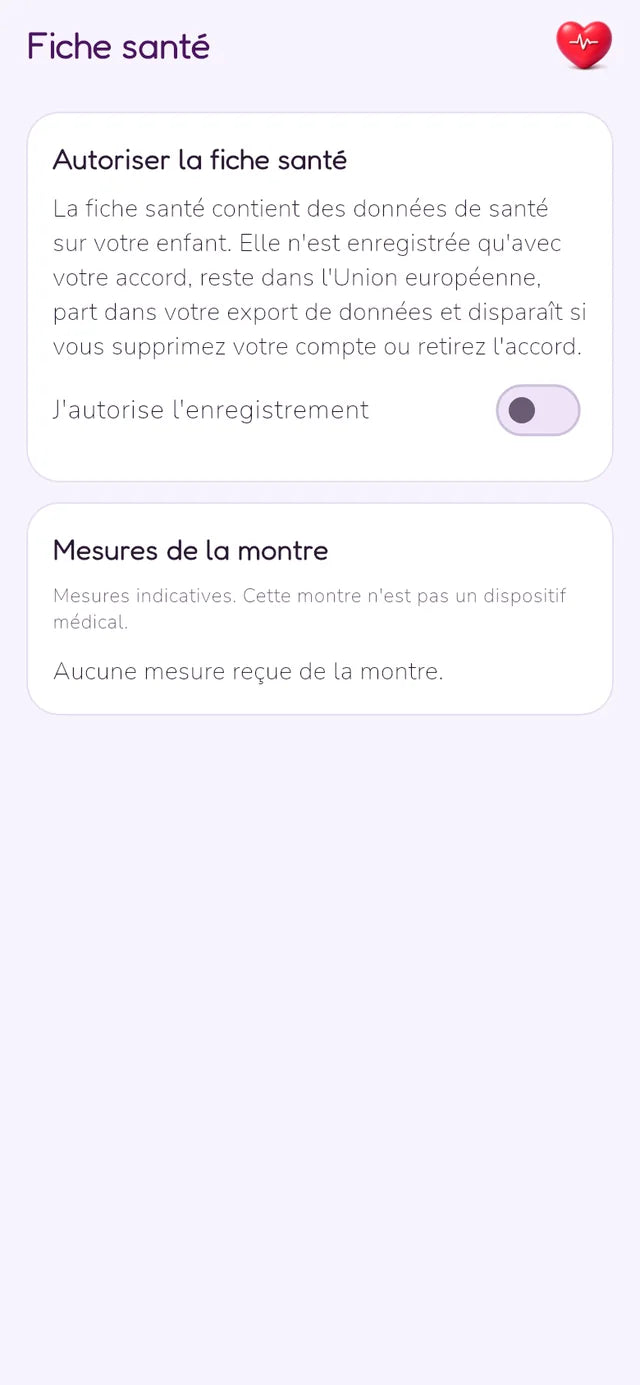
נתוני הבריאות של ילד נשמרים רק אם אישרתם זאת במפורש, באמצעות המתג בראש המסך. הם נשארים באיחוד האירופי, נכללים בייצוא הנתונים שלכם ונמחקים אם תבטלו את ההסכמה או תמחקו את החשבון שלכם.
תכנון בית ספר ויומן
כרטיס השעון ואז Planning d'école
זו ההגדרה שנועלת את השעון לבד בזמן הנכון, ואז פותחת אותו שוב לבד. שני סוגי חלונות זמן פועלים במקביל.
קריאת « היום בשעון »
הכרטיס העליון אומר בדיוק מה השעון יעשה היום: נעול משעה מסוימת עד שעה מסוימת, או פתוח כל היום. מתחתיו מופיע מצב השליחה של היום.
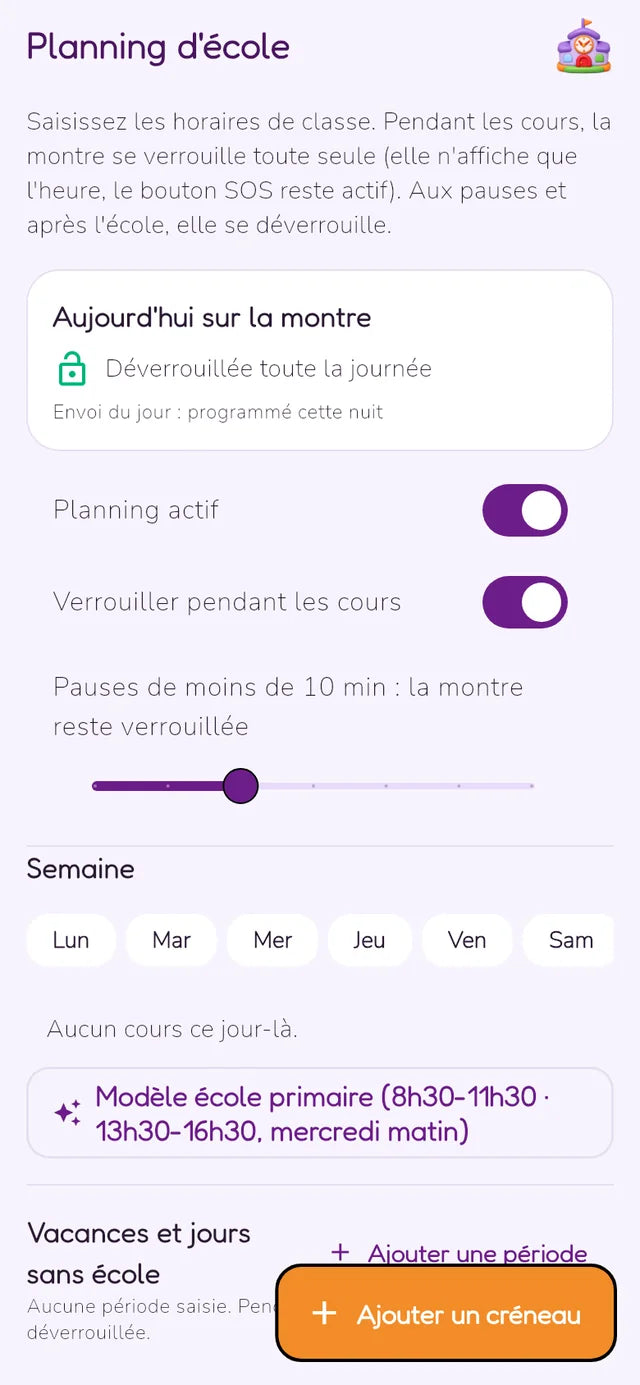
לוח הזמנים, יום אחר יום. הוספת משבצת זמן
הכפתור הוספת משבצת זמן מציע שני סוגים:
- בית ספר: שיעור, עם המקצוע שלו. לא פעיל במהלך החופשות שאתם מזינים, וגם אם המתג « נעילה בזמן שיעורים » כבוי.
- יומן: כלל משלכם, עם תווית חופשית. שיעורי בית, שינה, ארוחות. הוא חל גם בזמן חופשות וללא קשר למתג בית הספר.
בחרו את הימים הרלוונטיים באותו מסך: משבצת זמן נוצרת בבת אחת לכל השבוע.
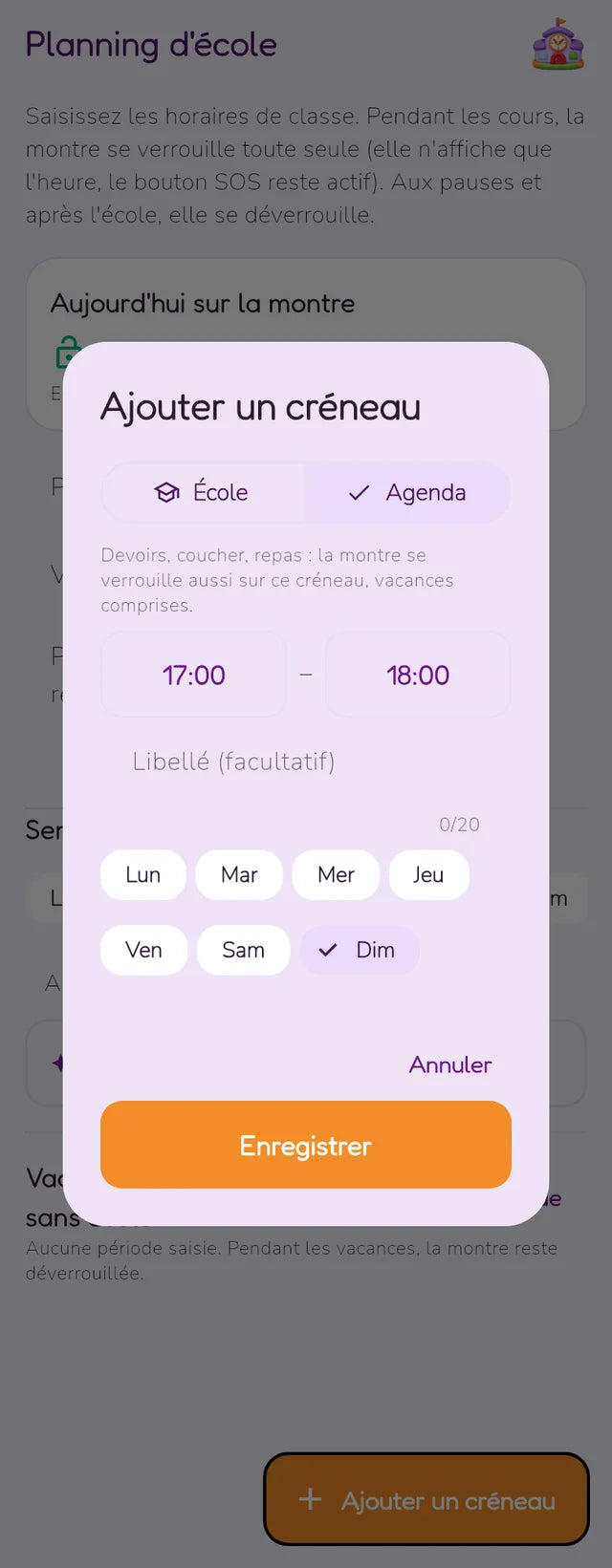
סוג יומן: תווית חופשית ושעות שנשמרות גם בחופשה. לחסוך זמן
תבנית בית ספר יסודי ממלאת שבוע טיפוסי בפעולה אחת. העתקה לימים אחרים משכפלת את היום שמוצג.
הפסקות קצרות
המחוון קובע את משך הזמן שמתחתיו הפסקה לא תשחרר את נעילת השעון. ברירת המחדל היא 10 דקות: הפסקה של 10 דקות בין שני שיעורים לא מחזירה את השעון לחמש דקות.
חופשות
הזינו את התקופות ללא לימודים עם השם שלהן. במהלך התקופות האלה, שיעורים כבר לא נועלים דבר. חלונות הזמן שקבעתם ביומן ממשיכים לפעול.
מצב כיתה
כרטיס השעון ואז מצב כיתה
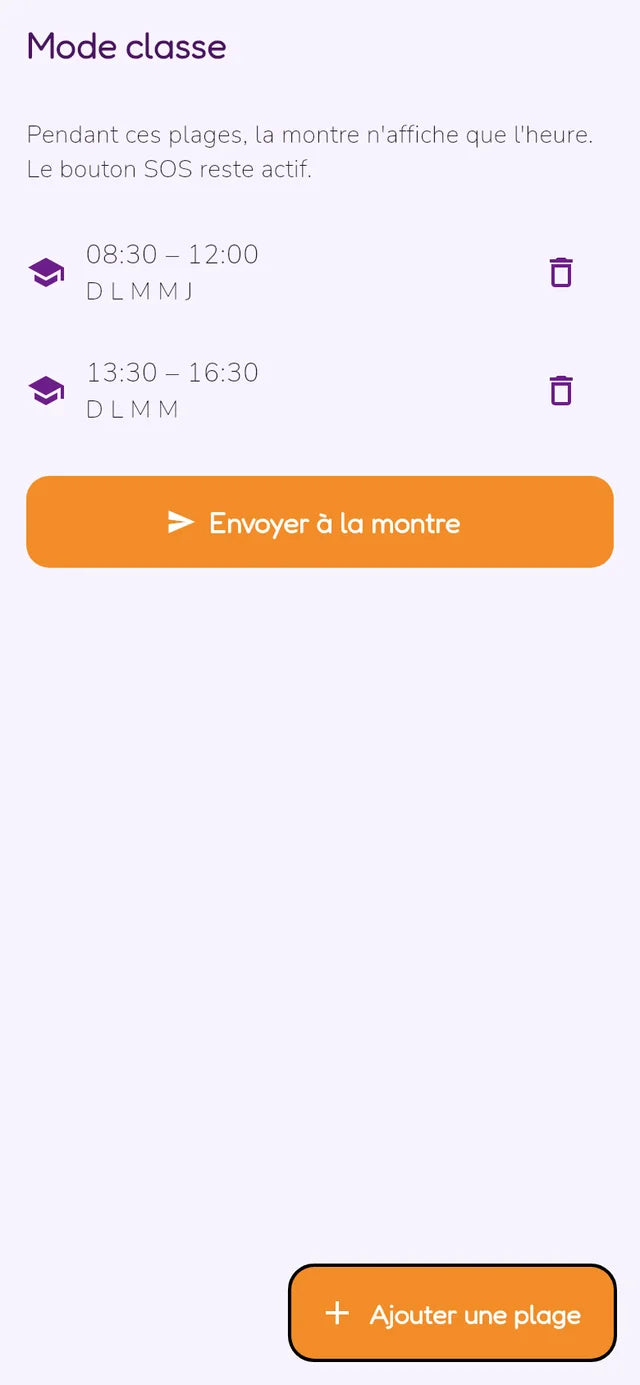
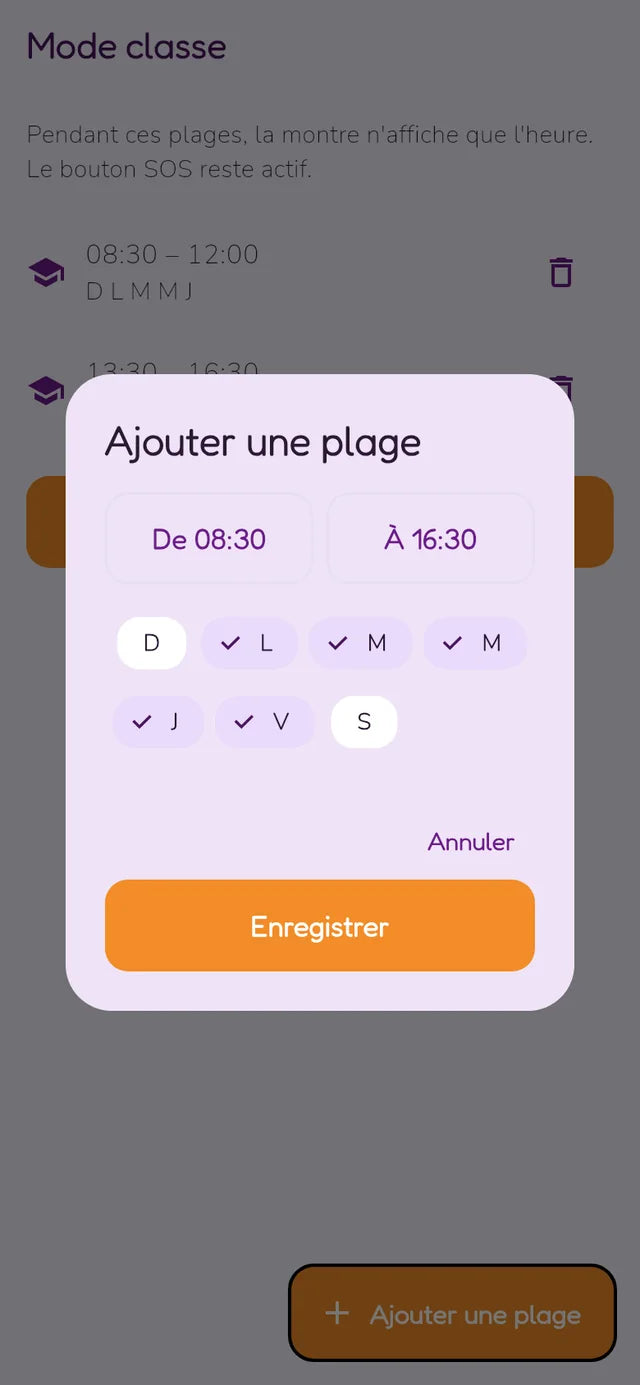
מצב כיתה הוא הגרסה הידנית של לוח הזמנים: מזינים את פרקי הזמן ישירות, בלי לוח שנה של בית הספר ובלי חופשות. במהלך פרק זמן כזה, השעון מציג רק את השעה, וכפתור SOS נשאר פעיל.
אם אתם משתמשים בלוח הזמנים של בית הספר, אין צורך במצב כיתה: לוח הזמנים שולח את אותם פרקי זמן, תוך התחשבות בחופשות ובהפסקות.
שעונים מעוררים
כרטיס השעון ואז שעונים מעוררים
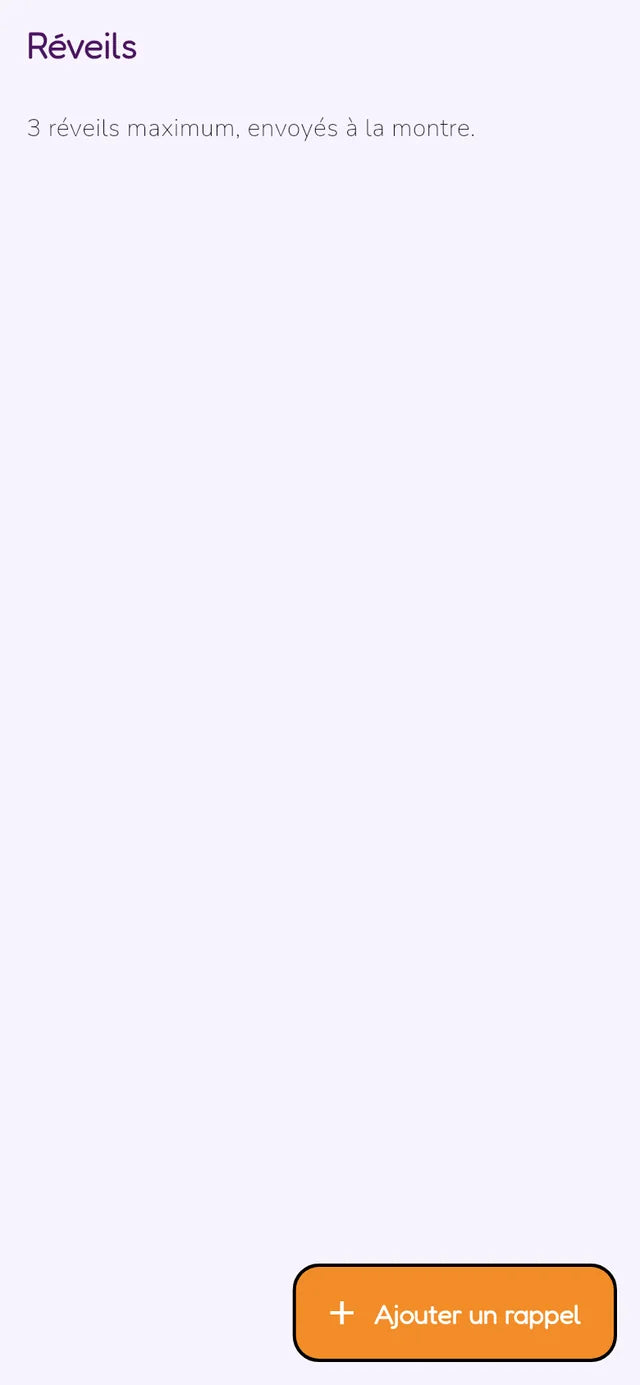

שלושה שעונים מעוררים, עם שעה וחזרה לכל אחד. הם מצלצלים בשעון גם בלי קליטה. שימושי לתרופה, לסוף ההפסקה או לשעה לחזור הביתה.
כרטיס השעון
סמל הגדרות בכרטיס השעון על המפה
תפריט השעון
כל מה שהשעון הזה יודע לעשות, ברשימה אחת. פונקציה שלא אומתה בדגם הזה לא תופיע כלל.
למעלה, האווטאר של הילד/ה: בת או בן, אלה הפנים שיופיעו במפה ובהתראות.
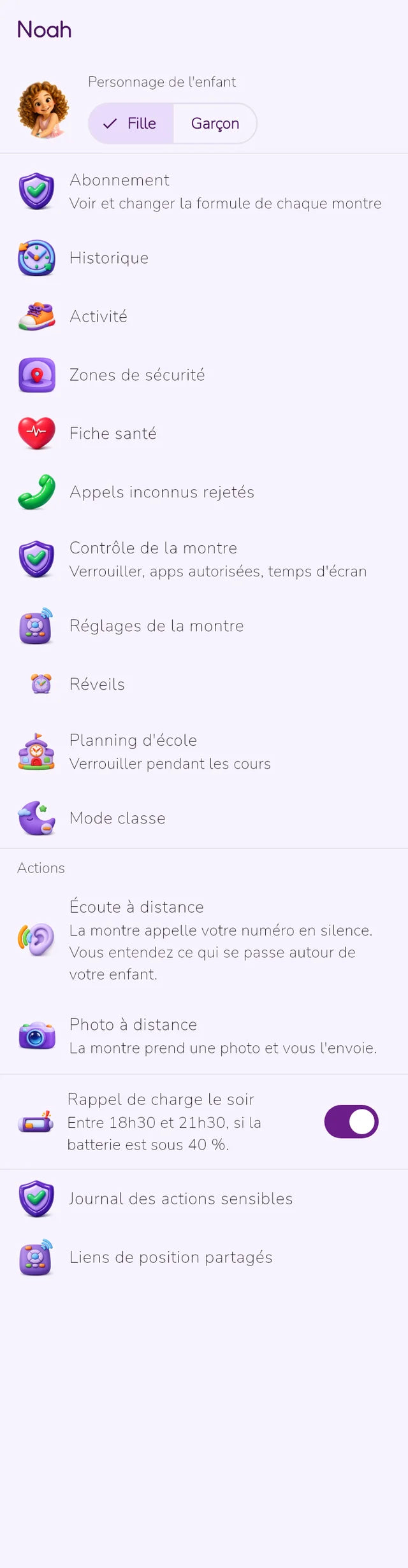
הכרטיס המלא של שעון B31. פעולות
- להשמיע צלצול בשעון: כדי למצוא אותו בבית.
- לשלוח פרס: מ-1 עד 99 פרחים.
- האזנה מרחוק: השעון מתקשר למספר שלכם בשקט. מסך אזהרה הוא חובה, והפעולה נרשמת ביומן הגלוי לכל ההורים.
- צילום מרחוק: אותו עיקרון, אותו יומן.
- שפה ואזור זמן: מסנכרן את השעון עם הטלפון שלכם.
תזכורת טעינה
מופעל כברירת מחדל. בין 18h30 ל-21h30, אם הסוללה מתחת ל-40 %, תקבלו תזכורת לחבר את השעון לטעינה לקראת הבוקר למחרת.
אזור רגיש
הפעלה מחדש, כיבוי ואיפוס להגדרות היצרן. כל פעולה דורשת אישור מפורש. איפוס להגדרות היצרן מוחק את השעון: יהיה צורך לשייך אותו מחדש.
יומן ושיתופים
Journal des actions sensibles מציג מי הפעיל האזנה, צילום או כיבוי, ומתי. Liens de position partagés מציג את הקישורים הזמניים שיצרתם, ומאפשר לבטל אותם.
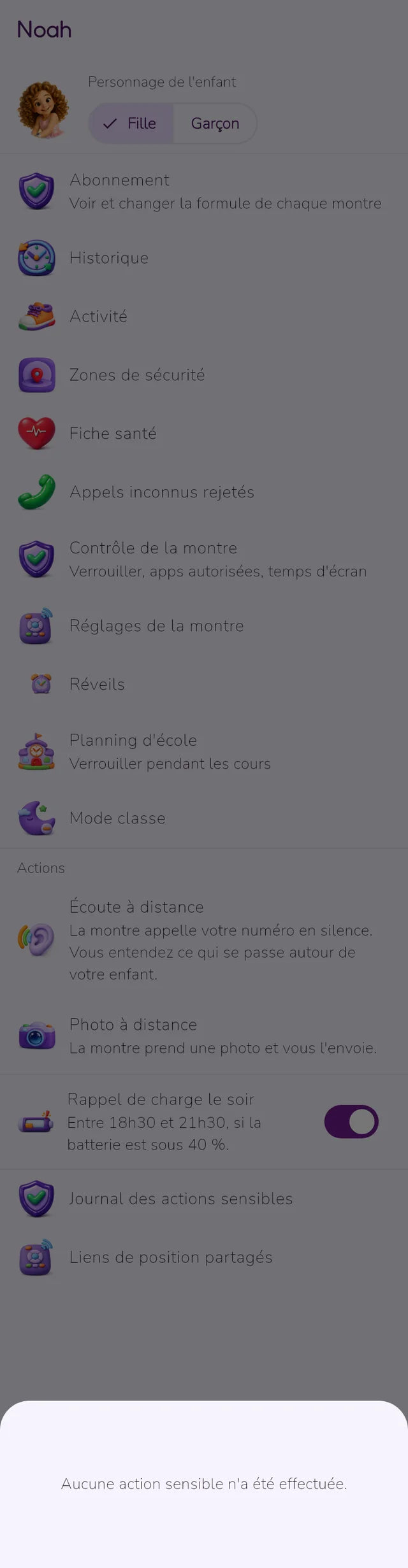
הגדרות השעון
כרטיס השעון ואז הגדרות השעון
עיקרון הוגן
השעונים האלה אינם יכולים לשלוח בחזרה את ההגדרות שלהם. לכן האפליקציה מציגה את ההגדרה האחרונה שנשלחה ואושרה על ידי השעון, עם התאריך שלה, ולעולם לא מצב משוער.
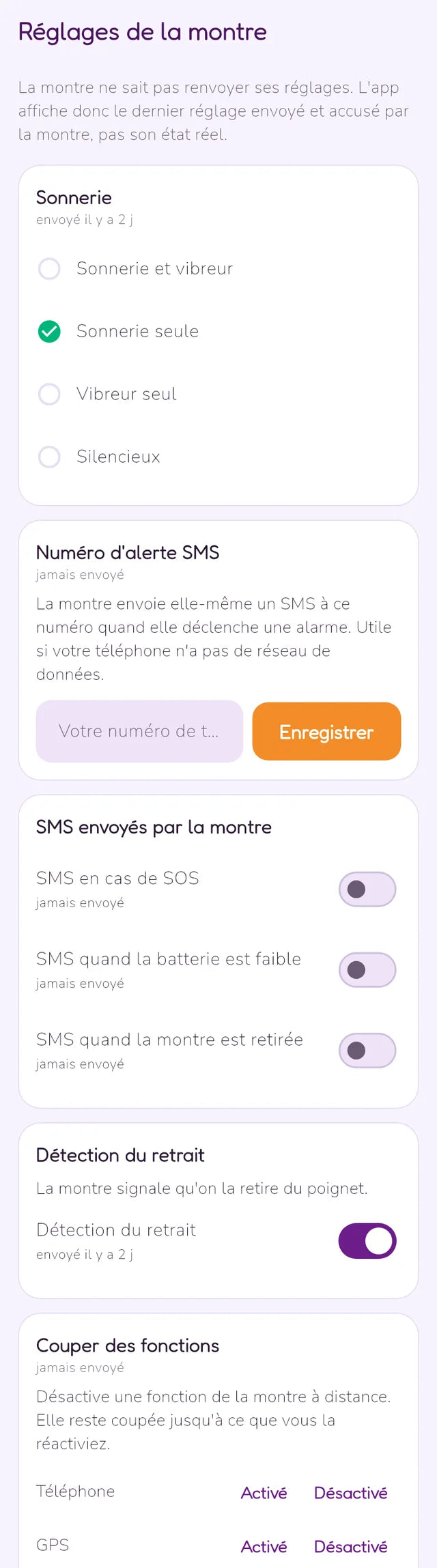
כל בלוק מציין מתי הוא נשלח. צלצול
צלצול ורטט, צלצול בלבד, רטט בלבד, שקט.
מספר התראת SMS
השעון שולח בעצמו SMS למספר הזה כשהוא מפעיל התראה. שימושי אם לטלפון שלכם אין חיבור נתונים. לאחר מכן בחרו אילו התראות יפעילו SMS: SOS, סוללה חלשה, הסרת השעון.
זיהוי הסרת השעון
השעון מדווח כשהוא מוסר מפרק כף היד. ההתראה מקובצת: הסרה ממושכת לא יוצרת התראה כל חמש דקות.
כיבוי פונקציות
ניתן לכבות מרחוק את הטלפון, ה-GPS, מד הצעדים ועוד, והם יישארו כבויים עד שתפעילו אותם מחדש.
הגדרות האפליקציה
הלשונית הרביעית
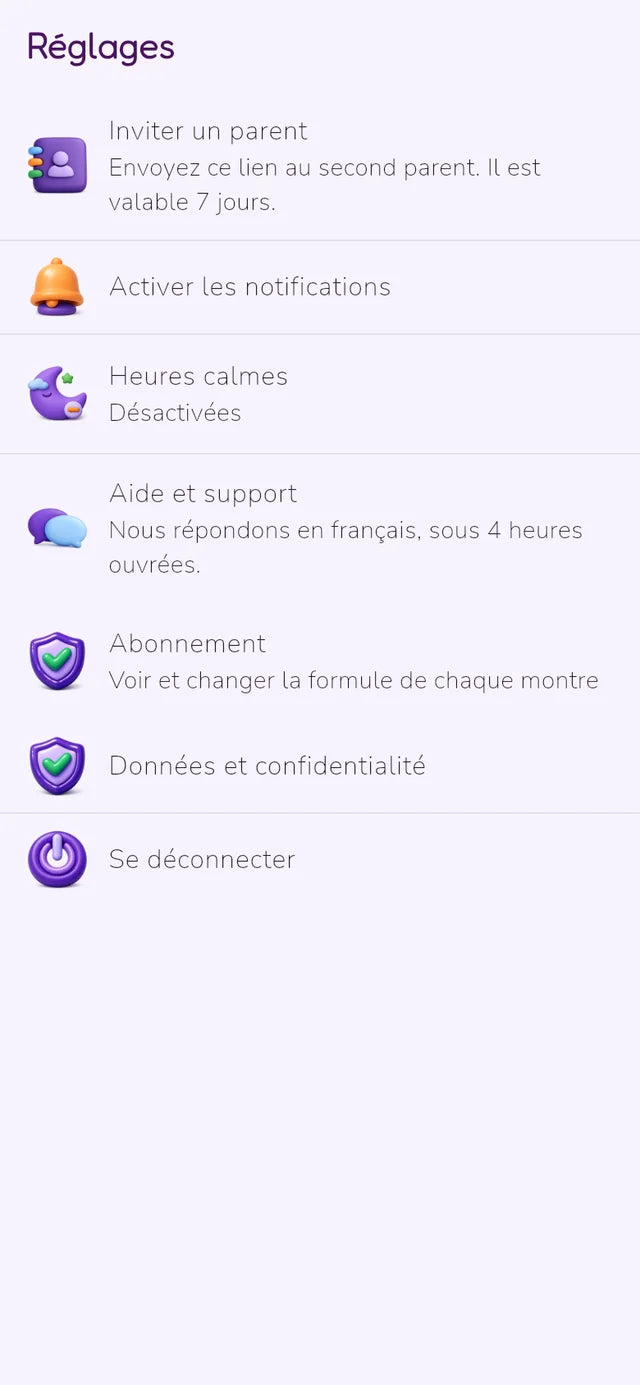
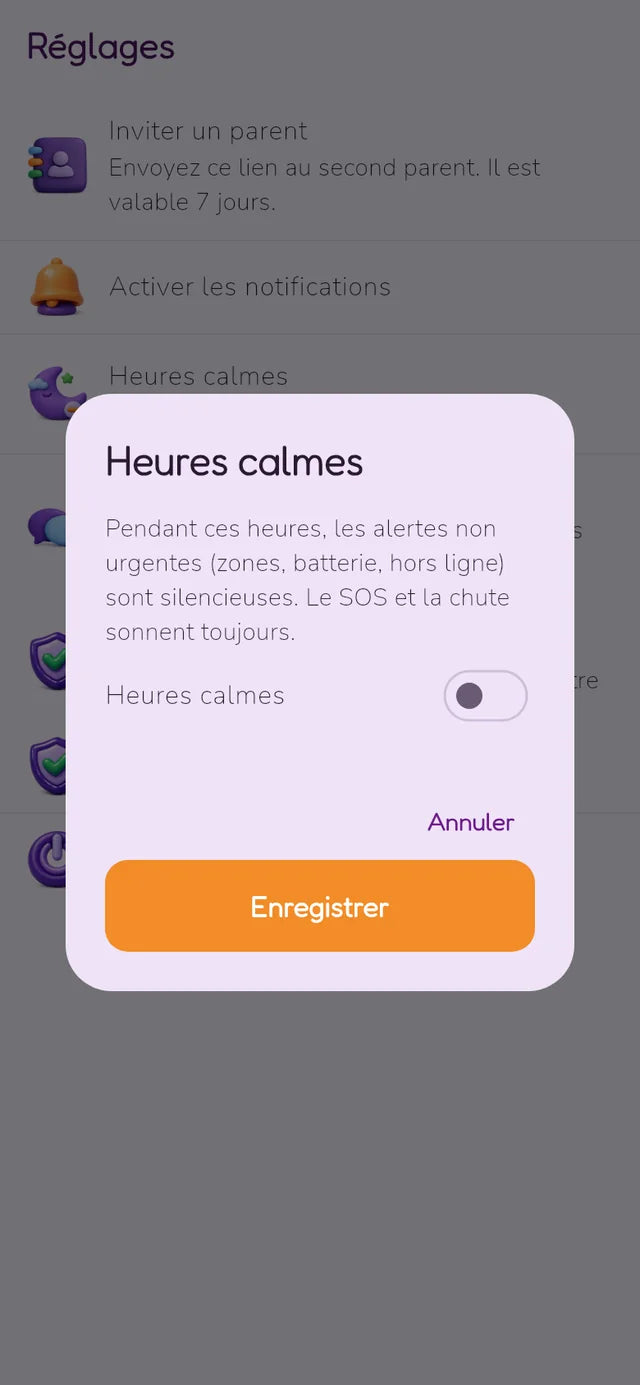
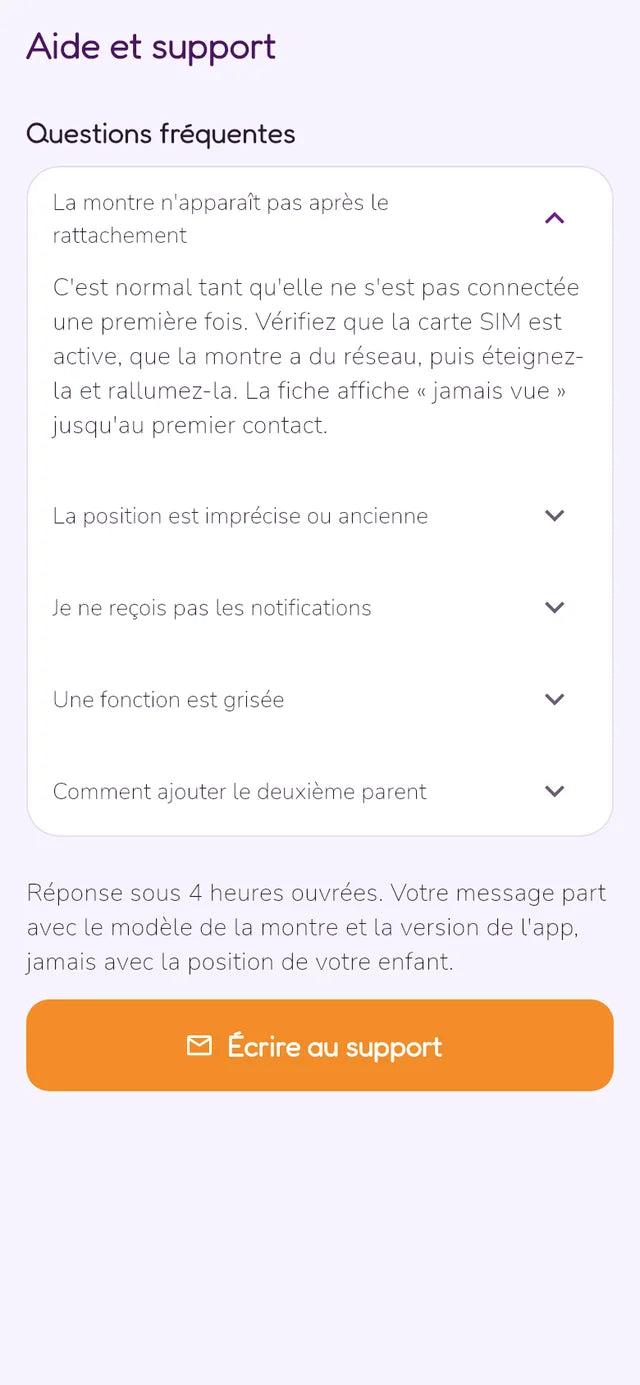
- הזמנת הורה: מעתיק קישור בתוקף ל-7 ימים.
- הפעלת התראות: אותו מנגנון כמו בבאנר, זמין בכל עת.
- שעות שקטות: טווח הזמן שבו התראות רגילות לא מצלצלות. SOS תמיד עובר.
- עזרה ותמיכה: חמש תשובות לבעיות הנפוצות ביותר, ואז הודעה מוכנה מראש עם דגם השעון וגרסת האפליקציה. לעולם לא המיקום של הילד שלכם.
- מינוי ונתונים ופרטיות: ראו להלן.
מענה מהתמיכה בתוך 4 שעות עבודה, בצרפתית.
מינוי
הגדרות או כרטיס השעון
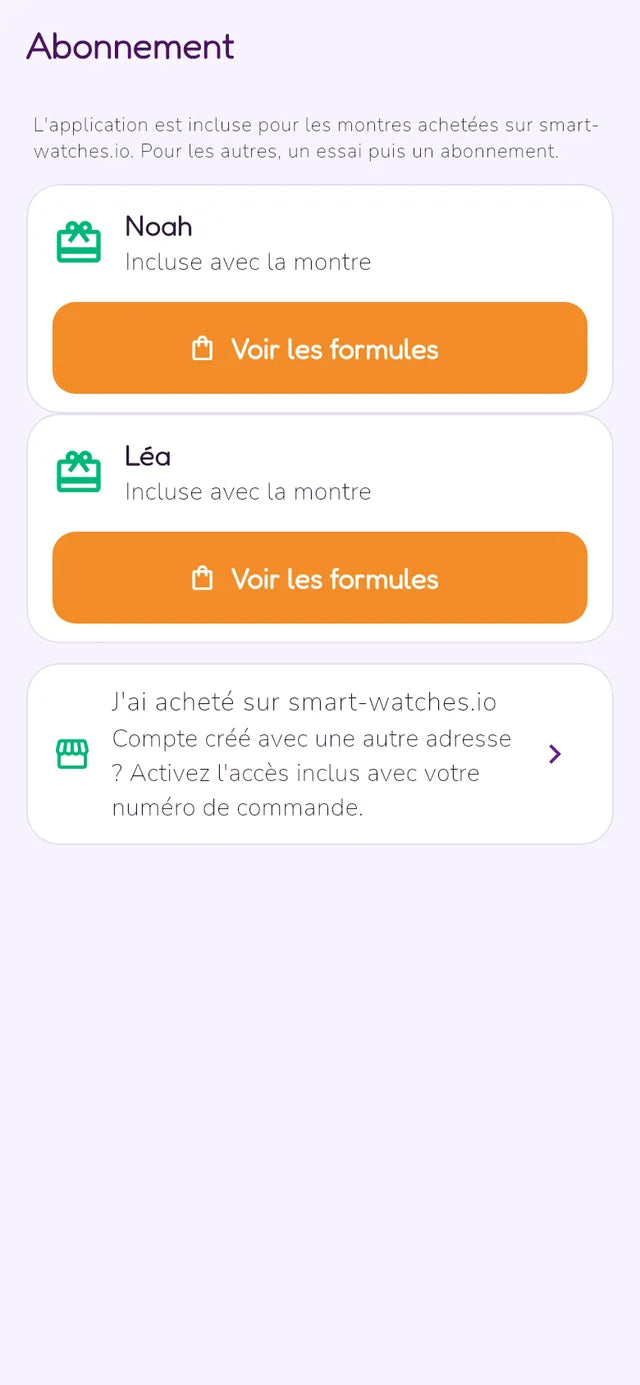
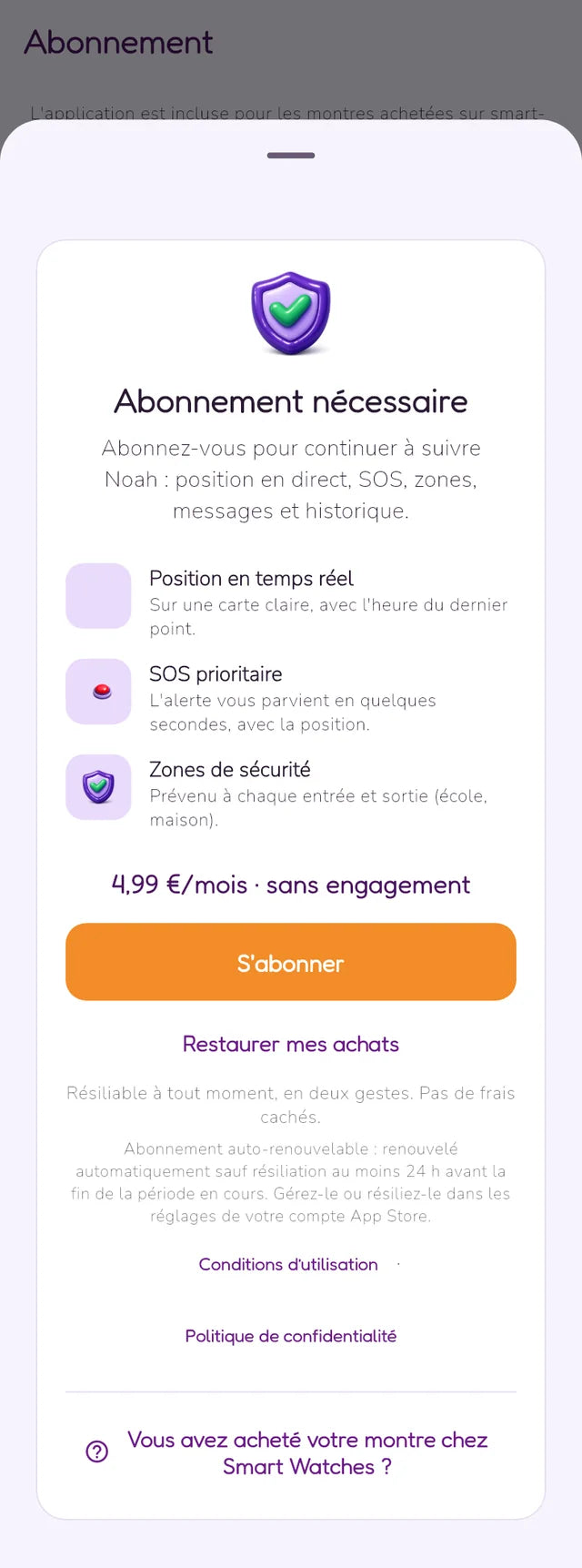
האפליקציה כלולה בשעונים שנרכשו ב-smart-watches.io. לשעון ממותג אחר: תקופת ניסיון ולאחריה מינוי ללא התחייבות, שניתן לבטל בשני מסכים.
הסטטוס מוצג לפי שעון: חבילה פעילה ותאריך סיום, או ללא חבילה. אם החשבון שלכם נוצר בכתובת אחרת מזו שבה בוצעה ההזמנה, השתמשו ב-קניתי ב-smart-watches.io והזינו את כתובת האימייל של ההזמנה ואת מספר ההזמנה.
נתונים ופרטיות
הגדרות ואז נתונים ופרטיות
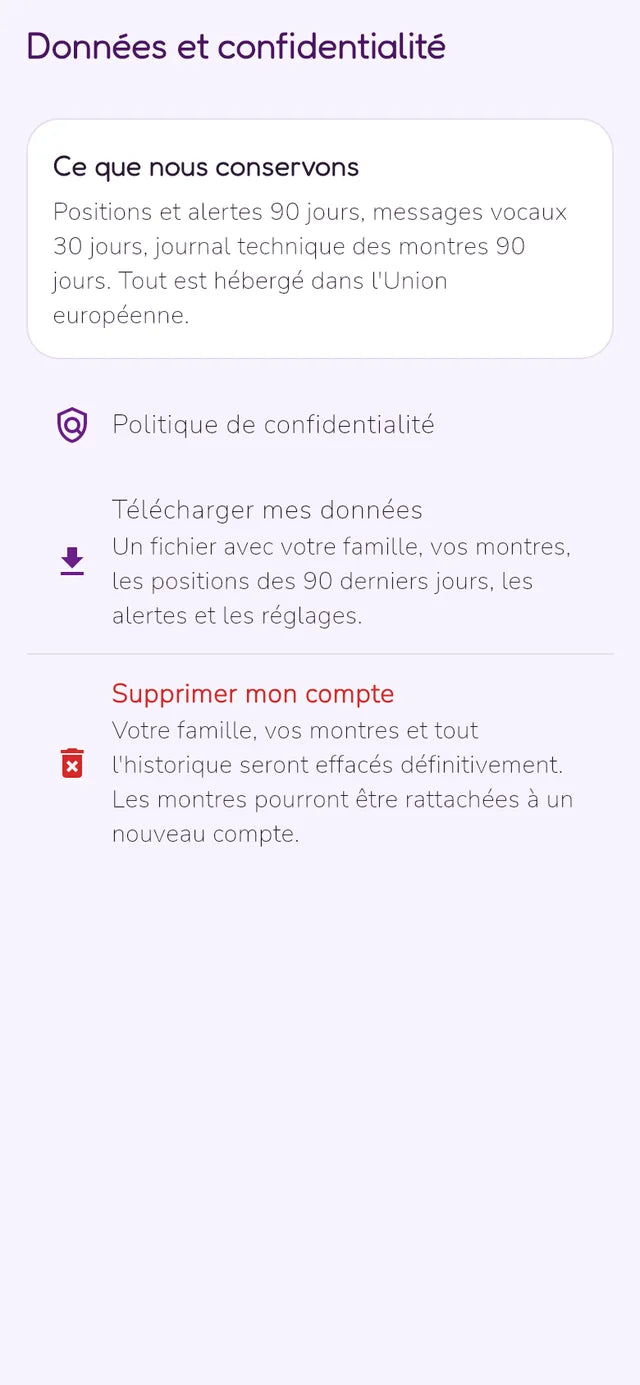

- מיקומים והתראות: 90 ימים.
- הודעות קוליות: 30 ימים.
- יומן טכני של השעונים: 90 ימים.
- הכול מאוחסן באיחוד האירופי.
הורדת הנתונים שלי יוצרת קובץ המכיל את המשפחה שלכם, השעונים שלכם, המיקומים מ-90 הימים האחרונים, ההתראות וההגדרות.
מחיקת החשבון שלי מוחקת לצמיתות את המשפחה, השעונים ואת כל ההיסטוריה. לאחר מכן ניתן לשייך את השעונים שוב לחשבון חדש.
מדידות שימוש וקריסות הן אופציונליות ומתבקשות בעת ההתקנה. הן לעולם אינן כוללות את המיקום של ילדכם, את שמו הפרטי או את מזהה השעון.
חלק 3
אפליקציית השעון
כשהיא מותקנת על השעון של הילד, היא הופכת למסך הבית שלו. יעדים גדולים ללחיצה, מעט טקסט, ו-SOS תמיד נגיש. צילומי המסך נלקחו ממסך של 320 פיקסלים.
הפעלה ראשונית
מספר IMEI
בהפעלה הראשונה, האפליקציה קוראת את ה-IMEI באופן אוטומטי. אם השעון לא מאפשר זאת, היא תבקש אותו: הזינו את 15 הספרות המודפסות מתחת לשעון.
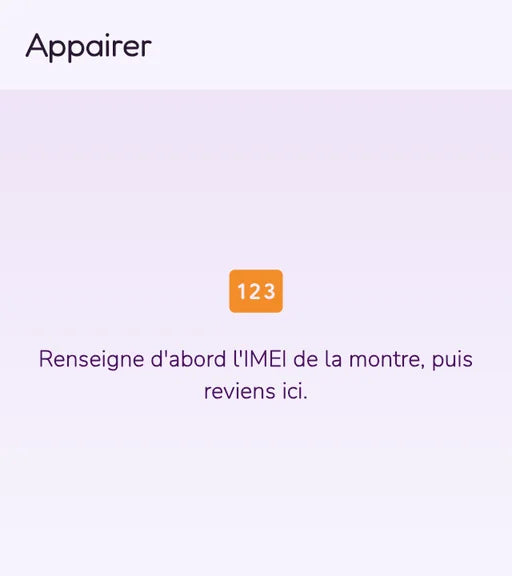
הזנת ה-IMEI. קוד ה-QR לצימוד
ב-Ultra מוצג קוד QR: „סרקו אותי עם אפליקציית ההורים”. אותו סורקים ממסך הוספת שעון בטלפון שלכם; אם השעון מבקש קודם את ה-IMEI שלו, הזינו אותו כאן. בדגמים האחרים, הזינו במקום זאת את 15 ספרות ה-IMEI מהטלפון.

קוד ה-QR לצימוד. לאשר מיקום
השעון מבקש אישור לשלוח את המיקום שלו להורים. בלי האישור הזה, המפה תישאר ריקה.
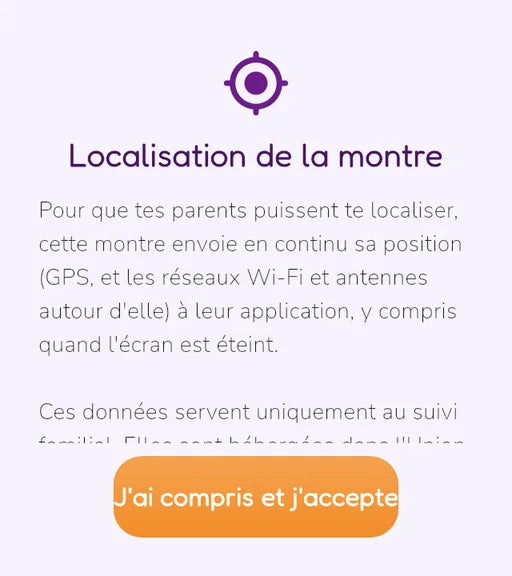
הסכמה לשימוש במיקום.

מסך הבית
מה הילד או הילדה רואים
השעה בגדול, נקודת סטטוס, כפתור SOS עגול במרכז וארבע אריחים עגולים: שיחה, הודעות, פרסים, סטטוס.
נקודת הסטטוס מציגה מחובר כשהשעון מתקשר עם השרת. הצעדים מתעדכנים בזמן אמת, בלי לצאת מהמסך.
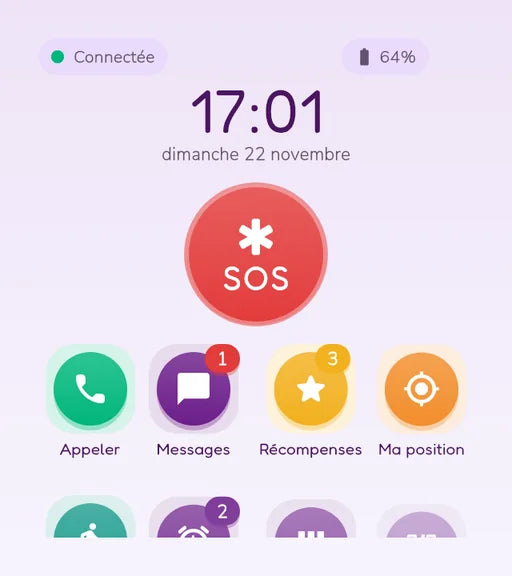
מסך הבית, סוללה ב-64 %. הפסים העליונים
פס כתום מתריע כשהסוללה חלשה, ופס נוסף מופיע כשיש עדכון זמין. הם אף פעם לא מסתירים את כפתור ה-SOS.
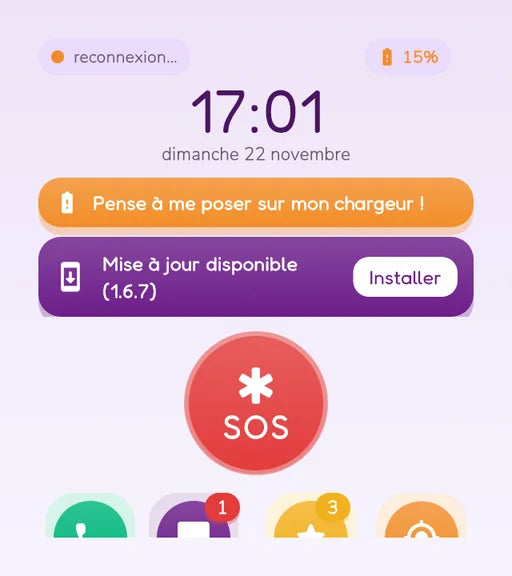
סוללה חלשה.
כפתור ה-SOS
הילד לוחץ לחיצה ממושכת על הכפתור האדום במשך שלוש שניות. לחיצה קצרה לא מפעילה דבר, כדי למנוע התראות לא מכוונות בתוך כיס.
בעת ההפעלה, שני דברים נשלחים בו-זמנית:
- התראה עם המיקום אל השרת, שמעדכן את ההורים בתוך פחות מחמש שניות;
- שיחת טלפון אל מספר ה-SOS הראשון בספר הטלפונים.
כל לחיצה חדשה מעדכנת שוב את ההורים, ומתקשרת שוב למספר ה-SOS. ה-SOS פועל גם כשהשעון נעול, במצב כיתה, ובמהלך שיעורים.
להתקשר

הילד או הילדה רואים רק את אנשי הקשר ששלחתם. נגיעה אחת מספיקה כדי להתקשר. אם חסימת זרים מופעלת, מספר שלא נמצא באנשי הקשר לא יוכל ליצור קשר עם השעון.
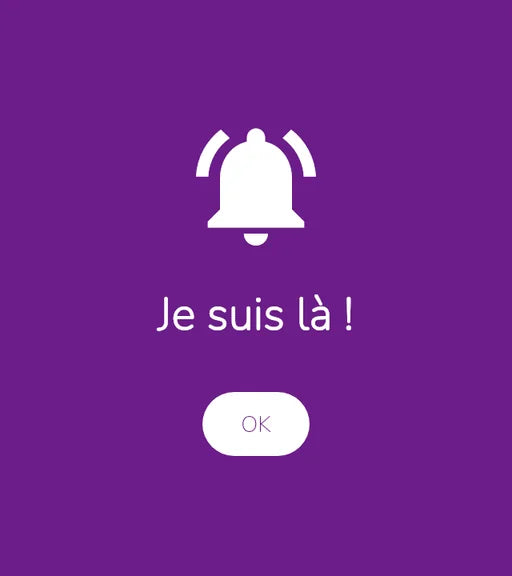
כשאתם מפעילים את Faire sonner la montre מאפליקציית ההורה, השעון מציג את המסך הזה ומצלצל, גם במצב שקט.
הודעות
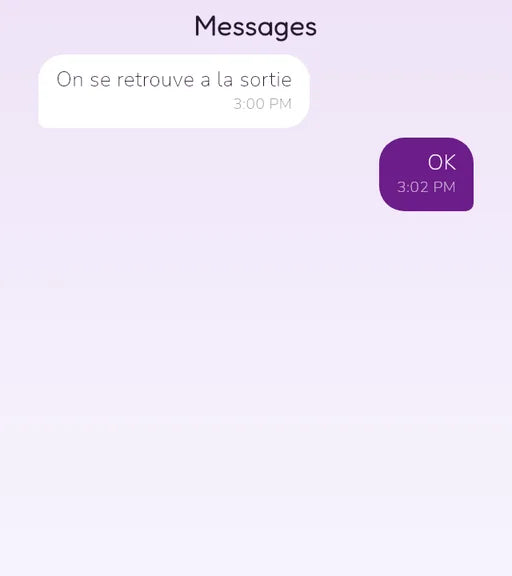
הילד קורא את ההודעות שלכם ומשיב: בהודעה קולית, או בתשובה מהירה מוכנה מראש. הודעות שלא נקראו מופיעות כתג על אריח מסך הבית.
פעילות ותגמולים
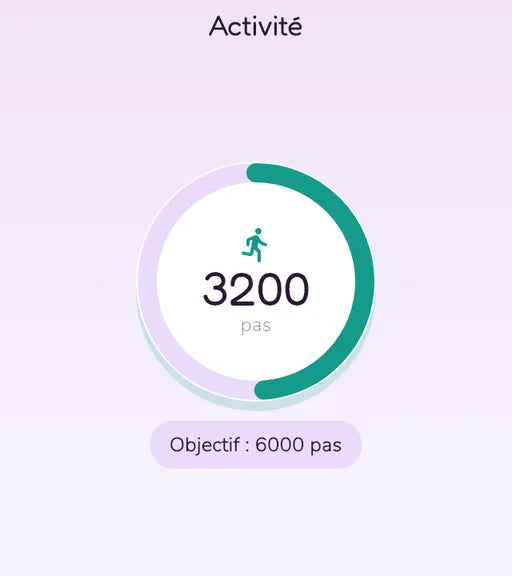
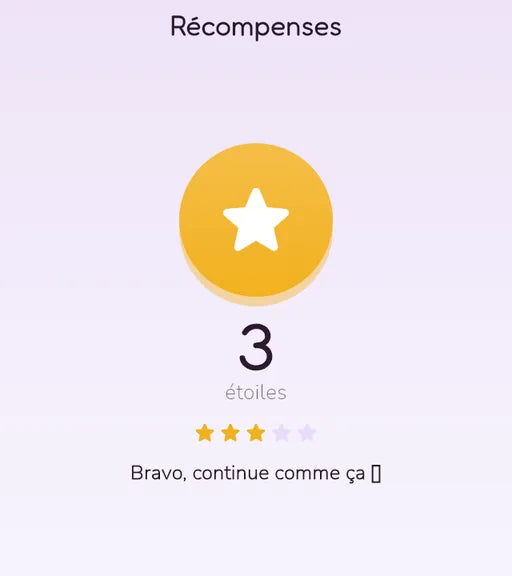
מונה הצעדים מתעדכן ברציפות כל עוד המסך דולק. הפרחים שאתם שולחים מאפליקציית ההורה מופיעים כאן, עם חגיגה קטנה בזמן הקבלה.
שעונים מעוררים וצלצול

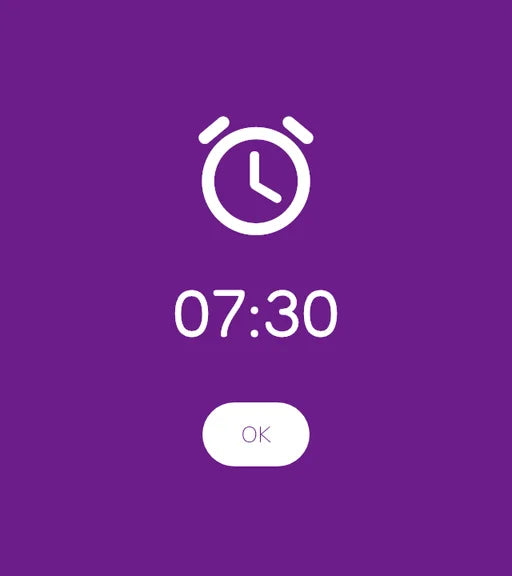
השעונים המעוררים שהגדרתם מופיעים כאן. הם מצלצלים גם בלי רשת: השעון שומר אותם בזיכרון.
אפליקציות
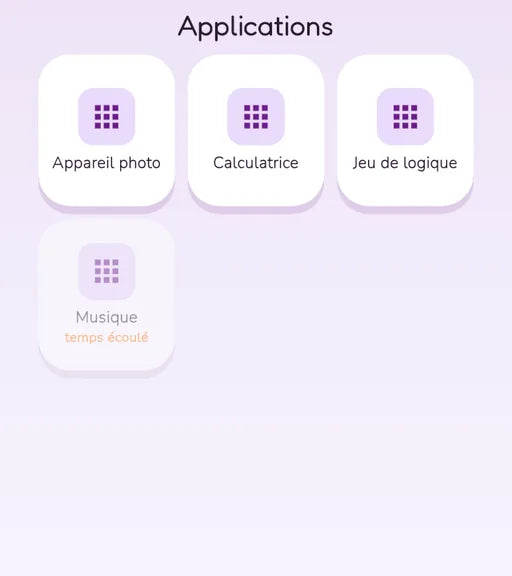
בשעון Android, האריח Applications במסך הסטטוס פותח את רשימת האפליקציות שאושרו על ידי ההורה. הילד או הילדה מפעילים אותן משם. כל אפליקציה שלא אושרה מחזירה מיד למסך הבית של Smart Watches, והניסיון מדווח להורים.
Play Store מושבת כברירת מחדל.
עדכונים
כאשר מתפרסמת גרסה חדשה, מופיע באנר במסך הבית של השעון. נגיעה אחת מתחילה את ההורדה וההתקנה; אם נדרש אישור Android, השעון יכוון אליו.
חלק 4
מצב ילד
החלק המתקדם של המוצר. הוא הופך שעון Android רגיל לשעון לילדים: האפליקציה הופכת למסך הבית, הילד לא יכול לצאת ממנה, וההורה קובע הכול מהטלפון.
מה עושה מצב ילד
- אפליקציית Smart Watches הופכת למסך הבית של השעון.
- אפליקציות שאינן מורשות נסגרות מיד ומחזירות למסך הבית.
- הגדרות Android אינן נגישות לילד/ה.
- אפליקציה שהילד/ה התקין/ה נשארת חסומה עד שתאשרו אותה, ואתם מקבלים על כך התראה.
- אפשר לנעול את השעון מרחוק, או לפי שעות מוגדרות.
- אם הילד/ה מבטל/ת הגדרה, תקבלו התראה והשעון יציג מסך חסימה.
חמשת השלבים
בשעון: אריח מצב ואז מצב ילד
ההגדרה מתבצעת פעם אחת, על השעון, על ידי ההורה. כל שלב פותח את הגדרת Android המתאימה; כל שנותר הוא להפעיל את המתג ולחזור.
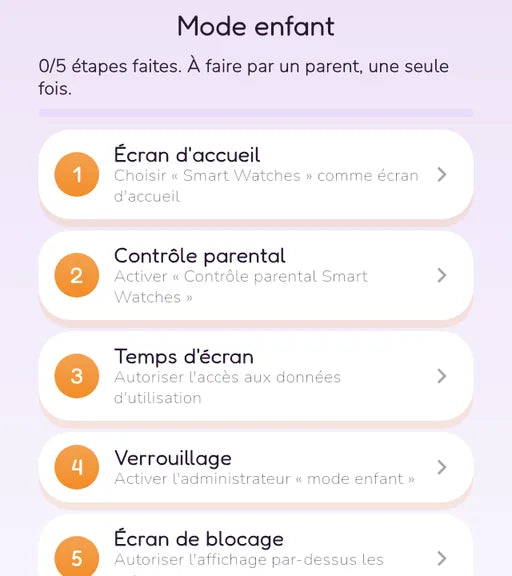

מסך הבית
בחרו ב-« Smart Watches » כמסך הבית של השעון, וסמנו « תמיד ». כך מונעים מהילד לחזור למפעיל המקורי.
בקרת הורים
הפעילו את השירות « בקרת הורים Smart Watches ». הוא זה שסוגר אפליקציות שאינן מורשות. בשעונים שבהגדרות שלהם התפריט הזה אינו מופיע, האפליקציה מחליפה אותו במנגנון אחר והשלב מאומת מעצמו.
זמן מסך
אפשרו גישה לנתוני שימוש. כך ניתן לספור את הזמן שהוקדש לכל אפליקציה ולהחיל את המגבלות שלכם.
נעילה
הפעילו את מנהל המערכת « מצב ילד ». כך מתאפשרים נעילה מרחוק וכיבוי המסך.
מסך חסימה
אפשרו הצגה מעל אפליקציות אחרות. כך ניתן להציג את המסך « שעון נעול ».
כאשר כל החמישה ירוקים, השעון מציג « פעיל: ההורים שולטים בשעון מהאפליקציה שלהם » והמצב מתעדכן מיד באפליקציה שלכם.
קוד הורה
להגדיר אותו
מהטלפון שלכם, Contrôle de la montre ואז Définir le code. קוד בן 4 עד 6 ספרות, שהילד לא מכיר.
בלי קוד, נער יכול לכבות את מצב הילד מהשעון. עם קוד, הוא כבר לא יכול לבטל דבר.
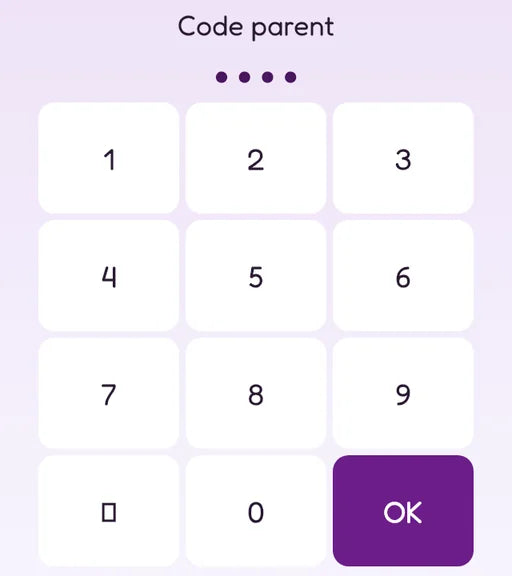
לוח קוד ההורה. להשתמש בו
בשעון, הקוד נדרש כדי לפתוח את הגדרות Android, לצאת ממסך הנעילה ולשנות את הגדרות מצב הילד. חמישה ניסיונות שגויים חוסמים את ההקלדה לזמן מה.
שער ההגדרות
אחרי הזנת הקוד, עומדות לרשותכם 3 דקות לנווט בהגדרות Android, גם אם השעון נעול. ממסך ההתראה, מדובר ב-10 דקות, מספיק זמן כדי להחזיר שלב למקום.
נעילת ההתקנה
לאחר ביצוע חמשת השלבים והגדרת הקוד, הפעילו את נעילת ההתקנה מאפליקציית ההורה. זו שכבת האבטחה שהופכת את ההתקנה לבלתי הפיכה עבור הילד/ה.
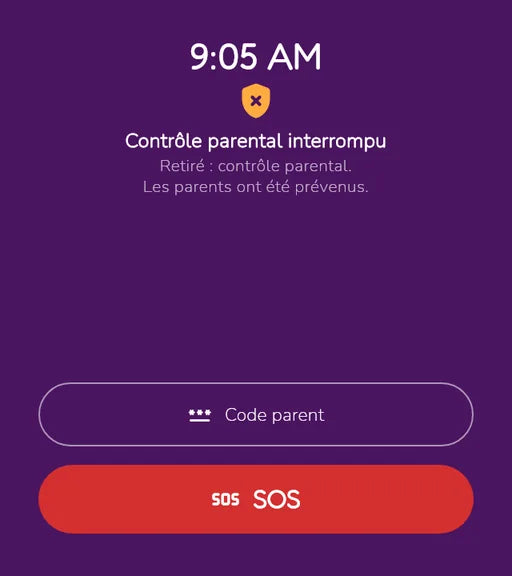
- אם שלב מסוים נעלם, השעון מציג מיד מסך התראה חוסם.
- תקבלו התראה עם שם השלב שדולג.
- רק קוד ההורה מאפשר לצאת מהמסך הזה.
המתג הופך לפעיל רק לאחר הגדרת קוד ההורה: בלי קוד, לנעילה אין כל ערך.
מסכי נעילה
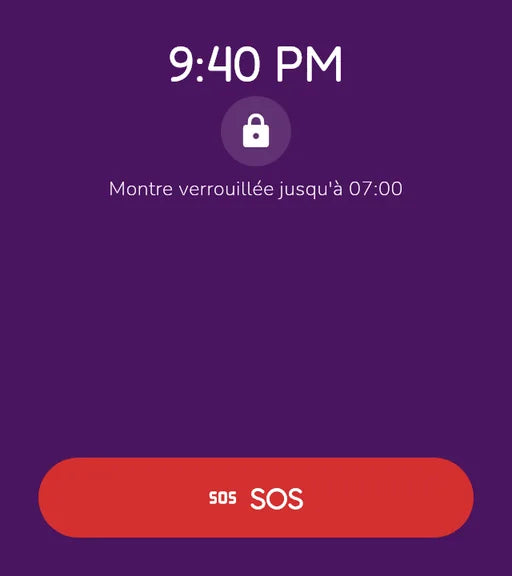
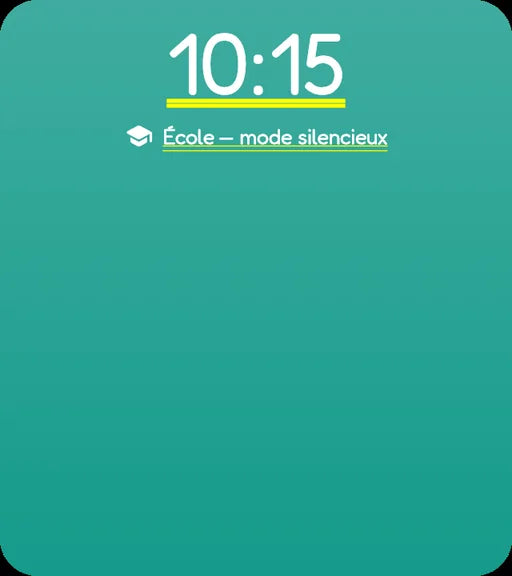
השעון נעול
מופעל על ידיכם מרחוק, או לפי שעות הנעילה. הילד רואה רק מסך “השעון נעול” עם שעת הסיום. SOS נשאר זמין.
מצב כיתה
במהלך שיעור או חלון זמן ביומן, השעון מציג רק את השעה. שום דבר אחר אינו נגיש, למעט SOS. בסוף חלון הזמן הוא נפתח לבד.
מסך התראה
מוצג כאשר נעילת ההגדרה פעילה ואחד השלבים נעלם. הוא מציין את השלב החסר ומשאיר רק שתי אפשרויות: SOS, או קוד ההורה.
שליטה מאפליקציית ההורה
כרטיס השעון ואז Contrôle de la montre
המצב למעלה
הכרטיס הראשון מציין אם מצב הילד פעיל בשעון, ואילו שלבים חסרים. זהו המצב האמיתי שמדווח מהשעון, לא ניחוש.

כל מצב הילד, מהטלפון. נעילת השעון
המתג נועל מיד. Heures de verrouillage מגדיר טווח יומי, למשל מ-21h00 עד 07h00.
אפליקציות חדשות
אם משאירים אותו פעיל, הוא חוסם כל אפליקציה שהילד התקין עד לאישור שלכם, ומעדכן אתכם.
האפליקציות
שתי רשימות: חסומות ו-מותרות. המתג מעביר אפליקציה מרשימה אחת לשנייה. סמל הטיימר קובע מגבלת זמן יומית, והשורה מציגה את הזמן שכבר נוצל היום.
מתחת לאפליקציה חסומה, מספר הניסיונות של היום מראה לכם מה הילד ניסה לפתוח.
לבקש את הרשימה
הכפתור התחתון מבקש מהשעון את הרשימה המעודכנת של האפליקציות שלו. שימושי אחרי התקנת משחק.

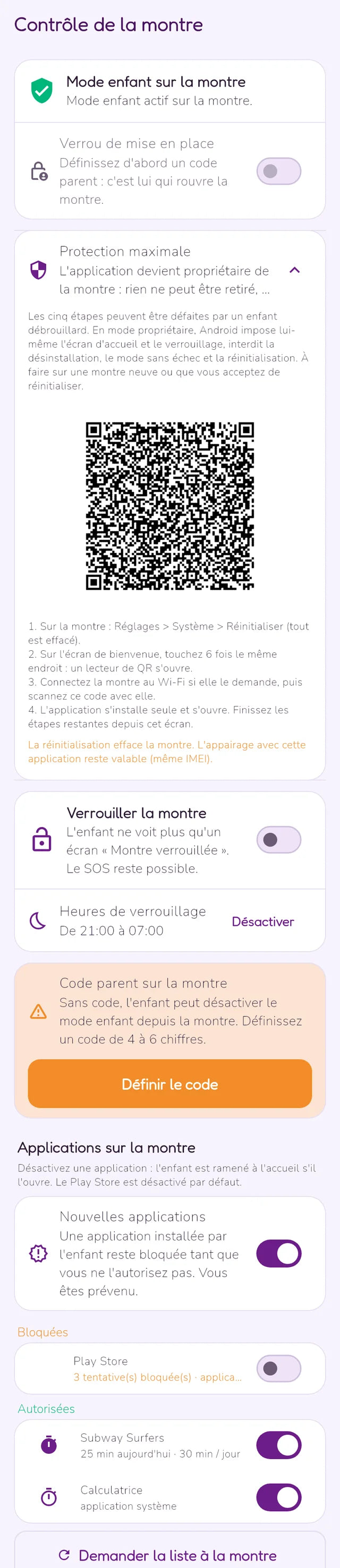
הגנה מרבית
זו הרמה החזקה ביותר. האפליקציה הופכת לבעלת השליטה בשעון: אי אפשר עוד להסיר אותה, אי אפשר לשנות את מסך הבית, ואיפוס להגדרות יצרן ומצב בטוח נחסמים.
הגדרה זו דורשת שעון חדש או מאופס: Android מאפשר את הרמה הזו רק לפני יצירת החשבון הראשון. אפליקציית ההורה מציגה אז קוד QR לסריקה במהלך אשף ההגדרה הראשונית של השעון.
חלק 5
סימוכין
המספרים המדויקים שכדאי לשמור בהישג יד.
כל ההתראות
| התראה | טריגר | קיבוץ | שעות שקטות |
|---|---|---|---|
| SOS | הילד/ה מחזיק/ה את הכפתור למשך 3 שניות | 30 דקות | עובר תמיד |
| נפילה | זוהתה על ידי השעון | 30 דקות | עובר תמיד |
| יציאה מאזור | שני מיקומים רצופים מחוץ לאזור | — | שקטה, למעט אזור « צלצול חזק » |
| כניסה לאזור | שני מיקומים רצופים בתוך האזור | — | שקטה |
| הגעה שלא בוצעה | הילד אינו נמצא באזור בשעה הצפויה | — | שקטה |
| הסרת השעון | השעון הוסר מהיד | 30 דקות | שקטה |
| סוללה חלשה | הסף הושג בשעון | 60 דק׳ | שקטה |
| השעון לא מחובר | אין אות כבר 30 דקות | — | שקטה |
| תזכורת טעינה | סוללה מתחת ל-40 % בין 18h30 ל-21h30 | 1 בכל ערב | שקטה |
| אפליקציה חדשה | אפליקציה הותקנה בשעון | 1 לכל אפליקציה | שקטה |
| מצב ילד עודכן | שלב נעלם, הנעילה הופעלה | בעת שינוי | שקטה |
| דופק חריג | מדידה מחוץ לטווח, אם הדגם תומך בכך | 15 דק׳ | שקטה |
איחוד התראות: במהלך פרק הזמן הזה, התראה זהה שלא טופלה אינה יוצרת התראה חדשה. היא מתווספת לאותה התראה, ומצלצלת שוב לכל היותר כל 20 שניות עבור SOS, וכל 10 דקות עבור הסרת השעון.
מגבלות וזמני המתנה
| פריט | ערך |
|---|---|
| אנשי קשר בספר הטלפונים | 15 |
| שם של איש קשר | 10 תווים |
| מספרי SOS | 3, שנקראים לפי הסדר |
| טווחי מצב כיתה ליום | 4 |
| שעונים מעוררים | 3 |
| אזורים בטוחים | 3 לכל שעון |
| פרסים שנשלחים בפעם אחת | 1 à 99 |
| שמירת מיקומים והתראות | 90 ימים |
| שמירת הודעות קוליות | 30 ימים |
| התראת SOS, מקצה לקצה | פחות מ-5 s |
| תזכורות ל-SOS שלא טופל | 2, 4, 7 ו-12 min |
| שעון שנחשב לא מקוון | 30 min ללא אות |
| תוקף קישור הזמנה | 7 ימים |
| קוד הורה | 4 עד 6 ספרות, 5 ניסיונות |
| חלון גישה להגדרות לאחר הקוד | 3 min, או 10 min ממסך ההתראה |
| שליחת הלו״ז לשעון | כל לילה, עבור היום שלמחרת |
פתרון בעיות
השעון לא מופיע לאחר השיוך
השעון מעולם לא התחבר לשרת. לפי הסדר: בדקו שכרטיס ה-SIM מוכנס ומופעל, שחבילת הדאטה פועלת, ושהנדידה מופעלת אם השעון נמצא בחו״ל. הפעילו מחדש את השעון. מסך האבחון באפליקציה מרכז את הנקודות האלה.
אינני מקבל/ת התראות
פתחו את הלשונית השעונים שלי: אם מופיע הבאנר « התראות SOS לא יצלצלו בטלפון הזה », הטלפון שלכם לא רשום. הקישו על הפעלה.
ב-iPhone, האפליקציה חייבת להיות מותקנת במסך הבית ולהיפתח מהסמל שלה. בלשונית Safari, Apple לא שולחת דבר.
ודאו שגם ההורה השני ביצע את אותה פעולה בטלפון שלו.
ההתראה מגיעה אך ללא צליל
בדקו גם את כפתור ההשתקה של הטלפון ואת מצבי הריכוז. ב-iPhone, תחת הגדרות, עדכונים, Smart Watches, האפשרות צלילים חייבת להיות מופעלת.
אפליקציית ווב לא יכולה לכפות צלצול ב-iPhone שנמצא במצב שקט. לכן קיימת השיחה האוטומטית מהשעון אל המספר שלכם: היא תמיד מצלצלת.
המיקום אינו מדויק או ישן
בתוך מבנה, השעון לא קולט לוויינים. המיקום שמוצג מחושב אז לפי Wi-Fi או לפי אנטנה, והרדיוס שמופיע מציין את אי-הוודאות האמיתית. זה תקין.
הקישו על כפתור הרענון במפה כדי לבקש נקודת מיקום חדשה. אם השעון לא מחובר, נקודת המיקום הידועה האחרונה תמשיך להופיע עם הזמן שעבר מאז.
הילד יוצא מהאפליקציה בשעון
מצב ילד לא הושלם. בשעון, האריח מצב ואז מצב ילד: כל חמשת השלבים צריכים להיות ירוקים, במיוחד הראשון (מסך הבית, עם « תמיד »).
לאחר מכן הגדירו קוד הורה והפעילו את נעילת ההתקנה מאפליקציית ההורה, אחרת הילד יכול לבטל הכול.
הגדרות Android נסגרות מיד
זהו מצב הילדים שעושה את עבודתו. עברו דרך קוד ההורה: הוא פותח חלון של 3 דקות שבמהלכו ההגדרות נשארות נגישות, גם כשהשעון נעול. ממסך ההתראה, החלון הוא של 10 דקות.
Play Store מציע גרסה ישנה יותר מזו שבשעון
זה צפוי. גרסאות חדשות עוברות קודם בערוץ הישיר שלנו, ואז בבדיקה של Google. עדכנו דרך הבאנר שמופיע במסך הבית של השעון.
פונקציה אינה מופיעה באפליקציה
היא עדיין לא אומתה בדגם השעון שלכם. אנחנו אף פעם לא מציגים כפתור שלא יעבוד: פונקציה שלא הוכחה על החומרה לא תופיע, ולא תהיה אפורה. כתבו לנו דרך עזרה ותמיכה וציינו את הדגם שלכם.
רכשתי באתר smart-watches.io אבל האפליקציה מבקשת מנוי
החשבון שלכם נוצר עם כתובת שונה מזו של ההזמנה. הקישו על קישור ההזמנה שלי — ממסך השיוך, או תחת מינוי עם קניתי באתר smart-watches.io — והזינו את אימייל ההזמנה ואת המספר שלה. הגישה הכלולה מופעלת מיד, ולאחר מכן השעונים שלכם משויכים ללא קוד.