


 SIM aktiválása
 2 év garancia
Használati útmutató · 2026. november
A használati útmutató
A két alkalmazás teljes útmutatója: azé, amelyet a szülő a telefonjára telepít, és azé, amely a gyermek óráján fut. Minden képernyő, minden beállítás, minden korlát.
- Szülői alkalmazás 1.1.6
- Óraalkalmazás 1.7.8
- 33 nyelv
- Az adatok az Európai Unióban vannak tárolva
Kézikönyv letöltése PDF-ben Ugyanaz a tartalom, offline. 3,6 Mo.
A kézikönyv képernyőképei franciául készültek.
1. rész
Mielőtt elkezdené
Két alkalmazás, két szerep. A szülői alkalmazás az Ön telefonján működik. Az óraalkalmazás gyermeke óráján az kezdőképernyőt váltja fel. A kettő a szerverünkön keresztül kommunikál egymással, soha nem közvetlenül.
Amire szüksége lesz
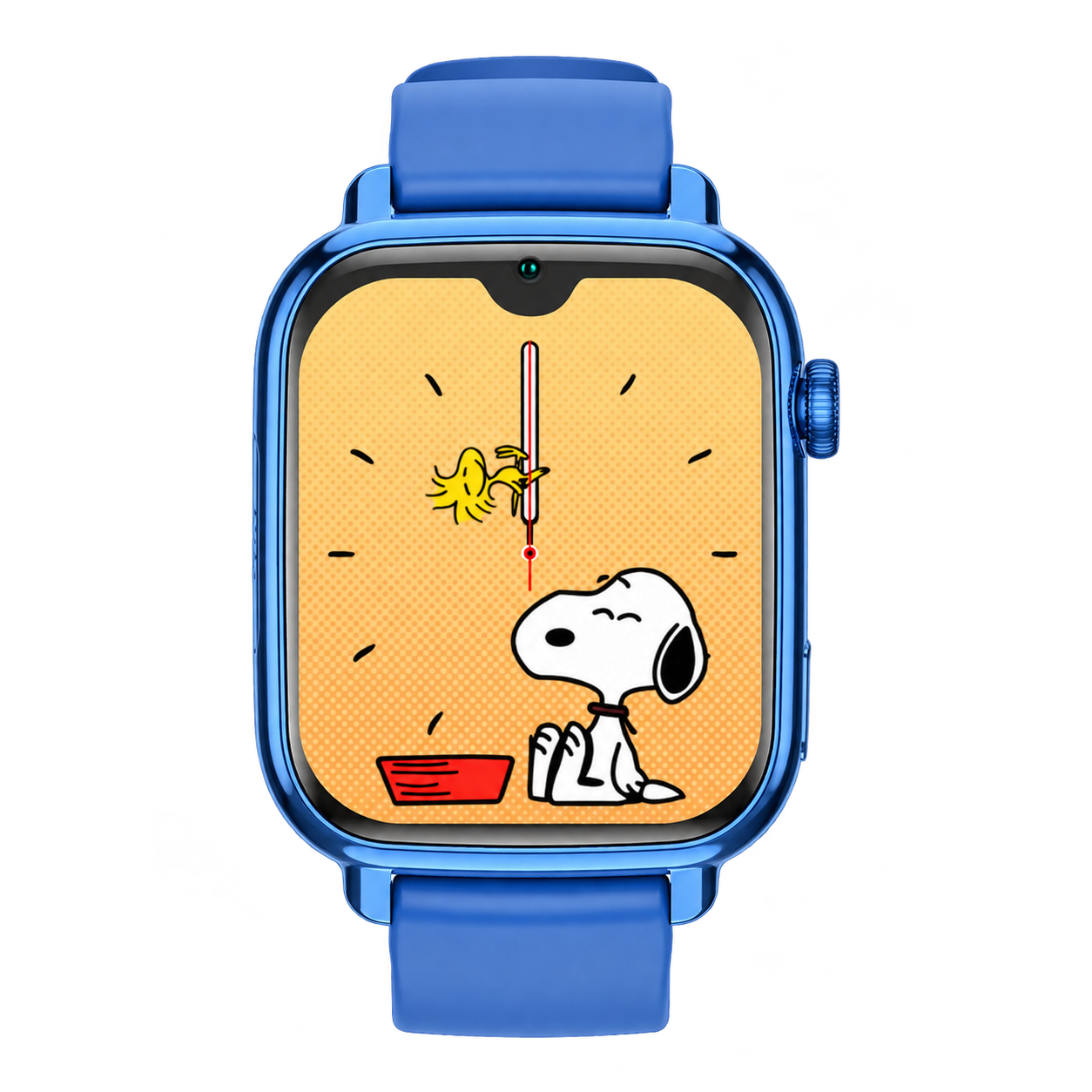
- Egy Smart Watches óra, vagy egy más márkájú kompatibilis óra.
- Egy SIM-kártya az órában, aktív adatcsomaggal. Adatkapcsolat nélkül az óra nem tud semmit elküldeni.
- Egy szülői telefon: iPhone (iOS 16.4 vagy újabb) vagy Android 8 vagy újabb.
- Az óra 15 számjegyű IMEI-száma: a doboz címkéjén, a vonalkód alatt — ezt az alkalmazás be is tudja olvasni —, valamint az óra beállításaiban, a „Névjegy” résznél található. Az Ultra modellen az óra alkalmazása a „Párosítás” képernyőn jeleníti meg.
A szülői alkalmazás telepítése
A telefonján, nem az órán
iPhone-on
Webalkalmazás megnyitása
Safariban nyissa meg a gw.smart-watches.io oldalt. Megjelenik a kezdőképernyő a logóval és a Fiókom létrehozása gombbal.
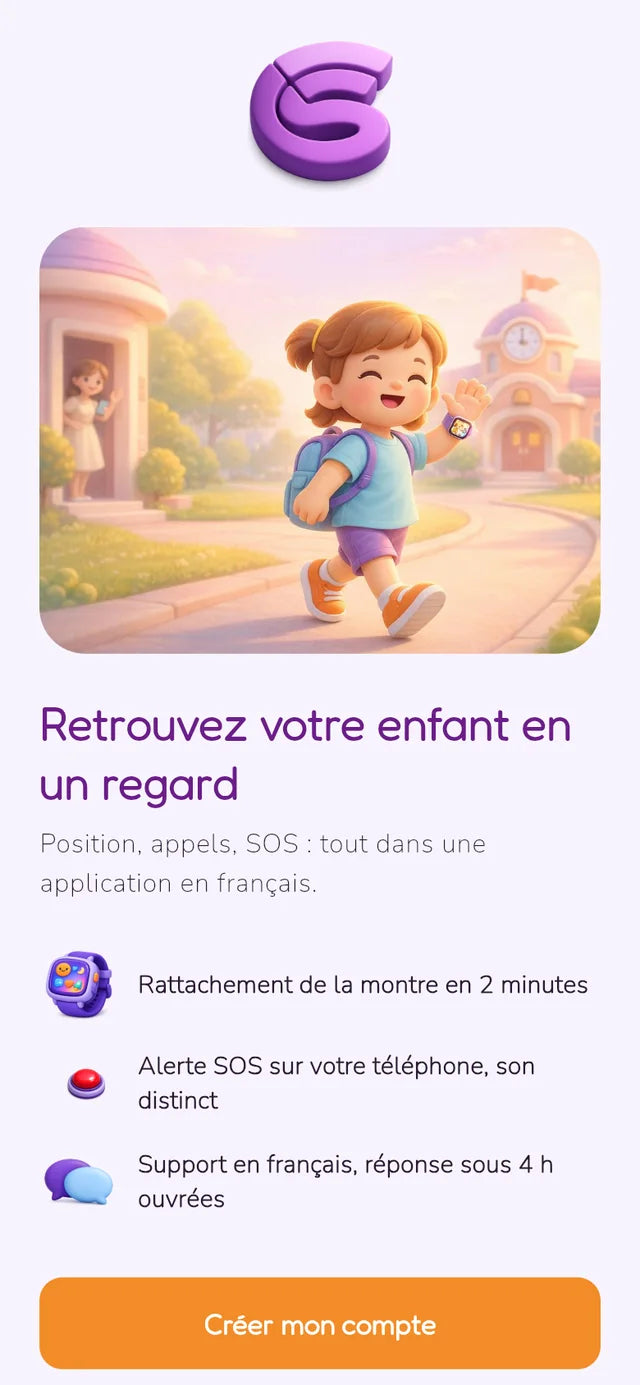
A szülői alkalmazás kezdőképernyője. Hozzáadás a kezdőképernyőhöz
Koppintson a Safari Megosztás gombjára, majd a Kezdőképernyőre lehetőségre. A Smart Watches ikon megjelenik az alkalmazásai között.
Ez a lépés nem hagyható ki: az Apple csak a kezdőképernyőről telepített webalkalmazásoknál engedélyezi az értesítéseket. Egy egyszerű Safari-lapon az SOS soha nem fog megszólalni.
Megnyitás az ikonról
Zárja be a Safarit. Ezentúl az alkalmazást mindig az ikonjáról nyissa meg, különben a következő lépések nem tudják regisztrálni a telefonját.
Androidon
Telepítse a parents.apk fájlt a gw.smart-watches.io/parents.apk címről. Az Android kérni fogja, hogy engedélyezze az alkalmazások telepítését ebből a forrásból: fogadja el. A Google Play alkalmazás hamarosan érkezik.
2. rész
Szülői alkalmazás
Húsz képernyő, abban a sorrendben, ahogy találkozik velük. Minden funkció csak akkor jelenik meg, ha azt ellenőriztük az Ön által hozzárendelt óramodellen: ha egy óra nem tud valamit, nem egy kiszürkített gombot mutat, hanem semmit sem jelenít meg.
Fiók és család
Első indítás
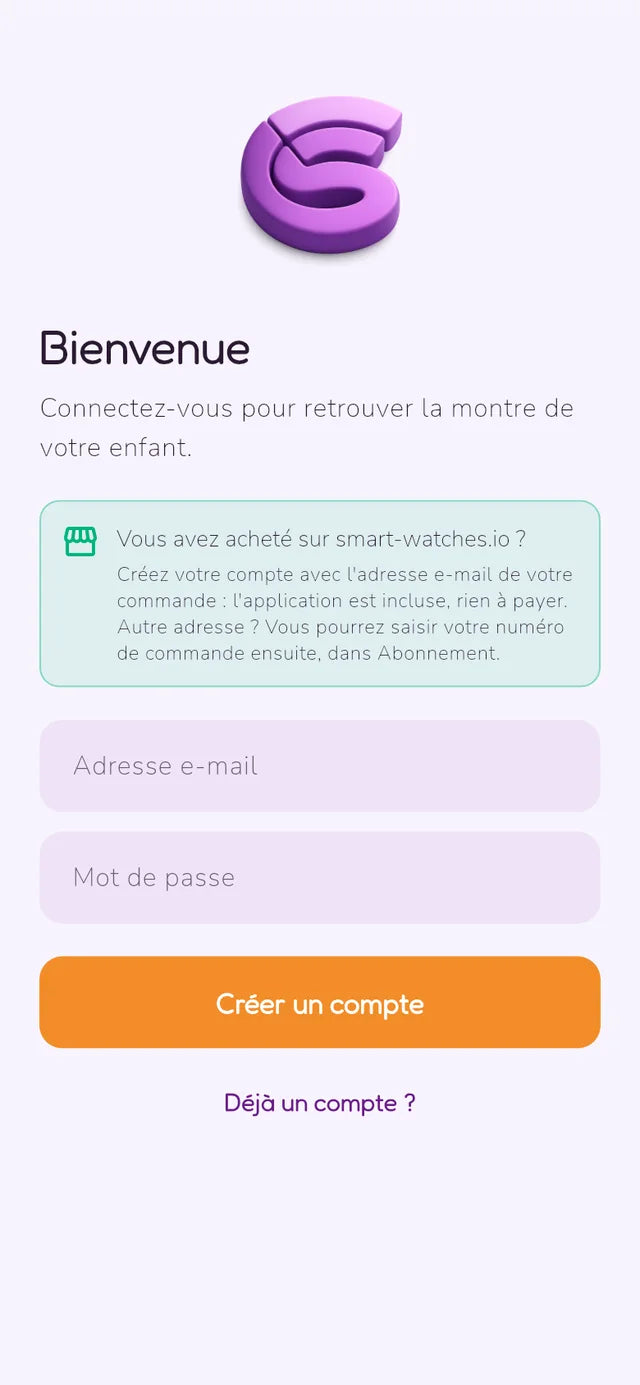
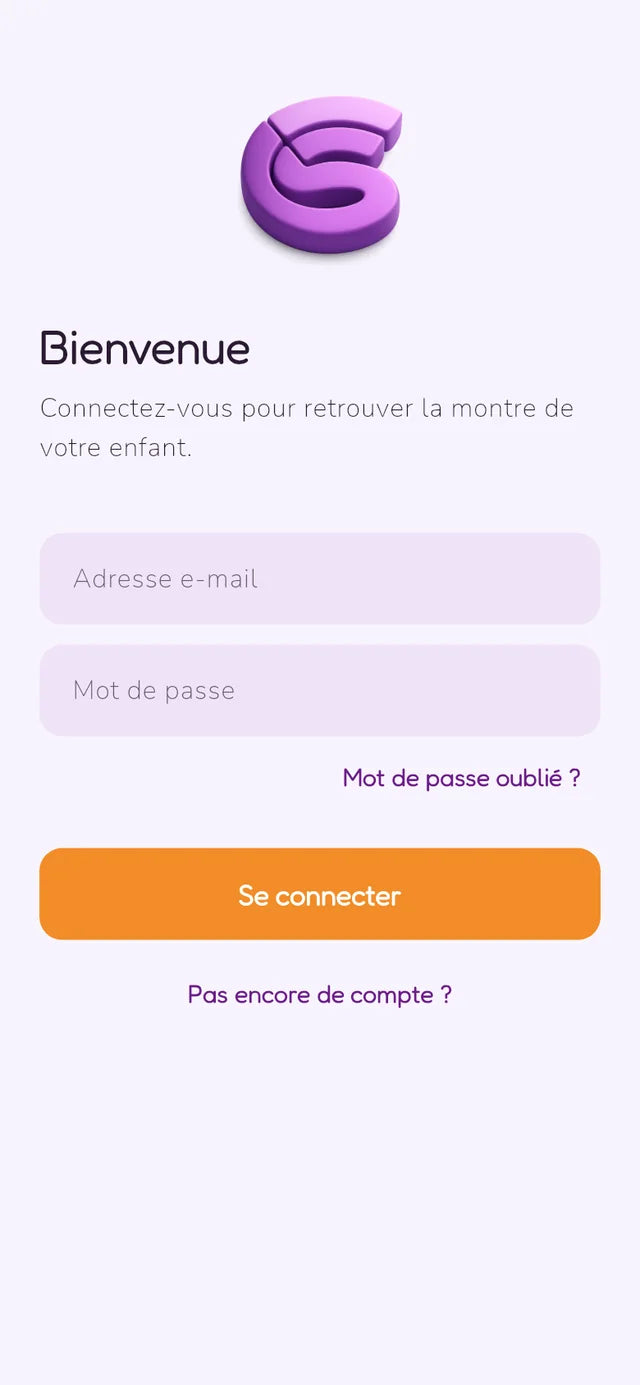
Ha az órát a smart-watches.io oldalon vásárolta
Hozza létre fiókját a rendeléséhez használt e-mail-címmel. Ennyi a teendő: az alkalmazás ekkor benne van, nincs semmi fizetnivaló, a hozzáférés az e-mail megerősítése után aktiválódik, az órái pedig ezután kód nélkül kapcsolódnak hozzá.
Ha másik e-mail-címet szeretne használni, hozza létre a fiókot a szokásos módon, majd érintse meg a Rendelésem összekapcsolása lehetőséget — a csatlakoztatási képernyőről, vagy az Előfizetés menüben a A smart-watches.io oldalon vásároltam opcióval: a rendelés e-mail-címe és száma elegendő a benne foglalt hozzáférés aktiválásához, a csatlakoztatás pedig ezután kód nélkül történik.

E-mail-cím megerősítése
A regisztráció után azonnal e-mailt küldünk. Érintse meg a benne található linket. A megerősítés nélkül a munkamenet zárolva marad. Ha az e-mail nem érkezik meg, ellenőrizze a levélszemetet, majd használja a bejelentkezési képernyőn az E-mail újraküldése lehetőséget.
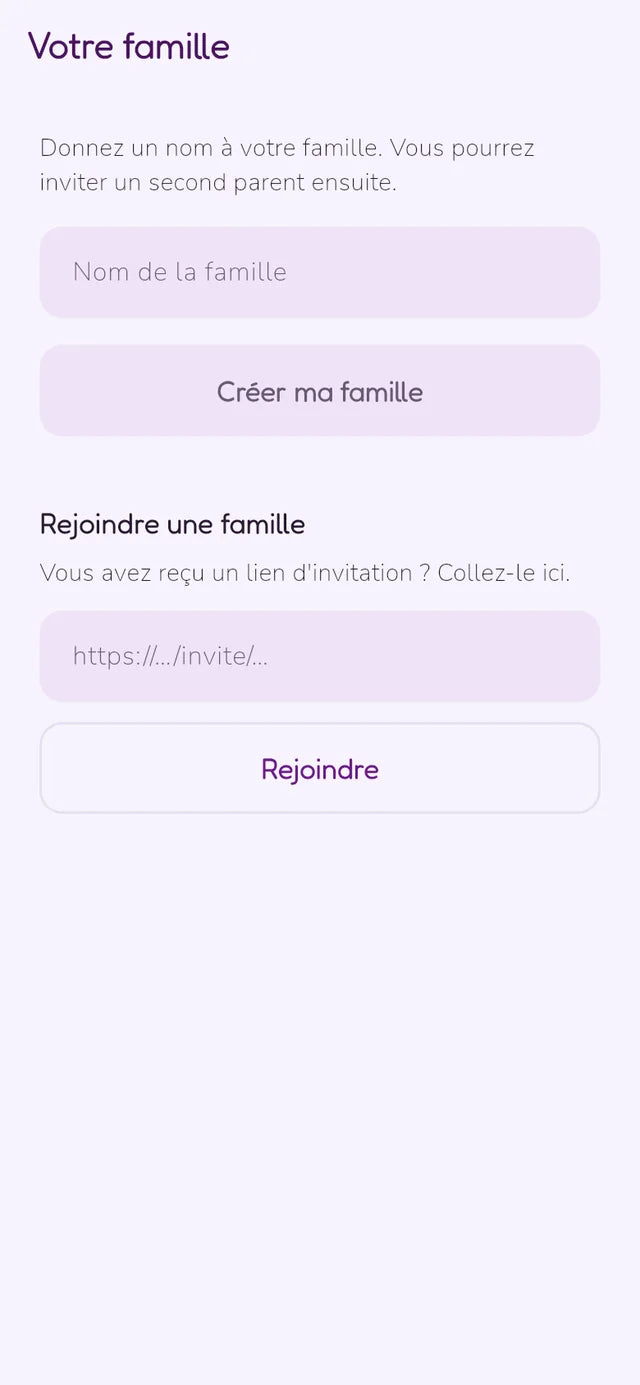
Család létrehozása, a második szülő meghívása
Adjon nevet a családjának. Ön lesz a fiók tulajdonosa. A másik szülő hozzáadásához lépjen a Beállítások, majd a Szülő meghívása menüpontba: a rendszer kimásol egy 7 napig érvényes linket, amelyet az Ön által választott módon küldhet el. Aki megnyitja, szülő szerepkörrel csatlakozik a családhoz, és ugyanazokat az órákat látja, mint Ön.
Értesítések
Sáv a Saját óráim és a Riasztások képernyőn
Ez a kézikönyv legfontosabb lépése. Amíg az Ön telefonja nincs regisztrálva, egyetlen SOS-riasztás sem fog megszólalni. Az alkalmazás ezt egyértelműen jelzi, és megmutatja azt a gombot is, amellyel kijavítható a probléma.
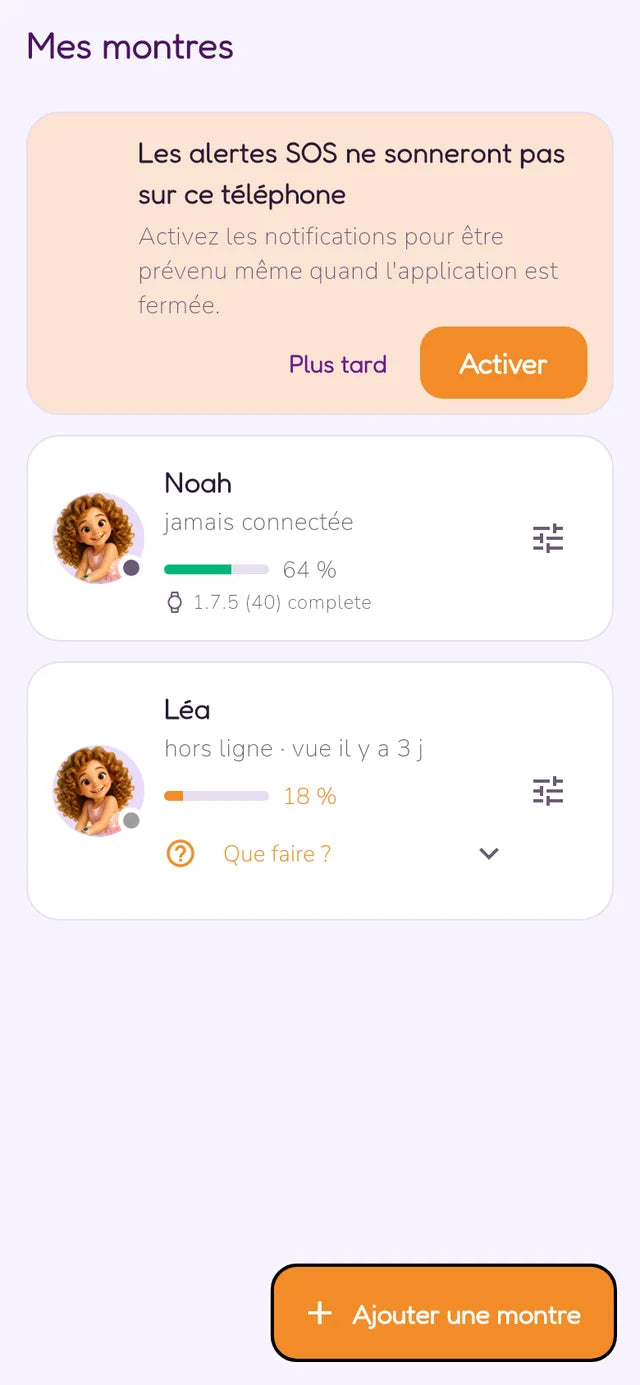

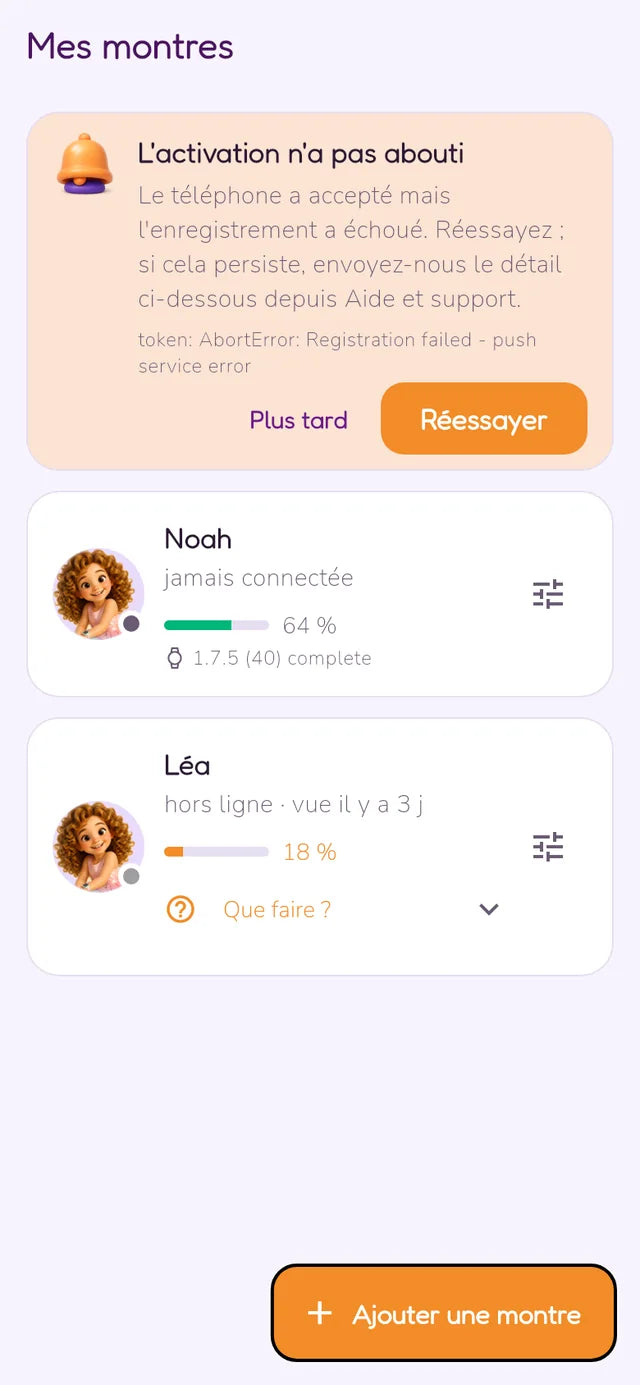
Koppintson az Aktiválás gombra
A telefon engedélyt kér. Fogadja el. A sáv eltűnik, és egy üzenet megerősíti, hogy az értesítések be vannak kapcsolva.
Ha a sáv azt jelzi, hogy „blokkolva”
Korábban egyszer elutasította. Androidon a Beállítások megnyitása gomb közvetlenül a megfelelő képernyőre viszi. iPhone-on az útvonal látható: Beállítások, majd Értesítések, majd Smart Watches, majd Értesítések engedélyezése. Ezután térjen vissza az alkalmazásba.
Ha a sáv azt jelzi, hogy „nem sikerült”
A telefon elfogadta, de a regisztráció sikertelen volt. A pontos ok az üzenet alatt olvasható. Érintse meg az Újrapróbálkozás gombot. Ha a hiba továbbra is fennáll, küldje el nekünk ezt a szöveget a Súgó és támogatás menüpontból.
Nyugodt órák
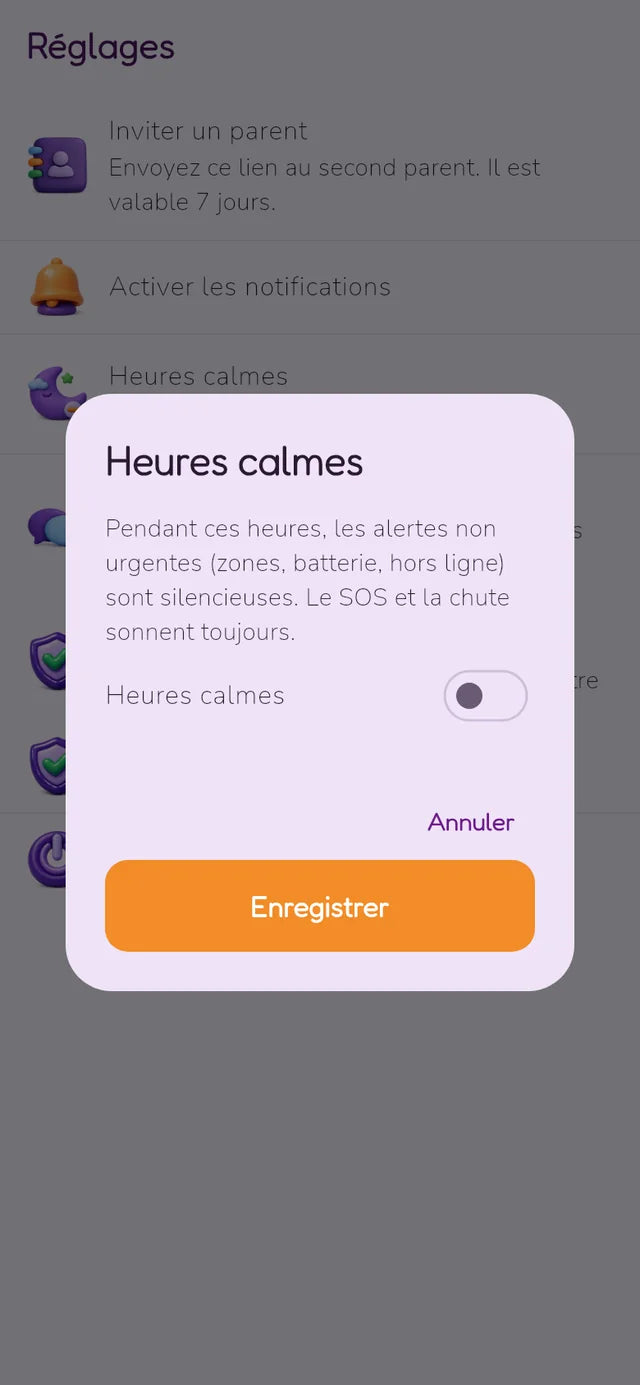
A Beállítások, majd a Csendes órák menüben állítson be egy időszakot, amikor a szokásos riasztások nem ébresztik fel Önt. Az SOS és az esésérzékelés mindig átjut, bármilyen időszakot is állít be. A „hangosan csengessen” jelölésű zóna szintén átjut.
Óra összekapcsolása
Óráim, majd Óra hozzáadása
Az óra azonosítása
Az Ultra modellen olvassa be az óra alkalmazásának „Párosítás” képernyőjén megjelenő QR-kódot — ha IMEI-t kér, előbb adja meg azt az órán. A többi modellen írja be az IMEI 15 számjegyét, vagy olvassa be a dobozon lévő vonalkódot. A többi óra „QR-kód” menüje nem az összekapcsolásra szolgál.
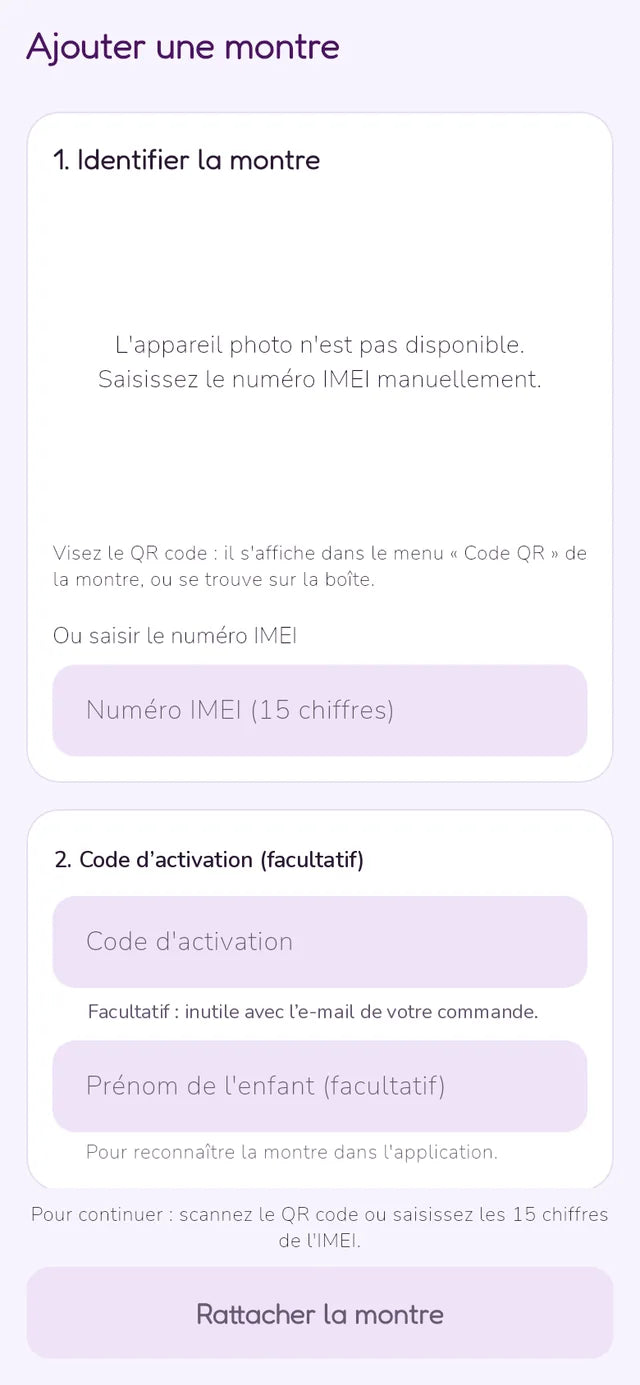
Két lépés, és egy sor, amely mindig jelzi, mi hiányzik. Aktiválási kód: csak ha szükséges
Nincs szükség kódra, ha az Ön fiókja a rendelés e-mail-címét használja: a mező üresen marad. Ellenkező esetben kérjen egyet a Saját fiók felületen, az „Alkalmazás” fülön, és írja be az opcionális mezőbe. Adja meg a gyermek keresztnevét: ezen a néven fog megjelenni az óra mindenhol az alkalmazásban.
Összekapcsolás
Koppintson az Óra összekapcsolása elemre. A hozzáférés az Ön ajánlatát követi: előfizetéssel az alkalmazás benne van; önmagában megvásárolt óra esetén próbaidőszak indul. Kevesebb mint három másodperc alatt az alkalmazás jelzi, hogy a szerver látta-e már ezt az órát. Ha még soha nem csatlakozott, egy diagnosztikai képernyő vezeti végig: SIM-kártya, hálózat, újraindítás.
Óráim
Első fül
Térkép olvasása
Minden óra megjeleníti az avatárját, a keresztnevét, azt, hogy mikor kommunikált utoljára a szerverrel, az akkumulátor töltöttségét és a szoftververzióját. A zöld pont online órát jelez, a szürke pont offline órát.
Ha egy óra több mint 30 perce nem jelentkezett, megjelenik egy Mi a teendő? hivatkozás, amely sorrendben végigvezeti Önt a négy ellenőrzésen, a SIM-kártyától az ügyfélszolgálatnak küldött üzenetig.

A hibaelhárítás a kártyán található, nem egy kézikönyvben. Óra megnyitása
Érintse meg a kártyát az élő térkép megnyitásához. Érintse meg a jobb oldali beállítások ikont az óra teljes adatlapjának megnyitásához.
Óra eltávolítása
Húzza a kártyát balra. A megerősítés emlékezteti, mi tűnik el: az óra az összes előzményével együtt kikerül a családból. Később ugyanígy újra hozzárendelheti ehhez a fiókhoz vagy egy másikhoz.

A térkép
Második fül
Gyermek kiválasztása
A bal felső sarokban lévő avatarokkal válthat az órák között. A lila kerettel jelölt óra van megjelenítve.

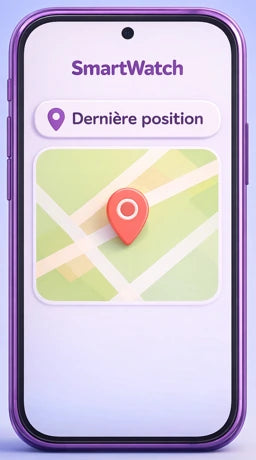
A térképi háttér ezen a műhelyfelvételen nem jelenik meg; az Ön telefonján a térkép megfelelően kirajzolódik. A helyzet minőségének értelmezése
A térkép alatti jelvény őszintén mutatja, amit tudunk:
- GPS-helyzet a sugarával, zöld színnel: az óra látja az eget.
- Wi-Fi-helyzet, kék színnel: a közeli hálózatok alapján számítva, jellemzően beltérben.
- Antennás helyzet, narancssárgával: a legkevésbé pontos, a sugár akár több száz méter is lehet.
A megjelenített sugár valódi bizonytalanságot jelent, nem díszítés. Egy ±300 m-es helyzet azt jelenti: „valahol ebben a körben”.
Frissítés
A panel jobb alsó sarkában lévő kerek gomb friss helyzetet kér az órától. Számoljon néhány másodperccel: az órának fogadnia kell az utasítást, helyzetet kell meghatároznia, majd vissza kell küldenie.
Háttér módosítása
A jobb felső gombbal válthat a Térkép, a Műhold és – ha elérhető – egy rajzolt, gyermekek számára könnyebben olvasható háttér között.
Gyors műveletek
A panel alatt: Óra hívása, Üzenetek, a pozíció Megosztása ideiglenes linken keresztül, Előzmények, Zónák és Iskola.

Az SOS
Magától megnyílik
Mi történik, amikor a gyermek megnyomja
Az óra elküldi a riasztást, és ugyanakkor fel is hívja a névjegyzék első SOS-számát. A szerveroldalon létrejön a riasztás, az értesítés pedig kevesebb mint öt másodperc alatt elindul.
Az alkalmazás megnyitásakor a piros képernyő magától megjelenik mindaddig, amíg valaki át nem veszi a riasztást, függetlenül attól, hogy Ön megérintette-e az értesítést vagy sem.
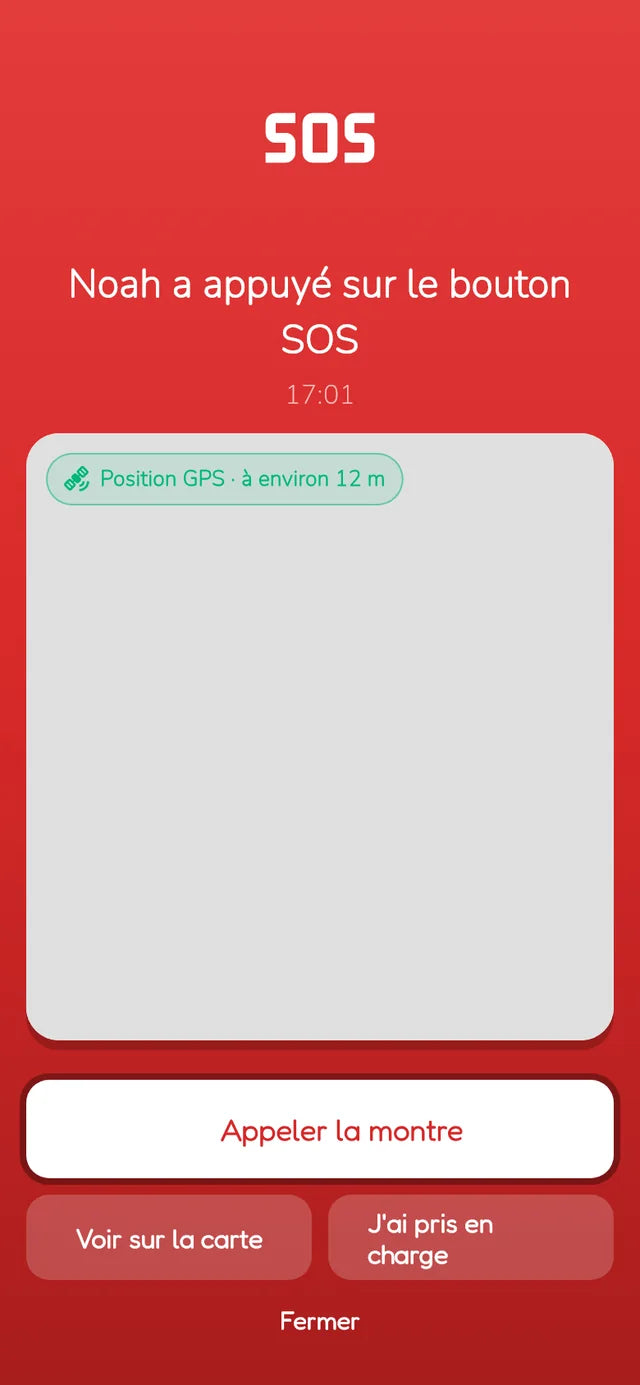
Az SOS-képernyő, az aktuális helyzettel. Ismételt megnyomások
Ha egy gyermek ötször nyomja meg, az egy vészhelyzetet jelent, nem ötöt. A további megnyomások ugyanahhoz a riasztáshoz adódnak hozzá: a számláló nő, a cím „3-szor megnyomva” lesz, és Ön legfeljebb 20 másodpercenként kap új jelzést. Egyetlen kártya, soha nem riasztászápor.
Emlékeztetők
Ha egy SOS-t senki nem vesz át, a rendszer a legutóbbi küldés után 2, 4, 7 majd 12 perccel újraküldi az egész családnak, megnevezve a második hívandó SOS-számot. Ezek az emlékeztetők figyelmen kívül hagyják a csendes időszakokat.
Átvétel
A Átvettem leállítja az emlékeztetőket, és az időponttal együtt jelzi a másik szülőnek, hogy Ön foglalkozik vele. Ugyanannak az órának a régebbi SOS-jelzései is ezzel együtt kerülnek átvételre.
A Bezárás elrejti a képernyőt, de nem állítja le az emlékeztetőket: a vészhelyzet továbbra is nyitva marad.
Hang iPhone-on
Ha a böngésző letiltotta a hangot, a piros képernyőn megjelenik egy Hang bekapcsolása gomb. Egyetlen érintés, és a riasztás ismétlődve szól az átvételig.
Riasztások
Harmadik fül
Szűrés
Három szűrő: Mind, Sürgős (SOS és esés) és Zónák. Ha egy szülő konkrét eseményt keres, ne kelljen húsz akkumulátor-riasztást végiggörgetnie.
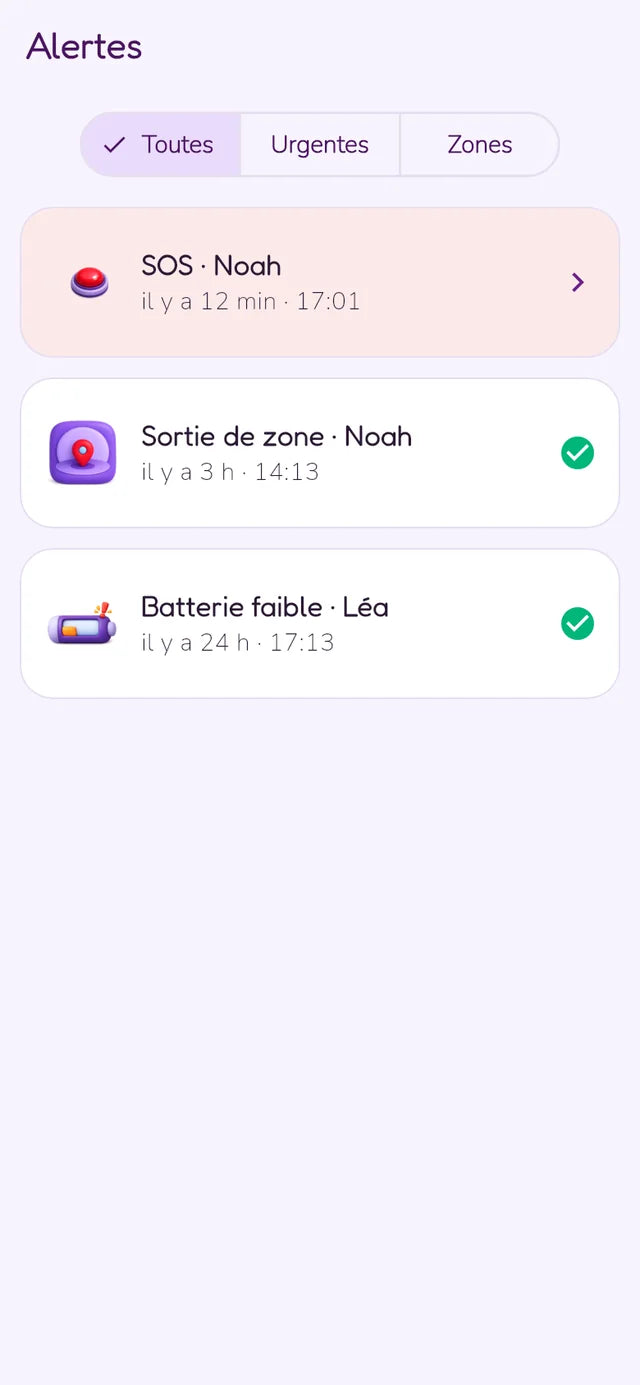
Minden riasztás. Sor megnyitása
Minden riasztásnál látható a típusa, a gyermek keresztneve, mennyi ideje történt, és a pontos időpont. Ismétlődő riasztásnál a cím mellett ×3 jelenik meg. A zöld pipa jelzi, hogy egy szülő már foglalkozik vele.
Megnyitás
SOS vagy esés esetén a piros képernyő nyílik meg. A többi riasztás a térképet nyitja meg azon a helyen, ahol az esemény történt.
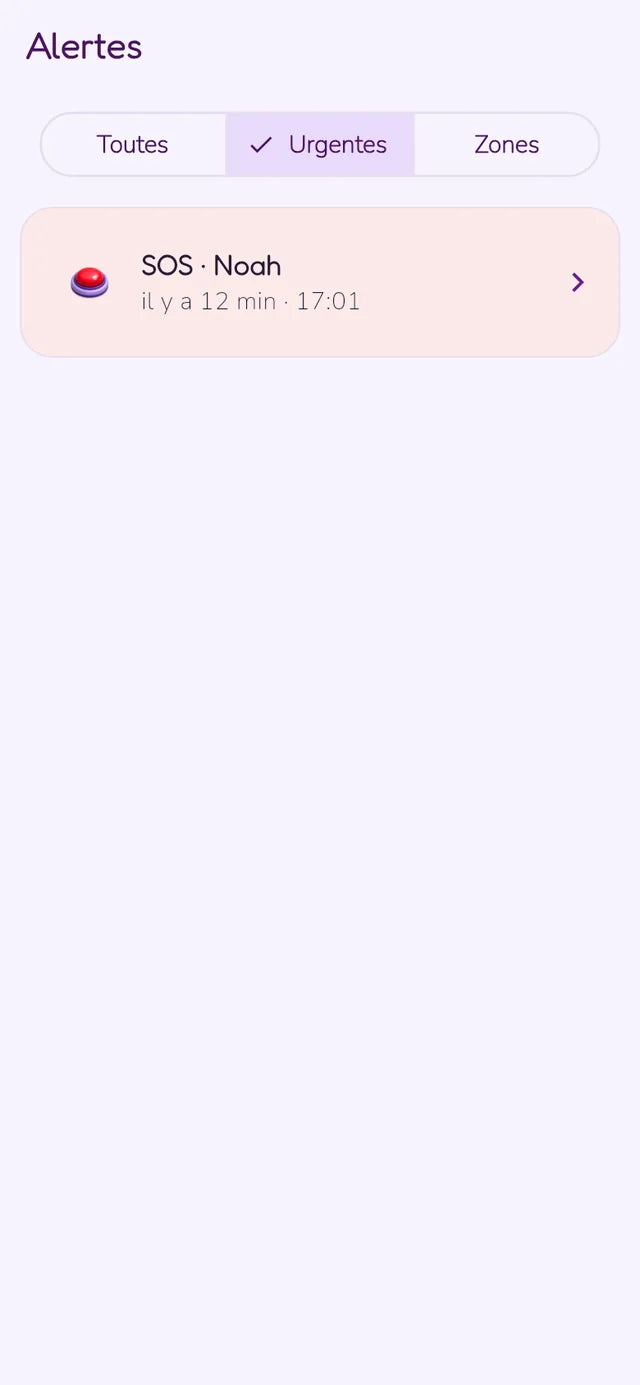
Sürgős szűrő: csak SOS és esések.
A riasztások teljes listája és azok kiváltó okai a referencialapon találhatók.
Biztonsági zónák
Az óra adatlapja, majd Biztonsági zónák
Zóna létrehozása
Zóna hozzáadása, adjon neki nevet, helyezze el a középpontot a térképen, és a kör húzásával állítsa be a sugarat. Válassza ki a típusát: otthon, iskola, tevékenység vagy egyéb. Ebből következik a zóna ikonja.
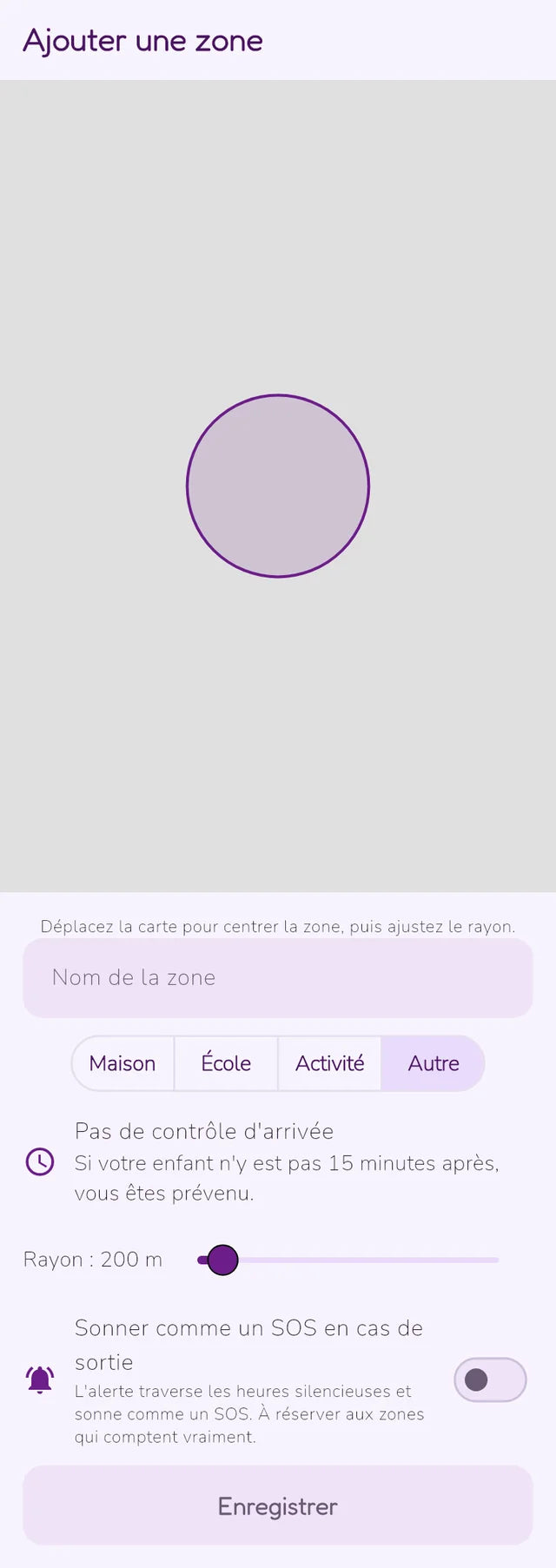
A zónaszerkesztő. A térképi háttér nincs betöltve ezen a műhelyfelvételen. Belépés és kilépés
Ön értesítést kap, amikor a gyermek belép a zónába, és amikor kilép belőle. A téves riasztások elkerülése érdekében egy elszigetelt pozíció önmagában nem indít jelzést: két egymást követő pozícióra van szükség ugyanazon az oldalon. Az a pozíció, amelynek bizonytalansági köre átfedi a határt, nem számít bele.
Várható érkezési idő
Egy „iskola” zónánál adja meg, hogy a gyermeknek melyik időpontban kellene ott lennie, és mely napokra vonatkozik. Ha nem érkezett meg, Ön elmulasztott érkezés riasztást kap. Ez a beállítás adja a legtöbb megnyugvást, mégis ezt felejtik el a leggyakrabban.
Hangos csengetés
Egy zóna beállítható úgy, hogy SOS-ként jelezzen, akár a csendes órákban is. Tartsa fenn arra, ami valóban fontos: ha egy riasztás mindig „kiabál”, előbb-utóbb kikapcsolják.
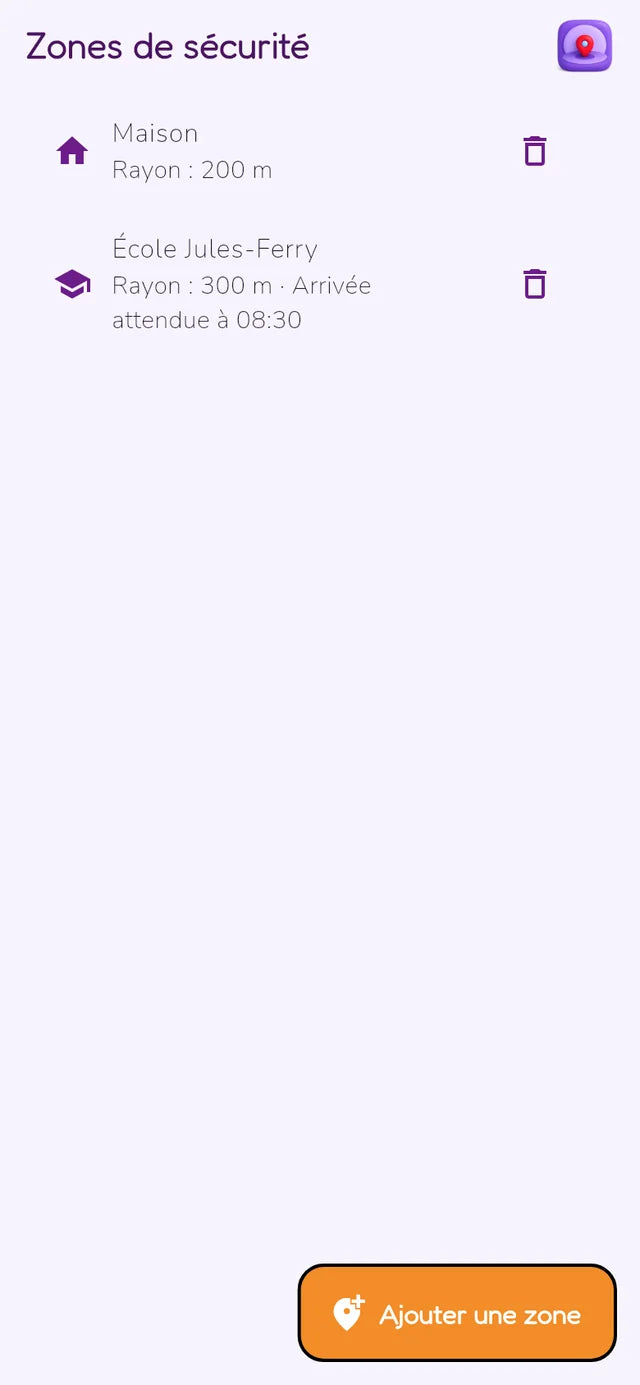
Két zóna, az egyik érkezési idővel.
Előzmények
Az óra adatlapja, majd Előzmények
Nap kiválasztása
A cím alatti nyilakkal az elmúlt 90 nap között lépkedhet. Ezen túl a helyadatok törlődnek a szervereinkről.
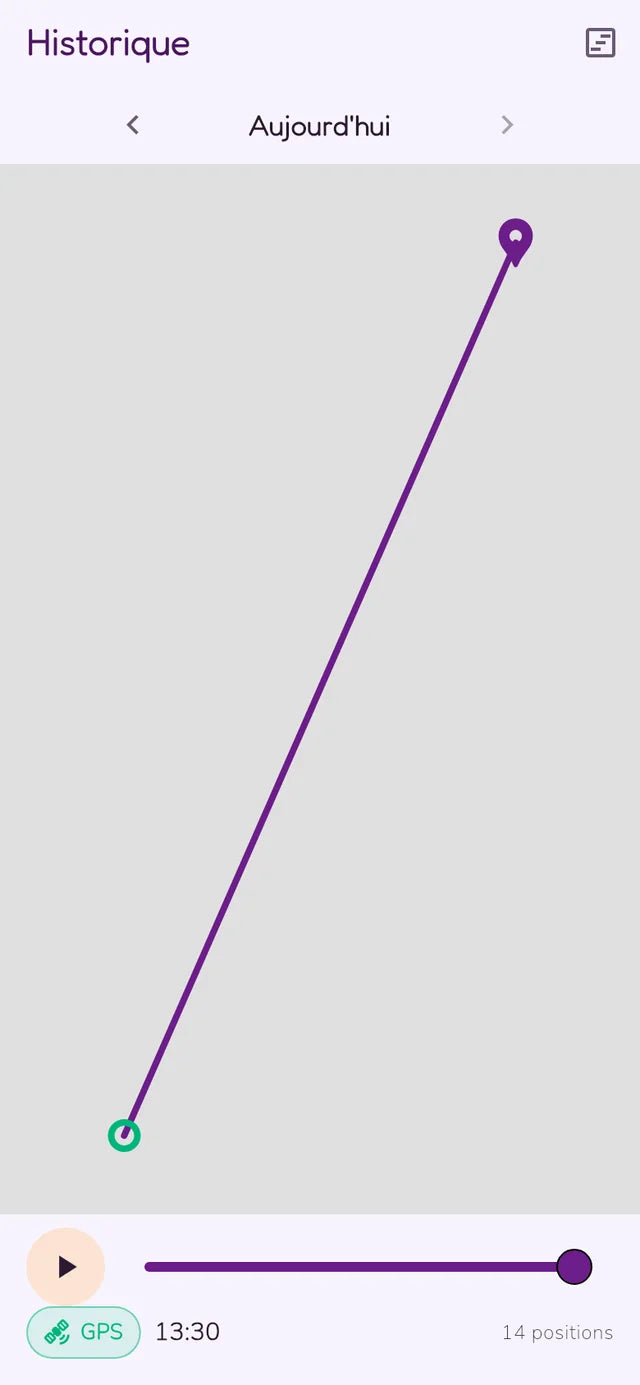
A mai útvonal, átláthatóvá rendezve. Útvonal lejátszása
A lejátszás gomb újrajátssza a napot, a csúszkával pedig kézzel lehet előrehaladni. A megjelenített idő és helyzetminőség a kiválasztott ponthoz igazodik.
A pontokat a kirajzolás előtt összevonjuk: egy íróasztalon letett óra több száz, egymást átfedő helyzetet küld vissza, ezek egyetlen ponttá válnak. A helyzetek nyers száma továbbra is jobb oldalon látható.
Napi nézet
A jobb felső ikon listanézetre vált: azok a helyek láthatók, ahol a gyermek tartózkodott, az érkezés idejével, a távozás idejével és az időtartammal. Az Ön által létrehozott zónák adják a felismert helyek nevét, a többi „Hely” marad.
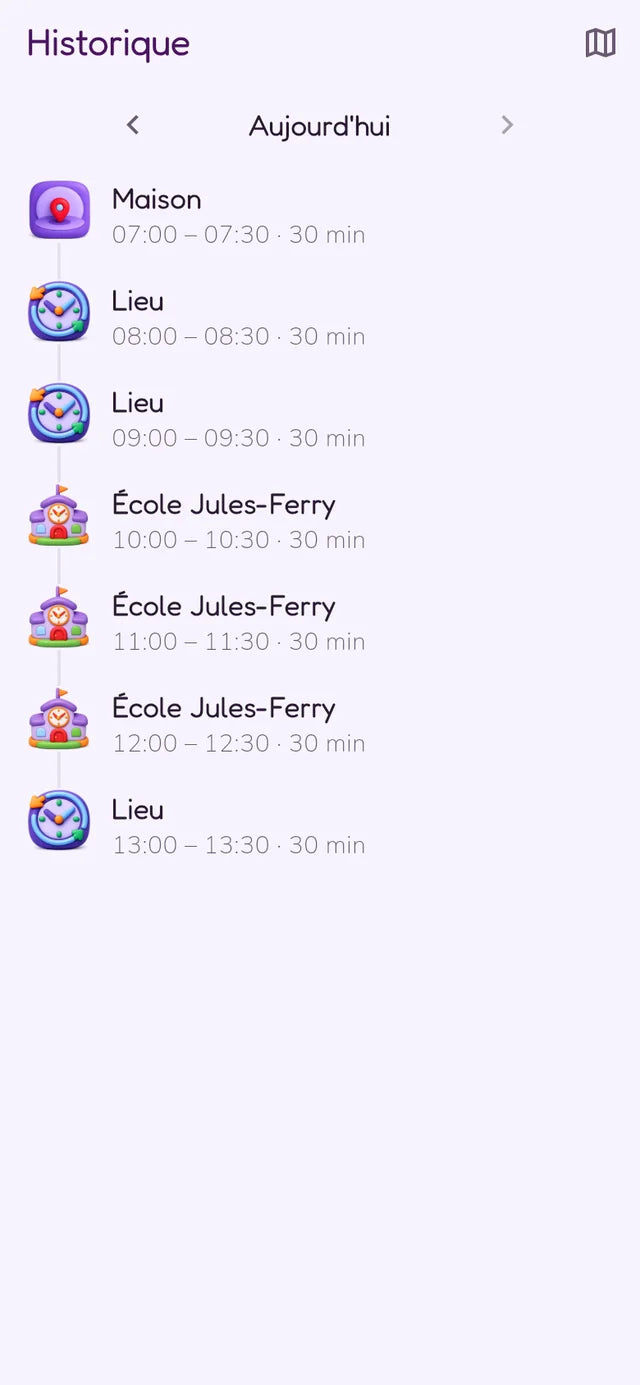
A nap története helyszínekben és időtartamokban.
Névjegyzék és hívások
Az óra adatlapja, majd Névjegyzék


A névjegyzék kitöltése
Legfeljebb 15 névjegy. Mindegyik egy számozott helyet foglal el; ebben a sorrendben jelennek meg az órán. A név legfeljebb 10 karakter lehet: ezt a korlátot maga az óra szabja meg.
Jelöljön meg egy névjegyet SOS-számként, hogy a gyermek a gomb megnyomásakor automatikusan ezt hívja. Legfeljebb három adható meg, a hívás sorrendjében: először az SOS 1, az SOS 2 pedig az, amelyet az alkalmazás a nem fogadott SOS emlékeztetőiben megnevez.
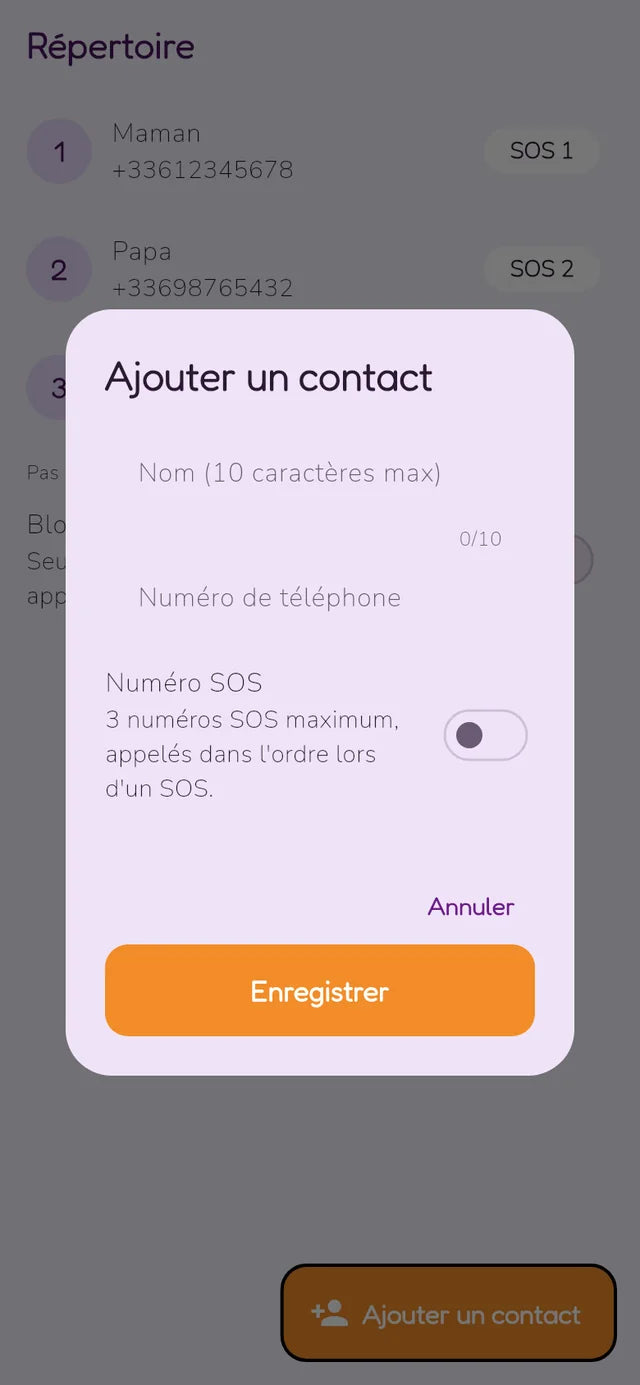
Minden módosítás után érintse meg a Küldés az órára gombot. A lista alatti sor jelzi, hogy az óra visszaigazolta-e a küldést, és mikor.
Ismeretlen hívók letiltása
Az Óra beállításai részben kapcsolja be a névjegyzéken kívüli hívások blokkolását. Az Elutasított ismeretlen hívások képernyő ezután időbélyeggel listázza az elutasított számokat. Ez nem teljes hívásnapló: az órák protokollja sem a fogadott hívásokat, sem az SMS-eket nem továbbítja.
Üzenetek
Az óra adatlapja, majd Üzenetek
Írás
Írja be az üzenetet, majd küldje el: megjelenik az órán. Az ékezetek és az emojik is átmennek.
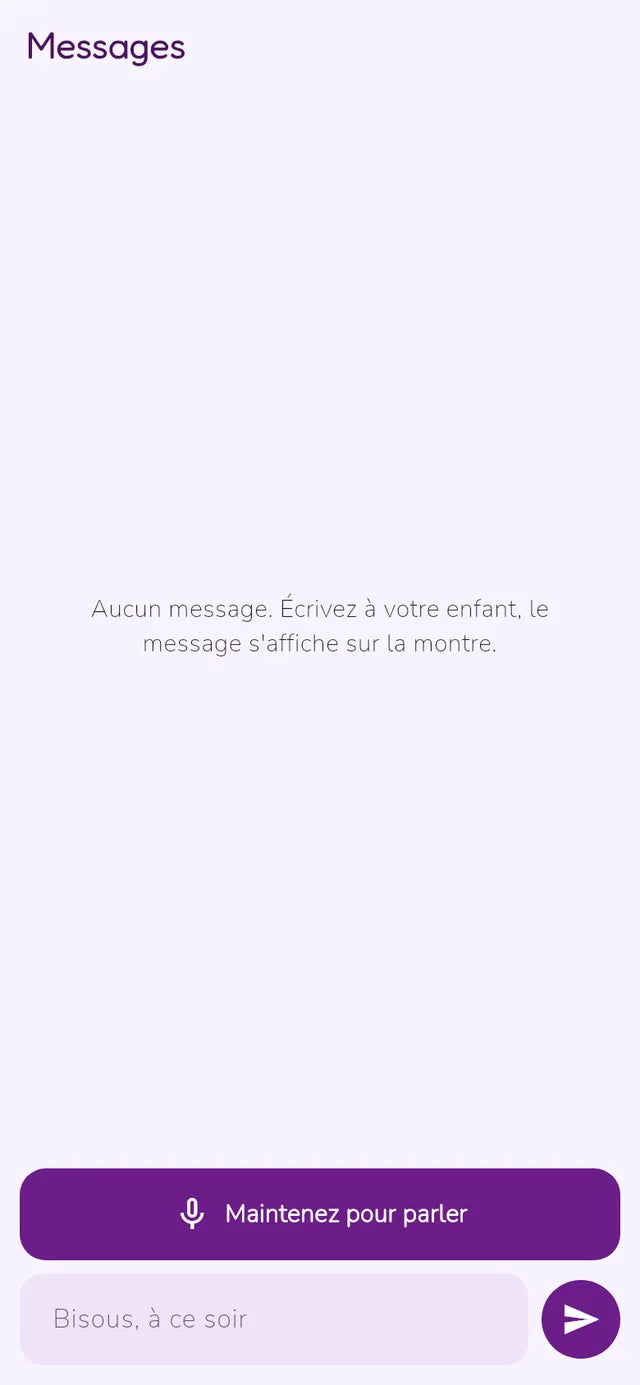
Szöveges és hangüzenet ugyanabban a beszélgetésben. Beszéd
Tartsa lenyomva a Tartsa lenyomva a beszédhez gombot, beszéljen, majd engedje fel. Az üzenet elindul az óra felé, az alkalmazás pedig megvárja a kézbesítési visszaigazolást, mielőtt „elküldve” állapotot mutatna. Sikertelen küldés esetén jelzi a hibát, nem kelti azt a látszatot, hogy az üzenet átment.
Mindkét szülő
A beszélgetés közös a család számára. A gyermek üzenetei mindenkinél megjelennek.
A hangüzenetek 30 napig maradnak meg, majd automatikusan törlődnek.
Aktivitás
Az óra adatlapja, majd Aktivitás
A nap
A gyűrű a napi lépésszámot mutatja a célhoz képest. Alatta a GPS-útvonalon mért távolság és a lépések alapján becsült kalória látható.

Lépések, hét és sikerek. Cél módosítása
A jobb felső sarokban lévő zászló ikon állítja be a napi célt. Az elmúlt hét nap oszlopai zöldre váltanak azokon a napokon, amikor a cél teljesült.
Sikerek
Első cél, három egymást követő nap, hét egymást követő nap, harminc nap, százezer lépés, megduplázott cél. Egy sikert egyszer lehet megszerezni, és soha nem vész el.
Jutalmazás
Az óra adatlapjáról az Jutalom küldése virágokat ad a gyermek órájához. Egyszerre 1 és 99 között.

Egészségügyi adatlap
Az óra adatlapja, majd Egészségügyi adatlap
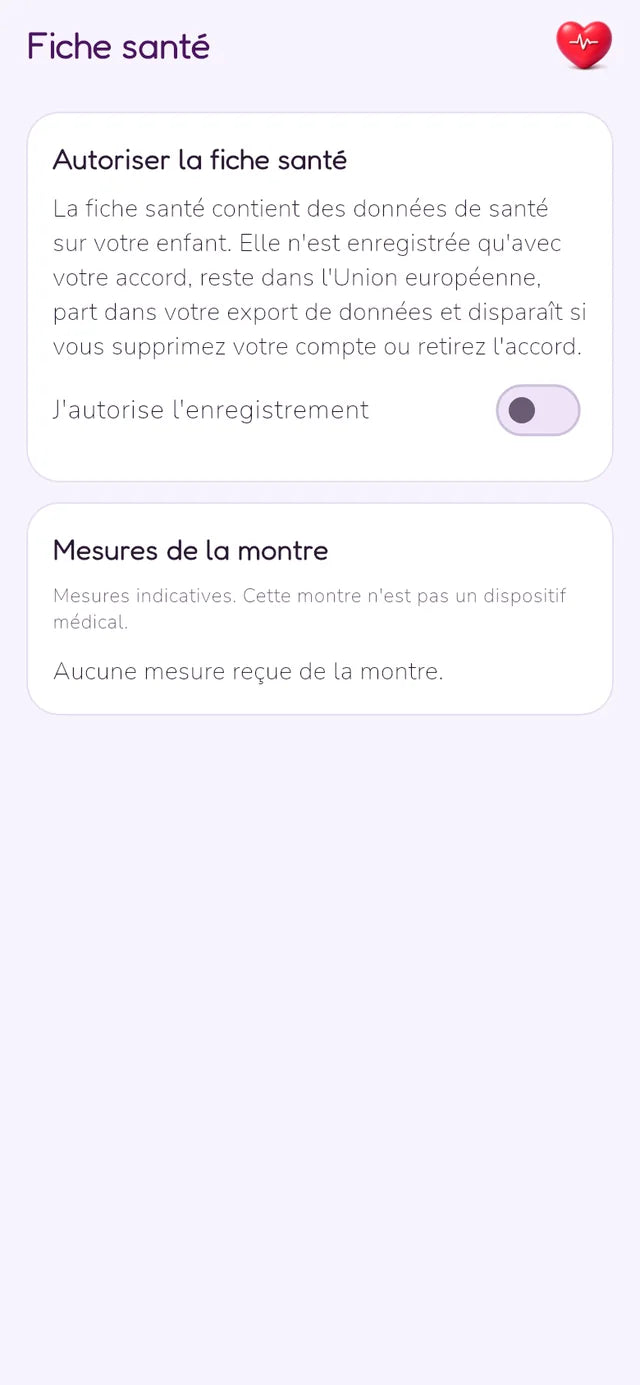
A gyermek egészségügyi adatai csak akkor kerülnek rögzítésre, ha Ön ezt kifejezetten engedélyezi a képernyő tetején lévő kapcsolóval. Az adatok az Európai Unióban maradnak, bekerülnek az Ön adatexportjába, és eltűnnek, ha visszavonja a hozzájárulást vagy törli a fiókját.
Iskolai órarend és naptár
Óra adatlapja, majd Iskolai órarend
Ez a beállítás automatikusan zárolja az órát a megfelelő pillanatban, majd utána automatikusan újra feloldja. Kétféle idősáv működik egymás mellett.
Az „Ma az órán” értelmezése
A felső kártya pontosan megmutatja, mit fog ma tenni az óra: zárolva lesz ettől az időponttól addig az időpontig, vagy egész nap feloldva marad. Alatta a mai küldés állapota látható.
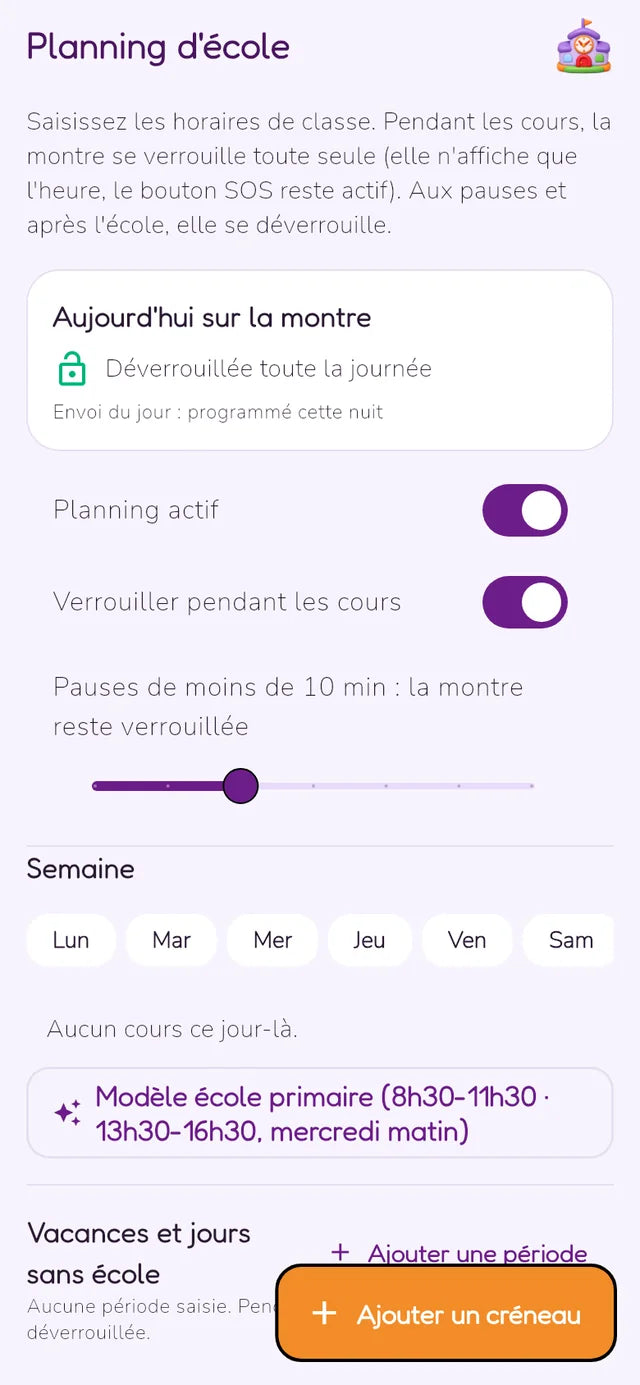
A beosztás, napról napra. Idősáv hozzáadása
A Idősáv hozzáadása gomb két típust kínál:
- Iskola: egy óra a tantárgyával. Inaktív az Ön által megadott vakáció alatt, valamint akkor, ha a „Zárolás tanórák alatt” kapcsoló ki van kapcsolva.
- Napirend: az Ön saját szabálya, szabadon megadható címkével. Házi feladat, alvás, étkezés. Vakáció alatt is érvényes, és független az iskola kapcsolótól.
Válassza ki az érintett napokat ugyanazon a képernyőn: így egy idősáv egyszerre létrejön az egész hétre.
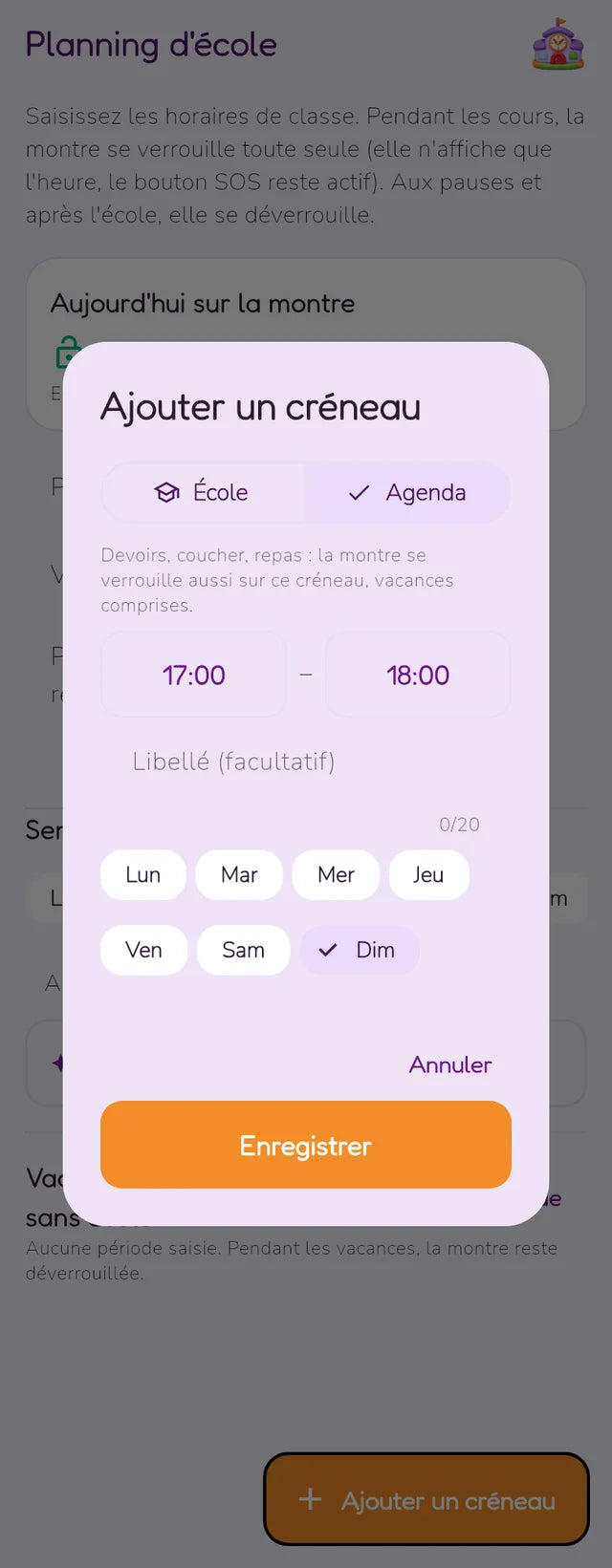
Napirend típus: szabadon megadható címke és időpontok, amelyek a szünidőben is megmaradnak. Időmegtakarítás
A Általános iskolai sablon egy mozdulattal kitölt egy tipikus hetet. A Másolás más napokra lemásolja a megjelenített napot.
Rövid szünetek
A csúszka azt az időtartamot állítja be, amely alatt egy szünet még nem oldja fel az órát. Alapértelmezés szerint 10 perc: két óra közötti 10 perces szünetben az óra nem válik újra használhatóvá öt percre.
Vakáció
Adja meg az iskolamentes időszakokat a nevükkel együtt. Ezekben az időszakokban a tanórák már nem zárolnak semmit. Az Ön naptári idősávjai viszont továbbra is érvényben maradnak.
Tanóra mód
Óra adatlapja, majd Tanóra mód
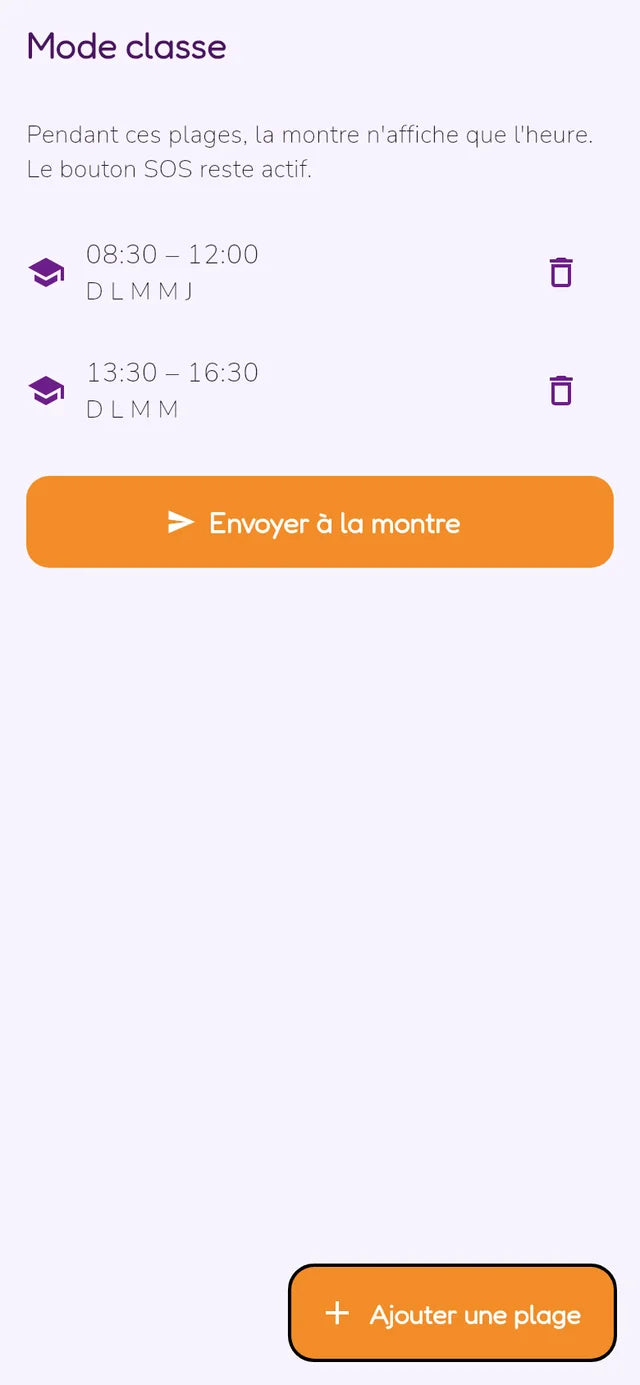
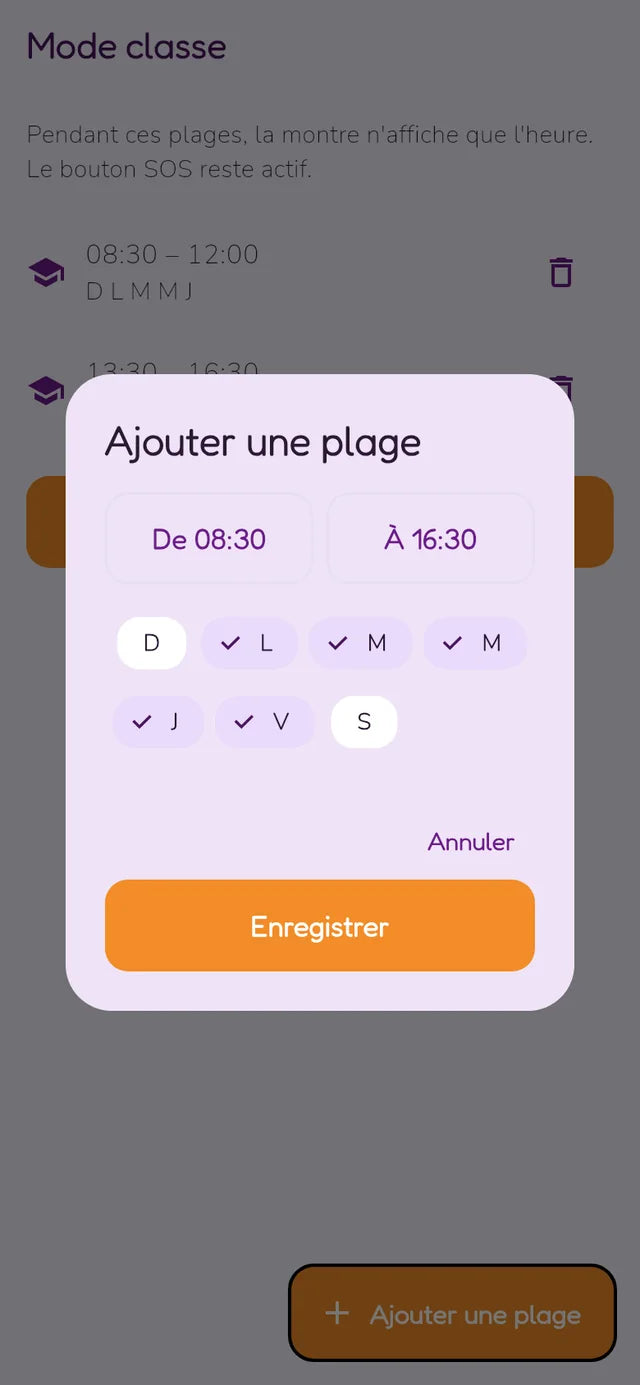
A tanóra mód az órarend kézi változata: Ön közvetlenül adja meg az idősávokat, iskolai naptár és szünetek nélkül. Egy idősáv alatt az óra csak az időt mutatja, az SOS gomb pedig aktív marad.
Ha Ön az iskolai órarendet használja, nincs szüksége a tanóra módra: az órarend ugyanezeket az idősávokat küldi el, figyelembe véve a szüneteket és a pihenőidőket.
Ébresztők
Az óra adatlapja, majd Ébresztők
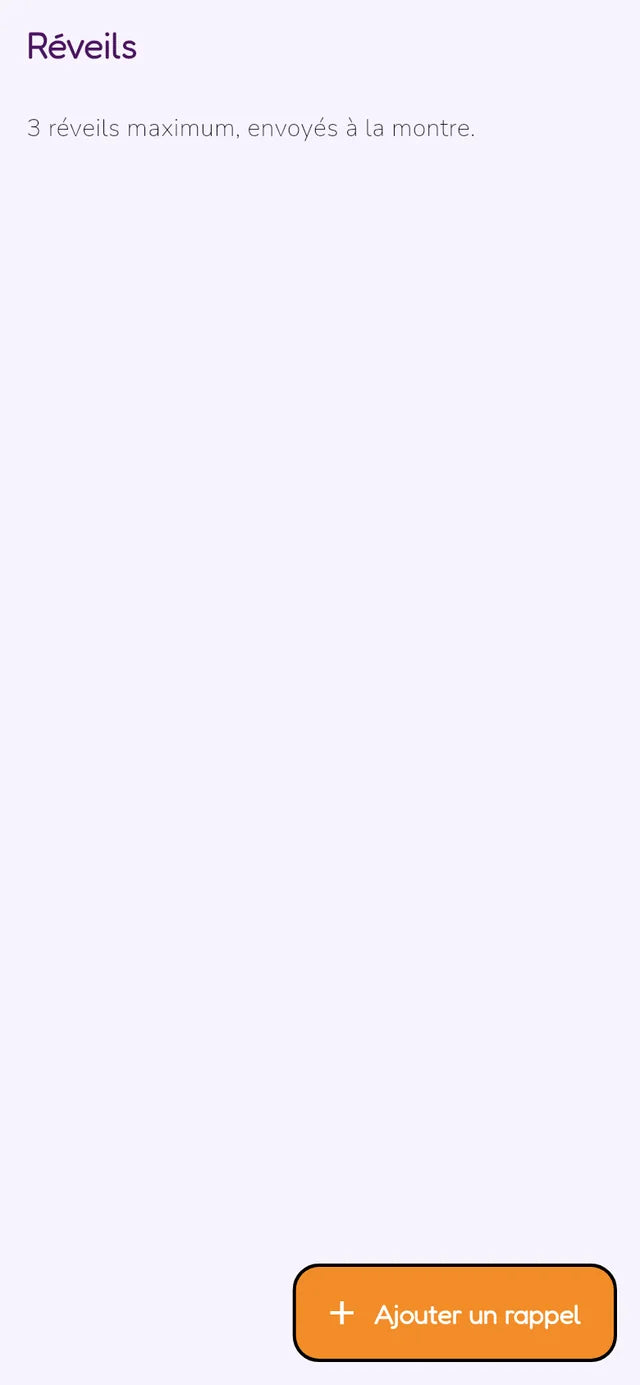

Három ébresztő, saját időponttal és ismétléssel. Hálózat nélkül is megszólalnak az órán. Hasznos gyógyszerhez, a szünet végéhez vagy a hazatérés idejéhez.
Az óra adatlapja
Beállítások ikon egy óra térképén
Az óra tartalomjegyzéke
Minden, amit ez az óra tud, egyetlen listában. Az ezen a modellen nem ellenőrzött funkció egyáltalán nem jelenik meg.
Felül a gyermek avatárja: lány vagy fiú, ez az arc jelenik meg a térképen és a riasztásokban.
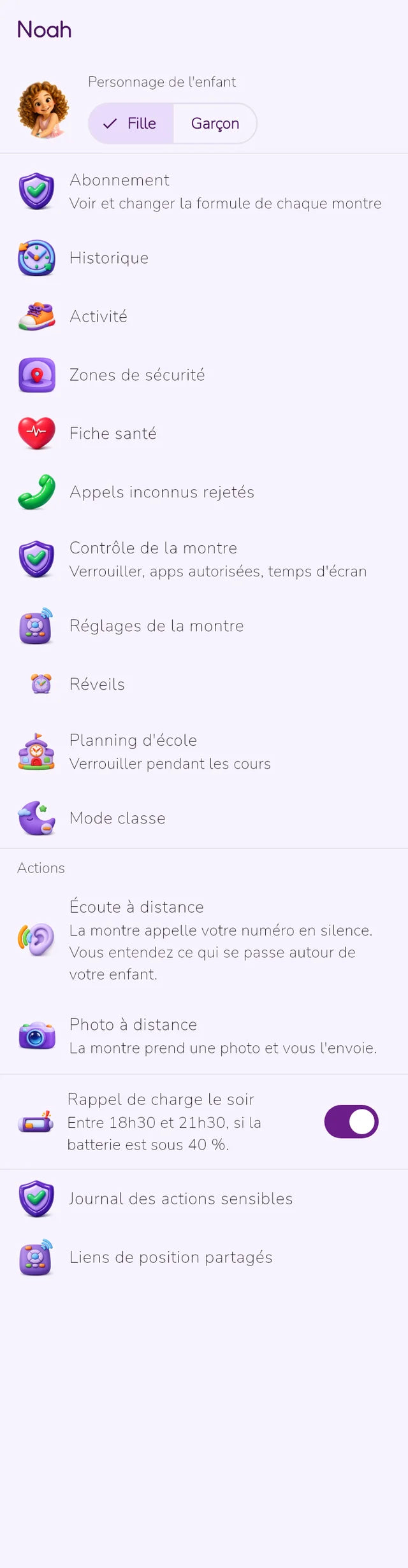
Egy B31 óra teljes adatlapja. Műveletek
- Óra megcsörgetése: hogy könnyen megtalálja otthon.
- Jutalom küldése: 1–99 virág.
- Távoli meghallgatás: az óra némán felhívja az Ön számát. Kötelező figyelmeztető képernyő jelenik meg, és a művelet bekerül a naplóba, amelyet minden szülő láthat.
- Távoli fotó: ugyanaz az elv, ugyanaz a napló.
- Nyelv és időzóna: az órát az Ön telefonjához igazítja.
Töltési emlékeztető
Alapértelmezés szerint be van kapcsolva. 18h30 és 21h30 között, ha az akkumulátor 40 % alatt van, emlékeztetőt kap, hogy tegye töltőre az órát a másnap reggelhez.
Érzékeny zóna
Újraindítás, kikapcsolás és gyári állapot visszaállítása. Minden művelethez kifejezett megerősítés szükséges. A gyári visszaállítás törli az órát: újra hozzá kell majd kapcsolni.
Napló és megosztások
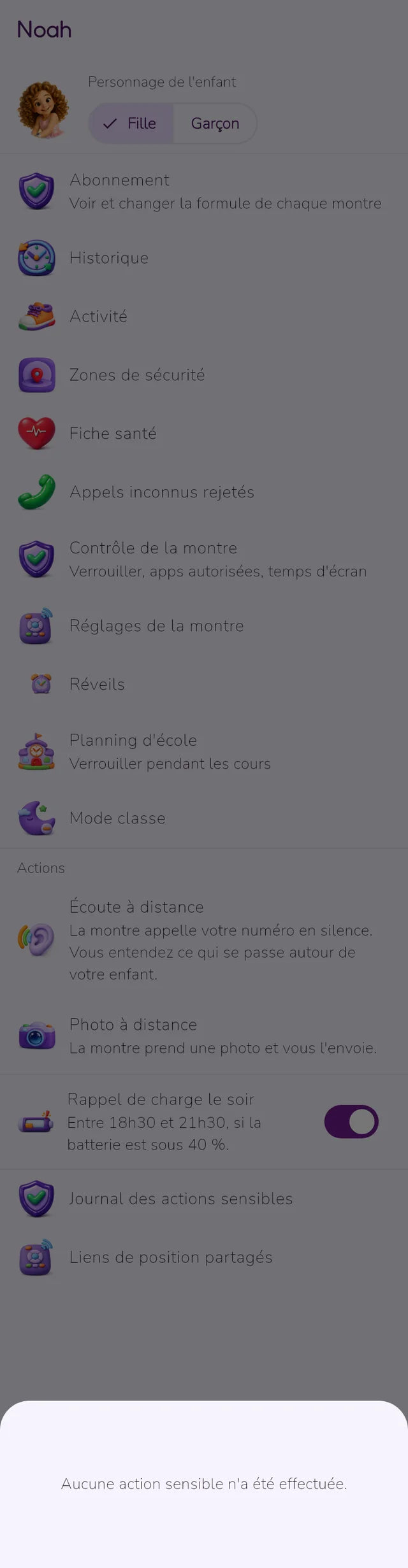
A Érzékeny műveletek naplója felsorolja, ki indított távoli meghallgatást, fotót vagy kikapcsolást, és mikor. A Megosztott helyzetlinkek felsorolja az Ön által létrehozott ideiglenes linkeket, és lehetővé teszi a visszavonásukat.
Óra beállításai
Az óra adatlapja, majd Óra beállításai
Tisztességes alapelv
Ezek az órák nem tudják visszaküldeni a beállításaikat. Az alkalmazás ezért az óra által utoljára elküldött és visszaigazolt beállítást jeleníti meg a dátumával együtt, soha nem feltételezett állapotot.
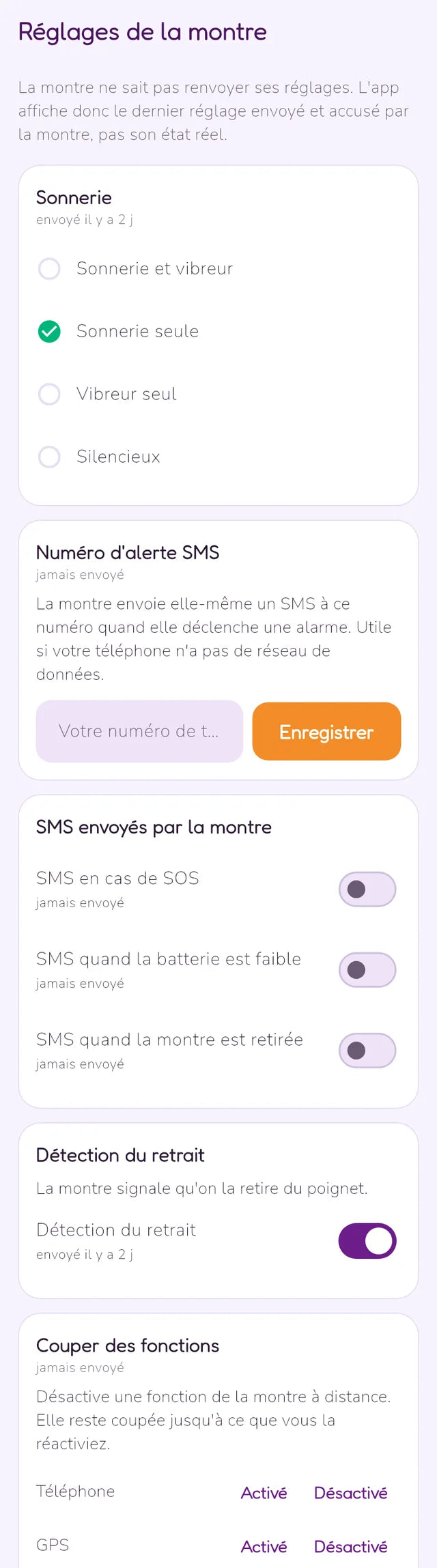
Minden blokk jelzi, mikor lett elküldve. Csengőhang
Csengőhang és rezgés, csak csengőhang, csak rezgés, néma.
SMS-riasztási szám
Az óra maga küld SMS-t erre a számra, amikor riasztást indít. Hasznos, ha telefonján nincs adatkapcsolat. Ezután válassza ki, mely riasztások küldjenek SMS-t: SOS, alacsony akkumulátorszint, az óra levétele.
Levétel érzékelése
Az óra jelzi, ha leveszik a csuklóról. A riasztás összevont: egy hosszabb levétel nem generál ötpercenként új riasztást.
Funkciók kikapcsolása
A telefon, a GPS, a lépésszámláló és más funkciók távolról kikapcsolhatók, és kikapcsolva maradnak, amíg Ön újra nem aktiválja őket.
Alkalmazás beállításai
Negyedik fül
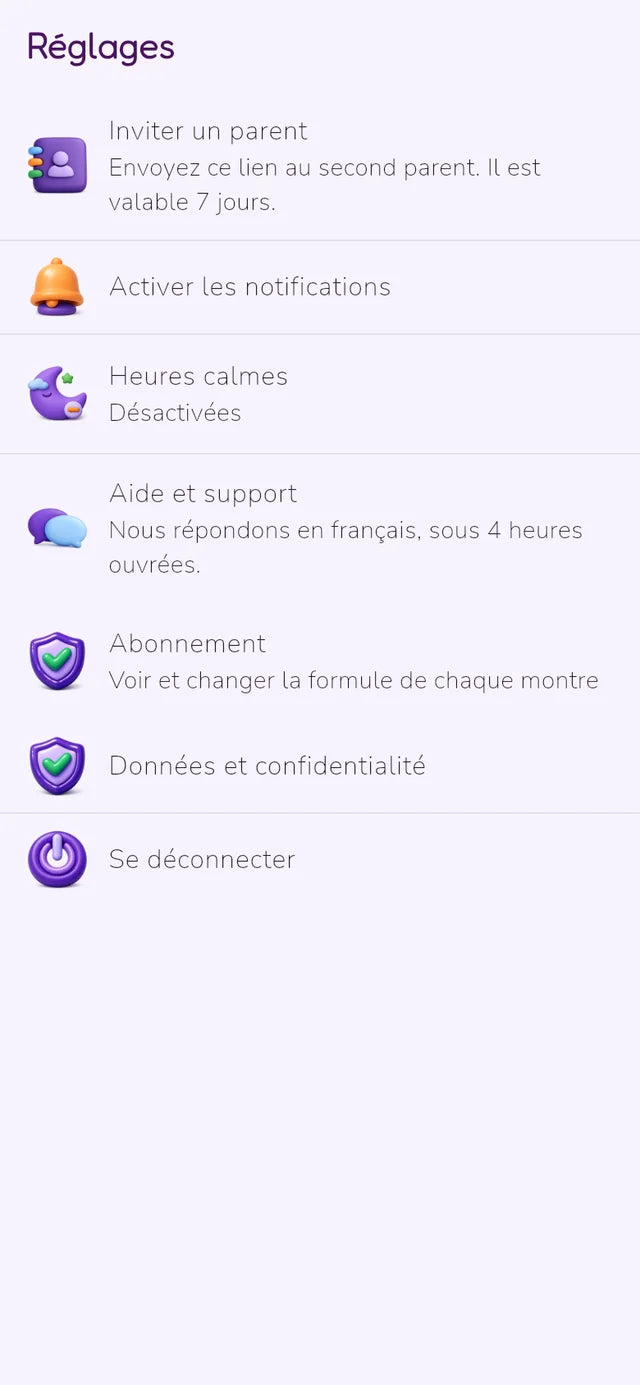
- Szülő meghívása: egy 7 napig érvényes hivatkozást másol.
- Értesítések bekapcsolása: ugyanaz a működés, mint a felső sávnál, bármikor elérhető.
- Nyugodt órák: az az időszak, amikor a szokásos jelzések nem szólalnak meg. Az SOS mindig átjut.
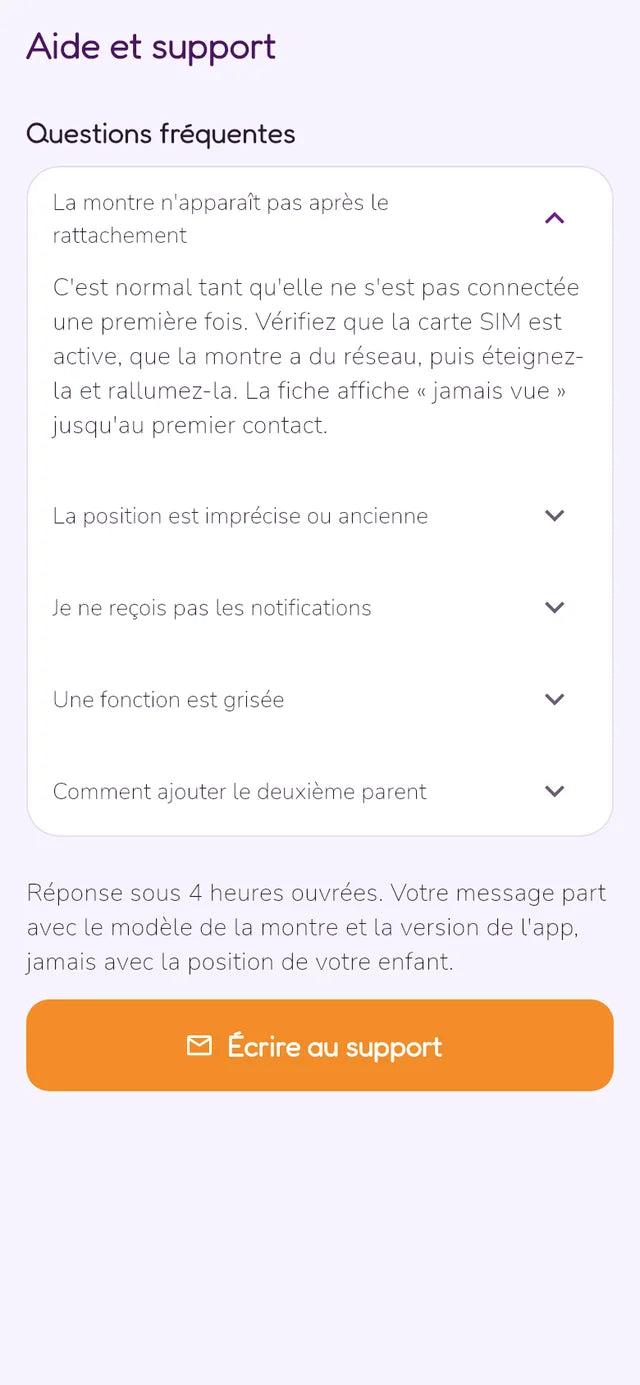
- Súgó és támogatás: öt válasz a leggyakoribb problémákra, majd egy előre kitöltött üzenet az óramodellel és az alkalmazás verziójával. Gyermeke helyzete soha nem szerepel benne.
- Előfizetés és Adatok és adatvédelem: lásd alább.
A támogatás 4 munkaórán belül válaszol, franciául.
Előfizetés
Beállítások vagy az óra adatlapja
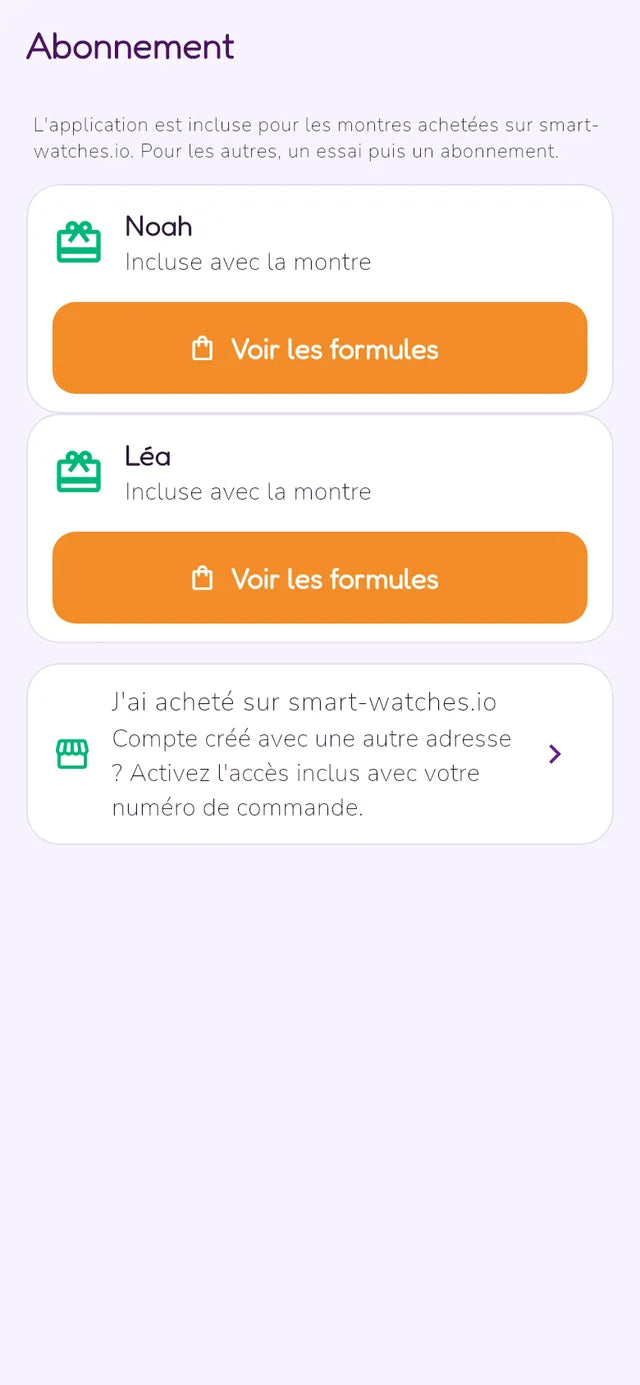
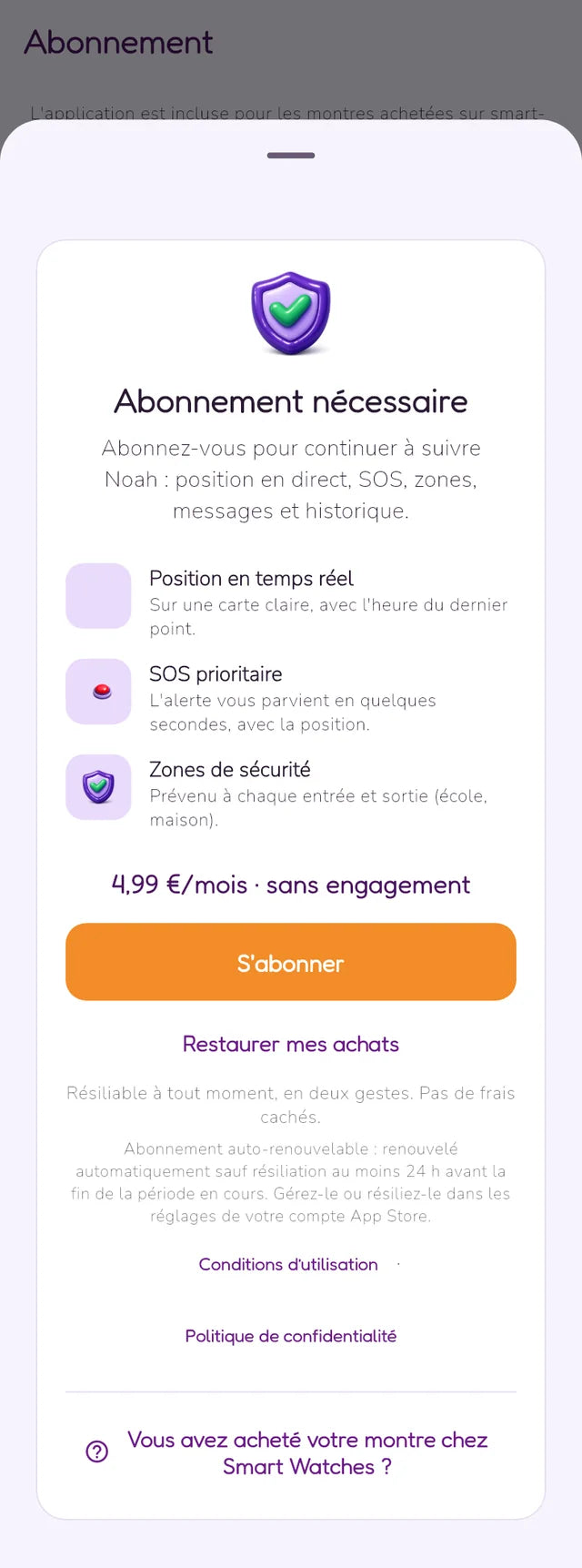
Az alkalmazás benne van a smart-watches.io oldalon vásárolt órákhoz. Más márkájú óra esetén próbaidőszak után kötelezettség nélküli előfizetés érhető el, amely két képernyőn lemondható.
Az állapot óránként látható: aktív csomag és lejárati dátum, vagy nincs csomag. Ha a fiókját nem azzal az e-mail-címmel hozta létre, amellyel a rendelést leadta, használja a A smart-watches.io oldalon vásároltam lehetőséget, és adja meg a rendelés e-mail-címét és számát.
Adatok és adatvédelem
Beállítások, majd Adatok és adatvédelem
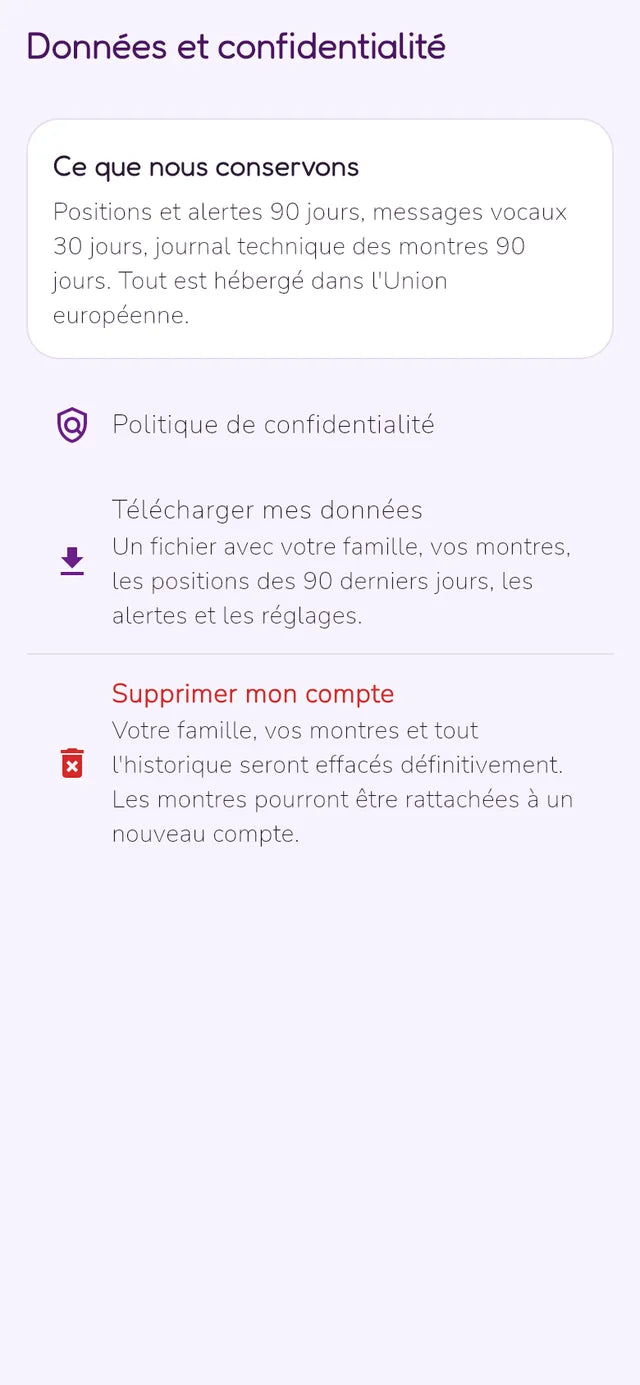

- Pozíciók és riasztások: 90 nap.
- Hangüzenetek: 30 nap.
- Az órák műszaki naplója: 90 nap.
- Minden adatot az Európai Unióban tárolunk.
Adataim letöltése létrehoz egy fájlt, amely tartalmazza a családját, az óráit, az elmúlt 90 nap helyadatait, a riasztásokat és a beállításokat.
Fiókom törlése véglegesen törli a családot, az órákat és a teljes előzményt. Az órák ezután új fiókhoz csatolhatók.
A használati és összeomlási mérések opcionálisak, és a telepítéskor kérjük őket. Ezek soha nem tartalmazzák gyermeke helyzetét, utónevét vagy az óra azonosítóját.
3. rész
Óraalkalmazás
A gyermek órájára telepítve ez lesz az óra kezdőképernyője. Nagy érintési felületek, kevés szöveg, az SOS mindig elérhető. A képernyőképek 320 pixeles kijelzőn készültek.
Első beüzemelés
Az IMEI-szám
Első indításkor az alkalmazás magától beolvassa az IMEI-t. Ha az óra ezt nem engedélyezi, bekéri: írja be az óra aljára nyomtatott 15 számjegyet.
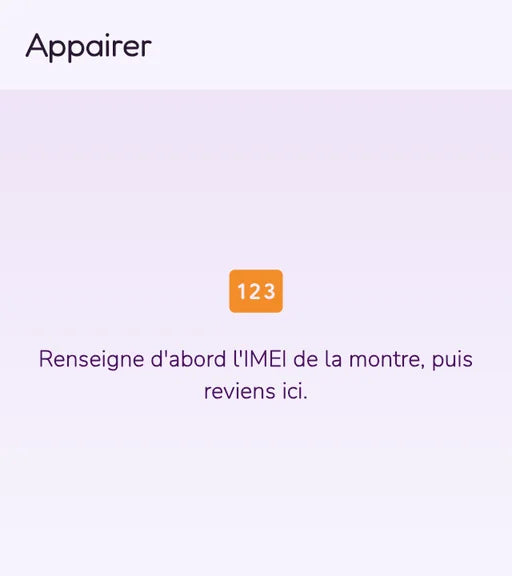
Az IMEI megadása. A párosítási QR-kód
Az Ultra modellen megjelenik egy QR-kód: „Olvass be a szülői alkalmazással”. Ezt kell beolvasnia a telefonján, az Óra hozzáadása képernyőn; ha az óra először az IMEI-t kéri, írja be itt. A többi modellen inkább a telefonon adja meg az IMEI 15 számjegyét.

A párosítási QR-kód. Helymeghatározás engedélyezése
Az óra engedélyt kér arra, hogy elküldhesse a helyzetét a szülőknek. E nélkül az engedély nélkül a térkép üres marad.
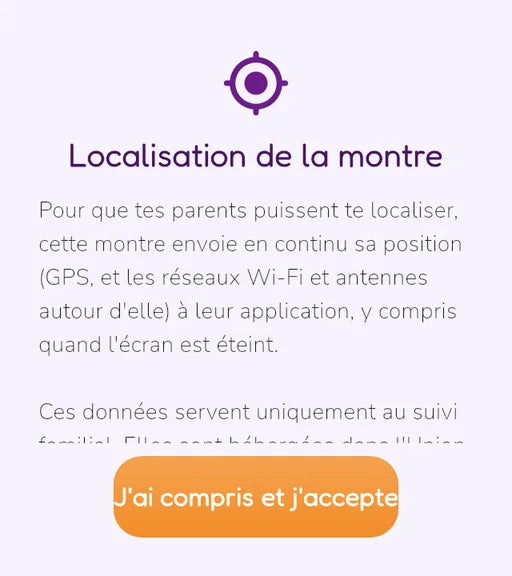
Helymeghatározási hozzájárulás.

Kezdőképernyő
Amit a gyermek lát
Nagy méretű óra, egy állapotjelző pötty, középen a kerek SOS gomb és négy kerek csempe: hívás, üzenetek, jutalmak, állapot.
Az állapotjelző pötty Kapcsolódva feliratot mutat, amikor az óra kommunikál a szerverrel. A lépések élőben frissülnek, a képernyő elhagyása nélkül.
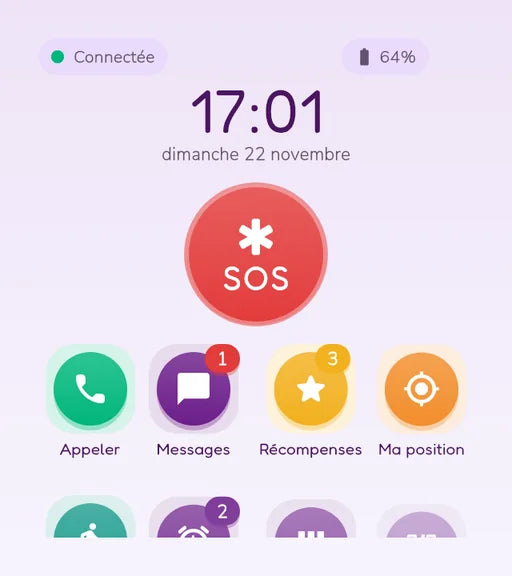
Kezdőképernyő, akkumulátor 64 %. A felső sávok
Egy narancssárga sáv jelzi, ha alacsony az akkumulátor töltöttsége, egy másik pedig azt, ha frissítés érhető el. Ezek soha nem takarják ki az SOS gombot.
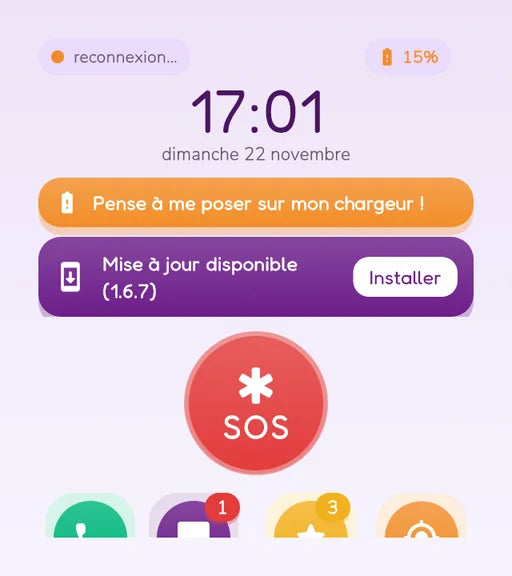
Alacsony akkumulátorszint.
Az SOS gomb
A gyermek három másodpercig nyomva tartja a piros gombot. Egy rövid megnyomás nem indít el semmit, így elkerülhetők a véletlen riasztások a zsebben.
Indításkor két dolog történik egyszerre:
- egy riasztást a pozícióval a szerver felé, amely kevesebb mint öt másodperc alatt értesíti a szülőket;
- egy telefonhívást a névjegyzék első SOS-számára.
Minden újabb gombnyomás ismét értesíti a szülőket, és újra felhívja az SOS-számot. Az SOS akkor is működik, ha az óra zárolva van, iskolai módban és tanórák alatt is.
Hívás

A gyermek csak az Ön által elküldött névjegyeket látja. Egy érintés elég a híváshoz. Ha az ismeretlen hívók blokkolása be van kapcsolva, a telefonkönyvben nem szereplő szám nem tudja elérni.
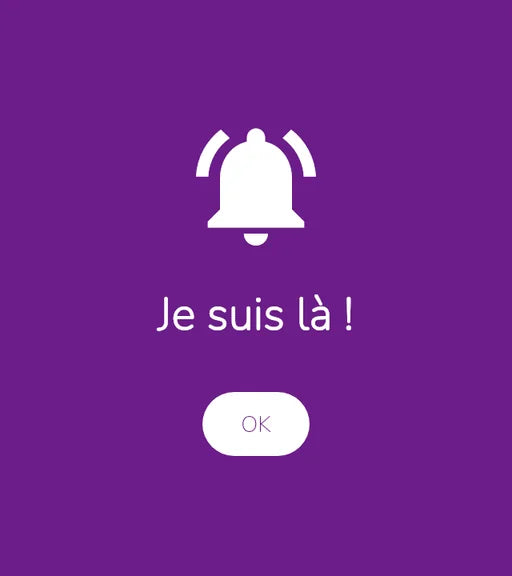
Amikor a szülői alkalmazásból elindítja a Óra megcsörgetése funkciót, az óra ezt a képernyőt jeleníti meg és csörög, még néma módban is.
Üzenetek
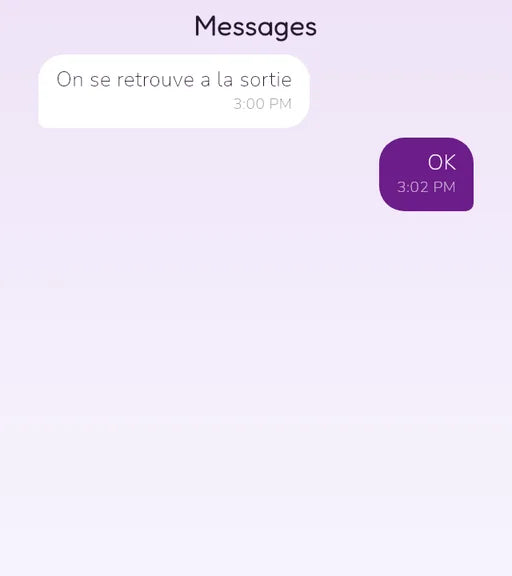
A gyermek elolvassa az Ön üzeneteit, és válaszol: hangüzenettel vagy egy előre megírt gyors válasszal. Az olvasatlan üzenetek jelvényként jelennek meg a kezdőképernyő csempéjén.
Aktivitás és jutalmak
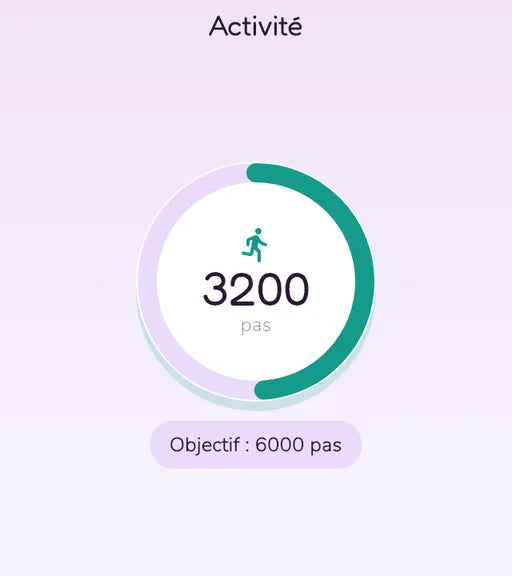
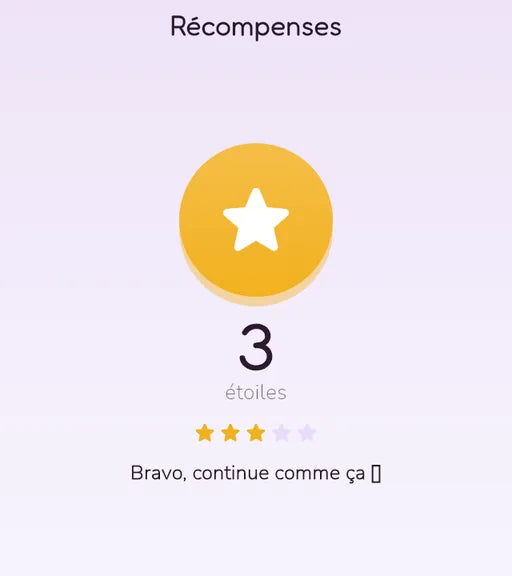
A lépésszámláló folyamatosan frissül, amíg a képernyő be van kapcsolva. A szülői alkalmazásból küldött virágok itt jelennek meg, érkezéskor egy kis ünnepi animációval.
Ébresztők és csengőhang

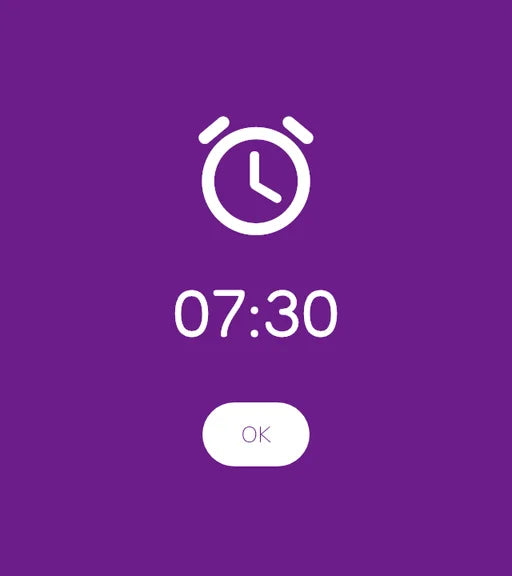
Az Ön által beállított ébresztők itt jelennek meg. Hálózat nélkül is megszólalnak: az óra eltárolja őket a memóriájában.
Alkalmazások
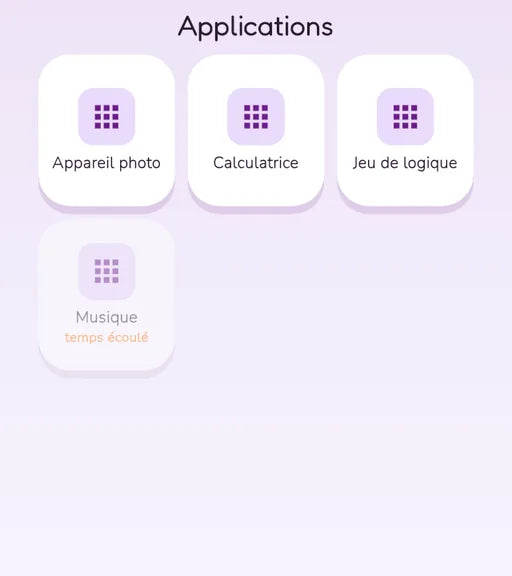
Android órán az állapotképernyő Alkalmazások csempéje megnyitja a szülő által engedélyezett alkalmazások listáját. A gyermek innen indíthatja el őket. Minden nem engedélyezett alkalmazás azonnal visszavisz a Smart Watches kezdőképernyőjére, és a próbálkozásról a szülők értesítést kapnak.
A Play Store alapértelmezés szerint le van tiltva.
Frissítések
Amikor új verzió jelenik meg, egy sáv látható az óra kezdőképernyőjén. Egy érintéssel elindul a letöltés és a telepítés; az óra elvezeti az Android-engedélyhez, ha arra szükség van.
4. rész
Gyermek mód
A termék haladó része. Egy hagyományos Android órát gyerek okosórává alakít: az alkalmazás lesz a kezdőképernyő, a gyermek nem tud kilépni belőle, a szülő pedig mindent a saját telefonjáról állít be.
Mit tesz a gyermek mód
- A Smart Watches alkalmazás lesz az óra kezdőképernyője.
- A nem engedélyezett alkalmazások azonnal bezáródnak, és visszavisznek a kezdőképernyőre.
- Az Android-beállítások a gyermek számára nem érhetők el.
- A gyermek által telepített alkalmazás mindaddig blokkolva marad, amíg Ön nem engedélyezi, és erről értesítést kap.
- Az órát távolról vagy időzítés alapján is zárolhatja.
- Ha a gyermek visszavon egy beállítást, Ön riasztást kap, az órán pedig egy blokkoló képernyő jelenik meg.
Az öt lépés
Az órán: Állapot csempe, majd Gyermek mód
A beállítást a szülő egyszer végzi el, közvetlenül az órán. Minden lépés megnyitja a megfelelő Android-beállítást; már csak be kell kapcsolni a kapcsolót, majd visszalépni.
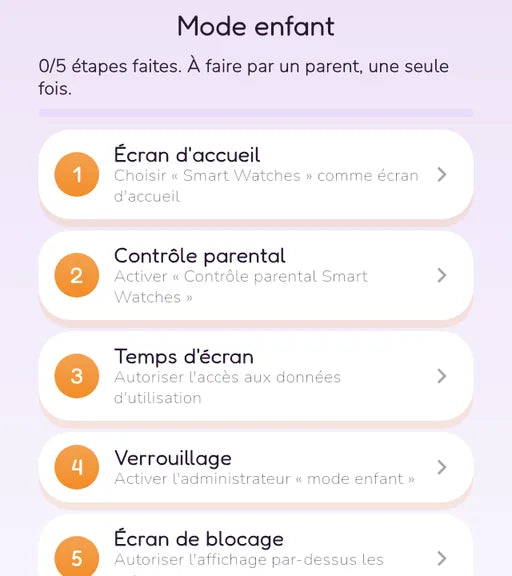

Kezdőképernyő
Válassza a „Smart Watches” lehetőséget az óra kezdőképernyőjeként, és jelölje be, hogy „mindig”. Ez akadályozza meg, hogy a gyermek visszatérjen az eredeti indítófelületre.
Szülői felügyelet
Aktiválja a „Smart Watches szülői felügyelet” szolgáltatást. Ez zárja be a nem engedélyezett alkalmazásokat. Azokon az órákon, ahol a beállításokban nincs ilyen menü, az alkalmazás egy másik megoldással veszi át a feladatot, és a lépés magától érvényesül.
Képernyőidő
Engedélyezze a használati adatokhoz való hozzáférést. Ez teszi lehetővé, hogy az alkalmazás mérje az egyes alkalmazásokban eltöltött időt, és alkalmazza az Ön által beállított korlátokat.
Zárolás
Aktiválja a „gyermek mód” rendszergazdát. Ez teszi lehetővé a távoli zárolást és a képernyő kikapcsolását.
Blokkolási képernyő
Engedélyezze a megjelenítést más alkalmazások fölött. Ez teszi lehetővé az „Óra zárolva” képernyő megjelenítését.
Amikor mind az öt zöld, az óra ezt jelzi: „Aktív: a szülők az alkalmazásukból vezérlik az órát”, és az állapot azonnal megjelenik az Ön alkalmazásában.
Szülői kód
Beállítás
Az Ön telefonján: Óra vezérlése, majd Kód beállítása. Egy 4–6 számjegyű kód, amelyet a gyermek nem ismer.
Kód nélkül egy tinédzser kikapcsolhatja a gyerek módot az óráról. Kóddal már nem tud semmit visszavonni.
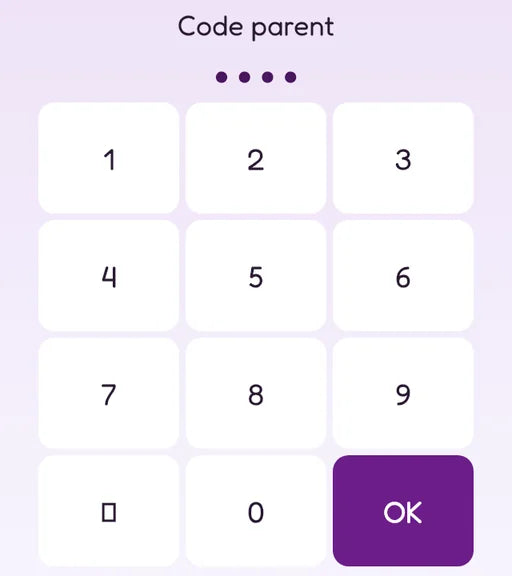
A szülői kód billentyűzete. Használat
Az órán a rendszer kódot kér az Android-beállítások megnyitásához, a zárolási képernyő elhagyásához és a gyerek mód konfigurációjának módosításához. Öt hibás próbálkozás után a bevitel egy időre letiltásra kerül.
A beállítások kapuja
A kód megadása után 3 perc áll rendelkezésére az Android-beállításokban való navigáláshoz, akkor is, ha az óra zárolva van. A riasztási képernyőről ez 10 perc, hogy legyen idő mindent újra rendbe tenni.
Beállítási zár
Miután mind az öt lépés elkészült, és a kódot is beállította, aktiválja a Beállítási zár opciót a szülői alkalmazásból. Ez az a biztonsági lépés, amely a telepítést a gyermek számára visszafordíthatatlanná teszi.
- Ha egy lépés eltűnik, az órán azonnal megjelenik egy blokkoló figyelmeztető képernyő.
- Ön értesítést kap, amely megnevezi a kihagyott lépést.
- Erről a képernyőről csak a szülői kóddal lehet kilépni.
A kapcsoló csak a szülői kód beállítása után válik aktívvá: kód nélkül a zárnak nem lenne valódi értéke.
Zárolási képernyők
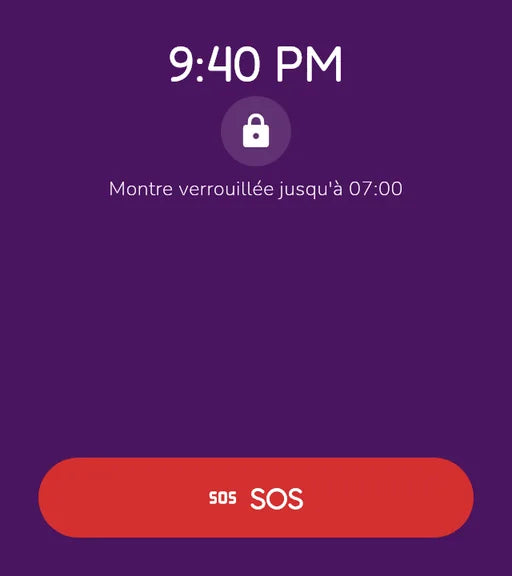
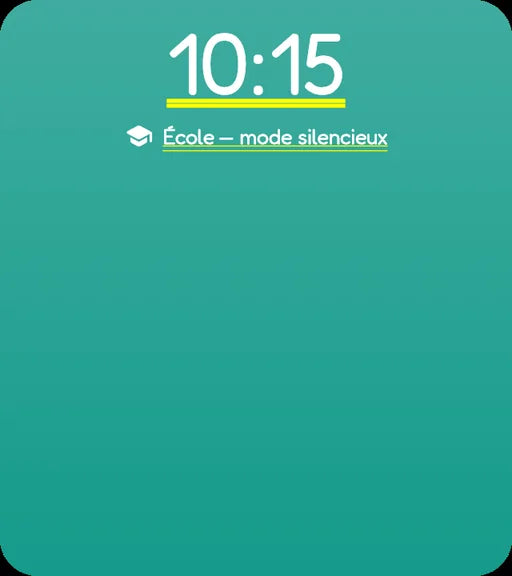
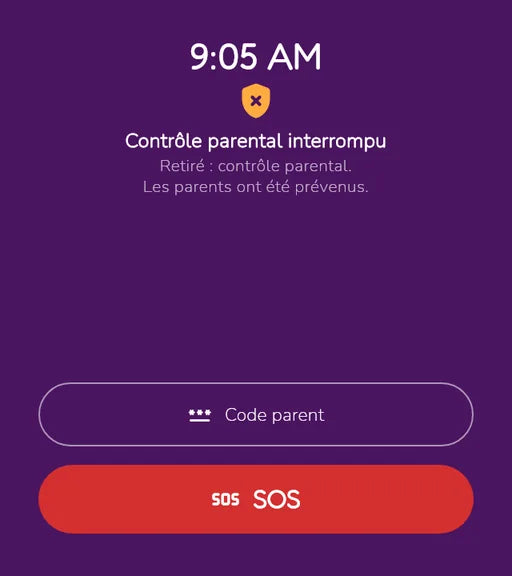
Óra zárolva
Ön indíthatja el távolról, vagy a zárolási időszakok aktiválják. A gyermek csak egy „Óra zárolva” képernyőt lát a befejezési idővel. Az SOS továbbra is használható.
Tanóra mód
Tanóra vagy naptári idősáv alatt az óra csak az időt mutatja. Semmi más nem érhető el, az SOS kivételével. Az idősáv végén magától feloldódik.
Riasztási képernyő
Akkor jelenik meg, amikor a beállítási zár aktív, és egy lépés eltűnt. Megnevezi a hiányzó lépést, és csak két lehetőséget hagy: az SOS-t vagy a szülői kódot.
Vezérlés a szülői alkalmazásból
Az óra adatlapja, majd Az óra vezérlése
Állapot felül
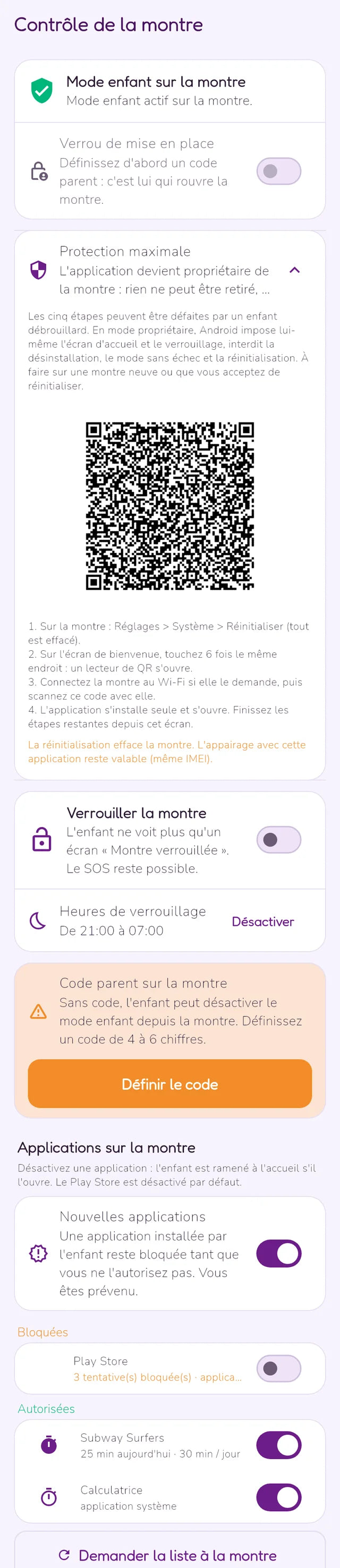
Az első kártya megmutatja, hogy aktív-e a gyerek mód az órán, és mely lépések hiányoznak. Ez az óra által visszaküldött valós állapot, nem feltételezés.

A teljes gyerek mód, telefonról. Az óra zárolása
A kapcsoló azonnal zárolja az órát. A Zárolási idők napi időszakot határoz meg, például 21h00 és 07h00 között.
Új alkalmazások
Ha aktív marad, minden, a gyermek által telepített alkalmazást letilt az Ön engedélyéig, és erről értesíti Önt.
Alkalmazások
Két lista van: letiltott és engedélyezett. A kapcsoló áthelyez egy alkalmazást az egyikből a másikba. Az időzítő ikon napi időkorlátot állít be, a sor pedig megmutatja, mennyi időt használt fel ma.
Egy letiltott alkalmazás alatt az aznapi próbálkozások száma megmutatja, mit próbált megnyitni a gyermeke.
Lista lekérése
Az alsó gomb lekéri az órától az alkalmazások naprakész listáját. Hasznos például egy játék telepítése után.

Maximális védelem
Ez a legerősebb szint. Az alkalmazás a óra tulajdonosává válik: többé nem távolítható el, a kezdőképernyő nem módosítható, a gyári visszaállítás és a csökkentett mód pedig le van tiltva.
Ehhez a beállításhoz új vagy alaphelyzetbe állított óra szükséges: az Android ezt a szintet csak az első fiók létrehozása előtt engedélyezi. A szülői alkalmazás ekkor egy QR-kódot jelenít meg, amelyet az óra első beállítási asszisztense közben kell beolvasni.
5. rész
Referencia
A pontos számok, amelyeket érdemes kéznél tartani.
Minden riasztás
| Riasztás | Kiváltó ok | Csoportosítás | Nyugodt órák |
|---|---|---|---|
| SOS | A gyermek 3 másodpercig nyomva tartja a gombot | 30 min | Mindig átmegy |
| Esés | Az óra észlelte | 30 min | Mindig átmegy |
| Zóna elhagyása | Két egymást követő pozíció a zónán kívül | — | Néma, kivéve a „hangos csengés” zónát |
| Belépés zónába | Két egymást követő pozíció a zónán belül | — | Néma |
| Elmulasztott érkezés | A gyermek nincs a zónában a várt időpontban | — | Néma |
| Az óra levétele | Az óra lekerül a csuklóról | 30 min | Néma |
| Alacsony akkumulátorszint | Az órán elérte a küszöbértéket | 60 min | Néma |
| Az óra offline | 30 perce nincs jel | — | Néma |
| Töltési emlékeztető | Az akkumulátor 40 % alatt 18h30 és 21h30 között | Esténként 1 | Néma |
| Új alkalmazás | Egy alkalmazás telepítve lett az órára | Alkalmazásonként 1 | Néma |
| Gyermek mód módosítva | Egy lépés eltűnt, a zár élesítve | Módosításkor | Néma |
| Rendellenes pulzus | Tartományon kívüli mérés, ha a modell támogatja | 15 min | Néma |
Összevonás: ezalatt az idő alatt egy azonos, még nem kezelt riasztás nem hoz létre új értesítést. Ugyanazt növeli, és SOS esetén legfeljebb 20 másodpercenként, levétel esetén 10 percenként jelez újra.
Korlátok és késleltetések
| Elem | Érték |
|---|---|
| Névjegyek a telefonkönyvben | 15 |
| Kapcsolattartó neve | 10 karakter |
| SOS-számok | 3, sorrendben hívva |
| Tanórai mód idősávjai naponta | 4 |
| Ébresztők | 3 |
| Biztonsági zónák | Óránként 3 |
| Egyszerre elküldött jutalmak | 1 à 99 |
| Pozíciók és riasztások megőrzése | 90 nap |
| Hangüzenetek megőrzése | 30 nap |
| SOS-értesítés, végponttól végpontig | kevesebb mint 5 mp |
| Kezeletlen SOS emlékeztetői | 2, 4, 7 és 12 perc |
| Az óra offline állapotúnak tekintve | 30 perc jel nélkül |
| Meghívólink érvényessége | 7 nap |
| Szülői kód | 4–6 számjegy, 5 próbálkozás |
| Beállítások elérése a kód után | 3 perc, vagy 10 perc a riasztási képernyőről |
| Ütemterv küldése az órára | Minden éjszaka, a következő napra |
Hibaelhárítás
Az óra nem jelenik meg a csatolás után
Még soha nem csatlakozott a szerverhez. Sorrendben: ellenőrizze, hogy a SIM-kártya be van-e helyezve és aktiválva van-e, hogy működik-e az adatcsomag, és hogy be van-e kapcsolva a roaming, ha az óra külföldön van. Indítsa újra az órát. Az alkalmazás diagnosztikai képernyője ezeket a pontokat foglalja össze.
Nem kapok értesítéseket
Nyissa meg a Óráim fület: ha ott látja a „Az SOS-riasztások nem fognak megszólalni ezen a telefonon” sávot, akkor a telefonja nincs regisztrálva. Koppintson az Aktiválás gombra.
iPhone-on az alkalmazásnak telepítve kell lennie a főképernyőre, és az ikonjáról kell megnyitni. Safari-lapon az Apple nem küld semmit.
Ellenőrizze azt is, hogy a másik szülő elvégezte-e ugyanezt a műveletet a saját telefonján.
Az értesítés megérkezik, de hang nélkül
Ellenőrizze a telefon némító gombját és a fókuszmódokat is. iPhone-on a Beállítások, Értesítések, Smart Watches menüpontban a Hangok opciónak bekapcsolva kell lennie.
Egy webalkalmazás nem tudja rákényszeríteni az iPhone-t, hogy néma módban csörögjön. Ezért van az óra automatikus hívása az Ön számára: az mindig csörög.
A helyzet pontatlan vagy régi
Beltérben az óra nem látja a műholdakat. A megjelenített helyzet ilyenkor Wi-Fi vagy mobilantenna alapján számítódik ki, a jelzett sugár pedig a valós bizonytalanságot mutatja. Ez normális.
Koppintson a térképen a frissítés gombra, hogy új helypontot kérjen. Ha az óra offline, az utolsó ismert pont marad megjelenítve, az eltelt idővel együtt.
A gyermek kilép az alkalmazásból az órán
A gyerek mód nincs teljesen beállítva. Az órán: Állapot csempe, majd Gyerek mód: az öt lépésnek zöldnek kell lennie, különösen az elsőnek (kezdőképernyő, „mindig” beállítással).
Ezután állítson be egy szülői kódot, és kapcsolja be a felhelyezési zárat a szülői alkalmazásban, különben a gyermek mindent vissza tud állítani.
Az Android-beállítások azonnal bezáródnak
Ez a gyerek mód működése. Használja a szülői kódot: ez egy 3 perces ablakot nyit meg, amely alatt a beállítások akkor is elérhetők maradnak, ha az óra zárolva van. A riasztási képernyőről ez az ablak 10 perc.
A Play Store az órán lévőnél régebbi verziót kínál
Ez várható. A verziók először a közvetlen csatornánkon jelennek meg, majd a Google ellenőrzésén mennek át. Frissítsen az óra kezdőképernyőjén megjelenő sávból.
Egy funkció nem jelenik meg az alkalmazásban
Ezt a funkciót még nem ellenőriztük az Ön óramodelljén. Soha nem jelenítünk meg olyan gombot, amely nem működne: ha egy funkció nincs igazolva az adott hardveren, akkor nem szürkén jelenik meg, hanem hiányzik. Írjon nekünk a Súgó és támogatás menüpontból, és adja meg a modelljét.
A smart-watches.io oldalon vásároltam, de az alkalmazás előfizetést kér
A fiókját másik e-mail-címmel hozta létre, mint amellyel a rendelést leadta. Koppintson a Rendelésem összekapcsolása lehetőségre — az összekapcsolási képernyőről, vagy az Előfizetés részben a A smart-watches.io oldalon vásároltam opcióval —, majd adja meg a rendelés e-mail-címét és rendelési számát. A benne foglalt hozzáférés azonnal aktiválódik, az órái pedig ezután kód nélkül kapcsolódnak a fiókhoz.