


 Attiva la mia SIM
 2 anni di garanzia
Manuale d’uso · novembre 2026
Il manuale d’uso
La guida completa alle due app: quella che il genitore installa sul proprio telefono e quella che funziona sull’orologio del bambino. Ogni schermata, ogni impostazione, ogni limite.
- App genitore 1.1.6
- App orologio 1.7.8
- 33 lingue
- Dati ospitati nell’Unione europea
Scaricare il manuale in PDF Stesso contenuto, offline. 3,6 Mo.
Gli screenshot di questo manuale sono in francese.
Parte 1
Prima di iniziare
Due applicazioni, due ruoli. L’applicazione genitore vive sul Suo telefono. L’applicazione dell’orologio sostituisce la schermata iniziale dell’orologio di Suo figlio. Le due comunicano tramite il nostro server, mai direttamente.
Che cosa Le serve
- Uno smartwatch Smart Watches, oppure un orologio compatibile di un altro marchio.
- Una scheda SIM nell’orologio, con un piano dati attivo. Senza dati, l’orologio non può inviare nulla.
- Un telefono del genitore: iPhone (iOS 16.4 o versione più recente) oppure Android 8 o versione più recente.
- Il numero IMEI dell’orologio, di 15 cifre: sull’etichetta della confezione, sotto il codice a barre — che l’app può anche scansionare — e nelle impostazioni dell’orologio, sezione « Info ». Su Ultra, l’app dell’orologio lo mostra nella schermata « Abbina ».
Installare l’app genitore
Sul Suo telefono, non sull’orologio
Su iPhone
Aprire l’applicazione web
In Safari, vada su gw.smart-watches.io. Si apre la schermata iniziale con il logo e il pulsante Crea il mio account.
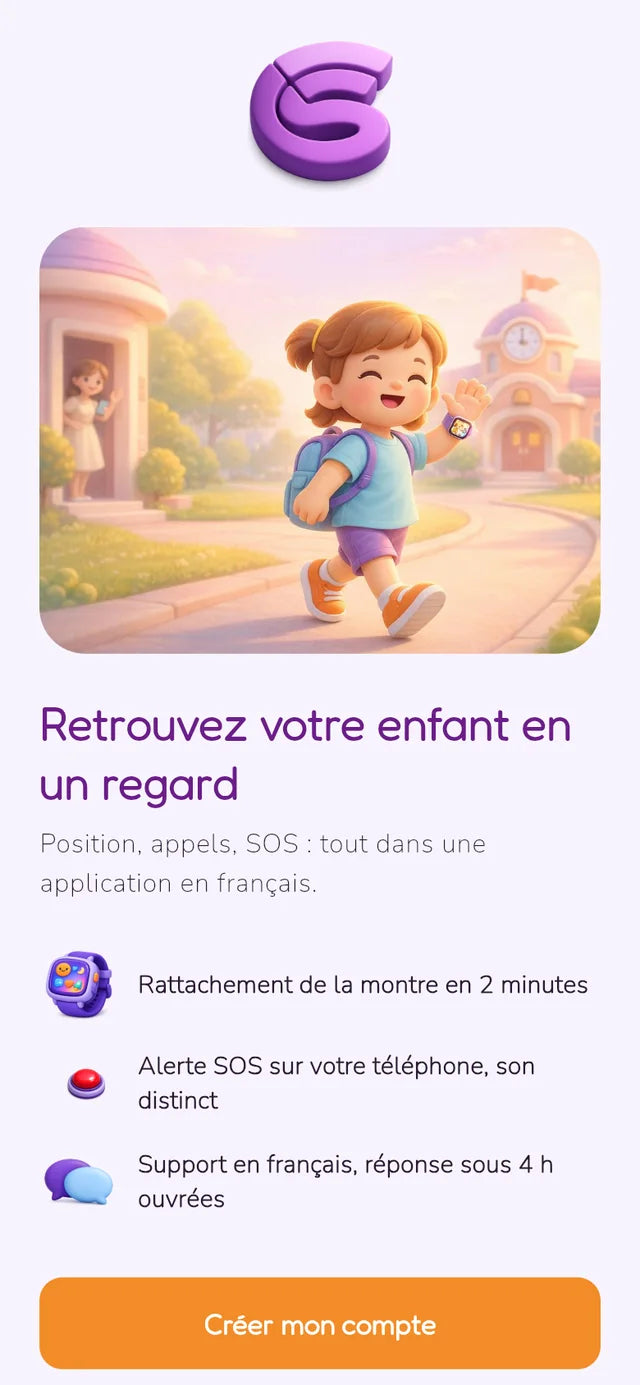
La schermata iniziale dell’app genitore. Aggiungerla alla schermata Home
Tocchi il pulsante Condividi di Safari, poi Sulla schermata Home. Tra le Sue applicazioni compare un’icona Smart Watches.
Questo passaggio non è facoltativo: Apple autorizza le notifiche solo per un’applicazione web installata dalla schermata Home. In una semplice scheda Safari, il SOS non suonerà mai.
Aprire dall’icona
Chiuda Safari. D’ora in poi apra l’applicazione dalla sua icona, altrimenti i passaggi successivi non potranno registrare il Suo telefono.
Su Android
Installi il file parents.apk da gw.smart-watches.io/parents.apk. Android chiede di autorizzare l’installazione di applicazioni da questa fonte: accetti. L’applicazione Google Play arriverà prossimamente.
Parte 2
App genitore
Venti schermate, nell’ordine in cui Le incontrerà. Ogni funzione compare solo se è stata verificata sul modello di orologio che ha associato: un orologio che non sa fare qualcosa non mostra un pulsante grigio, non mostra nulla.
Account e famiglia
Primo avvio
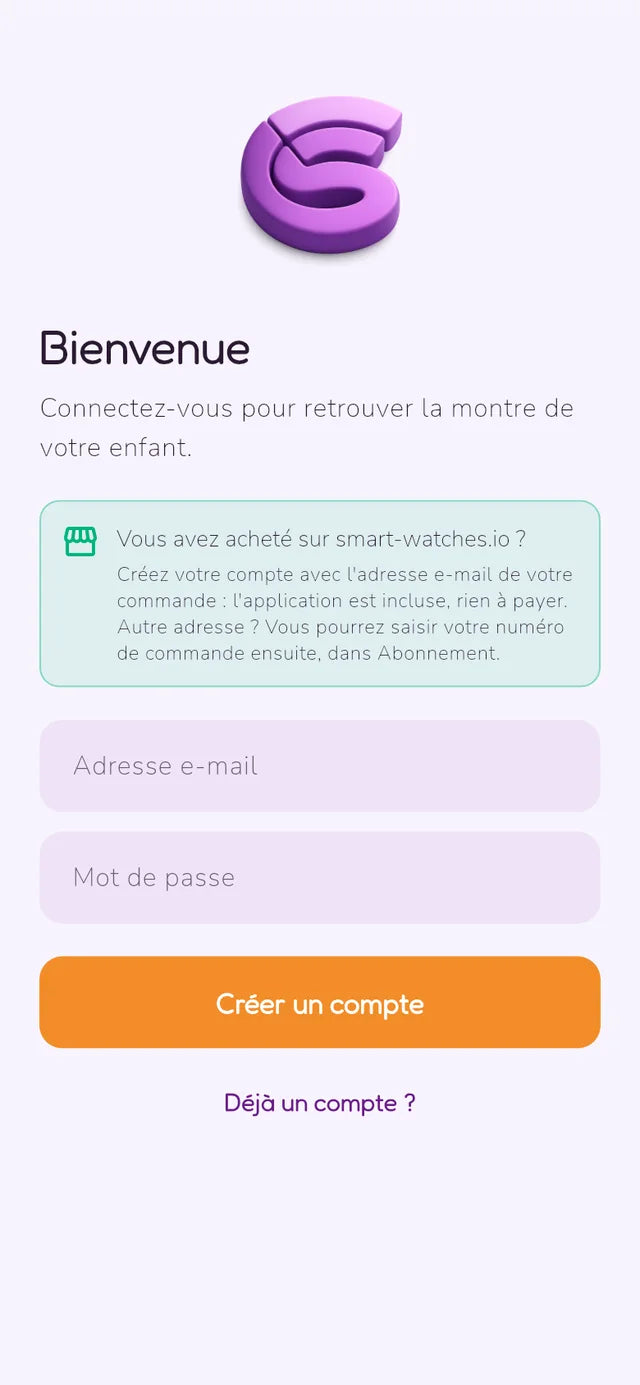
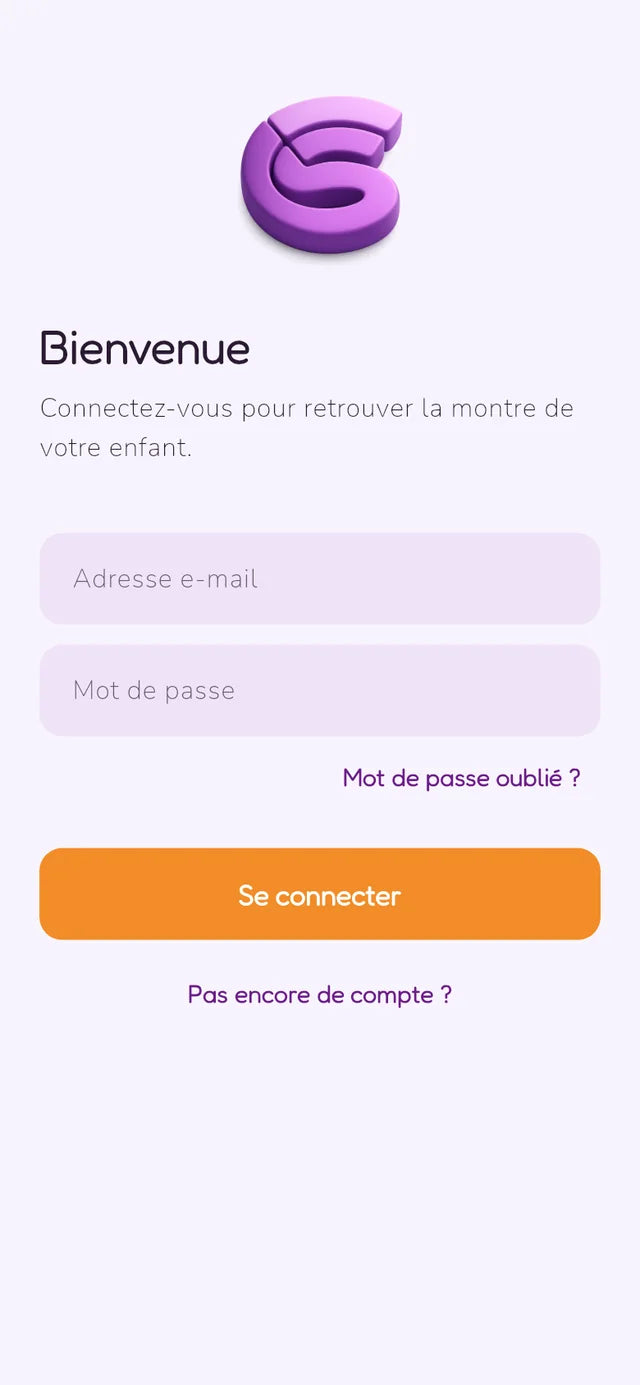
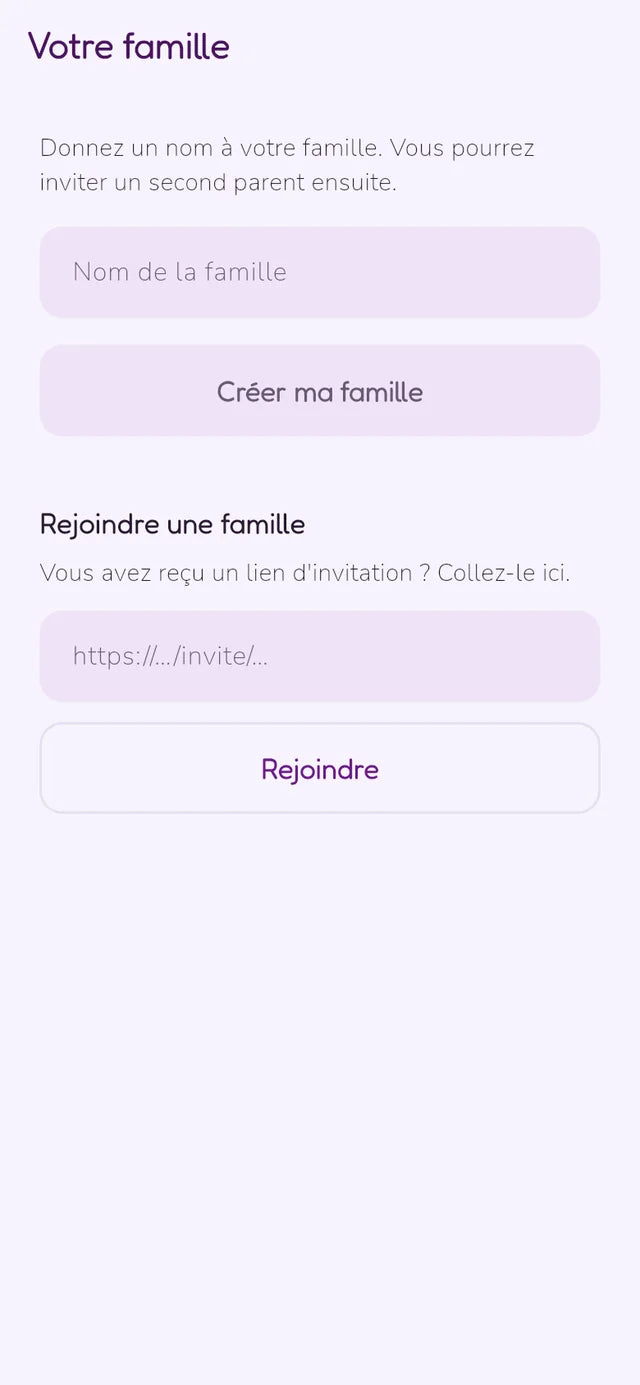
Se ha acquistato il suo orologio su smart-watches.io
Crei il Suo account con l’indirizzo e-mail del Suo ordine. Non deve fare altro: l’app è già inclusa, senza costi aggiuntivi, l’accesso si attiva non appena conferma la Sua e-mail e i Suoi orologi si collegano poi senza alcun codice.
Se preferisce usare un’altra e-mail, crei normalmente l’account, poi tocchi Collega il mio ordine — dalla schermata di collegamento, oppure in Abbonamento con Ho acquistato su smart-watches.io: l’e-mail dell’ordine e il relativo numero bastano per attivare l’accesso incluso, e il collegamento avviene poi senza codice.

Confermare il proprio indirizzo
Subito dopo la registrazione viene inviata un’e-mail. Tocchi il link al suo interno. Senza questa conferma, la sessione resta bloccata. Se l’e-mail non arriva, controlli la posta indesiderata, poi utilizzi Reinvia l’e-mail nella schermata di accesso.
Creare la famiglia, invitare il secondo genitore
Dia un nome alla sua famiglia. Diventa proprietario dell’account. Per aggiungere l’altro genitore, vada in Impostazioni, poi Invita un genitore: viene copiato un link valido 7 giorni, da inviare con il mezzo che preferisce. La persona che lo apre entra nella famiglia con il ruolo di genitore e vede gli stessi orologi che vede Lei.
Notifiche
Banner su I miei orologi e Avvisi
È il passaggio più importante del manuale. Finché il Suo telefono non è registrato, nessun avviso SOS suonerà. L’applicazione glielo dice chiaramente, con il pulsante che risolve il problema.
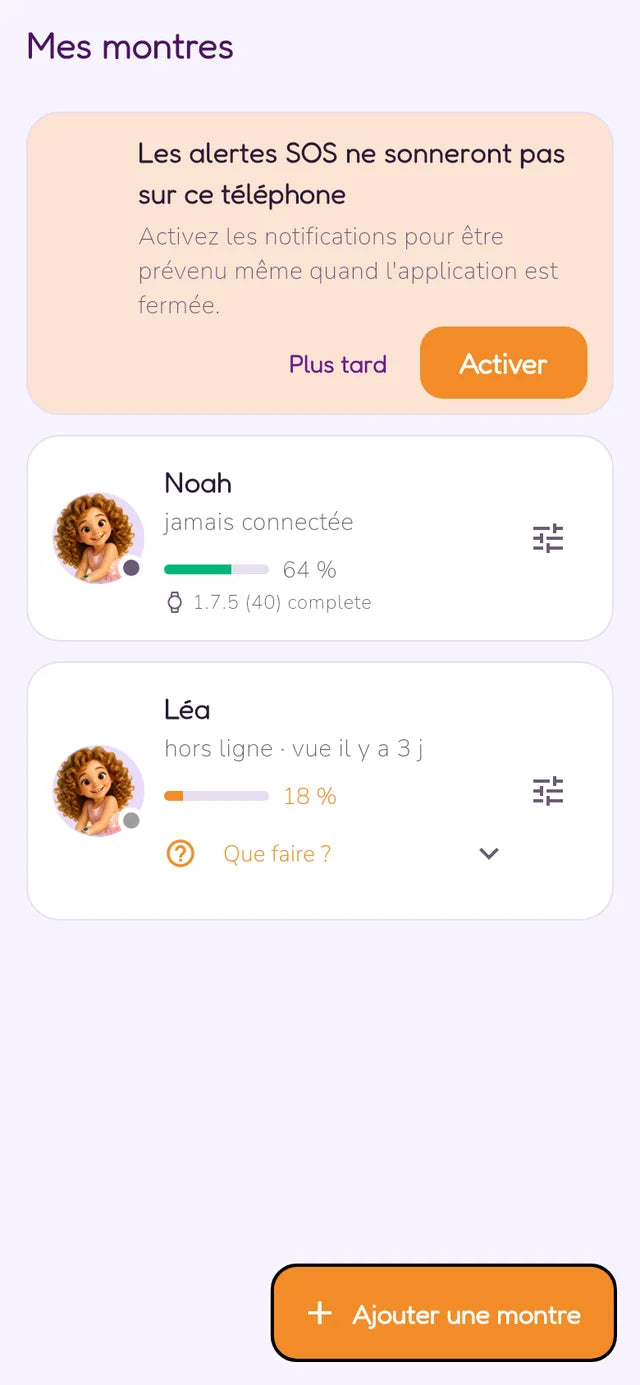

Toccare Attiva
Il telefono chiede l’autorizzazione. Accetti. Il banner scompare e un messaggio conferma che le notifiche sono attivate.
Se il banner indica « bloccate »
Aveva rifiutato una volta. Su Android, il pulsante Apri le impostazioni La porta direttamente alla schermata corretta. Su iPhone, il percorso è indicato: Impostazioni, poi Notifiche, poi Smart Watches, quindi Consenti notifiche. Torni poi nell’applicazione.
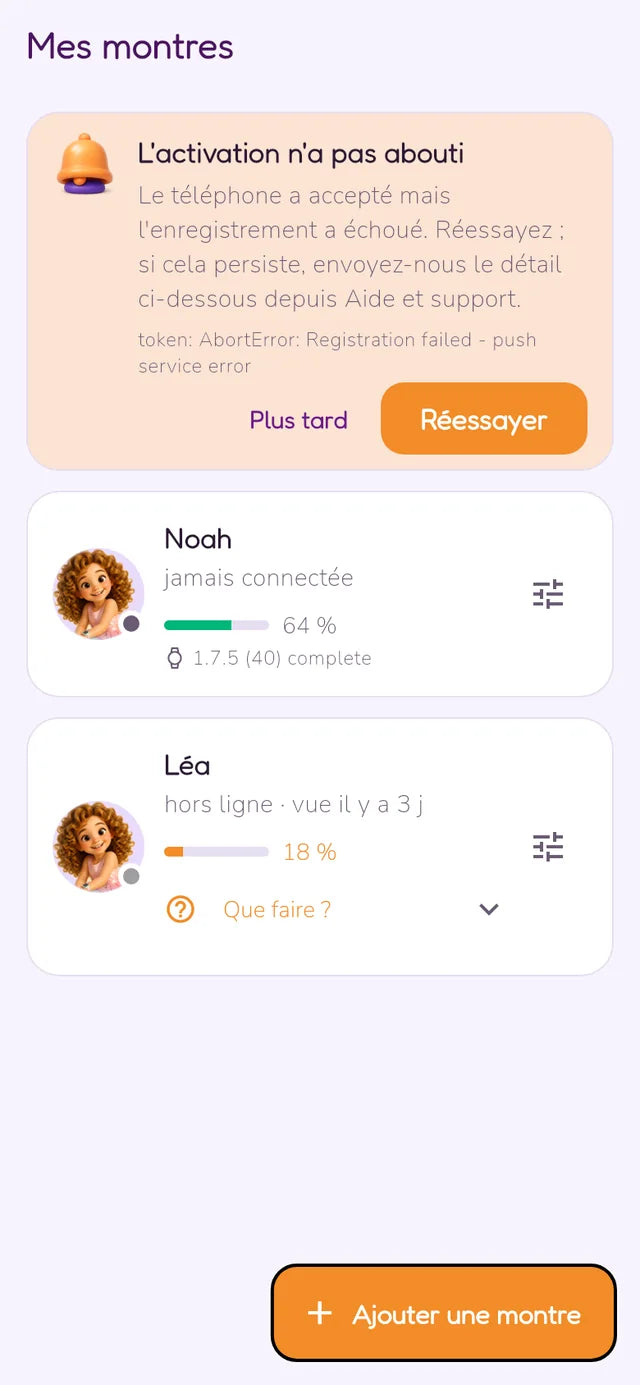
Se il banner indica « non è andata a buon fine »
Il telefono ha accettato, ma la registrazione non è riuscita. La causa esatta è indicata sotto il messaggio. Tocchi Riprova. Se l’errore persiste, ci invii questo testo da Aiuto e supporto.
Ore tranquille
In Impostazioni poi Ore tranquille, definisca una fascia oraria durante la quale gli avvisi ordinari non La svegliano. SOS e caduta passano sempre, qualunque sia la fascia. Passa anche un’area contrassegnata « suona forte ».
Associare un orologio
I miei orologi poi Aggiungere un orologio
Identificare l'orologio
Su Ultra, scansiona il QR code mostrato nella schermata « Abbina » dell’app dell’orologio — se chiede l’IMEI, inseriscilo prima sull’orologio. Sugli altri modelli, inserisca le 15 cifre dell’IMEI, oppure scansioni il codice a barre della confezione. Il menu « Codice QR » degli altri orologi non serve per il collegamento.
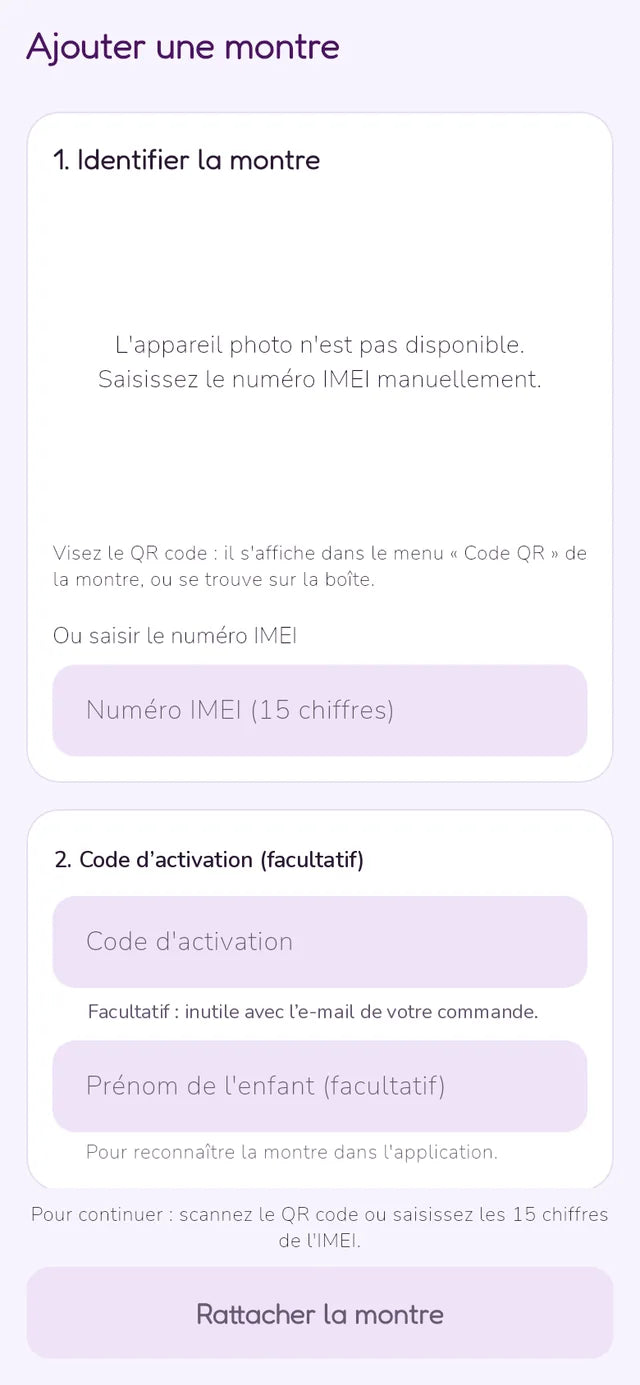
Due passaggi, e una riga che indica sempre cosa manca. Il codice di attivazione: solo se serve
Non è necessario alcun codice se il Suo account usa l’indirizzo e-mail del Suo ordine: il campo resta vuoto. Altrimenti, ne ottenga uno in Il mio spazio, scheda « Applicazione », e lo inserisca nel campo facoltativo. Aggiunga il nome del profilo: è il nome con cui l’orologio apparirà ovunque nell’app.
Associare
Tocchi Collega l’orologio. L’accesso segue la Sua offerta: con un piano, l’app è inclusa; con il solo orologio, parte una prova. In meno di tre secondi, l’app mostra se il server ha già visto questo orologio. Se non si è mai connesso, una schermata di diagnostica La guida: scheda SIM, rete, riavvio.
I miei smartwatch
Prima scheda
Leggere una mappa
Ogni orologio mostra il suo avatar, il nome del profilo, l'ultima volta in cui ha comunicato con il server, la batteria e la versione software. Un punto verde indica un orologio online, un punto grigio un orologio offline.
Un orologio silenzioso da più di 30 minuti mostra un link Cosa fare? che apre le quattro verifiche in ordine, dalla scheda SIM al messaggio all'assistenza.

La risoluzione dei problemi è nella scheda, non in un manuale. Aprire un orologio
Tocchi la mappa per passare alla mappa in tempo reale. Tocchi l'icona delle impostazioni a destra per aprire la scheda completa dell'orologio.
Rimuovere un orologio
Scorra la scheda verso sinistra. Una conferma Le ricorda che cosa verrà eliminato: l’orologio esce dalla famiglia con tutta la sua cronologia. Potrà collegarlo di nuovo più avanti, a questo account o a un altro, nello stesso modo.

La mappa
Seconda scheda
Scegliere il bambino
Gli avatar in alto a sinistra permettono di passare da un orologio all’altro. Quello cerchiato in viola è visualizzato.

Lo sfondo cartografico non appare in questa schermata di laboratorio; sul Suo telefono, la mappa è visualizzata correttamente. Leggere la qualità della posizione
Il bollino sotto la mappa indica con sincerità ciò che sappiamo:
- Posizione GPS con il suo raggio, in verde: l’orologio vede il cielo.
- Posizione Wi‑Fi, in blu: calcolata a partire dalle reti vicine, in genere all’interno.
- Posizione tramite antenna, in arancione: la più approssimativa, il raggio può arrivare a diverse centinaia di metri.
Il raggio visualizzato è una reale incertezza, non un elemento decorativo. Una posizione a ±300 m significa «da qualche parte in questo cerchio».
Aggiornare
Il pulsante rotondo in basso a destra del pannello richiede all’orologio una posizione aggiornata. Attenda qualche secondo: l’orologio deve ricevere il comando, rilevare un punto e inviarlo indietro.
Cambiare sfondo
Il pulsante in alto a destra fa scorrere Mappa, Satellite e, quando disponibile, uno sfondo disegnato più leggibile per i bambini.
Azioni rapide
Sotto il pannello: Chiama l’orologio, Messaggi, Condividi la posizione tramite un link temporaneo, Cronologia, Zone e Scuola.

SOS
Si apre da solo
Cosa succede quando il bambino preme
L’orologio invia l’allarme e chiama contemporaneamente il primo numero SOS della rubrica. Lato server, l’avviso viene creato e la notifica parte in meno di cinque secondi.
All’apertura dell’applicazione, la schermata rossa si mostra automaticamente finché nessuno ha preso in carico l’avviso, che Lei abbia toccato la notifica oppure no.
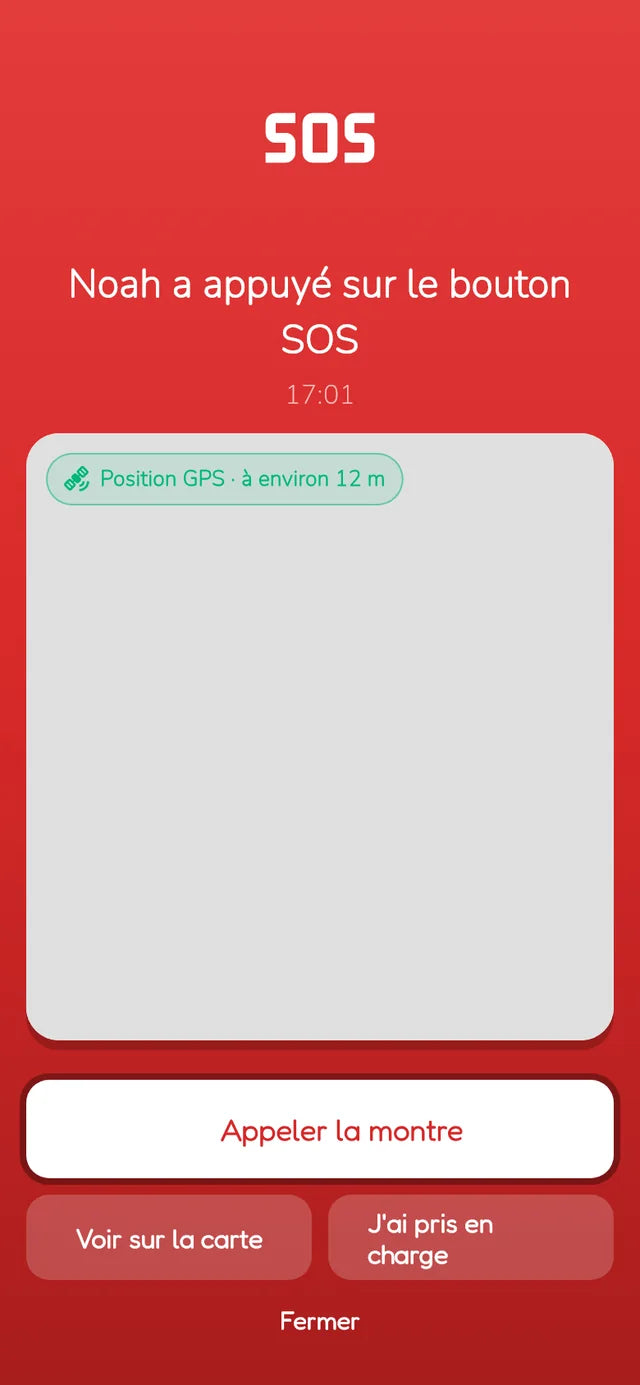
La schermata SOS, con la posizione del momento. Pressioni ripetute
Un bambino che preme cinque volte sta vivendo una emergenza, non cinque. Le pressioni successive si aggiungono allo stesso avviso: il contatore sale, il titolo diventa « premuto 3 volte » e Lei viene avvisato di nuovo al massimo ogni 20 secondi. Una sola scheda, mai una raffica.
Promemoria
Un SOS che nessuno prende in carico viene reinviato a tutta la famiglia 2, 4, 7 poi 12 minuti dopo l’ultimo invio, indicando il secondo numero SOS da chiamare. Questi promemoria ignorano le Sue ore tranquille.
Prendere in carico
Ho preso in carico interrompe i promemoria e avvisa l’altro genitore che se ne sta occupando Lei, con l’ora. Gli SOS più vecchi dello stesso orologio vengono presi in carico insieme a questo.
Chiudi nasconde la schermata senza interrompere i promemoria: l’emergenza resta aperta.
Il suono su iPhone
Se il browser ha bloccato il suono, sulla schermata rossa compare un pulsante Attiva il suono. Un solo tocco e l’allarme si ripete in loop fino alla presa in carico.
Gli avvisi
Terza scheda
Filtrare
Tre filtri: Tutte, Urgenti (SOS e caduta) e Zone. Un genitore che cerca un evento preciso non deve scorrere venti avvisi di batteria.
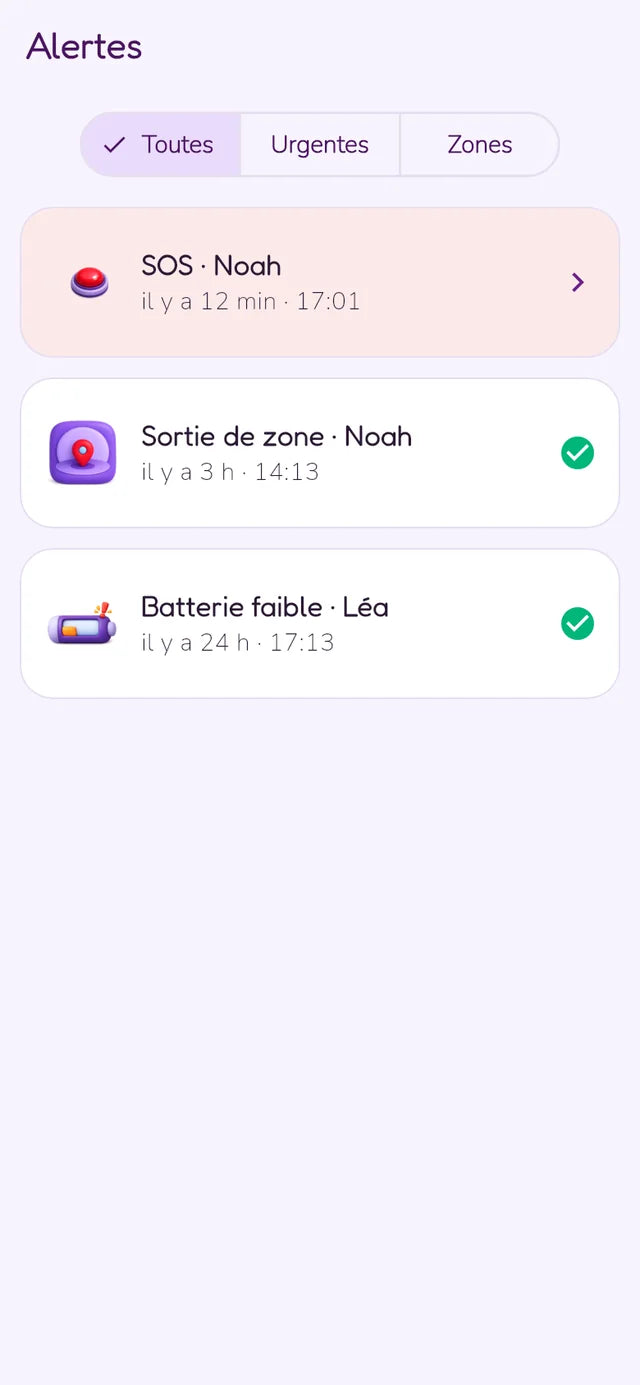
Tutti gli avvisi. Leggere una riga
Ogni avviso indica il tipo, il nome del bambino, da quanto tempo è stato inviato e l’ora esatta. Un avviso ripetuto mostra ×3 accanto al titolo. Una spunta verde indica che un genitore se ne è occupato.
Aprire
Un SOS o una caduta apre la schermata rossa. Gli altri avvisi aprono la mappa nel punto in cui si è verificato l’evento.
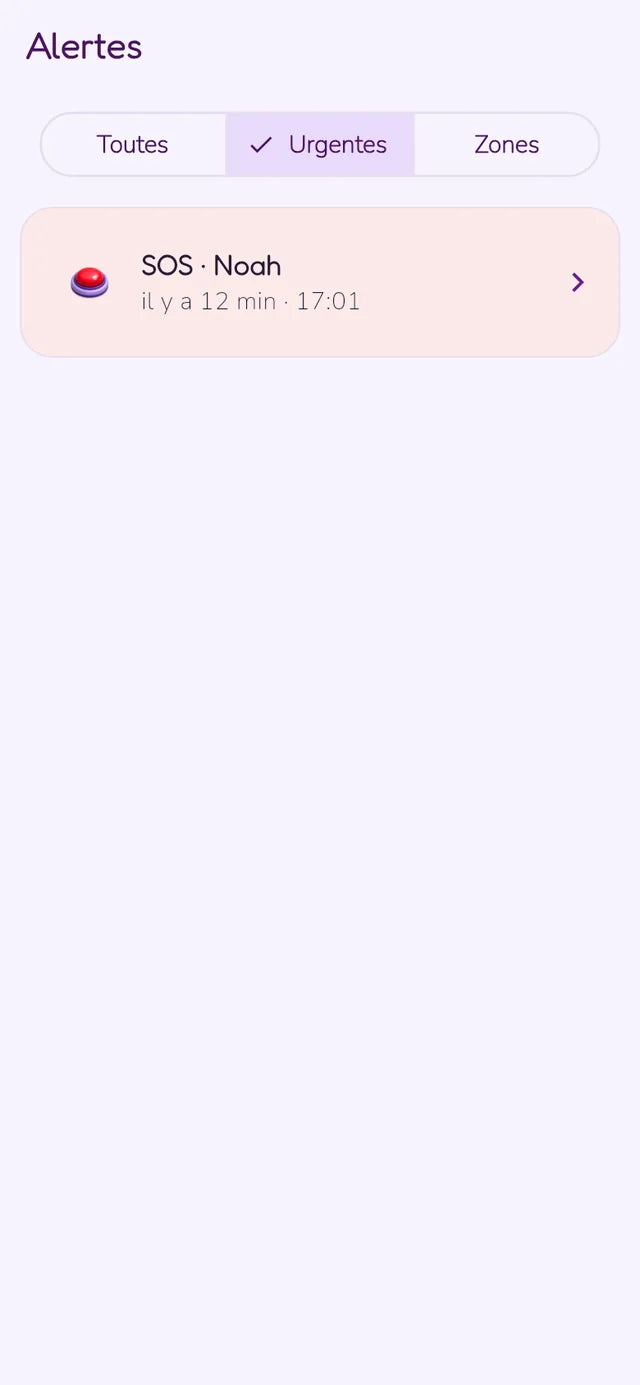
Filtro Urgenti: solo SOS e cadute.
L’elenco completo degli avvisi, con ciò che li attiva, si trova nella scheda di riferimento.
Zone di sicurezza
Scheda dell’orologio, poi Zone di sicurezza
Creare una zona
Aggiungi una zona, assegni un nome, posizioni il centro sulla mappa e regoli il raggio trascinando il cerchio. Scelga il tipo: casa, scuola, attività o altro. L’icona della zona viene definita di conseguenza.
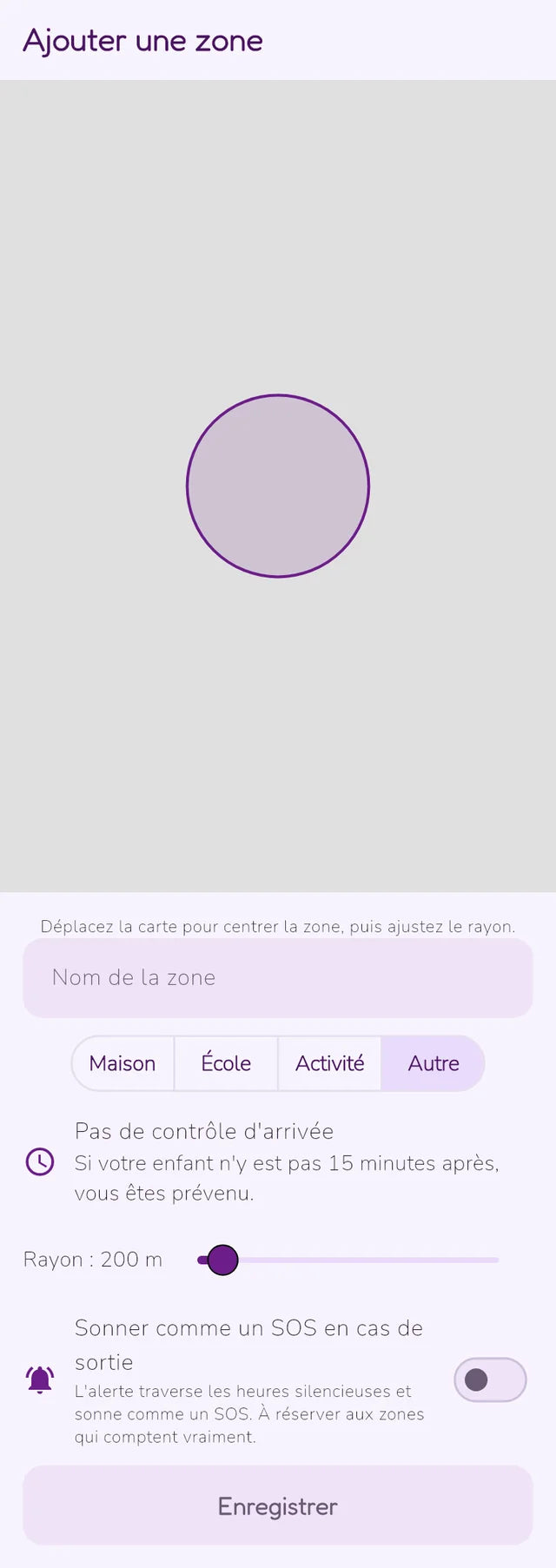
L’editor della zona. Lo sfondo della mappa non è caricato in questa acquisizione di laboratorio. Entrata e uscita
Riceve una notifica quando il bambino entra nella zona e quando ne esce. Per evitare falsi avvisi, una posizione isolata non attiva nulla: servono due posizioni consecutive dallo stesso lato. Una posizione il cui cerchio di incertezza si sovrappone al limite non viene conteggiata.
Ora di arrivo prevista
Per una zona « scuola », indichi l’orario in cui il bambino dovrebbe trovarsi lì e i giorni interessati. Se non è arrivato, riceve un avviso di arrivo mancato. È l’impostazione che rassicura di più, e quella che più spesso viene dimenticata.
Suonare forte
Una zona può essere contrassegnata per suonare come un SOS, incluse le ore tranquille. La riservi a ciò che conta davvero: un avviso che suona sempre finisce per essere disattivato.
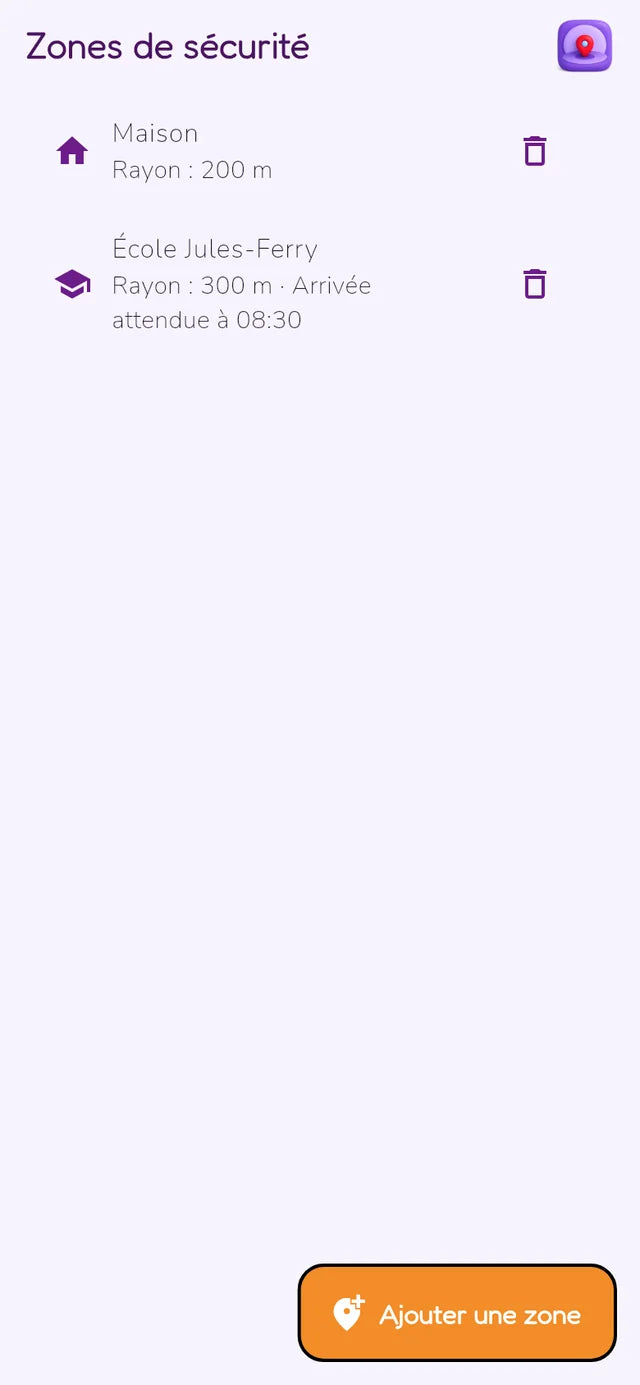
Due zone, di cui una con un’ora di arrivo.
Cronologia
Scheda dell’orologio poi Cronologia
Scegliere il giorno
Le frecce sotto il titolo scorrono gli 90 ultimi giorni. Oltre questo periodo, le posizioni vengono eliminate dai nostri server.
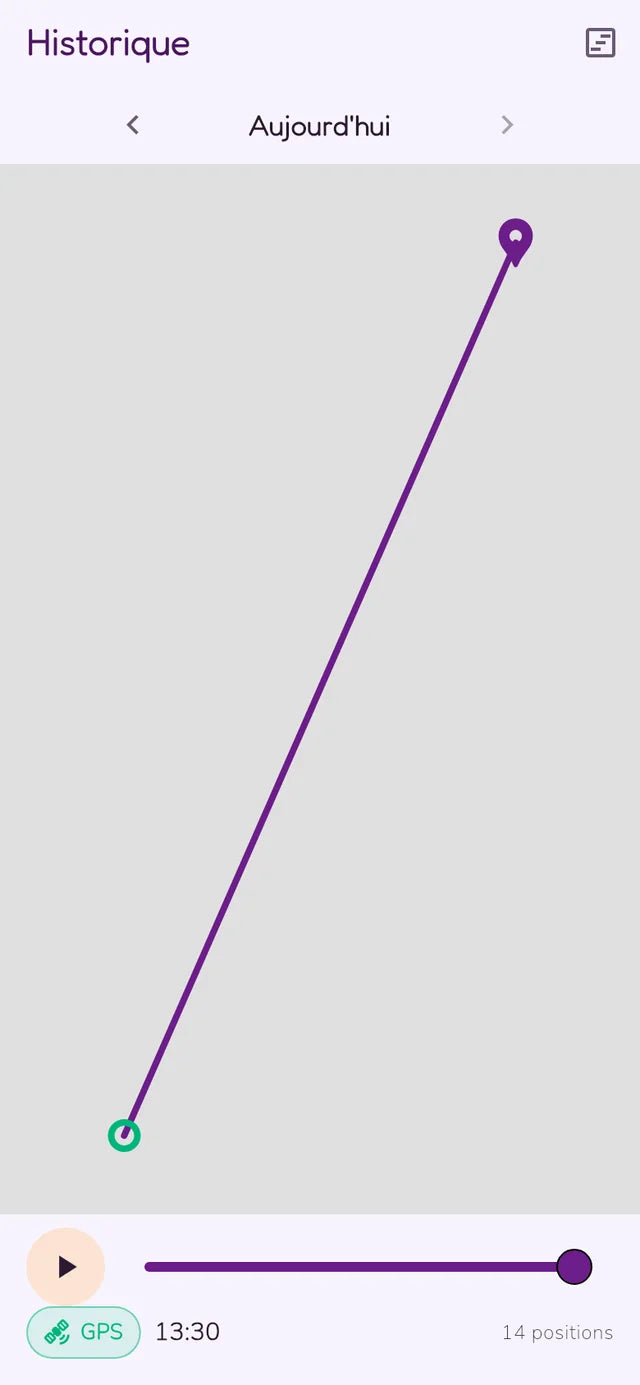
Il percorso del giorno, ripulito per essere leggibile. Riprodurre il percorso
Il pulsante di riproduzione rivede la giornata, mentre il cursore permette di avanzare manualmente. L’ora e la qualità della posizione visualizzate seguono il punto selezionato.
I punti vengono raggruppati prima di essere tracciati: un orologio appoggiato su una scrivania invia centinaia di posizioni sovrapposte, che diventano un unico punto. Il numero grezzo di posizioni resta visibile a destra.
Vista giornaliera
L’icona in alto a destra passa alla vista elenco: i luoghi in cui il bambino è rimasto, con ora di arrivo, ora di partenza e durata. Le zone che ha creato danno il loro nome ai luoghi riconosciuti; gli altri restano « Luogo ».
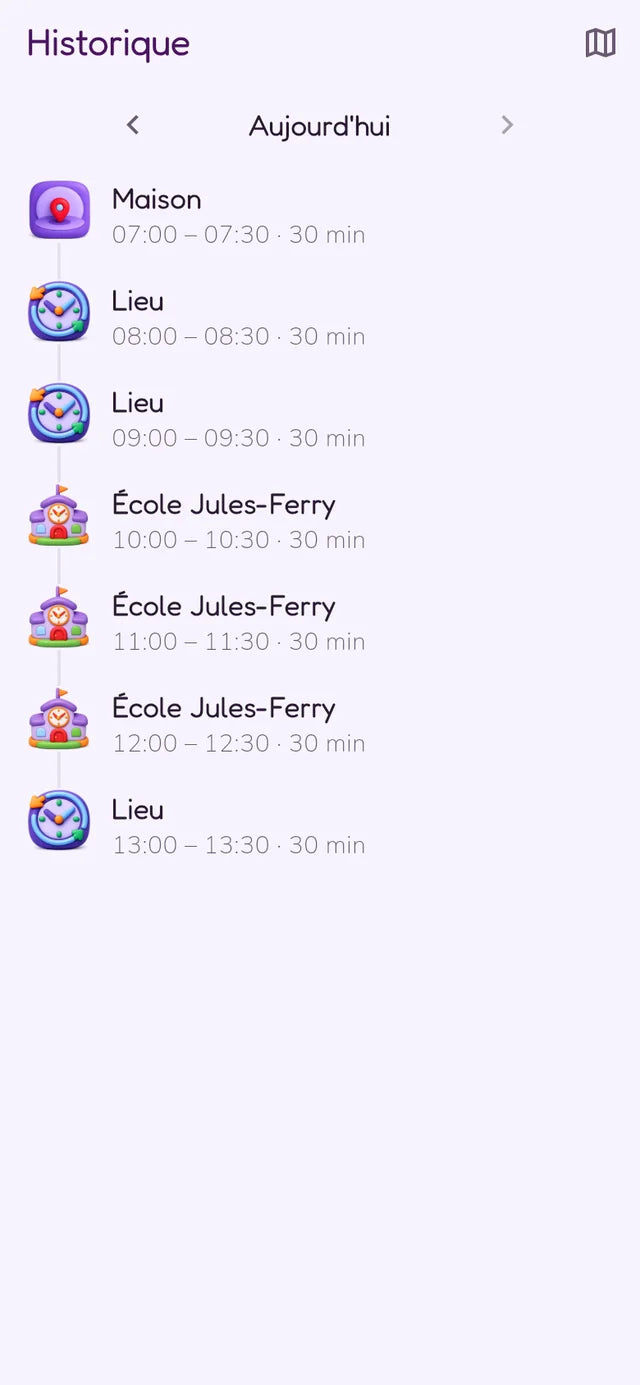
La giornata raccontata attraverso luoghi e durate.
Rubrica e chiamate
Scheda dell’orologio poi Rubrica


Compilare la rubrica
Fino a 15 contatti. Ognuno occupa una posizione numerata: è l’ordine in cui compaiono sull’orologio. Il nome è limitato a 10 caratteri: è l’orologio a imporre questa lunghezza.
Contrassegni un contatto come numero SOS perché venga chiamato automaticamente quando il bambino preme il pulsante. Tre al massimo, chiamati in ordine: prima SOS 1, mentre SOS 2 è quello che l’app indica nei promemoria di un SOS non gestito.
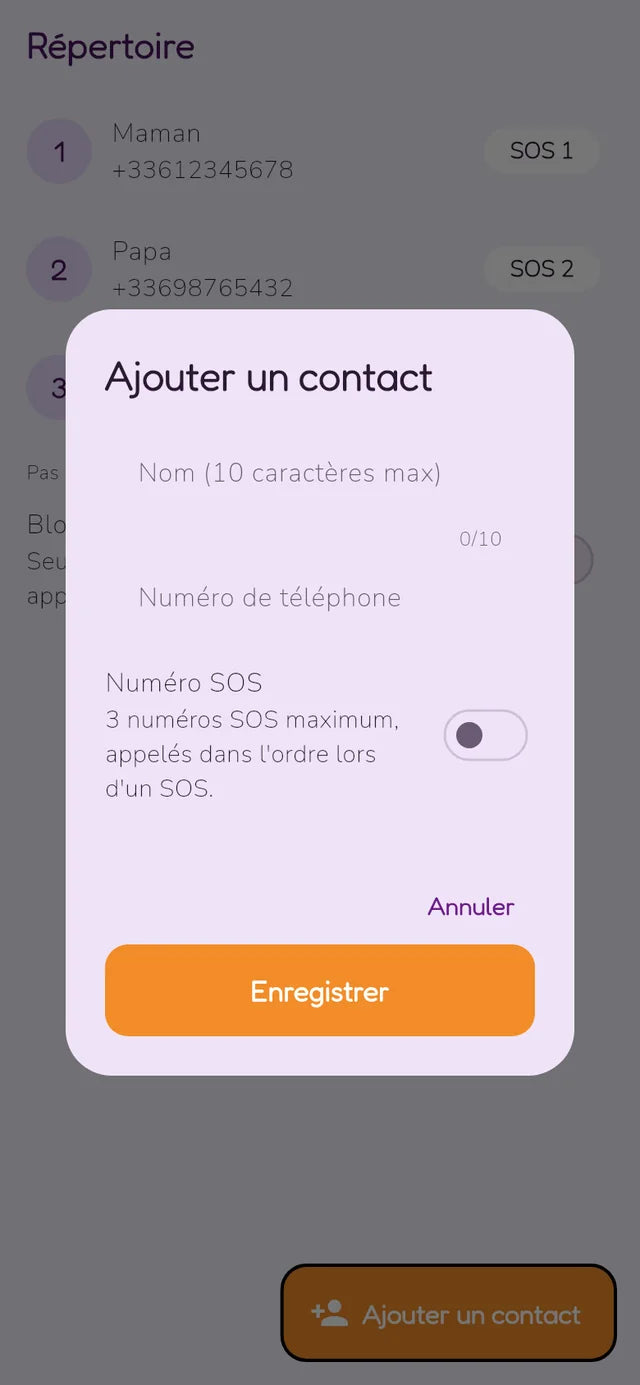
Dopo ogni modifica, tocchi Invia all’orologio. La riga sotto l’elenco indica se l’invio è stato confermato dall’orologio, e quando.
Bloccare gli sconosciuti
In Impostazioni dell’orologio, attivi il blocco delle chiamate da numeri non in rubrica. La schermata Chiamate sconosciute rifiutate elenca poi i numeri rifiutati con data e ora. Non è un registro chiamate completo: il protocollo degli orologi non risale né le chiamate accettate, né gli SMS.
Messaggi
Scheda dell’orologio, poi Messaggi
Scrivere
Digiti il testo e lo invii: apparirà sull’orologio. Accenti ed emoji vengono trasmessi correttamente.
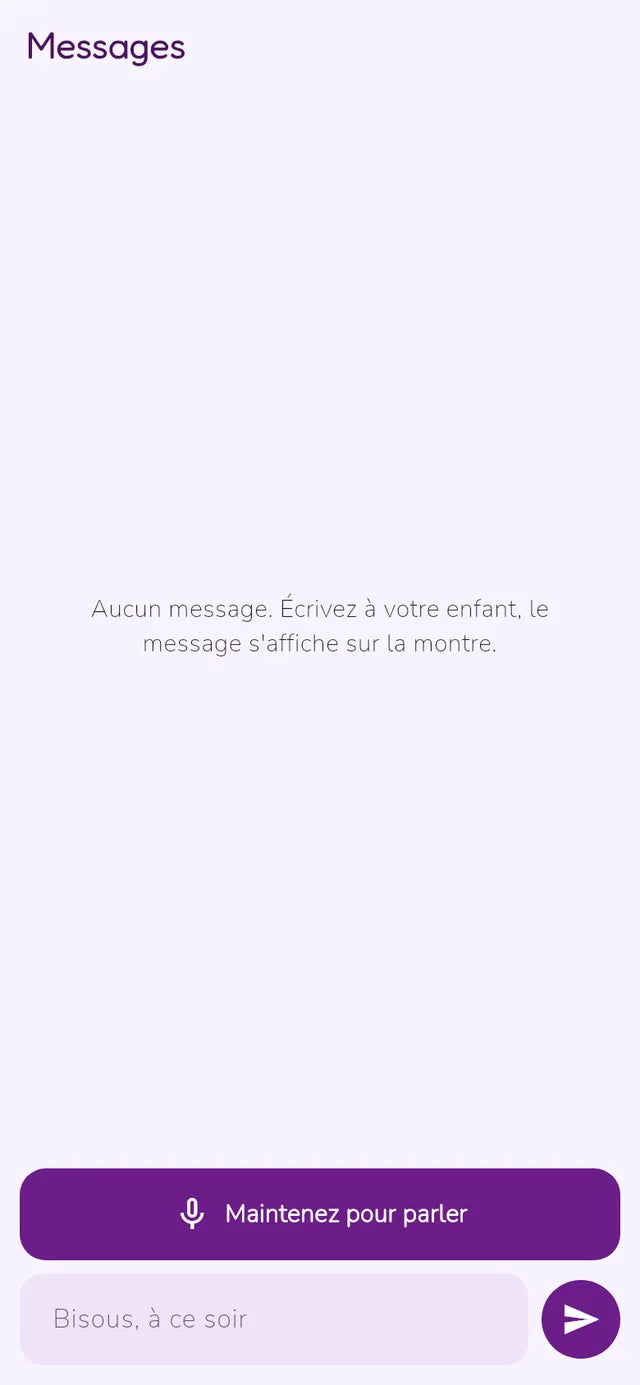
Testo e messaggio vocale, nella stessa conversazione. Parlare
Tenga premuto il pulsante Mantieni per parlare, parli, poi rilasci. Il messaggio viene inviato all’orologio e l’applicazione attende la conferma di ricezione prima di mostrare « inviato ». In caso di errore, lo segnala invece di lasciare intendere che sia andato a buon fine.
Entrambi i genitori
La conversazione è condivisa in famiglia. I messaggi del bambino arrivano a tutti.
I messaggi vocali vengono conservati per 30 giorni, poi eliminati automaticamente.
Attività
Scheda dell’orologio poi Attività
La giornata
L’anello mostra i passi del giorno rispetto all’obiettivo. Sotto, la distanza misurata sul percorso GPS e una stima delle calorie calcolata dai passi.

Passi, settimana e traguardi. Cambiare l’obiettivo
L’icona della bandierina in alto a destra imposta l’obiettivo quotidiano. Le barre degli ultimi sette giorni diventano verdi nei giorni in cui è stato raggiunto.
Traguardi
Primo obiettivo, tre giorni di fila, sette giorni di fila, trenta giorni, centomila passi, obiettivo raddoppiato. Un traguardo si conquista una sola volta e non si perde mai.
Premiare
Dalla scheda dell’orologio, Inviare una ricompensa aggiunge fiori sull’orologio del bambino. Da 1 a 99 alla volta.

Scheda salute
Scheda dell’orologio, poi Scheda salute
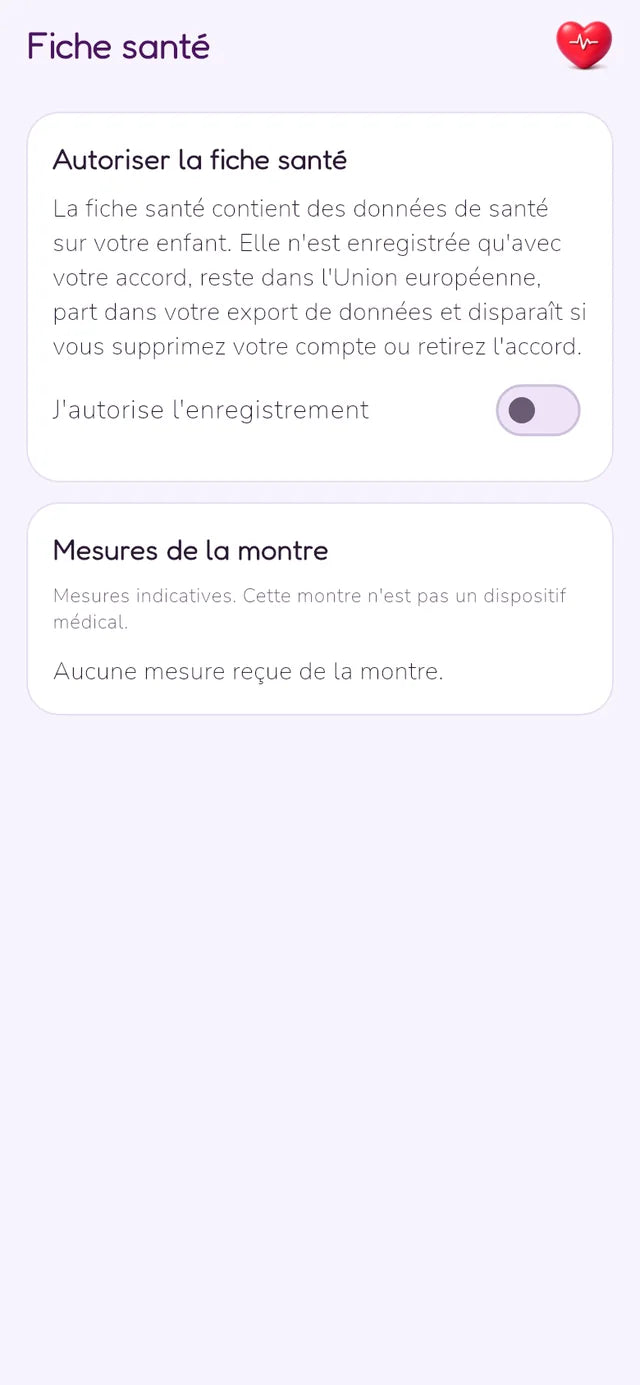
I dati sanitari di un bambino vengono registrati solo se Lei lo autorizza esplicitamente, tramite l’interruttore in alto sullo schermo. Restano nell’Unione europea, sono inclusi nella Sua esportazione dei dati e vengono eliminati se ritira il consenso o cancella il Suo account.
Orario scolastico e agenda
Scheda dell’orologio, poi Planning d'école
È l’impostazione che blocca l’orologio automaticamente al momento giusto e poi lo riapre da sola. Convivono due tipi di fasce orarie.
Leggere “Oggi sull’orologio”
La scheda in alto indica esattamente cosa farà oggi l’orologio: bloccato da un’ora all’altra, oppure sbloccato per tutta la giornata. Sotto, lo stato dell’invio del giorno.
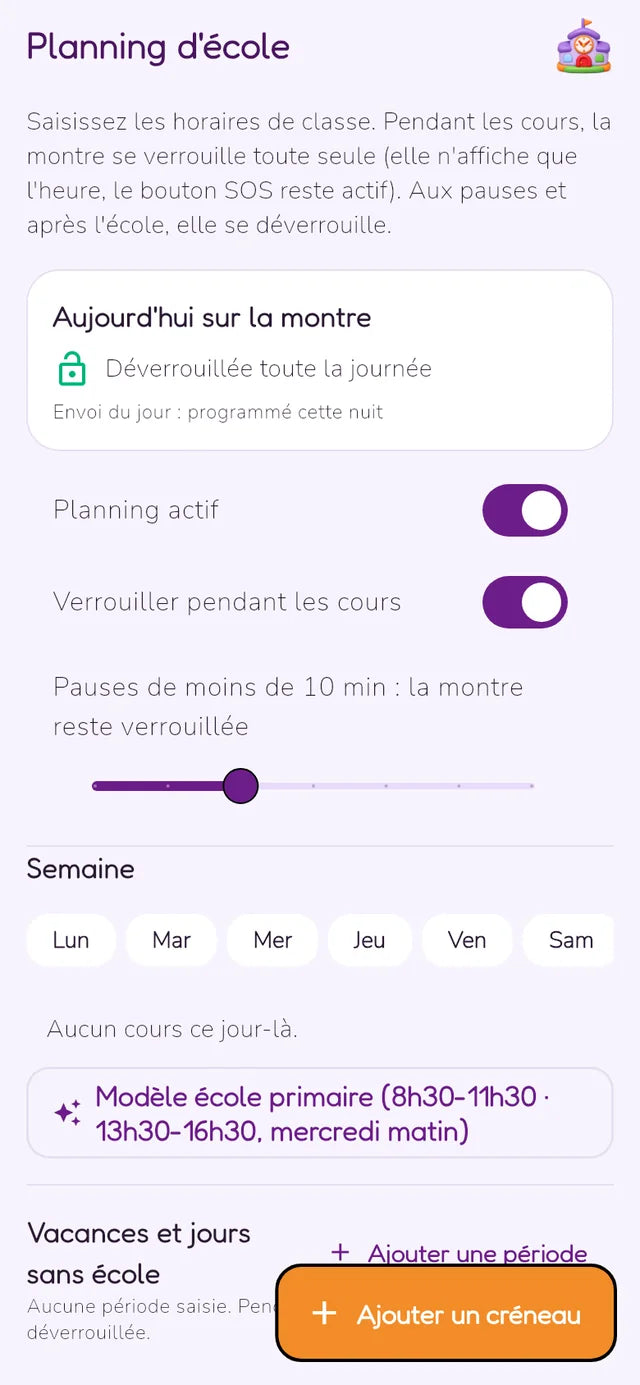
Il programma, giorno per giorno. Aggiungere una fascia
Il pulsante Aggiungi una fascia propone due tipi:
- Scuola: una lezione, con la sua materia. Non attiva durante le vacanze che inserisce e se l’interruttore “Blocca durante le lezioni” è disattivato.
- Agenda: una regola personale, con un’etichetta libera. Compiti, nanna, pasti. Si applica anche durante le vacanze e qualunque sia l’interruttore scuola.
Scelga i giorni interessati nella stessa schermata: una fascia viene creata in un solo passaggio per tutta la settimana.
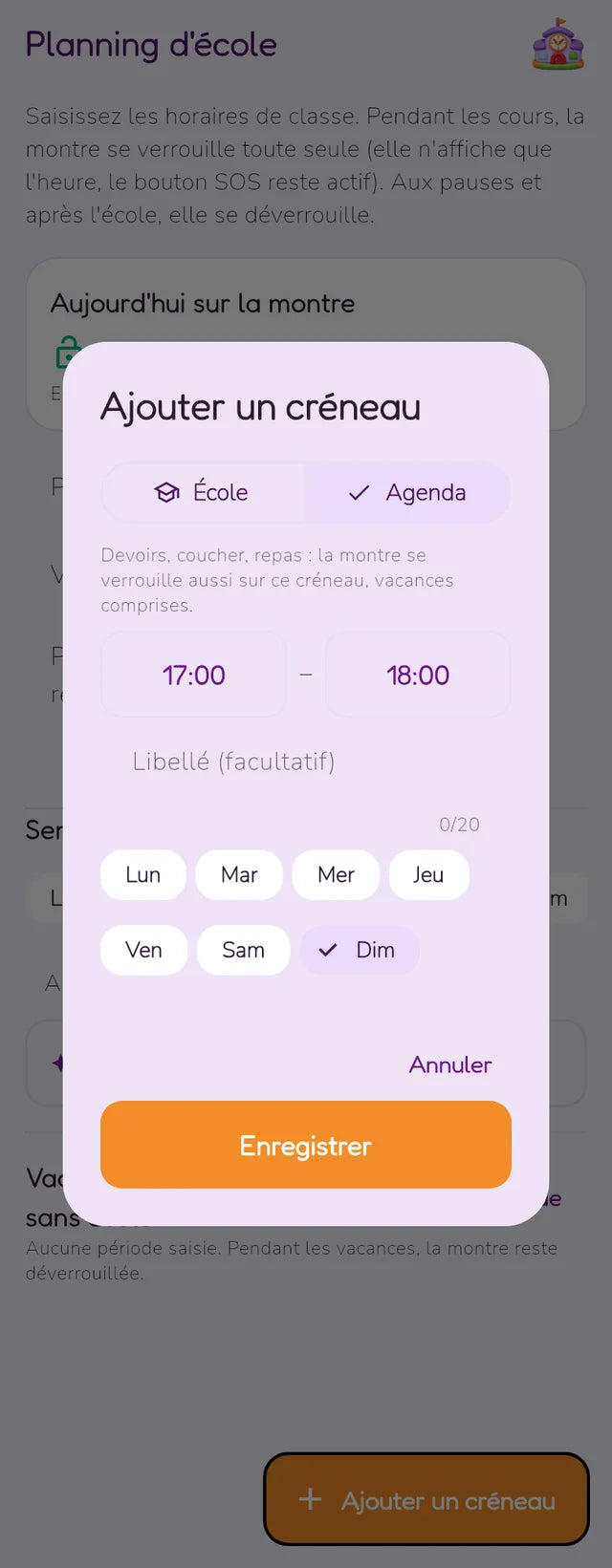
Tipo Agenda: un’etichetta libera e orari che restano validi anche in vacanza. Risparmiare tempo
Modello scuola primaria compila una settimana tipo con un solo gesto. Copia su altri giorni duplica la giornata visualizzata.
Pause brevi
Il cursore imposta la durata sotto la quale una pausa non sblocca l’orologio. Di default 10 minuti: una ricreazione di 10 minuti tra due lezioni non rende l’orologio disponibile per cinque minuti.
Vacanze
Inserisca i periodi senza scuola con il relativo nome. Durante questi periodi, le lezioni non bloccano più nulla. Le sue fasce in agenda, invece, restano attive.
Modalità scuola
Scheda dell’orologio, poi Modalità classe
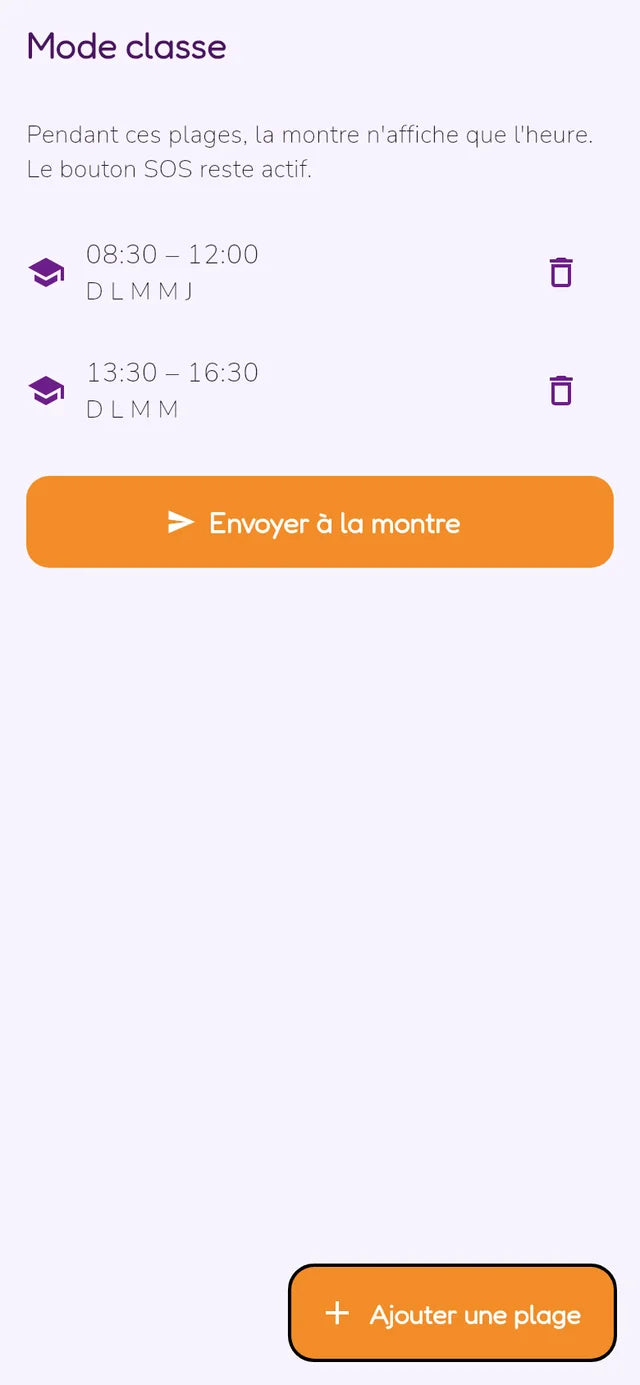
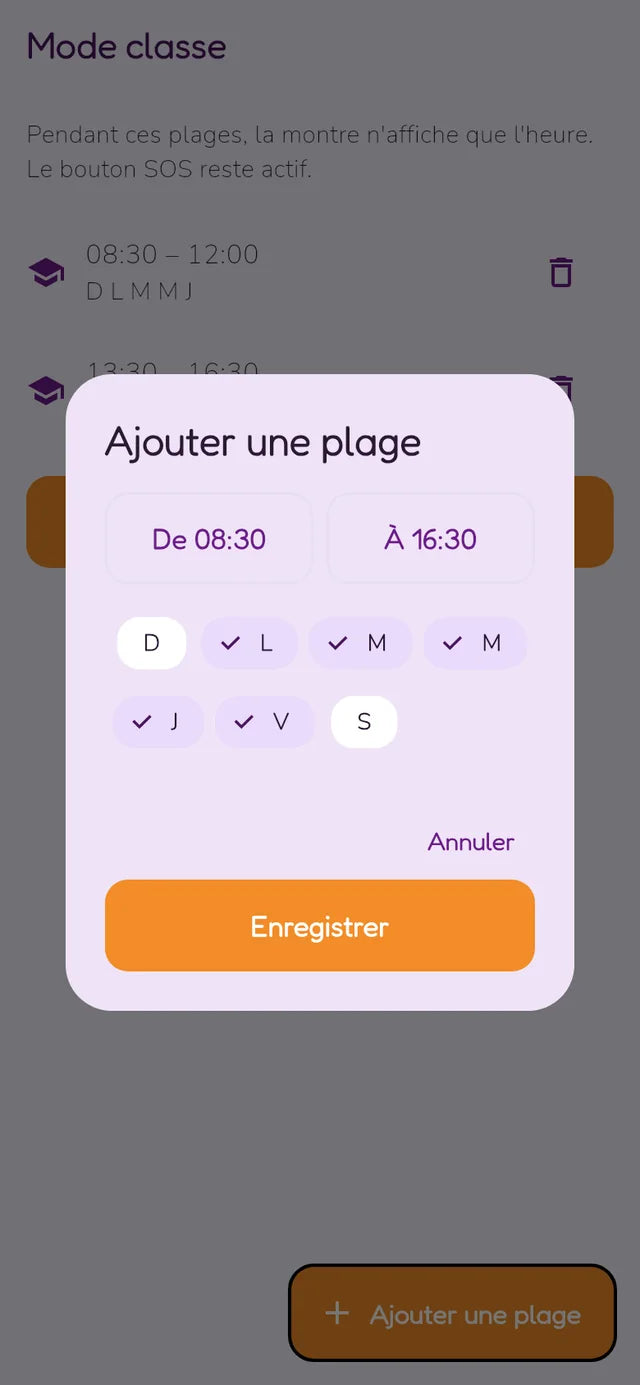
La modalità classe è la versione manuale della pianificazione: inserisce direttamente le fasce orarie, senza calendario scolastico né vacanze. Durante una fascia, l’orologio mostra solo l’ora e il pulsante SOS resta attivo.
Se utilizza la pianificazione scolastica, non ha bisogno della modalità classe: la pianificazione invia le stesse fasce orarie, tenendo conto delle vacanze e delle pause.
Sveglie
Scheda dell’orologio, poi Sveglie
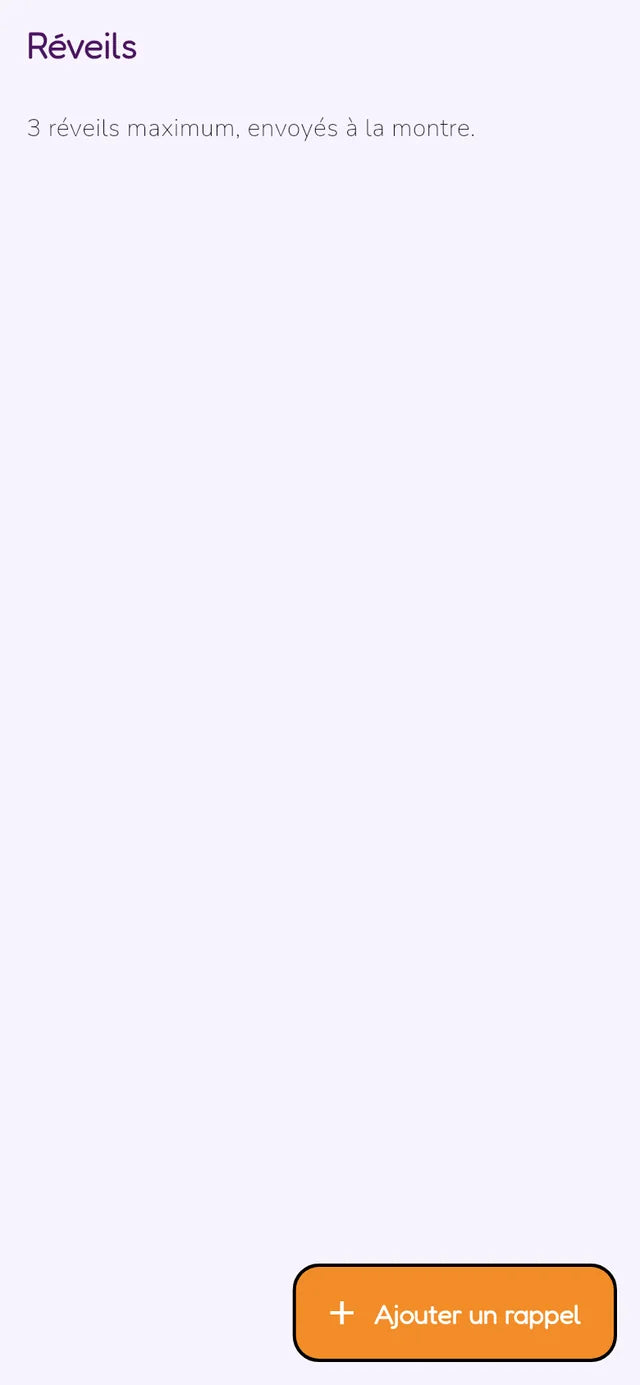

Tre sveglie, con orario e ripetizione. Suonano direttamente sull’orologio anche senza rete. Utile per un farmaco, la fine della ricreazione o l’ora di rientrare.
Scheda dell’orologio
Icona delle impostazioni sulla scheda di un orologio
Il sommario dell’orologio
Tutto ciò che questo orologio può fare, in un’unica lista. Una funzione non verificata su questo modello non compare affatto.
In alto, l’avatar del bambino: il volto scelto comparirà sulla mappa e negli avvisi.
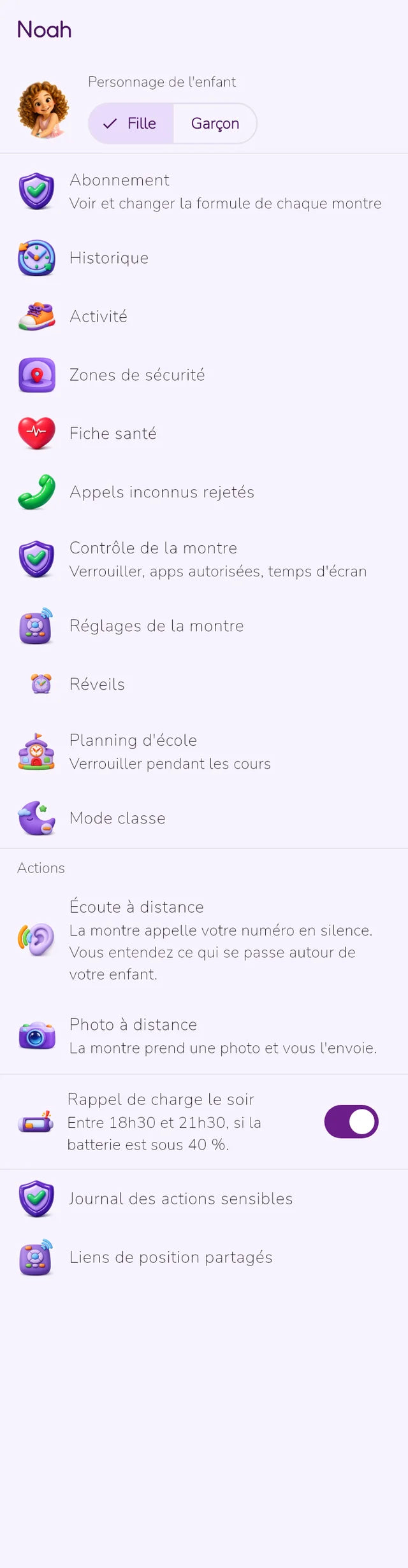
La scheda completa di uno smartwatch B31. Azioni
- Far suonare l’orologio: per ritrovarlo in casa.
- Inviare una ricompensa: da 1 a 99 fiori.
- Ascolto a distanza: l’orologio chiama il Suo numero in silenzio. La schermata di avviso è obbligatoria e l’azione viene registrata nel diario visibile a tutti i genitori.
- Foto a distanza: stesso principio, stesso registro.
- Lingua e fuso orario: allinea l’orologio al Suo telefono.
Promemoria di ricarica
Attivato per impostazione predefinita. Tra le 18h30 e le 21h30, se la batteria è sotto il 40 %, riceve un promemoria per mettere in carica l’orologio in vista del mattino successivo.
Zona sensibile
Riavvio, spegnimento e ripristino alle impostazioni di fabbrica. Ogni azione richiede una conferma esplicita. Il ripristino di fabbrica cancella l’orologio: dovrà essere associato di nuovo.
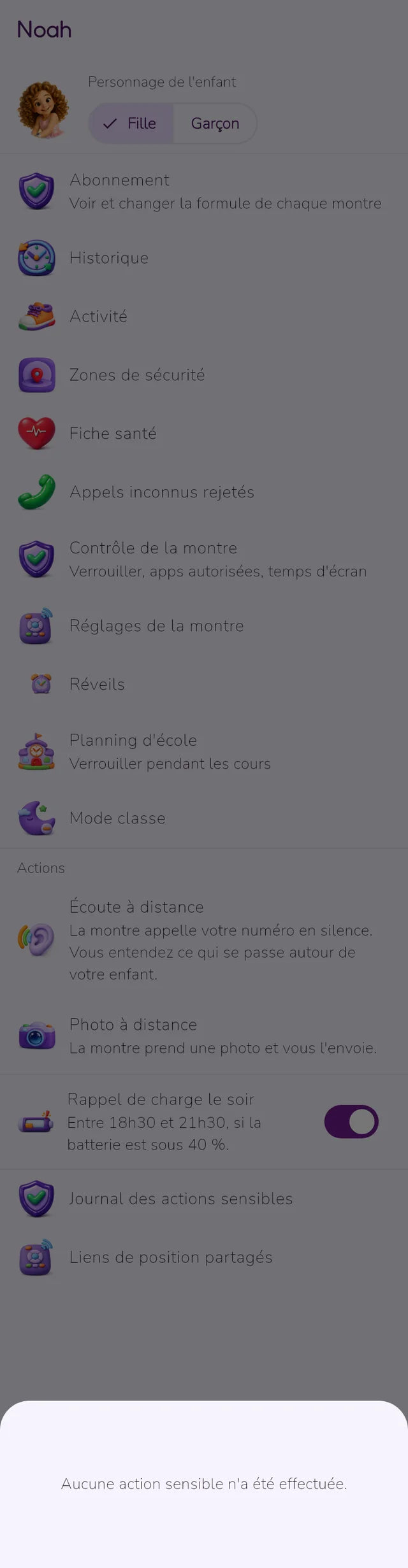
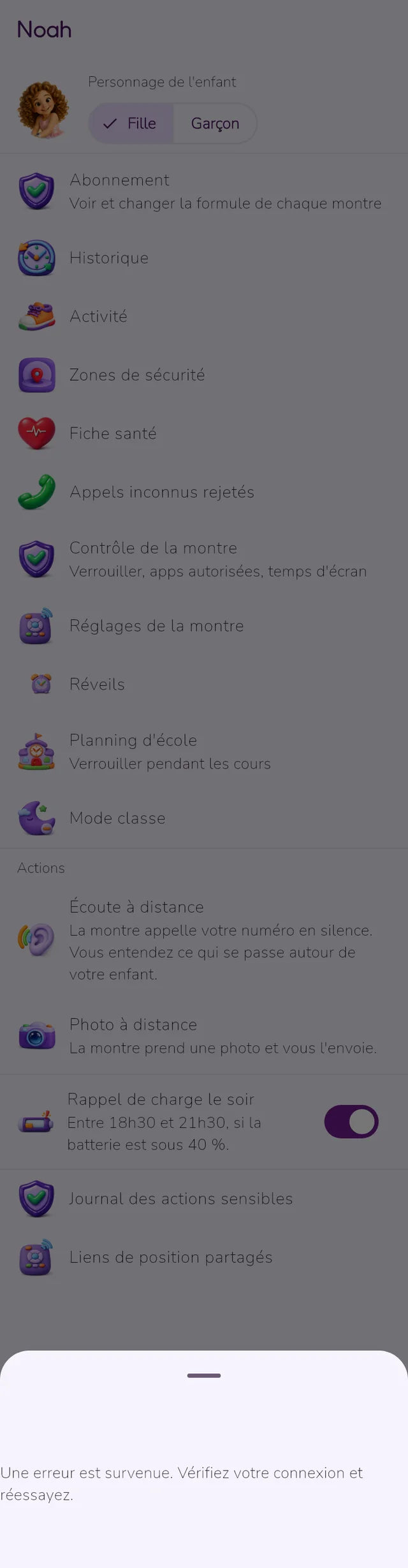
Registro e condivisioni
Registro delle azioni sensibili mostra chi ha avviato un ascolto, una foto o uno spegnimento, e quando. Link di posizione condivisi mostra i link temporanei che ha creato e consente di revocarli.
Impostazioni dell'orologio
Scheda dell'orologio poi Impostazioni dell'orologio
Un principio trasparente
Questi orologi non possono restituire le proprie impostazioni. L'applicazione mostra quindi l'ultima impostazione inviata e confermata dall'orologio, con la relativa data, mai uno stato presunto.
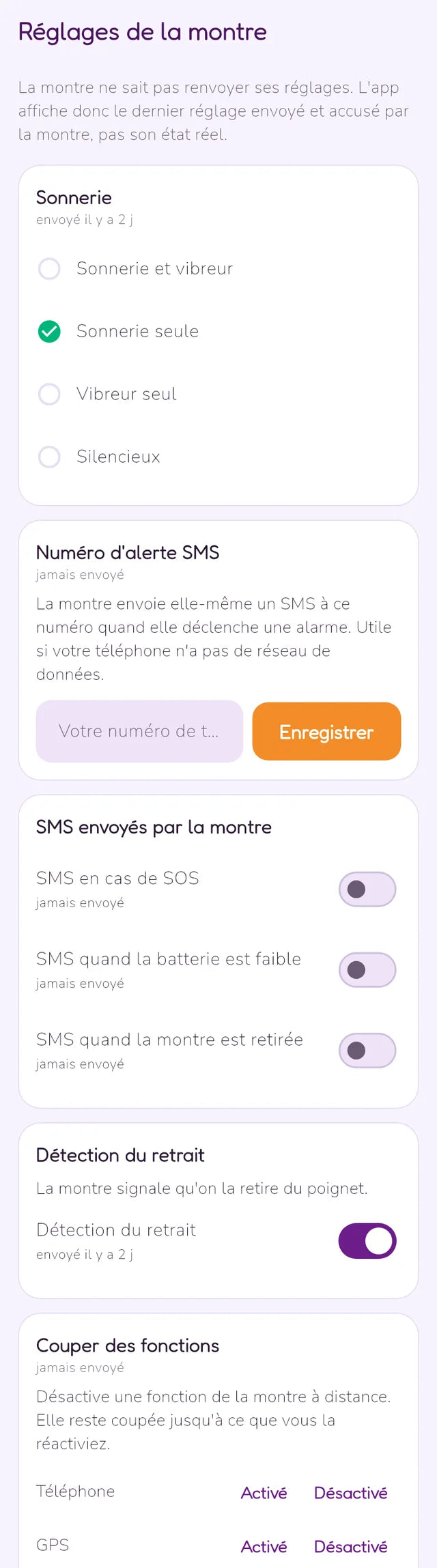
Ogni blocco indica quando è stato inviato. Suoneria
Suoneria e vibrazione, solo suoneria, solo vibrazione, silenzioso.
Numero di avviso SMS
L'orologio invia autonomamente un SMS a questo numero quando attiva un allarme. Utile se il Suo telefono non ha rete dati. Scelga poi quali allarmi attivano un SMS: SOS, batteria scarica, rimozione dell'orologio.
Rilevamento della rimozione
L'orologio segnala quando viene tolto dal polso. L'avviso è raggruppato: una rimozione prolungata non genera un avviso ogni cinque minuti.
Disattivare funzioni
Telefono, GPS, contapassi e altre funzioni possono essere disattivati da remoto e restano disattivati finché Lei non li riattiva.
Impostazioni dell'applicazione
Quarta scheda
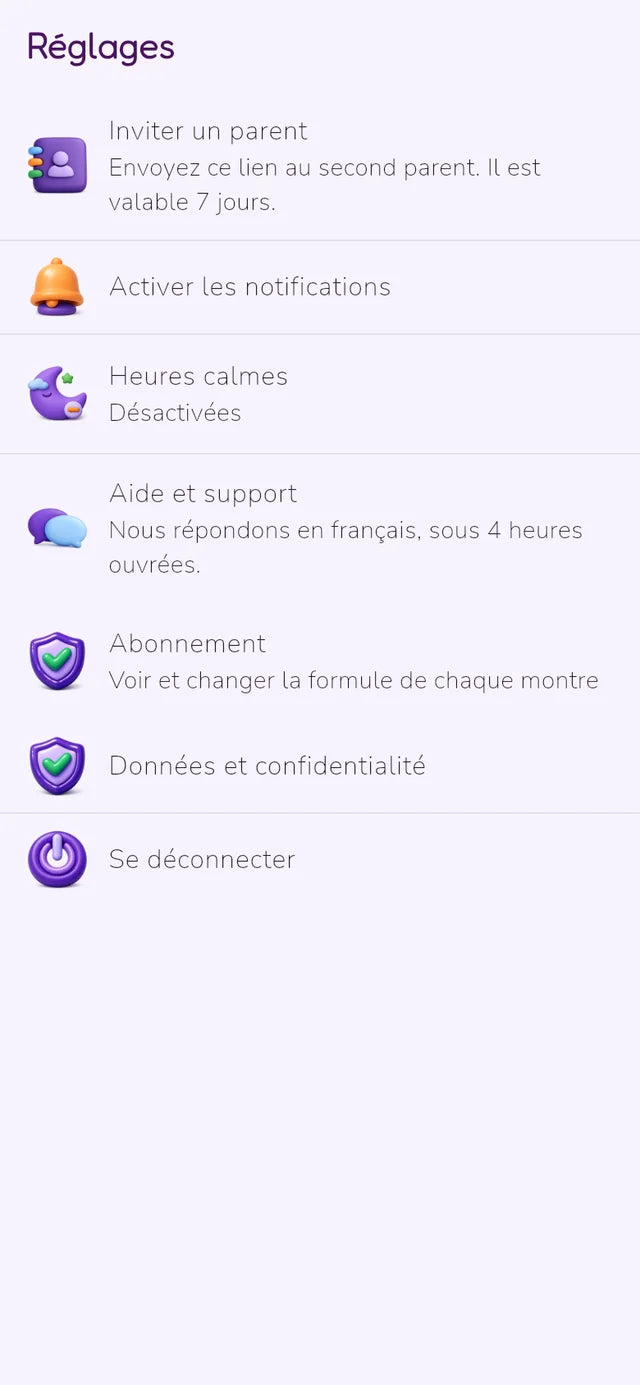
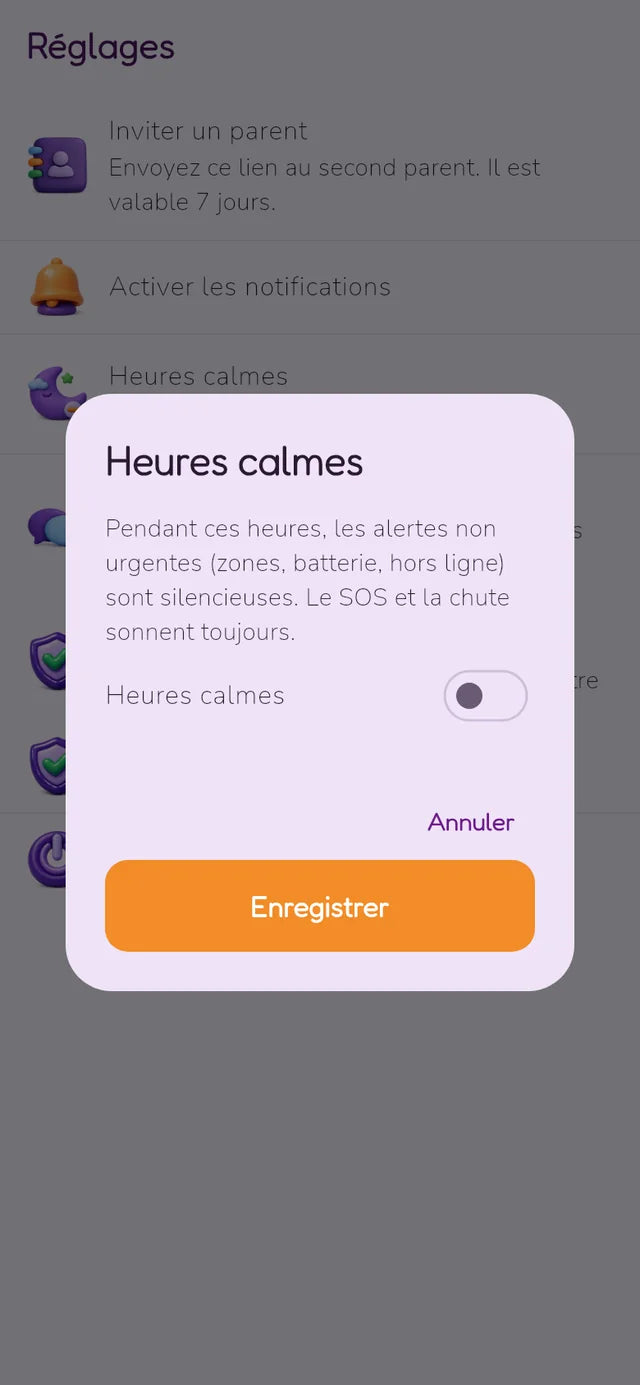
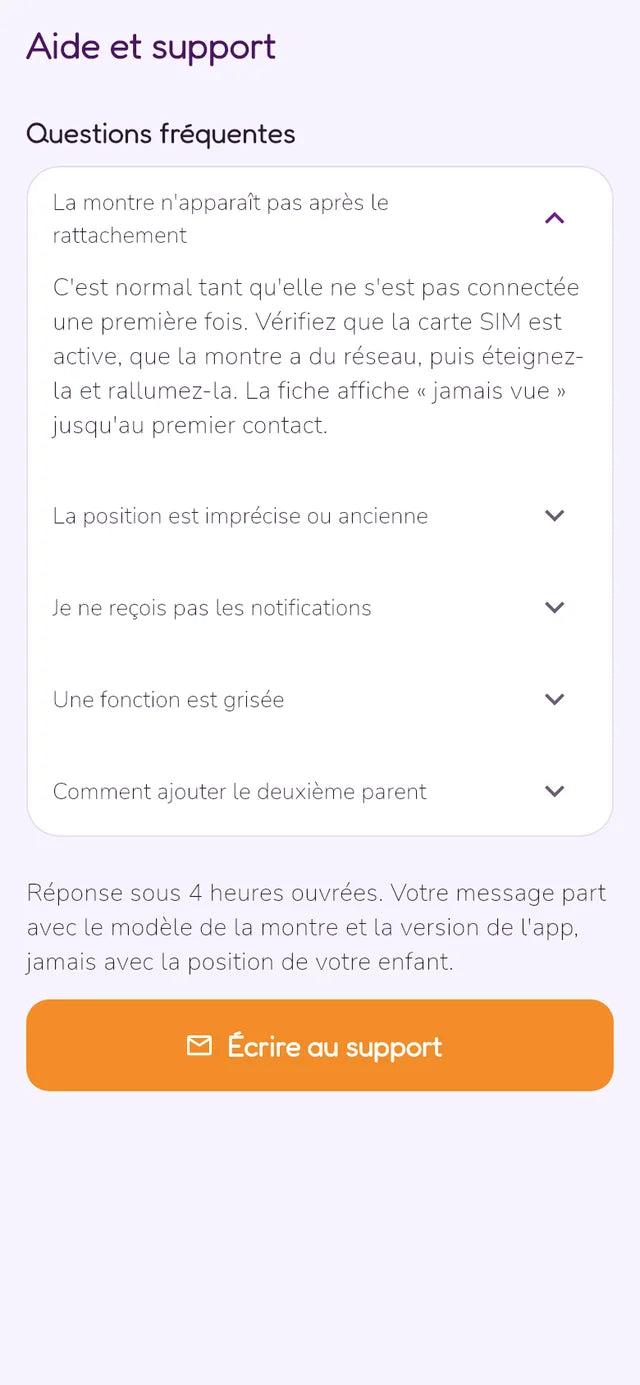
- Invitare un genitore : copia un link valido 7 giorni.
- Attivare le notifiche : lo stesso meccanismo del banner, disponibile in qualsiasi momento.
- Ore tranquille : la fascia in cui gli avvisi ordinari non suonano. L'SOS passa sempre.
- Aiuto e supporto : cinque risposte ai problemi più frequenti, poi un messaggio precompilato con il modello dell'orologio e la versione dell'applicazione. Mai la posizione di Suo figlio.
- Abbonamento e Dati e privacy : vedere qui sotto.
Risposta del supporto entro 4 ore lavorative, in francese.
Abbonamento
Impostazioni o scheda dell’orologio
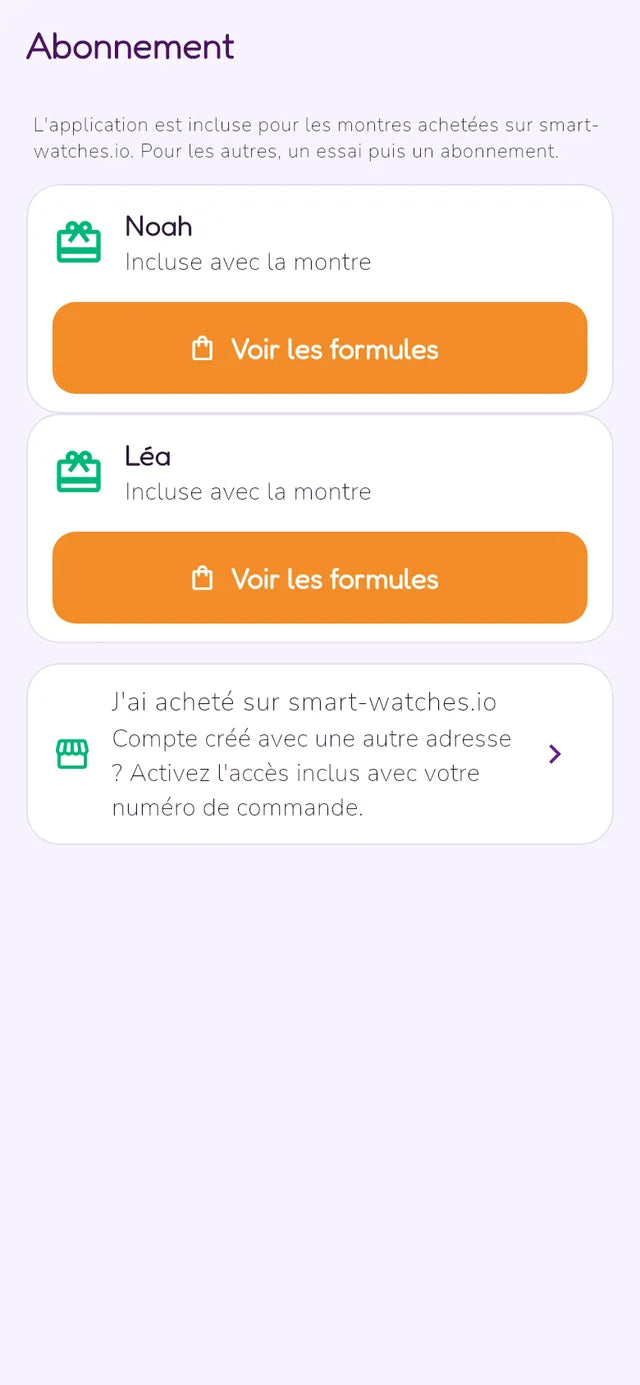
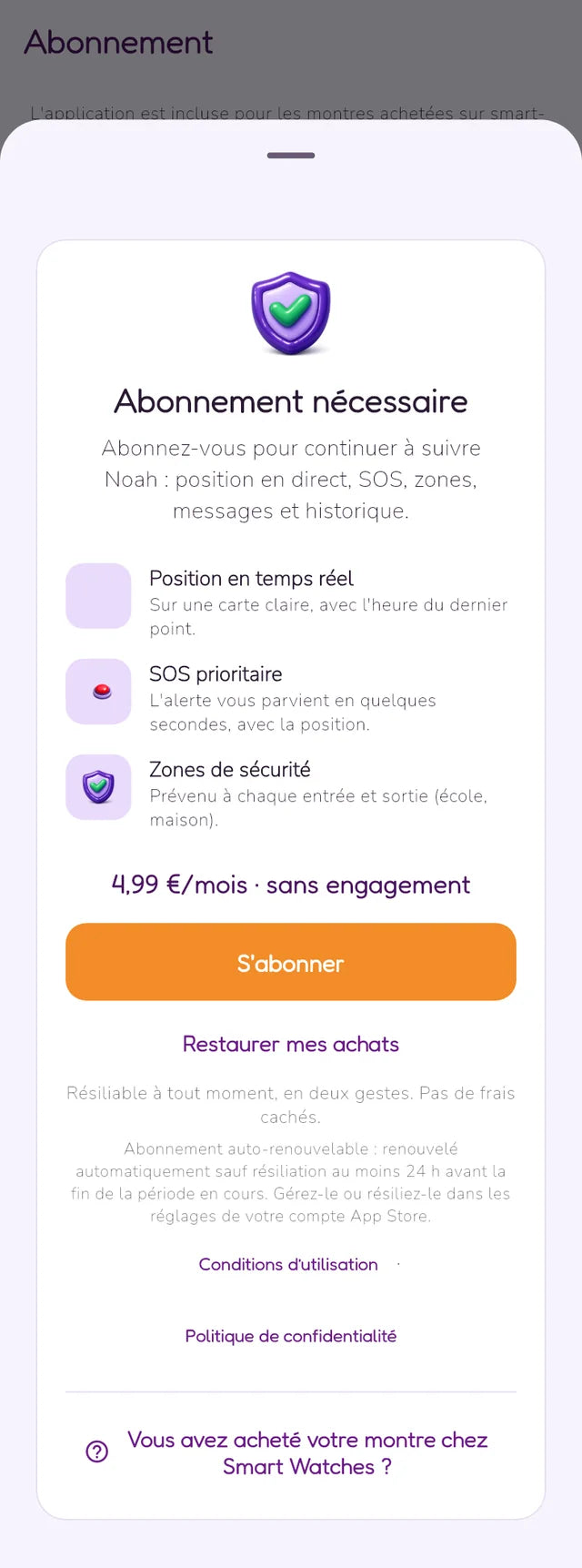
L’app è inclusa per gli orologi acquistati su smart-watches.io. Per un orologio di un altro marchio, è previsto un periodo di prova seguito da un abbonamento senza impegno, annullabile in due schermate.
Lo stato si consulta per ogni orologio: piano attivo e data di fine, oppure nessun piano. Se il Suo account è stato creato con un indirizzo diverso da quello dell’ordine, usi Ho acquistato su smart-watches.io e inserisca l’e-mail dell’ordine e il relativo numero.
Dati e privacy
Impostazioni, poi Dati e privacy
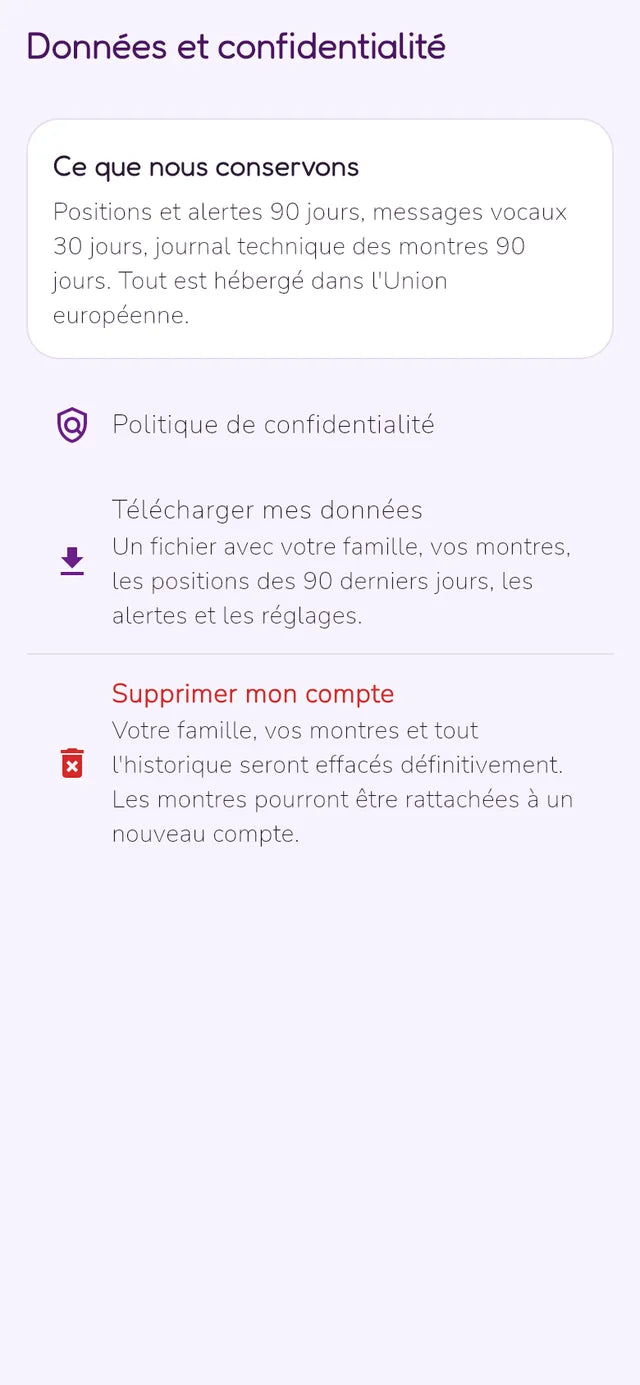

- Posizioni e avvisi: 90 giorni.
- Messaggi vocali: 30 giorni.
- Registro tecnico degli orologi: 90 giorni.
- Tutto è ospitato nell’Unione europea.
Scaricare i miei dati genera un file contenente la sua famiglia, i suoi orologi, le posizioni degli ultimi 90 giorni, gli avvisi e le impostazioni.
Eliminare il mio account cancella definitivamente la famiglia, gli orologi e tutta la cronologia. Gli orologi potranno essere nuovamente collegati a un nuovo account.
Le misurazioni d’uso e di arresto anomalo sono facoltative e vengono richieste durante l’installazione. Non contengono mai la posizione di Suo figlio, né il suo nome, né l’identificativo dell’orologio.
Parte 3
Applicazione orologio
Installata sull’orologio del bambino, ne diventa la schermata iniziale. Pulsanti grandi, poco testo, SOS sempre accessibile. Screenshot acquisiti su uno schermo da 320 pixel.
Prima accensione
Il numero IMEI
Al primo avvio, l'app legge l'IMEI automaticamente. Se l'orologio non lo consente, glielo chiede: inserisca le 15 cifre stampate sotto l'orologio.
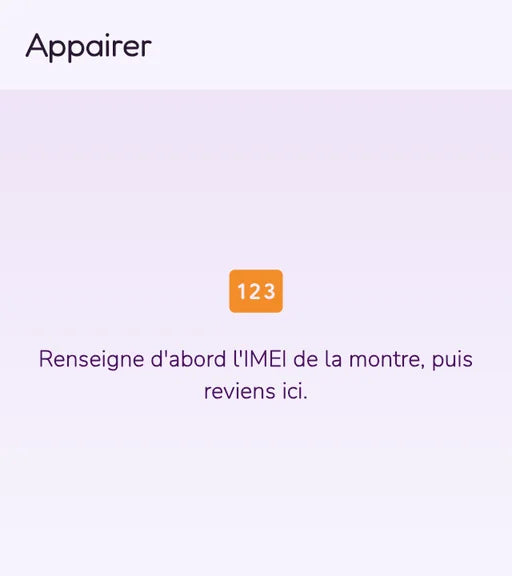
Inserimento dell’IMEI. Il codice QR di abbinamento
Su Ultra appare un QR code: « Scansionami con l’app dei genitori ». È questo che deve inquadrare dalla schermata Aggiungere un orologio del telefono; se l’orologio chiede prima il suo IMEI, lo inserisca qui. Sugli altri modelli, inserisca invece dal telefono le 15 cifre dell’IMEI.

Il QR di abbinamento. Consentire la localizzazione
L'orologio chiede l'autorizzazione a inviare la sua posizione ai genitori. Senza questa autorizzazione, la mappa resterà vuota.
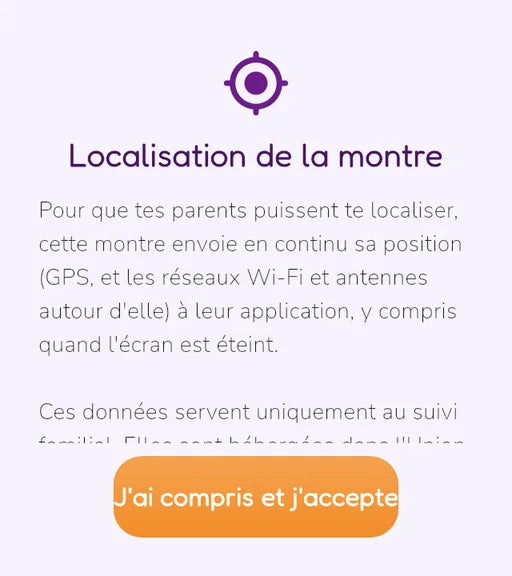
Consenso alla localizzazione.

La schermata iniziale
Che cosa vede il bambino
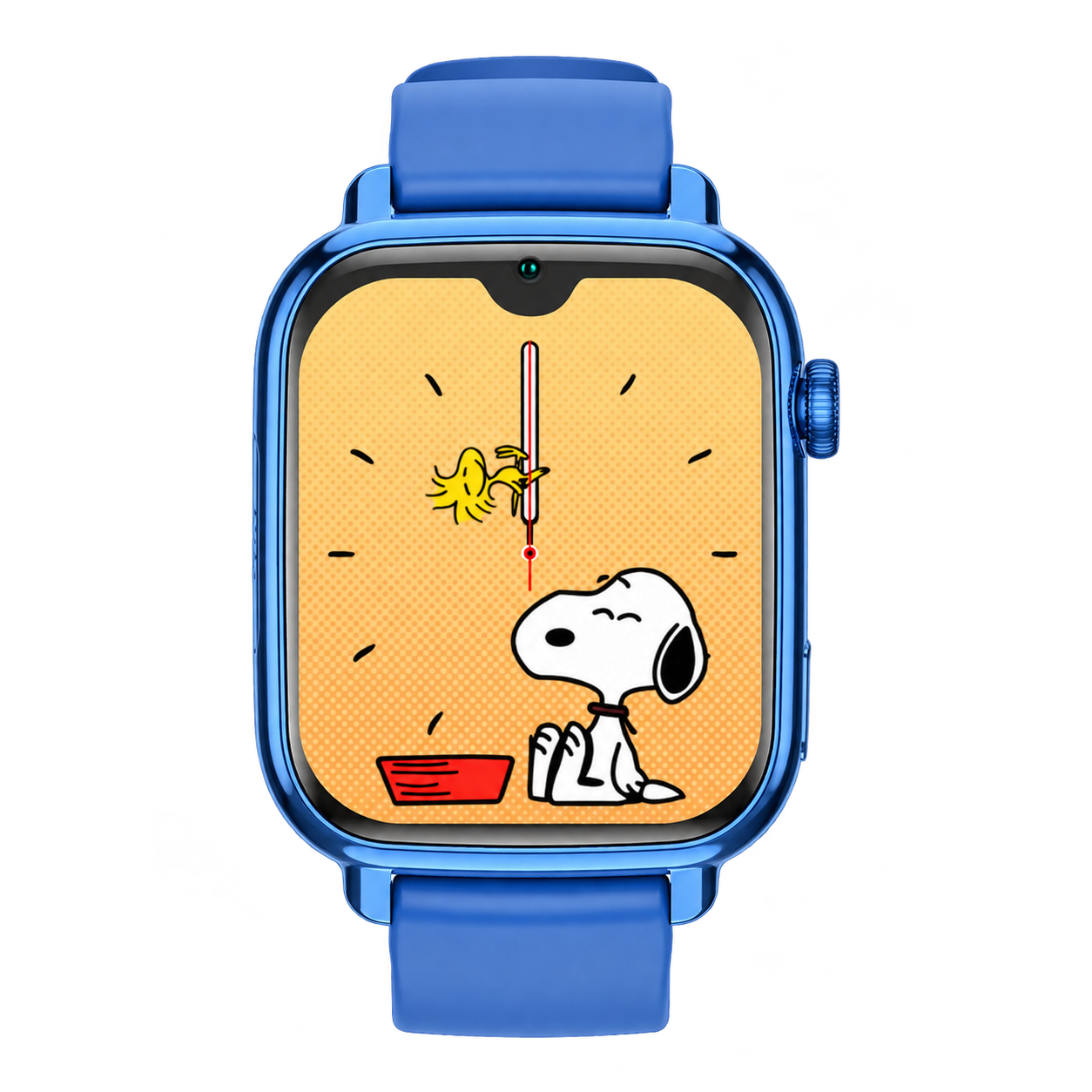
L’ora in grande, un indicatore di stato, il pulsante SOS rotondo al centro e quattro riquadri rotondi: chiamare, messaggi, ricompense, stato.
L’indicatore di stato mostra Connesso quando l’orologio comunica con il server. I passi si aggiornano in tempo reale, senza uscire dalla schermata.
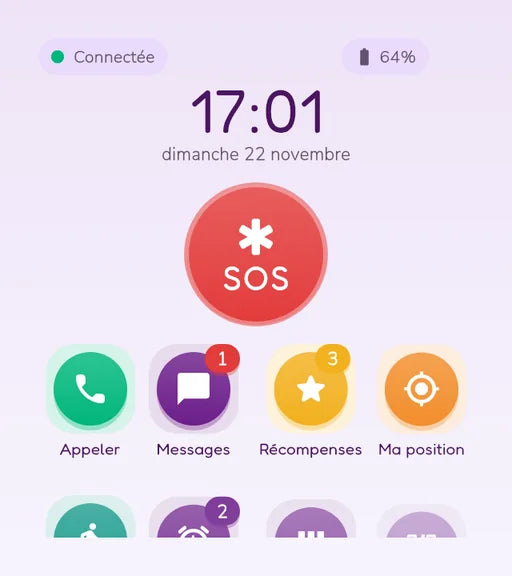
La schermata iniziale, batteria al 64 %. I banner
Un banner arancione avvisa quando la batteria è scarica, e un altro quando è disponibile un aggiornamento. Non coprono mai il pulsante SOS.
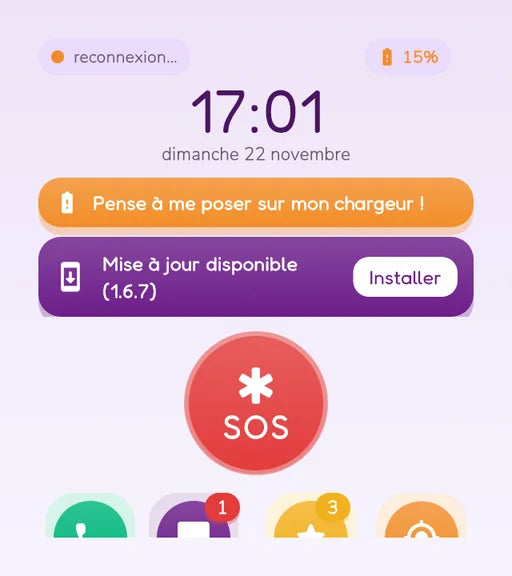
Batteria scarica.
Il pulsante SOS
Il bambino tiene premuto il pulsante rosso per tre secondi. Una pressione breve non attiva nulla, per evitare allarmi involontari in tasca.
All'attivazione partono due azioni contemporaneamente:
- un allarme con la posizione verso il server, che avvisa i genitori in meno di cinque secondi;
- una chiamata telefonica al primo numero SOS della rubrica.
Ogni nuova pressione avvisa di nuovo i genitori e richiama il numero SOS. L'SOS funziona anche quando l'orologio è bloccato, in modalità scuola e durante le lezioni.
Chiamare

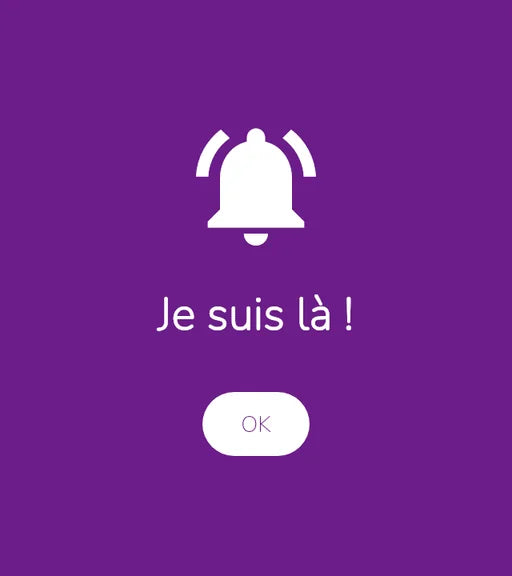
Il bambino vede solo i contatti che Lei ha inviato. Basta un tocco per chiamare. Se il blocco degli sconosciuti è attivo, un numero non presente in rubrica non può contattarlo.
Quando attiva Far suonare l’orologio dall’applicazione genitore, l’orologio mostra questa schermata e suona, anche in modalità silenziosa.
Messaggi
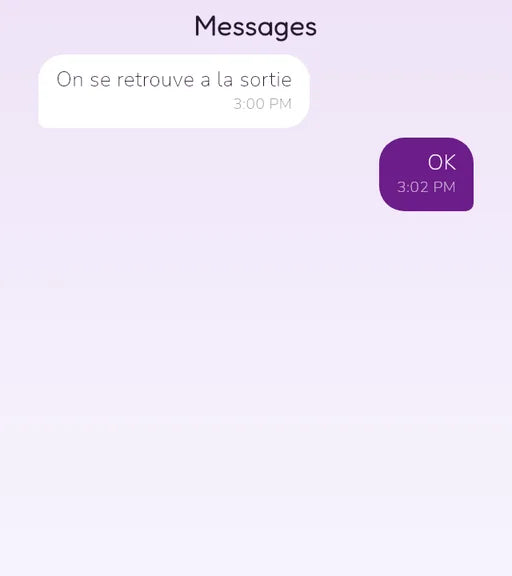
Il bambino legge i suoi messaggi e risponde: con un messaggio vocale oppure con una risposta rapida già pronta. I messaggi non letti compaiono in un badge sul riquadro della schermata iniziale.
Attività e ricompense
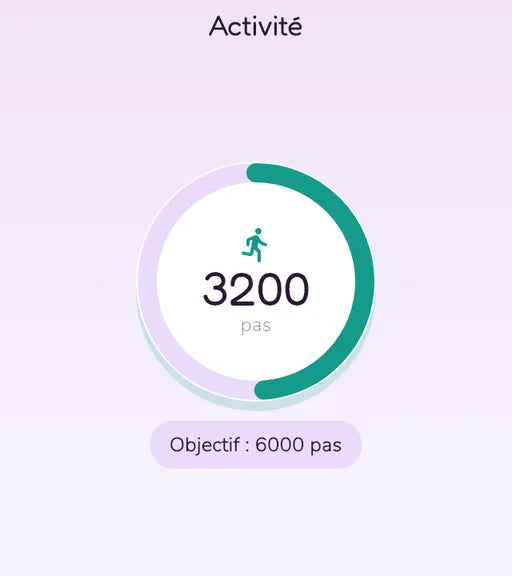
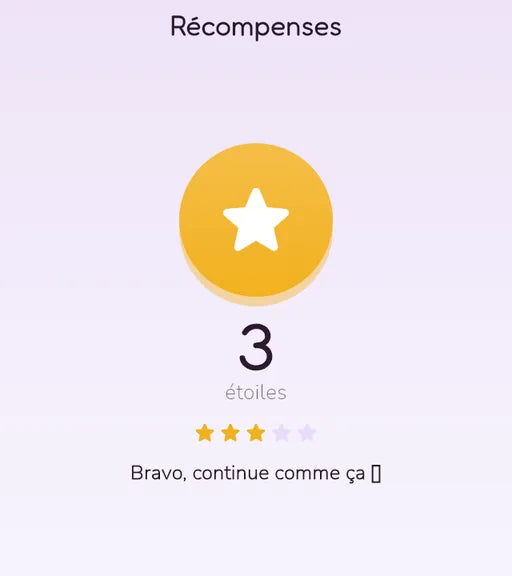
Il contapassi si aggiorna continuamente mentre lo schermo è acceso. I fiori che invia dall’applicazione genitore appaiono qui, con una piccola animazione di festa alla ricezione.
Sveglie e suoneria

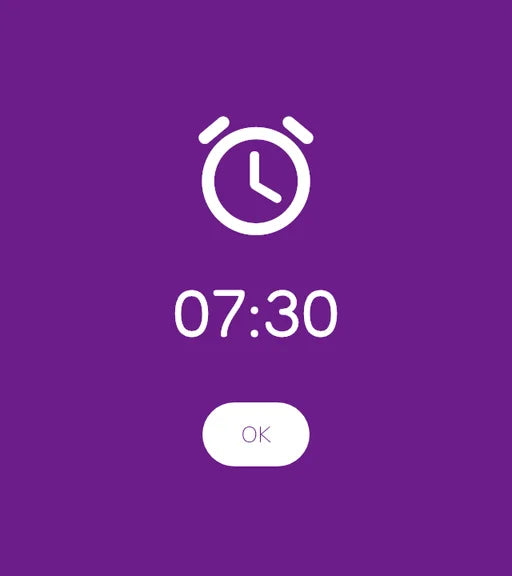
Le sveglie che ha impostato compaiono qui. Suonano anche senza rete: l'orologio le conserva in memoria.
Applicazioni
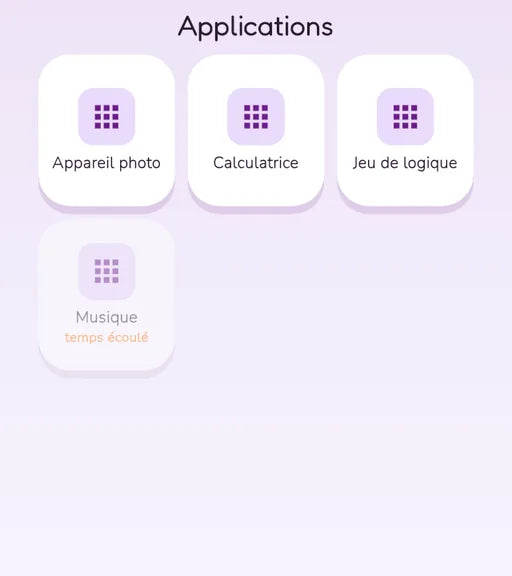
Su un orologio Android, il riquadro Applicazioni della schermata di stato apre l’elenco delle applicazioni autorizzate dal genitore. Il bambino le avvia da lì. Qualsiasi applicazione non autorizzata riporta immediatamente alla schermata iniziale Smart Watches, e il tentativo viene segnalato ai genitori.
Il Play Store è disattivato per impostazione predefinita.
Aggiornamenti
Quando viene pubblicata una nuova versione, appare un banner nella schermata iniziale dell'orologio. Con un tocco si avviano il download e l'installazione; se necessario, l'orologio guida fino all'autorizzazione Android.
Parte 4
Modalità bambino
La parte avanzata del prodotto. Trasforma un normale orologio Android in uno smartwatch per bambini: l’applicazione diventa la schermata iniziale, il bambino non può più uscirne e il genitore decide tutto dal proprio telefono.
Cosa fa la modalità bambino
- L’applicazione Smart Watches diventa la schermata iniziale dell’orologio.
- Le applicazioni non autorizzate si chiudono immediatamente e riportano alla schermata iniziale.
- Le impostazioni Android non sono accessibili al bambino.
- Un’app installata dal bambino resta bloccata finché Lei non la autorizza, e Lei viene avvisato.
- Può bloccare l’orologio a distanza oppure in base a fasce orarie.
- Se il bambino annulla un’impostazione, Lei riceve un avviso e sull’orologio compare una schermata di blocco.
I cinque passaggi
Sull’orologio: riquadro Stato poi Modalità bambino
La configurazione si esegue una volta, sull’orologio, da parte del genitore. Ogni passaggio apre l’impostazione Android corrispondente: basta attivare l’interruttore e tornare indietro.
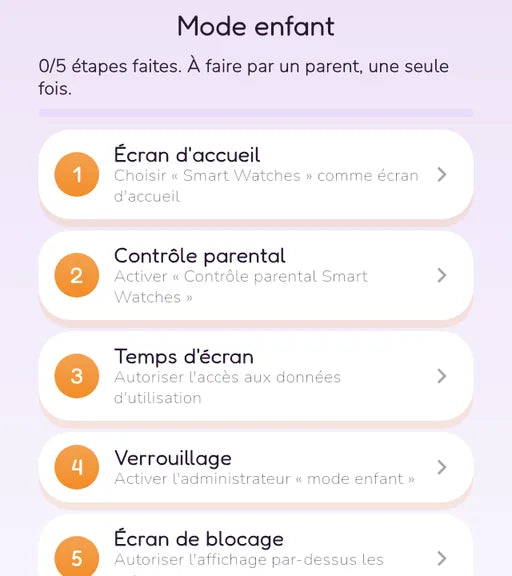

Schermata iniziale
Scegliere « Smart Watches » come schermata iniziale dell’orologio e selezionare « sempre ». È questo che impedisce al bambino di tornare al launcher originale.
Controllo parentale
Attivare il servizio « Controllo parentale Smart Watches ». È questo che chiude le applicazioni non autorizzate. Sugli orologi le cui impostazioni non propongono questo menu, l’applicazione subentra con un altro meccanismo e il passaggio si convalida da solo.
Tempo di utilizzo
Autorizzare l’accesso ai dati di utilizzo. È ciò che permette di conteggiare il tempo trascorso in ogni applicazione e applicare i Suoi limiti.
Blocco
Attivare l’amministratore « modalità bambino ». È ciò che permette il blocco da remoto e lo spegnimento dello schermo.
Schermata di blocco
Autorizzare la visualizzazione sopra le altre applicazioni. È ciò che permette di mostrare la schermata « Orologio bloccato ».
Quando tutte e cinque sono verdi, l’orologio indica « Attivo: i genitori controllano l’orologio dalla loro applicazione » e lo stato viene aggiornato immediatamente nella Sua applicazione.
Codice genitore
Impostarlo
Dal suo telefono, Contrôle de la montre poi Définir le code. Un codice da 4 a 6 cifre, che il bambino non conosce.
Senza codice, un adolescente può disattivare la modalità bambino dall’orologio. Con il codice, non può più annullare nulla.
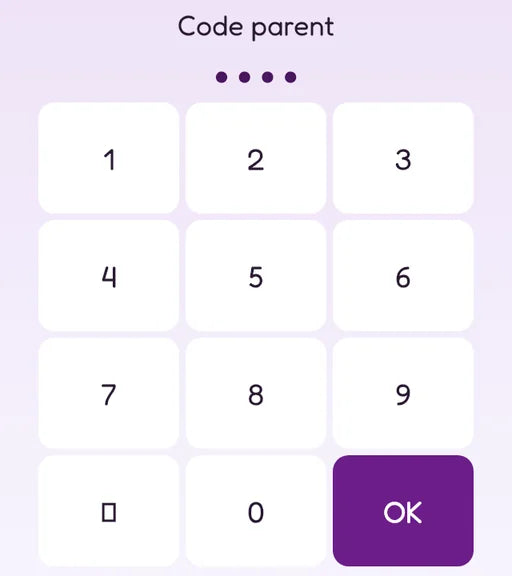
Il tastierino del codice genitore. Usarlo
Sull’orologio, il codice viene richiesto per aprire le impostazioni Android, per uscire dalla schermata di blocco e per modificare la configurazione della modalità bambino. Cinque tentativi errati bloccano l’inserimento per un po’.
La porta delle impostazioni
Dopo il codice, ha 3 minuti per muoversi nelle impostazioni Android, anche se l’orologio è bloccato. Dalla schermata di avviso, sono 10 minuti, il tempo necessario per rimettere a posto un passaggio.
Blocco configurazione
Una volta completati i cinque passaggi e definito il codice, attivi Blocco configurazione dall’app genitore. È la protezione che rende l’installazione irreversibile per il bambino.
- Se un passaggio viene saltato, sull’orologio compare subito una schermata di avviso bloccante.
- Riceve una notifica con il nome del passaggio saltato.
- Solo il codice genitore permette di uscire da questa schermata.
L’interruttore diventa attivo solo dopo aver definito il codice genitore: senza codice, il blocco non avrebbe alcun valore.
Schermate di blocco
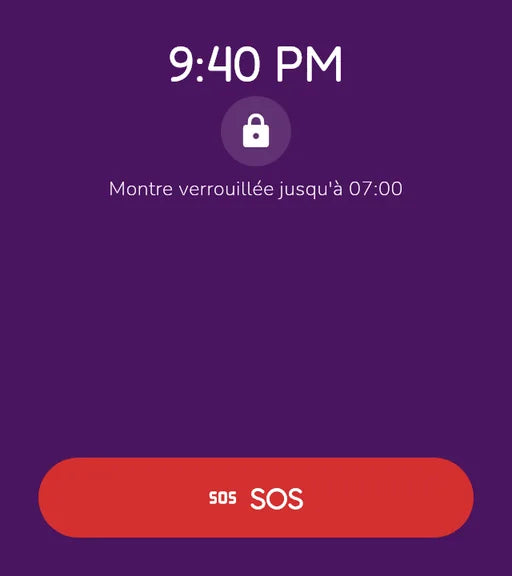
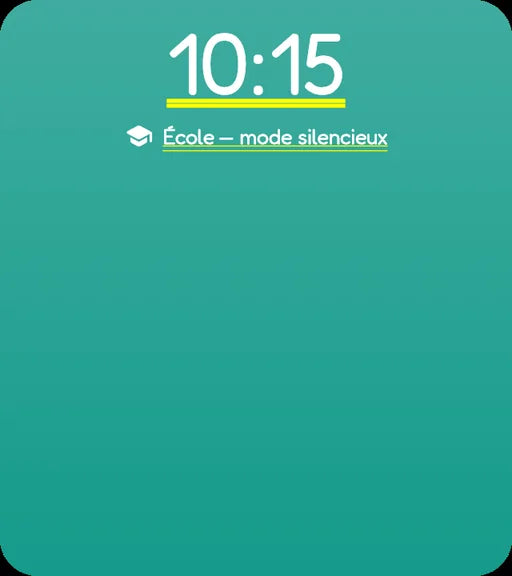
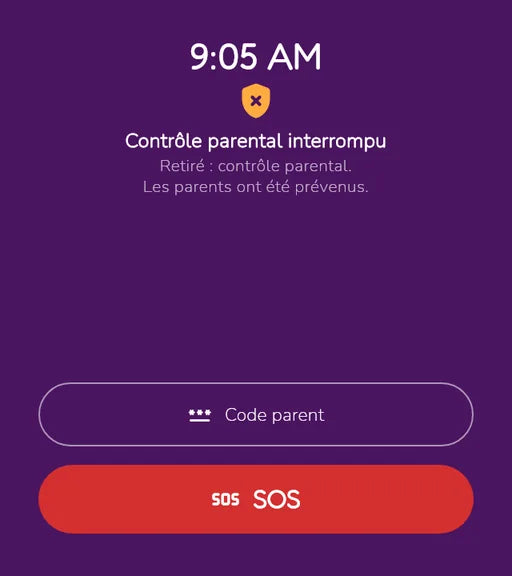
Orologio bloccato
Attivata da Lei a distanza, oppure dagli orari di blocco. Il bambino vede solo una schermata « Orologio bloccato » con l’ora di fine. L’SOS resta disponibile.
Modalità scuola
Durante una lezione o una fascia in agenda, l’orologio mostra solo l’ora. Non è accessibile nient’altro, tranne SOS. Si sblocca da solo al termine della fascia.
Schermata di avviso
Visualizzato quando il blocco di configurazione è attivo e un passaggio è scomparso. Indica il passaggio mancante e lascia solo due possibilità: SOS oppure il codice genitore.
Controllare dall’app genitore
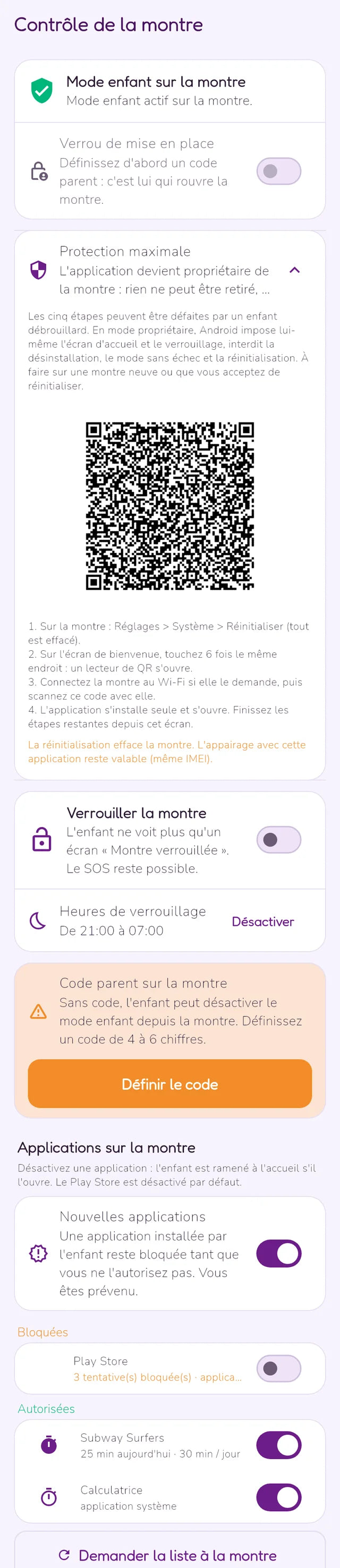
Scheda dell’orologio, poi Contrôle de la montre
Lo stato in alto
La prima scheda indica se la modalità bambino è attiva sull’orologio e quali passaggi mancano. È lo stato reale comunicato dall’orologio, non un’ipotesi.

Tutta la modalità bambino, dal telefono. Bloccare l’orologio
L’interruttore blocca immediatamente. Heures de verrouillage definisce una fascia quotidiana, per esempio dalle 21h00 alle 07h00.
Nuove app
Se lasciata attiva, blocca qualsiasi applicazione installata dal bambino fino alla sua autorizzazione e la avvisa.
Le applicazioni
Due elenchi: bloccate e autorizzate. L’interruttore sposta un’applicazione da uno all’altro. L’icona del timer imposta un limite di tempo giornaliero, e la riga mostra il tempo già consumato oggi.
Sotto un’applicazione bloccata, il numero di tentativi del giorno le indica cosa suo figlio o sua figlia ha provato ad aprire.
Richiedere l’elenco
Il pulsante in basso richiede all’orologio l’elenco aggiornato delle sue applicazioni. Utile dopo l’installazione di un gioco.

Protezione massima
È il livello più elevato. L’applicazione diventa proprietaria dell’orologio: non può più essere disinstallata, la schermata iniziale non può più essere cambiata, il ripristino di fabbrica e la modalità provvisoria vengono bloccati.
Questa configurazione richiede un orologio nuovo o ripristinato: Android autorizza questo livello solo prima della creazione del primo account. L’applicazione genitore mostra quindi un codice QR da scansionare durante la procedura guidata di prima configurazione dell’orologio.
Parte 5
Riferimento
I dati esatti, da tenere sempre a portata di mano.
Tutti gli avvisi
| Avviso | Attivatore | Raggruppamento | Ore tranquille |
|---|---|---|---|
| SOS | Il bambino tiene premuto il pulsante per 3 secondi | 30 min | Passa sempre |
| Caduta | Rilevata dall’orologio | 30 min | Passa sempre |
| Uscita dalla zona | Due posizioni consecutive fuori dalla zona | — | Silenziosa, salvo zona « suonare forte » |
| Ingresso in zona | Due posizioni consecutive nella zona | — | Silenziosa |
| Arrivo mancato | Assenza dalla zona all'ora prevista | — | Silenziosa |
| Rimozione dell'orologio | L’orologio viene tolto dal polso | 30 min | Silenziosa |
| Batteria scarica | Soglia raggiunta sull’orologio | 60 min | Silenziosa |
| Orologio offline | Nessun segnale da 30 minuti | — | Silenziosa |
| Promemoria di ricarica | Batteria sotto il 40 % tra le 18h30 e le 21h30 | 1 a sera | Silenziosa |
| Nuova applicazione | Un’applicazione è installata sull’orologio | 1 per applicazione | Silenziosa |
| Modalità bambino modificata | Un passaggio è scomparso, blocco attivato | Al cambio | Silenziosa |
| Frequenza cardiaca anomala | Misurazione fuori intervallo, se il modello la supporta | 15 min | Silenziosa |
Raggruppamento: durante questo intervallo, un allarme identico non gestito non crea un nuovo avviso. Incrementa lo stesso avviso e fa suonare di nuovo al massimo ogni 20 secondi per un SOS, ogni 10 minuti per una rimozione.
Limiti e tempi
| Elemento | Valore |
|---|---|
| Contatti nella rubrica | 15 |
| Nome di un contatto | 10 caratteri |
| Numeri SOS | 3, chiamati nell'ordine |
| Fasce modalità scuola al giorno | 4 |
| Sveglie | 3 |
| Zone di sicurezza | 3 per orologio |
| Ricompense inviate in una sola volta | 1 à 99 |
| Conservazione delle posizioni e degli avvisi | 90 giorni |
| Conservazione dei messaggi vocali | 30 giorni |
| Notifica SOS, da un capo all’altro | meno di 5 s |
| Promemoria di un SOS non gestito | 2, 4, 7 e 12 min |
| Orologio considerato offline | 30 min senza segnale |
| Validità di un link d’invito | 7 giorni |
| Codice genitore | 4 a 6 cifre, 5 tentativi |
| Accesso alle impostazioni dopo il codice | 3 min, oppure 10 min dalla schermata di avviso |
| Invio della programmazione all’orologio | Ogni notte, per il giorno successivo |
Risoluzione dei problemi
L’orologio non compare dopo il collegamento
Non si è mai connesso al server. In ordine: verifichi che la scheda SIM sia inserita e attivata, che il piano dati funzioni e che il roaming sia attivato se l’orologio si trova all’estero. Riavvii l’orologio. La schermata di diagnostica dell’app riprende questi punti.
Non ricevo alcuna notifica
Apra la scheda I miei orologi: se è presente il banner “Gli avvisi SOS non squilleranno su questo telefono”, il Suo telefono non è registrato. Tocchi Attiva.
Su iPhone, l’app deve essere stata installata sulla schermata Home e aperta dalla sua icona. In una scheda Safari, Apple non invia nulla.
Verifichi anche che l’altro genitore abbia eseguito la stessa operazione sul proprio telefono.
La notifica arriva ma senza suono
Controlli anche il tasto silenzioso del telefono e le modalità di concentrazione. Su iPhone, in Impostazioni, Notifiche, Smart Watches, l’opzione Suoni deve essere attivata.
Un’app web non può forzare la suoneria di un iPhone in modalità silenziosa. È proprio per questo che l’orologio effettua una chiamata automatica al Suo numero: quella squilla sempre.
La posizione è imprecisa o vecchia
All’interno, l’orologio non vede i satelliti. La posizione mostrata viene quindi calcolata tramite Wi‑Fi o antenna, e il raggio indicato rappresenta l’incertezza reale. È normale.
Tocchi il pulsante di aggiornamento sulla mappa per richiedere una posizione recente. Se l’orologio è offline, resta visualizzata l’ultima posizione nota, con la sua età.
Il bambino esce dall’app sull’orologio
La modalità bambino non è completa. Sull’orologio, riquadro Stato poi Modalità bambino: i cinque passaggi devono essere verdi, in particolare il primo (schermata Home, con “sempre”).
Definisca poi un codice genitore e attivi il blocco al polso dall’app genitore, altrimenti il bambino può annullare tutto.
Le impostazioni Android si richiudono subito
È la modalità bambino che sta facendo il suo lavoro. Usi il codice genitore: apre una finestra di 3 minuti durante la quale le impostazioni restano accessibili, anche con l’orologio bloccato. Dalla schermata di avviso, la finestra è di 10 minuti.
Il Play Store propone una versione più vecchia di quella dell’orologio
È normale. Le versioni passano prima dal nostro canale diretto, poi dalla revisione di Google. Aggiorni dal banner visualizzato nella schermata iniziale dell’orologio.
Una funzione non compare nell’app
Non è ancora stata verificata sul Suo modello di orologio. Non mostriamo mai un pulsante che non funzionerebbe: una funzione non confermata sull’hardware non compare, invece di essere disattivata. Ci scriva da Aiuto e supporto indicando il modello.
Ho acquistato su smart-watches.io ma l’app richiede un abbonamento
Il Suo account è stato creato con un indirizzo diverso da quello dell’ordine. Tocchi Collega il mio ordine — dalla schermata di collegamento, oppure in Abbonamento con Ho acquistato su smart-watches.io — e inserisca l’e-mail dell’ordine insieme al suo numero. L’accesso incluso si attiva subito, e i Suoi orologi si collegano poi senza codice.