


 Aktiver SIM-kortet mitt
 2 års garanti
Brukerhåndbok · november 2026
Brukerhåndboken
Den komplette guiden til de to appene: den forelderen installerer på telefonen, og den som kjører på barnets klokke. Hver skjerm, hver innstilling, hver grense.
- Foreldreapp 1.1.6
- Klokkeapp 1.7.8
- 33 språk
- Data lagres i EU
Last ned håndboken som PDF Samme innhold, uten nett. 3,6 MB.
Skjermbildene i denne håndboken er på fransk.
Del 1
Før du begynner
To apper, to roller. Foreldreappen ligger på telefonen din. Klokkeappen erstatter startskjermen på barnets klokke. De to kommuniserer via serveren vår, aldri direkte.
Dette trenger du
- En Smart Watches-klokke, eller en kompatibel klokke fra et annet merke.
- Et SIM-kort i klokken, med et aktivt dataabonnement. Uten data kan klokken ikke sende noe.
- En foreldretelefon: iPhone (iOS 16.4 eller nyere) eller Android 8 eller nyere.
- Klokkens IMEI-nummer, med 15 sifre: på etiketten på esken, under strekkoden — som appen også kan skanne — og i klokkens innstillinger, under «Om». På Ultra viser klokkeappen det på skjermen «Paring».
Installer foreldreappen
På telefonen din, ikke på klokken
På iPhone
Åpne nettappen
Gå til gw.smart-watches.io i Safari. Startskjermen vises med logoen og knappen Opprett kontoen min.
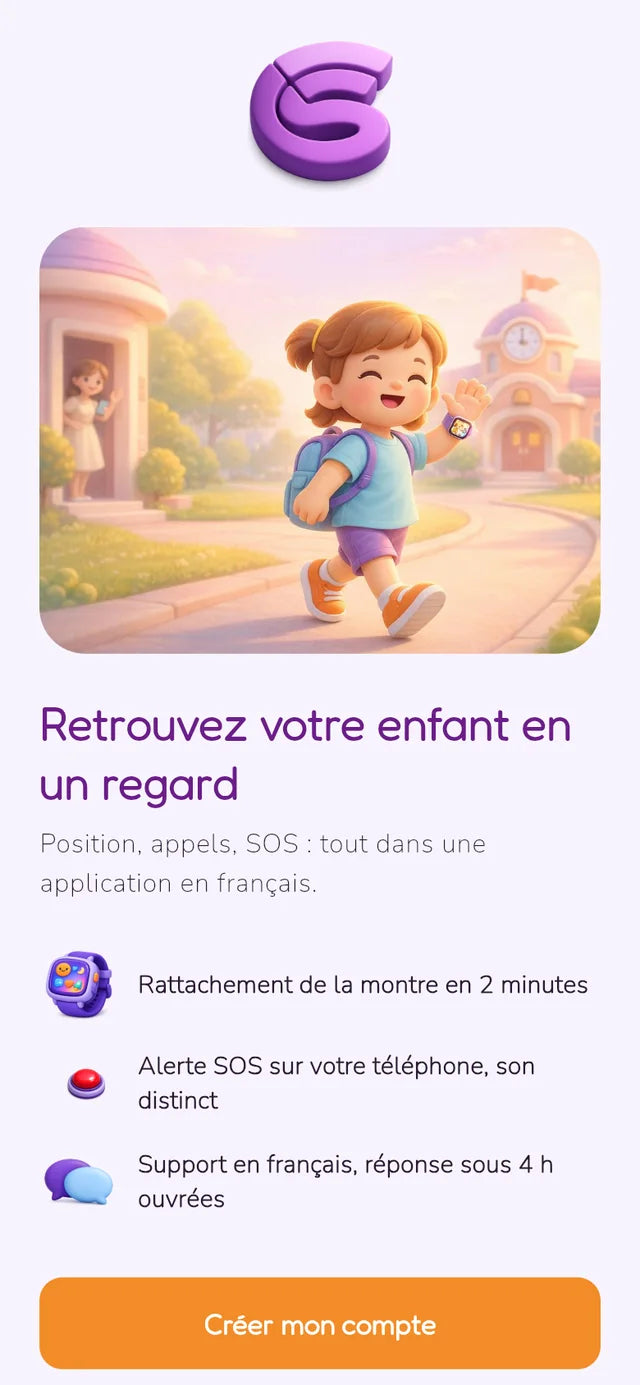
Startsiden i foreldreappen. Legg til på Hjem-skjermen
Trykk på Del-knappen i Safari, og deretter På Hjem-skjermen. Et Smart Watches-ikon vises blant appene dine.
Dette trinnet er ikke valgfritt: Apple tillater varsler bare for en webapp som er installert fra Hjem-skjermen. I en vanlig Safari-fane vil SOS aldri ringe.
Åpne fra ikonet
Lukk Safari. Åpne heretter appen via ikonet, ellers kan ikke de neste trinnene registrere telefonen din.
På Android
Installer filen parents.apk fra gw.smart-watches.io/parents.apk. Android ber om tillatelse til å installere apper fra denne kilden: godta. Appen kommer snart på Google Play.
Del 2
Foreldreapp
Tjue skjermer, i rekkefølgen du møter dem. Hver funksjon vises bare hvis den er kontrollert på klokkemodellen du har koblet til: En klokke som ikke kan gjøre noe, viser ikke en nedtonet knapp – den viser ingenting.
Konto og familie
Første oppstart
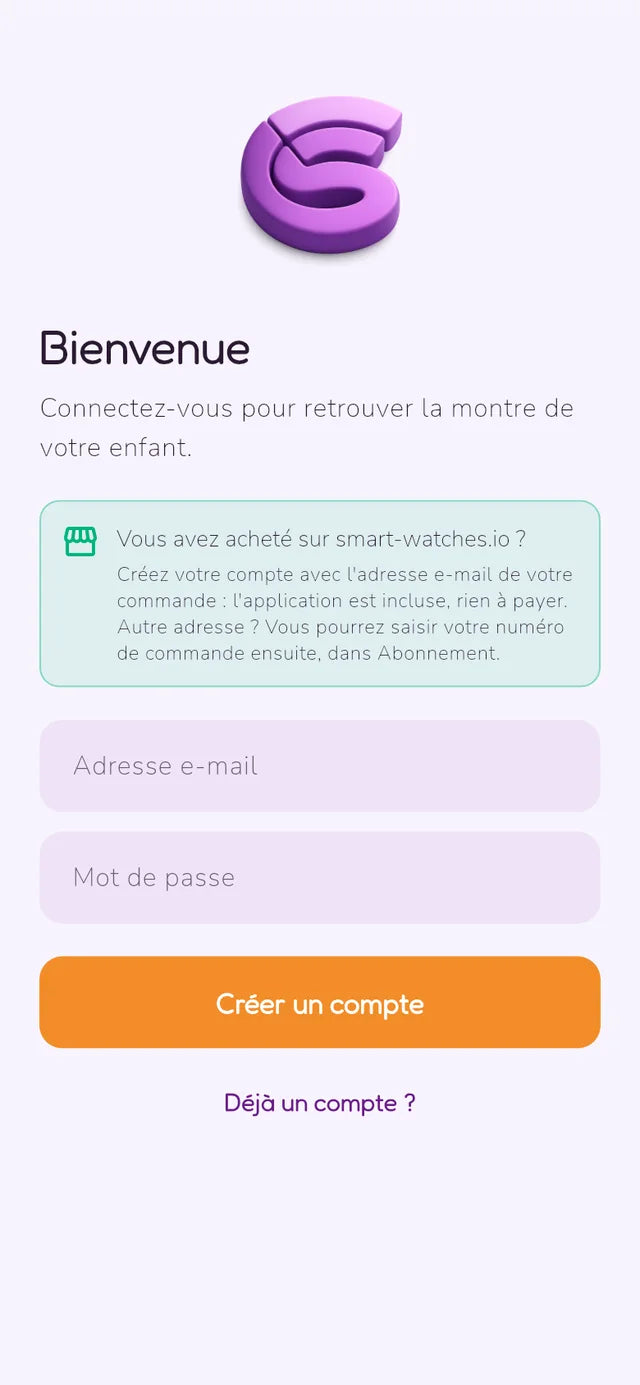
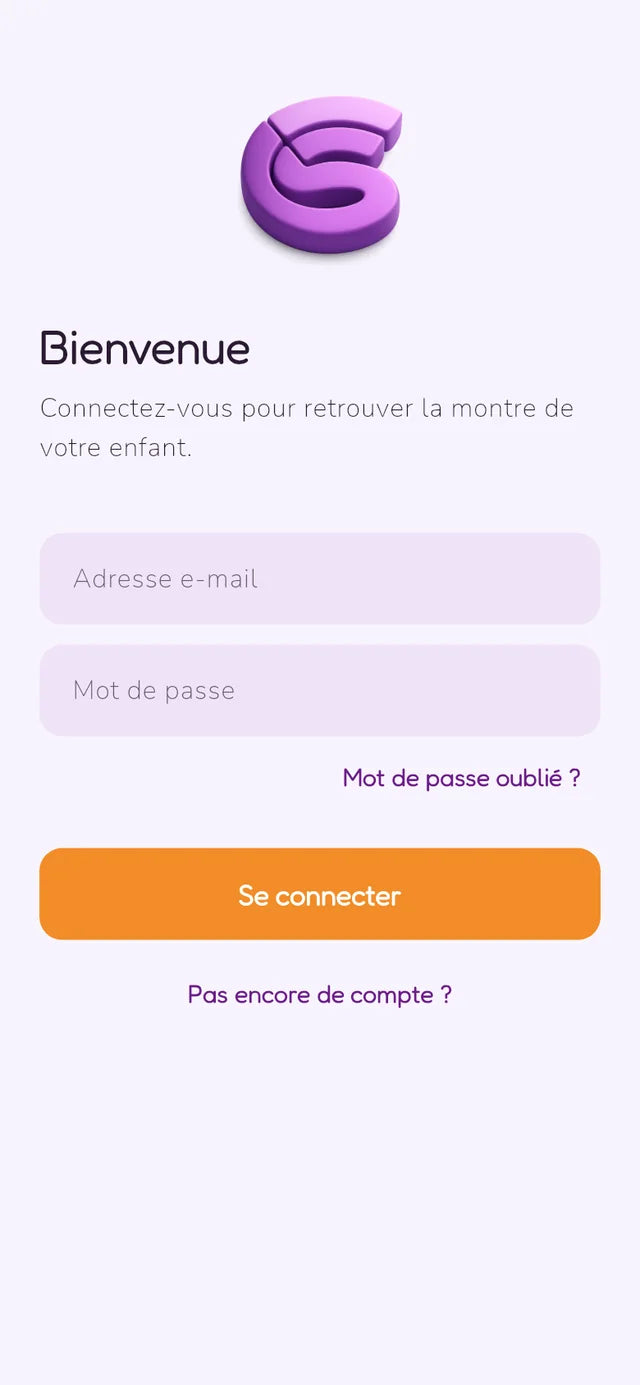
Hvis du har kjøpt klokken din på smart-watches.io
Opprett kontoen din med e-postadressen fra bestillingen din. Det er alt du trenger å gjøre: appen er da inkludert, uten at du trenger å betale noe, tilgangen aktiveres så snart du bekrefter e-posten din, og klokkene dine kobles deretter til uten noen kode.
Hvis du foretrekker en annen e-postadresse, oppretter du kontoen som vanlig og trykker deretter på Koble til bestillingen min — fra tilkoblingsskjermen, eller i Abonnement med Jeg har kjøpt på smart-watches.io: e-postadressen for bestillingen og bestillingsnummeret er nok til å aktivere den inkluderte tilgangen, og tilkoblingen gjøres deretter uten kode.

Bekreft e-postadressen
En e-post sendes umiddelbart etter registreringen. Trykk på lenken i e-posten. Uten denne bekreftelsen forblir økten blokkert. Hvis e-posten ikke kommer frem, sjekk søppelpost og bruk deretter Send e-posten på nytt på innloggingsskjermen.
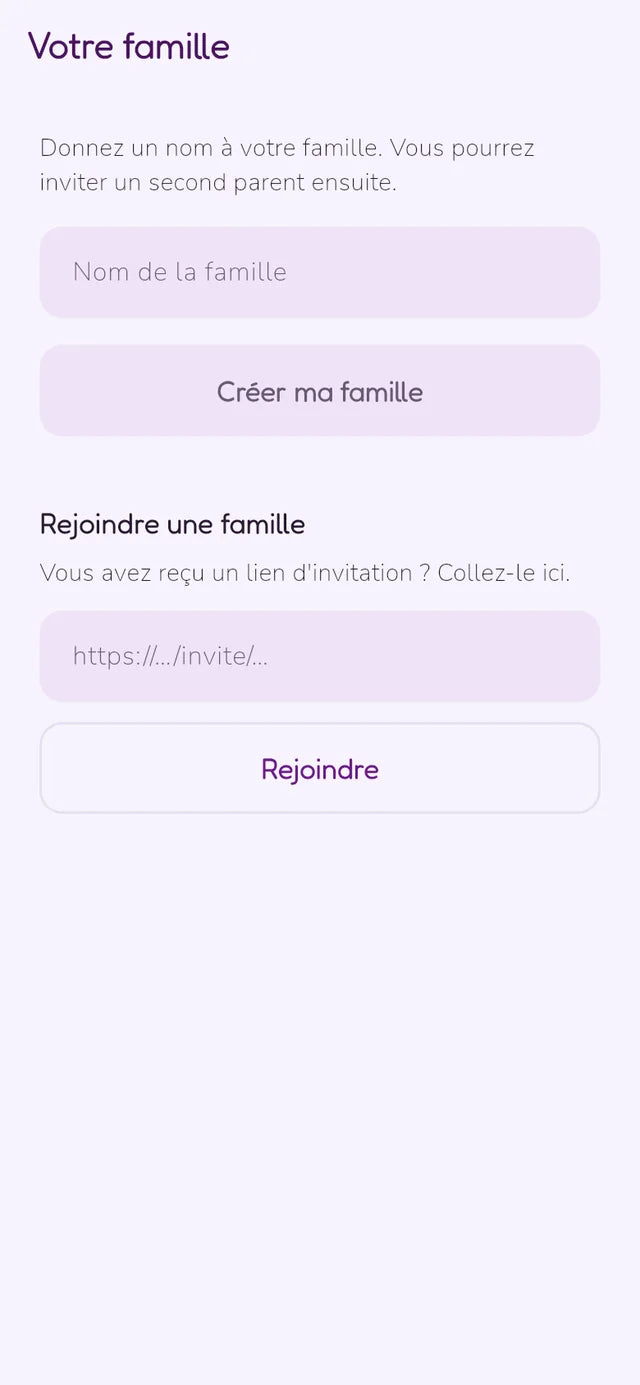
Opprett familien, inviter den andre forelderen
Gi familien din et navn. Du blir eier av kontoen. For å legge til den andre forelderen går du til Innstillinger og deretter Inviter en forelder: en lenke som er gyldig i 7 dager kopieres, og du kan sende den på den måten du ønsker. Personen som åpner den, blir med i familien med rollen forelder og ser de samme klokkene som deg.
Varsler
Banner på Mine klokker og Varsler
Dette er det viktigste trinnet i håndboken. Så lenge telefonen din ikke er registrert, vil ingen SOS-varsler ringe. Appen sier det tydelig, med knappen som løser problemet.
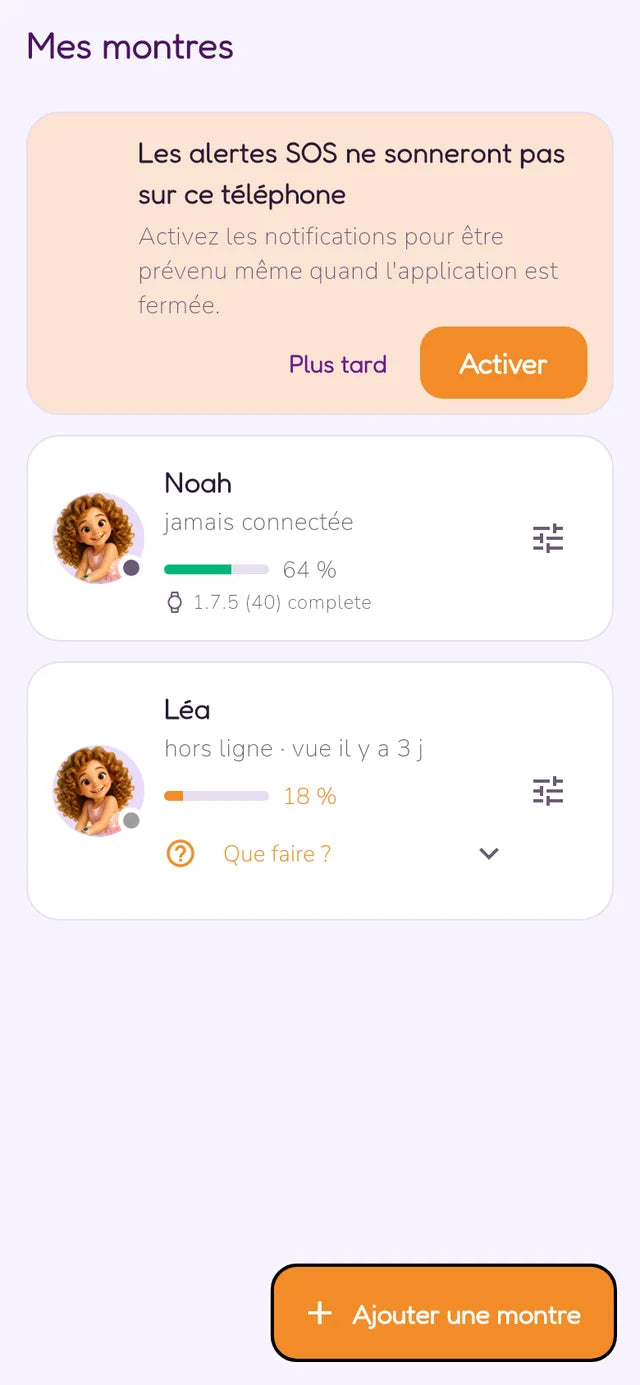

Trykk på Aktiver
Telefonen ber om tillatelse. Godta. Banneret forsvinner, og en melding bekrefter at varsler er aktivert.
Hvis banneret sier «blokkert»
Du hadde avslått én gang. På Android tar knappen Åpne innstillinger deg rett til riktig skjerm. På iPhone vises veien: Innstillinger, deretter Varsler, deretter Smart Watches, deretter Tillat varsler. Gå deretter tilbake til appen.
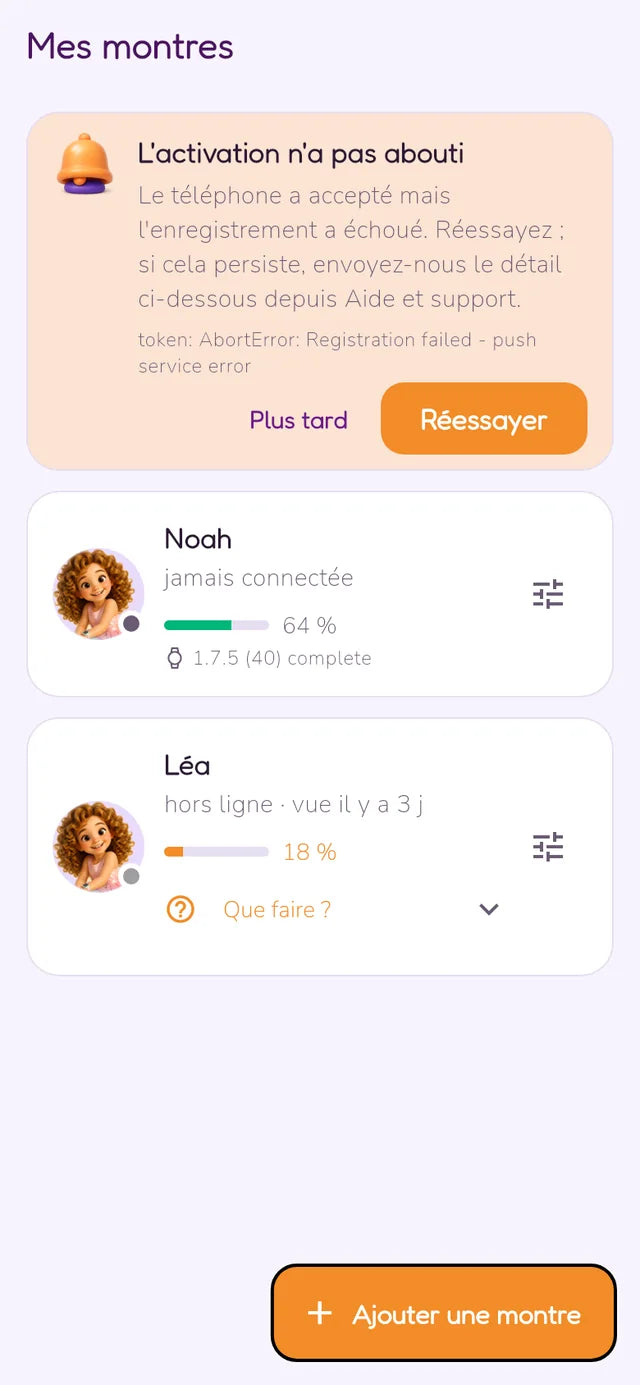
Hvis banneret sier «mislyktes»
Telefonen godtok, men registreringen mislyktes. Den nøyaktige årsaken står under meldingen. Trykk på Prøv igjen. Hvis feilen vedvarer, send oss denne teksten fra Hjelp og support.
Stille timer
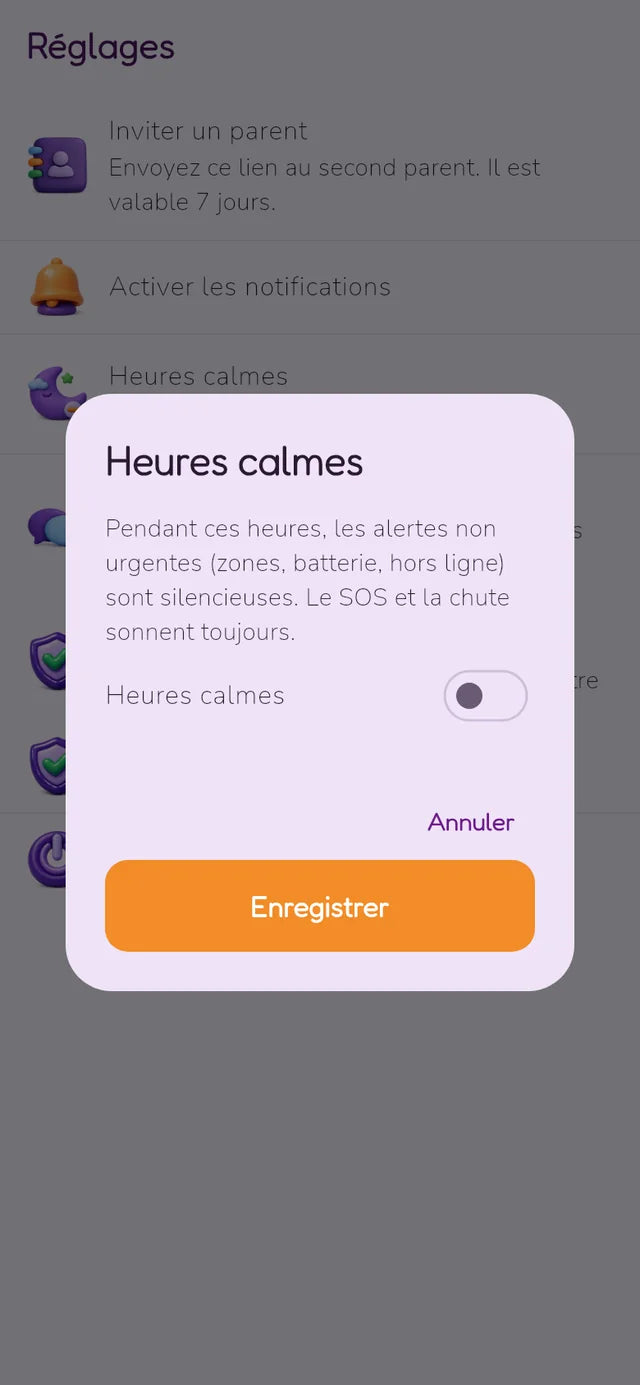
I Innstillinger og deretter Stille timer angir du et tidsrom der vanlige varsler ikke vekker deg. SOS og fall slippes alltid gjennom, uansett tidsrom. En sone merket «ring høyt» slippes også gjennom.
Knytt til en klokke
Mine klokker og deretter Legg til en klokke
Identifiser klokken
På Ultra skanner du QR-koden som vises på skjermen «Koble til» i klokkeappen — hvis den ber om IMEI, skriver du den først inn på klokken. På andre modeller skriver du inn de 15 sifrene i IMEI, eller skanner strekkoden på esken. Menyen «QR-kode» på de andre klokkene brukes ikke til tilknytning.
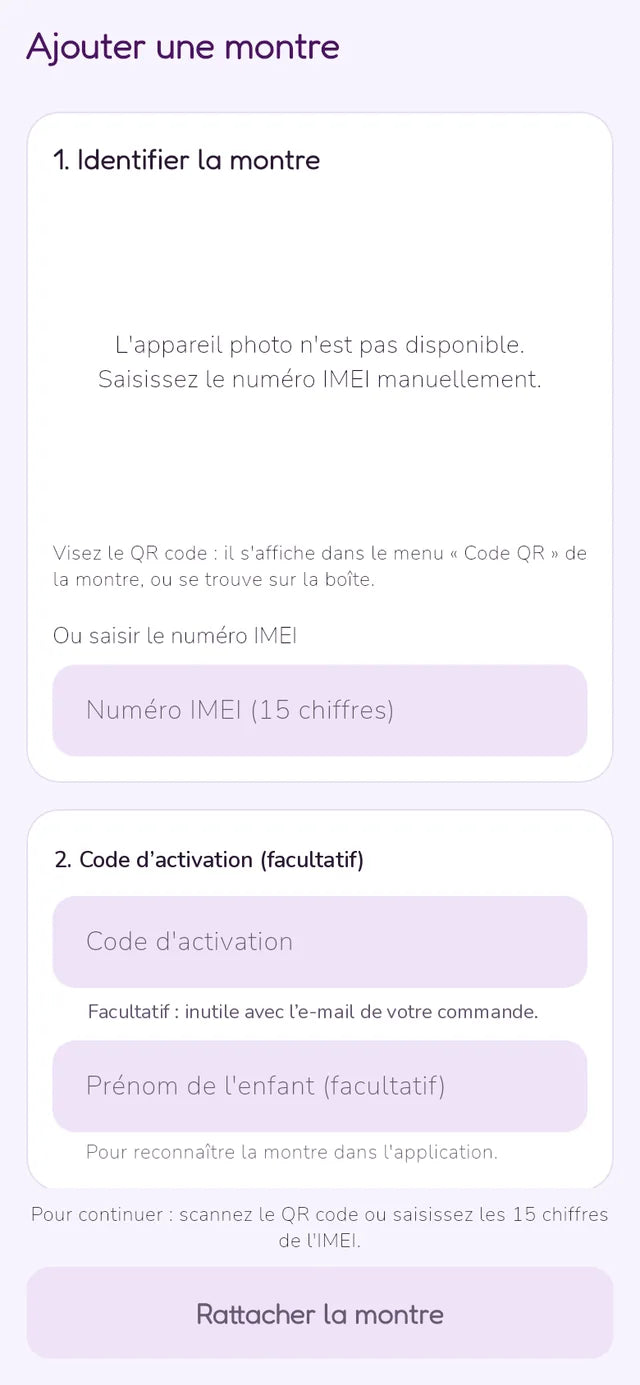
To trinn, og en linje som alltid sier hva som mangler. Aktiveringskoden: bare ved behov
Ingen kode er nødvendig hvis kontoen din bruker e-postadressen fra bestillingen: feltet står tomt. Hvis ikke, kan du hente en i Min side, fanen «App», og skrive den inn i det valgfrie feltet. Legg til barnets fornavn: det er navnet klokken vises med overalt i appen.
Knytt til
Trykk på Knytt til klokken. Tilgangen følger tilbudet ditt: med et abonnement er appen inkludert; med bare klokken starter en prøveperiode. På under tre sekunder viser appen om serveren allerede har sett denne klokken. Hvis den aldri har vært tilkoblet, veileder en diagnoseskjerm deg: SIM-kort, nettverk, omstart.
Mine klokker
Første fane
Lese et kart
Hver klokke viser avataren sin, navnet, sist den kommuniserte med serveren, batterinivået og programvareversjonen. En grønn prikk viser at klokken er på nett, en grå prikk at klokken er frakoblet.
En klokke som har vært stille i mer enn 30 minutter, viser en lenke Hva gjør jeg? som åpner de fire kontrollene i riktig rekkefølge, fra SIM-kortet til melding til kundestøtte.

Feilsøkingen ligger på kortet, ikke i en manual. Åpne en klokke
Trykk på kortet for å gå til direktekartet. Trykk på innstillingsikonet til høyre for å åpne hele profilen til klokken.
Fjerne en klokke
Sveip kortet mot venstre. En bekreftelse minner deg om hva som forsvinner: klokken forlater familien med hele historikken sin. Du kan knytte den til igjen senere, til denne kontoen eller en annen, på samme måte.

Kartet
Andre fane
Velg barnet
Avatarene øverst til venstre lar deg bytte fra én klokke til en annen. Den som er markert med lilla, vises.

Kartbakgrunnen vises ikke på dette verkstedbildet; på telefonen din vises kartet som det skal. Les posisjonskvaliteten
Prikken under kartet sier ærlig hva vi vet:
- GPS-posisjon med radius, i grønt: klokken ser himmelen.
- Wi-Fi-posisjon, i blått: beregnet ut fra nettverk i nærheten, typisk innendørs.
- Posisjon via antenne, i oransje: den minst presise, radiusen kan være flere hundre meter.
Radiusen som vises, er en reell usikkerhet, ikke pynt. En posisjon på ±300 m betyr « et sted innenfor denne sirkelen ».
Oppdater
Den runde knappen nederst til høyre i panelet ber klokken om en fersk posisjon. Regn med noen sekunder: klokken må motta kommandoen, hente en posisjon og sende den tilbake.
Bytt bakgrunn
Knappen øverst til høyre blar gjennom Kart, Satellitt og, når det er tilgjengelig, en tegnet bakgrunn som er lettere for barn å lese.
Hurtighandlinger
Under panelet: Ring klokken, Meldinger, Del posisjonen via en midlertidig lenke, Historikk, Soner og Skole.

SOS
Åpnes av seg selv
Dette skjer når barnet trykker
Klokken sender alarmen og ringer samtidig det første SOS-nummeret i kontaktlisten. På serversiden opprettes varselet, og varslingen sendes på under fem sekunder.
Når du åpner appen, vises den røde skjermen automatisk så lenge ingen har tatt ansvar for varselet, enten du har trykket på varslingen eller ikke.
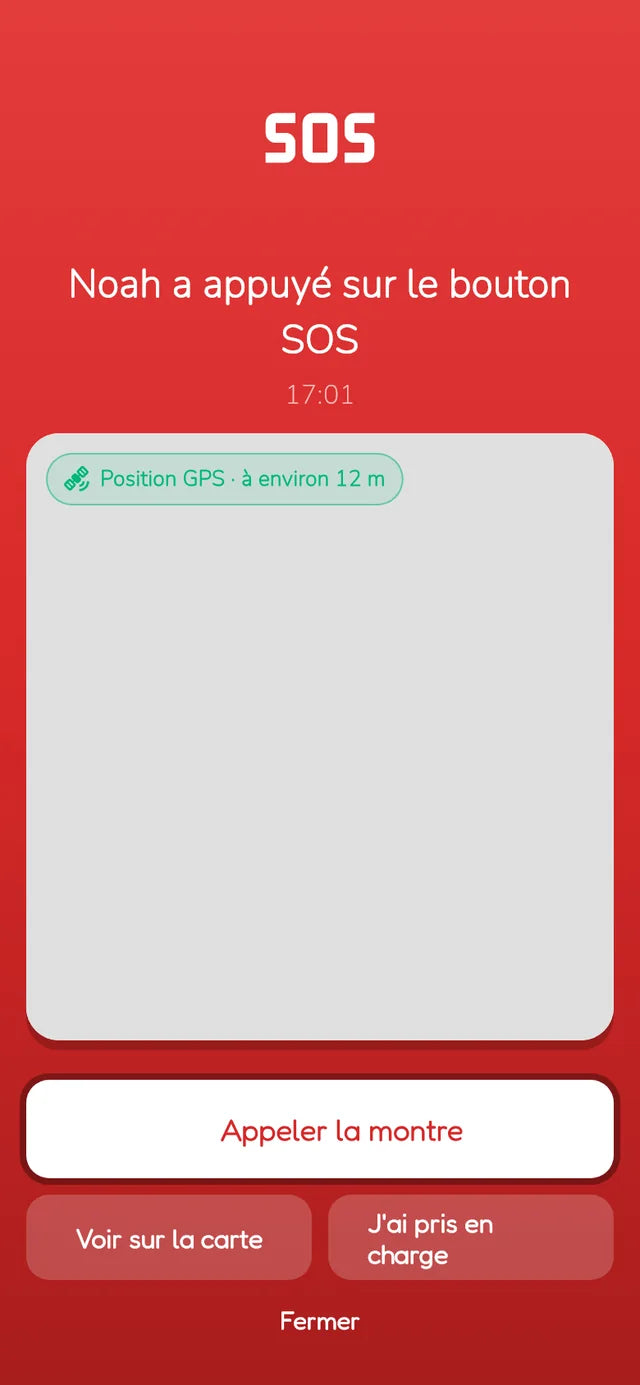
SOS-skjermen, med gjeldende posisjon. Gjentatte trykk
Et barn som trykker fem ganger, opplever én nødsituasjon, ikke fem. De neste trykkene legges til i det samme varselet: telleren øker, tittelen blir «trykket 3 ganger», og du varsles med lyd på nytt høyst hvert 20. sekund. Ett kort, aldri en hel serie.
Påminnelsene
Et SOS som ingen tar ansvar for, sendes på nytt til hele familien 2, 4, 7 og deretter 12 minutter etter siste utsending, med navnet på det andre SOS-nummeret som skal ringes. Disse påminnelsene overstyrer stille tid.
Ta ansvar
Jeg har tatt ansvar stopper påminnelsene og gir den andre forelderen beskjed om at du tar deg av det, med klokkeslett. Eldre SOS-varsler fra samme klokke tas hånd om samtidig.
Lukk skjuler skjermen uten å stoppe påminnelsene: nødsituasjonen er fortsatt åpen.
Lyd på iPhone
Hvis nettleseren har blokkert lyden, vises en knapp Aktiver lyd på den røde skjermen. Ett trykk er nok, så går alarmen i løkke til noen tar ansvar.
Varsler
Tredje fane
Filtrer
Tre filtre: Alle, Haster (SOS og fall) og Soner. En forelder som leter etter en bestemt hendelse, skal slippe å bla gjennom tjue batterivarsler.
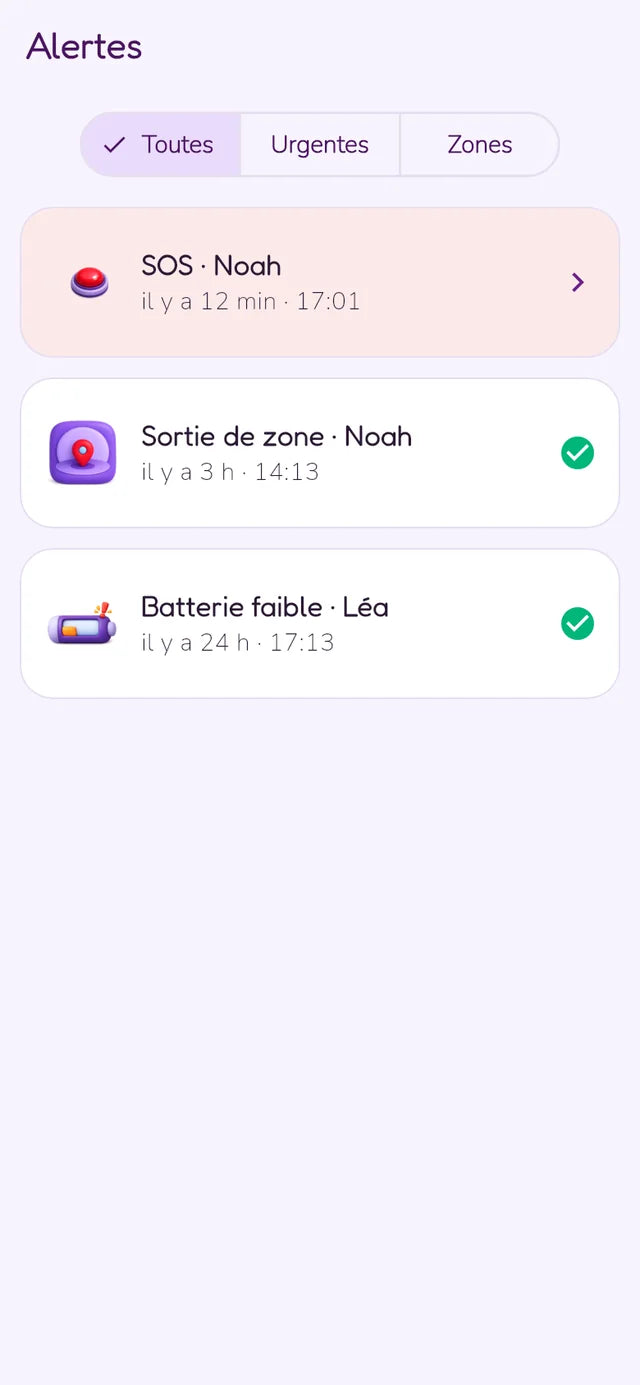
Alle varsler. Les en rad
Hvert varsel viser type, barnets navn, hvor lenge siden det skjedde, og nøyaktig klokkeslett. Et gjentatt varsel viser ×3 ved siden av tittelen. En grønn hake viser at en forelder har tatt hånd om det.
Åpne
En SOS eller et fall åpner den røde skjermen. Andre varsler åpner kartet på stedet der hendelsen skjedde.
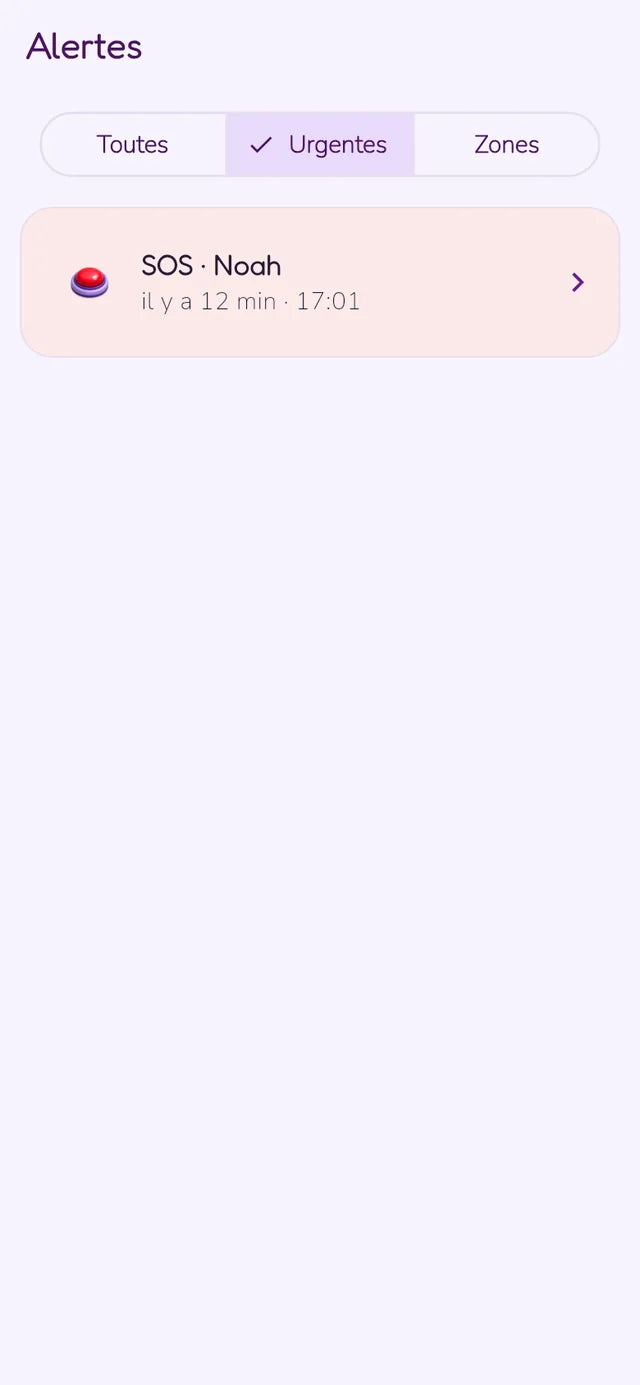
Filter Haster: bare SOS og fall.
Den komplette listen over varsler, med hva som utløser dem, finner du i referansearket.
Sikkerhetssoner
Klokkens profil, deretter Sikkerhetssoner
Opprett en sone
Legg til en sone, gi den et navn, plasser midten på kartet og juster radiusen ved å dra i sirkelen. Velg type: hjem, skole, aktivitet eller annet. Sonens ikon bestemmes av dette.
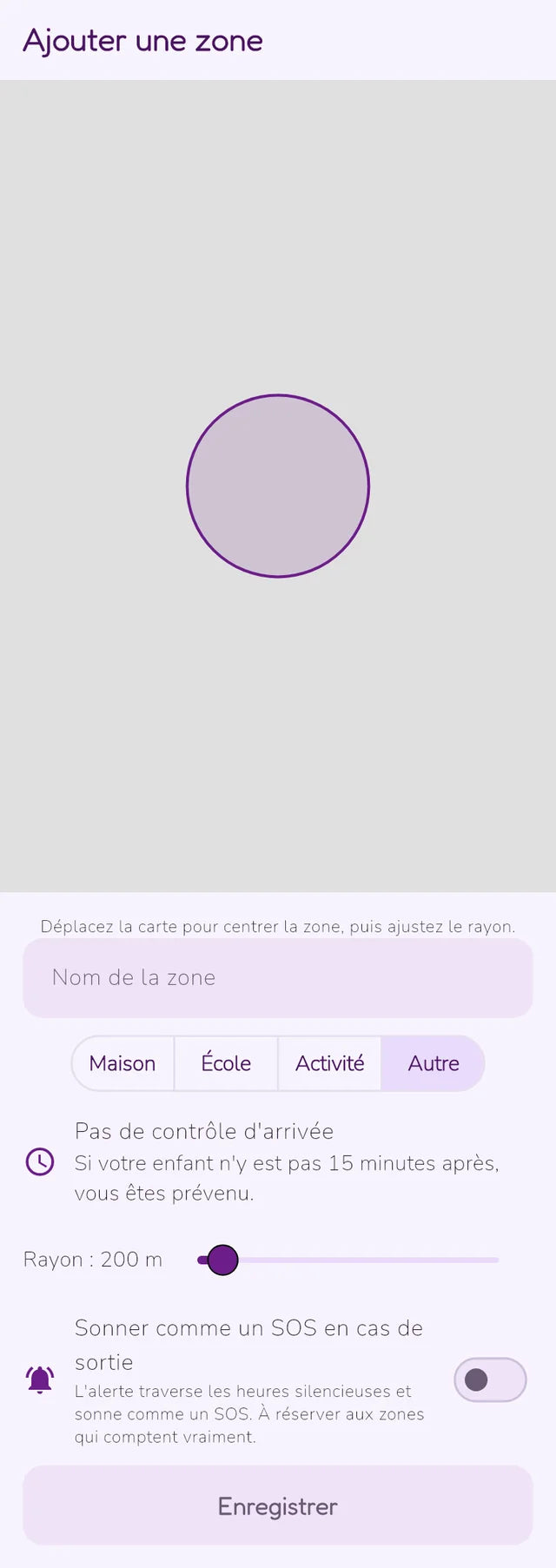
Soneeditoren. Kartbakgrunnen er ikke lastet inn på dette verkstedbildet. Inn og ut
Du får varsel når barnet går inn i sonen og når det forlater den. For å unngå falske varsler utløser ikke én enkelt posisjon noe: det kreves to posisjoner etter hverandre på samme side. En posisjon der usikkerhetssirkelen overlapper grensen, teller ikke.
Forventet ankomsttid
For en «skole»-sone angir du tidspunktet barnet skal være der, og hvilke dager det gjelder. Hvis barnet ikke har kommet frem, får du et varsel om manglende ankomst. Dette er innstillingen som gir mest trygghet – og som oftest blir glemt.
Ring høyt
En sone kan merkes slik at den ringer som en SOS, også i stille timer. Bruk den bare til det som virkelig er viktig: et varsel som skriker hele tiden, ender ofte med å bli slått av.
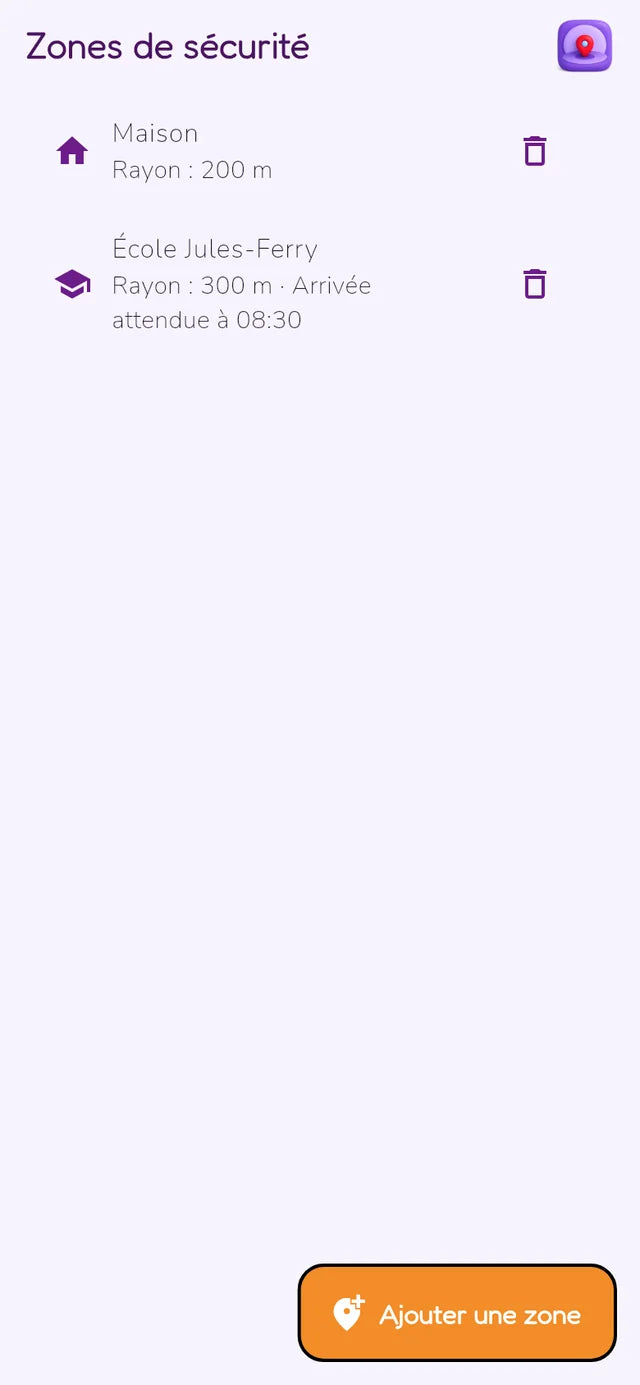
To soner, hvorav én med ankomsttid.
Historikk
Klokkens profil, deretter Historikk
Velg dag
Pilene under tittelen blar gjennom de 90 siste dagene. Etter det slettes posisjonene fra serverne våre.
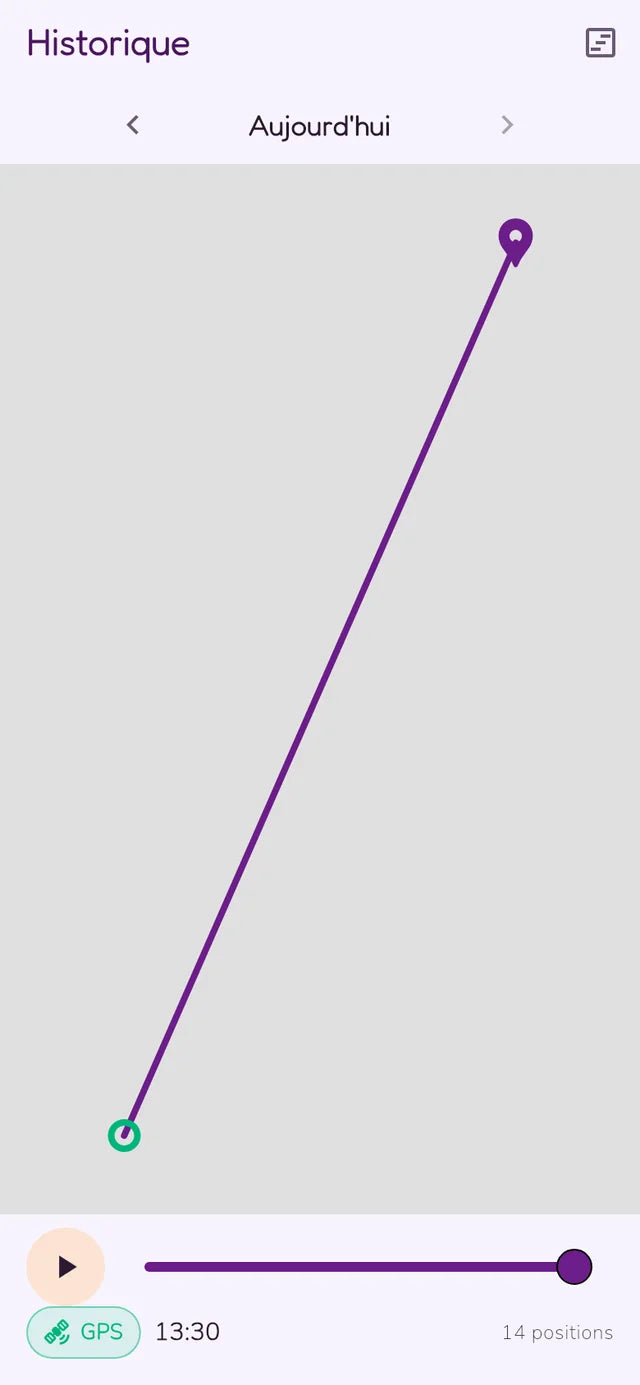
Dagens rute, ryddet opp for å være lett å lese. Spill av ruten
Avspillingsknappen spiller av dagen på nytt, og glidebryteren lar deg gå frem manuelt. Tidspunktet og posisjonskvaliteten som vises, følger punktet du har valgt.
Punktene grupperes før de tegnes inn: en klokke som ligger på et skrivebord, sender hundrevis av overlappende posisjoner, og de blir til ett enkelt punkt. Det rå antallet posisjoner vises fortsatt til høyre.
Dagsvisning
Ikonet øverst til høyre bytter til listevisning: stedene der barnet har oppholdt seg, med ankomsttid, avreisetid og varighet. Sonene du har opprettet, gir navn til gjenkjente steder, mens de andre forblir «Sted».
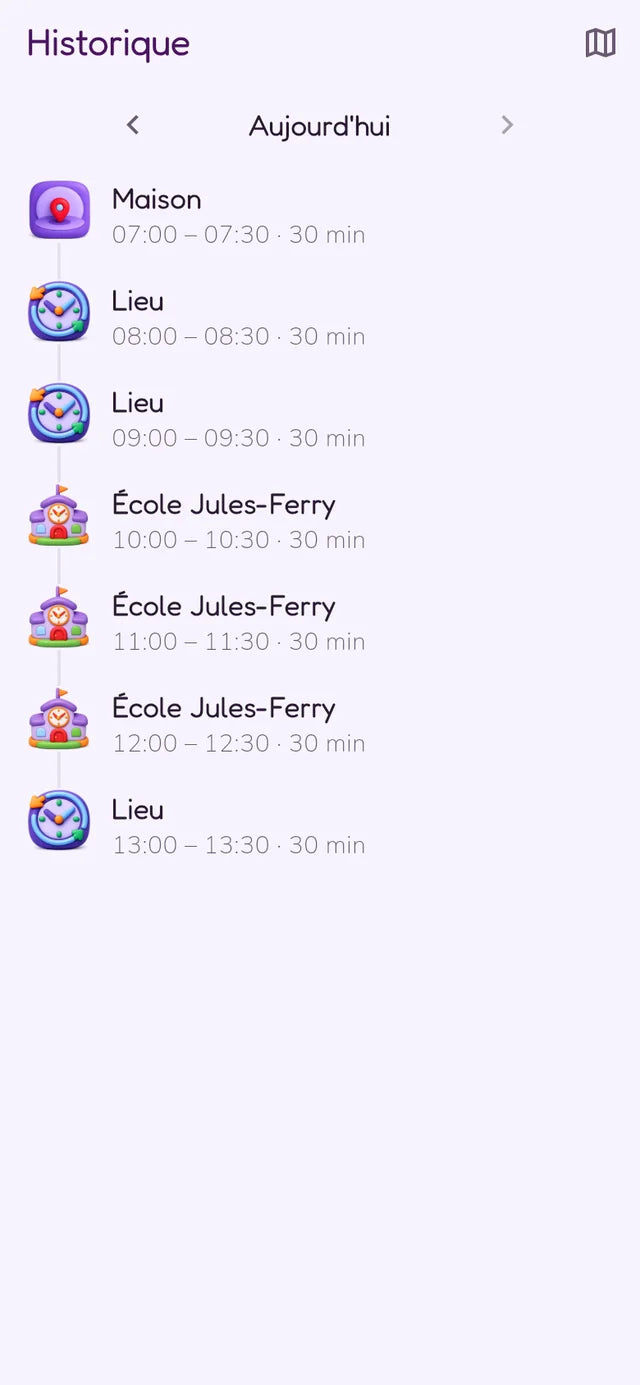
Dagen fortalt gjennom steder og varighet.
Kontaktliste og anrop
Klokkens profil og deretter Kontaktliste


Fyll ut kontaktlisten
Opptil 15 kontakter. Hver kontakt har en nummerert plass – dette er rekkefølgen de vises i på klokken. Navnet er begrenset til 10 tegn: Det er klokken som setter denne grensen.
Merk en kontakt som SOS-nummer for at den skal ringes automatisk når barnet trykker på knappen. Maksimalt tre, ringt i rekkefølge: SOS 1 først, og SOS 2 er den appen viser til i påminnelser om et ubesvart SOS.
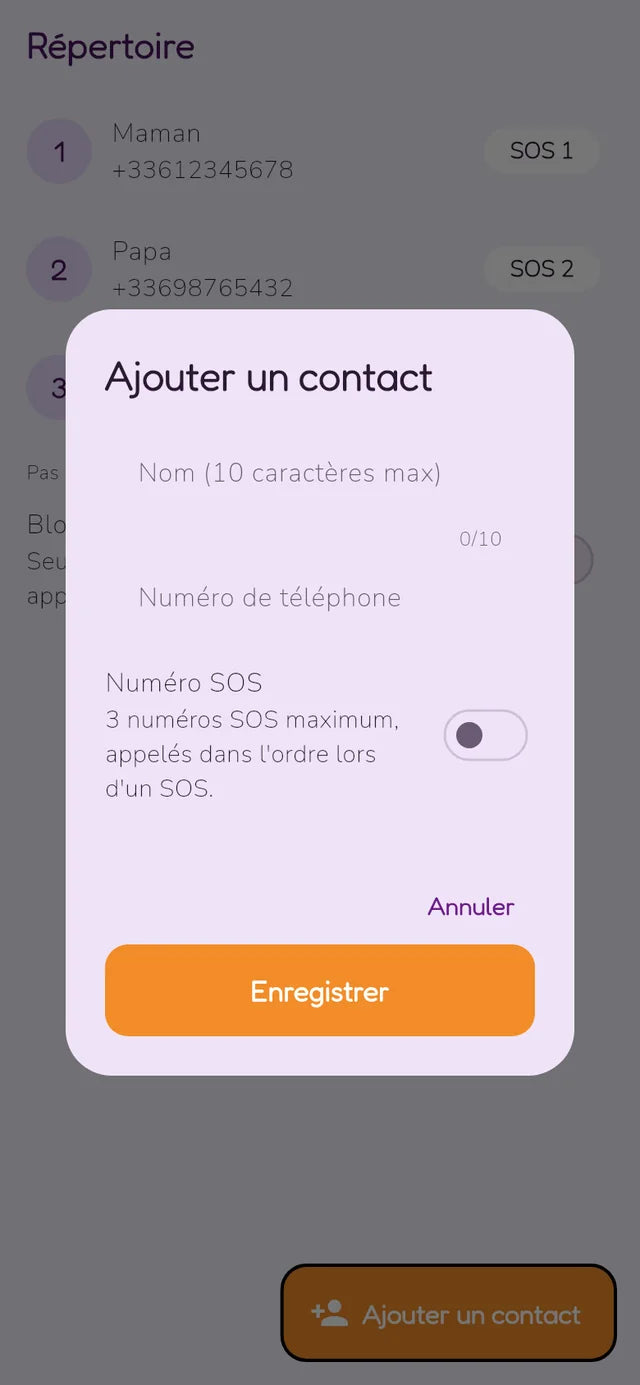
Etter hver endring trykker du på Send til klokken. Linjen under listen viser om sendingen er bekreftet av klokken, og når.
Blokker ukjente
I Klokkeinnstillinger aktiverer du blokkering av anrop som ikke finnes i kontaktlisten. Skjermen Ukjente anrop avvist viser deretter avviste numre med tidsstempel. Dette er ikke en fullstendig anropslogg: Klokkenes protokoll sender verken godkjente anrop eller SMS videre.
Meldinger
Klokkekortet, deretter Meldinger
Skrive
Skriv teksten din og send: den vises på klokken. Aksenter og emoji fungerer.
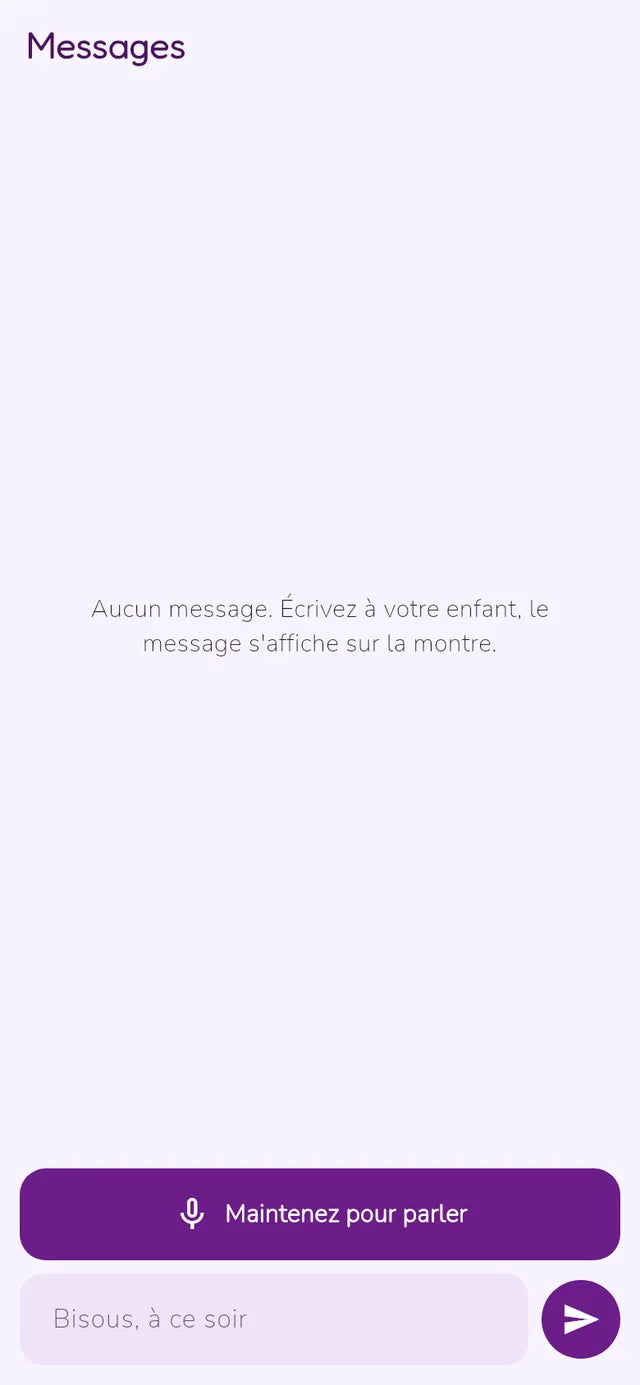
Tekst og tale i samme samtale. Snakke
Hold inne knappen Hold for å snakke, snakk, og slipp. Meldingen sendes til klokken, og appen venter på leveringsbekreftelse før den viser «sendt». Hvis det mislykkes, sier den fra, i stedet for å gi inntrykk av at meldingen gikk gjennom.
Begge foreldrene
Samtalen er felles for familien. Barnets meldinger kommer til alle.
Talemeldinger lagres i 30 dager, og slettes deretter automatisk.
Aktivitet
Klokkens profil og deretter Aktivitet
Dagen
Ringen viser dagens skritt i forhold til målet. Under vises avstanden målt på GPS-ruten og et estimat av kalorier basert på skrittene.

Skritt, uke og prestasjoner. Endre målet
Flaggikonet øverst til høyre angir det daglige målet. Stolpene for de siste sju dagene blir grønne på dager der målet er nådd.
Prestasjoner
Første mål, tre dager på rad, sju dager på rad, tretti dager, hundre tusen skritt, doblet mål. En prestasjon oppnås én gang og mistes aldri.
Belønn
Fra klokkens profil legger Send en belønning til blomster på barnets klokke. Fra 1 til 99 om gangen.

Helseprofil
Klokkens profil, deretter Helseprofil
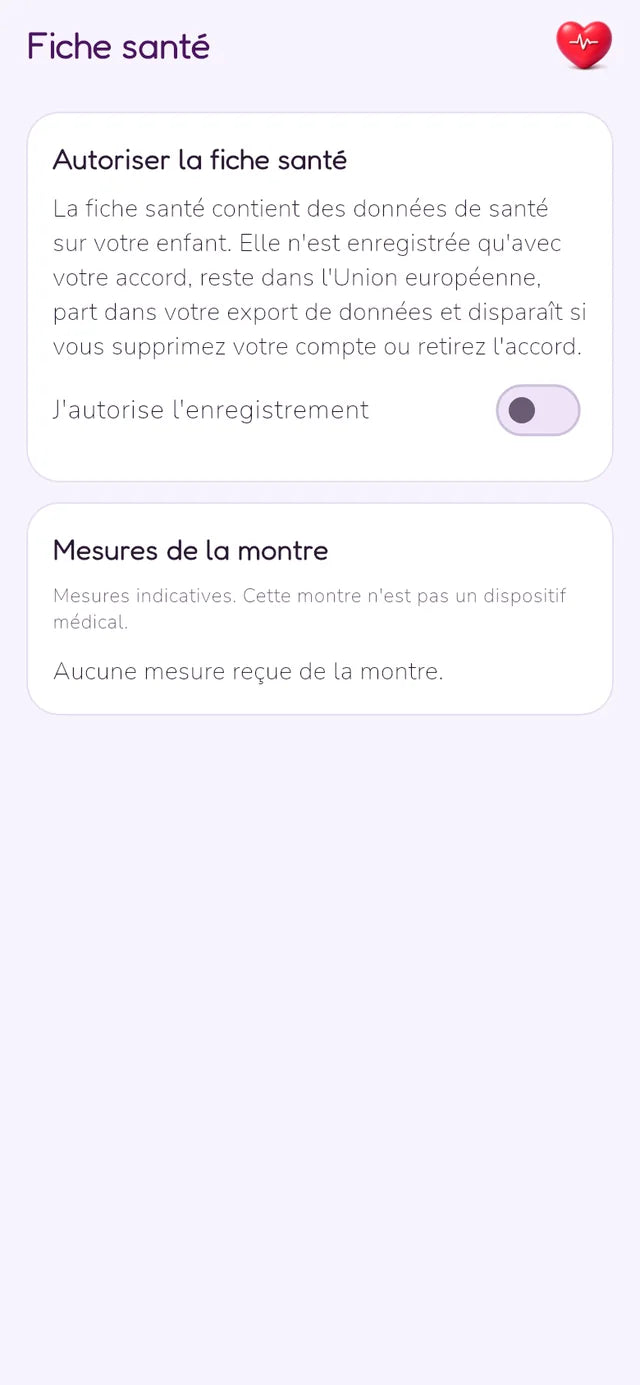
Helsedata for et barn lagres bare hvis du uttrykkelig tillater det, med bryteren øverst på skjermen. Dataene blir værende i EU, følger med i dataeksporten din og forsvinner hvis du trekker tilbake samtykket eller sletter kontoen din.
Skoleplan og kalender
Klokkens profil og deretter Skoleplan
Dette er innstillingen som låser klokken automatisk til riktig tid og åpner den igjen automatisk etterpå. To typer tidsblokker fungerer side om side.
Lese « I dag på klokken »
Kortet øverst sier nøyaktig hva klokken gjør i dag: låst fra ett klokkeslett til et annet, eller ulåst hele dagen. Under ser du status for dagens sending.
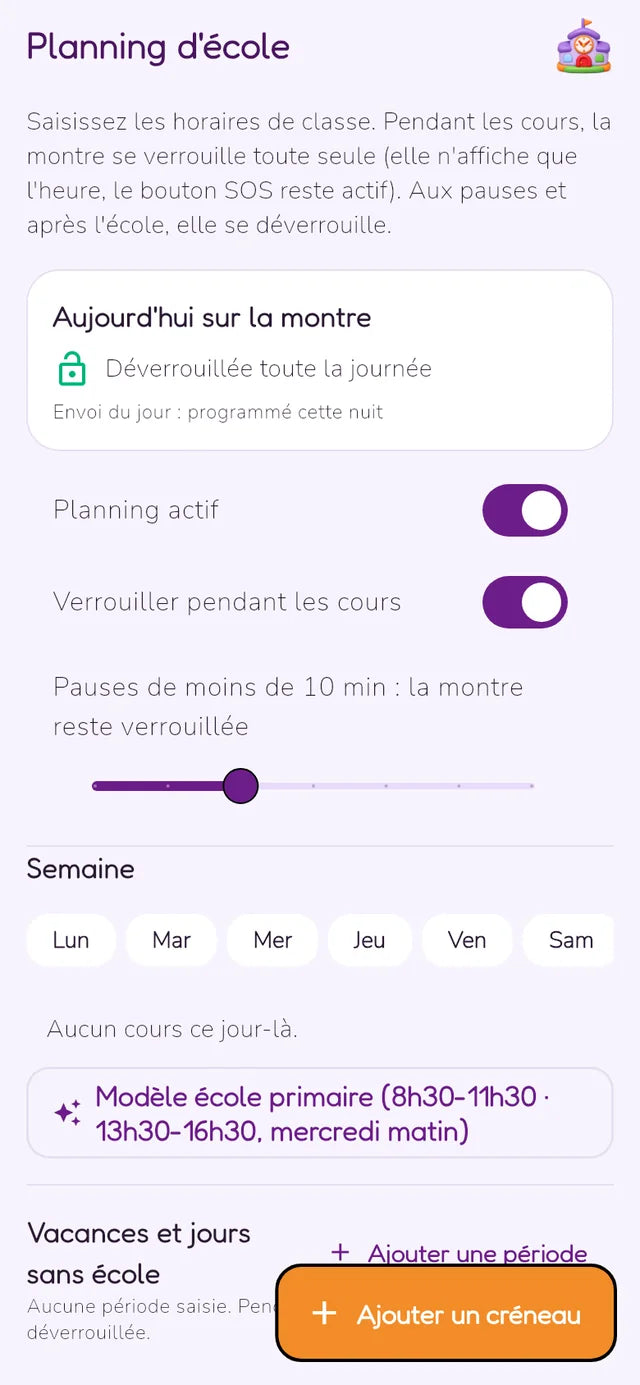
Planen, dag for dag. Legg til et tidsrom
Knappen Legg til et tidsrom foreslår to typer:
- Skole: en time, med fag. Inaktiv i feriene du legger inn, og hvis bryteren « Lås i timene » er slått av.
- Agenda: din egen regel, med valgfri etikett. Lekser, leggetid, måltider. Den gjelder selv i ferien og uansett hvordan skolebryteren står.
Velg de aktuelle dagene i samme skjerm: en tidsblokk opprettes på én gang for hele uken.
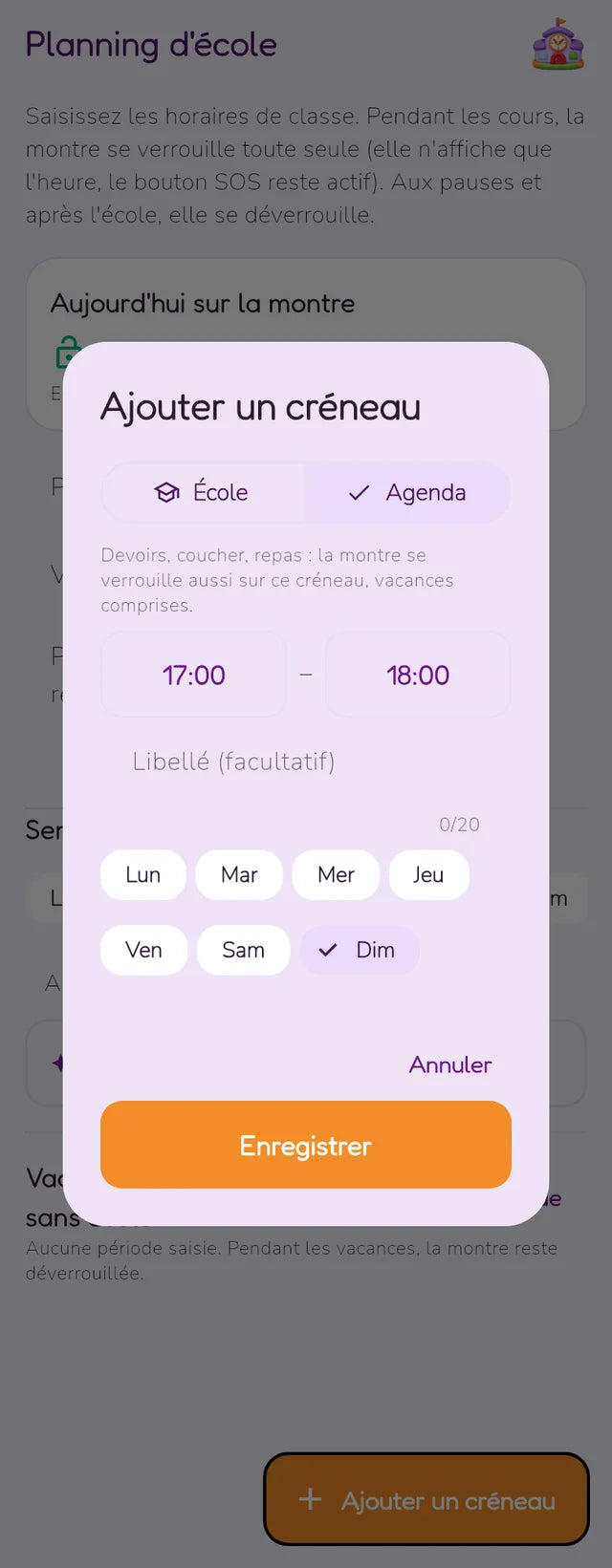
Type Agenda: en valgfri etikett og tider som gjelder selv i ferien. Spar tid
Barneskolemal fyller inn en typisk uke med ett trykk. Kopier til andre dager dupliserer dagen som vises.
Korte pauser
Skyveknappen angir varigheten som gjør at en pause ikke låser opp klokken. Standard er 10 minutter: et friminutt på 10 minutter mellom to timer gjør ikke klokken tilgjengelig i fem minutter.
Ferie
Legg inn perioder uten skole, med navn. I disse periodene låser ikke skoletimene noe lenger. Tidsblokkene i kalenderen din fortsetter likevel.
Klassemodus
Klokkens profil og deretter Klassemodus
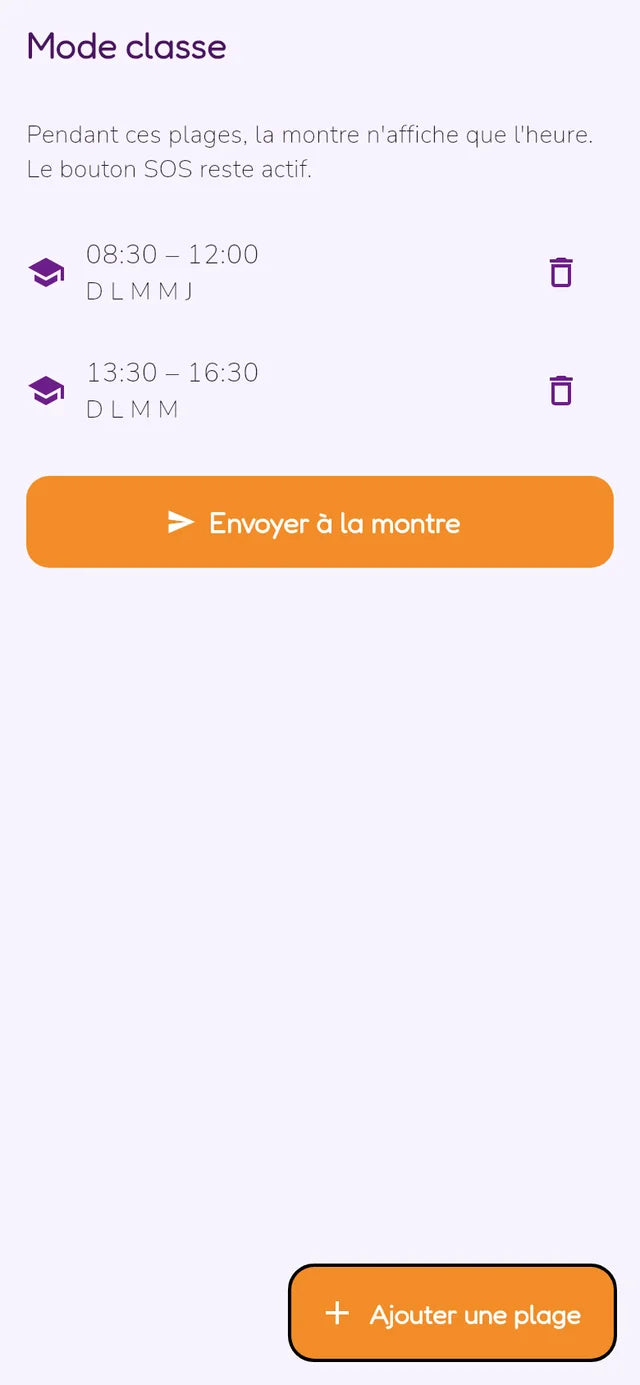
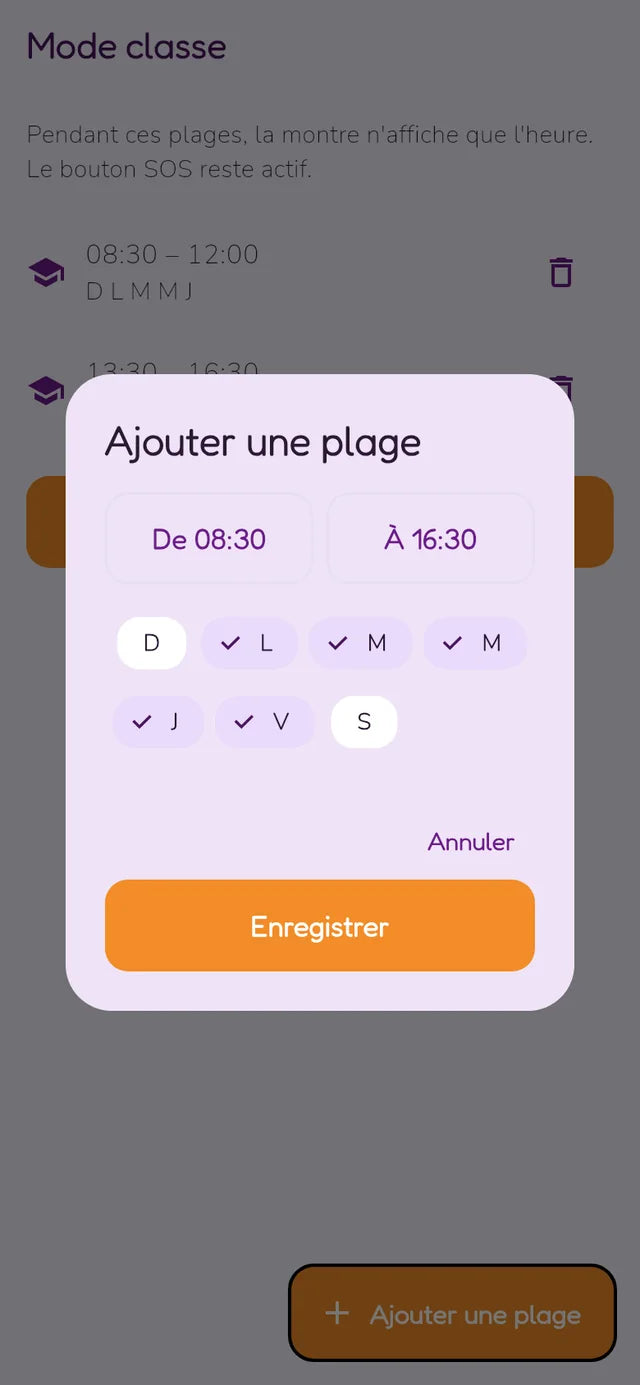
Klassemodus er den manuelle versjonen av timeplanen: du legger inn periodene direkte, uten skolekalender eller ferier. Under en periode viser klokken bare tiden, og SOS-knappen er fortsatt aktiv.
Hvis du bruker skoleplanen, trenger du ikke klassemodus: planen sender de samme periodene, med hensyn til ferier og pauser.
Alarmer
Klokkekortet, deretter Alarmer
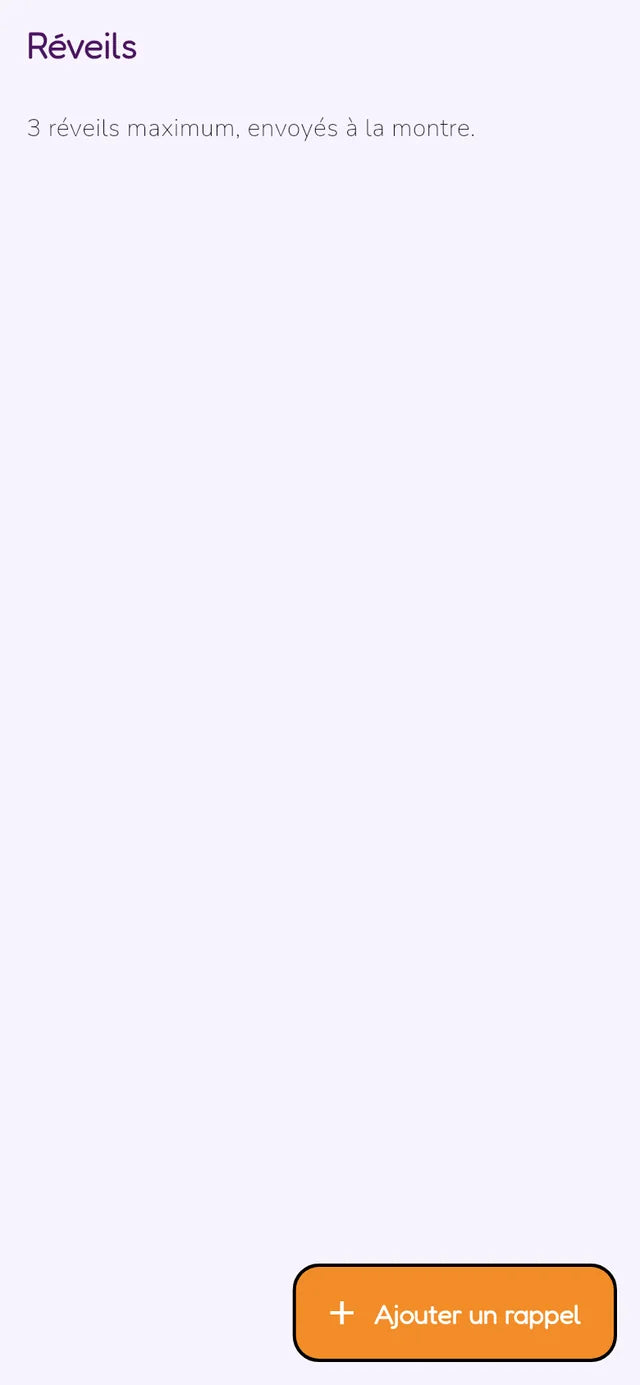

Tre alarmer, med klokkeslett og gjentakelse. De ringer på klokken selv uten nettverk. Nyttig for medisiner, slutten på friminuttet eller når det er tid for å gå hjem.
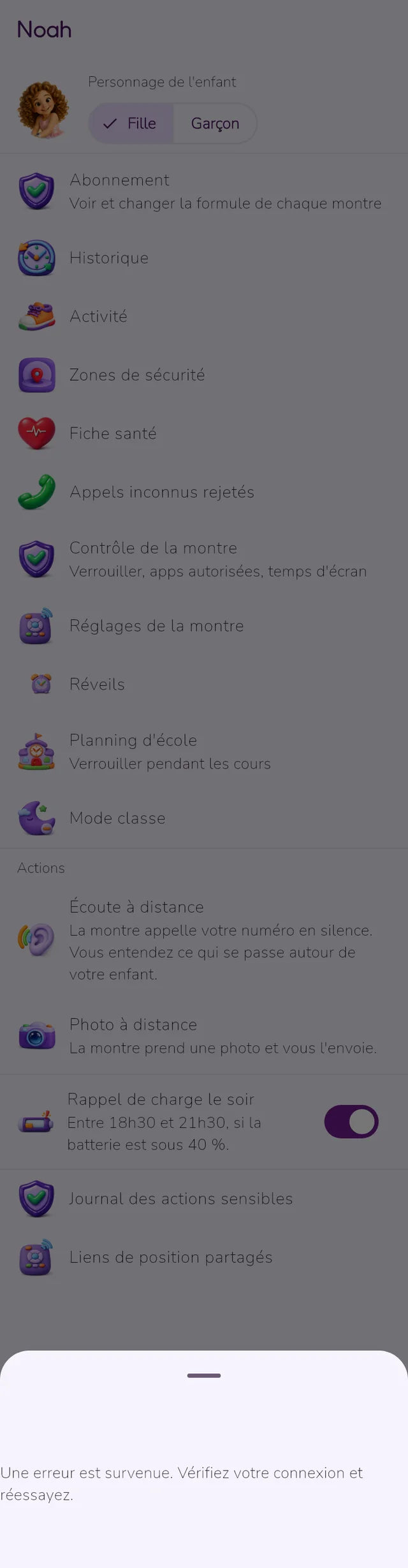
Klokkens profil
Innstillingsikon på kartet for en klokke
Klokkens innholdsoversikt
Alt denne klokken kan gjøre, samlet i én liste. En funksjon som ikke er bekreftet for denne modellen, vises ikke i det hele tatt.
Øverst ser du barnets avatar: det er dette ansiktet som vises på kartet og i varsler.
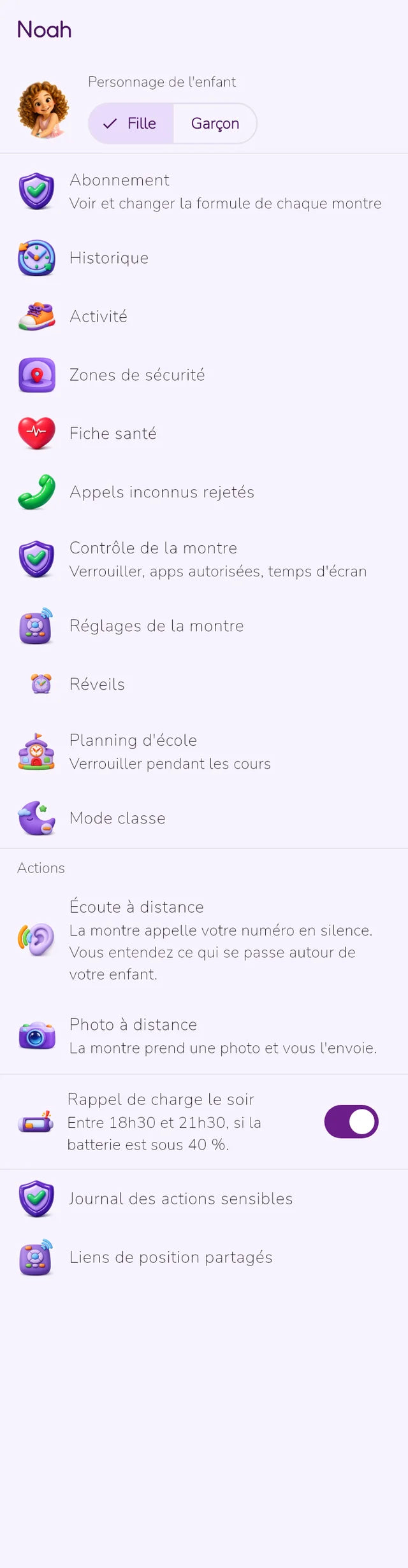
Det komplette arket for en B31-klokke. Handlinger
- Få klokken til å ringe: for å finne den igjen hjemme.
- Send en belønning: fra 1 til 99 blomster.
- Fjernlytting: klokken ringer nummeret ditt i stillhet. En varselskjerm er obligatorisk, og handlingen loggføres i en journal som er synlig for alle foreldre.
- Fjernbilde: samme prinsipp, samme journal.
- Språk og tidssone: synkroniserer klokken med telefonen din.
Ladepåminnelse
Aktivert som standard. Mellom 18h30 og 21h30, hvis batteriet er under 40 %, får du en påminnelse om å lade klokken til neste morgen.
Sensitiv sone
Omstart, avslåing og tilbakestilling til fabrikkinnstillinger. Hver handling krever en tydelig bekreftelse. Tilbakestilling sletter klokken: den må kobles til på nytt.
Logg og delinger
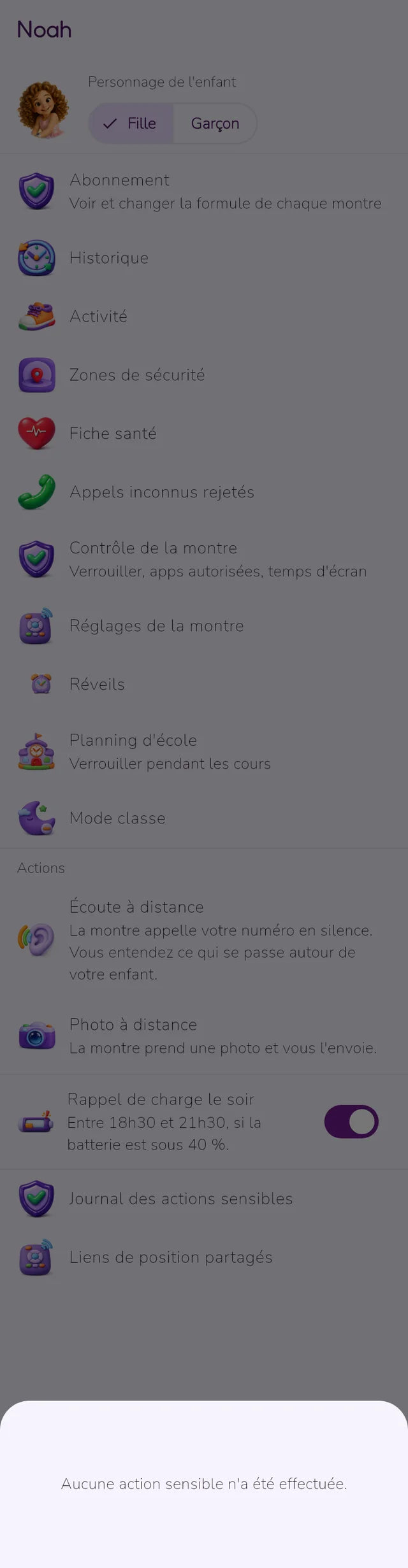
Journal over sensitive handlinger viser hvem som utløste lytting, bilde eller avslåing, og når. Delte posisjonslenker viser de midlertidige lenkene du har opprettet, og lar deg tilbakekalle dem.
Klokkeinnstillinger
Klokkekortet, deretter Klokkeinnstillinger
Et ærlig prinsipp
Disse klokkene kan ikke sende innstillingene sine tilbake. Appen viser derfor den siste innstillingen som ble sendt og bekreftet av klokken, med dato, aldri en antatt status.
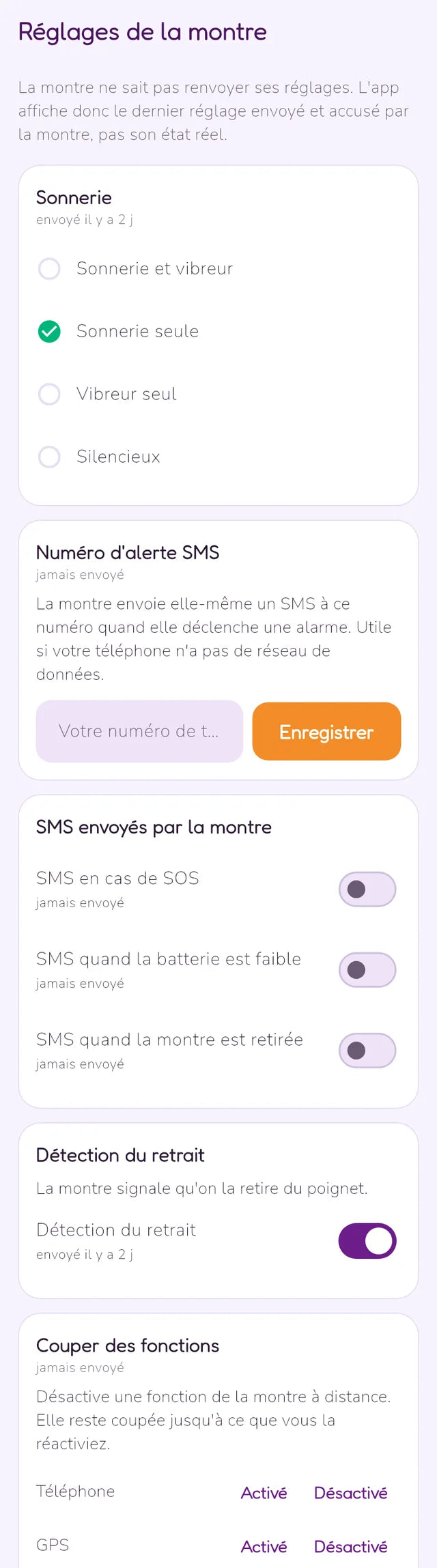
Hver blokk viser når den ble sendt. Ringetone
Ringetone og vibrasjon, bare ringetone, bare vibrasjon, lydløs.
SMS-varslingsnummer
Klokken sender selv en SMS til dette nummeret når den utløser en alarm. Nyttig hvis telefonen din ikke har datanett. Velg deretter hvilke alarmer som skal utløse en SMS: SOS, lavt batteri, klokken tatt av.
Registrering av at klokken tas av
Klokken varsler når den tas av håndleddet. Varslet samles: hvis klokken er tatt av lenge, sendes det ikke et varsel hvert femte minutt.
Slå av funksjoner
Telefon, GPS, skritteller og annet kan slås av på avstand, og forblir avslått til du aktiverer dem igjen.
Appinnstillinger
Fjerde fane
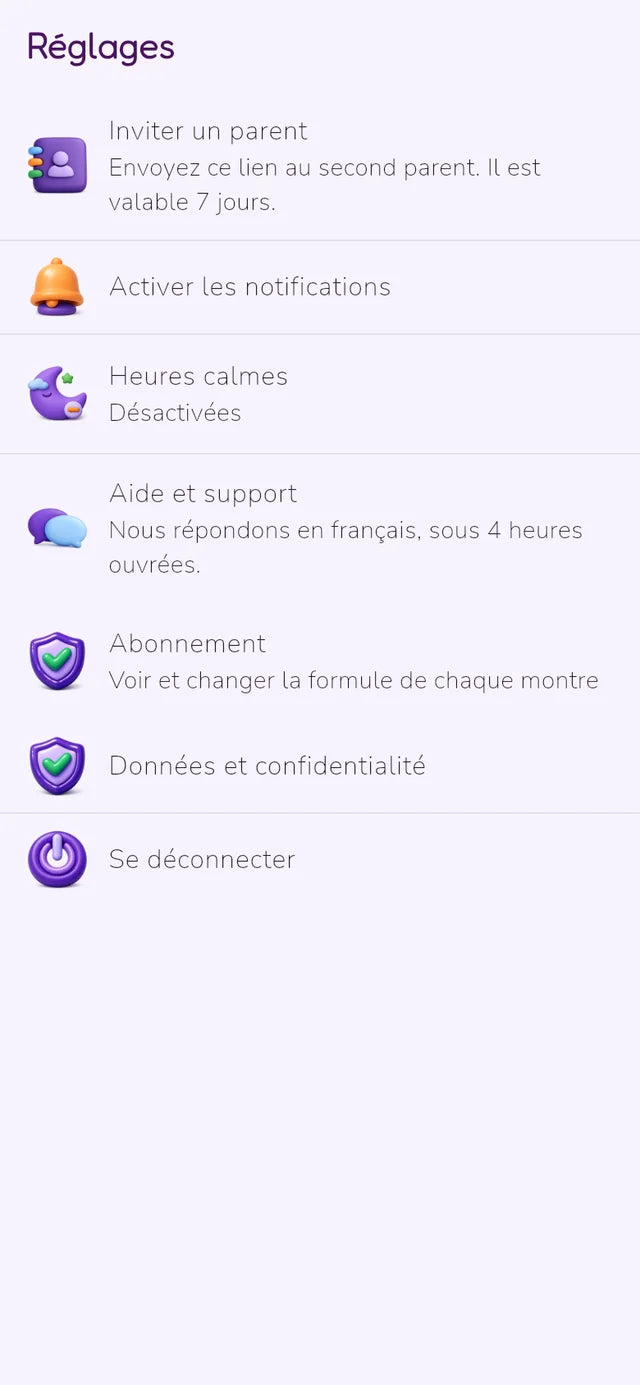
- Inviter en forelder: kopierer en lenke som er gyldig i 7 dager.
- Aktiver varsler: samme mekanisme som banneret, tilgjengelig når som helst.
- Stille timer: tidsrommet der vanlige varsler ikke lager lyd. SOS slipper alltid gjennom.
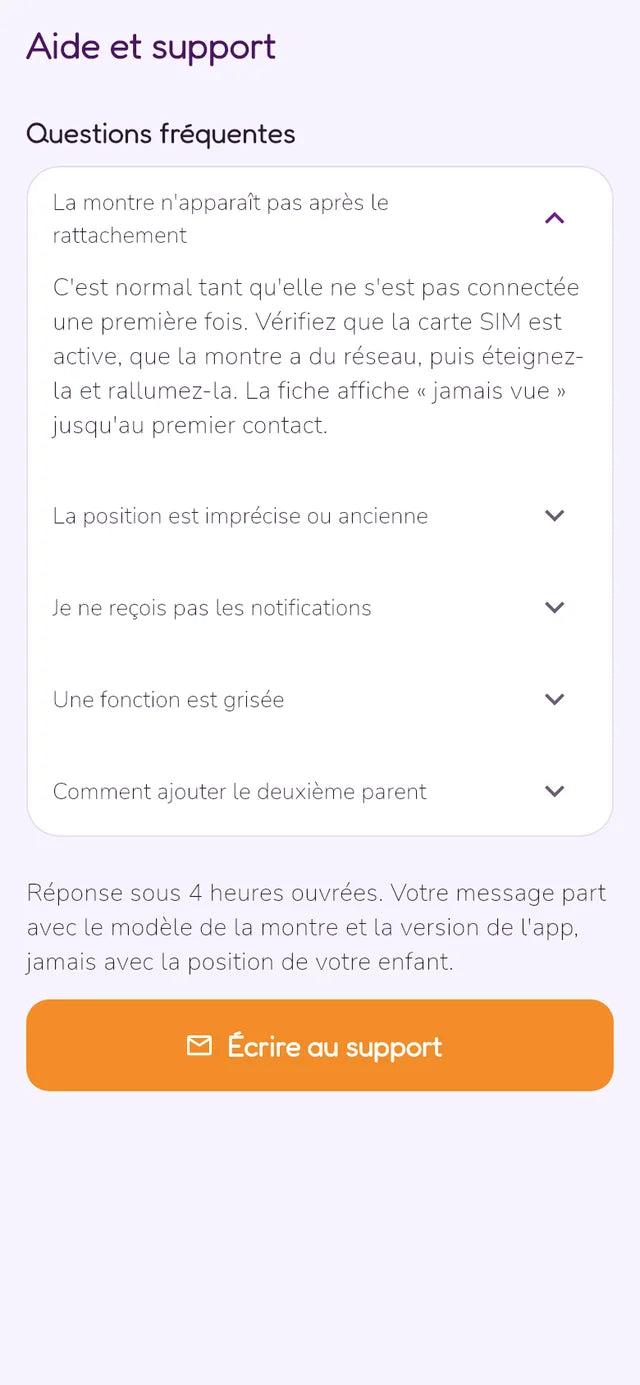
- Hjelp og støtte: fem svar på de vanligste problemene, deretter en forhåndsutfylt melding med klokkemodellen og appversjonen. Aldri posisjonen til barnet ditt.
- Abonnement og Data og personvern: se nedenfor.
Svar fra support innen 4 arbeidstimer, på fransk.
Abonnement
Innstillinger eller klokkens profil
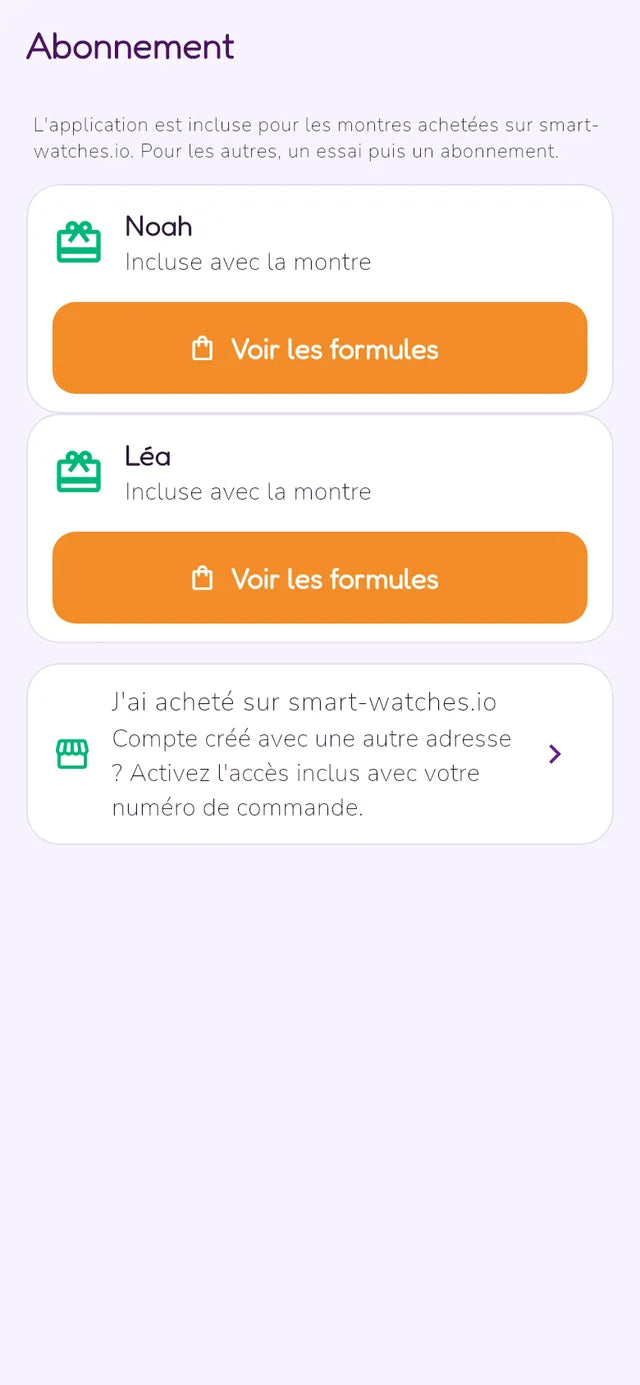
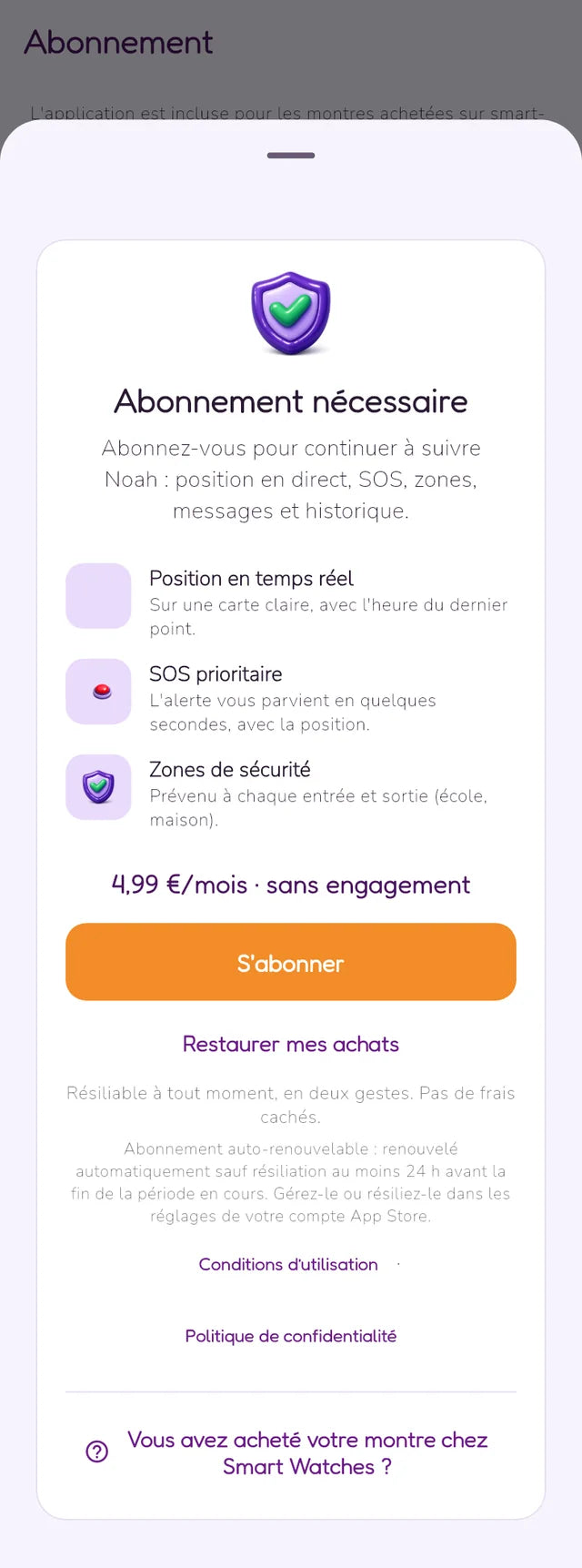
Appen er inkludert for klokker kjøpt på smart-watches.io. For en klokke fra et annet merke får du først en prøveperiode, deretter et abonnement uten binding, som kan avsluttes på to skjermer.
Statusen vises per klokke: aktivt abonnement og sluttdato, eller ingen abonnement. Hvis kontoen din ble opprettet med en annen adresse enn den du brukte ved bestilling, bruker du Jeg har kjøpt på smart-watches.io og oppgir e-postadressen og ordrenummeret fra bestillingen.
Data og personvern
Innstillinger og deretter Data og personvern
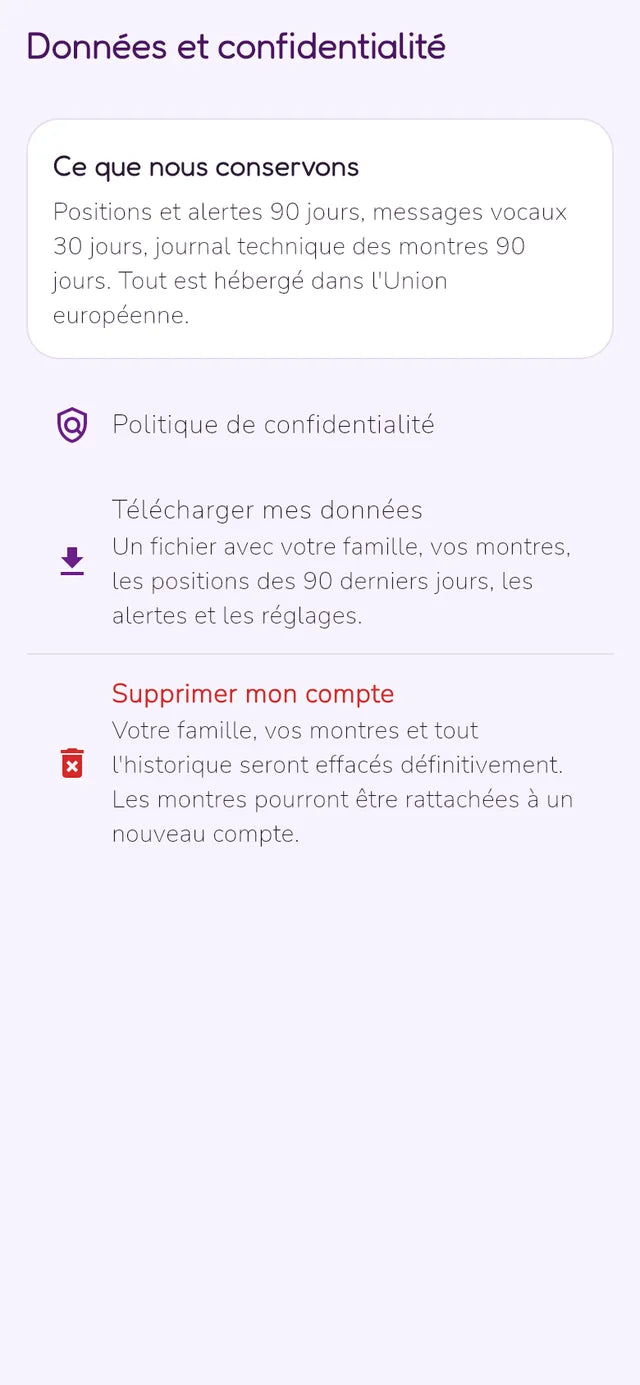

- Posisjoner og varsler: 90 dager.
- Talemeldinger: 30 dager.
- Teknisk logg for klokkene: 90 dager.
- Alt er lagret i EU.
Last ned dataene mine lager en fil med familien din, klokkene dine, posisjonene fra de siste 90 dagene, varsler og innstillinger.
Slett kontoen min sletter familien, klokkene og hele historikken permanent. Klokkene kan deretter knyttes til en ny konto igjen.
Målinger av bruk og krasj er valgfrie og blir etterspurt ved installasjon. De inneholder aldri posisjonen til barnet ditt, barnets fornavn eller klokke-ID-en.
Del 3
Klokkeapp
Installert på barnets klokke blir den klokkens startskjerm. Store trykkflater, lite tekst, SOS alltid tilgjengelig. Skjermbilder tatt på en skjerm på 320 piksler.
Første oppstart
IMEI-nummeret
Ved første oppstart leser appen IMEI-en automatisk. Hvis klokken ikke tillater det, ber den om den: skriv inn de 15 sifrene som er trykt under klokken.
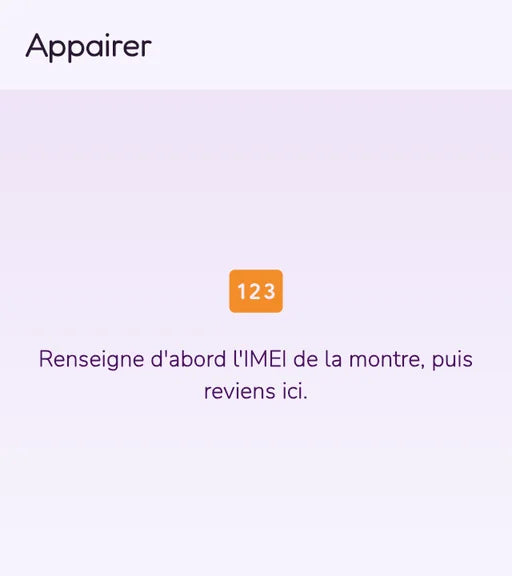
Inntasting av IMEI. QR-koden for sammenkobling
På Ultra vises en QR-kode: «Skann meg med foreldreappen». Det er denne du skanner fra skjermen Legg til en klokke på telefonen din; hvis klokken først ber om IMEI-en sin, skriver du den inn her. På de andre modellene skriver du i stedet inn de 15 IMEI-sifrene fra telefonen.

QR-koden for sammenkobling. Tillat posisjonering
Klokken ber om tillatelse til å sende posisjonen sin til foreldrene. Uten denne tillatelsen forblir kartet tomt.
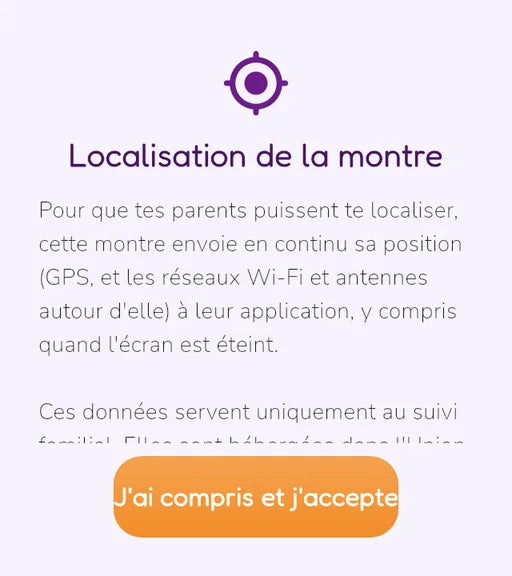
Samtykke til posisjonering.

Hjemskjermen
Dette ser barnet
Klokkeslettet i stor størrelse, en statusindikator, den runde SOS-knappen i midten og fire runde fliser: ringe, meldinger, belønninger, status.
Statusindikatoren viser Tilkoblet når klokken kommuniserer med serveren. Skrittene oppdateres direkte, uten å forlate skjermen.
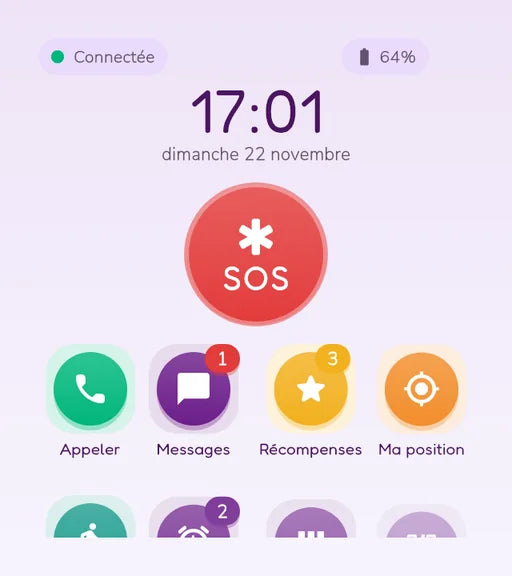
Hjem-skjermen, batteri på 64 %. Båndene
Et oransje varselbånd vises når batteriet er lavt, og et annet når en oppdatering er tilgjengelig. De skjuler aldri SOS-knappen.
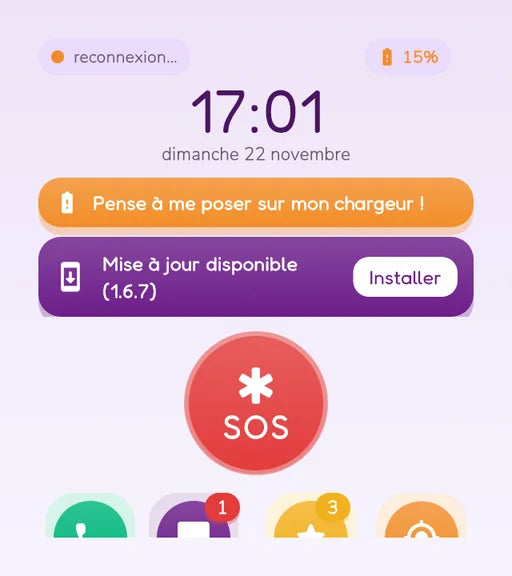
Lavt batterinivå.
SOS-knappen
Barnet holder den røde knappen inne i tre sekunder. Et kort trykk utløser ingenting, for å unngå utilsiktede varsler i en lomme.
Når den utløses, skjer to ting samtidig:
- en alarm med posisjon til serveren, som varsler foreldrene på under fem sekunder;
- en telefonsamtale til det første SOS-nummeret i kontaktlisten.
Hvert nye trykk varsler foreldrene på nytt og ringer SOS-nummeret igjen. SOS fungerer også når klokken er låst, i skolemodus og i timene.
Ring

Barnet ser bare kontaktene du har sendt. Ett trykk er nok for å ringe. Hvis blokkering av ukjente er aktivert, kan ikke et nummer som ikke finnes i kontaktlisten, nå barnet.
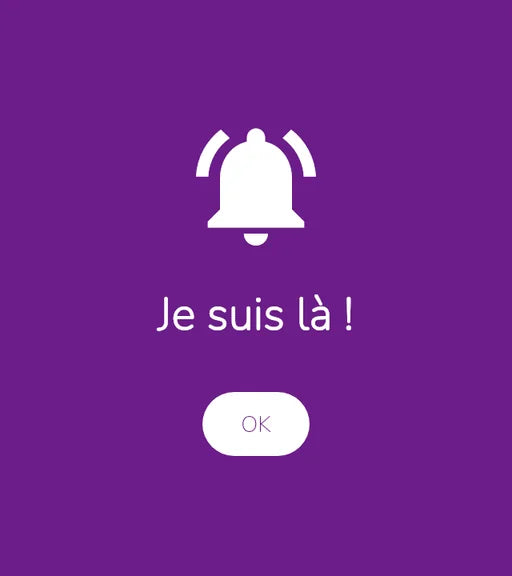
Når du utløser Få klokken til å ringe fra foreldreappen, viser klokken denne skjermen og ringer, selv i lydløs modus.
Meldinger
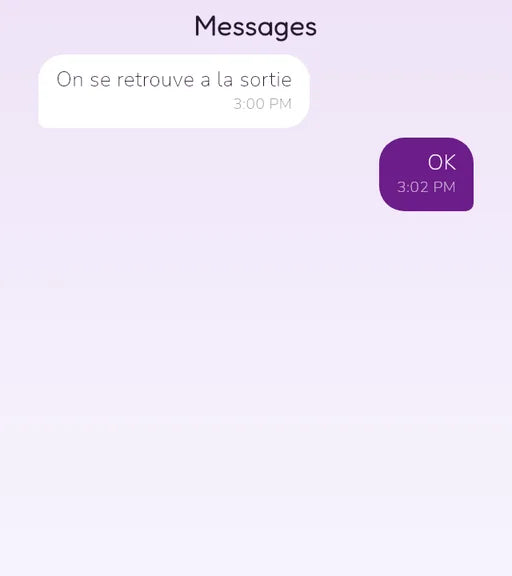
Barnet leser meldingene dine og svarer: med en talemelding eller med et ferdig hurtigsvar. Uleste meldinger vises som et merke på flisen på hjemskjermen.
Aktivitet og belønninger
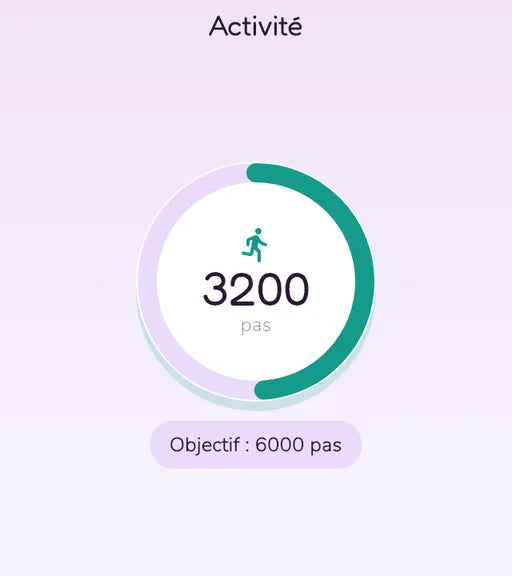
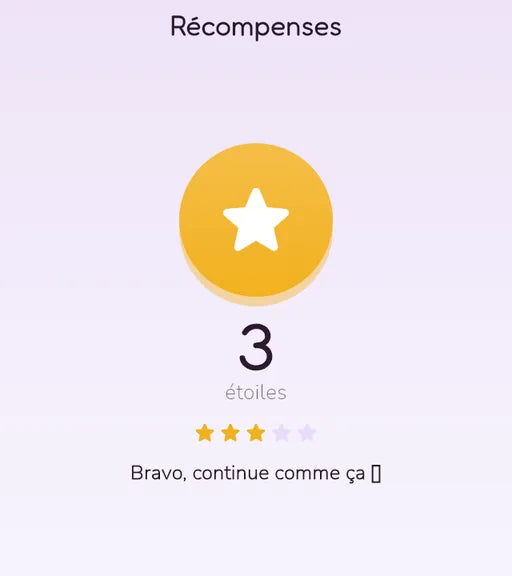
Skrittelleren oppdateres fortløpende mens skjermen er på. Blomstene du sender fra foreldreappen, vises her – med en liten feiring når de mottas.
Alarmer og ringetone

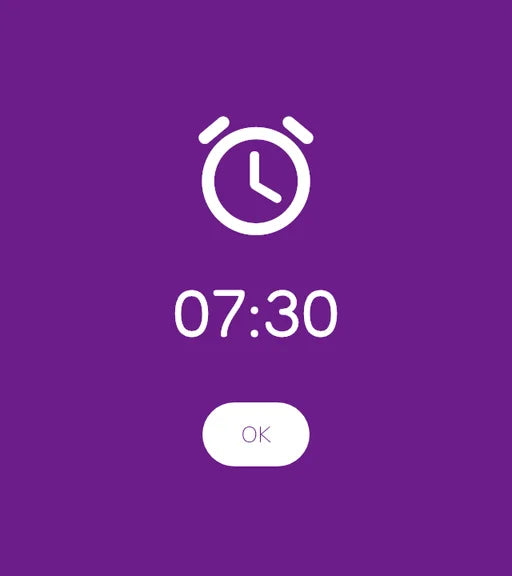
Alarmene du har stilt inn, vises her. De ringer selv uten nettverk: klokken lagrer dem i minnet.
Apper
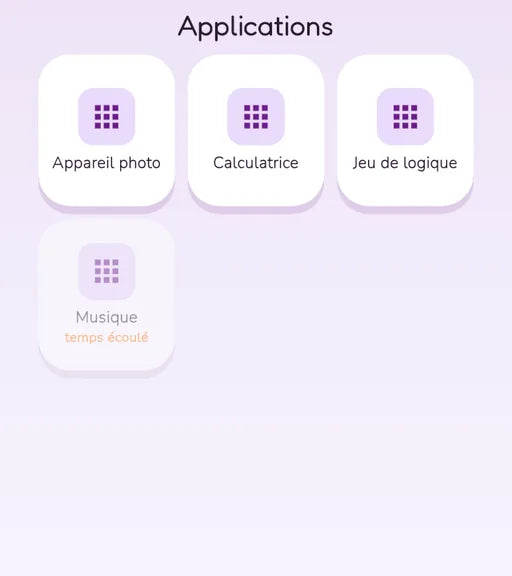
På en Android-klokke åpner flisen Apper på statusskjermen listen over apper som er godkjent av forelderen. Barnet starter dem derfra. Alle apper som ikke er godkjent, sender barnet umiddelbart tilbake til Smart Watches-hjemskjermen, og forsøket varsles til foreldrene.
Play Store er deaktivert som standard.
Oppdateringer
Når en ny versjon publiseres, vises et varselbånd på klokkens hjemskjerm. Ett trykk starter nedlasting og installasjon; klokken veileder deg til Android-tillatelsen hvis den blir bedt om.
Del 4
Barnemodus
Den avanserte delen av produktet. Den gjør en vanlig Android-klokke om til en barneklokke: appen blir startskjermen, barnet kan ikke gå ut av den, og forelderen styrer alt fra telefonen sin.
Dette gjør barnemodus
- Smart Watches-appen blir startskjermen på klokken.
- Apper som ikke er godkjent, lukkes umiddelbart og sender barnet tilbake til startskjermen.
- Android-innstillingene er utilgjengelige for barnet.
- En app barnet har installert, forblir blokkert til du godkjenner den, og du får beskjed.
- Du kan låse klokken eksternt eller etter tidsplan.
- Hvis barnet opphever en innstilling, får du et varsel, og klokken viser en blokkerende skjerm.
De fem trinnene
På klokken: flisen Status, deretter Barnemodus
Oppsettet gjøres én gang, på klokken, av forelderen. Hvert trinn åpner den tilsvarende Android-innstillingen; du trenger bare å aktivere bryteren og gå tilbake.
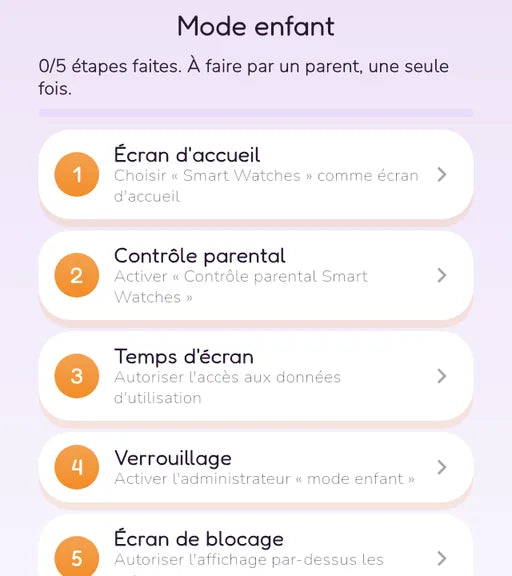

Startskjerm
Velg « Smart Watches » som klokkens startskjerm, og kryss av for « alltid ». Det er dette som hindrer barnet i å gå tilbake til den opprinnelige startappen.
Foreldrekontroll
Aktiver tjenesten « Smart Watches foreldrekontroll ». Det er den som lukker apper som ikke er tillatt. På klokker der innstillingene ikke har denne menyen, tar appen over med en annen mekanisme, og trinnet godkjennes automatisk.
Skjermtid
Gi tilgang til bruksdata. Det gjør det mulig å telle tiden som brukes i hver app, og bruke grensene dine.
Låsing
Aktiver administratoren « barnemodus ». Det gjør det mulig å låse klokken på avstand og slå av skjermen.
Blokkeringsskjerm
Tillat visning over andre apper. Det gjør det mulig å vise skjermen « Klokken er låst ».
Når alle fem er grønne, viser klokken « Aktiv: foreldrene styrer klokken fra appen sin », og statusen vises umiddelbart i appen din.
Foreldrekode
Slik angir du den
Fra telefonen din: Klokkekontroll og deretter Angi kode. En kode på 4 til 6 sifre som barnet ikke kjenner.
Uten kode kan en tenåring deaktivere barnemodus fra klokken. Med kode kan ingenting endres tilbake.
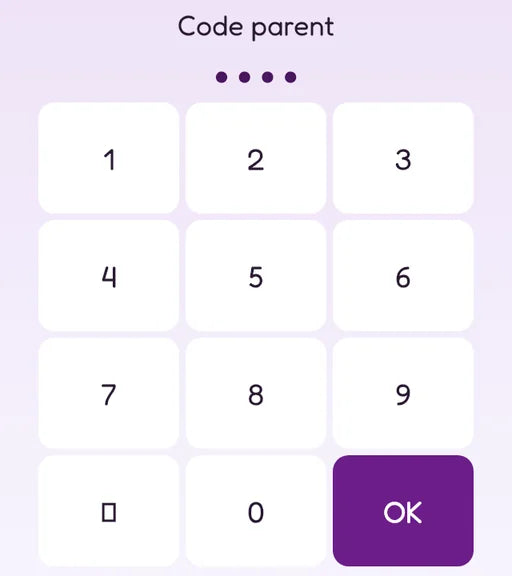
Talltastaturet for foreldrekoden. Slik bruker du den
På klokken blir koden bedt om for å åpne Android-innstillingene, for å gå ut av låseskjermen og for å endre oppsettet av barnemodus. Fem feil forsøk blokkerer inntasting en stund.
Porten til innstillingene
Etter at koden er tastet inn, har du 3 minutter til å navigere i Android-innstillingene, selv om klokken er låst. Fra varslingsskjermen er det 10 minutter, slik at du rekker å sette et trinn på plass igjen.
Oppsettlås
Når de fem trinnene er fullført og koden er angitt, aktiverer du Oppsettlås fra foreldreappen. Dette er sikkerheten som gjør installasjonen irreversibel for barnet.
- Hvis et trinn forsvinner, viser klokken straks en blokkerende varslingsskjerm.
- Du mottar et varsel som navngir trinnet som ble hoppet over.
- Bare foreldrekoden kan lukke denne skjermen.
Bryteren blir først aktiv når foreldrekoden er angitt: Uten kode ville låsen ikke hatt noen verdi.
Låseskjermer
Klokken er låst
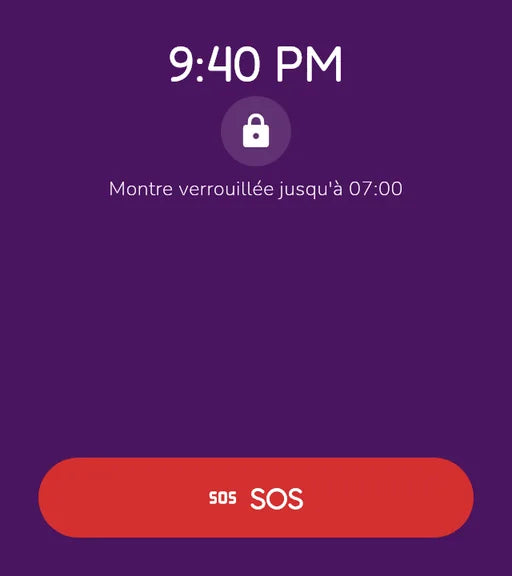
Utløses av deg på avstand, eller av låsetidene. Barnet ser bare en skjerm med « Klokken er låst » og sluttidspunktet. SOS er fortsatt mulig.
Klassemodus
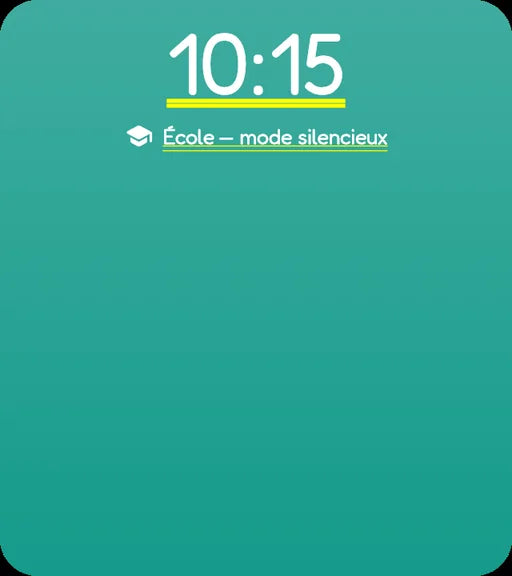
I en skoletime eller et tidsrom i kalenderen viser klokken bare tiden. Ingenting annet er tilgjengelig, bortsett fra SOS. Den låses opp av seg selv når tidsrommet er over.
Varselskjerm
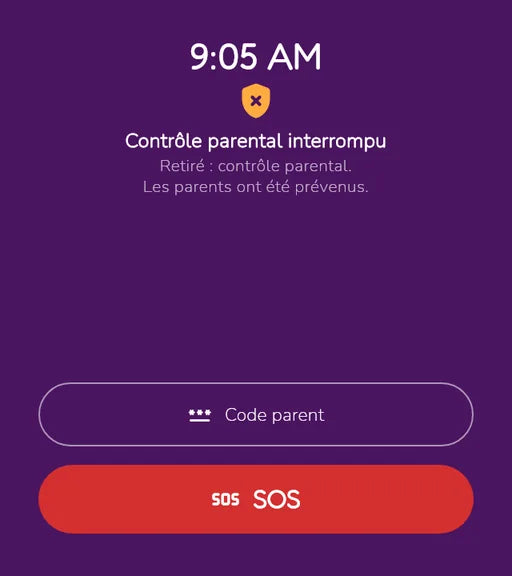
Vises når oppsettlåsen er aktiv og ett trinn har forsvunnet. Den navngir trinnet som mangler, og gir bare to muligheter: SOS eller foreldrekoden.
Styr fra foreldreappen
Klokkens profil, deretter Kontroll av klokken
Status øverst
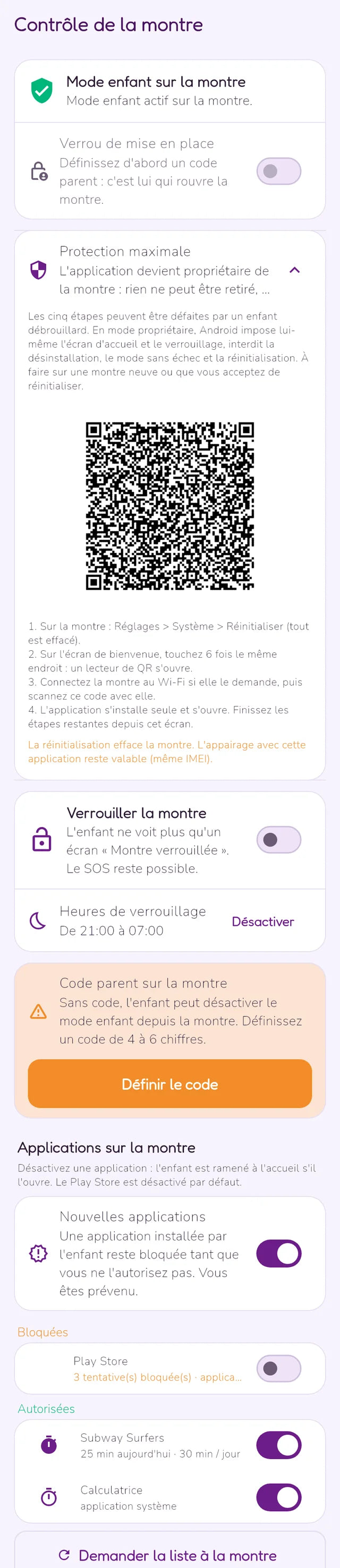
Det første kortet viser om barnemodus er aktiv på klokken, og hvilke trinn som mangler. Dette er den faktiske statusen som klokken sender tilbake, ikke en antakelse.

Hele barnemodusen, fra telefonen. Lås klokken
Bryteren låser umiddelbart. Låsetider angir et daglig tidsrom, for eksempel fra 21h00 til 07h00.
Nye apper
Når den står på, blokkerer den alle apper barnet installerer, til du godkjenner dem, og varsler deg.
Appene
To lister: blokkerte og tillatte. Bryteren flytter en app fra den ene til den andre. Timerikonet angir en daglig tidsgrense, og linjen viser hvor mye tid som allerede er brukt i dag.
Under en blokkert app viser antall forsøk i dag hva barnet ditt har prøvd å åpne.
Be om listen
Knappen nederst ber klokken hente en oppdatert liste over appene sine. Nyttig etter at et spill er installert.

Maksimal beskyttelse
Dette er det sterkeste nivået. Appen blir eier av klokken: den kan ikke lenger avinstalleres, startskjermen kan ikke endres, og tilbakestilling til fabrikkinnstillinger og sikker modus blokkeres.
Denne oppsettet krever en ny eller tilbakestilt klokke: Android tillater dette nivået bare før den første kontoen opprettes. Foreldreappen viser da en QR-kode som skal skannes under veiviseren for første oppsett av klokken.
Del 5
Referanse
De nøyaktige tallene, fine å ha for hånden.
Alle varsler
| Varsel | Utløser | Gruppering | Stille timer |
|---|---|---|---|
| SOS | Barnet holder knappen inne i 3 sekunder | 30 min | Går alltid gjennom |
| Fall | Oppdaget av klokken | 30 min | Går alltid gjennom |
| Utenfor sonen | To påfølgende posisjoner utenfor sonen | — | Stille, bortsett fra sone «ring høyt» |
| Inngang i sone | To påfølgende posisjoner i sonen | — | Stille |
| Manglende ankomst | Barnet er ikke i sonen på forventet tidspunkt | — | Stille |
| Klokken tas av | Klokken forlater håndleddet | 30 min | Stille |
| Lavt batterinivå | Terskel nådd på klokken | 60 min | Stille |
| Klokken er frakoblet | Ikke noe signal på 30 minutter | — | Stille |
| Ladepåminnelse | Batteri under 40 % mellom 18h30 og 21h30 | 1 per kveld | Stille |
| Ny app | En app er installert på klokken | 1 per app | Stille |
| Barnemodus endret | Et trinn er forsvunnet, lås aktivert | Ved endring | Stille |
| Unormal hjerterytme | Måling utenfor området, hvis modellen støtter det | 15 min | Stille |
Samling: i løpet av denne tiden oppretter ikke en identisk alarm som ikke er håndtert, et nytt varsel. Den øker den samme, og ringer deg opp igjen høyst hvert 20. sekund for SOS, hvert 10. minutt ved fjerning.
Grenser og tidsfrister
| Element | Verdi |
|---|---|
| Kontakter i telefonboken | 15 |
| Navn på en kontakt | 10 tegn |
| SOS-numre | 3, ringes i rekkefølge |
| Tidsrom for skolemodus per dag | 4 |
| Alarmer | 3 |
| Sikkerhetssoner | 3 per klokke |
| Belønninger sendt samtidig | 1 à 99 |
| Lagring av posisjoner og varsler | 90 dager |
| Lagring av talemeldinger | 30 dager |
| SOS-varsel, ende-til-ende | under 5 s |
| Påminnelser om en SOS som ikke er håndtert | 2, 4, 7 og 12 min |
| Klokken regnes som frakoblet | 30 min uten signal |
| Gyldighet for en invitasjonslenke | 7 dager |
| Foreldrekode | 4 til 6 sifre, 5 forsøk |
| Tilgang til innstillinger etter koden | 3 min, eller 10 min fra varselskjermen |
| Sending av timeplanen til klokken | Hver natt, for neste dag |
Feilsøking
Klokken vises ikke etter tilknytning
Den har aldri koblet seg til serveren. I denne rekkefølgen: Sjekk at SIM-kortet er satt inn og aktivert, at dataabonnementet fungerer, og at roaming er aktivert hvis klokken er i utlandet. Start klokken på nytt. Diagnoseskjermen i appen går gjennom disse punktene.
Jeg mottar ingen varsler
Åpne fanen Mine klokker: hvis banneret « SOS-varsler vil ikke ringe på denne telefonen » vises, er telefonen din ikke registrert. Trykk på Aktiver.
På iPhone må appen være installert på hjemskjermen og åpnet fra ikonet sitt. I en Safari-fane sender ikke Apple noe.
Sjekk også at den andre forelderen har gjort det samme på sin telefon.
Varselet kommer, men uten lyd
Sjekk lydløs-knappen på telefonen og fokusmodusene. På iPhone, i Innstillinger, Varslinger, Smart Watches, må alternativet Lyder være aktivert.
En nettapp kan ikke tvinge en iPhone i lydløs modus til å ringe. Det er derfor klokken automatisk ringer til nummeret ditt: det ringer alltid.
Posisjonen er unøyaktig eller gammel
Innendørs ser ikke klokken satellittene. Posisjonen som vises, beregnes da via Wi-Fi eller mobilantenne, og radiusen som vises, angir den faktiske usikkerheten. Det er normalt.
Trykk på oppdateringsknappen på kartet for å be om et nytt punkt. Hvis klokken er frakoblet, vises siste kjente punkt fortsatt, sammen med hvor gammelt det er.
Barnet går ut av appen på klokken
Barnemodus er ikke fullført. På klokken: flisen Status og deretter Barnemodus: de fem trinnene må være grønne, spesielt det første (hjemskjerm, med « alltid »).
Angi deretter en foreldrekode og aktiver låsen for oppsett i foreldreappen, ellers kan barnet angre alt.
Android-innstillingene lukker seg med én gang
Det er barnemodus som gjør jobben sin. Bruk foreldrekoden: den åpner et vindu på 3 minutter der innstillingene fortsatt er tilgjengelige, selv når klokken er låst. Fra varselskjermen er vinduet på 10 minutter.
Play Store tilbyr en eldre versjon enn klokken
Det er som forventet. Versjonene går først via vår direkte kanal, deretter gjennom Googles gjennomgang. Oppdater fra banneret som vises på startsiden på klokken.
En funksjon vises ikke i appen
Den er ennå ikke verifisert på din klokkemodell. Vi viser aldri en knapp som ikke ville fungere: en funksjon som ikke er bevist på maskinvaren, er fraværende, ikke nedtonet. Skriv til oss via Hjelp og support og oppgi modellen din.
Jeg har kjøpt på smart-watches.io, men appen ber om abonnement
Kontoen din ble opprettet med en annen adresse enn den som ble brukt i bestillingen. Trykk på Koble til bestillingen min — fra tilknytningsskjermen, eller i Abonnement med Jeg kjøpte på smart-watches.io — og skriv inn e-postadressen for bestillingen samt bestillingsnummeret. Den inkluderte tilgangen aktiveres umiddelbart, og klokkene dine kobles deretter til uten kode.