


 Activeer mijn SIM
 SIM-abonnement
 2 jaar garantie
 Contact
 Mijn account
Gebruikershandleiding · november 2026
De gebruikershandleiding
De complete gids voor de twee apps: de app die u als ouder op uw telefoon installeert, en de app die op het horloge van uw kind draait. Elk scherm, elke instelling, elke limiet.
- Ouderapp 1.1.6
- Horloge-app 1.7.8
- 33 talen
- Gegevens gehost in de Europese Unie
Handleiding downloaden als PDF Dezelfde inhoud, offline beschikbaar. 3,6 Mo.
De schermafbeeldingen in deze handleiding zijn in het Frans.
Deel 1
Voordat u begint
Twee apps, twee rollen. De ouderapp staat op uw telefoon. De horloge-app vervangt het startscherm van het horloge van uw kind. De twee communiceren via onze server, nooit rechtstreeks.
Wat u nodig hebt
- Een Smart Watches-horloge, of een compatibel horloge van een ander merk.
- Een simkaart in het horloge, met een actief databundel. Zonder data kan het horloge niets verzenden.
- Een oudertelefoon: iPhone (iOS 16.4 of nieuwer) of Android 8 of nieuwer.
- Het IMEI-nummer van het horloge, met 15 cijfers: op het label van de doos, onder de streepjescode — die de app ook kan scannen — en in de instellingen van het horloge, onder ‘Over’. Op de Ultra toont de horloge-app dit op het scherm ‘Koppelen’.
De ouderapp installeren
Op uw telefoon, niet op het horloge
Op iPhone
Webapp openen
Ga in Safari naar gw.smart-watches.io. Het beginscherm verschijnt met het logo en de knop Mijn account aanmaken.
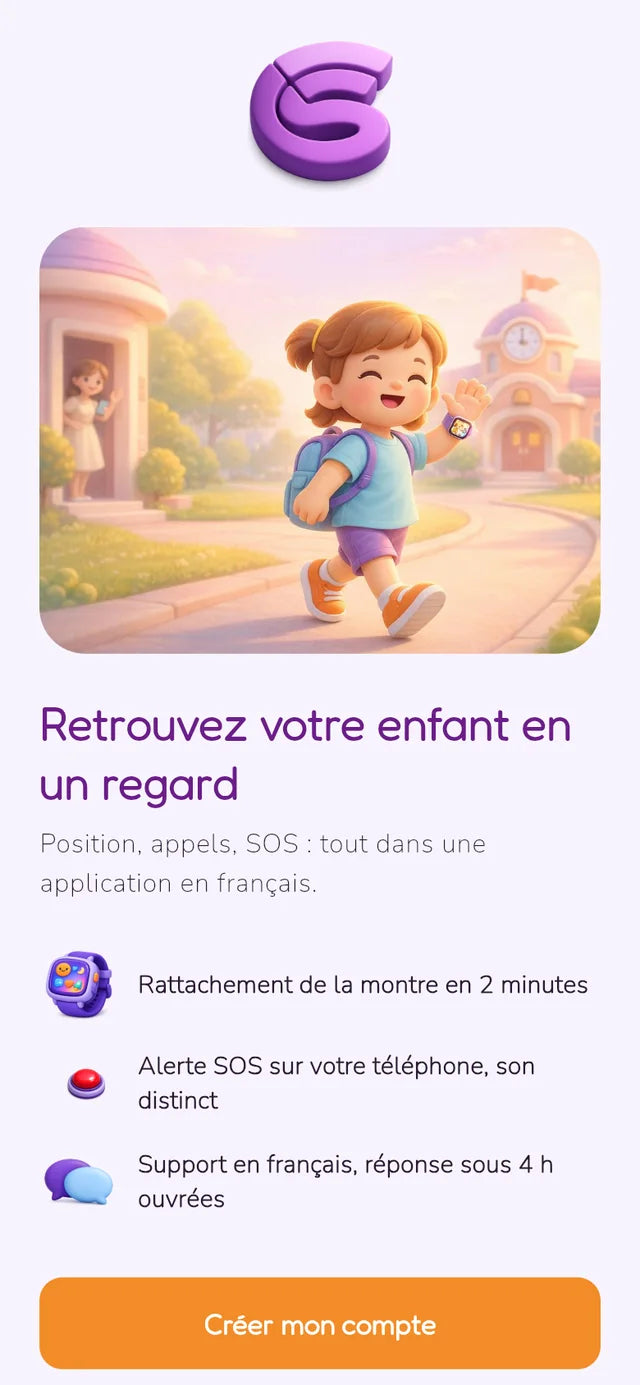
Het startscherm van de ouder-app. Toevoegen aan het beginscherm
Tik op de knop Delen in Safari en daarna op Zet op beginscherm. Er verschijnt een Smart Watches-pictogram tussen uw apps.
Deze stap is niet optioneel: Apple staat meldingen alleen toe voor een webapp die vanaf het beginscherm is geïnstalleerd. In een gewoon Safari-tabblad zal de SOS nooit afgaan.
Openen via het pictogram
Sluit Safari. Open de app voortaan via het pictogram, anders kunnen de volgende stappen uw telefoon niet registreren.
Op Android
Installeer het bestand parents.apk via gw.smart-watches.io/parents.apk. Android vraagt om installatie van apps uit deze bron toe te staan: accepteer dit. De Google Play-app volgt binnenkort.
Deel 2
Ouder-app
Twintig schermen, in de volgorde waarin u ze tegenkomt. Elke functie verschijnt alleen als deze is gecontroleerd op het horlogemodel dat u hebt gekoppeld: een horloge dat iets niet kan, toont geen grijze knop, maar toont niets.
Account en gezin
Eerste start
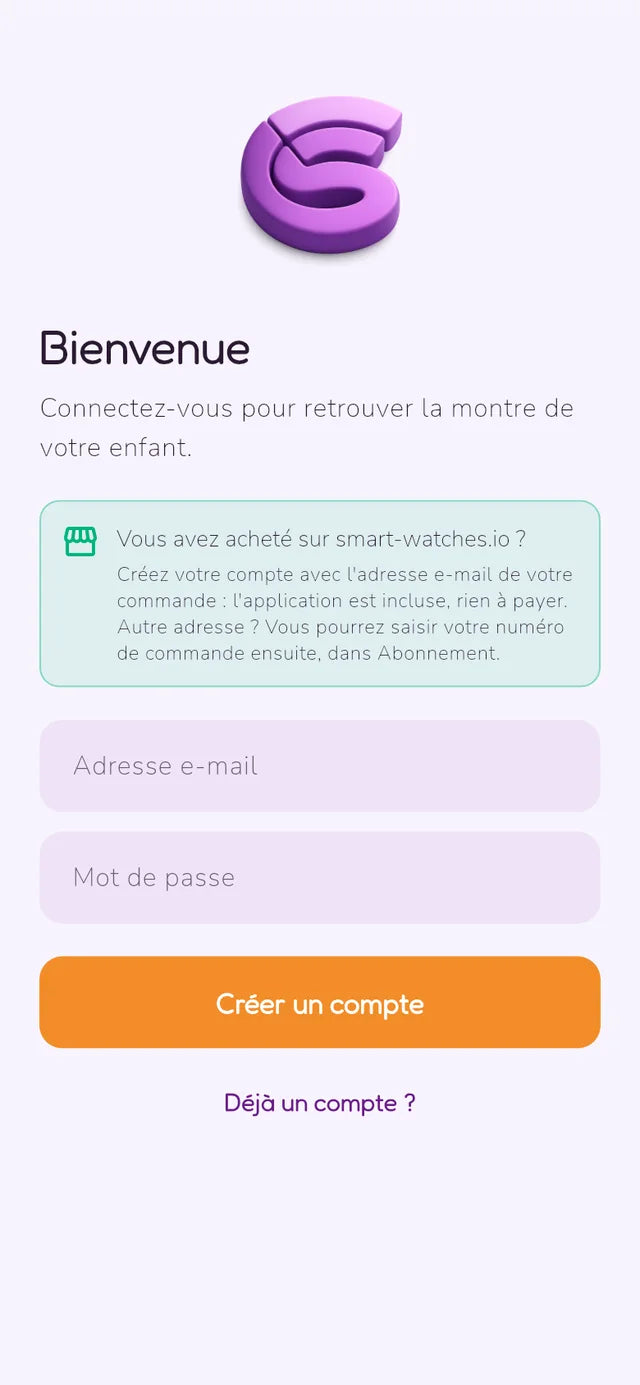
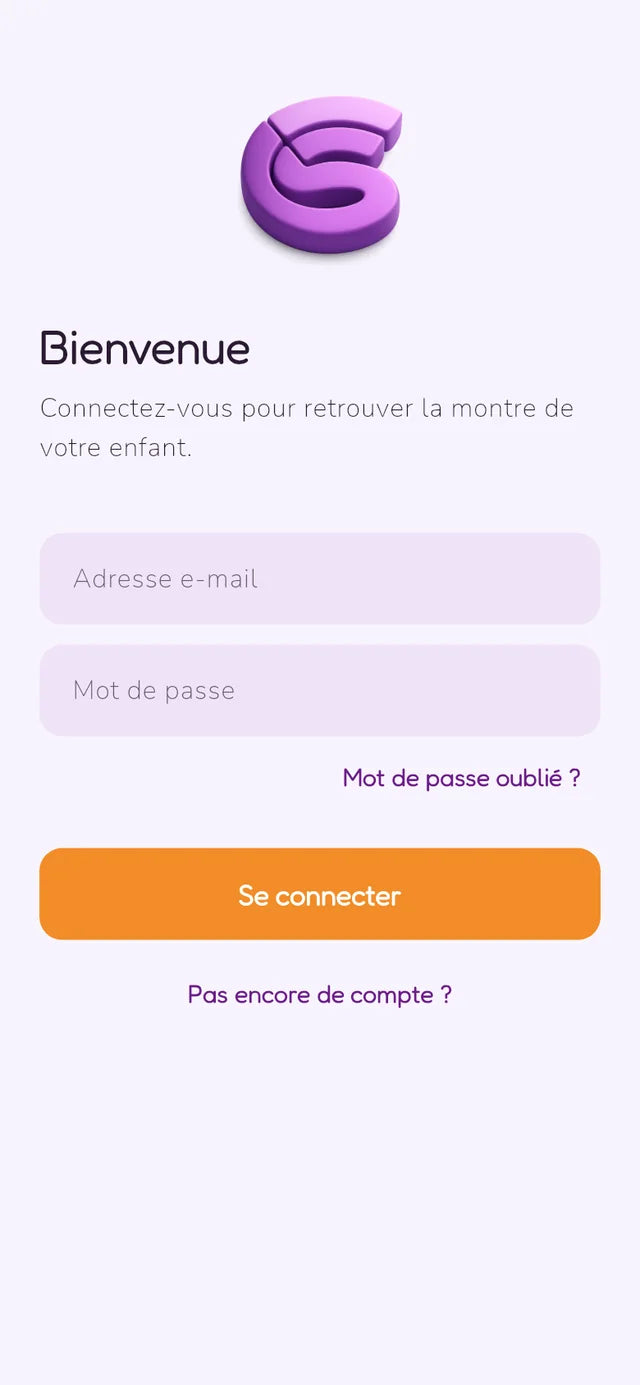
Als u uw horloge op smart-watches.io hebt gekocht
Maak uw account aan met het e-mailadres van uw bestelling. Meer hoeft u niet te doen: de app is dan inbegrepen, zonder extra betaling, de toegang wordt geactiveerd zodra u uw e-mail bevestigt, en uw horloges worden daarna zonder code gekoppeld.
Gebruikt u liever een ander e-mailadres? Maak het account dan normaal aan en tik op Mijn bestelling koppelen — vanuit het koppelscherm, of in Abonnement via Ik heb gekocht op smart-watches.io: het e-mailadres van de bestelling en het bestelnummer zijn voldoende om de inbegrepen toegang te activeren, en daarna koppelt u zonder code.

E-mailadres bevestigen
Direct na de registratie wordt er een e-mail verzonden. Tik op de link in die e-mail. Zonder deze bevestiging blijft de sessie geblokkeerd. Komt de e-mail niet aan, controleer dan de ongewenste e-mail en gebruik vervolgens E-mail opnieuw verzenden op het inlogscherm.
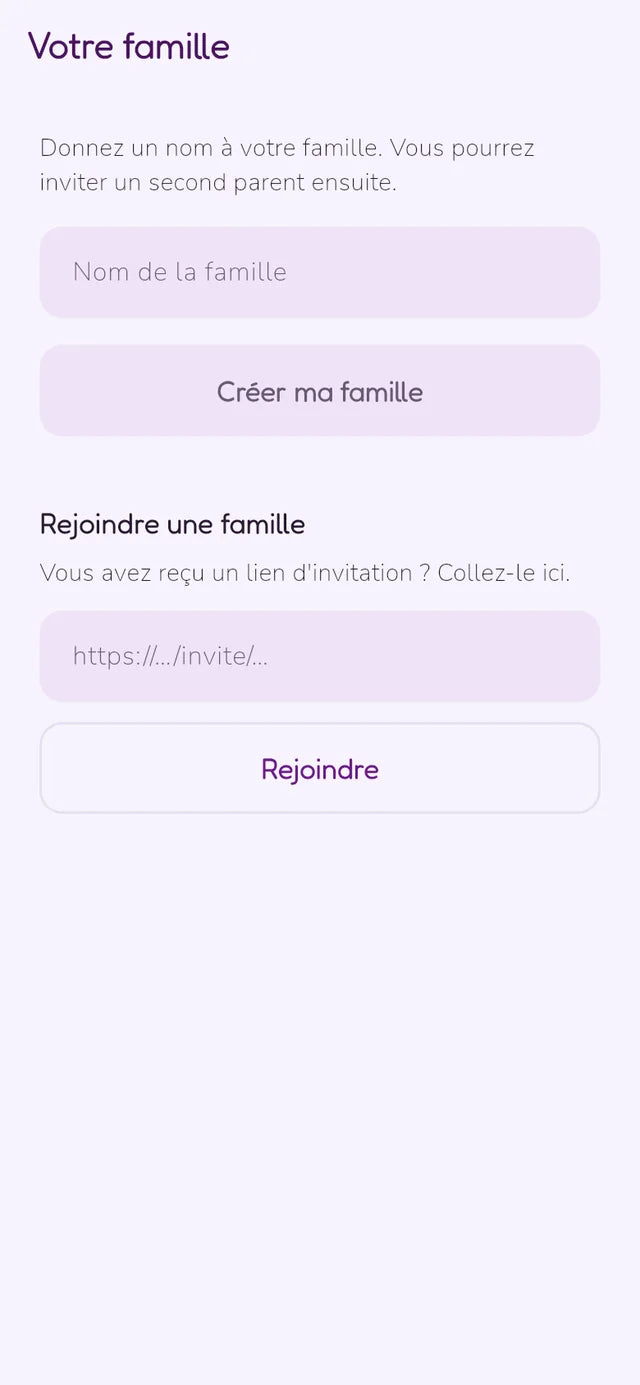
Gezin aanmaken, de tweede ouder uitnodigen
Geef uw gezin een naam. U wordt eigenaar van het account. Om de andere ouder toe te voegen, gaat u naar Instellingen en vervolgens naar Ouder uitnodigen: er wordt een link gekopieerd die 7 dagen geldig is. Verstuur die via de methode van uw keuze. De persoon die de link opent, wordt lid van het gezin met de rol ouder en ziet dezelfde horloges als u.
Meldingen
Balk op Mijn horloges en Meldingen
Dit is de belangrijkste stap in de handleiding. Zolang uw telefoon niet is geregistreerd, gaat er geen enkele SOS-melding af. De app zegt dit duidelijk, met de knop waarmee u het probleem oplost.
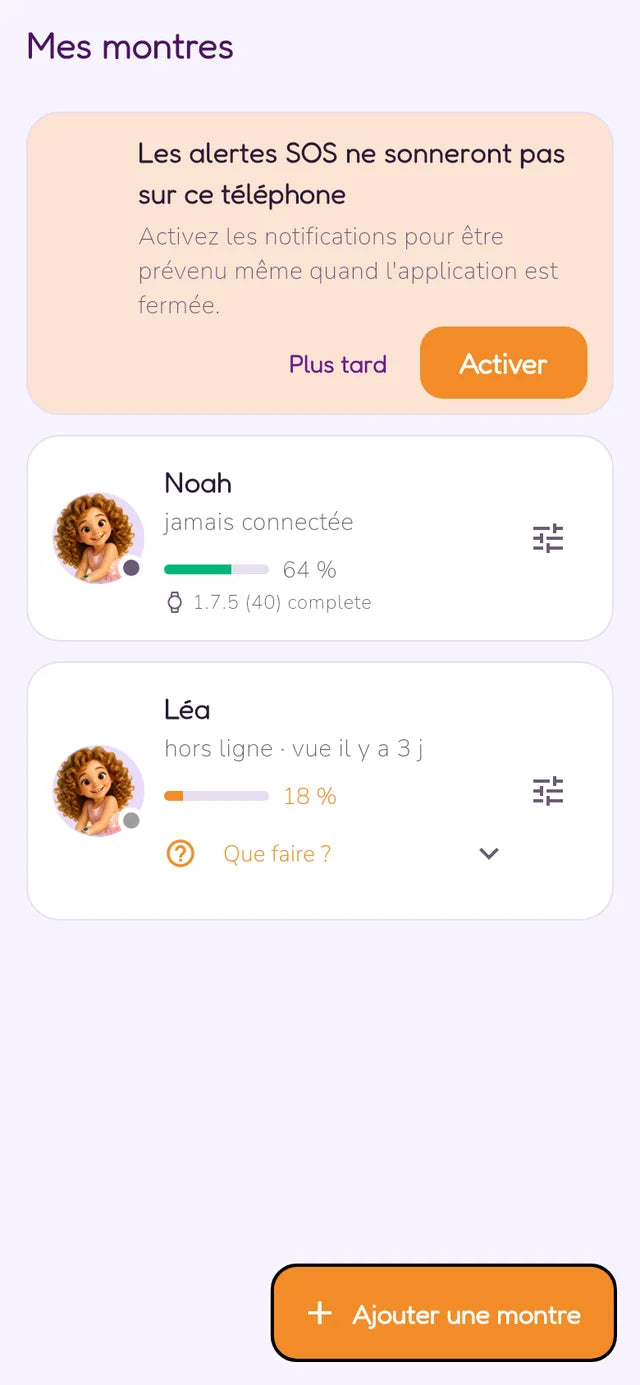

Tik op Activeren
De telefoon vraagt om toestemming. Accepteer. De balk verdwijnt en een bericht bevestigt dat meldingen zijn ingeschakeld.
Als de balk « geblokkeerd » aangeeft
U hebt dit eerder geweigerd. Op Android brengt de knop Instellingen openen u direct naar het juiste scherm. Op iPhone wordt het pad aangegeven: Instellingen, daarna Meldingen, daarna Smart Watches, daarna Meldingen toestaan. Ga daarna terug naar de app.
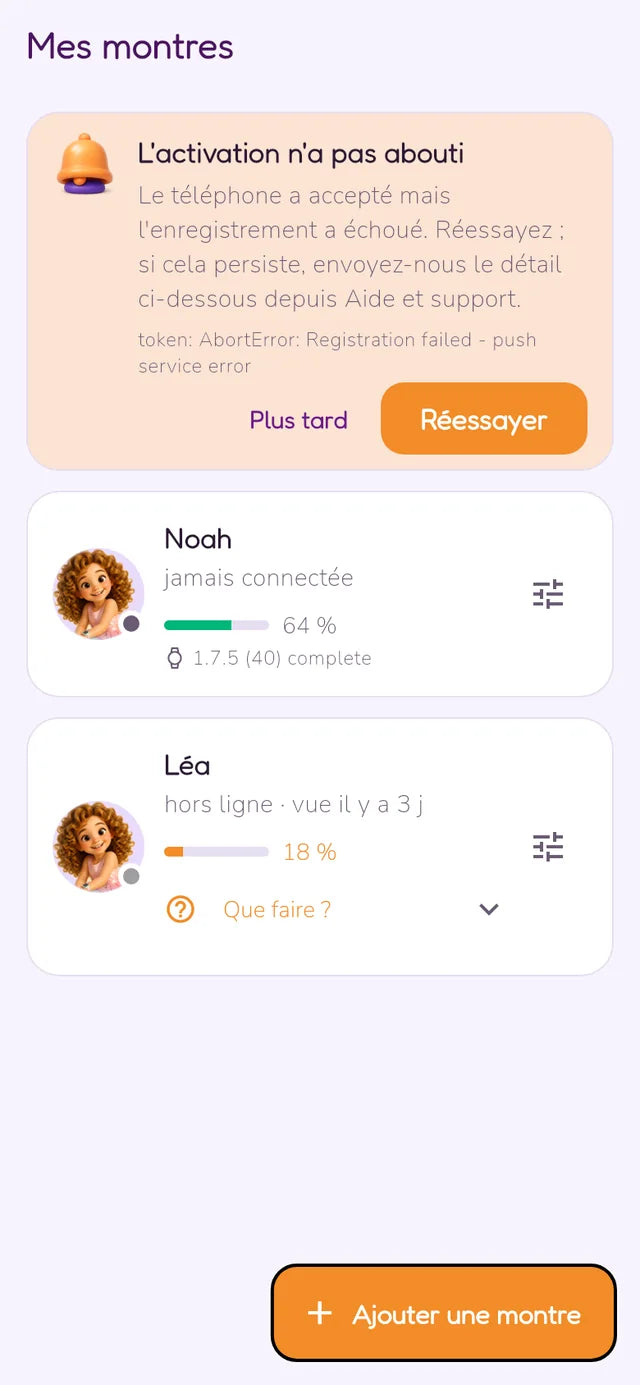
Als de balk « niet gelukt » aangeeft
De telefoon heeft toestemming gegeven, maar de registratie is mislukt. De exacte oorzaak staat onder het bericht. Tik op Opnieuw proberen. Blijft de fout bestaan, stuur ons dan deze tekst via Hulp en support.
Stille uren
Stel in Instellingen en vervolgens Stille uren een periode in waarin gewone meldingen u niet wakker maken. SOS en valdetectie komen altijd door, ongeacht de periode. Een zone die is gemarkeerd als « hard bellen » komt ook door.
Een horloge koppelen
Mijn horloges en daarna Een horloge toevoegen
Het horloge identificeren
Op de Ultra scant u de QR-code die wordt weergegeven op het scherm ‘Koppelen’ van de horloge-app — als om het IMEI wordt gevraagd, voert u dat eerst in op het horloge. Op de andere modellen voert u de 15 cijfers van het IMEI in, of scant u de streepjescode op de doos. Het menu ‘QR-code’ van de andere horloges wordt niet gebruikt voor het koppelen.
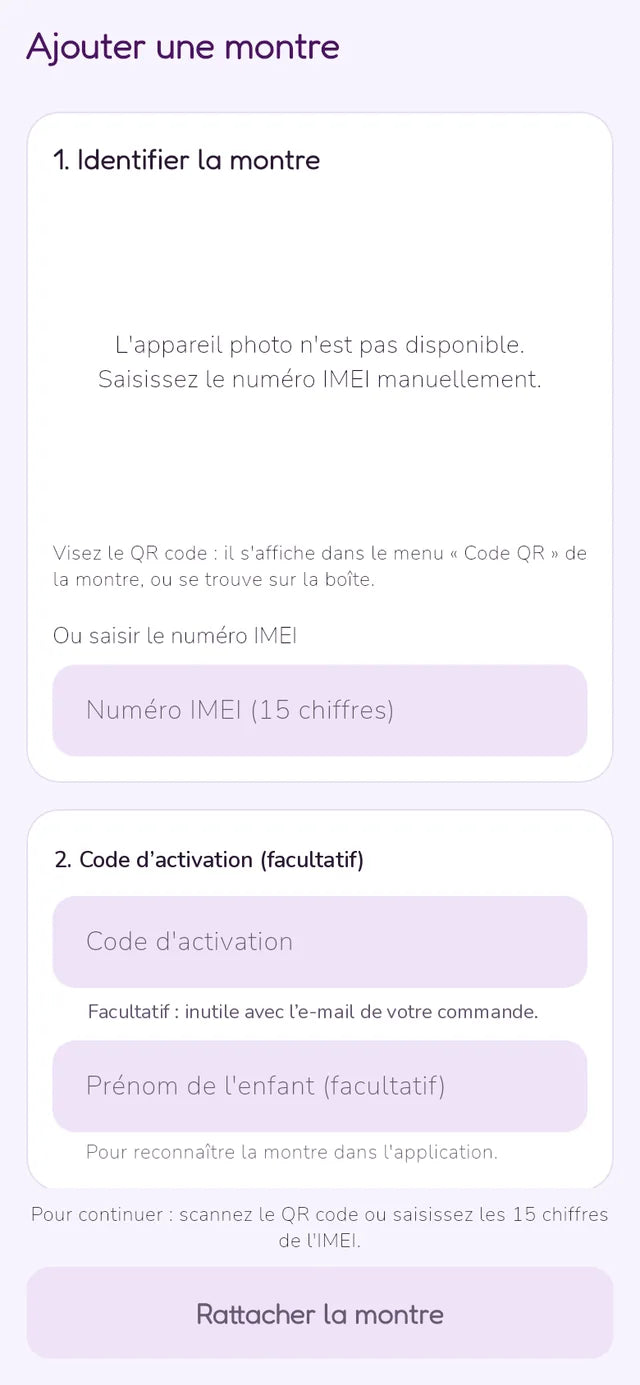
Twee stappen, en één regel die altijd aangeeft wat er nog ontbreekt. De activatiecode: alleen indien nodig
Er is geen code nodig als uw account het e-mailadres van uw bestelling gebruikt: het veld blijft leeg. Haal anders een code op in Mijn omgeving, tabblad ‘Applicatie’, en voer die in het optionele veld in. Voeg de voornaam van het kind toe: dat is de naam waaronder het horloge overal in de app verschijnt.
Koppelen
Tik op Horloge koppelen. De toegang volgt uw aanbod: met een abonnement is de app inbegrepen; met alleen het horloge start er een proefperiode. Binnen drie seconden toont de app of de server dit horloge al heeft gezien. Als het nog nooit verbinding heeft gemaakt, begeleidt een diagnosescherm u verder: simkaart, netwerk, herstart.
Mijn horloges
Eerste tabblad
Een kaart lezen
Elk horloge toont zijn avatar, voornaam, wanneer het voor het laatst met de server heeft gecommuniceerd, de batterij en de softwareversie. Een groen punt betekent dat een horloge online is, een grijs punt dat een horloge offline is.
Een horloge dat langer dan 30 minuten stil is, toont een link Wat nu? met de vier controles in de juiste volgorde, van de simkaart tot het bericht aan support.

De hulp bij problemen staat op de kaart, niet in een handleiding. Een horloge openen
Tik op de kaart om naar de livekaart te gaan. Tik op het instellingenpictogram rechts om de volledige fiche van het horloge te openen.
Een horloge verwijderen
Veeg de kaart naar links. Een bevestiging herinnert u eraan wat verdwijnt: het horloge verlaat het gezin, samen met de volledige geschiedenis. U kunt het later opnieuw koppelen, aan dit account of aan een ander, op dezelfde manier.

De kaart
Tweede tabblad
Het kind kiezen
Met de avatars linksboven wisselt u van het ene horloge naar het andere. Het horloge met de paarse rand wordt weergegeven.

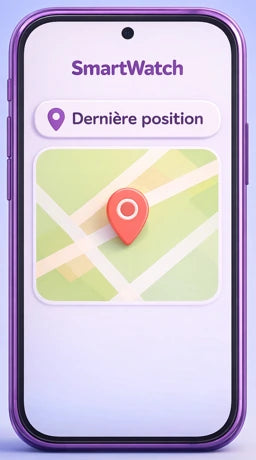
De kaartachtergrond verschijnt niet op deze werkplaatsopname; op uw telefoon wordt de kaart wel goed weergegeven. De kwaliteit van de positie aflezen
Het bolletje onder de kaart is eerlijk over wat bekend is:
- GPS-positie met straal, in groen: het horloge ziet de hemel.
- Wi-Fi-positie, in blauw: berekend op basis van netwerken in de buurt, meestal binnenshuis.
- Positie via zendmast, in oranje: de meest globale, de straal kan oplopen tot enkele honderden meters.
De weergegeven straal is een echte onzekerheidsmarge, geen versiering. Een positie op ±300 m betekent: “ergens binnen deze cirkel”.
Vernieuwen
Met de ronde knop rechtsonder in het paneel vraagt u een nieuwe positie op bij het horloge. Reken op enkele seconden: het horloge moet de opdracht ontvangen, een positie bepalen en die terugsturen.
Achtergrond wijzigen
Met de knop rechtsboven bladert u door Kaart, Satelliet en, wanneer beschikbaar, een getekende achtergrond die voor kinderen beter leesbaar is.
Snelle acties
Onder het paneel: Horloge bellen, Berichten, de locatie Delen via een tijdelijke link, Geschiedenis, Zones en School.

De SOS
Opent vanzelf
Wat er gebeurt wanneer het kind drukt
Het horloge verstuurt het alarm en belt tegelijk het eerste SOS-nummer in het adresboek. Aan serverzijde wordt de melding aangemaakt en wordt de notificatie binnen vijf seconden verzonden.
Wanneer u de app opent, verschijnt het rode scherm vanzelf zolang niemand de melding in behandeling heeft genomen, of u de notificatie nu hebt aangeraakt of niet.
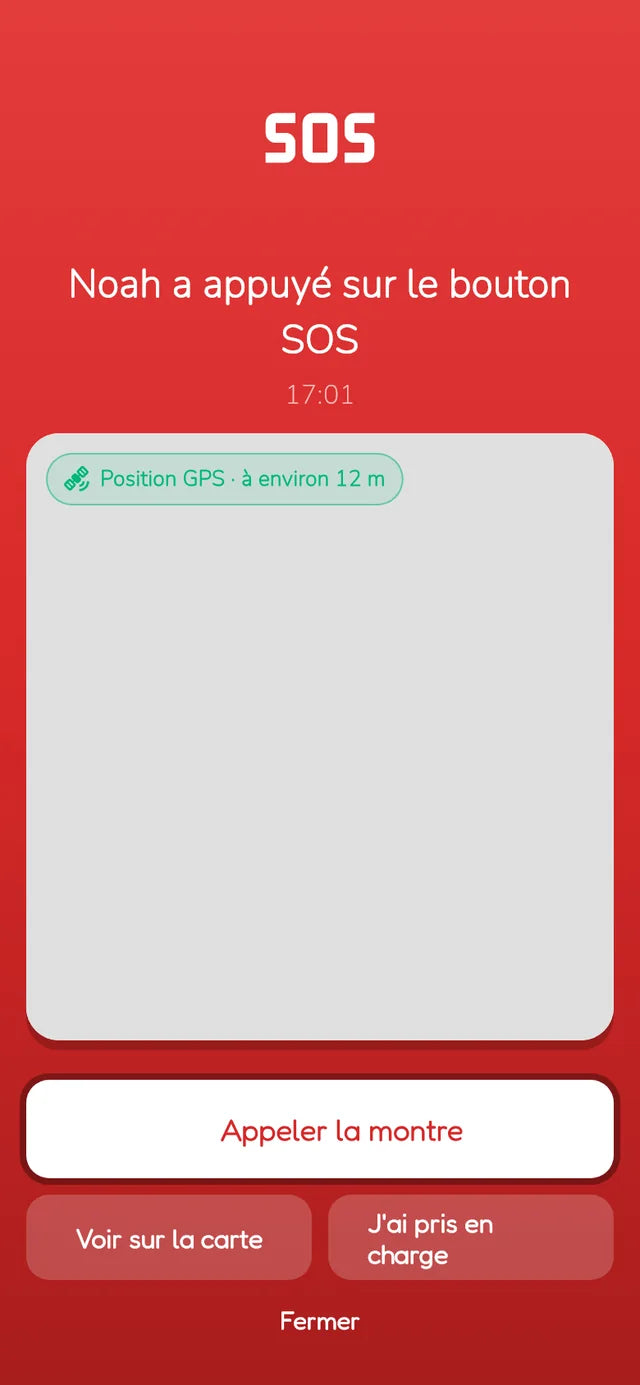
Het SOS-scherm, met de actuele positie. Herhaald drukken
Een kind dat vijf keer drukt, heeft één noodsituatie, niet vijf. Volgende drukken worden aan dezelfde melding toegevoegd: de teller loopt op, de titel wordt ‘3 keer gedrukt’ en u wordt maximaal elke 20 seconden opnieuw gewaarschuwd. Eén kaart, nooit een stortvloed.
Herinneringen
Een SOS die door niemand in behandeling wordt genomen, wordt 2, 4, 7 en daarna 12 minuten na de laatste verzending opnieuw naar het hele gezin gestuurd, met vermelding van het tweede SOS-nummer om te bellen. Deze herinneringen negeren uw stille uren.
In behandeling nemen
Ik heb het in behandeling genomen stopt de herinneringen en laat de andere ouder met het tijdstip weten dat u ermee bezig bent. Oudere SOS-meldingen van hetzelfde horloge worden tegelijk hiermee in behandeling genomen.
Sluiten verbergt het scherm zonder de herinneringen te stoppen: de noodsituatie blijft open.
Geluid op iPhone
Als de browser het geluid heeft geblokkeerd, verschijnt er een knop Geluid inschakelen op het rode scherm. Eén tik en het alarm blijft herhalen tot iemand het in behandeling neemt.
Meldingen
Derde tabblad
Filteren
Drie filters: Alle, Urgent (SOS en val) en Zones. Een ouder die een specifieke gebeurtenis zoekt, hoeft zo niet door twintig batterijmeldingen te scrollen.
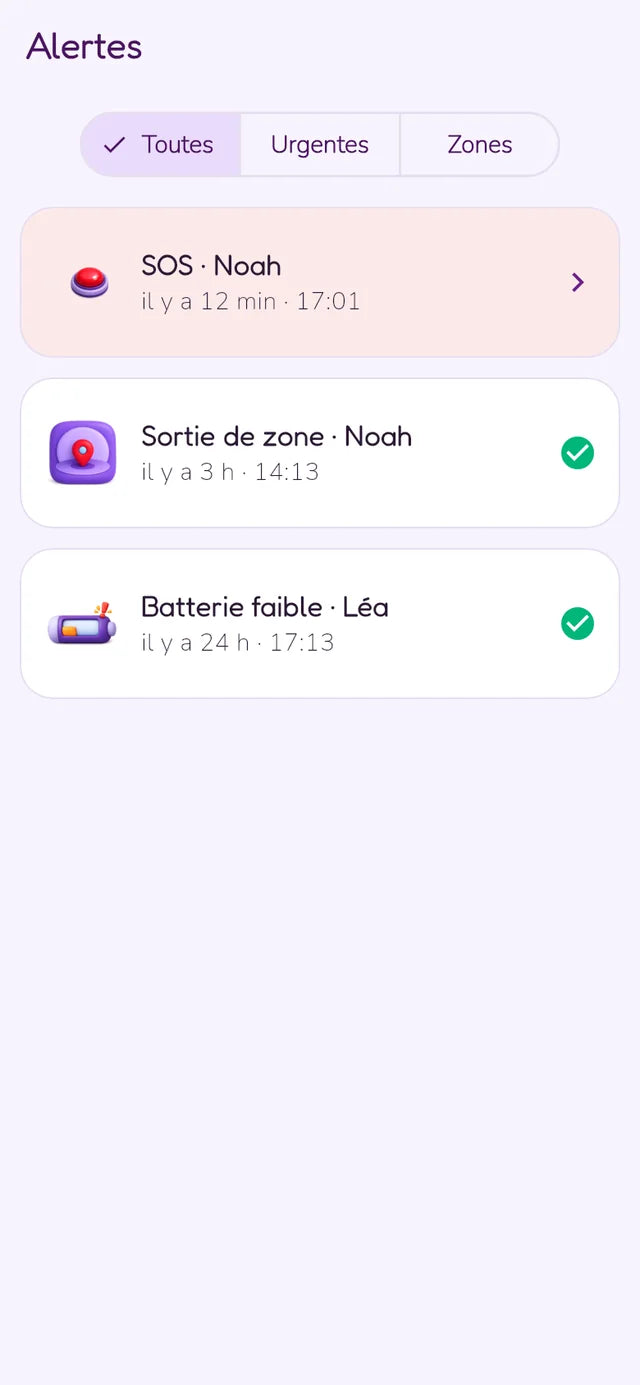
Alle waarschuwingen. Een regel lezen
Elke melding toont het type, de naam van het kind, hoe lang geleden en het exacte tijdstip. Een herhaalde melding toont ×3 naast de titel. Een groen vinkje geeft aan dat een ouder de melding heeft opgepakt.
Openen
Een SOS of een val opent het rode scherm. Andere meldingen openen de kaart op de plek waar de gebeurtenis heeft plaatsgevonden.
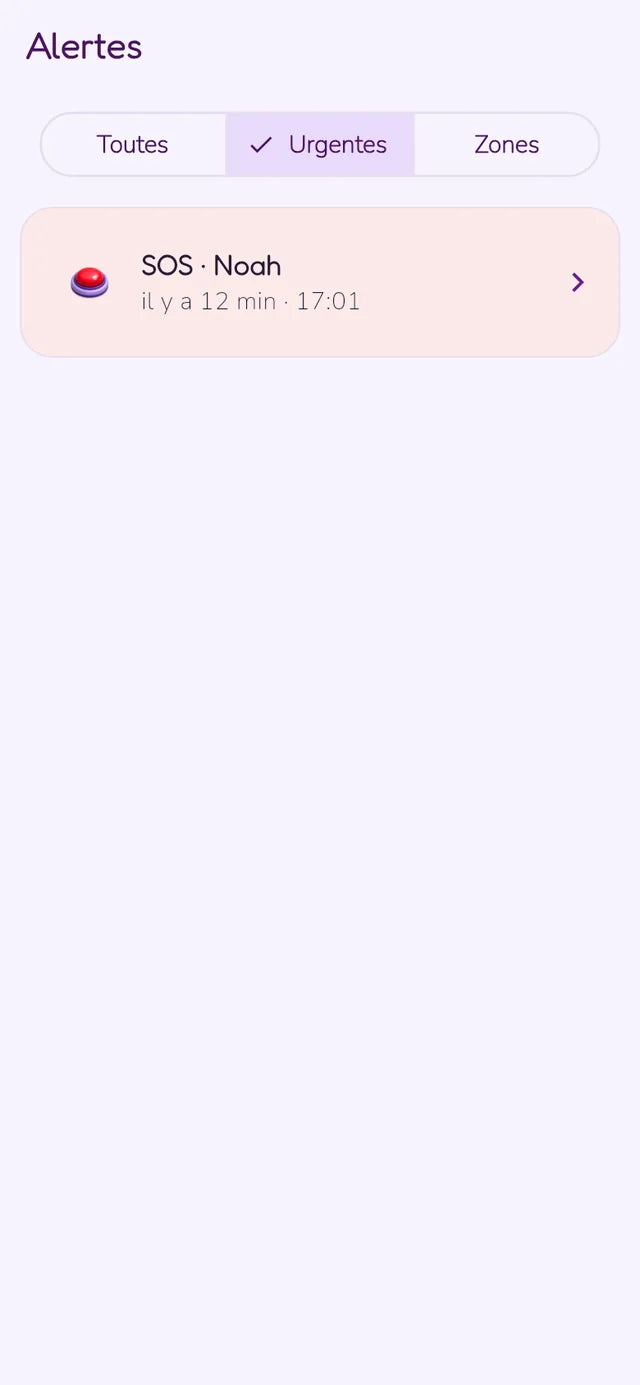
Filter Dringend: alleen SOS en valdetectie.
De volledige lijst met meldingen, inclusief wat ze activeert, vindt u in de referentiekaart.
Veiligheidszones
Horlogekaart en daarna Veiligheidszones
Een zone maken
Zone toevoegen, geef de zone een naam, plaats het midden op de kaart en stel de straal in door de cirkel te verslepen. Kies het type: thuis, school, activiteit of anders. Het pictogram van de zone wordt daarop gebaseerd.
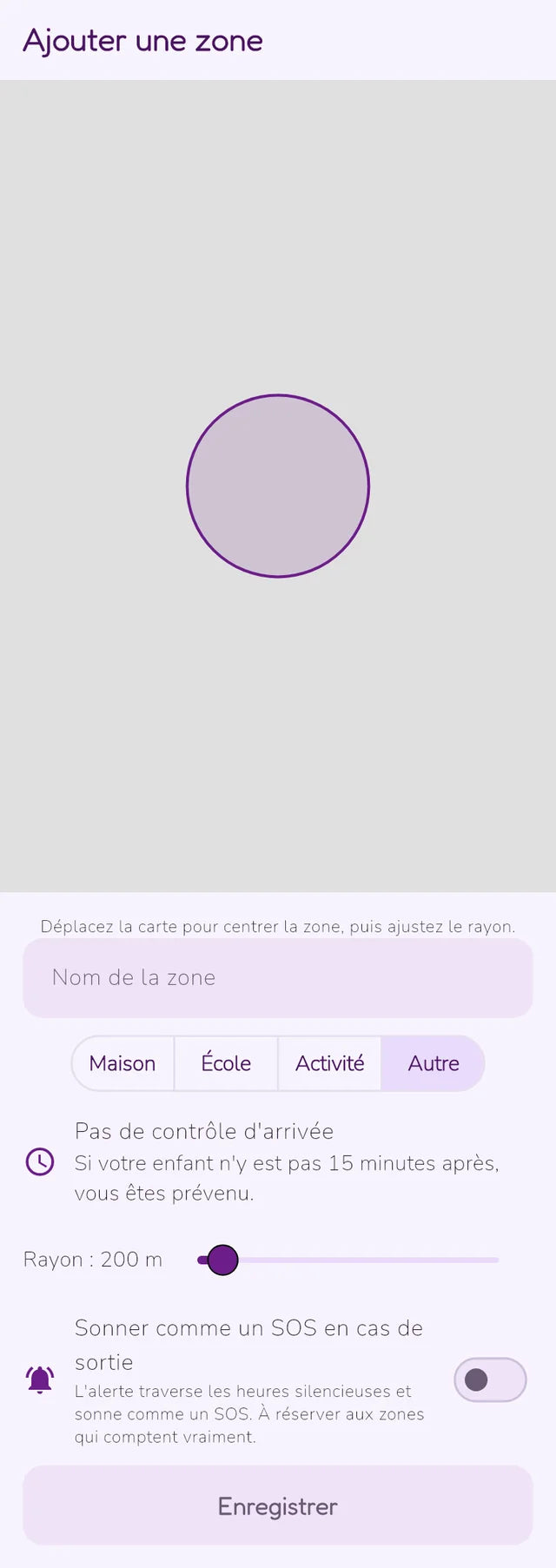
De zone-editor. De kaartachtergrond is niet geladen op deze workshop-screenshot. Binnenkomen en vertrekken
U krijgt een melding wanneer uw kind de zone binnenkomt en wanneer het de zone verlaat. Om valse meldingen te voorkomen, gebeurt er niets bij één geïsoleerde positie: er zijn twee opeenvolgende posities aan dezelfde kant nodig. Een positie waarvan de onzekerheidscirkel de grens overlapt, telt niet mee.
Verwachte aankomsttijd
Geef bij een zone “school” aan op welk tijdstip uw kind er zou moeten zijn en op welke dagen. Is het niet aangekomen, dan ontvangt u een melding aankomst gemist. Dit is de instelling die het meest geruststelt, en ook het vaakst wordt vergeten.
Hard laten rinkelen
Een zone kan zo worden ingesteld dat ze klinkt als een SOS, ook tijdens stille uren. Bewaar dit voor wat echt belangrijk is: een melding die altijd hard alarm slaat, wordt uiteindelijk uitgezet.
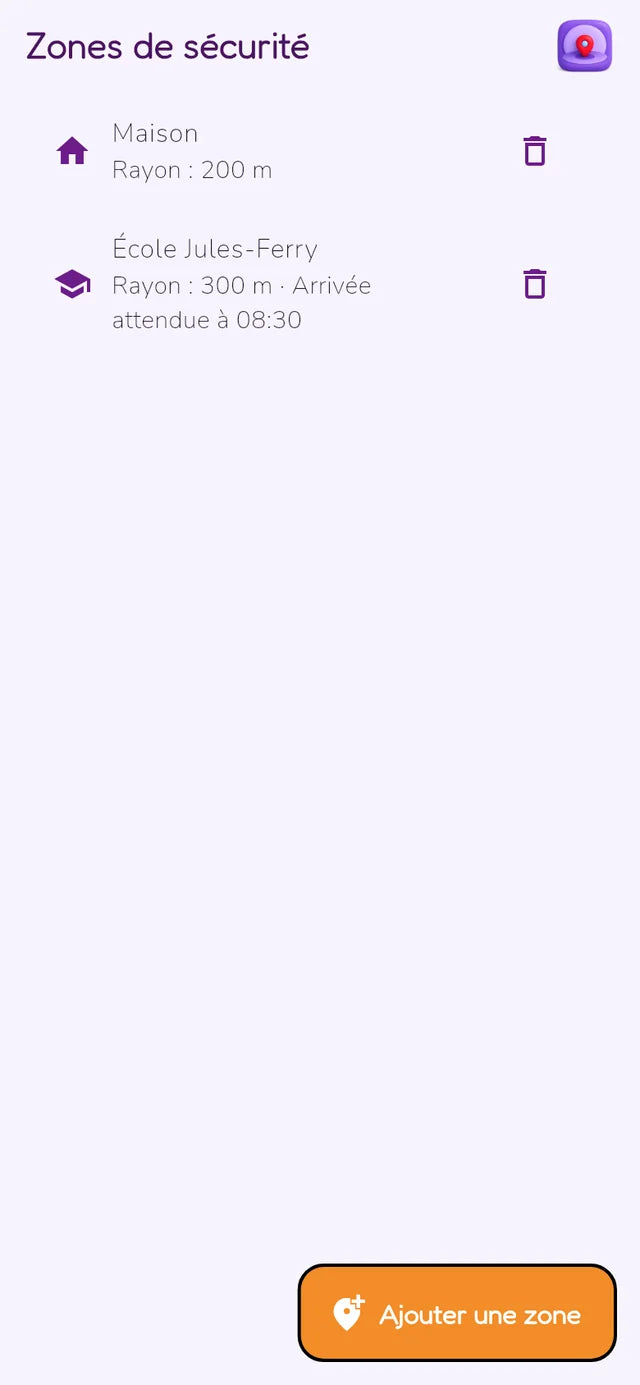
Twee zones, waarvan één met een aankomsttijd.
Geschiedenis
Horlogekaart en daarna Geschiedenis
Dag kiezen
Met de pijlen onder de titel bladert u door de 90 laatste dagen. Daarna worden de posities van onze servers verwijderd.
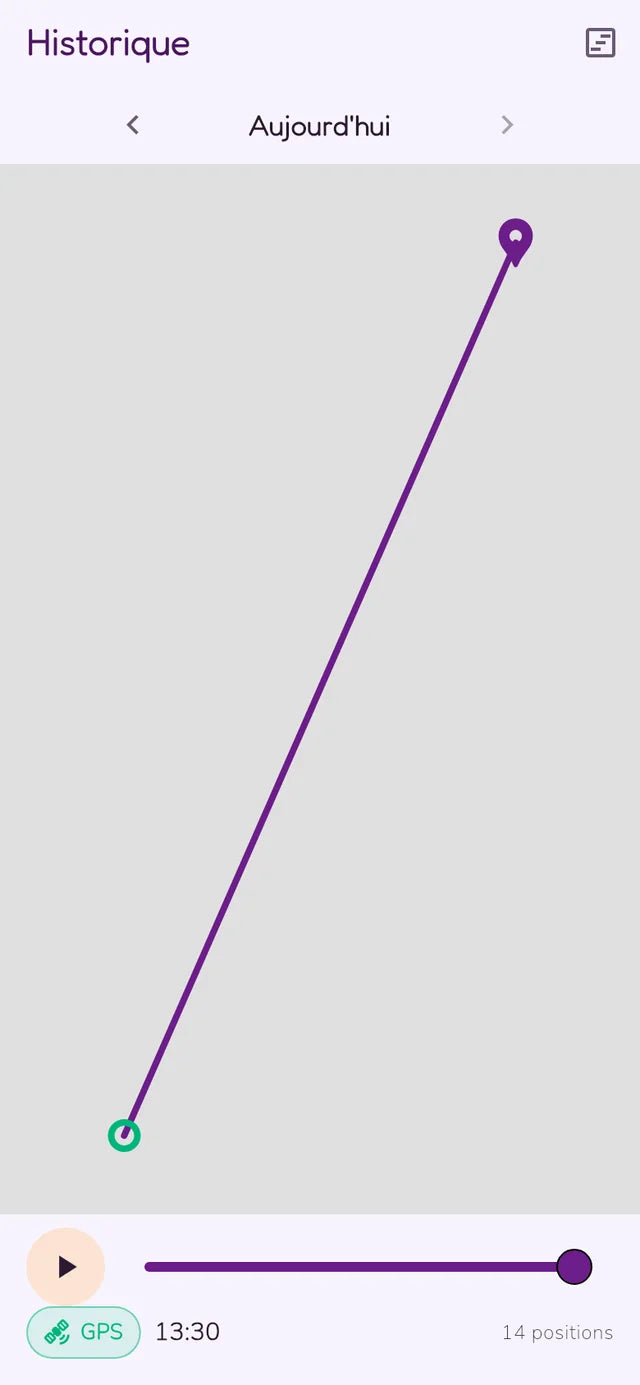
De route van vandaag, opgeschoond zodat die goed leesbaar is. Route afspelen
Met de afspeelknop speelt u de dag opnieuw af; met de schuifregelaar kunt u handmatig vooruitgaan. De weergegeven tijd en positiekwaliteit volgen het geselecteerde punt.
Punten worden gegroepeerd voordat ze worden getekend: een horloge dat op een bureau ligt, stuurt honderden overlappende posities terug; die worden één enkel punt. Het ruwe aantal posities blijft rechts zichtbaar.
Dagweergave
Het pictogram rechtsboven schakelt over naar een lijst: de plaatsen waar het kind is gebleven, met aankomsttijd, vertrektijd en duur. De zones die u hebt aangemaakt geven hun naam aan herkende plaatsen; de andere blijven « Plaats ».
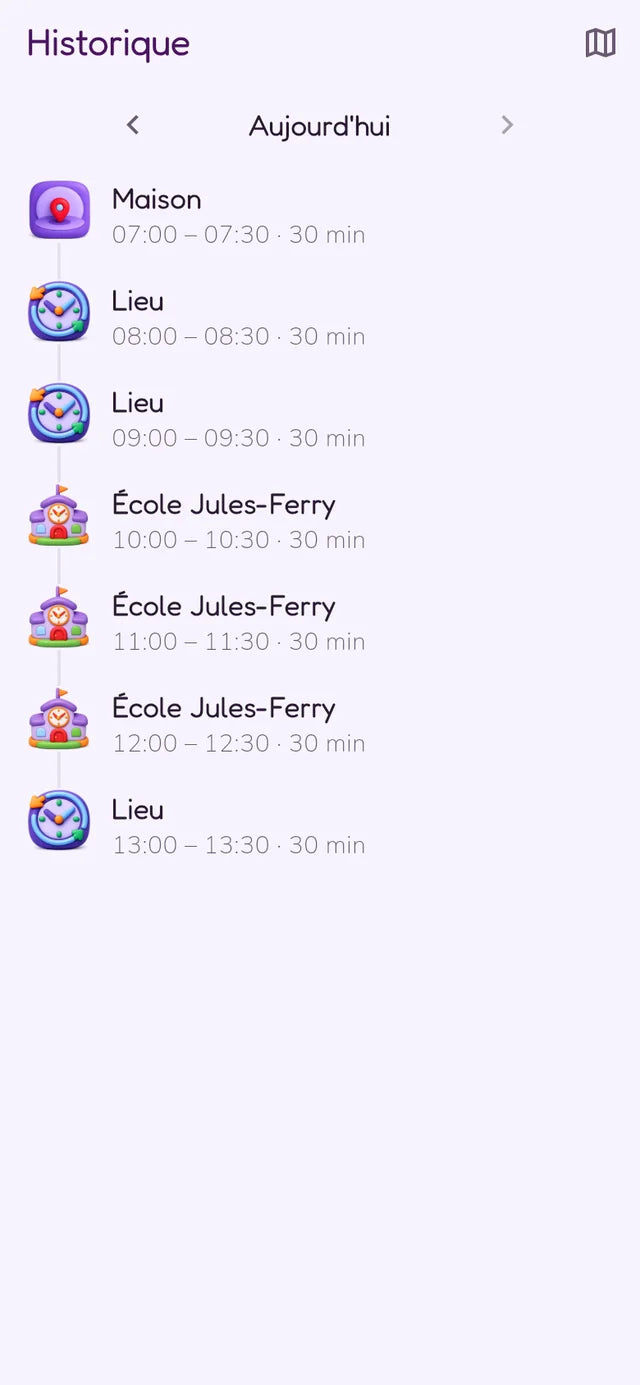
De dag verteld in plaatsen en tijdsduren.
Telefoonboek en oproepen
Horlogekaart en daarna Telefoonboek


Het telefoonboek invullen
Tot 15 contacten. Elk contact gebruikt een genummerde plaats; dat is de volgorde waarin ze op het horloge verschijnen. De naam is beperkt tot 10 tekens: die lengte wordt door het horloge opgelegd.
Markeer een contact als SOS-nummer zodat het automatisch wordt gebeld wanneer het kind op de knop drukt. Maximaal drie, gebeld in volgorde: SOS 1 als eerste, en SOS 2 is het nummer dat de app noemt in herinneringen voor een niet-beantwoorde SOS.
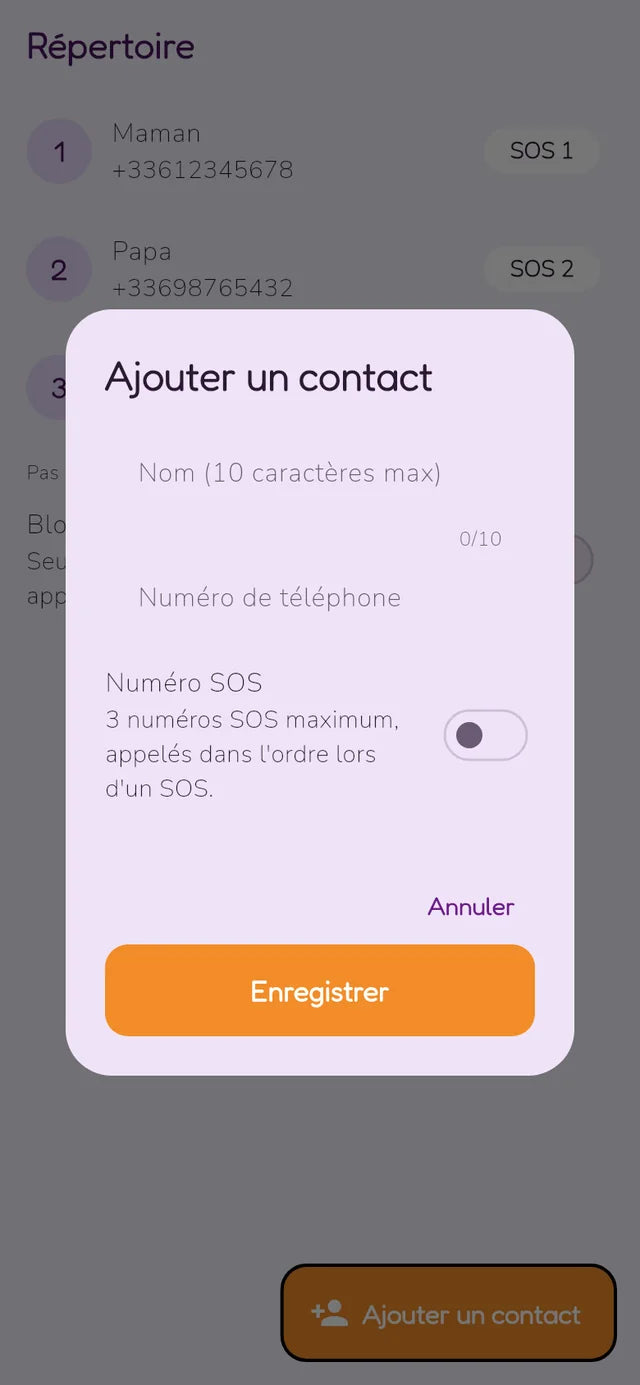
Tik na elke wijziging op Naar het horloge sturen. De regel onder de lijst geeft aan of de verzending door het horloge is bevestigd, en wanneer.
Onbekende nummers blokkeren
Schakel in Horloge-instellingen het blokkeren van oproepen buiten het telefoonboek in. Het scherm Onbekende oproepen geweigerd toont daarna de geweigerde nummers met datum en tijd. Dit is geen volledig oproeplogboek: het protocol van de horloges stuurt geen aangenomen oproepen en geen sms’en door.
Berichten
Horlogekaart en daarna Berichten
Schrijven
Typ uw tekst en verzend: hij verschijnt op het horloge. Accenten en emoji komen gewoon door.
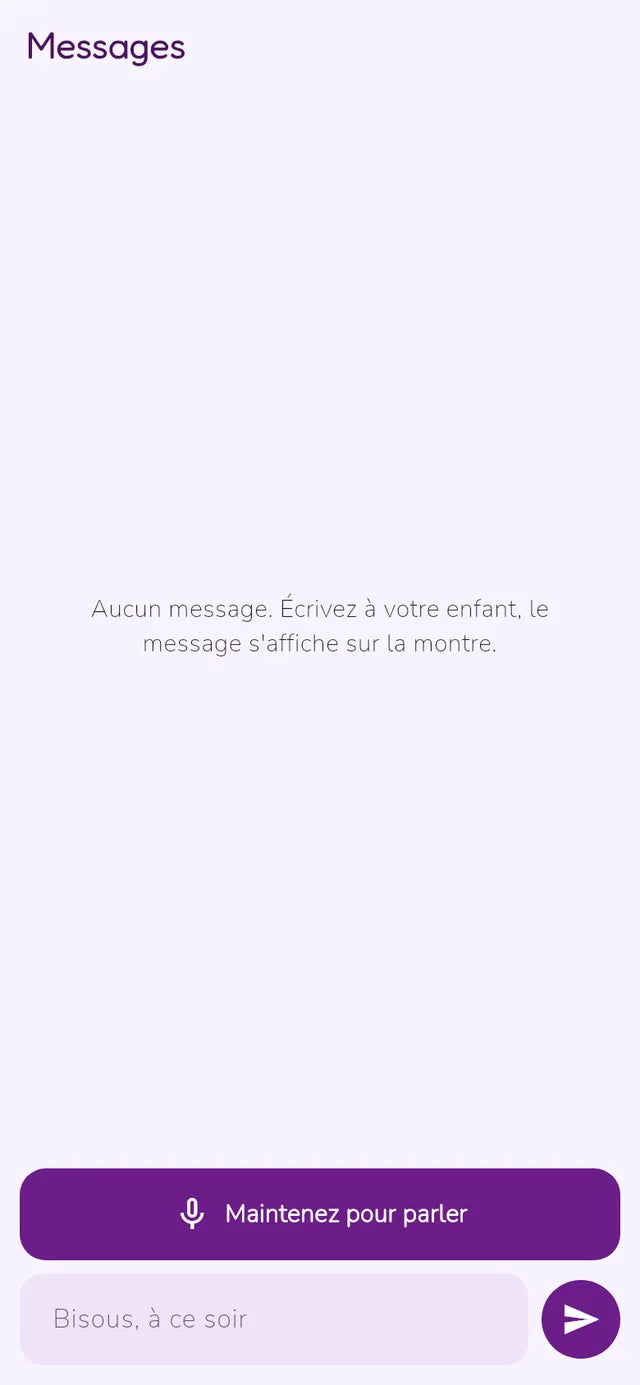
Tekst en spraak, in hetzelfde gesprek. Praten
Houd de knop Ingedrukt houden om te praten ingedrukt, spreek en laat los. Het bericht gaat naar het horloge en de app wacht op de ontvangstbevestiging voordat « verzonden » wordt weergegeven. Als het mislukt, meldt de app dat, in plaats van te doen alsof het is aangekomen.
Beide ouders
Het gesprek is gedeeld met het gezin. Berichten van het kind komen bij iedereen binnen.
Spraakberichten worden 30 dagen bewaard en daarna automatisch gewist.
Activiteit
Horlogedetailpagina en daarna Activiteit
De dag
De ring toont de stappen van vandaag ten opzichte van het doel. Daaronder ziet u de afstand gemeten op de GPS-route en een schatting van de calorieën op basis van de stappen.

Stappen, week en successen. Doel wijzigen
Met het vlagicoon rechtsboven stelt u het dagelijkse doel in. De balken van de afgelopen zeven dagen worden groen op de dagen waarop het doel is gehaald.
Prestaties
Eerste doel, drie dagen op rij, zeven dagen op rij, dertig dagen, honderdduizend stappen, doel verdubbeld. Een prestatie wordt één keer behaald en gaat nooit verloren.
Belonen
Vanaf de horlogedetailpagina voegt Een beloning sturen bloemen toe op het horloge van uw kind. Van 1 tot 99 per keer.

Gezondheidsdossier
Horlogedossier en daarna Gezondheidsdossier
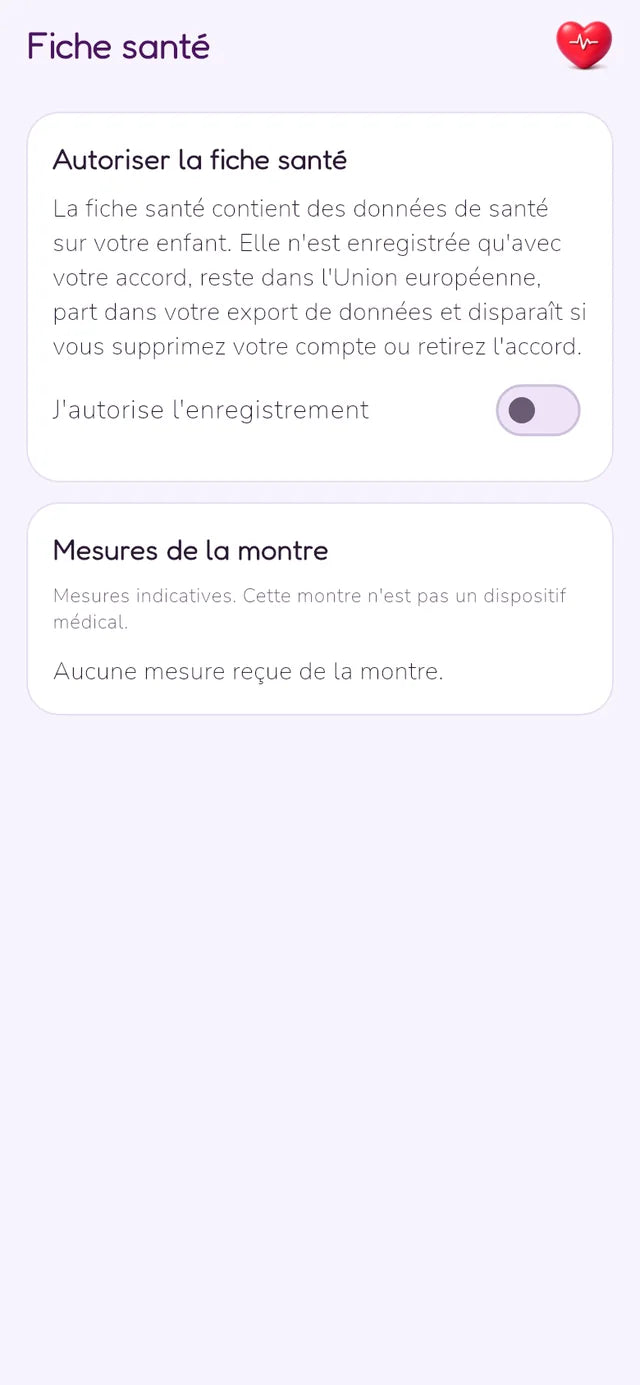
Gezondheidsgegevens van een kind worden alleen opgeslagen als u daar uitdrukkelijk toestemming voor geeft, via de schakelaar bovenaan het scherm. Ze blijven binnen de Europese Unie, worden opgenomen in uw gegevensexport en verdwijnen als u de toestemming intrekt of uw account verwijdert.
Schoolplanning en agenda
Horlogeprofiel en vervolgens Schoolplanning
Dit is de instelling die het horloge automatisch op het juiste moment vergrendelt en daarna weer automatisch vrijgeeft. Er bestaan twee soorten tijdvakken naast elkaar.
‘Vandaag op het horloge’ lezen
De bovenste kaart vertelt precies wat het horloge vandaag zal doen: vergrendeld van dit uur tot dat uur, of de hele dag ontgrendeld. Daaronder ziet u de verzendstatus van de dag.
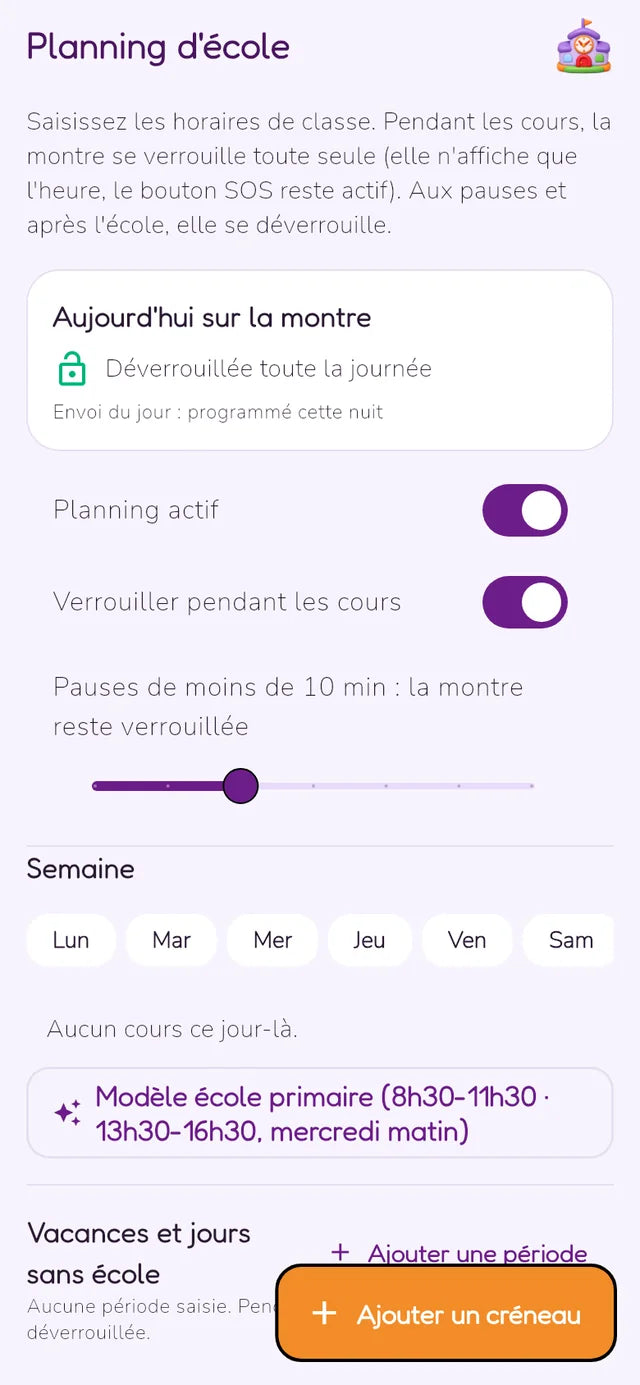
De planning, dag voor dag. Een tijdvak toevoegen
De knop Een tijdvak toevoegen biedt twee soorten:
- School: een les, met het vak erbij. Inactief tijdens de vakanties die u invoert, en wanneer de schakelaar ‘Vergrendelen tijdens lessen’ uit staat.
- Agenda: uw eigen regel, met een vrij label. Huiswerk, bedtijd, maaltijden. Deze geldt ook tijdens vakanties en ongeacht de schoolschakelaar.
Kies de betreffende dagen in hetzelfde scherm: een tijdvak wordt in één keer voor de hele week aangemaakt.
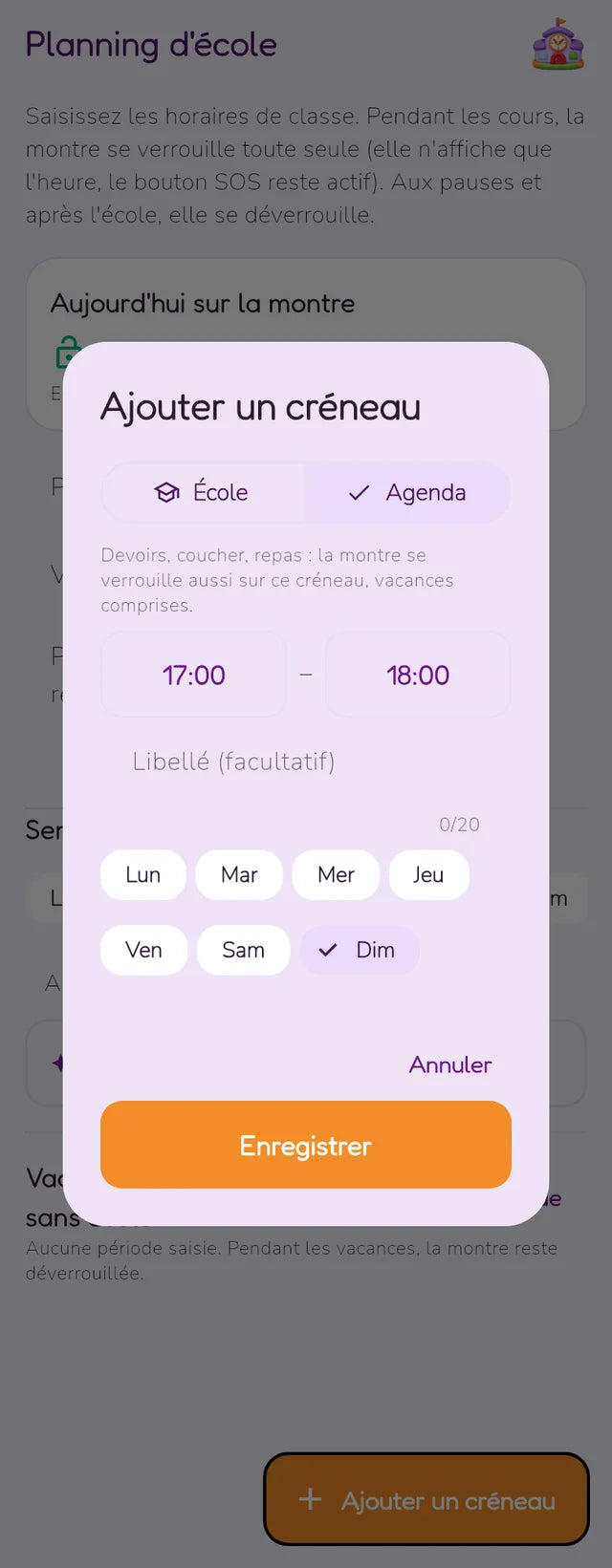
Type Agenda: een vrij label en tijden die ook tijdens vakanties blijven gelden. Tijd besparen
Basisschoolmodel vult in één handeling een typische week in. Naar andere dagen kopiëren dupliceert de weergegeven dag.
Korte pauzes
De schuif bepaalt hoe lang een pauze maximaal mag zijn zonder dat het horloge wordt ontgrendeld. Standaard 10 minuten: een pauze van 10 minuten tussen twee lessen geeft het horloge niet vijf minuten terug.
Vakanties
Voer de schoolvrije periodes in met hun naam. Tijdens deze periodes vergrendelen lessen niets meer. Uw agenda-tijdvakken blijven wel actief.
Schoolmodus
Horlogekaart en vervolgens Klasmodus
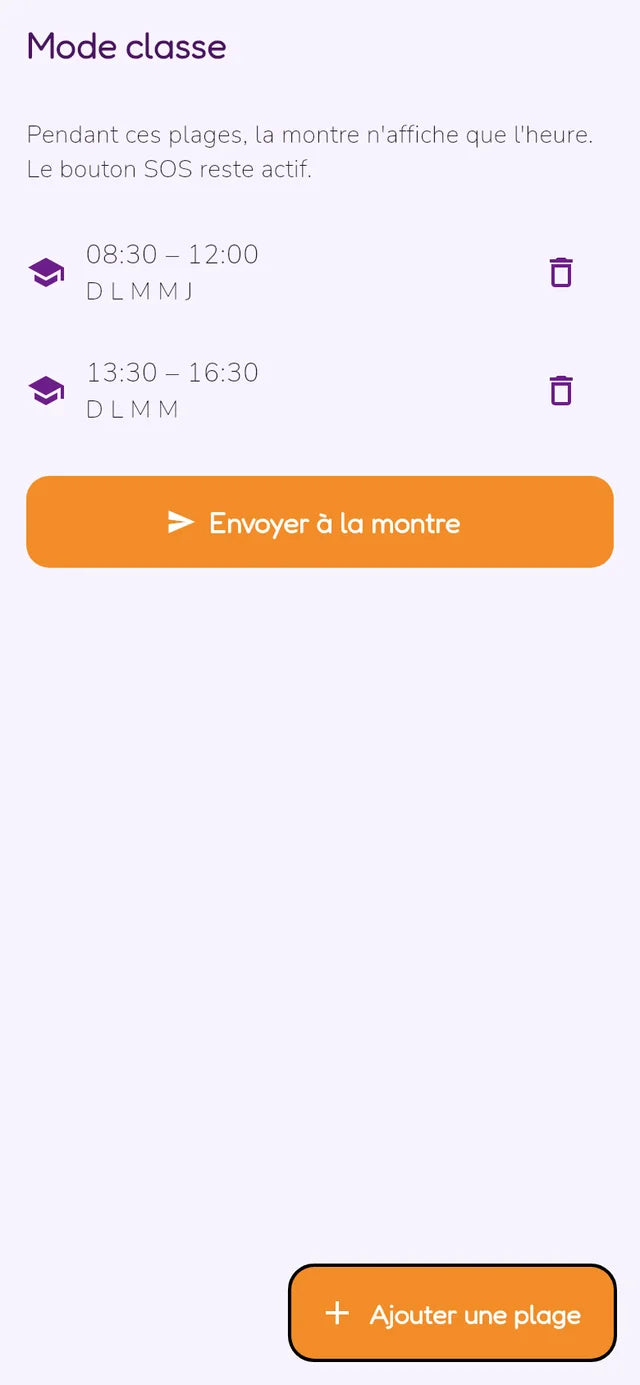
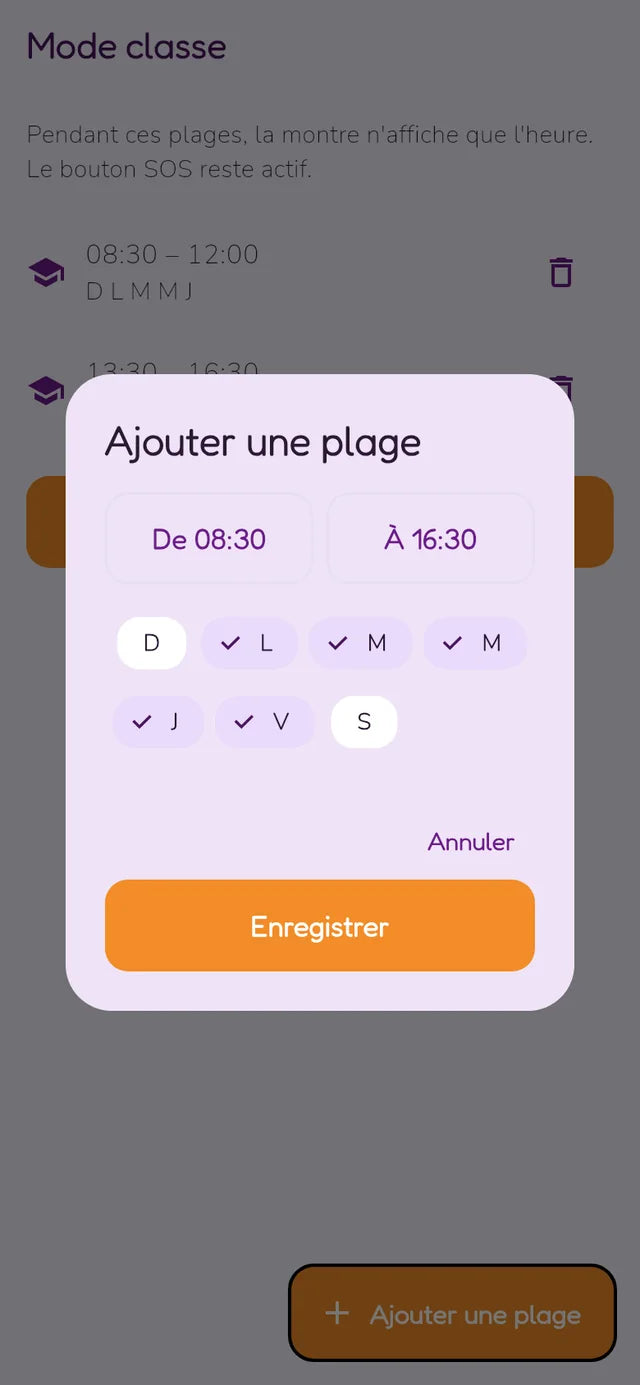
De klasmodus is de handmatige versie van de planning: u voert de tijdsblokken rechtstreeks in, zonder schoolkalender of vakanties. Tijdens een tijdsblok toont het horloge alleen de tijd, en de SOS-knop blijft actief.
Als u de schoolplanning gebruikt, hebt u de klasmodus niet nodig: de planning verstuurt dezelfde tijdsblokken, rekening houdend met vakanties en pauzes.
Wekkers
Horlogedossier en daarna Wekkers
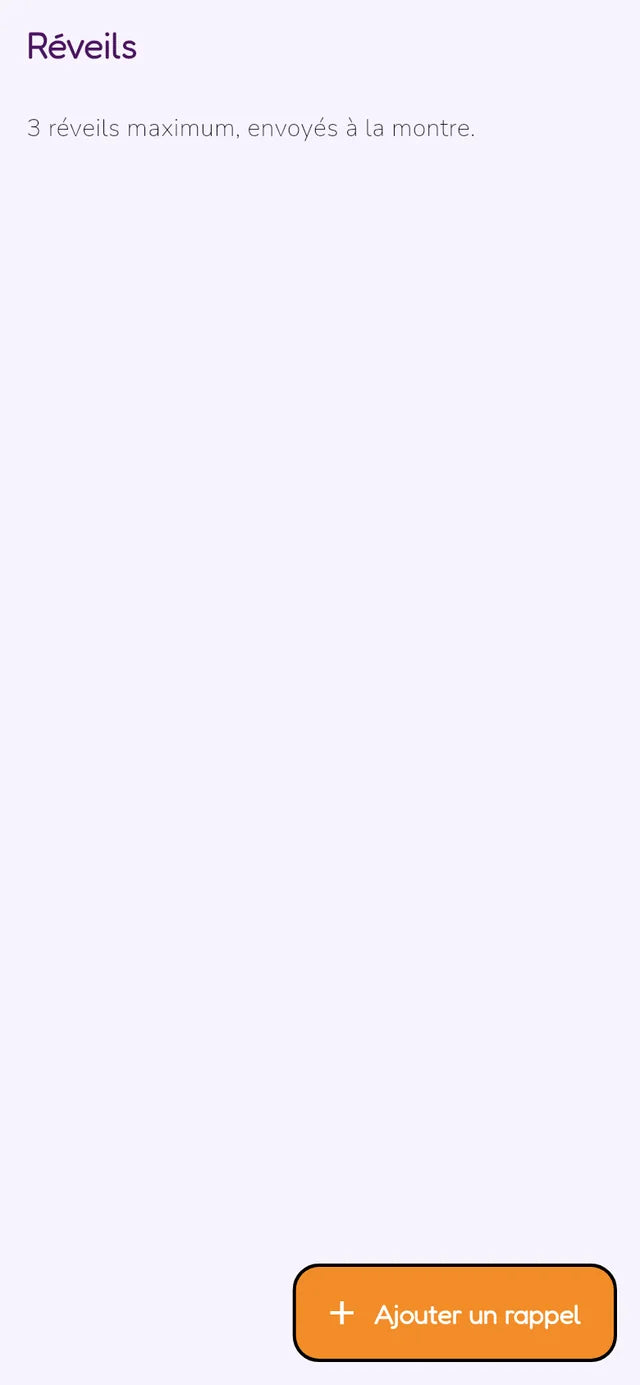

Drie wekkers, elk met een tijd en herhaling. Ze gaan af op het horloge, ook zonder netwerk. Handig voor medicatie, het einde van de pauze of het moment om naar huis te gaan.
Horlogekaart
Instellingenpictogram op de kaart van een horloge
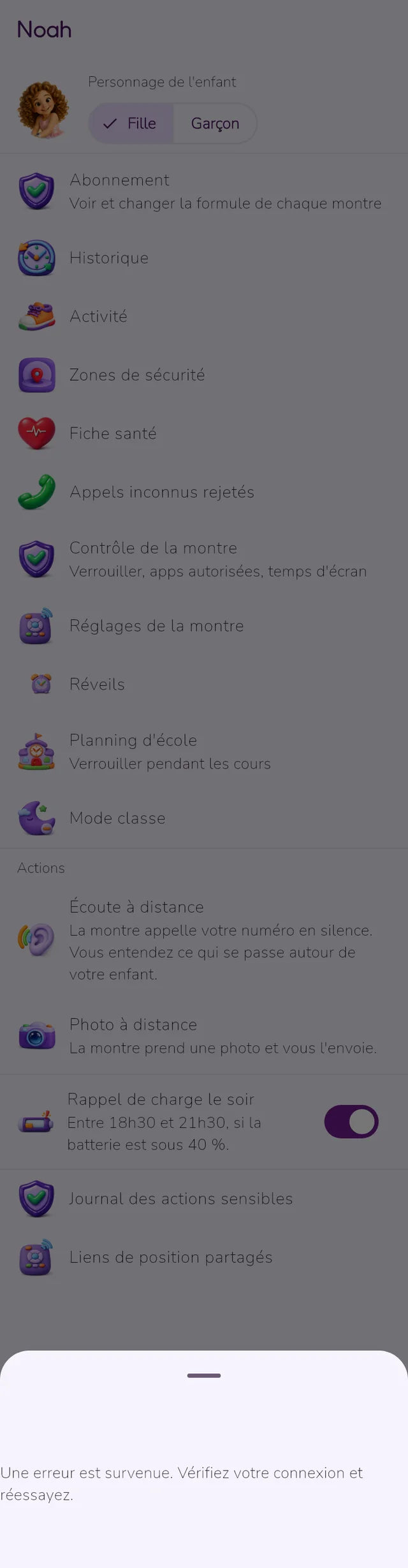
Het overzicht van het horloge
Alles wat dit horloge kan, in één lijst. Een functie die op dit model niet is geverifieerd, verschijnt helemaal niet.
Bovenaan staat de avatar van het kind: dit gezicht verschijnt op de kaart en in de waarschuwingen.
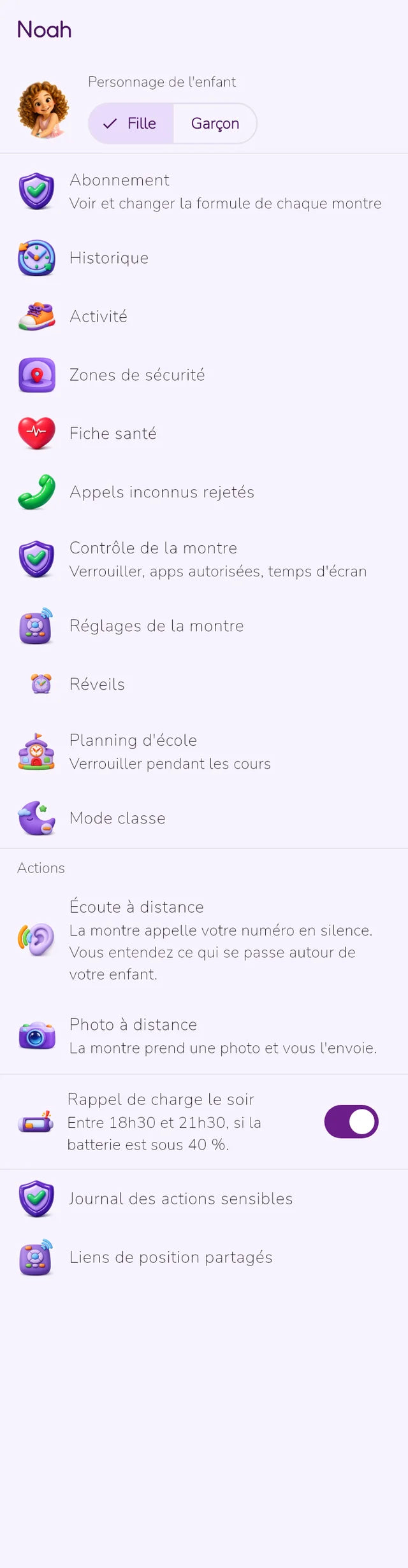
Het volledige profiel van een B31-horloge. Acties
- Het horloge laten rinkelen: om het in huis terug te vinden.
- Een beloning sturen: van 1 tot 99 bloemen.
- Meeluisteren op afstand: het horloge belt uw nummer stil op. Een waarschuwingsscherm is verplicht, en de actie wordt vastgelegd in het logboek dat voor alle ouders zichtbaar is.
- Foto op afstand: hetzelfde principe, hetzelfde logboek.
- Taal en tijdzone: stemt het horloge af op uw telefoon.
Oplaadherinnering
Standaard ingeschakeld. Tussen 18h30 en 21h30 ontvangt u, als de batterij onder 40 % staat, een herinnering om het horloge aan te sluiten voor de volgende ochtend.
Gevoelige zone
Herstarten, uitschakelen en terugzetten naar fabrieksinstellingen. Elke actie vraagt om een duidelijke bevestiging. Terugzetten naar fabrieksinstellingen wist het horloge: het moet daarna opnieuw worden gekoppeld.
Logboek en delen
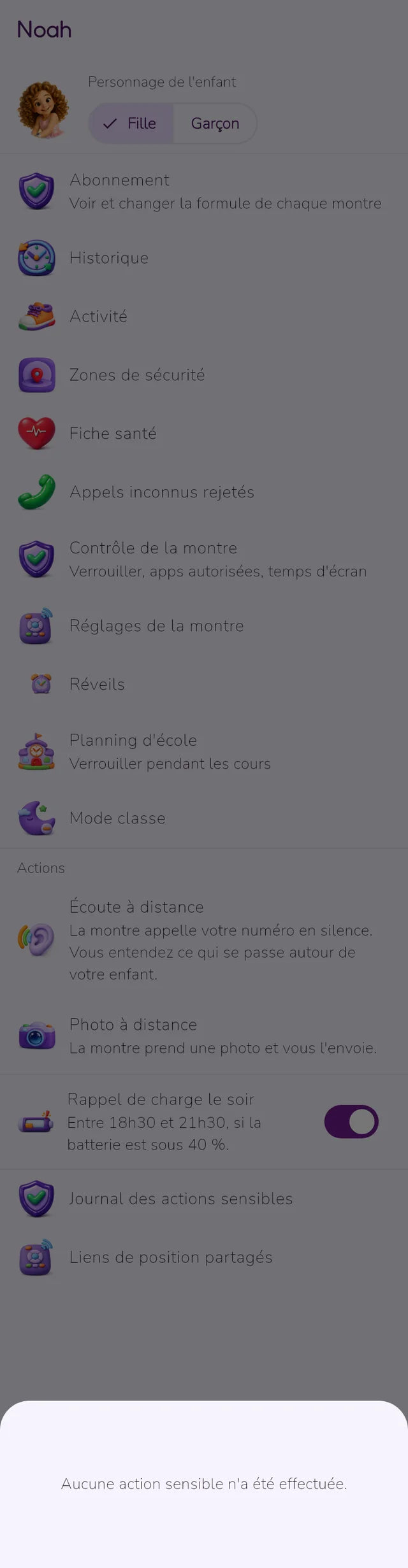
Logboek van gevoelige acties toont wie een luisterfunctie, foto of uitschakeling heeft gestart, en wanneer. Gedeelde positielinks toont de tijdelijke links die u hebt aangemaakt en laat u ze intrekken.
Horloge-instellingen
Horlogekaart en vervolgens Horloge-instellingen
Een eerlijk principe
Deze horloges kunnen hun instellingen niet terugsturen. De app toont daarom de laatste instelling die is verzonden en bevestigd door het horloge, met de datum erbij, nooit een veronderstelde status.
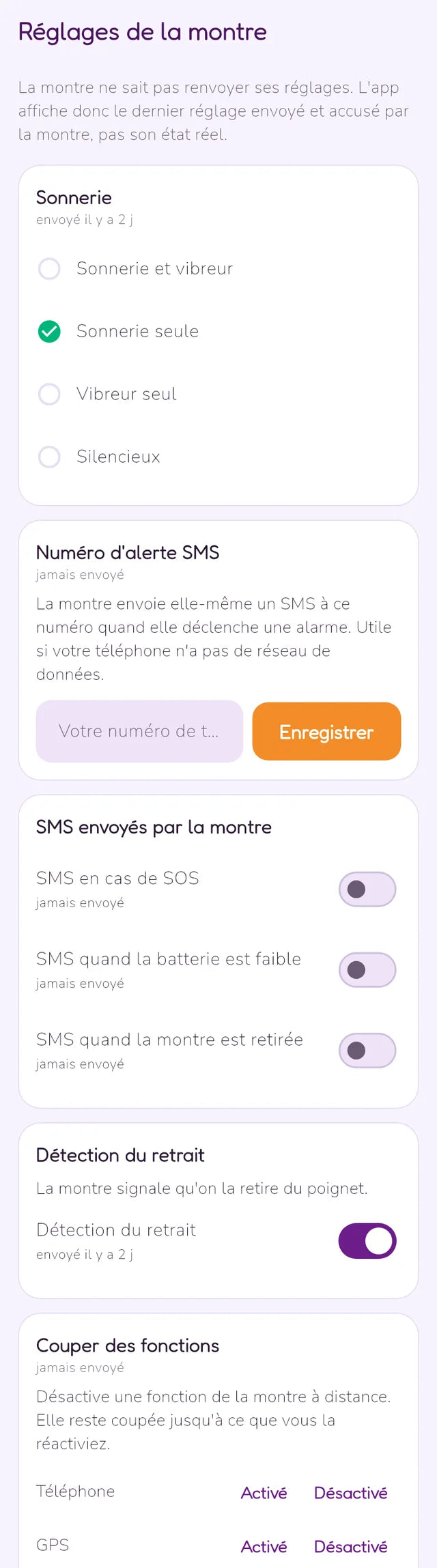
Elk blok geeft aan wanneer het is verzonden. Beltoon
Beltoon en trillen, alleen beltoon, alleen trillen, stil.
Sms-waarschuwingsnummer
Het horloge stuurt zelf een sms naar dit nummer wanneer het een alarm activeert. Handig als uw telefoon geen datanetwerk heeft. Kies daarna welke alarmen een sms activeren: SOS, lage batterij, horloge afgedaan.
Detectie bij afdoen
Het horloge geeft aan dat het van de pols wordt gehaald. De waarschuwing wordt gegroepeerd: langdurig afdoen veroorzaakt niet elke vijf minuten een nieuwe waarschuwing.
Functies uitschakelen
Telefoon, GPS, stappenteller en andere functies kunnen op afstand worden uitgeschakeld en blijven uitgeschakeld totdat u ze opnieuw activeert.
App-instellingen
Vierde tabblad
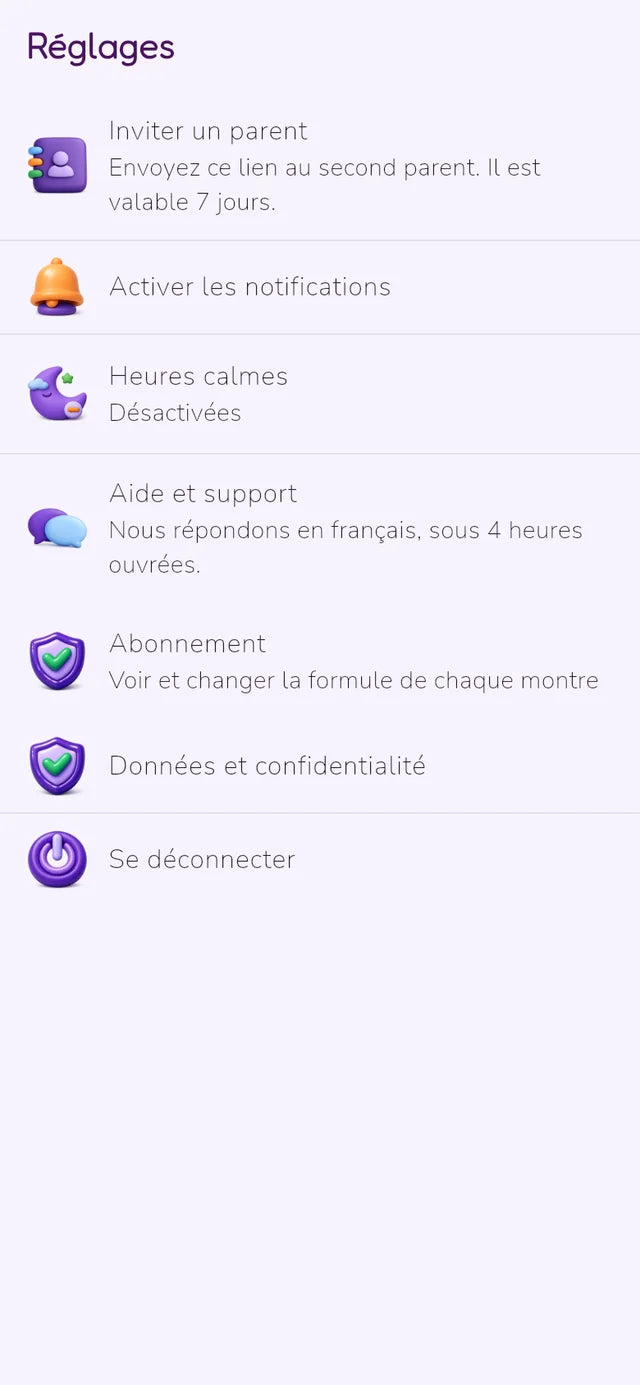
- Een ouder uitnodigen : kopieert een link die 7 dagen geldig is.
- Meldingen inschakelen : hetzelfde mechanisme als de banner, op elk moment beschikbaar.
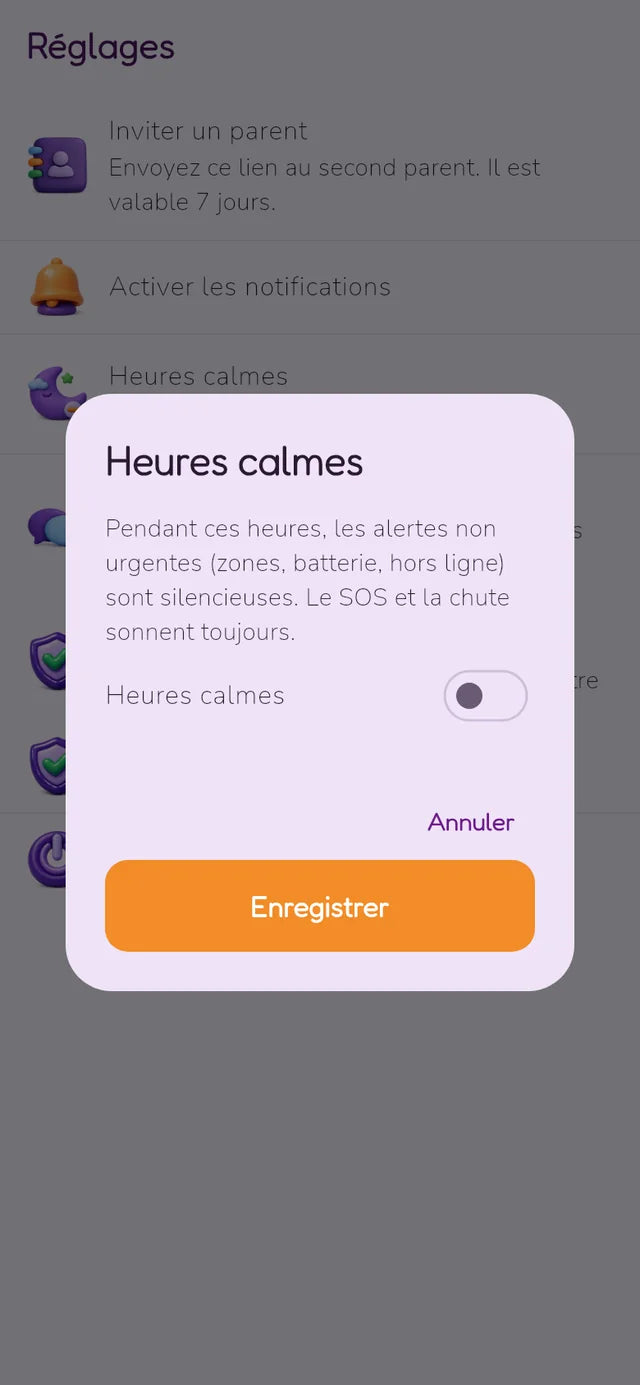
- Stille uren : de periode waarin gewone meldingen geen geluid maken. SOS komt altijd door.
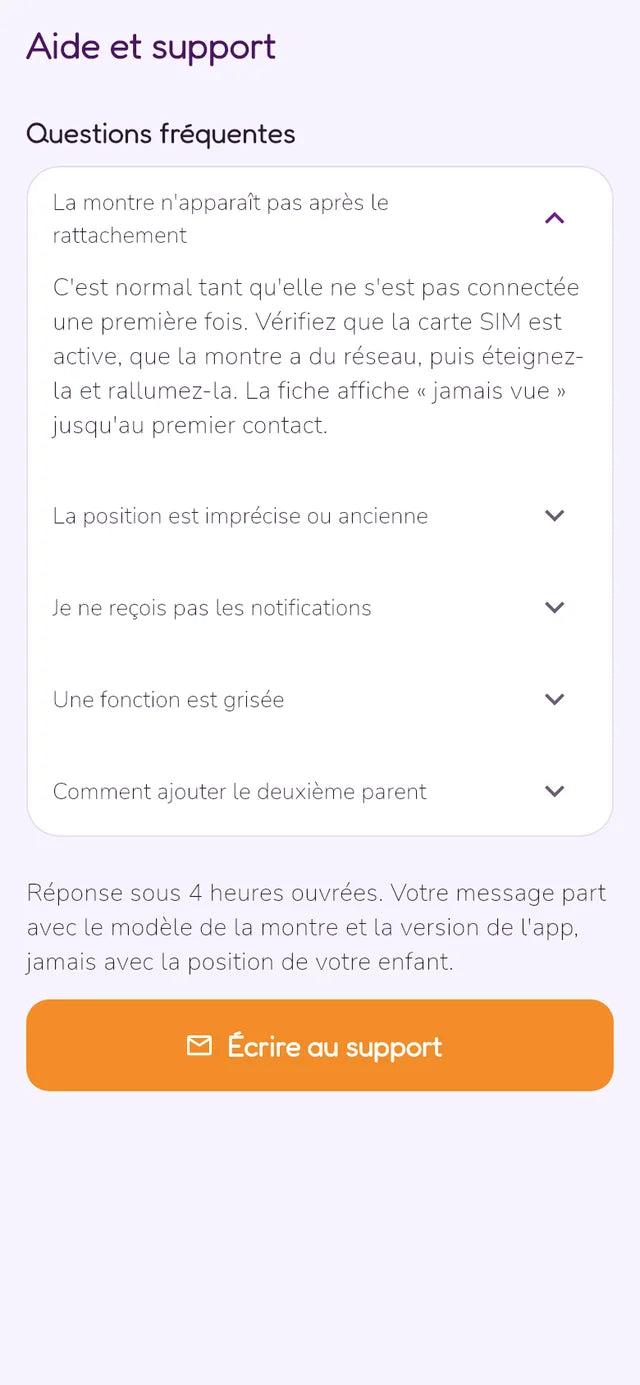
- Hulp en support : vijf antwoorden op de meest voorkomende problemen, daarna een vooraf ingevuld bericht met het horlogemodel en de appversie. Nooit de locatie van uw kind.
- Abonnement en Gegevens en privacy : zie hieronder.
Reactie van support binnen 4 werkuren, in het Frans.
Abonnement
Instellingen of horlogedetailpagina
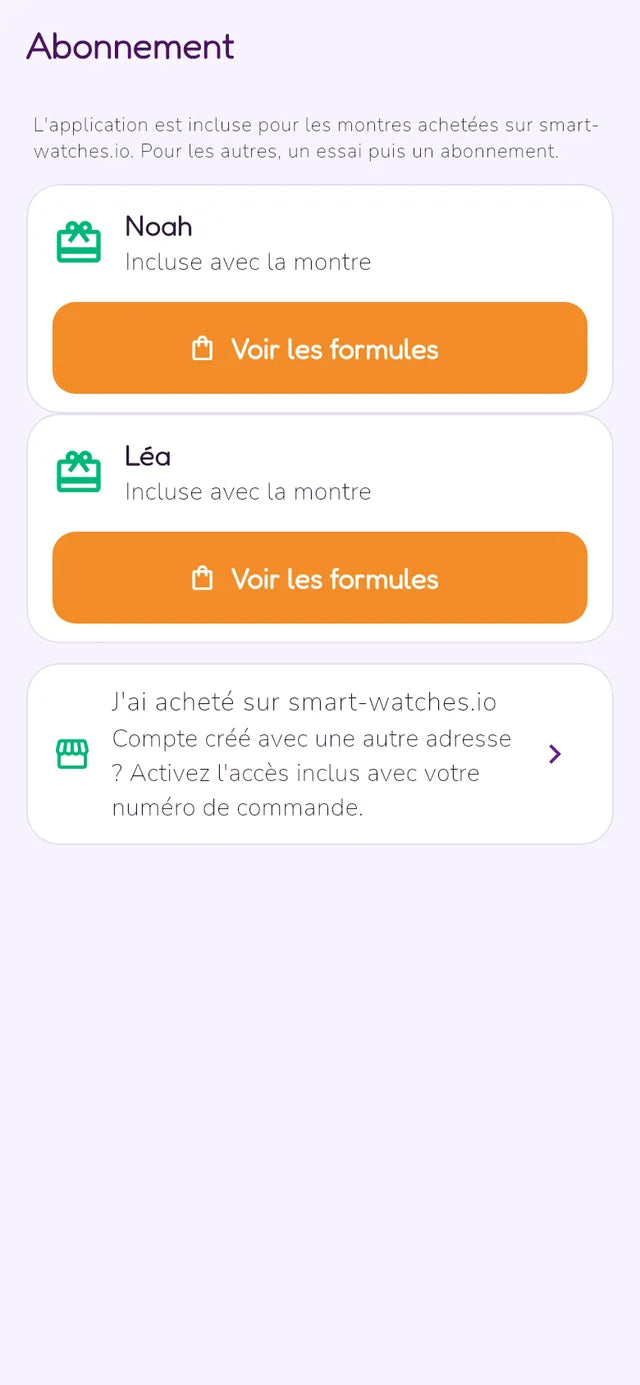
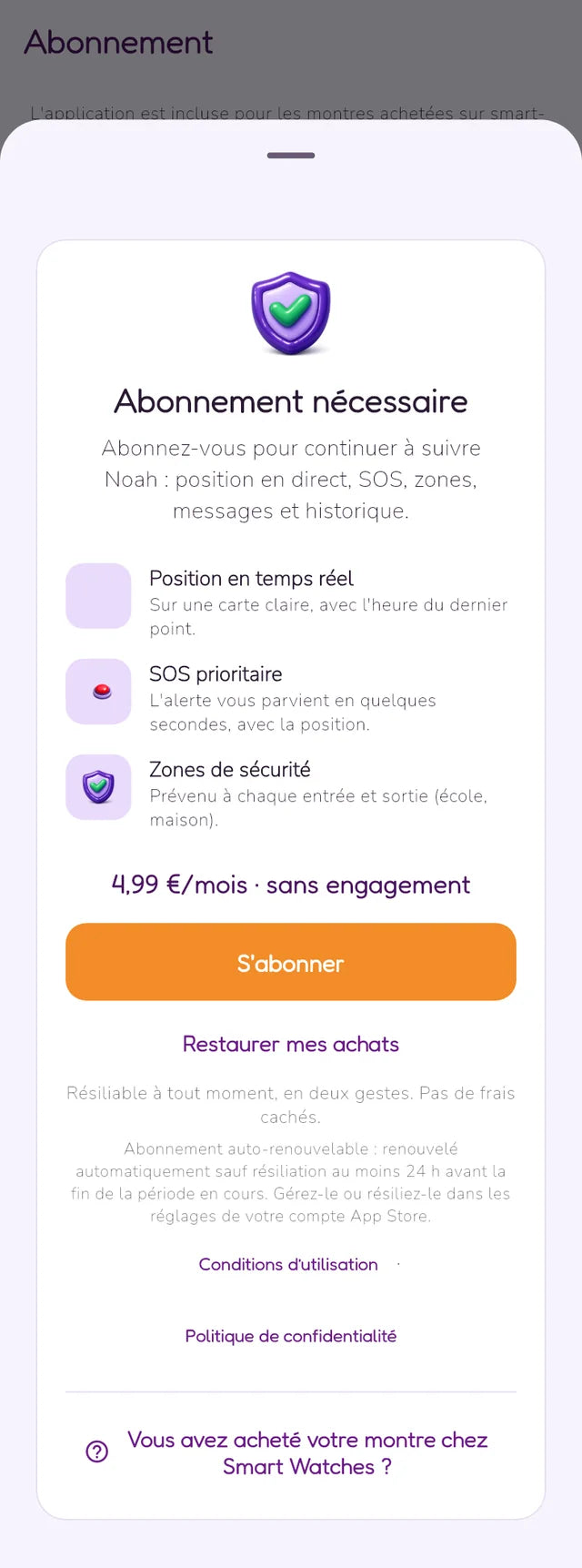
De app is inbegrepen voor horloges die op smart-watches.io zijn gekocht. Voor een horloge van een ander merk is er eerst een proefperiode en daarna een abonnement zonder verplichting, opzegbaar in twee schermen.
De status wordt per horloge weergegeven: actief pakket en einddatum, of geen pakket. Is uw account aangemaakt met een ander e-mailadres dan dat van uw bestelling? Gebruik dan Ik heb gekocht op smart-watches.io en vul het e-mailadres van de bestelling en het bestelnummer in.
Gegevens en privacy
Instellingen en vervolgens Gegevens en privacy
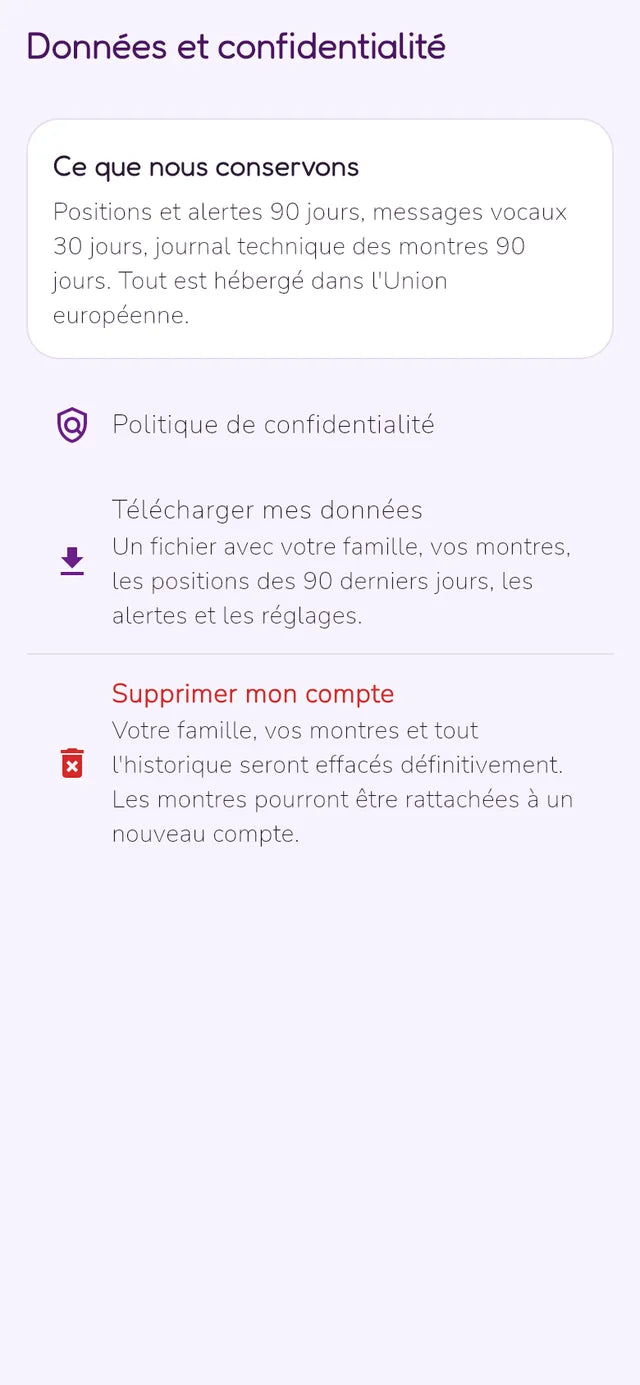

- Locaties en meldingen: 90 dagen.
- Spraakberichten: 30 dagen.
- Technisch logboek van de horloges: 90 dagen.
- Alles wordt gehost in de Europese Unie.
Mijn gegevens downloaden maakt een bestand aan met uw gezin, uw horloges, de locaties van de laatste 90 dagen, de meldingen en de instellingen.
Mijn account verwijderen wist definitief het gezin, de horloges en de volledige geschiedenis. De horloges kunnen daarna weer aan een nieuw account worden gekoppeld.
Gebruiks- en crashmetingen zijn optioneel en worden bij de installatie gevraagd. Ze bevatten nooit de locatie van uw kind, geen voornaam en ook niet de ID van het horloge.
Deel 3
Horloge-app
Geïnstalleerd op het horloge van het kind wordt deze app het startscherm. Grote knoppen, weinig tekst, SOS altijd binnen handbereik. Schermafbeeldingen gemaakt op een scherm van 320 pixels.
Eerste keer opstarten
Het IMEI-nummer
Bij de eerste start leest de app de IMEI automatisch uit. Als het horloge dat niet toestaat, vraagt de app erom: voer de 15 cijfers in die onder het horloge staan.
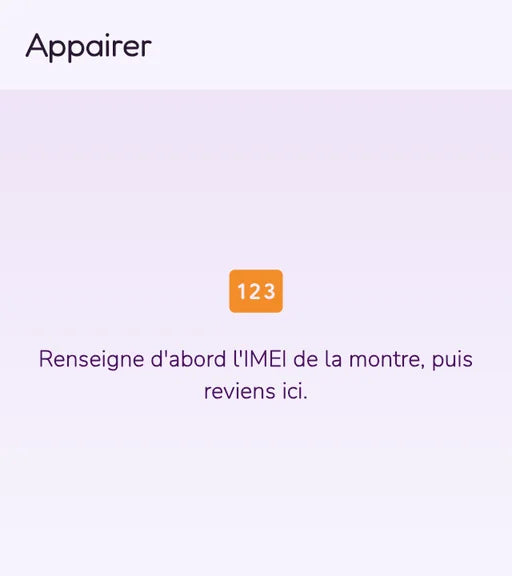
IMEI invoeren. De QR-code voor koppelen
Op de Ultra verschijnt een QR-code: ‘Scan mij met de ouder-app’. Die scant u vanuit het scherm Horloge toevoegen op uw telefoon; als het horloge eerst om het IMEI vraagt, voert u dat hier in. Op de andere modellen voert u liever de 15 cijfers van het IMEI in via de telefoon.

De koppelings-QR-code. Locatie toestaan
Het horloge vraagt toestemming om zijn locatie naar de ouders te sturen. Zonder deze toestemming blijft de kaart leeg.
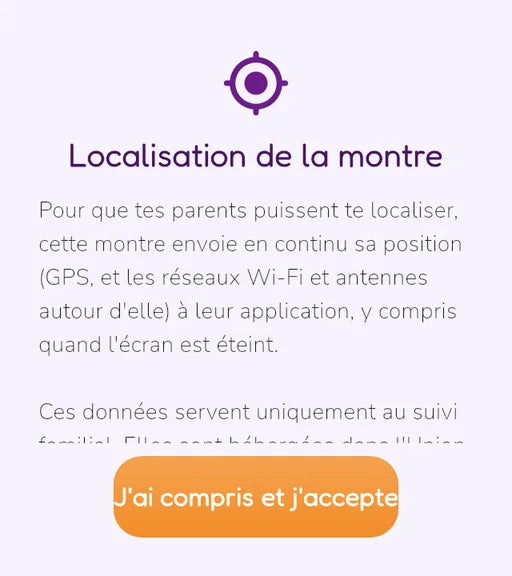
Toestemming voor locatiebepaling.

Het startscherm
Wat het kind ziet
De tijd groot in beeld, een statusbolletje, de ronde SOS-knop in het midden en vier ronde tegels: bellen, berichten, beloningen, status.
Het statusbolletje toont Verbonden wanneer het horloge met de server communiceert. De stappen worden live bijgewerkt, zonder het scherm te verlaten.
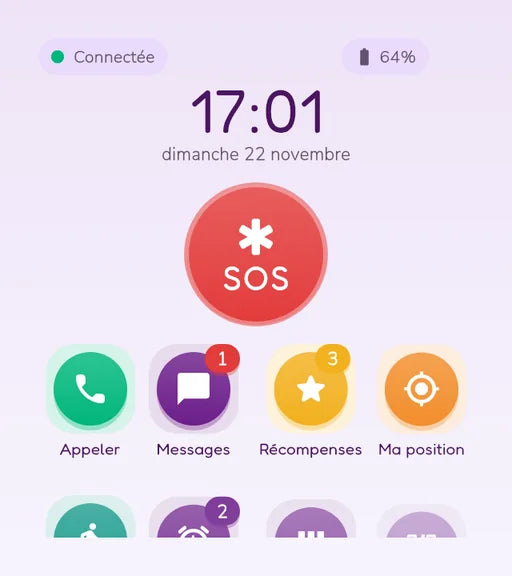
Het startscherm, batterij op 64 %. De banners
Een oranje banner waarschuwt wanneer de batterij bijna leeg is, en een andere wanneer er een update beschikbaar is. Ze verbergen nooit de SOS-knop.
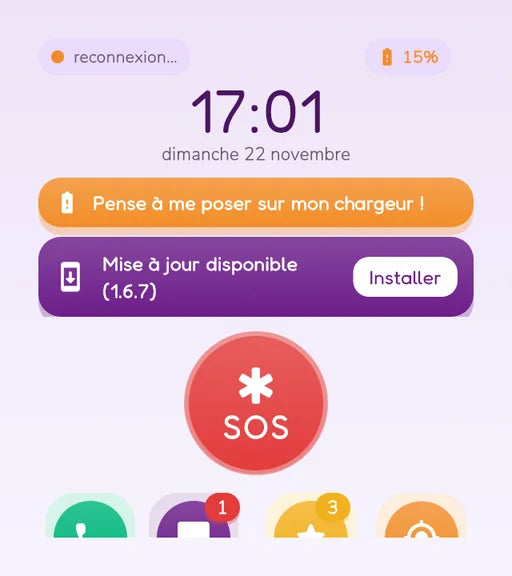
Batterij bijna leeg.
De SOS-knop
Het kind houdt de rode knop drie seconden ingedrukt. Kort drukken doet niets, om onbedoelde alarmen in een jaszak te voorkomen.
Bij activering gebeuren er twee dingen tegelijk:
- een alarm met de locatie naar de server, die de ouders in minder dan vijf seconden waarschuwt;
- een telefoongesprek naar het eerste SOS-nummer in de contactenlijst.
Elke nieuwe druk waarschuwt de ouders opnieuw en belt het SOS-nummer opnieuw. SOS werkt ook wanneer het horloge vergrendeld is, in de klasmodus en tijdens de lessen.
Bellen

Het kind ziet alleen de contacten die u hebt verzonden. Eén tik is genoeg om te bellen. Als blokkeren van onbekenden is ingeschakeld, kan een nummer dat niet in het telefoonboek staat geen contact opnemen.
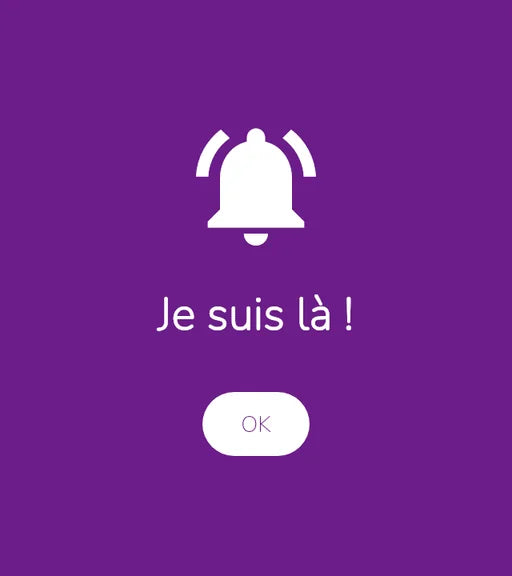
Wanneer u Horloge laten rinkelen start vanuit de ouderapp, toont het horloge dit scherm en gaat het over, zelfs in stille modus.
Berichten
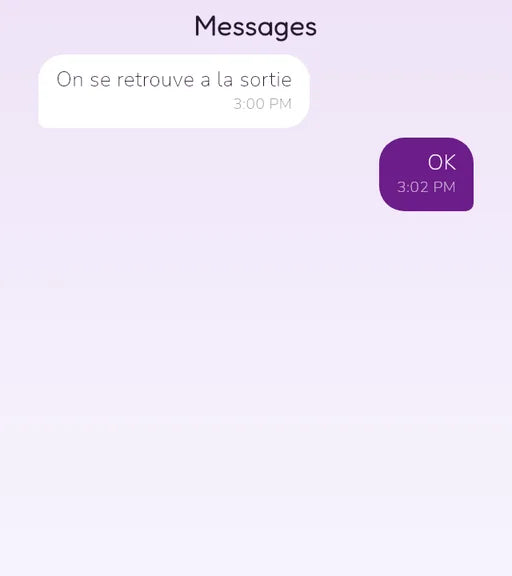
Uw kind leest uw berichten en antwoordt: met een spraakbericht of met een kant-en-klaar snel antwoord. Ongelezen berichten verschijnen als een badge op de tegel van het beginscherm.
Activiteit en beloningen
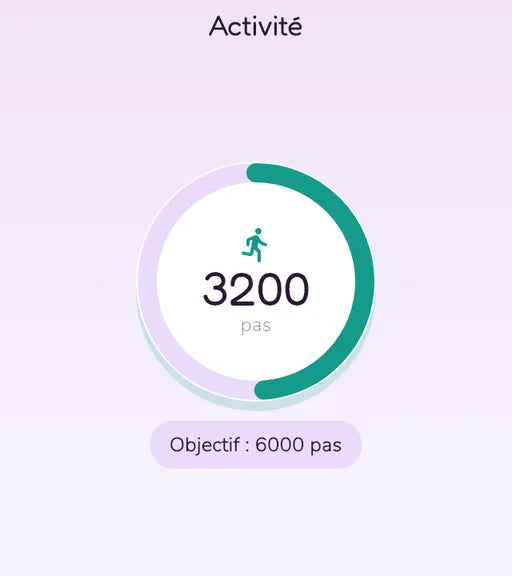
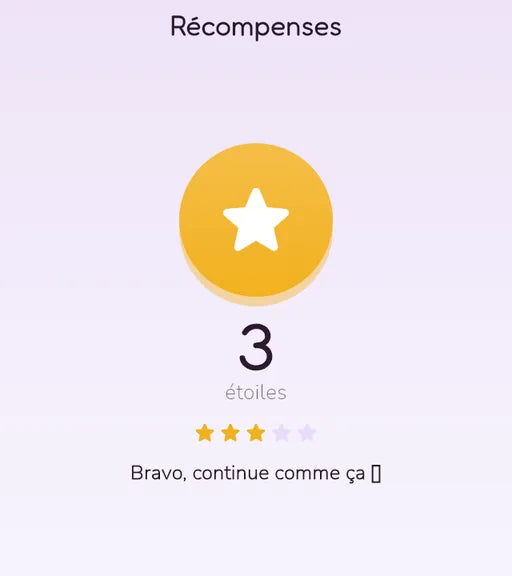
De stappenteller wordt continu bijgewerkt zolang het scherm aanstaat. De bloemen die u vanuit de ouderapp stuurt, verschijnen hier, met een kleine feestelijke animatie bij ontvangst.
Wekkers en beltoon

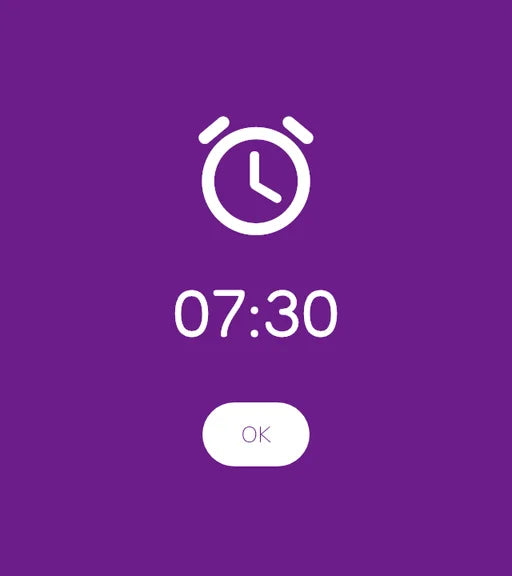
De wekkers die u hebt ingesteld, verschijnen hier. Ze gaan ook af zonder netwerk: het horloge bewaart ze in het geheugen.
Apps
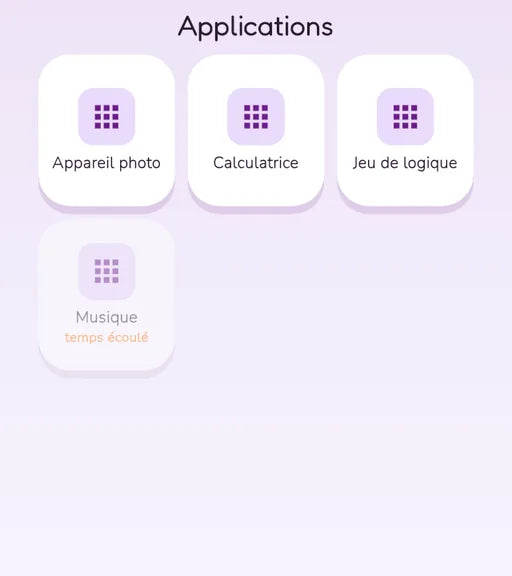
Op een Android-horloge opent de tegel Apps op het statusscherm de lijst met apps die door de ouder zijn toegestaan. Het kind start ze vanaf daar. Elke app die niet is toegestaan, brengt meteen terug naar het Smart Watches-startscherm, en de poging wordt aan de ouders gemeld.
De Play Store is standaard uitgeschakeld.
Updates
Wanneer er een nieuwe versie is gepubliceerd, verschijnt er een banner op het beginscherm van het horloge. Eén tik start de download en installatie; het horloge leidt u naar de Android-toestemming als die wordt gevraagd.
Deel 4
Kindermodus
Het geavanceerde deel van het product. Het verandert een gewoon Android-horloge in een kinderhorloge: de app wordt het startscherm, het kind kan er niet meer uit, en de ouder regelt alles vanaf de telefoon.
Wat de kindermodus doet
- De Smart Watches-app wordt het startscherm van het horloge.
- Niet-toegestane apps worden onmiddellijk gesloten en brengen het horloge terug naar het startscherm.
- De Android-instellingen zijn niet toegankelijk voor het kind.
- Een app die door het kind is geïnstalleerd, blijft geblokkeerd totdat u deze toestaat, en u krijgt een melding.
- U kunt het horloge op afstand vergrendelen, of volgens een tijdschema.
- Als het kind een instelling ongedaan maakt, ontvangt u een waarschuwing en toont het horloge een blokkerend scherm.
De vijf stappen
Op het horloge: tegel Status en daarna Kindermodus
De installatie gebeurt één keer, op het horloge, door de ouder. Elke stap opent de bijbehorende Android-instelling; u hoeft alleen de schakelaar te activeren en terug te gaan.
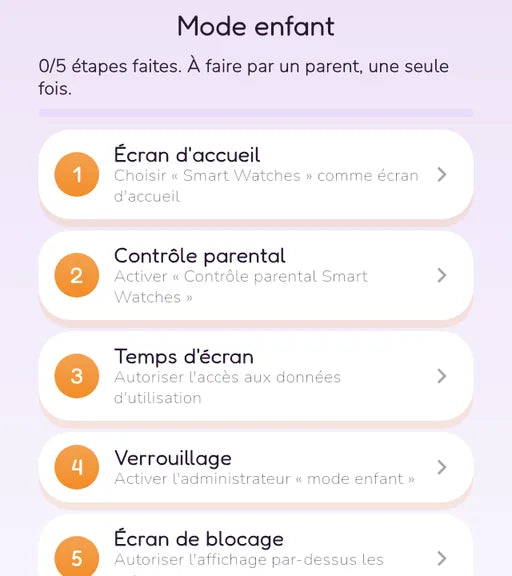

Startscherm
Kies « Smart Watches » als startscherm van het horloge en vink « altijd » aan. Zo voorkomt u dat uw kind teruggaat naar de oorspronkelijke launcher.
Ouderlijk toezicht
Activeer de service « Ouderlijk toezicht Smart Watches ». Deze sluit niet-toegestane apps. Op horloges waarvan de instellingen dit menu niet tonen, neemt de app het via een ander mechanisme over en wordt de stap vanzelf gevalideerd.
Schermtijd
Sta toegang tot gebruiksgegevens toe. Zo kan de tijd in elke app worden geteld en kunnen uw limieten worden toegepast.
Vergrendeling
Activeer de beheerder « kindermodus ». Dit maakt vergrendelen op afstand en het uitschakelen van het scherm mogelijk.
Blokkeerscherm
Sta weergave boven andere apps toe. Zo kan het scherm « Horloge vergrendeld » worden getoond.
Wanneer alle vijf groen zijn, geeft het horloge « Actief: de ouders bedienen het horloge vanuit hun app » aan en wordt de status onmiddellijk in uw app bijgewerkt.
Oudercode
Instellen
Vanaf uw telefoon: Horlogebediening en vervolgens Code instellen. Een code van 4 tot 6 cijfers, die het kind niet kent.
Zonder code kan een tiener de kindermodus vanaf het horloge uitschakelen. Met code kan er niets meer worden teruggedraaid.
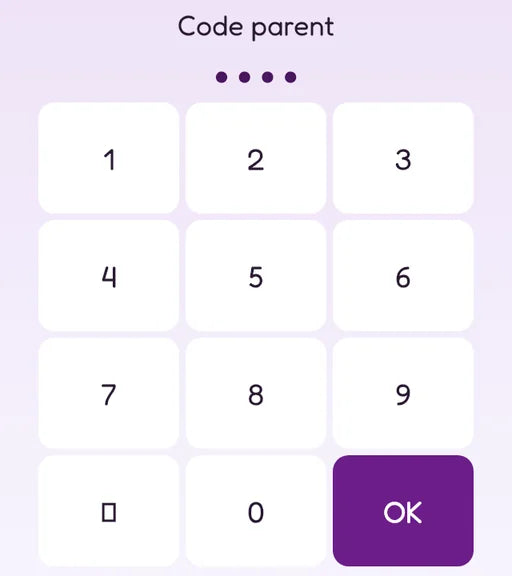
Het toetsenblok voor de oudercode. Gebruiken
Op het horloge wordt de code gevraagd om de Android-instellingen te openen, om het vergrendelscherm te verlaten en om de configuratie van de kindermodus te wijzigen. Vijf verkeerde pogingen blokkeren de invoer tijdelijk.
De toegang tot de instellingen
Na het invoeren van de code hebt u 3 minuten om door de Android-instellingen te gaan, ook als het horloge vergrendeld is. Vanaf het waarschuwingsscherm is dat 10 minuten, genoeg tijd om een stap opnieuw goed te zetten.
Installatievergrendeling
Zodra de vijf stappen zijn uitgevoerd en de code is ingesteld, activeert u Installatievergrendeling vanuit de ouderapp. Dit is de beveiliging die de installatie voor het kind onomkeerbaar maakt.
- Als een stap verdwijnt, toont het horloge meteen een blokkerend waarschuwingsscherm.
- U ontvangt een melding met de naam van de stap die is overgeslagen.
- Alleen met de oudercode kunt u dit scherm verlaten.
De schakelaar wordt pas actief zodra de oudercode is ingesteld: zonder code zou de vergrendeling geen waarde hebben.
Vergrendelschermen
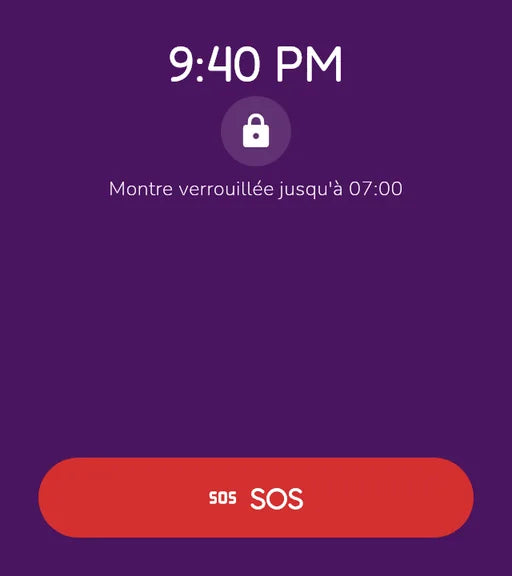
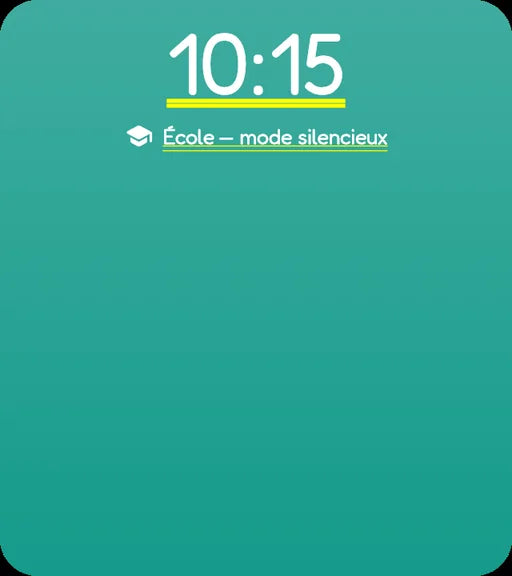
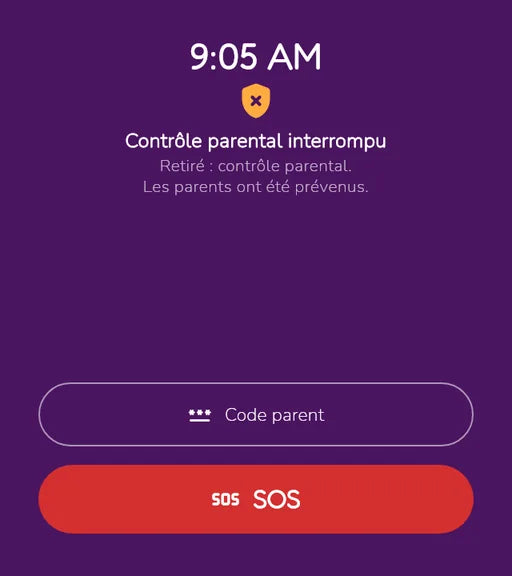
Horloge vergrendeld
Door u op afstand geactiveerd, of door de vergrendelingstijden. Het kind ziet alleen een scherm ‘Horloge vergrendeld’ met de eindtijd. SOS blijft mogelijk.
Schoolmodus
Tijdens een les of een agendablok toont het horloge alleen de tijd. Verder is niets toegankelijk, behalve SOS. Aan het einde van het blok ontgrendelt het horloge vanzelf.
Waarschuwingsscherm
Wordt getoond wanneer de installatievergrendeling actief is en een stap ontbreekt. Het scherm noemt de ontbrekende stap en laat slechts twee opties toe: SOS of de oudercode.
Bedienen vanuit de ouder-app
Horlogeprofiel en vervolgens Horlogebediening
De status bovenaan
De eerste kaart laat zien of de kindermodus actief is op het horloge en welke stappen nog ontbreken. Dit is de echte status die door het horloge wordt doorgegeven, geen inschatting.

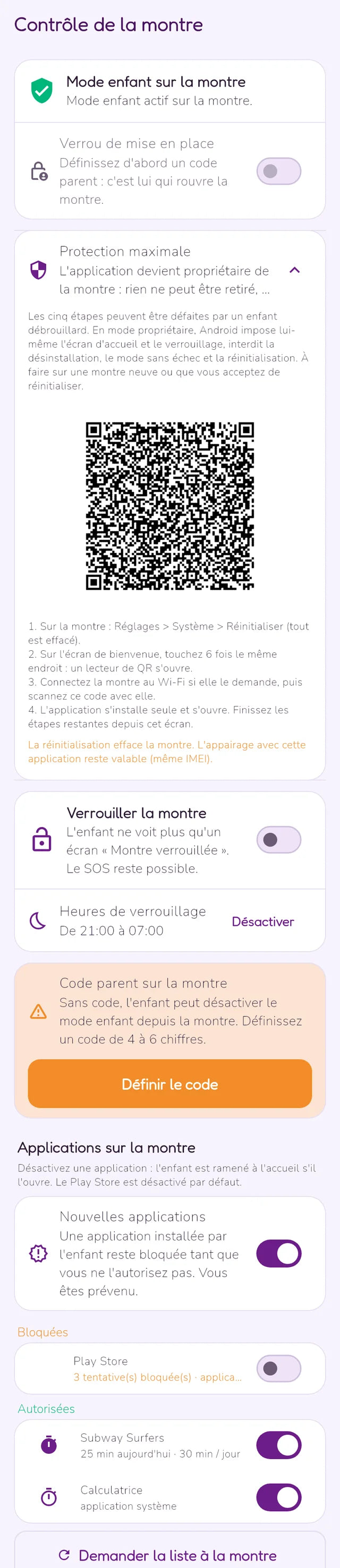
De volledige kindmodus, vanaf uw telefoon. Het horloge vergrendelen
De schakelaar vergrendelt meteen. Vergrendelingstijden stelt een dagelijkse periode in, bijvoorbeeld van 21h00 tot 07h00.
Nieuwe apps
Als deze actief blijft, blokkeert hij elke app die door het kind is geïnstalleerd tot u toestemming geeft, en brengt hij u op de hoogte.
De apps
Twee lijsten: geblokkeerd en toegestaan. Met de schakelaar verplaatst u een app van de ene lijst naar de andere. Het timerpictogram stelt een dagelijkse tijdslimiet in, en de regel toont de tijd die vandaag al is gebruikt.
Onder een geblokkeerde app ziet u aan het aantal pogingen van vandaag wat uw kind heeft geprobeerd te openen.
De lijst opvragen
Met de knop onderaan vraagt u het horloge om de actuele lijst met apps. Handig na het installeren van een spel.

Maximale bescherming
Dit is het sterkste niveau. De app wordt eigenaar van het horloge: de app kan niet meer worden verwijderd, het startscherm kan niet meer worden gewijzigd, fabrieksherstel en veilige modus worden geblokkeerd.
Voor deze installatie is een nieuw of teruggezet horloge nodig: Android staat dit niveau alleen toe vóórdat het eerste account wordt aangemaakt. De ouderapp toont dan een QR-code die tijdens de eerste configuratie-assistent van het horloge moet worden gescand.
Deel 5
Referentie
De exacte cijfers, altijd bij de hand.
Alle meldingen
| Melding | Trigger | Groepering | Stille uren |
|---|---|---|---|
| SOS | Het kind houdt de knop 3 seconden ingedrukt | 30 min | Komt altijd door |
| Val | Gedetecteerd door het horloge | 30 min | Komt altijd door |
| Zone verlaten | Twee opeenvolgende posities buiten de zone | — | Stil, behalve zone ‘hard laten rinkelen’ |
| Zone binnenkomen | Twee opeenvolgende posities in de zone | — | Stil |
| Aankomst gemist | Kind niet in de zone op het verwachte tijdstip | — | Stil |
| Horloge afgedaan | Het horloge verlaat de pols | 30 min | Stil |
| Batterij bijna leeg | Drempel bereikt op het horloge | 60 min | Stil |
| Horloge offline | Geen signaal meer sinds 30 minuten | — | Stil |
| Oplaadherinnering | Batterij onder 40 % tussen 18h30 en 21h30 | 1 per avond | Stil |
| Nieuwe app | Er is een app geïnstalleerd op het horloge | 1 per app | Stil |
| Kindmodus gewijzigd | Een stap is verdwenen, vergrendeling geactiveerd | Bij wijziging | Stil |
| Afwijkende hartslag | Meting buiten bereik, als het model dit ondersteunt | 15 min | Stil |
Bundeling: tijdens deze periode maakt eenzelfde, niet-behandeld alarm geen nieuwe melding aan. Het telt op bij dezelfde melding en laat u opnieuw overgaan: maximaal om de 20 seconden bij een SOS, om de 10 minuten bij afdoen.
Limieten en termijnen
| Onderdeel | Waarde |
|---|---|
| Contacten in het telefoonboek | 15 |
| Naam van een contact | 10 tekens |
| SOS-nummers | 3, in volgorde gebeld |
| Schoolmodus-tijdvakken per dag | 4 |
| Wekkers | 3 |
| Veiligheidszones | 3 per horloge |
| Beloningen die in één keer worden verzonden | 1 à 99 |
| Bewaring van locaties en meldingen | 90 dagen |
| Bewaring van spraakberichten | 30 dagen |
| SOS-melding, van begin tot eind | minder dan 5 s |
| Herinneringen voor een SOS zonder opvolging | 2, 4, 7 en 12 min |
| Horloge als offline beschouwd | 30 min zonder signaal |
| Geldigheid van een uitnodigingslink | 7 dagen |
| Oudercode | 4 tot 6 cijfers, 5 pogingen |
| Toegang tot de instellingen na de code | 3 min, of 10 min vanaf het waarschuwingsscherm |
| Planning naar het horloge verzenden | Elke nacht, voor de volgende dag |
Probleemoplossing
Het horloge verschijnt niet na het koppelen
Het horloge heeft nog nooit verbinding gemaakt met de server. In volgorde: controleer of de simkaart is geplaatst en geactiveerd, of de databundel werkt en of roaming is ingeschakeld als het horloge in het buitenland is. Start het horloge opnieuw op. Het diagnosescherm van de app neemt deze punten opnieuw door.
Ik ontvang geen meldingen
Open het tabblad Mijn horloges: als de banner ‘SOS-meldingen zullen niet overgaan op deze telefoon’ wordt weergegeven, is uw telefoon niet geregistreerd. Tik op Activeren.
Op iPhone moet de app op het beginscherm geïnstalleerd zijn en via het pictogram worden geopend. In een Safari-tabblad stuurt Apple niets door.
Controleer ook of de andere ouder dezelfde handeling op zijn of haar telefoon heeft uitgevoerd.
De melding komt binnen, maar zonder geluid
Controleer de stille knop van de telefoon en de focusmodi. Op iPhone moet in Instellingen, Meldingen, Smart Watches de optie Geluiden ingeschakeld zijn.
Een webapp kan de beltoon van een iPhone in stille modus niet forceren. Daarom bestaat de automatische oproep van het horloge naar uw nummer: die gaat altijd over.
De locatie is onnauwkeurig of verouderd
Binnen ziet het horloge geen satellieten. De weergegeven positie wordt dan berekend via wifi of via een zendmast, en de aangegeven straal toont de werkelijke onzekerheid. Dat is normaal.
Tik op de vernieuwknop op de kaart om een nieuw punt op te vragen. Als het horloge offline is, blijft het laatst bekende punt zichtbaar, met hoe oud het is.
Het kind verlaat de app op het horloge
De kindmodus is niet volledig ingesteld. Op het horloge: tegel Status en daarna Kindmodus: de vijf stappen moeten groen zijn, vooral de eerste (beginscherm, met ‘altijd’).
Stel daarna een oudercode in en activeer het omdoen-slot via de ouderapp, anders kan het kind alles ongedaan maken.
De Android-instellingen sluiten meteen weer
Dat is de kindmodus die zijn werk doet. Gebruik de oudercode: die opent een venster van 3 minuten waarin de instellingen toegankelijk blijven, ook als het horloge vergrendeld is. Vanaf het waarschuwingsscherm is het venster 10 minuten.
De Play Store biedt een oudere versie aan dan het horloge
Dat is normaal. Nieuwe versies lopen eerst via ons directe kanaal en daarna via de controle van Google. Werk bij via de banner op het startscherm van het horloge.
Een functie verschijnt niet in de app
Deze functie is nog niet gecontroleerd op uw horlogemodel. We tonen nooit een knop die niet zou werken: een functie die niet op de hardware is bewezen, is afwezig en niet grijs weergegeven. Schrijf ons via Hulp en support en vermeld uw model.
Ik heb gekocht op smart-watches.io, maar de app vraagt om een abonnement
Uw account is aangemaakt met een ander adres dan het adres van de bestelling. Tik op Mijn bestelling koppelen — vanuit het koppelscherm, of in Abonnement via Ik heb gekocht op smart-watches.io — en voer het e-mailadres van de bestelling en het bestelnummer in. De inbegrepen toegang wordt meteen geactiveerd, en uw horloges worden daarna zonder code gekoppeld.