


 Ativar o meu SIM
 Garantia de 2 anos
 Contacto
Manual de utilização · novembro 2026
O manual de utilização
O guia completo das duas aplicações: a que o responsável instala no telemóvel e a que funciona no relógio da criança. Cada ecrã, cada definição, cada limite.
- Aplicação dos pais 1.1.6
- Aplicação do relógio 1.7.8
- 33 idiomas
- Dados alojados na União Europeia
Transferir o manual em PDF O mesmo conteúdo, offline. 3,6 Mo.
As capturas de ecrã deste manual estão em francês.
Parte 1
Antes de começar
Duas aplicações, dois papéis. A aplicação dos pais vive no seu telemóvel. A aplicação do relógio substitui o ecrã inicial do relógio da sua criança. As duas comunicam através do nosso servidor, nunca diretamente.
O que vai precisar
- Um relógio Smart Watches, ou um relógio compatível de outra marca.
- Um cartão SIM no relógio, com um plano de dados ativo. Sem dados móveis, o relógio não consegue enviar nada.
- Um telefone dos pais: iPhone (iOS 16.4 ou mais recente) ou Android 8 ou mais recente.
- O número IMEI do relógio, com 15 dígitos: na etiqueta da caixa, por baixo do código de barras — que a aplicação também consegue digitalizar — e nas definições do relógio, na secção « Acerca de ». No Ultra, a aplicação do relógio mostra-o no ecrã « Emparelhar ».
Instalar a aplicação para pais
No seu telemóvel, não no relógio
No iPhone
Abrir a aplicação web
No Safari, aceda a gw.smart-watches.io. O ecrã inicial aparece com o logótipo e o botão Criar a minha conta.
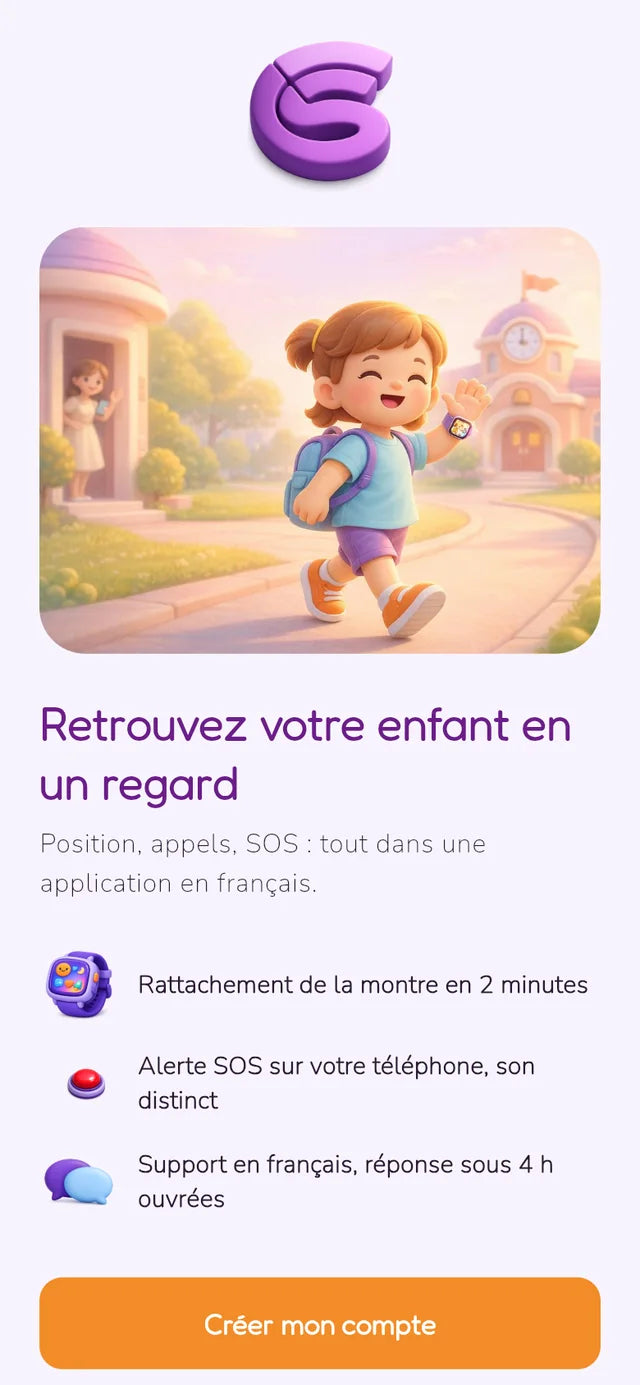
O ecrã inicial da aplicação dos pais. Adicioná-la ao ecrã principal
Toque no botão Partilhar do Safari e, em seguida, em No ecrã principal. Surge um ícone Smart Watches entre as suas aplicações.
Este passo não é opcional: a Apple só permite notificações para uma aplicação web instalada a partir do ecrã principal. Num simples separador do Safari, o SOS nunca tocará.
Abrir a partir do ícone
Feche o Safari. A partir de agora, abra a aplicação pelo respetivo ícone; caso contrário, os passos seguintes não poderão registar o seu telefone.
No Android
Instale o ficheiro parents.apk a partir de gw.smart-watches.io/parents.apk. O Android pede autorização para instalar aplicações a partir desta origem: aceite. A aplicação Google Play estará disponível em breve.
Parte 2
Aplicação para pais
Vinte ecrãs, pela ordem em que os encontra. Cada função só aparece se tiver sido verificada no modelo de relógio que associou: um relógio que não sabe fazer algo não mostra um botão a cinzento; simplesmente não mostra nada.
Conta e família
Primeiro arranque
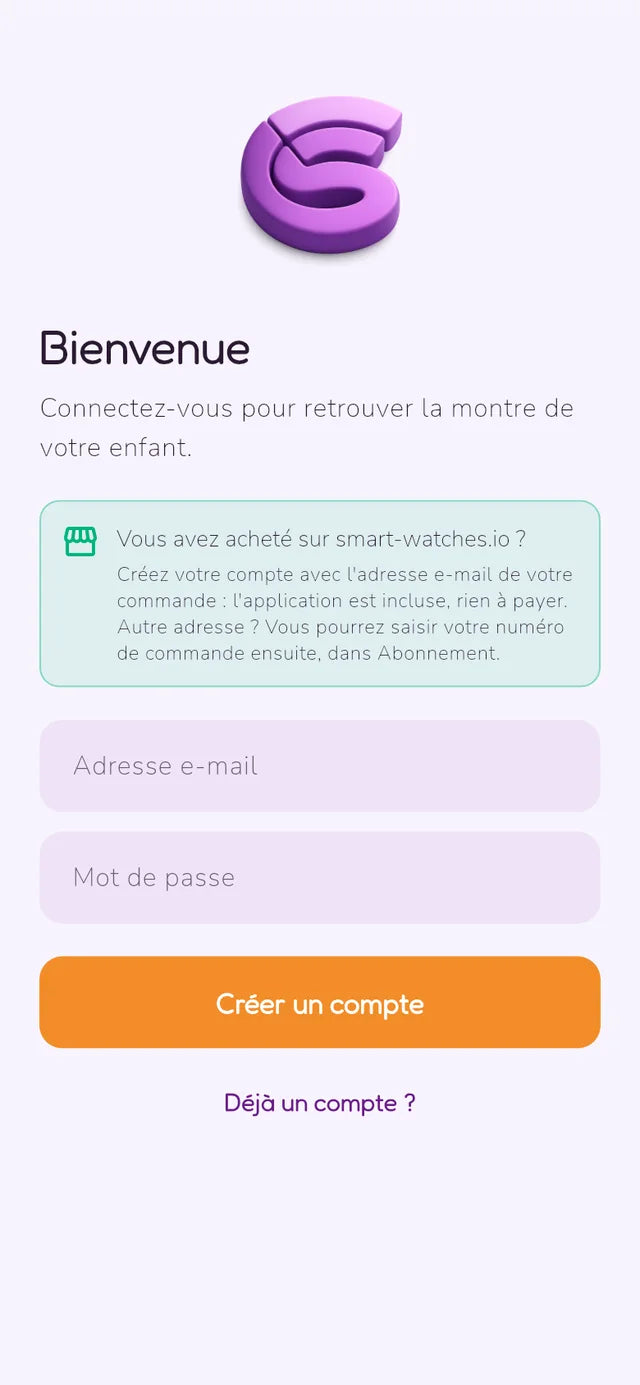
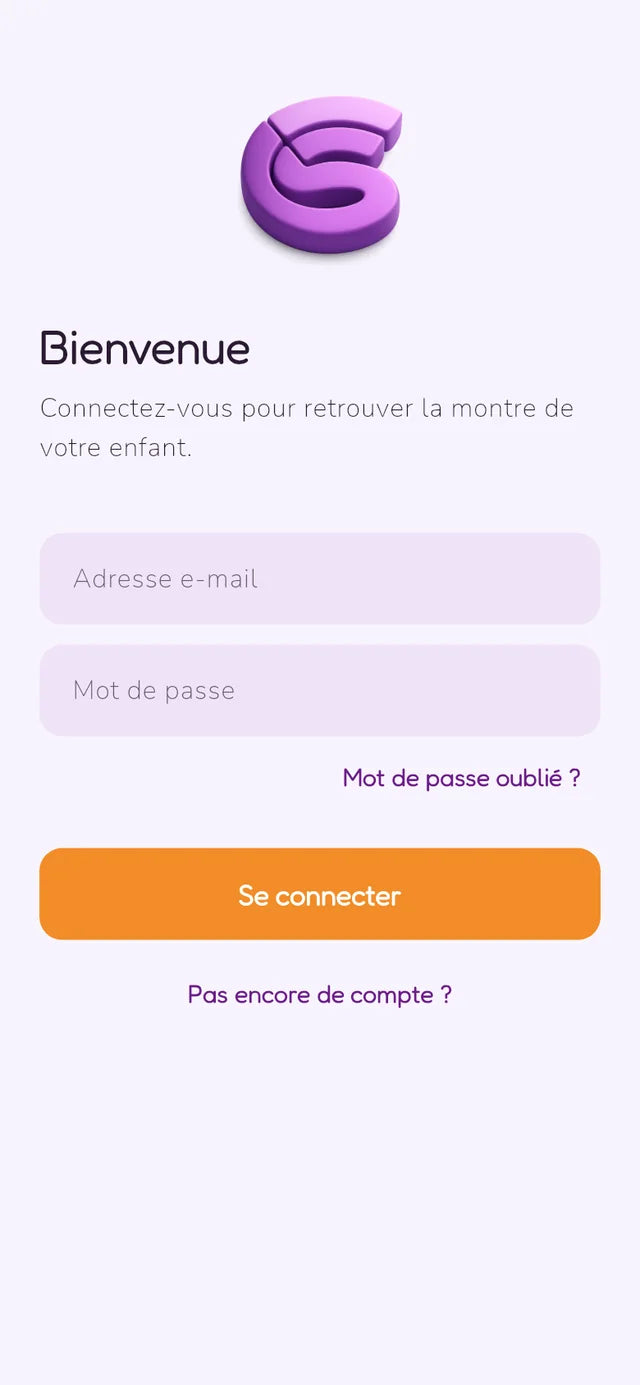
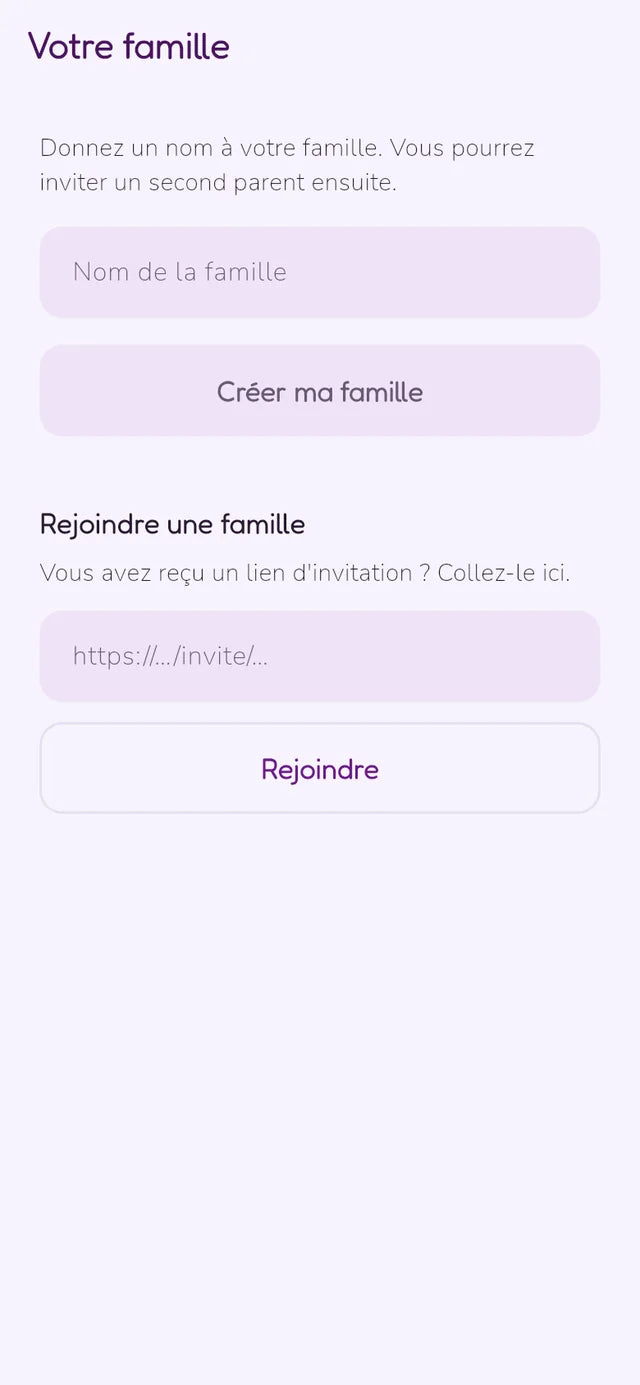
Se comprou o seu relógio em smart-watches.io
Crie a sua conta com o endereço de e-mail da sua encomenda. É a única coisa que tem de fazer: a aplicação fica então incluída, sem nada a pagar, o acesso é ativado assim que confirmar o seu e-mail e, depois, os seus relógios ficam associados sem qualquer código.
Se preferir outro e-mail, crie a conta normalmente e depois toque em Associar a minha encomenda — a partir do ecrã de associação, ou em Subscrição com Comprei em smart-watches.io: o e-mail da encomenda e o respetivo número bastam para ativar o acesso incluído e, depois, a associação é feita sem código.

Confirmar o seu endereço
É enviado um e-mail imediatamente após o registo. Toque na ligação que ele contém. Sem esta confirmação, a sessão permanece bloqueada. Se o e-mail não chegar, verifique o spam e depois utilize Reenviar o e-mail no ecrã de início de sessão.
Criar a família, convidar o segundo progenitor
Dê um nome à sua família. Passa a ser proprietário da conta. Para adicionar o outro progenitor, vá a Definições e depois a Convidar um progenitor: é copiada uma ligação válida por 7 dias; envie-a pelo meio que preferir. A pessoa que a abrir junta-se à família com o papel de progenitor e vê os mesmos relógios que o utilizador.
Notificações
Faixa em Os meus relógios e Alertas
É a etapa mais importante do manual. Enquanto o seu telemóvel não estiver registado, nenhum alerta SOS irá tocar. A aplicação diz-lho sem rodeios, com o botão que corrige o problema.
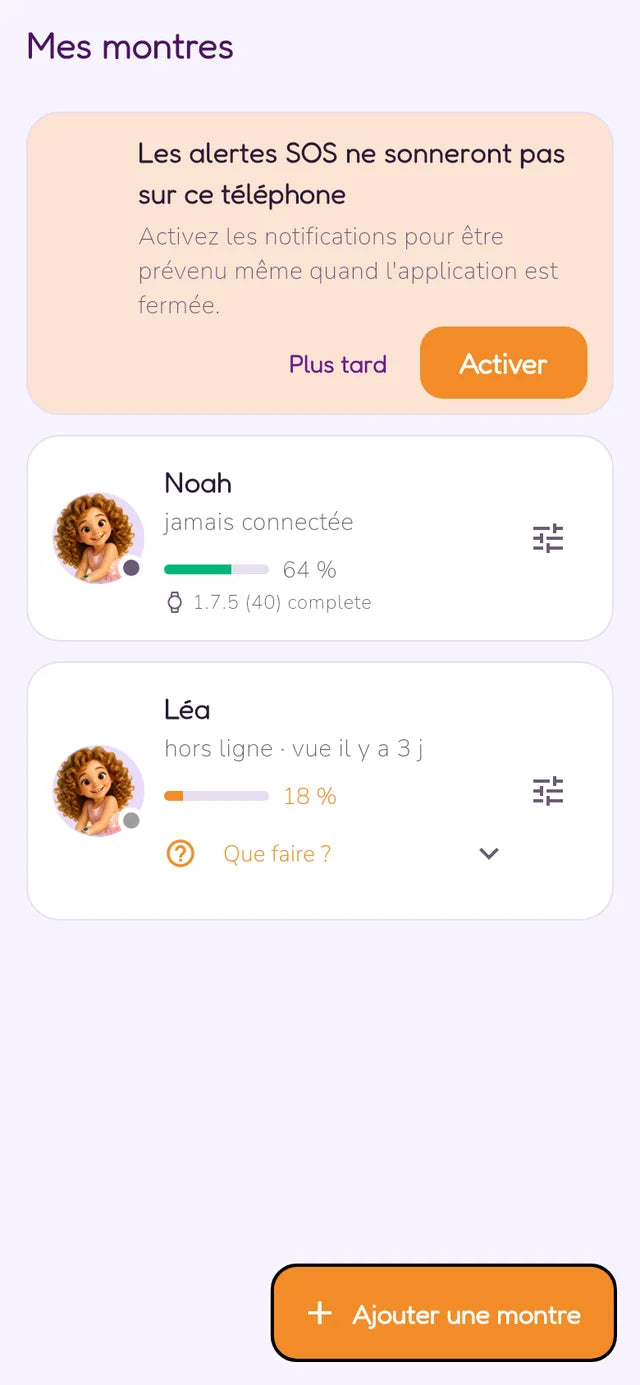

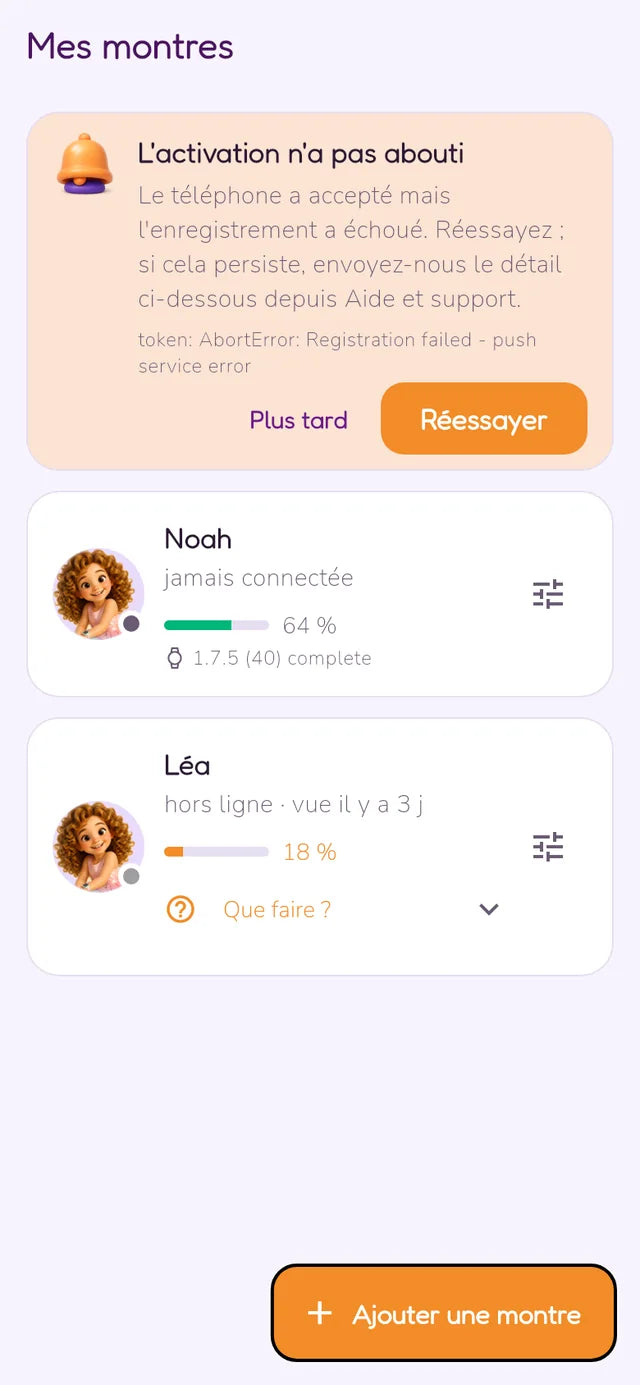
Tocar em Ativar
O telemóvel pede autorização. Aceite. A faixa desaparece e uma mensagem confirma que as notificações estão ativadas.
Se a faixa indicar « bloqueadas »
Já tinha recusado uma vez. No Android, o botão Abrir as definições leva-o diretamente ao ecrã certo. No iPhone, o caminho é indicado: Definições, depois Notificações, depois Smart Watches, depois Permitir notificações. Em seguida, volte à aplicação.
Se a faixa indicar « não foi concluído »
O telemóvel aceitou, mas o registo falhou. A causa exata aparece escrita por baixo da mensagem. Toque em Tentar novamente. Se o erro persistir, envie-nos esse texto a partir de Ajuda e suporte.
Horas tranquilas
Em Definições e depois Horas tranquilas, defina um período durante o qual os alertas comuns não o acordam. O SOS e a queda passam sempre, seja qual for o período. Uma zona marcada como « tocar alto » também passa.
Associar um relógio novamente
Os meus relógios e depois Adicionar um relógio
Identificar o relógio
No Ultra, digitalize o código QR apresentado no ecrã « Emparelhar » da aplicação do relógio — se pedir o IMEI, introduza-o primeiro no relógio. Nos outros modelos, introduza os 15 dígitos do IMEI, ou digitalize o código de barras da caixa. O menu « Código QR » dos outros relógios não serve para a associação.
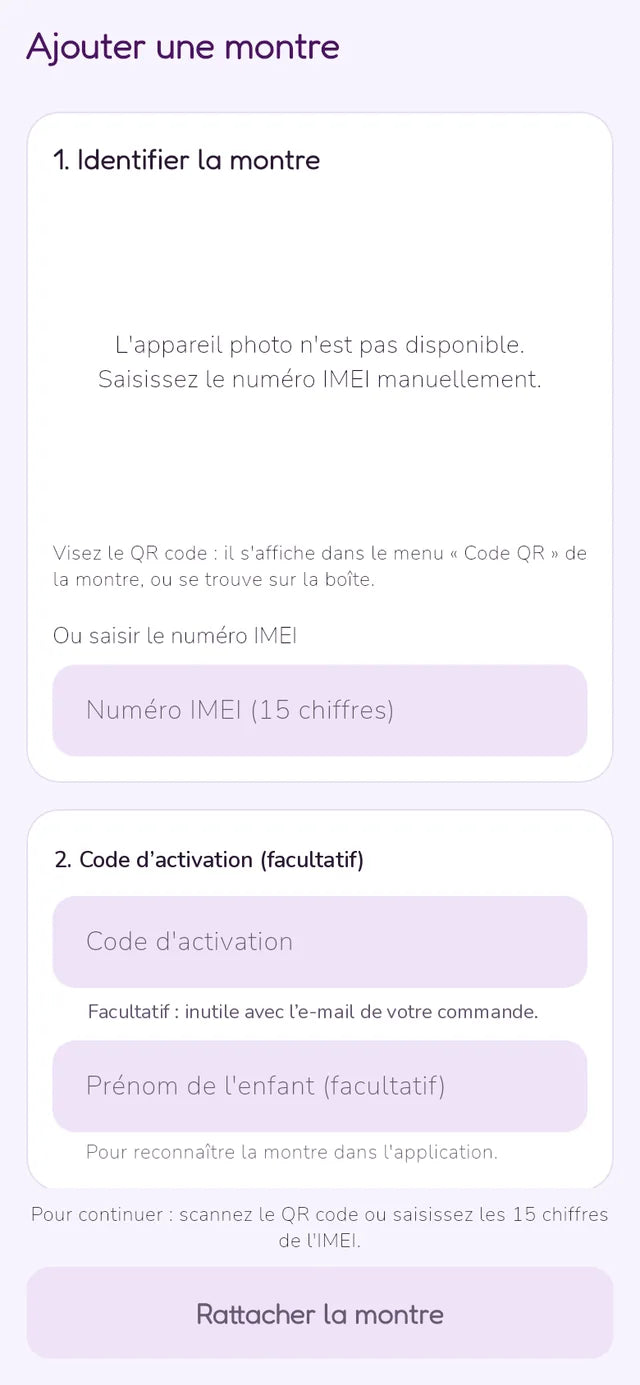
Dois passos e uma linha que indica sempre o que falta. O código de ativação: apenas se necessário
Não é necessário qualquer código se a sua conta utiliza o endereço de e-mail da sua encomenda: o campo fica vazio. Caso contrário, obtenha um em O meu espaço, separador « Aplicação », e introduza-o no campo opcional. Acrescente o nome próprio da criança: é o nome com que o relógio aparecerá em toda a aplicação.
Associar novamente
Toque em Associar o relógio. O acesso segue a sua oferta: com um plano, a aplicação está incluída; com apenas o relógio, inicia-se um período experimental. Em menos de três segundos, a aplicação mostra se o servidor já viu este relógio. Se nunca se tiver ligado, um ecrã de diagnóstico orienta-o: cartão SIM, rede, reinício.
Os meus relógios
Primeiro separador
Ler um mapa
Cada relógio mostra o seu avatar, nome, a última vez que comunicou com o servidor, a bateria e a versão do software. Um ponto verde indica um relógio online, um ponto cinzento indica um relógio offline.
Um relógio sem comunicação há mais de 30 minutos mostra uma ligação O que fazer? que apresenta as quatro verificações por ordem, desde o cartão SIM até à mensagem para o apoio ao cliente.

A resolução de problemas está no cartão, não num manual. Abrir um relógio
Toque no mapa para aceder ao mapa em direto. Toque no ícone de definições à direita para abrir a ficha completa do relógio.
Remover um relógio
Deslize o cartão para a esquerda. Uma confirmação relembra o que desaparece: o relógio sai da família com todo o seu histórico. Poderá voltar a associá-lo mais tarde, a esta conta ou a outra, da mesma forma.

O mapa
Segundo separador
Escolher a criança
Os avatares no canto superior esquerdo permitem alternar entre relógios. O que está contornado a roxo é o que está a ser apresentado.

O fundo cartográfico não aparece nesta captura de ecrã de oficina; no seu telefone, o mapa é apresentado corretamente. Ler a qualidade da posição
O ponto por baixo do mapa mostra exatamente aquilo que se sabe:
- Posição GPS com o seu raio, a verde: o relógio vê o céu.
- Posição Wi-Fi, a azul: calculada a partir das redes próximas, normalmente no interior.
- Posição por antena, a laranja: a mais aproximada; o raio pode chegar a várias centenas de metros.
O raio apresentado é uma incerteza real, não um enfeite. Uma posição a ±300 m significa «algures dentro deste círculo».
Atualizar
O botão redondo no canto inferior direito do painel pede ao relógio uma posição recente. Conte com alguns segundos: o relógio tem de receber a ordem, obter uma localização e enviá-la de volta.
Mudar o fundo
O botão no canto superior direito alterna entre Mapa, Satélite e, quando disponível, um fundo desenhado mais fácil de ler para as crianças.
Ações rápidas
Por baixo do painel: Ligar para o relógio, Mensagens, Partilhar a localização através de uma ligação temporária, Histórico, Zonas e Escola.

O SOS
Abre automaticamente
O que acontece quando a criança prime
O relógio envia o alarme e liga ao mesmo tempo para o primeiro número SOS da agenda. Do lado do servidor, o alerta é criado e a notificação é enviada em menos de cinco segundos.
Ao abrir a aplicação, o ecrã vermelho aparece automaticamente enquanto ninguém tiver assumido o alerta, quer tenha tocado na notificação quer não.
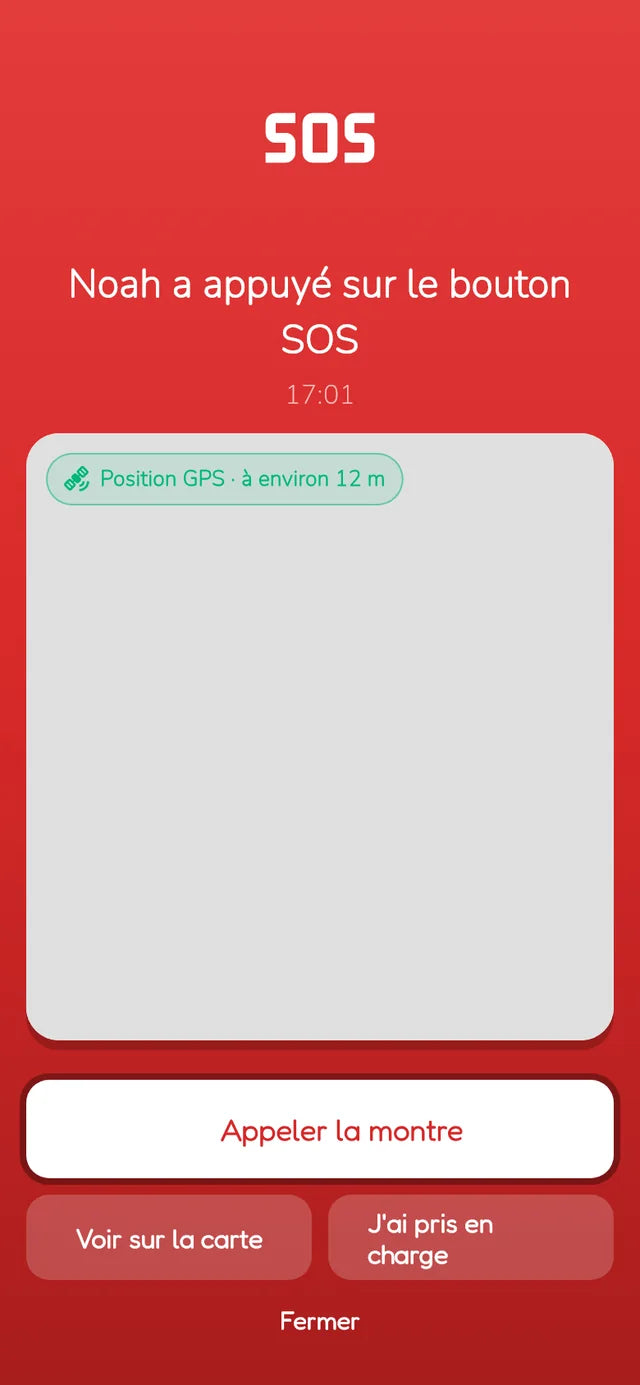
O ecrã SOS, com a localização do momento. Pressões repetidas
Uma criança que prime cinco vezes vive uma emergência, não cinco. As pressões seguintes são adicionadas ao mesmo alerta: o contador sobe, o título passa a «premido 3 vezes» e volta a receber o alerta sonoro, no máximo, a cada 20 segundos. Um único mapa, nunca uma rajada.
Lembretes
Um SOS que ninguém assume é reenviado a toda a família 2, 4, 7 puis 12 minutes após o último envio, indicando o segundo número SOS a contactar. Estes lembretes ignoram as suas horas tranquilas.
Assumir o alerta
Assumi o alerta interrompe os lembretes e avisa o outro progenitor de que está a tratar da situação, com a hora. Os SOS mais antigos do mesmo relógio são assumidos juntamente com este.
Fechar oculta o ecrã sem interromper os lembretes: a emergência continua aberta.
Som no iPhone
Se o navegador tiver bloqueado o som, aparece um botão Ativar o som no ecrã vermelho. Basta um toque e o alarme repete-se em loop até o alerta ser assumido.
Os alertas
Terceiro separador
Filtrar
Três filtros: Todas, Urgentes (SOS e queda) e Zonas. Um responsável que procura um evento específico não deve ter de percorrer vinte alertas de bateria.
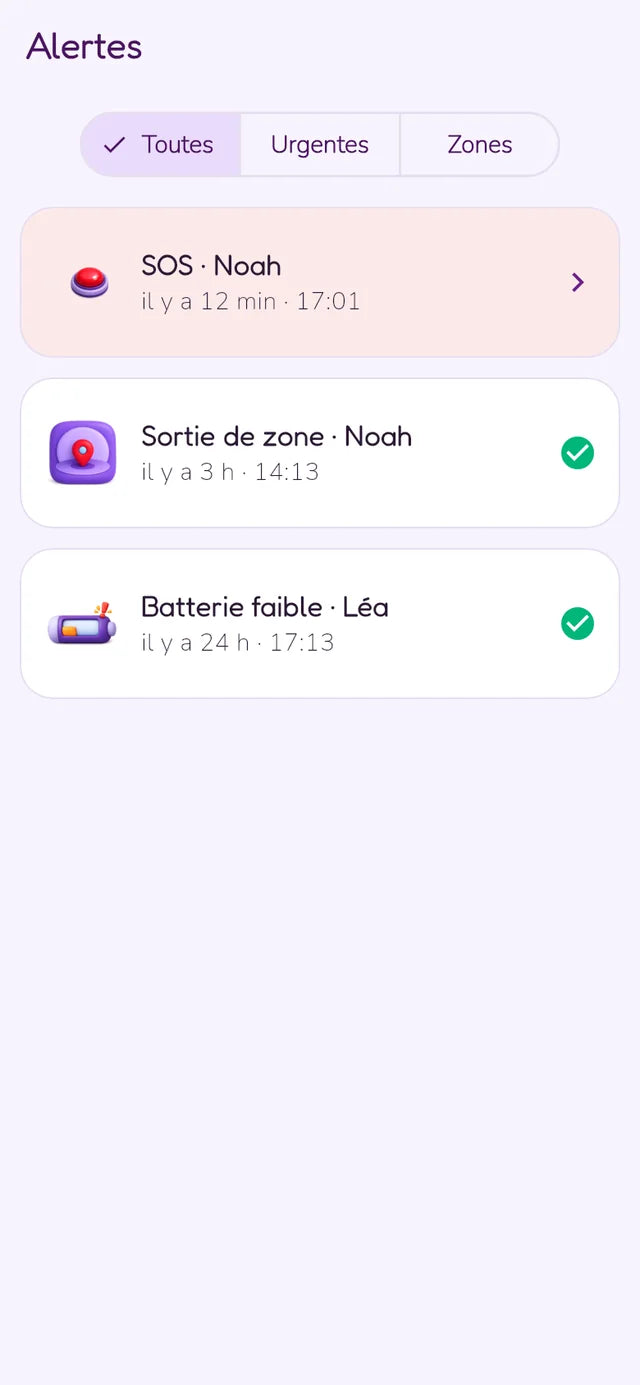
Todos os alertas. Ler uma linha
Cada alerta indica o seu tipo, o nome da criança, há quanto tempo ocorreu e a hora exata. Um alerta repetido apresenta ×3 junto ao título. Um visto verde indica que um responsável já o tratou.
Abrir
Um SOS ou uma queda abre o ecrã vermelho. Os outros alertas abrem o mapa no local onde o evento ocorreu.
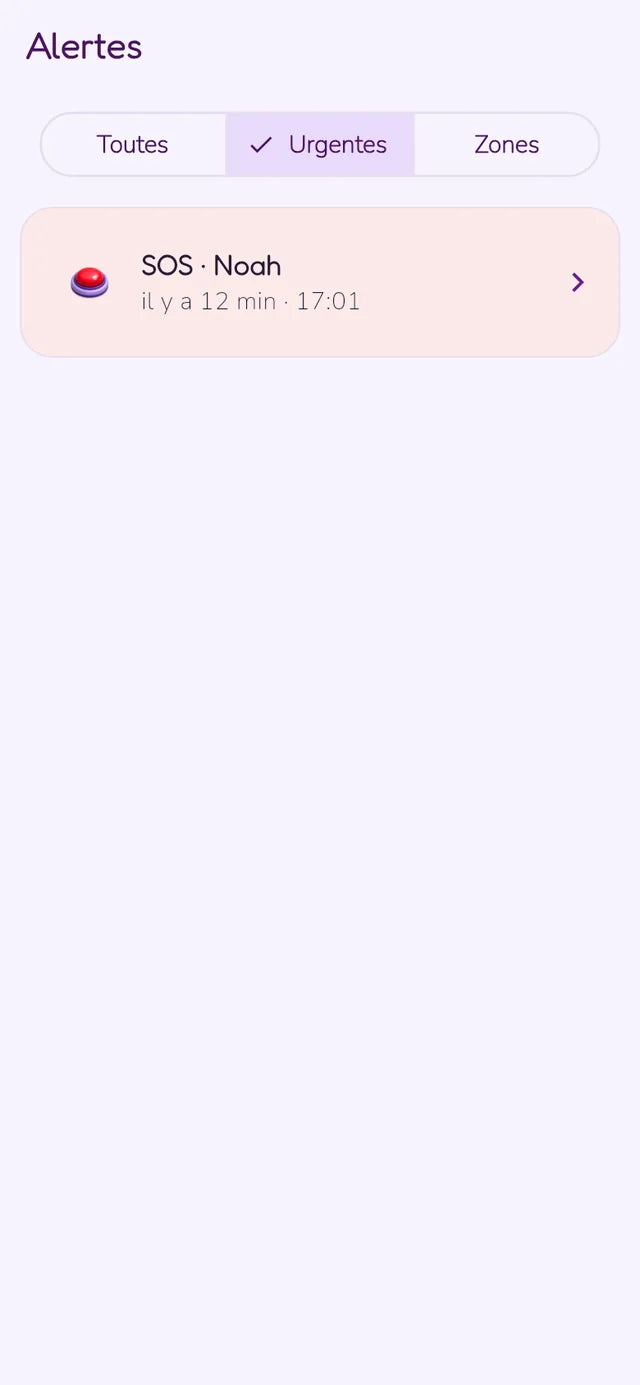
Filtro Urgentes: apenas SOS e quedas.
A lista completa dos alertas, com o que os aciona, encontra-se na ficha de referência.
Zonas de segurança
Ficha do relógio e depois Zonas de segurança
Criar uma zona
Adicionar uma zona, dê-lhe um nome, coloque o centro no mapa e ajuste o raio arrastando o círculo. Escolha o tipo: casa, escola, atividade ou outro. O ícone da zona é definido em função disso.
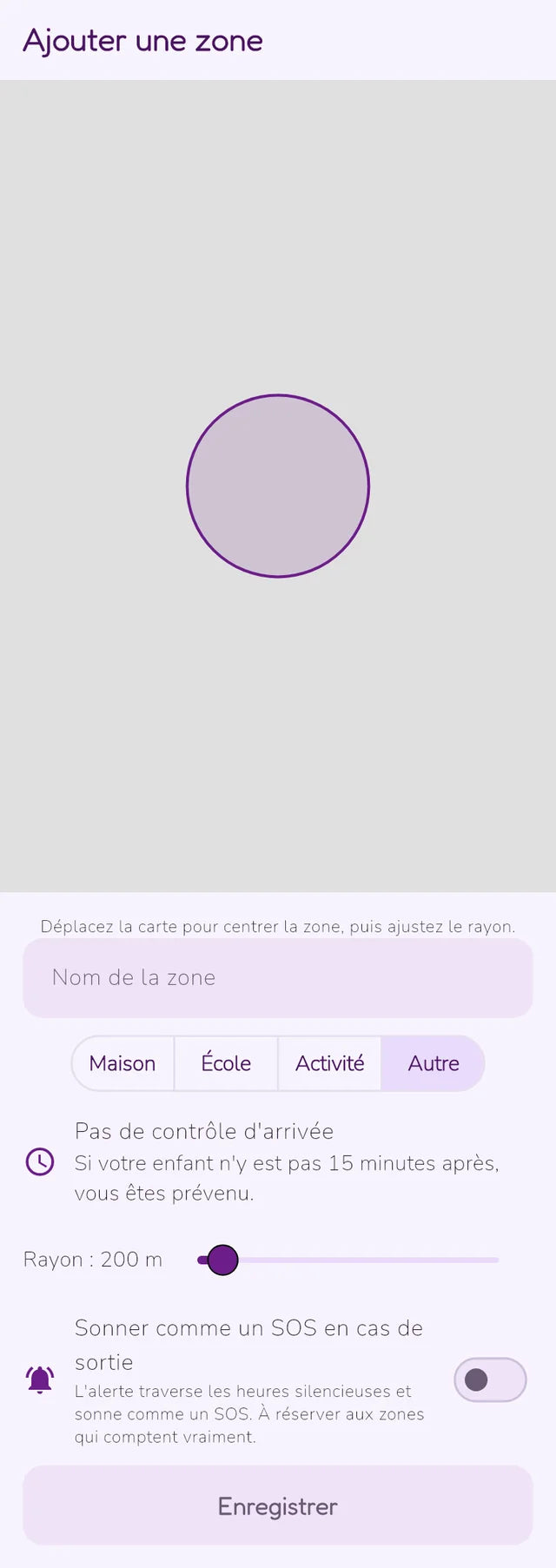
O editor de zona. O fundo do mapa não está carregado nesta captura de oficina. Entrada e saída
Será avisado quando a criança entrar na zona e quando sair dela. Para evitar falsos alertas, uma posição isolada não aciona nada: são necessárias duas posições consecutivas do mesmo lado. Uma posição cujo círculo de incerteza se sobreponha ao limite não conta.
Hora de chegada prevista
Numa zona « escola », indique a hora a que a criança deverá estar lá e os dias em questão. Se não tiver chegado, receberá um alerta de chegada falhada. É a definição que mais tranquiliza, e também a mais esquecida.
Tocar alto
Uma zona pode ser marcada para tocar como um SOS, incluindo durante as horas tranquilas. Reserve-a para o que realmente importa: um alerta que grita sempre acaba por ser desligado.
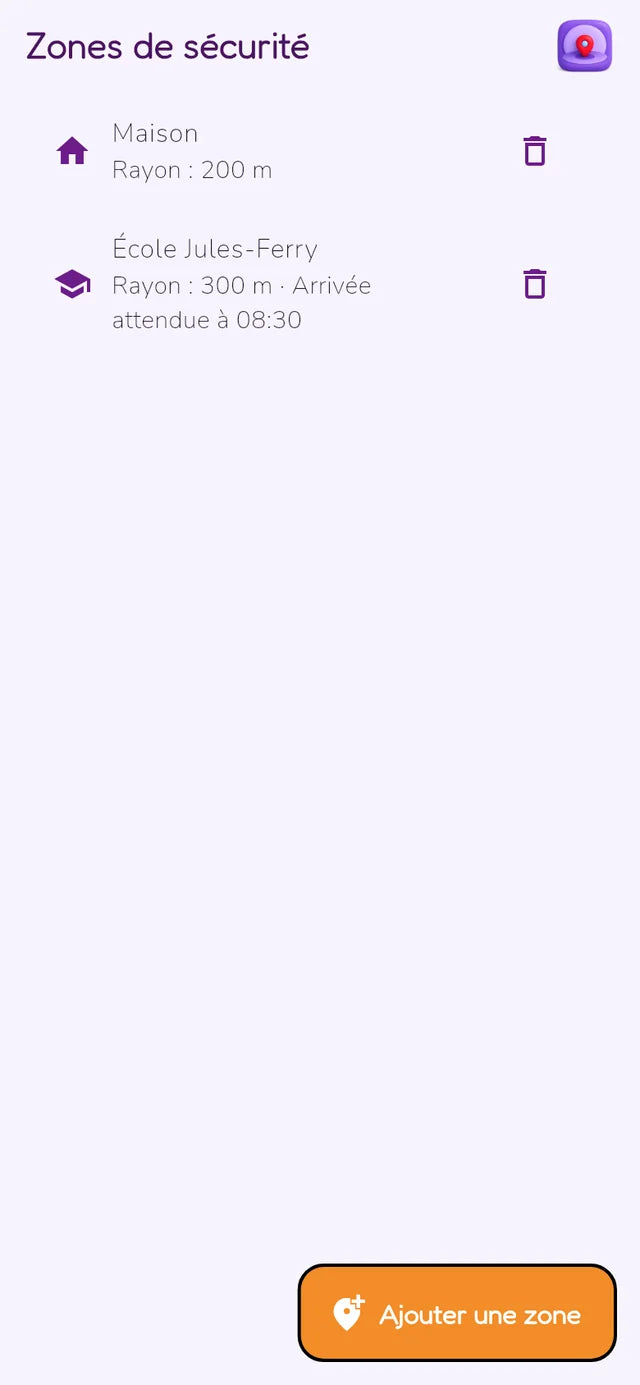
Duas zonas, uma delas com hora de chegada.
Histórico
Ficha do relógio e depois Histórico
Escolher o dia
As setas por baixo do título percorrem os 90 últimos dias. Para além disso, as localizações são apagadas dos nossos servidores.
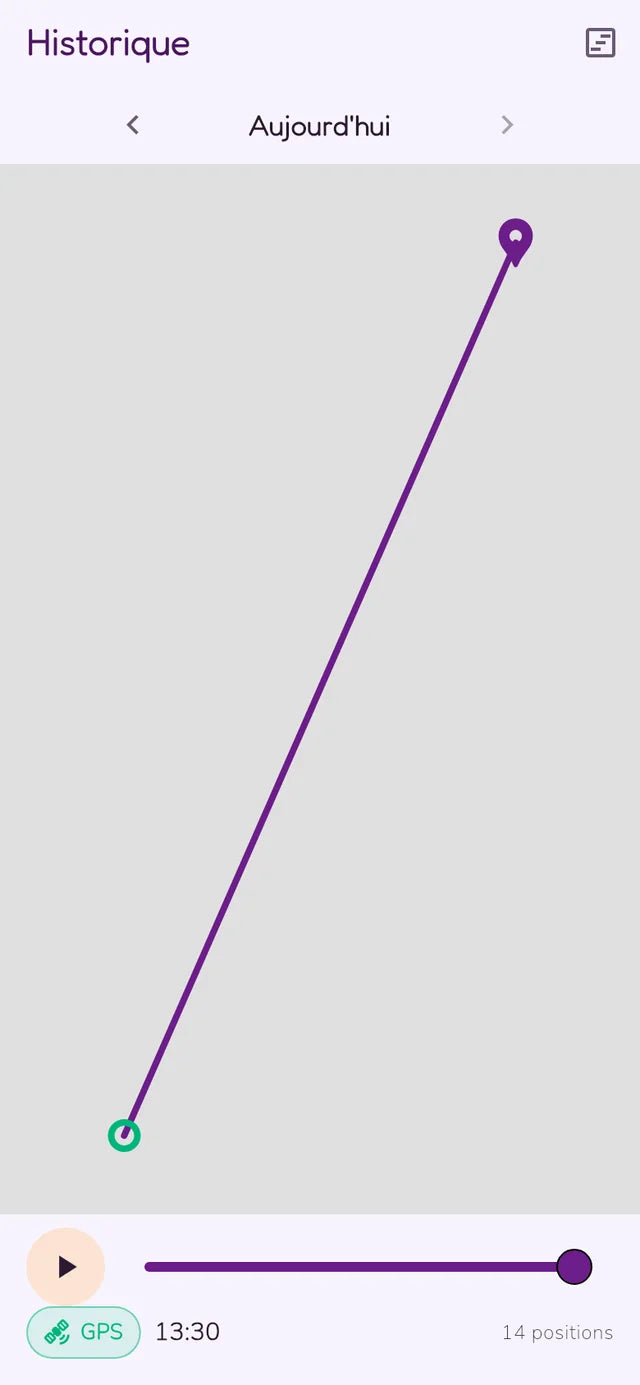
O percurso do dia, limpo para ser fácil de ler. Reproduzir o trajeto
O botão de reprodução volta a mostrar o dia, o cursor permite avançar manualmente. A hora e a qualidade da localização apresentadas acompanham o ponto selecionado.
Os pontos são agrupados antes de serem desenhados: um relógio pousado numa secretária envia centenas de localizações que se sobrepõem, e estas tornam-se num único ponto. O número bruto de localizações continua a aparecer à direita.
Vista diária
O ícone no canto superior direito muda para uma lista: os locais onde a criança permaneceu, com a hora de chegada, a hora de saída e a duração. As zonas que criou dão o seu nome aos locais reconhecidos; os outros permanecem como « Local ».
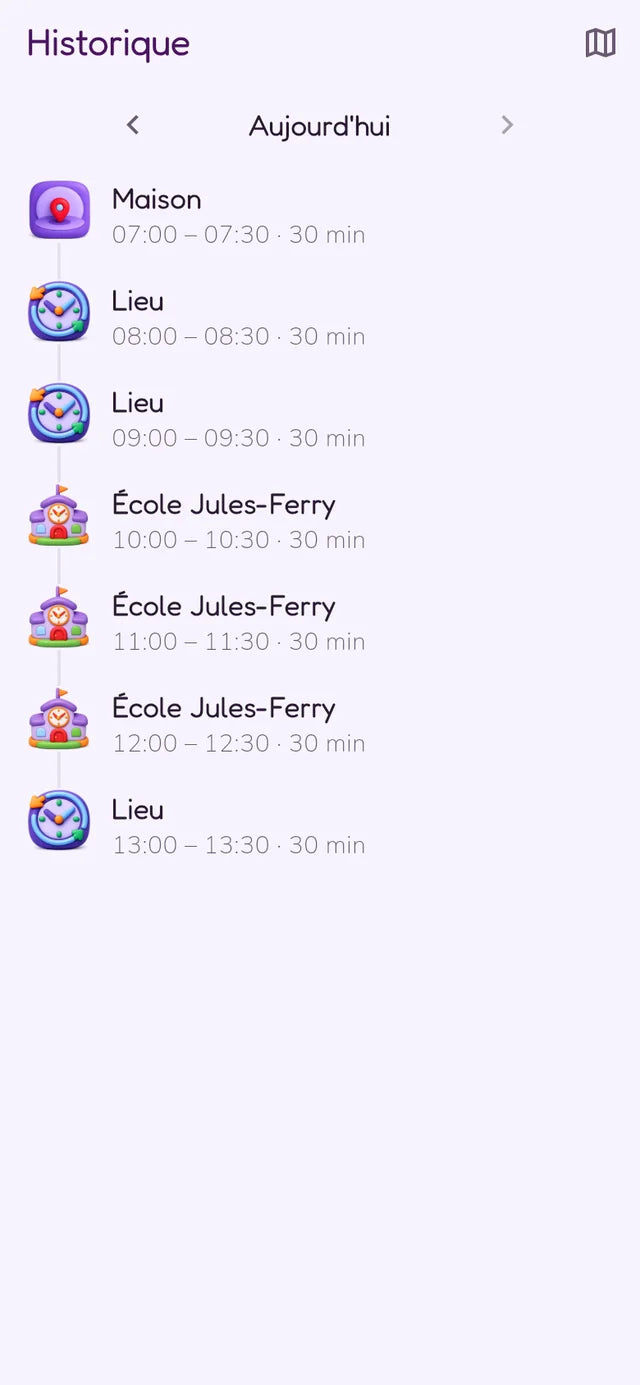
O dia contado em locais e durações.
Contactos e chamadas
Ficha do relógio e depois Contactos


Preencher a lista de contactos
Até 15 contactos. Cada um ocupa uma posição numerada; é essa a ordem pela qual aparecem no relógio. O nome está limitado a 10 caracteres: é o relógio que impõe este limite.
Marque um contacto como número SOS para que seja chamado automaticamente quando a criança carrega no botão. Três no máximo, chamados por ordem: o SOS 1 primeiro, e o SOS 2 é aquele que a aplicação menciona nos lembretes de um SOS sem atendimento.
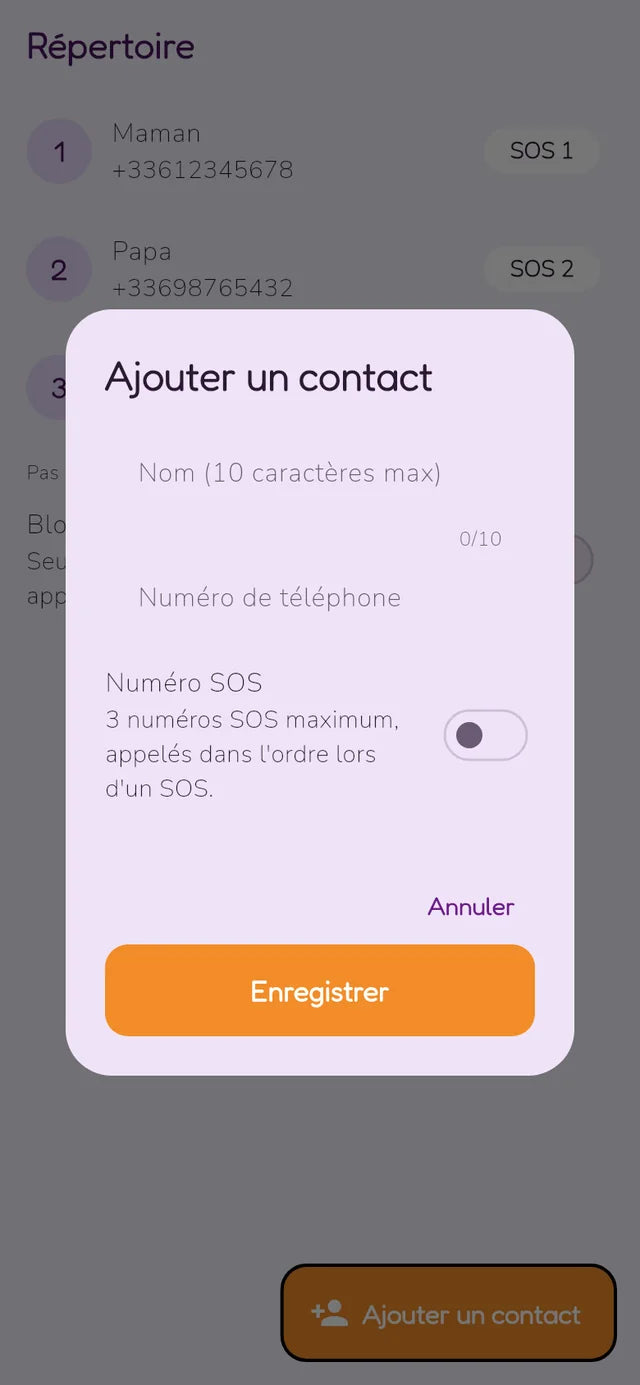
Após cada alteração, toque em Enviar para o relógio. A linha por baixo da lista indica se o envio foi confirmado pelo relógio, e quando.
Bloquear desconhecidos
Em Definições do relógio, active o bloqueio de chamadas fora da lista de contactos. O ecrã Chamadas desconhecidas rejeitadas apresenta depois os números recusados com a respetiva data e hora. Não é um registo de chamadas completo: o protocolo dos relógios não transmite nem as chamadas aceites, nem os SMS.
Mensagens
Ficha do relógio e depois Messages
Escrever
Escreva a sua mensagem e envie: ela aparece no relógio. Os acentos e os emoji são enviados.
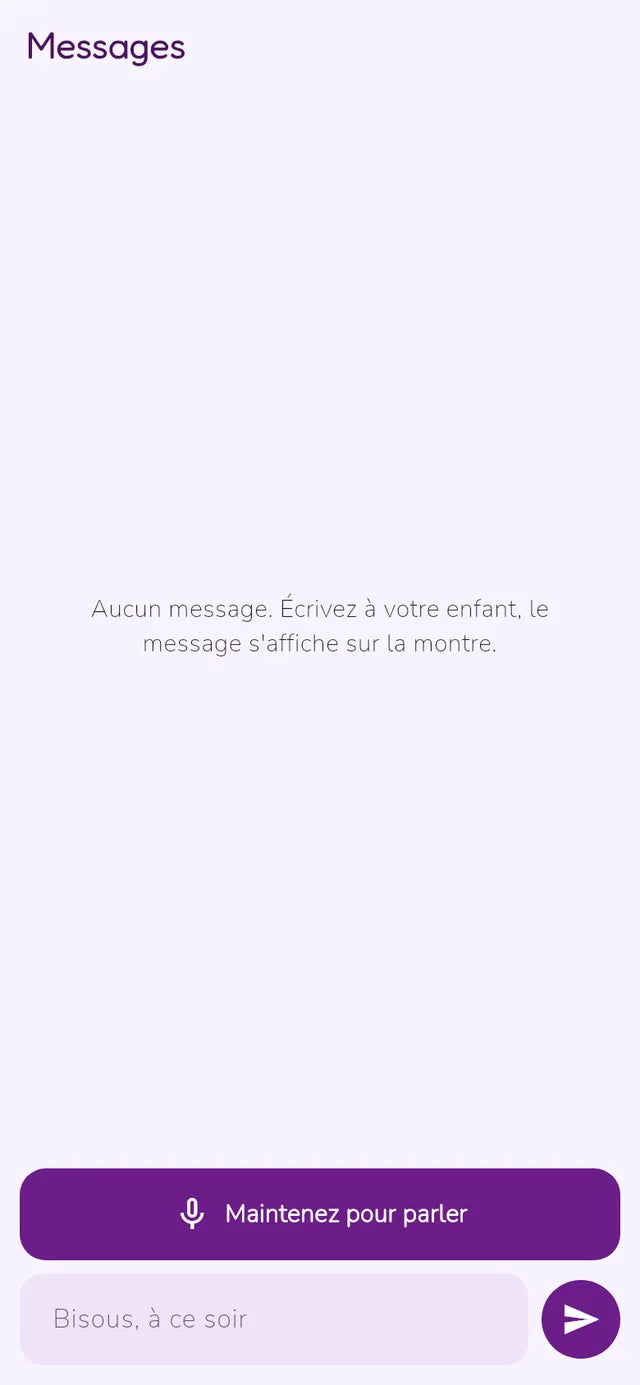
Texto e voz, na mesma conversa. Falar
Mantenha premido o botão Maintenez pour parler, fale e solte. A mensagem é enviada para o relógio e a aplicação aguarda a confirmação de receção antes de mostrar « enviado ». Se falhar, a aplicação informa-o, em vez de o deixar pensar que a mensagem foi enviada.
Ambos os pais
A conversa é partilhada por toda a família. As mensagens da criança chegam a todos.
As mensagens de voz são guardadas durante 30 dias e depois eliminadas automaticamente.
Atividade
Ficha do relógio e depois Atividade
O dia
O anel mostra os passos do dia em relação ao objetivo. Por baixo, a distância medida no trajeto GPS e uma estimativa de calorias a partir dos passos.

Passos, semana e conquistas. Alterar o objetivo
O ícone de bandeira no canto superior direito define o objetivo diário. As barras dos últimos sete dias ficam verdes nos dias em que foi atingido.
Conquistas
Primeiro objetivo, três dias seguidos, sete dias seguidos, trinta dias, cem mil passos, objetivo duplicado. Uma conquista ganha-se uma vez e nunca se perde.
Recompensar
A partir da ficha do relógio, Enviar uma recompensa acrescenta flores ao relógio da criança. De 1 a 99 de cada vez.

Ficha de saúde
Ficha do relógio e, em seguida, Ficha de saúde
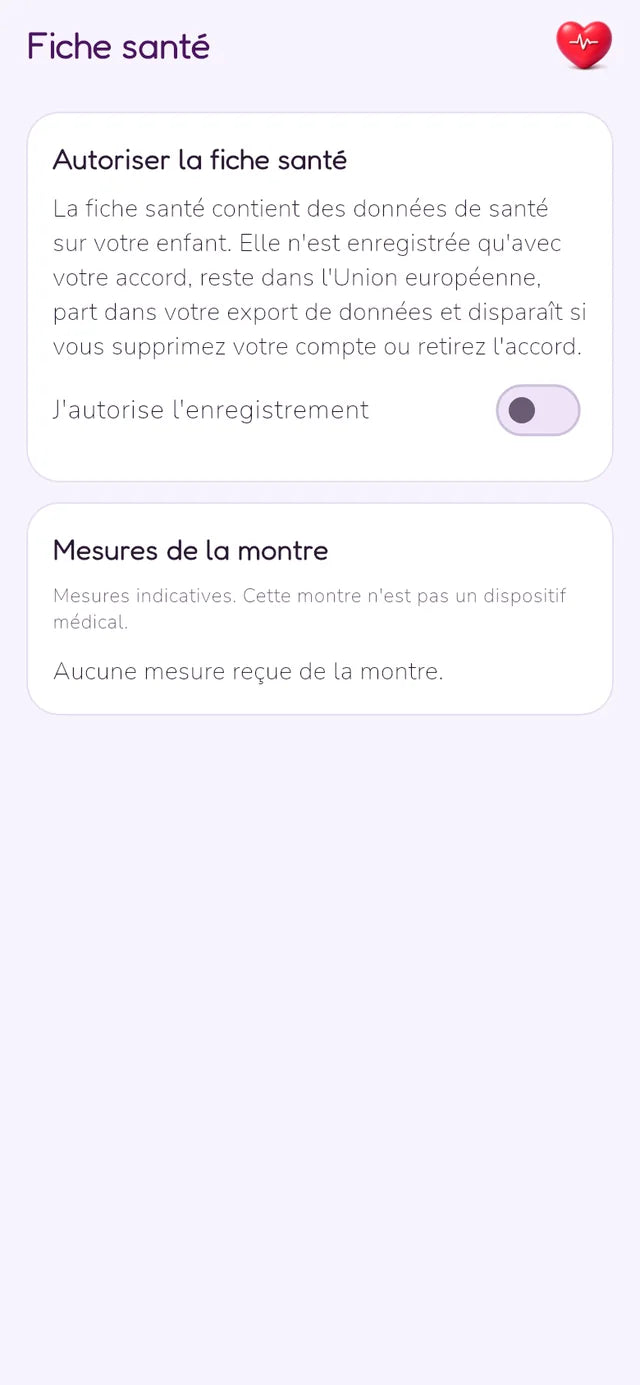
Os dados de saúde de uma criança só são registados se o autorizar explicitamente, através do interruptor no topo do ecrã. Permanecem na União Europeia, são incluídos na sua exportação de dados e desaparecem se retirar o consentimento ou eliminar a sua conta.
Horário escolar e agenda
Ficha do relógio e depois Horário escolar
É a definição que bloqueia o relógio automaticamente no momento certo e volta a abri-lo sozinha depois. Dois tipos de blocos convivem aqui.
Ler «Hoje no relógio»
O cartão superior diz exatamente o que o relógio fará hoje: bloqueado de uma hora a outra, ou desbloqueado durante todo o dia. Por baixo, o estado do envio do dia.
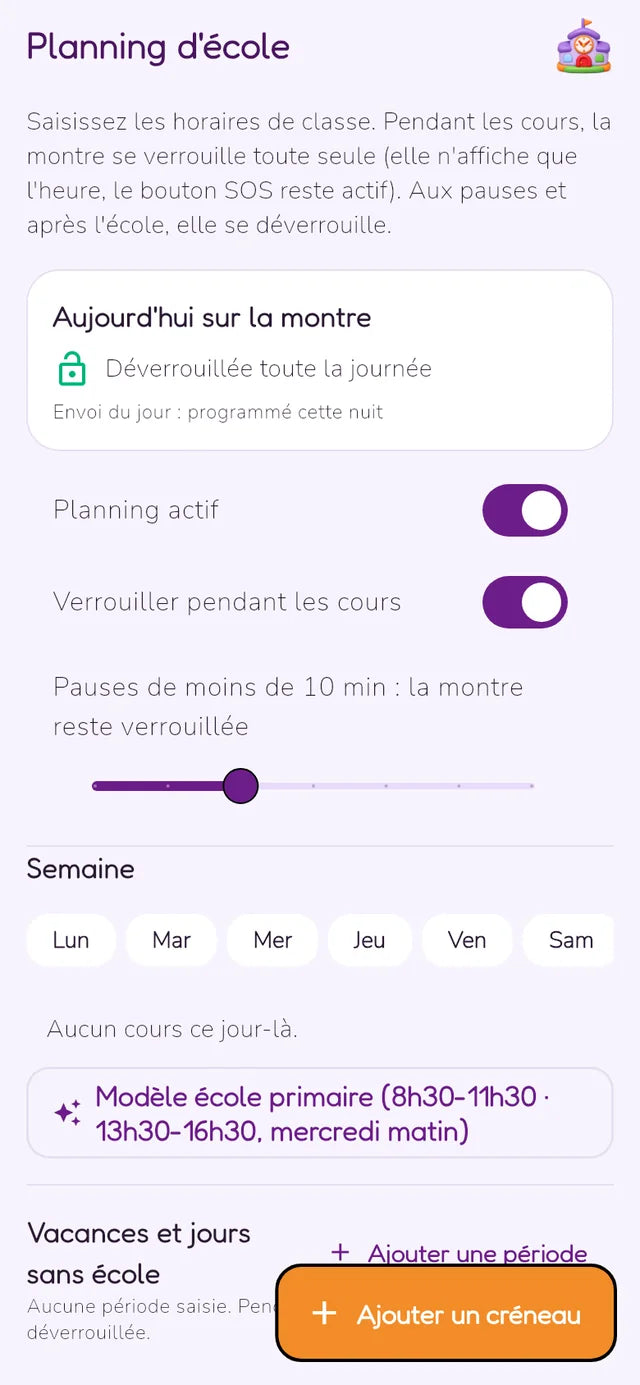
O planeamento, dia a dia. Adicionar um período
O botão Adicionar um período propõe dois tipos:
- Escola: uma aula, com a respetiva disciplina. Inativa durante as férias que introduzir, e se o interruptor «Bloquear durante as aulas» estiver desligado.
- Agenda: a sua própria regra, com uma etiqueta livre. Trabalhos de casa, dormir, refeições. Aplica-se mesmo durante as férias e independentemente do interruptor da escola.
Escolha os dias em causa no mesmo ecrã: um período é criado de uma só vez para toda a semana.
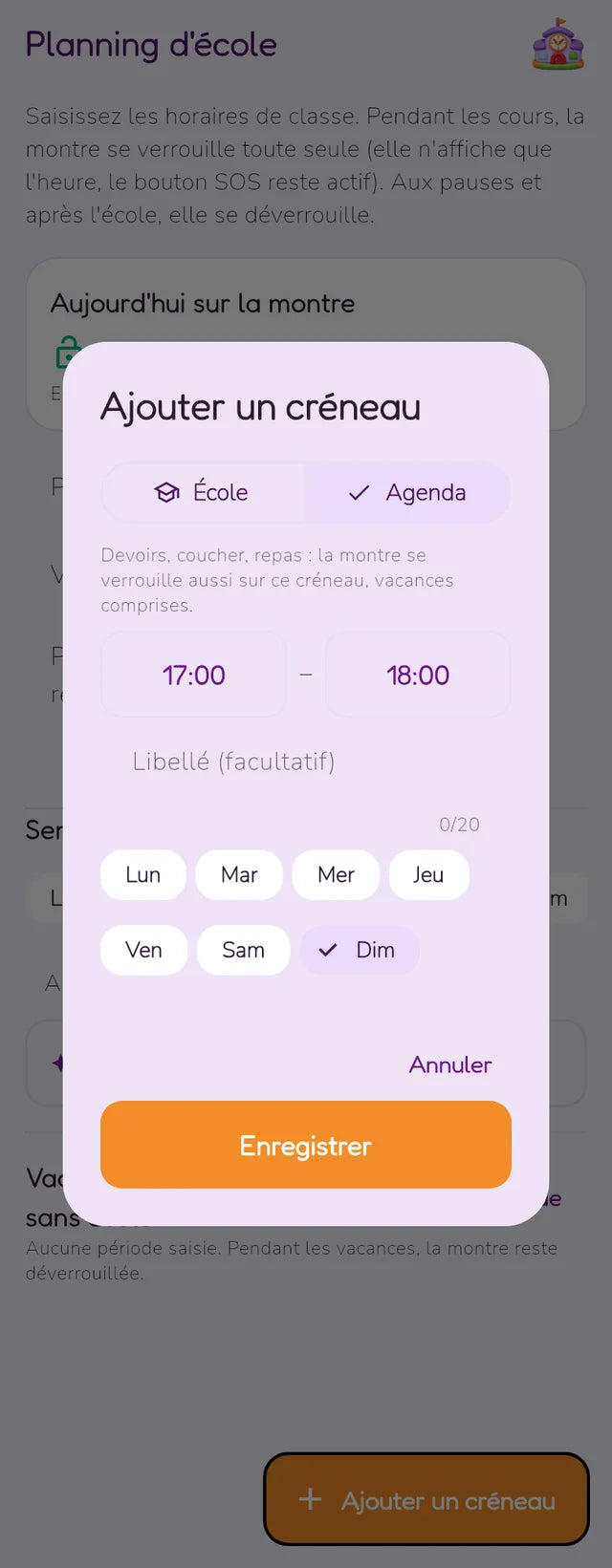
Tipo Agenda: uma designação livre e horários que se mantêm mesmo nas férias. Poupar tempo
Modelo escola primária preenche uma semana tipo num só gesto. Copiar para outros dias duplica o dia apresentado.
Pausas curtas
O cursor define a duração abaixo da qual uma pausa não desbloqueia o relógio. Por predefinição, 10 minutos: um intervalo de 10 minutos entre duas aulas não devolve o relógio durante cinco minutos.
Férias
Introduza os períodos sem escola e dê-lhes um nome. Durante esses períodos, as aulas deixam de bloquear o que quer que seja. Os seus blocos de agenda, esses, continuam ativos.
Modo aulas
Ficha do relógio e depois Modo aula
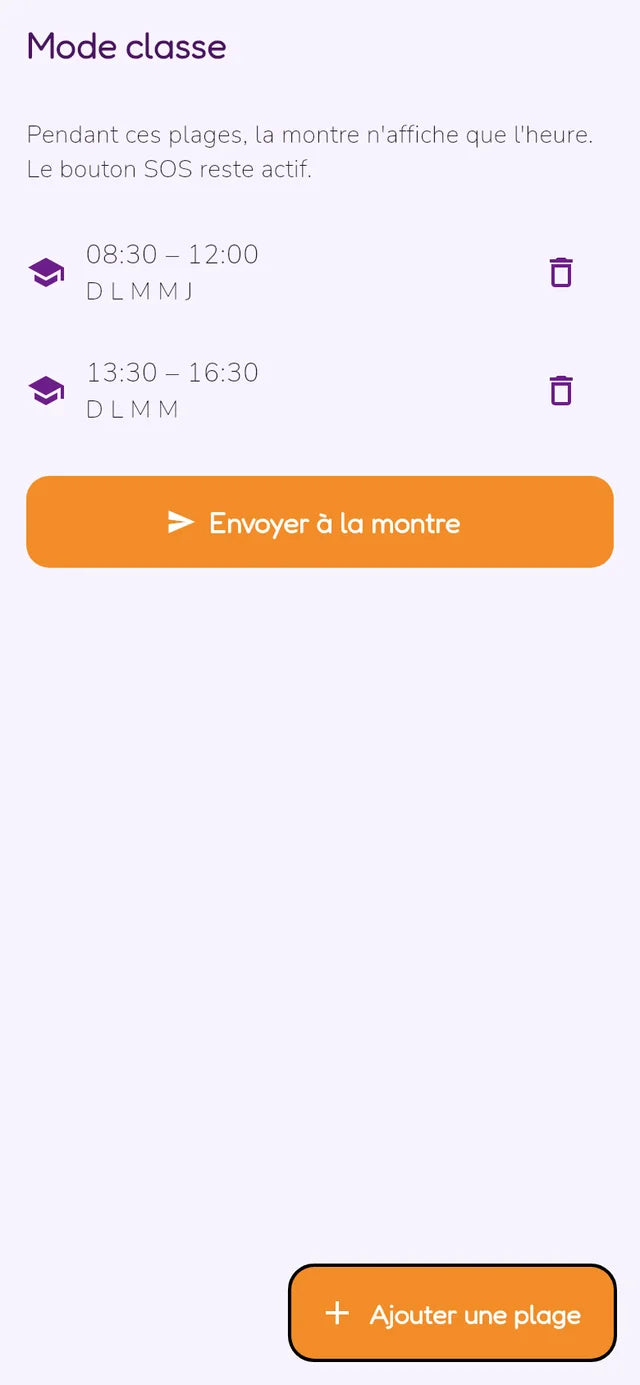
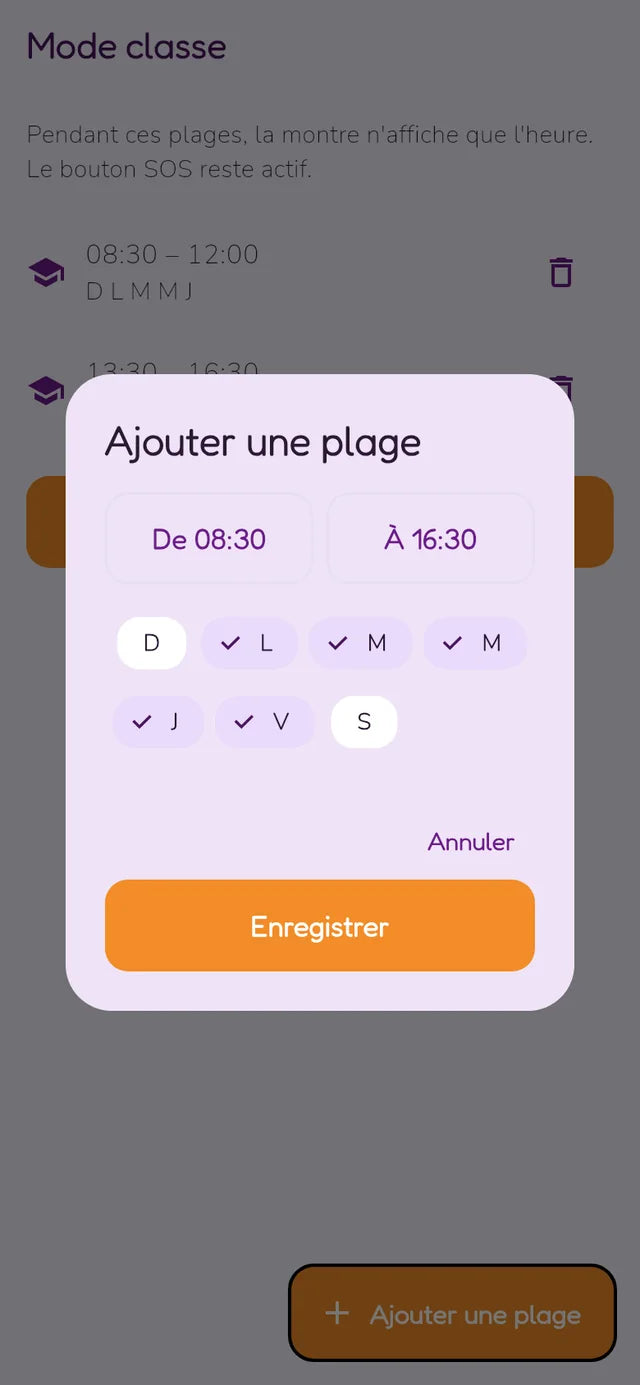
O modo aula é a versão manual do planeamento: introduz diretamente os intervalos, sem calendário escolar nem férias. Durante um intervalo, o relógio mostra apenas as horas, e o botão SOS continua ativo.
Se utilizar o planeamento escolar, não precisa do modo aula: o planeamento envia esses mesmos intervalos, tendo em conta as férias e as pausas.
Alarmes
Ficha do relógio e, em seguida, Alarmes
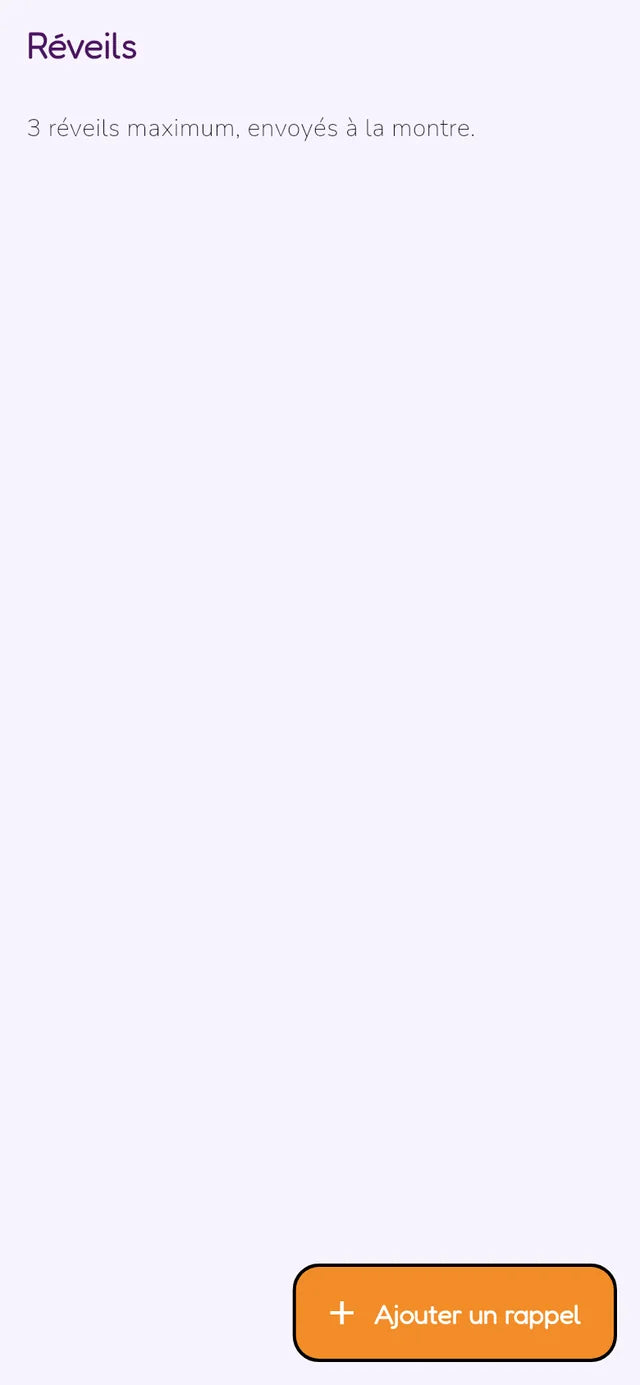

Três alarmes, com a respetiva hora e repetição. Tocam no próprio relógio, mesmo sem rede. Útil para um medicamento, o fim do recreio ou a hora de voltar para casa.
Ficha do relógio
Ícone de definições no cartão de um relógio
O resumo do relógio
Tudo o que este relógio sabe fazer, numa só lista. Uma função não verificada neste modelo não aparece de todo.
No topo, o avatar da criança: menina ou menino, é o rosto que aparecerá no mapa e nos alertas.
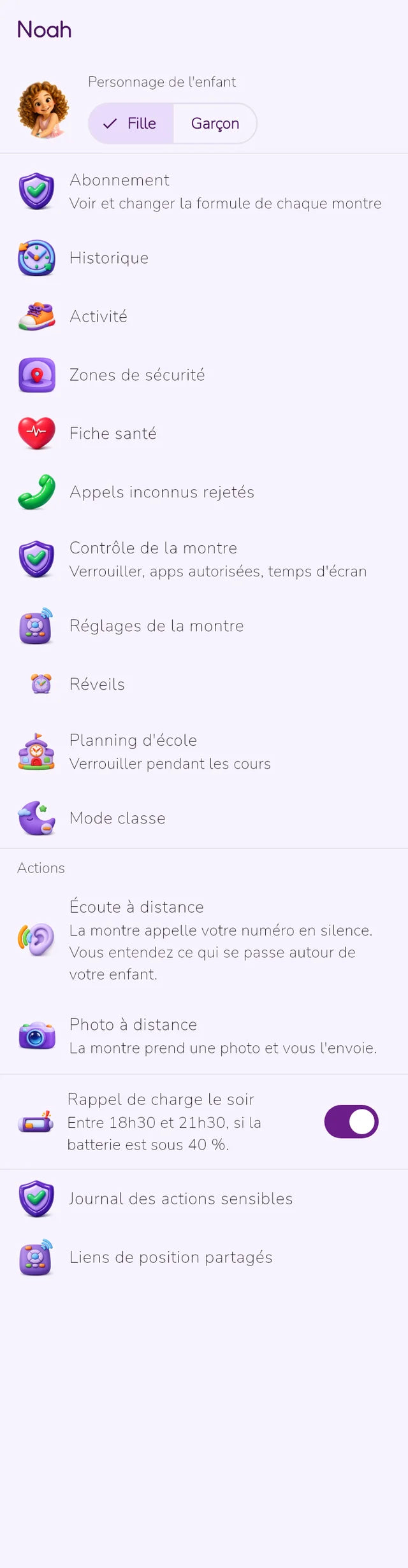
A ficha completa de um relógio B31. Ações
- Fazer tocar o relógio: para o encontrar em casa.
- Enviar uma recompensa: de 1 a 99 flores.
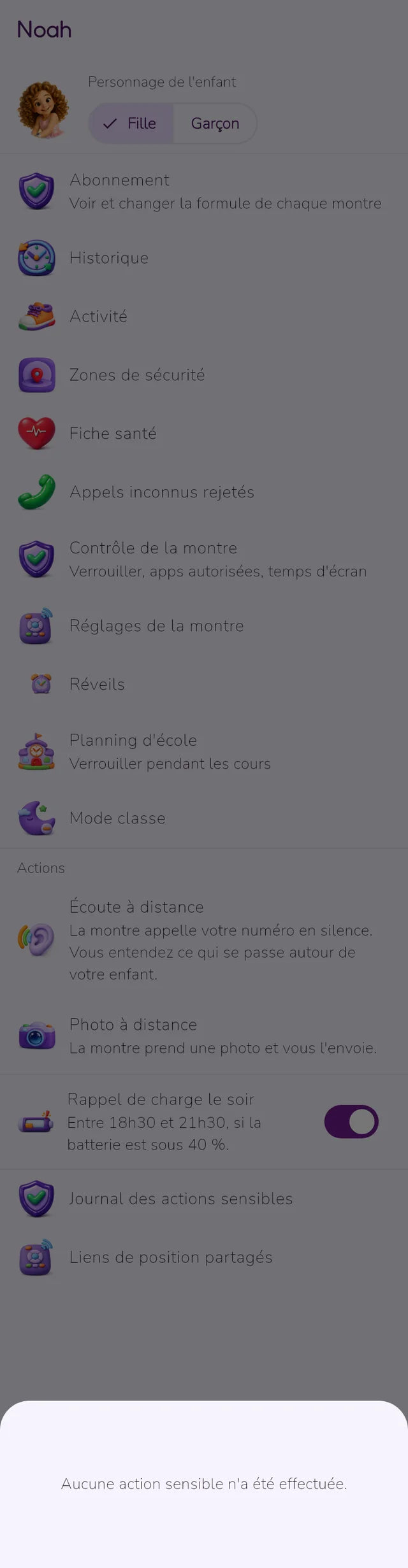
- Escuta à distância: o relógio liga para o seu número em silêncio. O ecrã de aviso é obrigatório, e a ação fica registada no histórico visível por todos os pais.
- Fotografia à distância: o mesmo princípio, o mesmo registo.
- Idioma e fuso horário: alinha o relógio com o seu telefone.
Lembrete de carga
Ativado por predefinição. Entre as 18h30 e as 21h30, se a bateria estiver abaixo de 40 %, recebe um lembrete para pôr o relógio a carregar para a manhã seguinte.
Zona sensível
Reinício, desligar e reposição de fábrica. Cada ação pede uma confirmação explícita. A reposição de fábrica apaga o relógio: será necessário associá-lo novamente.
Registo e partilhas
Registo de ações sensíveis indica quem acionou uma escuta, uma fotografia ou um desligar, e quando. Ligações de localização partilhadas lista as ligações temporárias que criou e permite revogá-las.
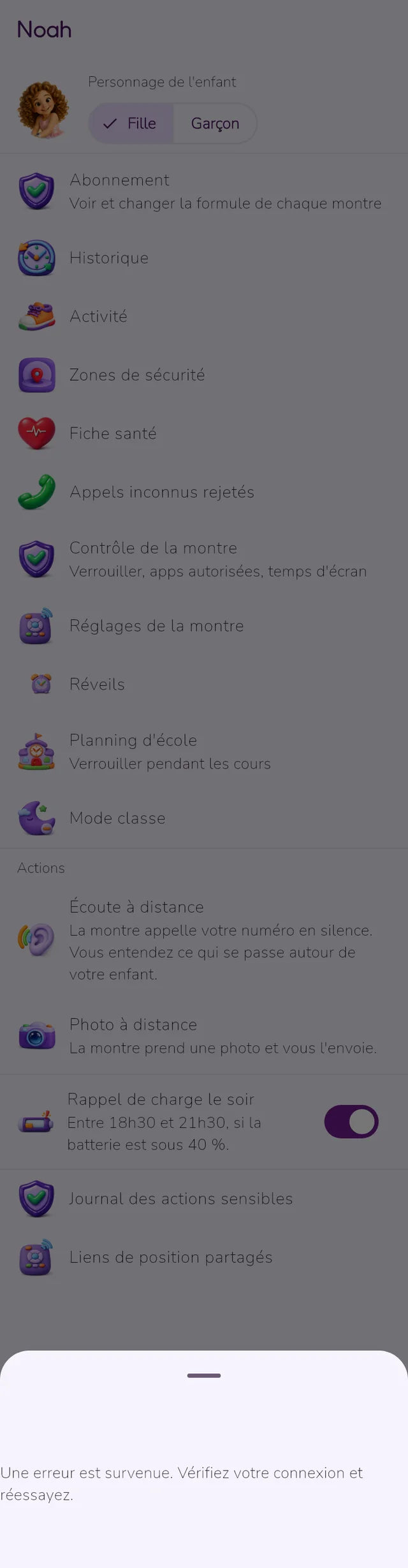
Definições do relógio
Ficha do relógio e depois Definições do relógio
Um princípio honesto
Estes relógios não conseguem reenviar as suas definições. Por isso, a aplicação mostra a última definição enviada e confirmada pelo relógio, com a respetiva data, nunca um estado presumido.
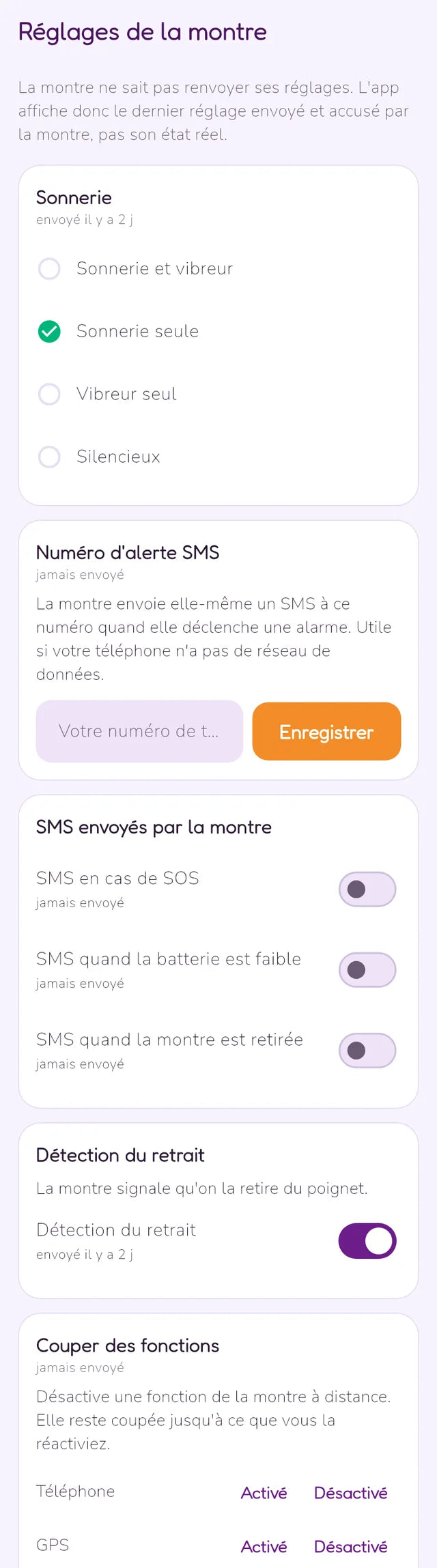
Cada bloco indica quando foi enviado. Toque
Toque e vibração, só toque, só vibração, silêncio.
Número de alerta SMS
O relógio envia automaticamente um SMS para este número quando aciona um alarme. Útil se o seu telemóvel não tiver rede de dados. Depois, escolha quais os alarmes que acionam um SMS: SOS, bateria fraca, remoção do relógio.
Deteção de remoção
O relógio indica quando é retirado do pulso. O alerta é agrupado: uma remoção prolongada não gera um alerta a cada cinco minutos.
Desativar funções
Telefone, GPS, pedómetro e outras funções podem ser desativados à distância e permanecem desativados até que os reative.
Definições da aplicação
Quarto separador
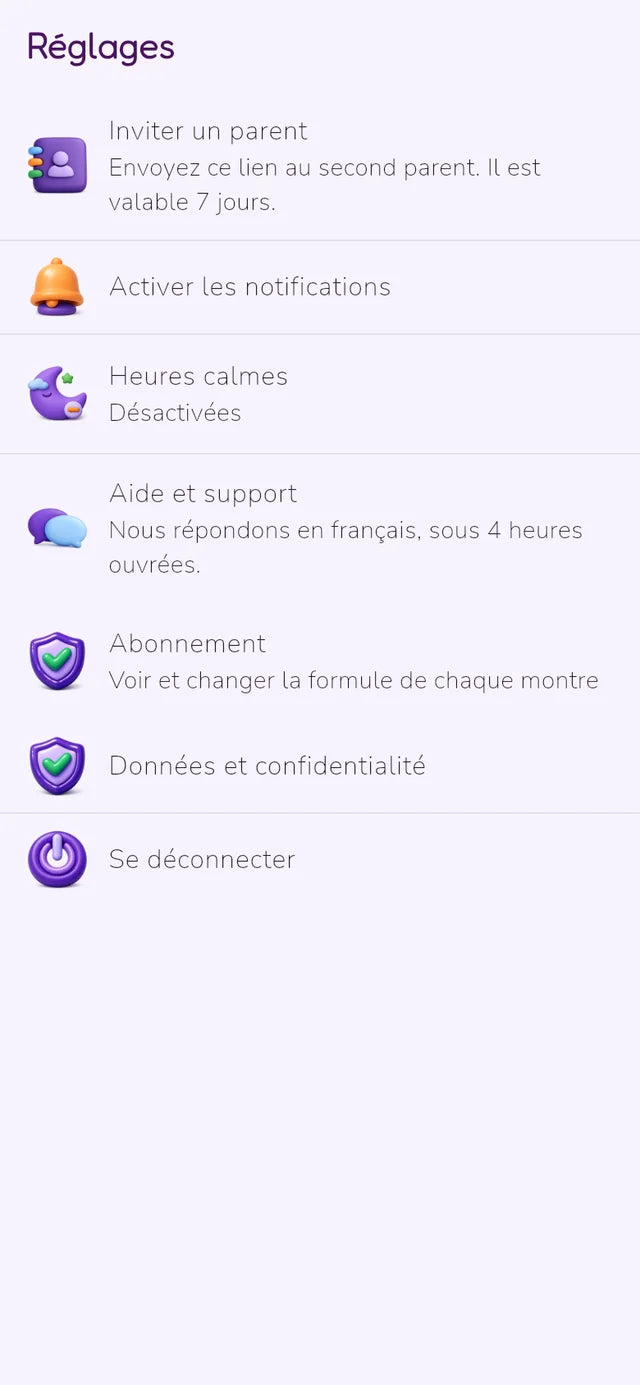
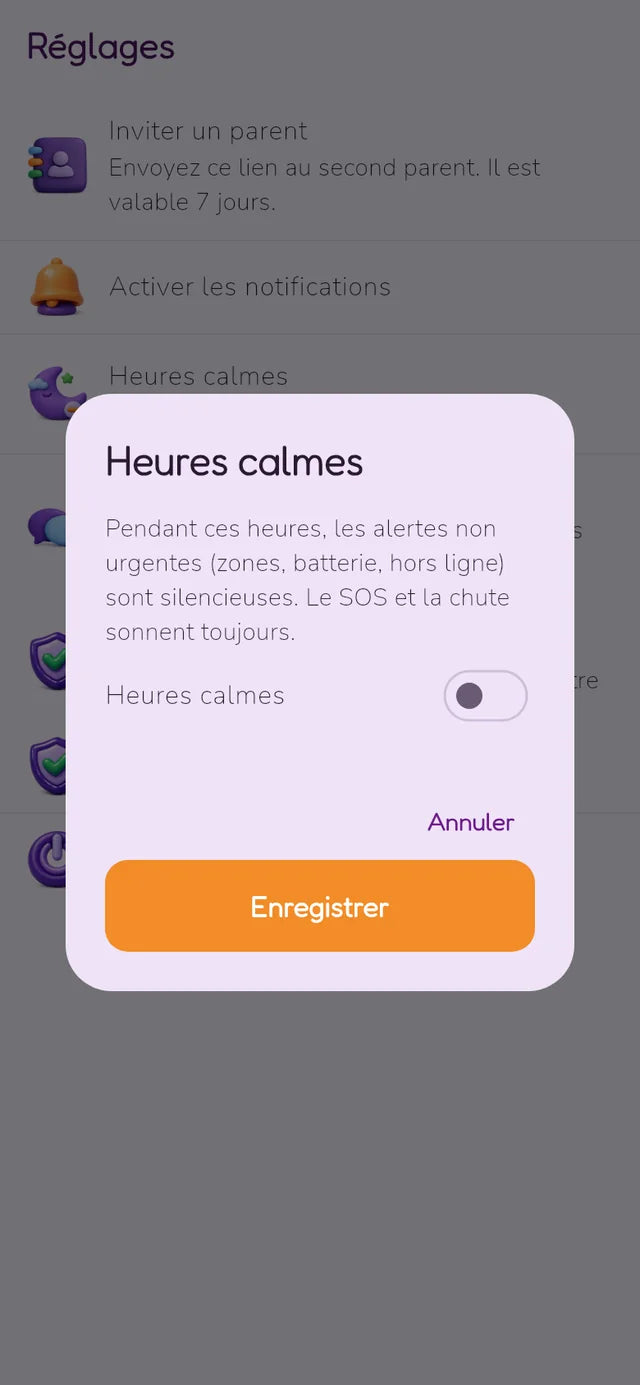
- Convidar um progenitor : copia uma ligação válida durante 7 dias.
- Ativar as notificações : o mesmo mecanismo da faixa, disponível a qualquer momento.
- Horas tranquilas : o período em que os alertas habituais não tocam. O SOS passa sempre.
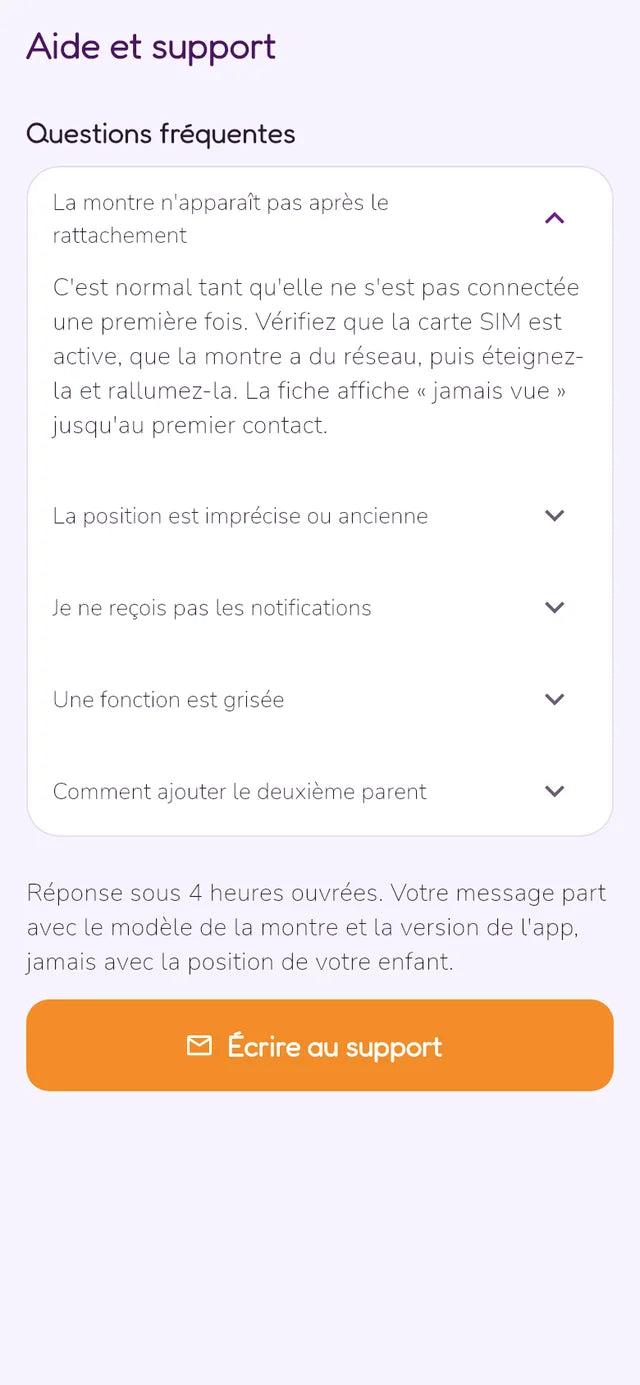
- Ajuda e suporte : cinco respostas aos problemas mais frequentes e, depois, uma mensagem pré-preenchida com o modelo do relógio e a versão da aplicação. Nunca a localização da sua criança.
- Subscrição e Dados e privacidade : consulte abaixo.
Resposta do suporte em 4 horas úteis, em francês.
Subscrição
Definições ou ficha do relógio
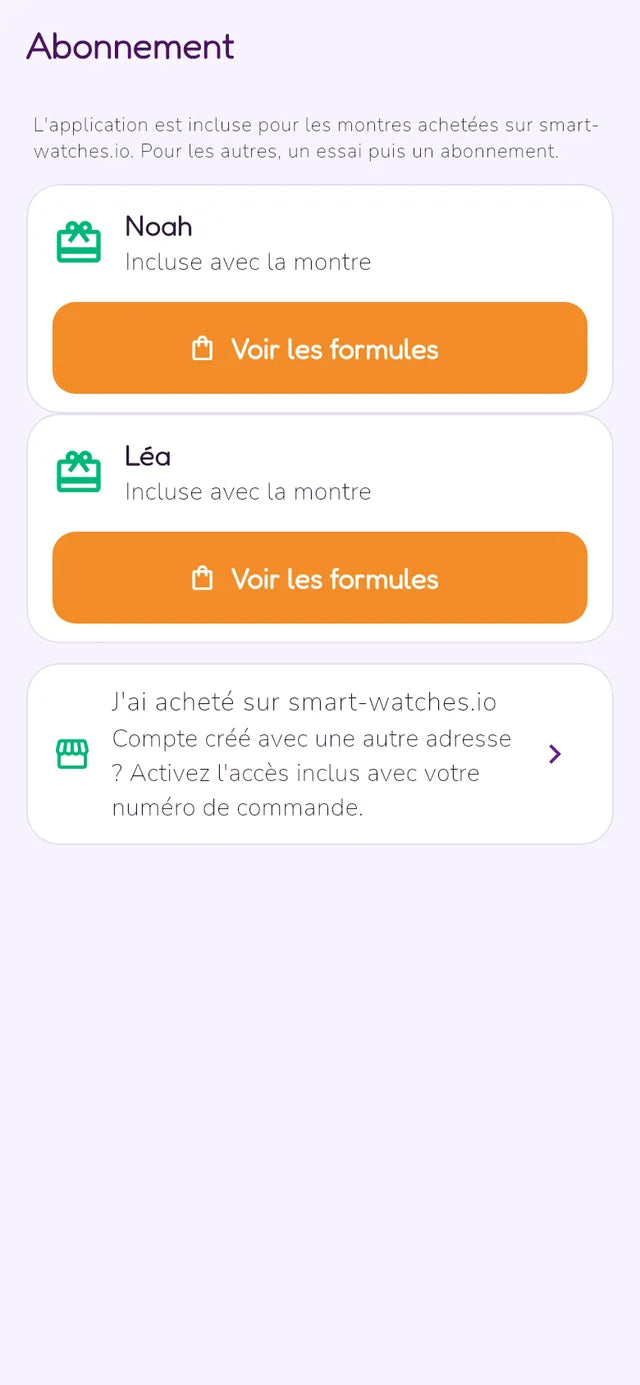
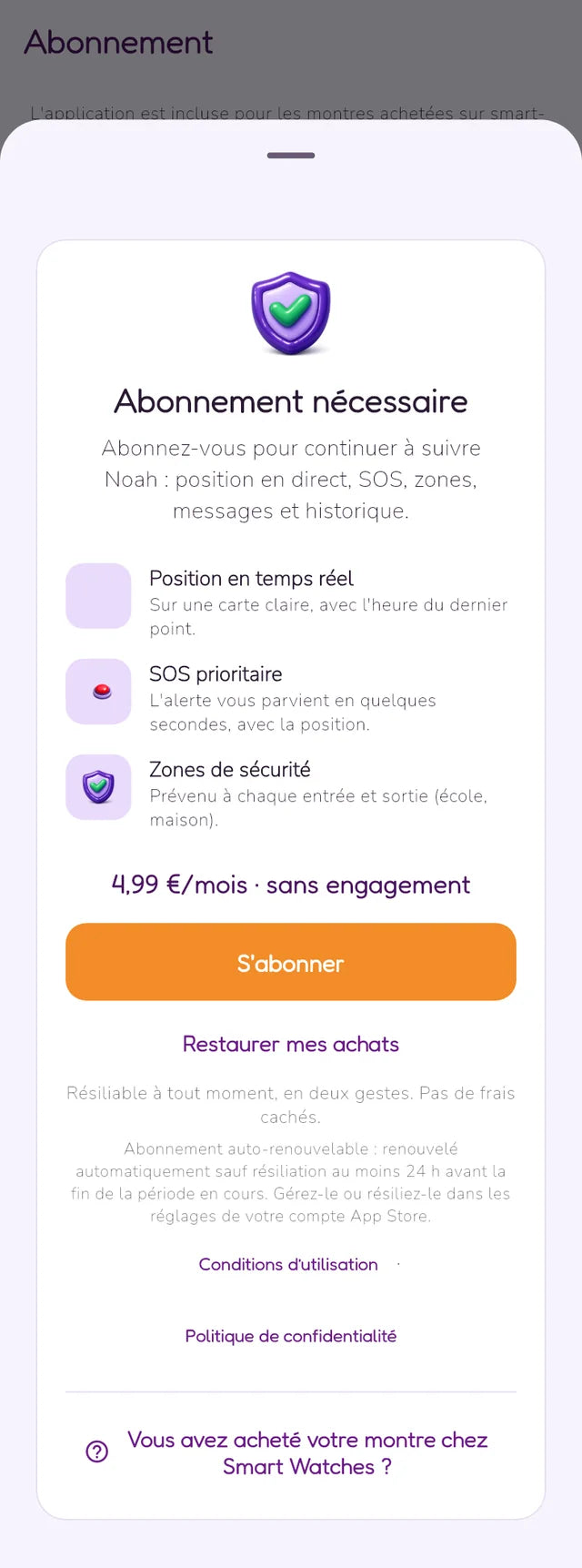
A aplicação está incluída para os relógios comprados em smart-watches.io. Para um relógio de outra marca, há um período de avaliação e depois uma subscrição sem compromisso, cancelável em dois ecrãs.
O estado é lido por relógio: plano ativo e data de fim, ou nenhum plano. Se a sua conta tiver sido criada com um endereço diferente do da sua encomenda, use Comprei em smart-watches.io e introduza o e-mail da encomenda e o respetivo número.
Dados e privacidade
Definições e depois Dados e privacidade
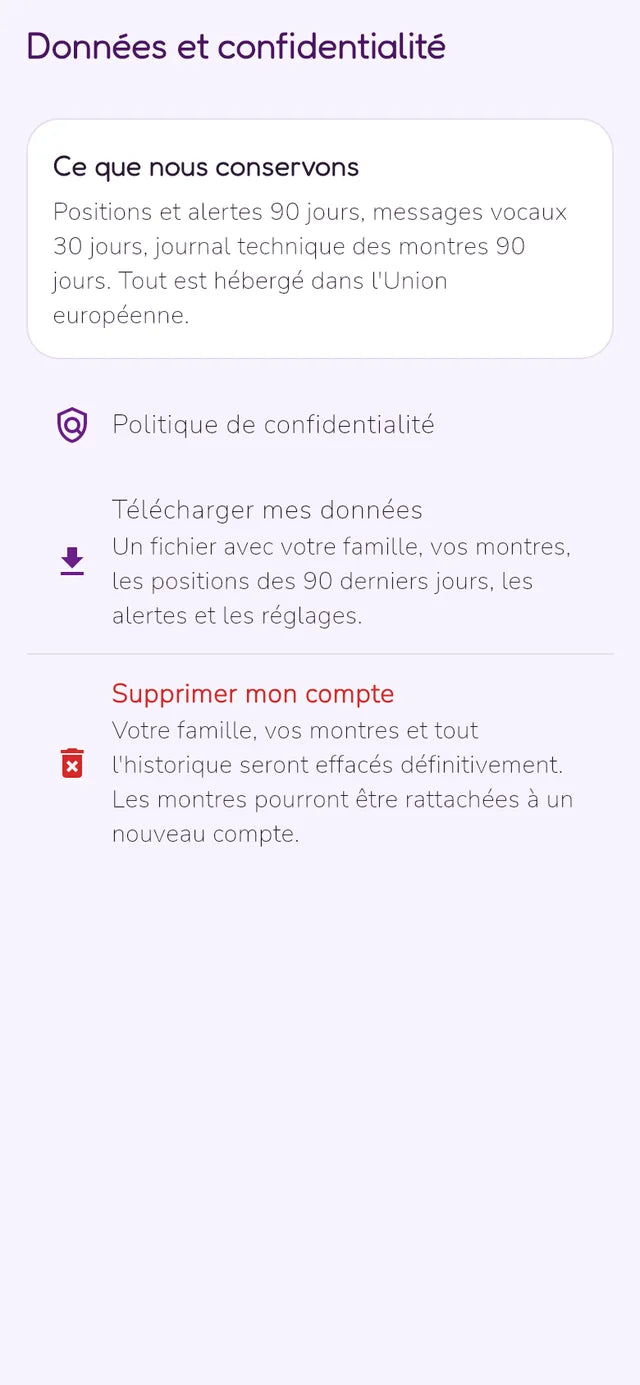

- Localizações e alertas: 90 dias.
- Mensagens de voz: 30 dias.
- Registo técnico dos relógios: 90 dias.
- Tudo está alojado na União Europeia.
Transferir os meus dados cria um ficheiro com a sua família, os seus relógios, as localizações dos últimos 90 dias, os alertas e as definições.
Eliminar a minha conta apaga definitivamente a família, os relógios e todo o histórico. Os relógios voltam a poder ser associados a uma nova conta.
As medições de utilização e de falhas são opcionais e são solicitadas na instalação. Nunca contêm a localização da sua criança, nem o seu nome, nem o identificador do relógio.
Parte 3
Aplicação do relógio
Instalada no relógio da criança, passa a ser o ecrã inicial. Alvos grandes, pouco texto, o SOS sempre acessível. Capturas feitas num ecrã de 320 píxeis.
Primeira configuração
O número IMEI
Na primeira utilização, a aplicação lê o IMEI automaticamente. Se o relógio não permitir, a aplicação pede-o: introduza os 15 dígitos impressos por baixo do relógio.
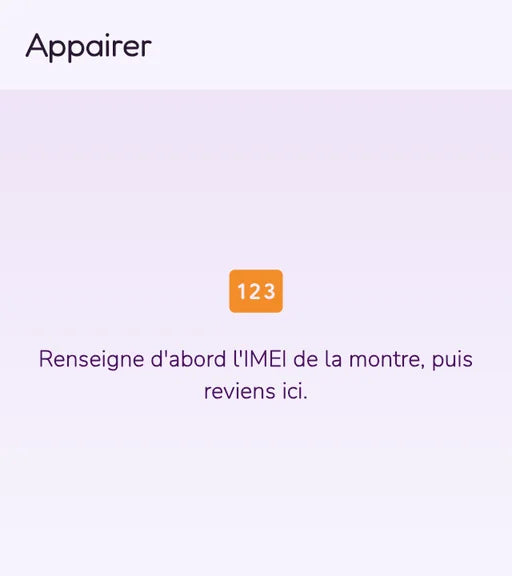
Introdução do IMEI. O código QR de emparelhamento
No Ultra, é apresentado um código QR: « Digitalize-me com a aplicação dos pais ». É esse código que deve apontar a partir do ecrã Adicionar um relógio no seu telefone; se o relógio pedir primeiro o IMEI, introduza-o aqui. Nos outros modelos, introduza antes os 15 dígitos do IMEI a partir do telefone.

O QR de emparelhamento. Permitir a localização
O relógio pede autorização para enviar a sua posição aos pais. Sem esta autorização, o mapa ficará vazio.
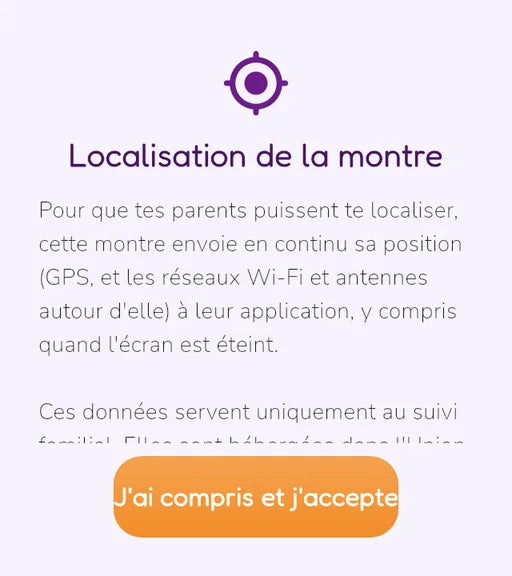
Consentimento de localização.

O ecrã inicial
O que a criança vê
A hora em grande, um indicador de estado, o botão SOS redondo ao centro e quatro cartões redondos: chamadas, mensagens, recompensas, estado.
O indicador de estado mostra Connectée quando o relógio comunica com o servidor. Os passos atualizam-se em direto, sem sair do ecrã.
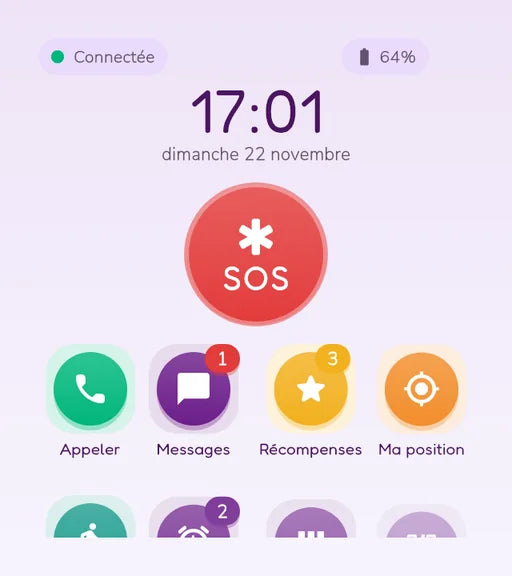
O ecrã inicial, bateria a 64 %. As faixas
Uma faixa laranja avisa quando a bateria está fraca, e outra quando há uma atualização disponível. Nunca tapam o botão SOS.
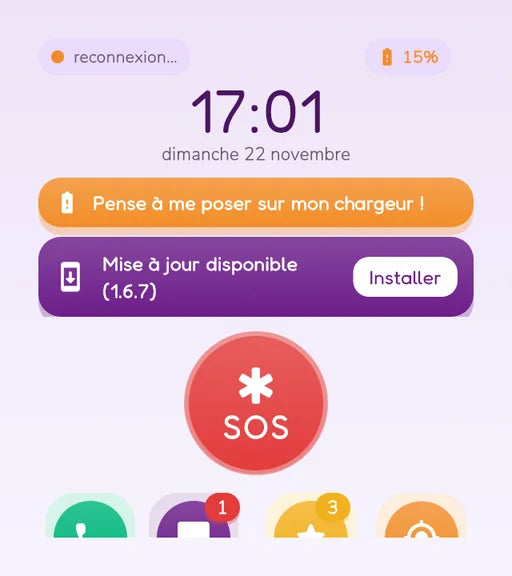
Bateria fraca.
O botão SOS
A criança mantém o botão vermelho premido durante três segundos. Um toque curto não aciona nada, para evitar alertas involuntários dentro de um bolso.
Quando é acionado, acontecem duas coisas ao mesmo tempo:
- um alerta com a posição para o servidor, que avisa os pais em menos de cinco segundos;
- uma chamada telefónica para o primeiro número SOS da lista de contactos.
Cada nova pressão avisa novamente os pais e volta a ligar para o número SOS. O SOS funciona também quando o relógio está bloqueado, em modo de aula e durante as aulas.
Ligar

A criança só vê os contactos que o utilizador enviou. Basta um toque para ligar. Se o bloqueio de desconhecidos estiver ativo, um número que não esteja na lista de contactos não a consegue contactar.
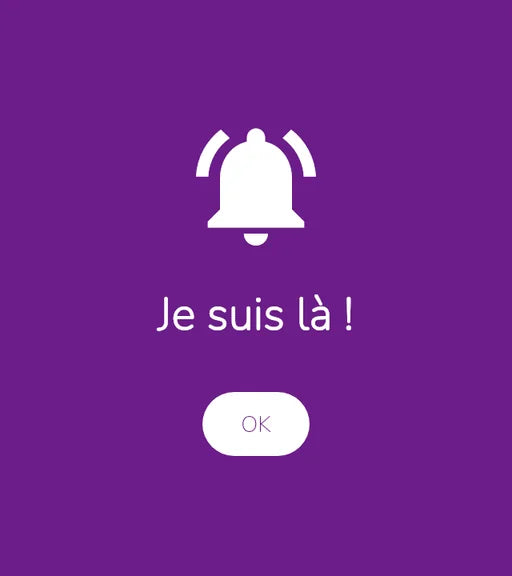
Quando aciona Faire sonner la montre a partir da aplicação dos pais, o relógio mostra este ecrã e toca, mesmo em modo silencioso.
Mensagens
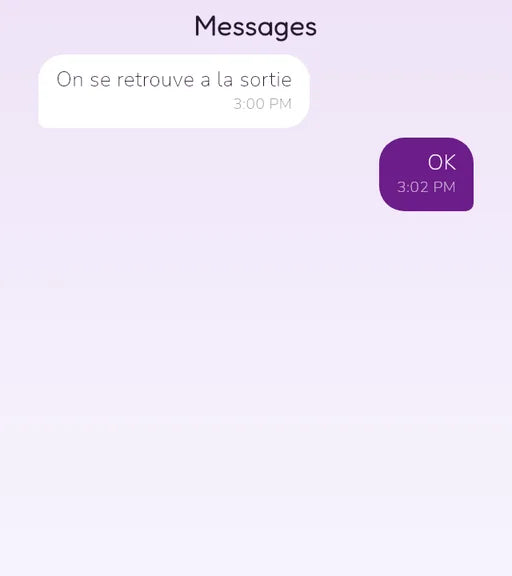
A criança lê as suas mensagens e responde: por mensagem de voz ou com uma resposta rápida pronta a usar. As mensagens não lidas aparecem como uma notificação no bloco do ecrã inicial.
Atividade e recompensas
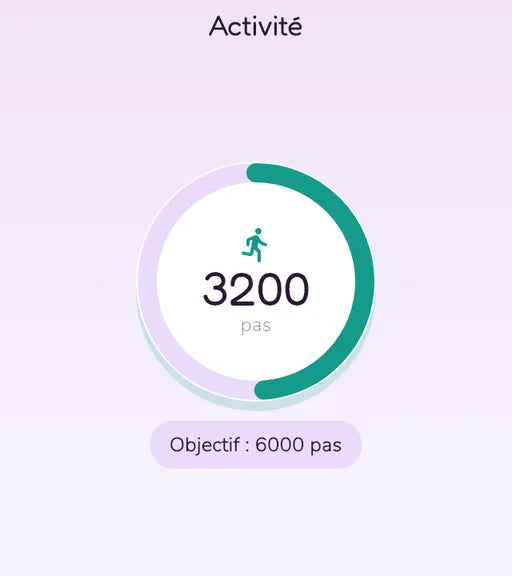
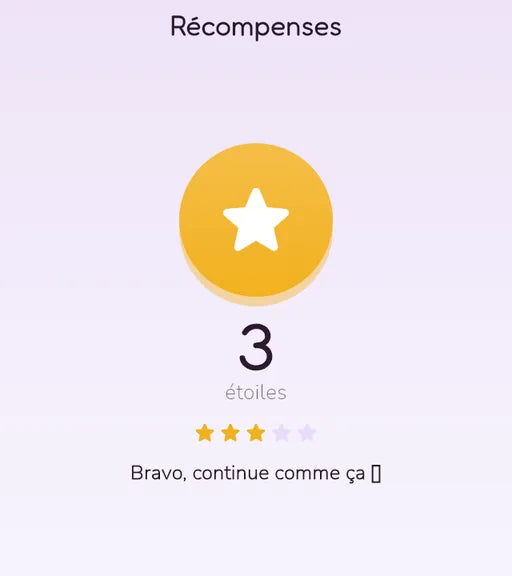
O contador de passos atualiza-se continuamente enquanto o ecrã está ligado. As flores que envia a partir da aplicação dos pais aparecem aqui, com uma pequena animação festiva ao serem recebidas.
Despertadores e toque

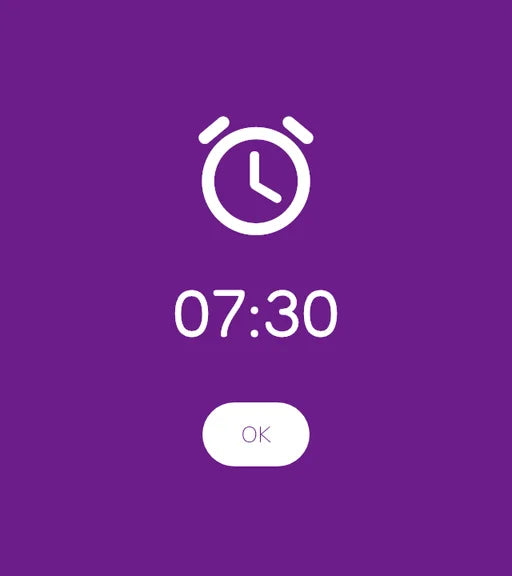
Os despertadores que definiu aparecem aqui. Tocam mesmo sem rede: o relógio guarda-os na memória.
Aplicações
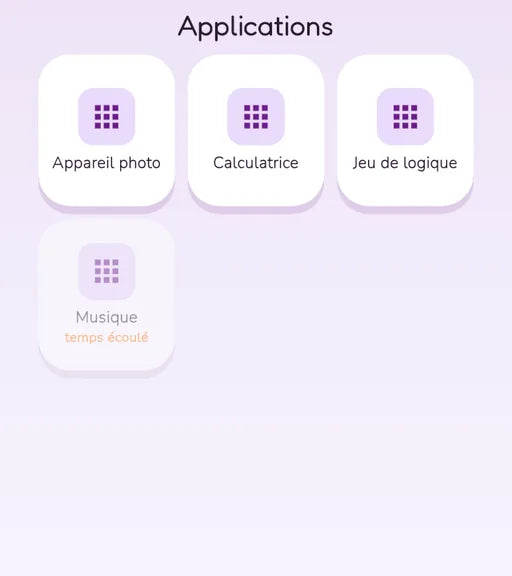
Num relógio Android, o cartão Applications do ecrã de estado abre a lista de aplicações autorizadas pelos pais. A criança abre-as a partir daí. Qualquer aplicação não autorizada regressa imediatamente ao ecrã inicial Smart Watches, e a tentativa é comunicada aos pais.
A Play Store está desativada por predefinição.
Atualizações
Quando é publicada uma nova versão, aparece uma faixa no ecrã inicial do relógio. Um toque inicia a transferência e a instalação; o relógio encaminha para a autorização Android se esta for pedida.
Parte 4
Modo criança
A parte avançada do produto. Transforma um relógio Android comum num relógio para crianças: a aplicação passa a ser o ecrã inicial, a criança deixa de conseguir sair dela, e o pai ou a mãe decide tudo a partir do telemóvel.
O que faz o modo criança
- A aplicação Smart Watches passa a ser o ecrã inicial do relógio.
- As aplicações não autorizadas fecham-se imediatamente e regressam ao ecrã inicial.
- As definições Android ficam inacessíveis para a criança.
- Uma aplicação instalada pela criança fica bloqueada até ser autorizada por si, e recebe um aviso.
- Pode bloquear o relógio à distância ou por horários.
- Se a criança desfizer uma definição, recebe um alerta e o relógio apresenta um ecrã de bloqueio.
As cinco etapas
No relógio: bloco Estado e depois Modo criança
A configuração é feita uma vez, no relógio, pelo pai ou pela mãe. Cada etapa abre a definição Android correspondente; só tem de ativar o interruptor e voltar atrás.
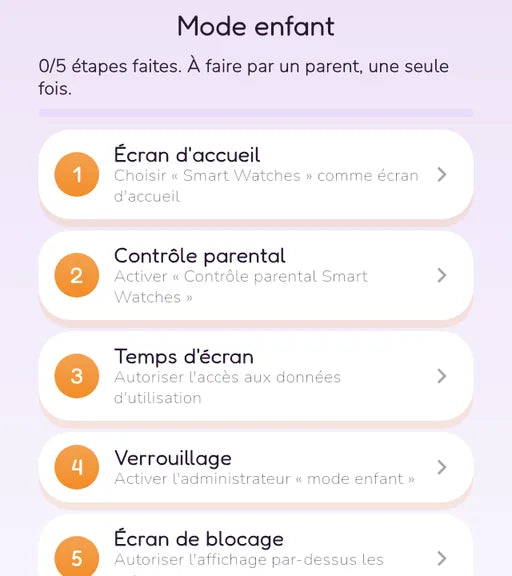

Ecrã inicial
Escolha « Smart Watches » como ecrã inicial do relógio e assinale « sempre ». É isto que impede a criança de voltar ao lançador original.
Controlo parental
Ative o serviço « Controlo parental Smart Watches ». É ele que fecha as aplicações não autorizadas. Nos relógios cujas definições não apresentam este menu, a aplicação assume esta função através de outro mecanismo e a etapa valida-se automaticamente.
Tempo de ecrã
Autorize o acesso aos dados de utilização. É isto que permite contabilizar o tempo passado em cada aplicação e aplicar os seus limites.
Bloqueio
Ative o administrador « modo criança ». É isto que permite o bloqueio à distância e o desligar do ecrã.
Ecrã de bloqueio
Autorize a apresentação sobre outras aplicações. É isto que permite mostrar o ecrã « Relógio bloqueado ».
Quando as cinco estiverem verdes, o relógio indica « Ativo: os pais controlam o relógio a partir da sua aplicação » e o estado aparece de imediato na sua aplicação.
Código parental
Defini-lo
A partir do seu telefone, Controlo do relógio e depois Definir o código. Um código de 4 a 6 algarismos, que a criança não conhece.
Sem código, um adolescente pode desativar o modo criança a partir do relógio. Com código, já não consegue desfazer nada.
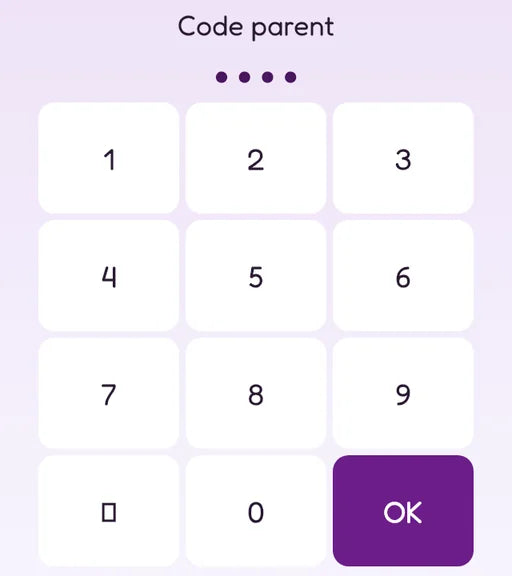
O teclado do código parental. Utilizá-lo
No relógio, o código é pedido para abrir as definições Android, para sair do ecrã de bloqueio e para mexer na configuração do modo criança. Cinco tentativas erradas bloqueiam a introdução durante algum tempo.
A porta das definições
Depois de introduzir o código, tem 3 minutos para navegar pelas definições Android, mesmo que o relógio esteja bloqueado. A partir do ecrã de alerta, são 10 minutos, o tempo de voltar a pôr uma etapa no lugar.
Bloqueio de instalação
Depois de concluídas as cinco etapas e definido o código, ative o Bloqueio de instalação a partir da aplicação dos pais. É esta segurança que torna a instalação irreversível para a criança.
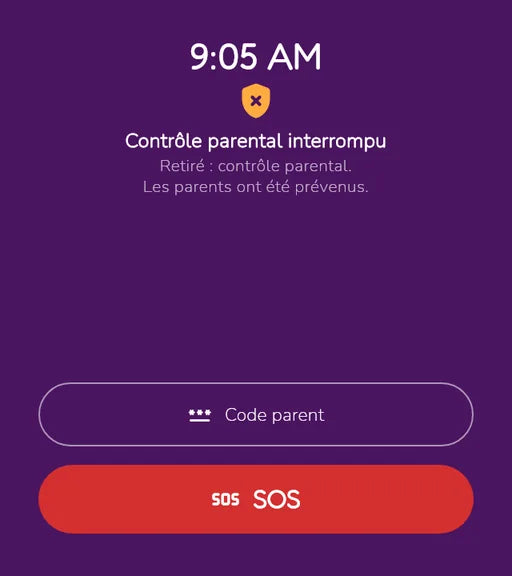
- Se uma etapa desaparecer, o relógio apresenta de imediato um ecrã de alerta bloqueante.
- Recebe uma notificação com o nome da etapa que foi ignorada.
- Só o código parental permite sair deste ecrã.
O interruptor só fica ativo depois de definido o código parental: sem código, o bloqueio não teria qualquer valor.
Ecrãs de bloqueio
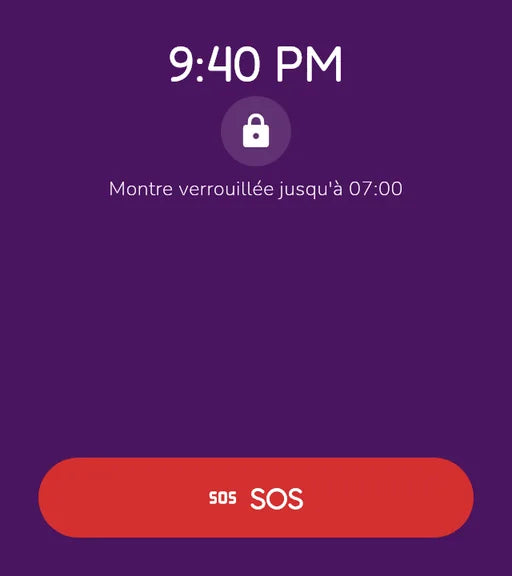
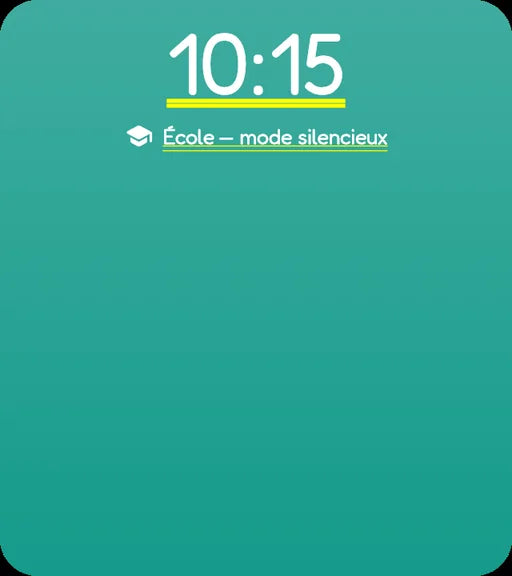
Relógio bloqueado
Acionado por si à distância, ou pelas horas de bloqueio. A criança vê apenas um ecrã « Relógio bloqueado » com a hora de fim. O SOS continua possível.
Modo aulas
Durante uma aula ou um período da agenda, o relógio mostra apenas a hora. Nada mais fica acessível, exceto o SOS. Desbloqueia-se automaticamente no fim do período.
Ecrã de alerta
Apresentado quando o bloqueio de configuração está ativado e uma etapa deixou de estar presente. Indica o nome da etapa em falta e deixa apenas duas opções: o SOS ou o código parental.
Controlar a partir da app dos pais
Ficha do relógio e depois Controlo do relógio
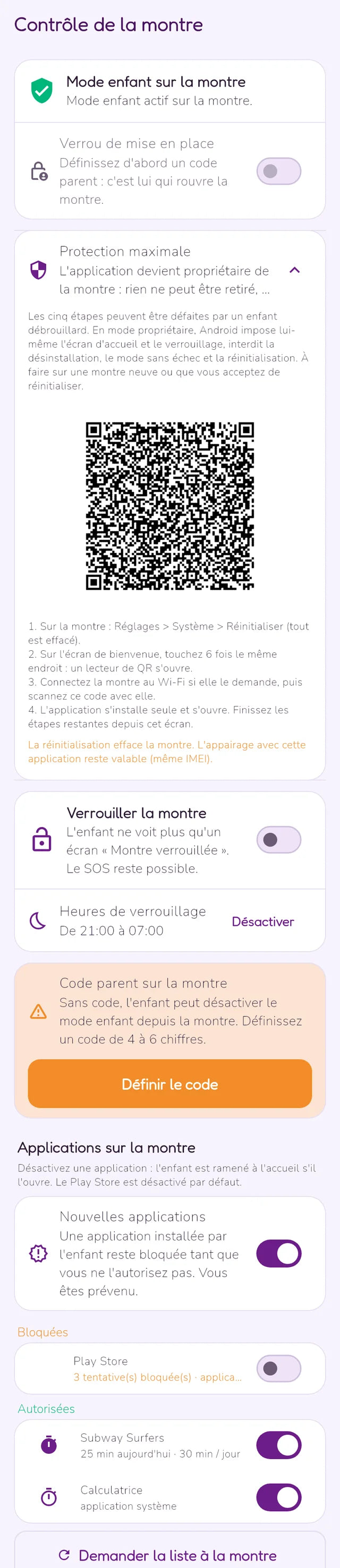
O estado no topo
O primeiro cartão indica se o modo criança está ativo no relógio e que etapas estão em falta. É o estado real comunicado pelo relógio, não uma suposição.

Todo o modo criança, a partir do telefone. Bloquear o relógio
O interruptor bloqueia imediatamente. Horas de bloqueio define um intervalo diário, por exemplo das 21h00 às 07h00.
Novas aplicações
Se ficar ativo, bloqueia qualquer aplicação instalada pela criança até à sua autorização, e avisa-o.
As aplicações
Duas listas: bloqueadas e autorizadas. O interruptor passa uma aplicação de uma para a outra. O ícone do temporizador define um limite de tempo diário, e a linha mostra o tempo já consumido hoje.
Por baixo de uma aplicação bloqueada, o número de tentativas do dia mostra-lhe o que a sua criança tentou abrir.
Pedir a lista
O botão inferior pede ao relógio a lista atualizada das suas aplicações. Útil depois de instalar um jogo.

Proteção máxima
É o nível mais forte. A aplicação torna-se proprietária do relógio: deixa de poder ser desinstalada, o ecrã inicial já não pode ser alterado, e a reposição de fábrica e o modo de segurança ficam bloqueados.
Esta configuração requer um relógio novo ou reposto: o Android só permite este nível antes da criação da primeira conta. A aplicação dos pais apresenta então um código QR para ler durante o assistente de primeira configuração do relógio.
Parte 5
Referência
Os dados exatos, para ter sempre à mão.
Todos os alertas
| Alerta | Acionador | Agrupamento | Horas tranquilas |
|---|---|---|---|
| SOS | A criança mantém o botão premido durante 3 segundos | 30 min | Passa sempre |
| Queda | Detetada pelo relógio | 30 min | Passa sempre |
| Saída de zona | Duas posições consecutivas fora da zona | — | Silenciosa, exceto zona « tocar alto » |
| Entrada na zona | Duas posições consecutivas dentro da zona | — | Silenciosa |
| Chegada falhada | Criança ausente da zona à hora prevista | — | Silenciosa |
| Remoção do relógio | O relógio sai do pulso | 30 min | Silenciosa |
| Bateria fraca | Limite atingido no relógio | 60 min | Silenciosa |
| Relógio offline | Sem sinal há 30 minutos | — | Silenciosa |
| Lembrete de carregamento | Bateria abaixo de 40 % entre as 18h30 e as 21h30 | 1 por noite | Silenciosa |
| Nova aplicação | Uma aplicação é instalada no relógio | 1 por aplicação | Silenciosa |
| Modo criança alterado | Uma etapa desapareceu, bloqueio armado | Ao alterar | Silenciosa |
| Ritmo cardíaco anormal | Medição fora do intervalo, se o modelo o suportar | 15 min | Silenciosa |
Agrupamento: durante este intervalo, um alarme idêntico que não tenha sido tratado não cria um novo alerta. É acrescentado ao mesmo alerta e volta a tocar no máximo a cada 20 segundos para um SOS, a cada 10 minutos para uma remoção.
Limites e prazos
| Elemento | Valor |
|---|---|
| Contactos na lista telefónica | 15 |
| Nome de um contacto | 10 caracteres |
| Números SOS | 3, chamados pela ordem definida |
| Períodos de modo aula por dia | 4 |
| Alarmes | 3 |
| Zonas de segurança | 3 por relógio |
| Recompensas enviadas de uma só vez | 1 à 99 |
| Conservação das localizações e alertas | 90 dias |
| Conservação das mensagens de voz | 30 dias |
| Notificação SOS, de ponta a ponta | menos de 5 s |
| Lembretes de um SOS não atendido | 2, 4, 7 e 12 min |
| Relógio considerado offline | 30 min sem sinal |
| Validade de um link de convite | 7 dias |
| Código parental | 4 a 6 dígitos, 5 tentativas |
| Acesso às definições após o código | 3 min, ou 10 min a partir do ecrã de alerta |
| Envio do horário para o relógio | Todas as noites, para o dia seguinte |
Resolução de problemas
O relógio não aparece depois da associação
O relógio nunca se ligou ao servidor. Por ordem: verifique se o cartão SIM está inserido e ativado, se o pacote de dados funciona e se o roaming está ativado caso o relógio esteja no estrangeiro. Reinicie o relógio. O ecrã de diagnóstico da aplicação retoma estes pontos.
Não recebo nenhuma notificação
Abra o separador Os meus relógios: se a faixa «Os alertas SOS não vão tocar neste telefone» aparecer, o seu telefone não está registado. Toque em Ativar.
No iPhone, a aplicação deve ter sido instalada no ecrã principal e aberta a partir do respetivo ícone. Num separador do Safari, a Apple não envia nada.
Verifique também se o outro progenitor fez a mesma operação no respetivo telefone.
A notificação chega, mas sem som
Verifique o botão de silêncio do telefone e os modos de concentração. No iPhone, em Definições, Notificações, Smart Watches, a opção Sons deve estar ativada.
Uma aplicação web não consegue forçar o toque de um iPhone em modo silencioso. É por isso que existe a chamada automática do relógio para o seu número: essa toca sempre.
A localização está imprecisa ou desatualizada
No interior, o relógio não vê os satélites. A posição apresentada é então calculada por Wi‑Fi ou por antena, e o raio indicado mostra a incerteza real. É normal.
Toque no botão de atualização no mapa para pedir uma posição recente. Se o relógio estiver offline, a última posição conhecida continua a ser apresentada com a respetiva antiguidade.
A criança sai da aplicação no relógio
O modo criança não está completo. No relógio, mosaico Estado e depois Modo criança: as cinco etapas devem estar a verde, em especial a primeira (ecrã principal, com «sempre»).
Em seguida, defina um código parental e active o bloqueio de utilização a partir da aplicação dos pais; caso contrário, a criança pode desfazer tudo.
As definições Android fecham-se de imediato
É o modo criança a fazer o seu trabalho. Use o código parental: abre uma janela de 3 minutos durante a qual as definições continuam acessíveis, mesmo com o relógio bloqueado. A partir do ecrã de alerta, a janela é de 10 minutos.
A Play Store propõe uma versão mais antiga do que a do relógio
É esperado. As versões passam primeiro pelo nosso canal direto e depois pela análise da Google. Atualize a partir da faixa apresentada no ecrã inicial do relógio.
Uma funcionalidade não aparece na aplicação
Ainda não foi verificada no seu modelo de relógio. Nunca mostramos um botão que não funcionaria: uma função não comprovada no hardware fica ausente, não esbatida. Escreva-nos a partir de Ajuda e suporte, indicando o seu modelo.
Comprei em smart-watches.io, mas a aplicação pede uma subscrição
A sua conta foi criada com um endereço diferente do da encomenda. Toque em Associar a minha encomenda — a partir do ecrã de associação, ou em Subscrição com Comprei em smart-watches.io — e introduza o e-mail da encomenda e o respetivo número. O acesso incluído é ativado de imediato e, depois, os seus relógios ficam associados sem código.