


 Activez SIM-ul
 Abonament SIM
 Garanție 2 ani
 Contact
Manual de utilizare · noiembrie 2026
Manualul de utilizare
Ghidul complet al celor două aplicații: cea pe care părintele o instalează pe telefon și cea care rulează pe ceasul copilului. Fiecare ecran, fiecare setare, fiecare limită.
- Aplicație părinte 1.1.6
- Aplicație ceas 1.7.8
- 33 de limbi
- Date găzduite în Uniunea Europeană
Descărcați manualul în PDF Același conținut, offline. 3,6 Mo.
Capturile de ecran din acest manual sunt în franceză.
Partea 1
Înainte de a începe
Două aplicații, două roluri. Aplicația pentru părinte este pe telefonul dumneavoastră. Aplicația de pe ceas înlocuiește ecranul de pornire al ceasului copilului dumneavoastră. Cele două comunică prin serverul nostru, niciodată direct.
De ce aveți nevoie
- Un ceas Smart Watches sau un ceas compatibil de la o altă marcă.
- O cartelă SIM în ceas, cu un abonament de date activ. Fără date mobile, ceasul nu poate trimite nimic.
- Un telefon al părintelui: iPhone (iOS 16.4 sau mai recent) sau Android 8 sau mai recent.
- Numărul IMEI al ceasului, din 15 cifre: pe eticheta cutiei, sub codul de bare — pe care aplicația îl poate și scana — și în setările ceasului, secțiunea „Despre”. Pe Ultra, aplicația de pe ceas îl afișează pe ecranul „Asociere”.
Instalarea aplicației pentru părinte
Pe telefonul dumneavoastră, nu pe ceas
Pe iPhone
Deschideți aplicația web
În Safari, accesați gw.smart-watches.io. Ecranul de pornire se afișează cu logo-ul și butonul Creează contul meu.
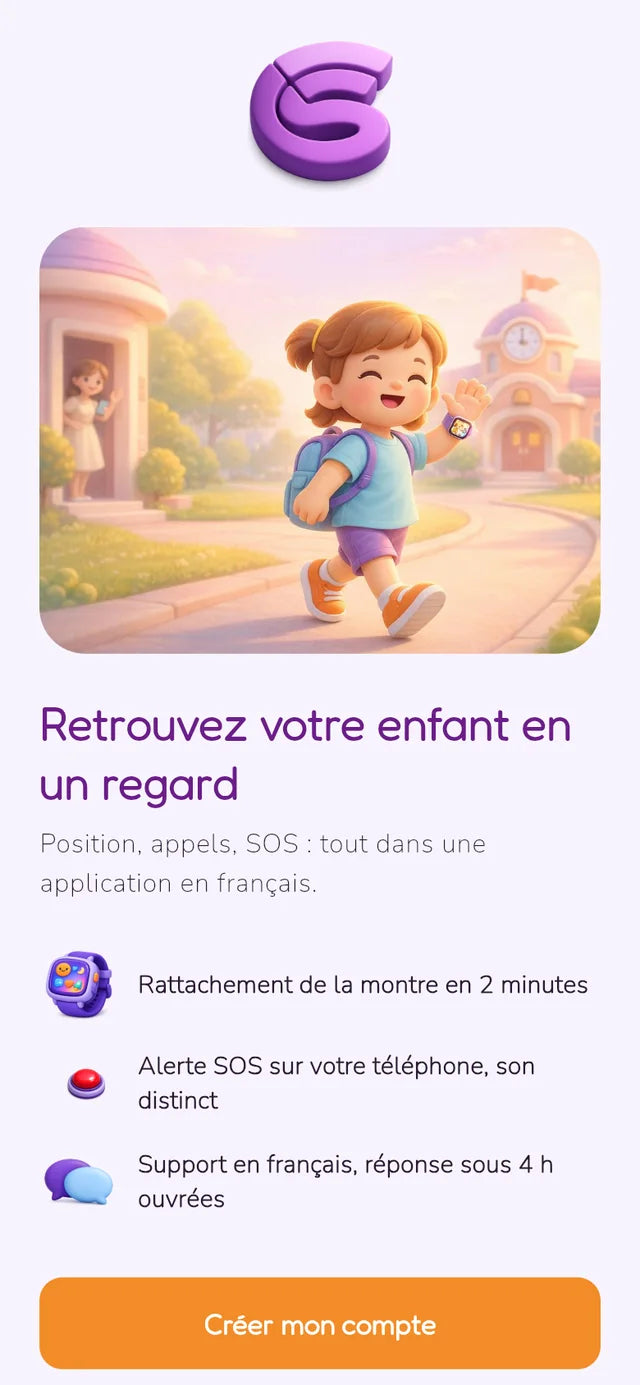
Ecranul de pornire al aplicației pentru părinte. Adăugați-o pe ecranul principal
Atingeți butonul Partajare din Safari, apoi Pe ecranul de pornire. O pictogramă Smart Watches apare printre aplicațiile dumneavoastră.
Acest pas nu este opțional: Apple permite notificările doar pentru o aplicație web instalată de pe ecranul de pornire. Într-o simplă filă Safari, SOS-ul nu va suna niciodată.
Deschidere din pictogramă
Închideți Safari. De acum, deschideți aplicația din pictograma ei; altfel, pașii următori nu vor putea înregistra telefonul dumneavoastră.
Pe Android
Instalați fișierul parents.apk de la gw.smart-watches.io/parents.apk. Android vă va cere să permiteți instalarea aplicațiilor din această sursă: acceptați. Aplicația Google Play va fi disponibilă în curând.
Partea 2
Aplicația pentru părinte
Douăzeci de ecrane, în ordinea în care le veți întâlni. Fiecare funcție apare doar dacă a fost verificată pe modelul de ceas pe care l-ați asociat: un ceas care nu poate face un anumit lucru nu afișează un buton gri, ci nu afișează nimic.
Cont și familie
Prima lansare
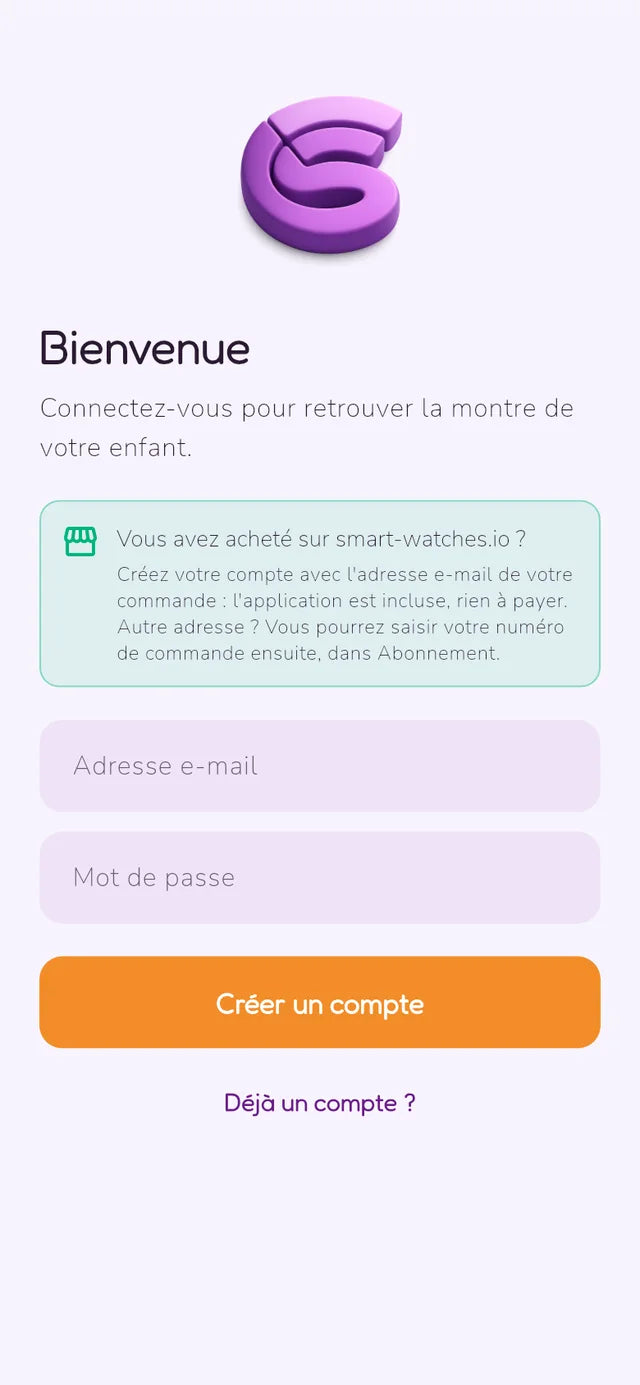
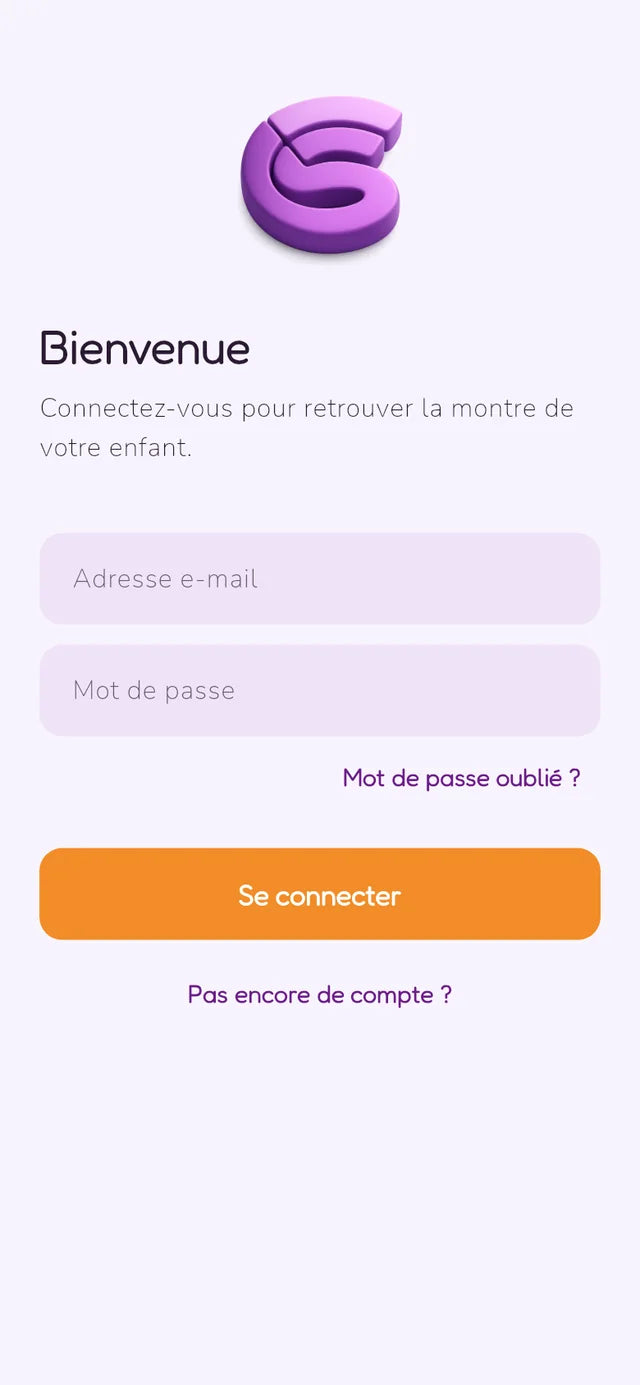
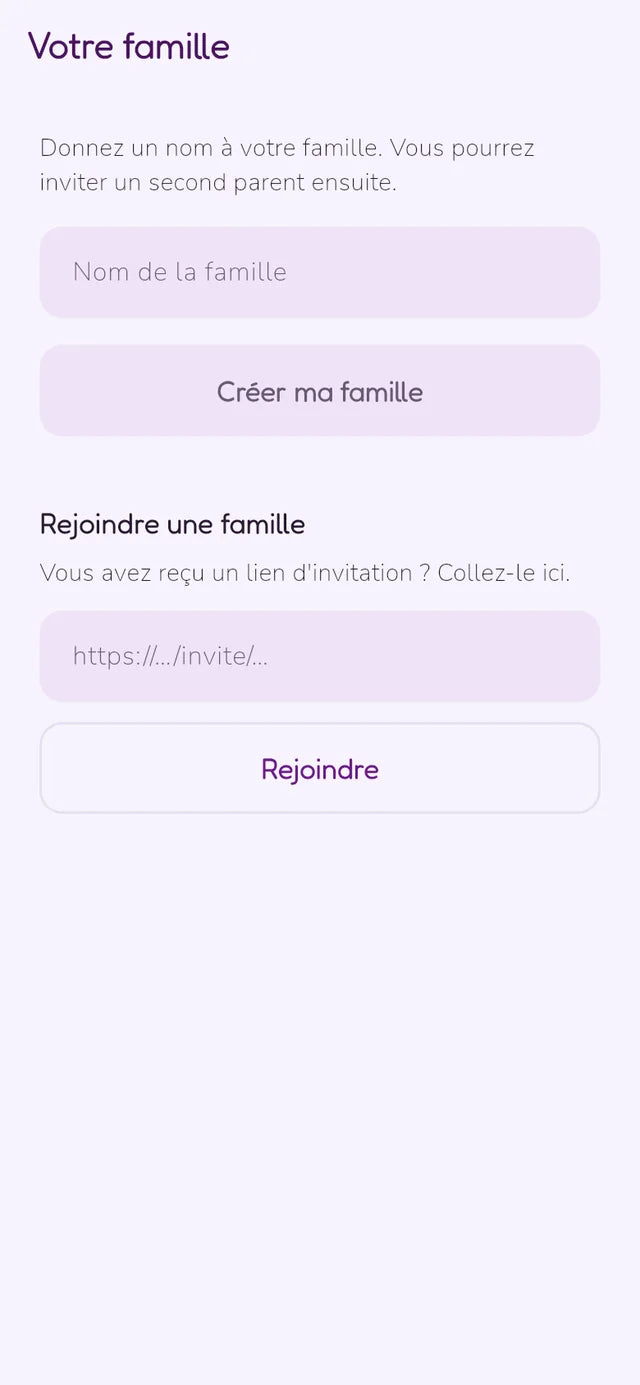
Dacă ați cumpărat ceasul de pe smart-watches.io
Creați-vă contul cu adresa de e-mail folosită la comandă. Acesta este singurul lucru pe care trebuie să îl faceți: aplicația este apoi inclusă, fără nimic de plătit, accesul se activează imediat ce confirmați e-mailul, iar ceasurile dumneavoastră se atașează ulterior fără niciun cod.
Dacă preferați un alt e-mail, creați contul în mod normal, apoi atingeți Conectează comanda mea — din ecranul de atașare sau din Abonament, cu Am cumpărat de pe smart-watches.io: e-mailul comenzii și numărul acesteia sunt suficiente pentru a activa accesul inclus, iar atașarea se face apoi fără cod.

Confirmați adresa
Un e-mail este trimis imediat după înregistrare. Atingeți linkul din el. Fără această confirmare, sesiunea rămâne blocată. Dacă e-mailul nu ajunge, verificați folderul de spam, apoi folosiți Retrimite e-mailul pe ecranul de conectare.
Creați familia, invitați al doilea părinte
Dați un nume familiei dumneavoastră. Deveniți proprietarul contului. Pentru a adăuga celălalt părinte, mergeți la Setări, apoi la Invitați un părinte: se copiază un link valabil 7 zile, pe care îl puteți trimite prin metoda dorită. Persoana care îl deschide se alătură familiei cu rolul de părinte și vede aceleași ceasuri ca dumneavoastră.
Notificări
Banner pe Ceasurile mele și Alerte
Aceasta este cea mai importantă etapă a manualului. Cât timp telefonul dumneavoastră nu este înregistrat, nu va suna nicio alertă SOS. Aplicația vă spune direct, cu butonul care corectează problema.
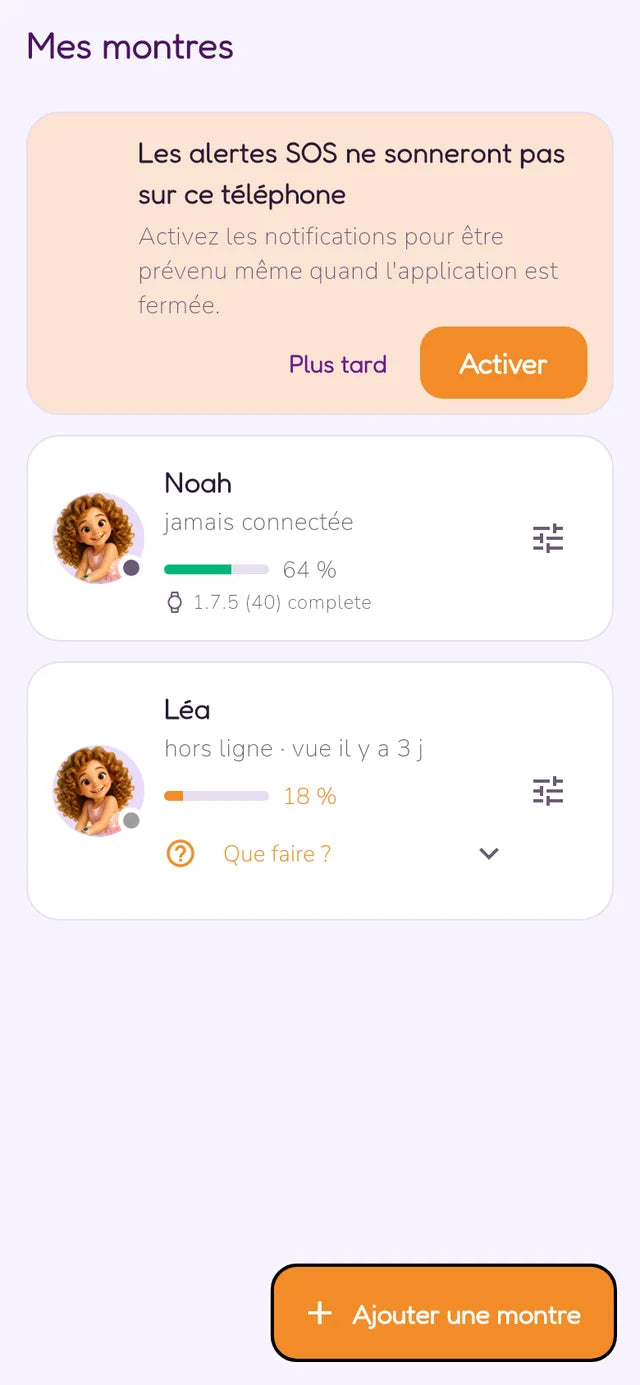

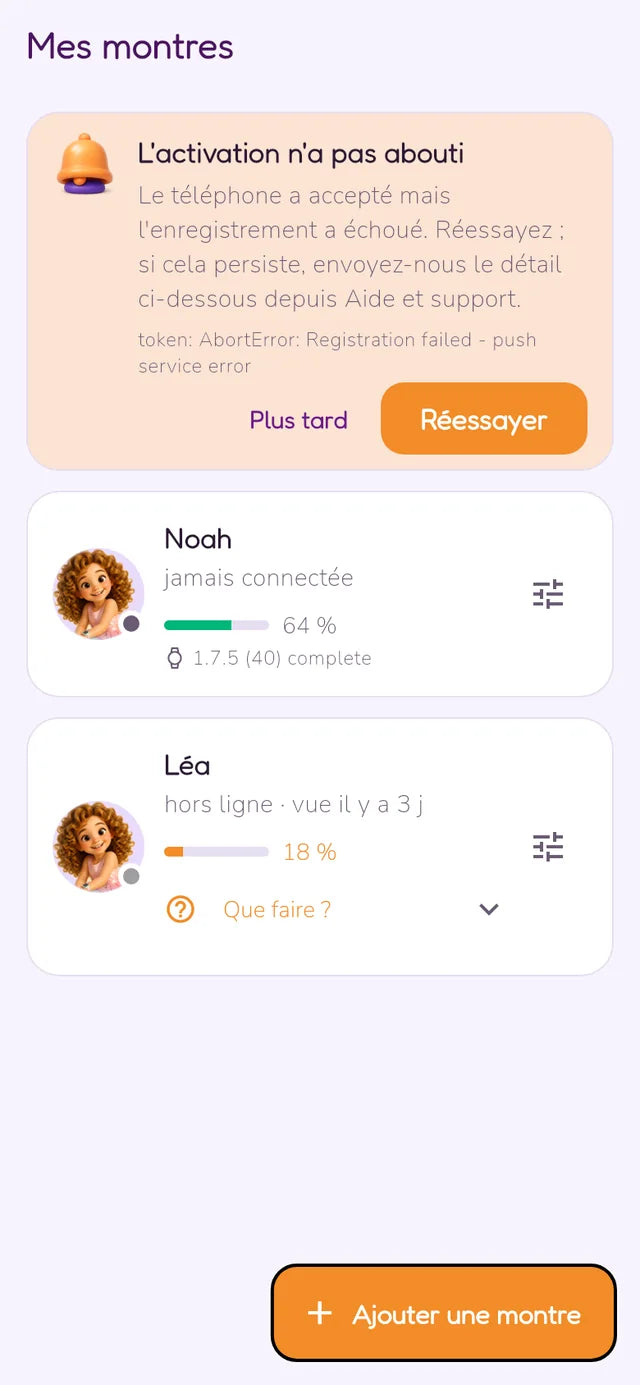
Atingeți Activați
Telefonul cere permisiunea. Acceptați. Bannerul dispare și un mesaj confirmă că notificările sunt activate.
Dacă bannerul spune „blocate”
Ați refuzat o dată. Pe Android, butonul Deschideți setările vă duce direct la ecranul potrivit. Pe iPhone, calea este indicată: Setări, apoi Notificări, apoi Smart Watches, apoi Permiteți notificările. Reveniți apoi în aplicație.
Dacă bannerul spune „nu a reușit”
Telefonul a acceptat, dar înregistrarea a eșuat. Cauza exactă este scrisă sub mesaj. Atingeți Reîncercați. Dacă eroarea persistă, trimiteți-ne acest text din Ajutor și suport.
Ore liniștite
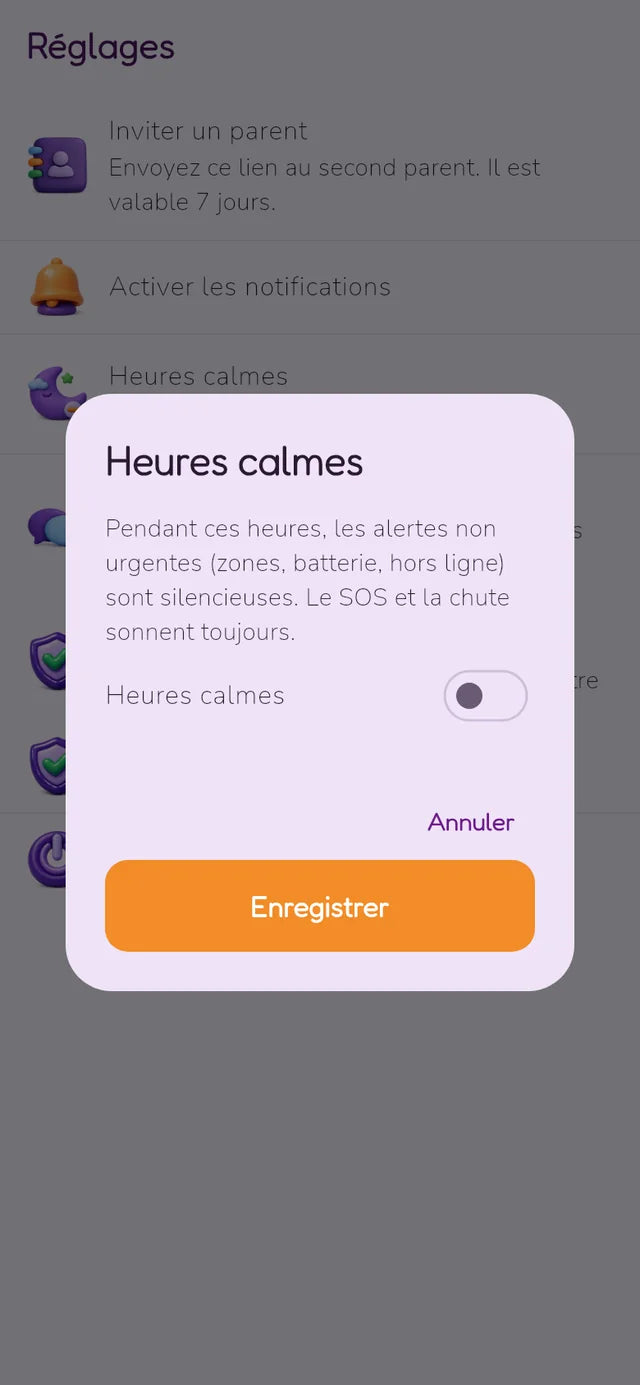
În Setări, apoi Ore liniștite, definiți un interval în care alertele obișnuite nu vă trezesc. SOS și detectarea căderii trec întotdeauna, indiferent de interval. O zonă marcată „sună tare” trece de asemenea.
Asociați un ceas
Ceasurile mele, apoi Adăugați un ceas
Identificați ceasul
Pe Ultra, scanați codul QR afișat pe ecranul „Asociere” din aplicația ceasului — dacă vi se cere IMEI-ul, introduceți-l mai întâi pe ceas. Pe celelalte modele, introduceți cele 15 cifre ale IMEI-ului sau scanați codul de bare de pe cutie. Meniul „Cod QR” al celorlalte ceasuri nu este folosit pentru asociere.
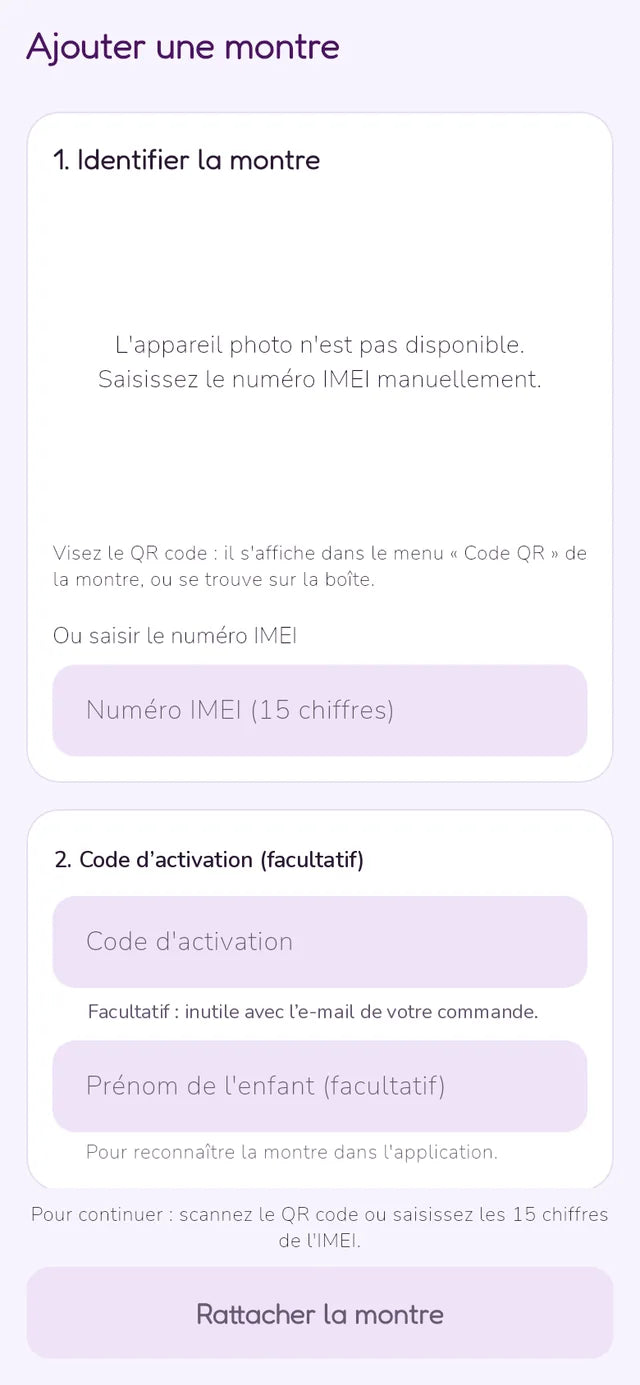
Două etape și un rând care spune mereu ce lipsește. Codul de activare: doar dacă este nevoie
Nu este necesar niciun cod dacă contul dumneavoastră folosește adresa de e-mail a comenzii: câmpul rămâne gol. În caz contrar, obțineți unul din Spațiul meu, fila „Aplicație”, și introduceți-l în câmpul opțional. Adăugați prenumele copilului: acesta este numele sub care ceasul va apărea peste tot în aplicație.
Asociați
Atingeți Asociați ceasul. Accesul depinde de oferta dumneavoastră: cu un abonament, aplicația este inclusă; cu ceasul achiziționat separat, începe o perioadă de probă. În mai puțin de trei secunde, aplicația afișează dacă serverul a mai văzut deja acest ceas. Dacă nu s-a conectat niciodată, un ecran de diagnostic vă ghidează: cartelă SIM, rețea, repornire.
Ceasurile mele
Prima filă
Citirea unei hărți
Fiecare ceas afișează avatarul, prenumele, ultima dată când a comunicat cu serverul, bateria și versiunea software. Un punct verde indică un ceas online, iar un punct gri un ceas offline.
Un ceas silențios de mai mult de 30 minute afișează un link Ce e de făcut?, care derulează cele patru verificări în ordine, de la cartela SIM până la mesajul către suport.

Depanarea este în card, nu într-un manual. Deschiderea unui ceas
Atingeți harta pentru a merge la harta live. Atingeți pictograma de setări din dreapta pentru a deschide fișa completă a ceasului.
Eliminarea unui ceas
Glisați cardul spre stânga. O confirmare vă reamintește ce dispare: ceasul părăsește familia împreună cu tot istoricul său. Îl veți putea atașa din nou mai târziu, la acest cont sau la altul, în același mod.

Harta
A doua filă
Alegeți copilul
Avatarurile din stânga sus vă permit să treceți de la un ceas la altul. Cel încercuit cu violet este cel afișat.

Fundalul hărții nu apare în această captură din atelier; pe telefonul dumneavoastră, harta este afișată corect. Citiți calitatea poziției
Punctul de sub hartă arată exact ce se știe:
- Poziție GPS cu raza ei, în verde: ceasul vede cerul.
- Poziție Wi-Fi, în albastru: calculată pe baza rețelelor din apropiere, de obicei în interior.
- Poziție prin antenă, în portocaliu: cea mai aproximativă; raza poate ajunge la câteva sute de metri.
Raza afișată este o marjă de incertitudine, nu un element decorativ. O poziție la ±300 m înseamnă „undeva în acest cerc”.
Actualizați
Butonul rotund din dreapta jos a panoului cere ceasului o poziție nouă. Așteptați câteva secunde: ceasul trebuie să primească instrucțiunea, să obțină un punct și să îl trimită înapoi.
Schimbați fundalul
Butonul din dreapta sus derulează între Hartă, Satelit și, când este disponibil, un fundal desenat, mai ușor de citit pentru copii.
Acțiuni rapide
Sub panou: Apelați ceasul, Mesaje, Partajați poziția printr-un link temporar, Istoric, Zone și Școală.

SOS
Se deschide singur
Ce se întâmplă când copilul apasă
Ceasul trimite alarma și apelează în același timp primul număr SOS din agendă. Pe server, alerta este creată, iar notificarea pleacă în mai puțin de cinci secunde.
La deschiderea aplicației, ecranul roșu apare automat atât timp cât nimeni nu a preluat alerta, indiferent dacă ați atins notificarea sau nu.
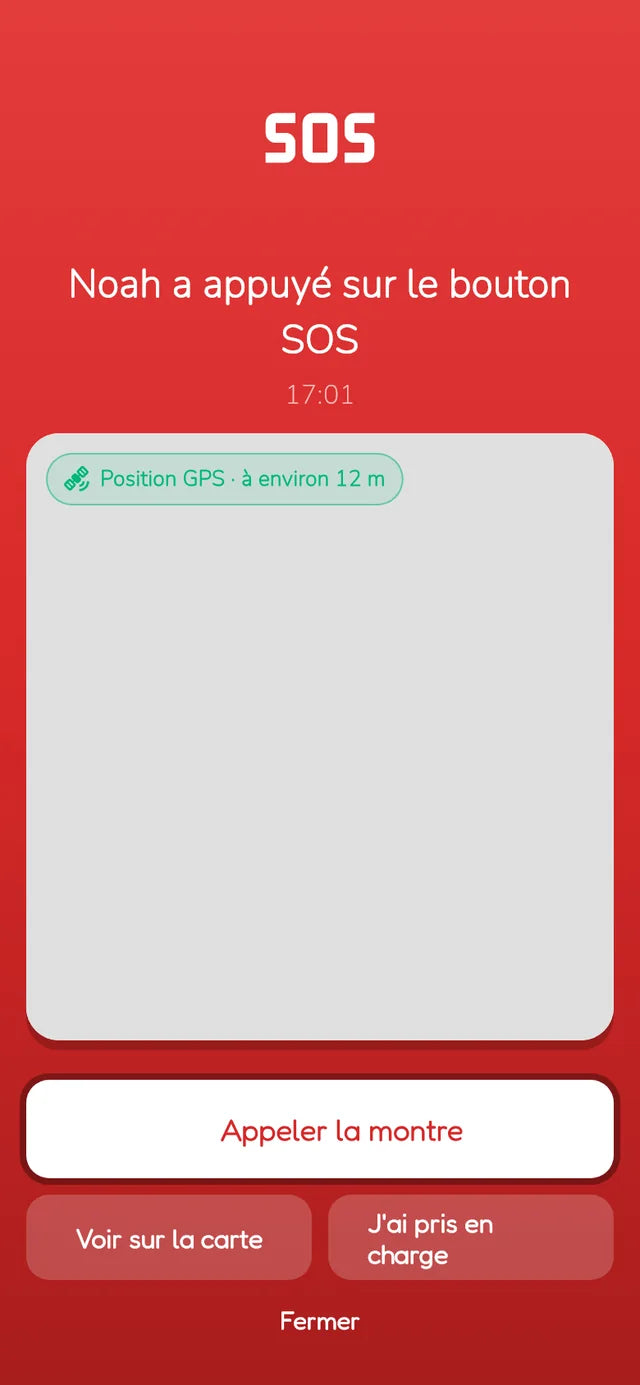
Ecranul SOS, cu poziția din momentul respectiv. Apăsările repetate
Un copil care apasă de cinci ori trăiește o urgență, nu cinci. Apăsările următoare se adaugă la aceeași alertă: contorul crește, titlul devine „apăsat de 3 ori”, iar dumneavoastră sunteți reapelat cel mult o dată la 20 de secunde. O singură fișă, niciodată o avalanșă.
Mementourile
Un SOS pe care nu îl preia nimeni este retrimis întregii familii la 2, 4, 7 apoi 12 minute după ultima trimitere, indicând al doilea număr SOS de apelat. Aceste mementouri ignoră orele de liniște.
Preluați alerta
Am preluat oprește mementourile și îl anunță pe celălalt părinte, cu ora, că dumneavoastră vă ocupați. SOS-urile mai vechi de pe același ceas sunt preluate odată cu acesta.
Închide ascunde ecranul fără să oprească mementourile: urgența rămâne deschisă.
Sunetul pe iPhone
Dacă browserul a blocat sunetul, pe ecranul roșu apare un buton Activați sunetul. O singură atingere, iar alarma se redă în buclă până la preluare.
Alertele
A treia filă
Filtrați
Trei filtre: Toate, Urgente (SOS și cădere) și Zone. Un părinte care caută un eveniment anume nu ar trebui să deruleze prin douăzeci de alerte de baterie.
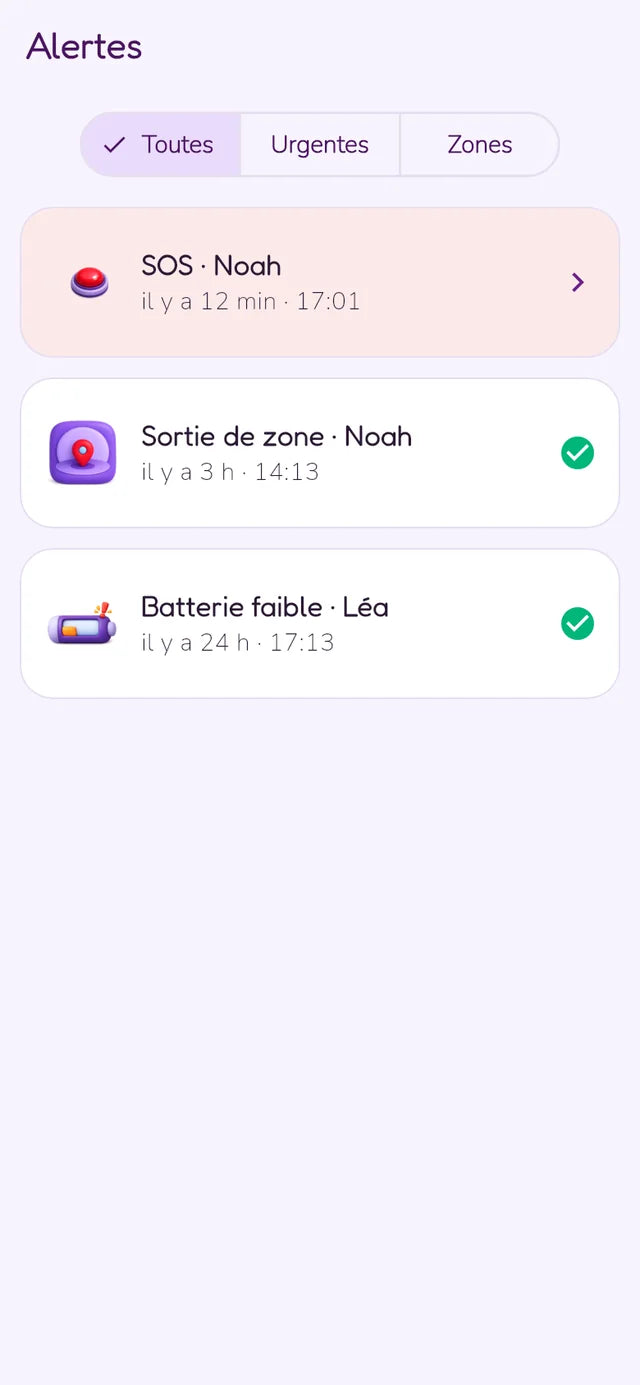
Toate alertele. Citiți un rând
Fiecare alertă indică tipul, prenumele copilului, cât timp a trecut și ora exactă. O alertă repetată afișează ×3 lângă titlu. O bifă verde arată că un părinte a preluat-o.
Deschideți
Un SOS sau o cădere deschide ecranul roșu. Celelalte alerte deschid harta în locul unde s-a produs evenimentul.
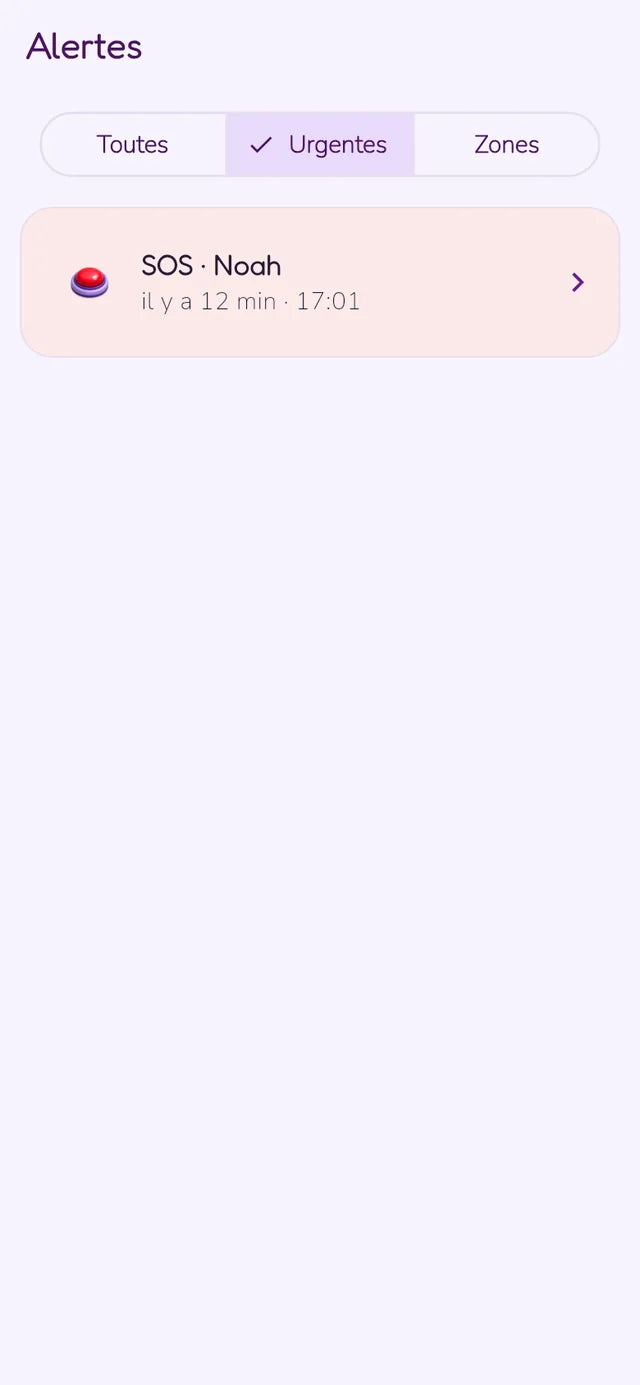
Filtru Urgente: doar SOS și căderi.
Lista completă a alertelor, împreună cu elementele care le declanșează, se află în fișa de referință.
Zone de siguranță
Fișa ceasului, apoi Zone de siguranță
Creați o zonă
Adăugați o zonă, dați-i un nume, plasați centrul pe hartă și reglați raza glisând cercul. Alegeți tipul zonei: acasă, școală, activitate sau alta. Pictograma zonei se stabilește în funcție de aceasta.
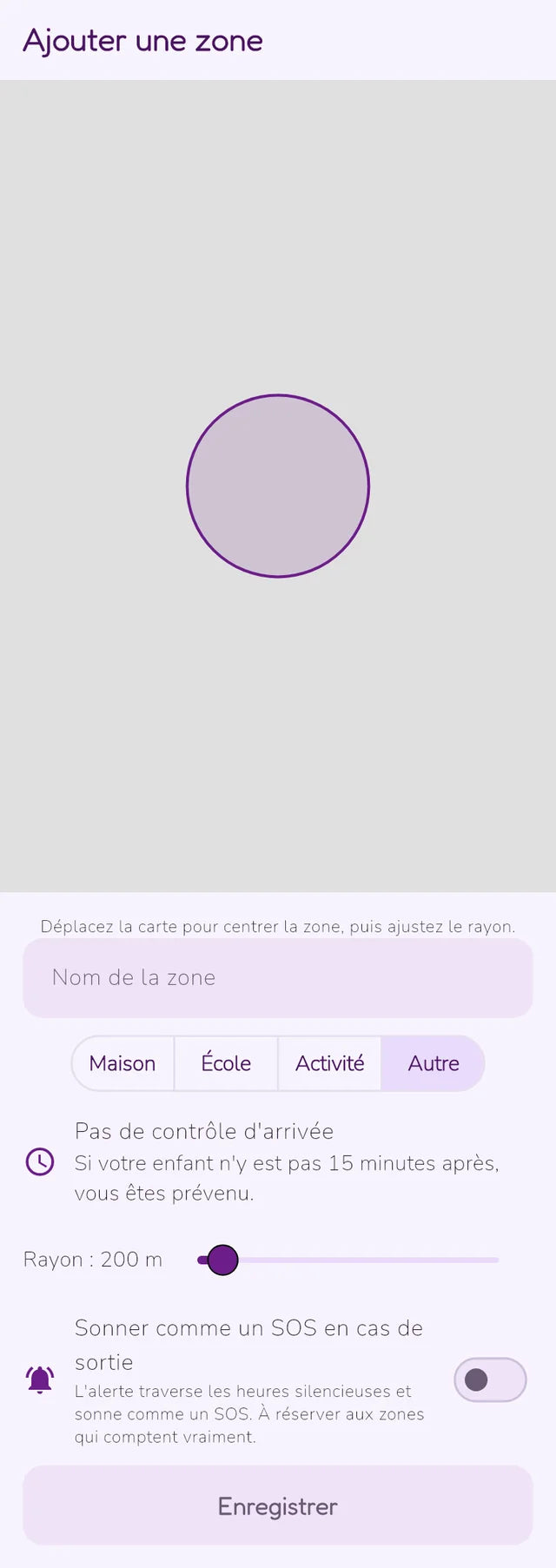
Editorul de zonă. Fundalul hărții nu este încărcat în această captură din atelier. Intrare și ieșire
Sunteți anunțat când copilul intră în zonă și când iese din ea. Pentru a evita alertele false, o poziție izolată nu declanșează nimic: sunt necesare două poziții consecutive de aceeași parte. O poziție al cărei cerc de incertitudine se suprapune peste limită nu este luată în calcul.
Ora de sosire așteptată
Pentru o zonă „școală”, indicați ora la care copilul ar trebui să fie acolo și zilele vizate. Dacă nu a sosit, primiți o alertă sosire ratată. Este setarea care liniștește cel mai mult și cea mai des uitată.
Sunet puternic
O zonă poate fi marcată să sune ca un SOS, inclusiv în orele de liniște. Păstrați-o pentru ce contează cu adevărat: o alertă care sună mereu ajunge să fie oprită.
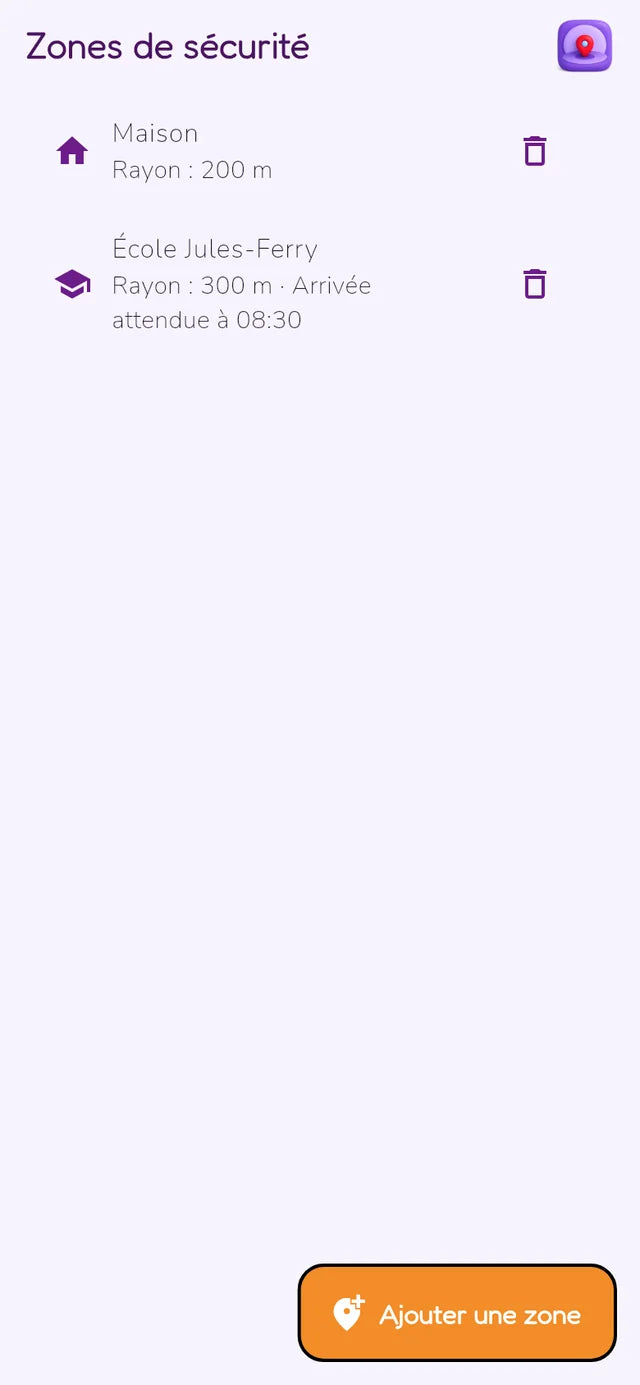
Două zone, dintre care una cu o oră de sosire.
Istoric
Fișa ceasului, apoi Istoric
Alegeți ziua
Săgețile de sub titlu parcurg ultimele 90 de zile. După acest termen, pozițiile sunt șterse de pe serverele noastre.
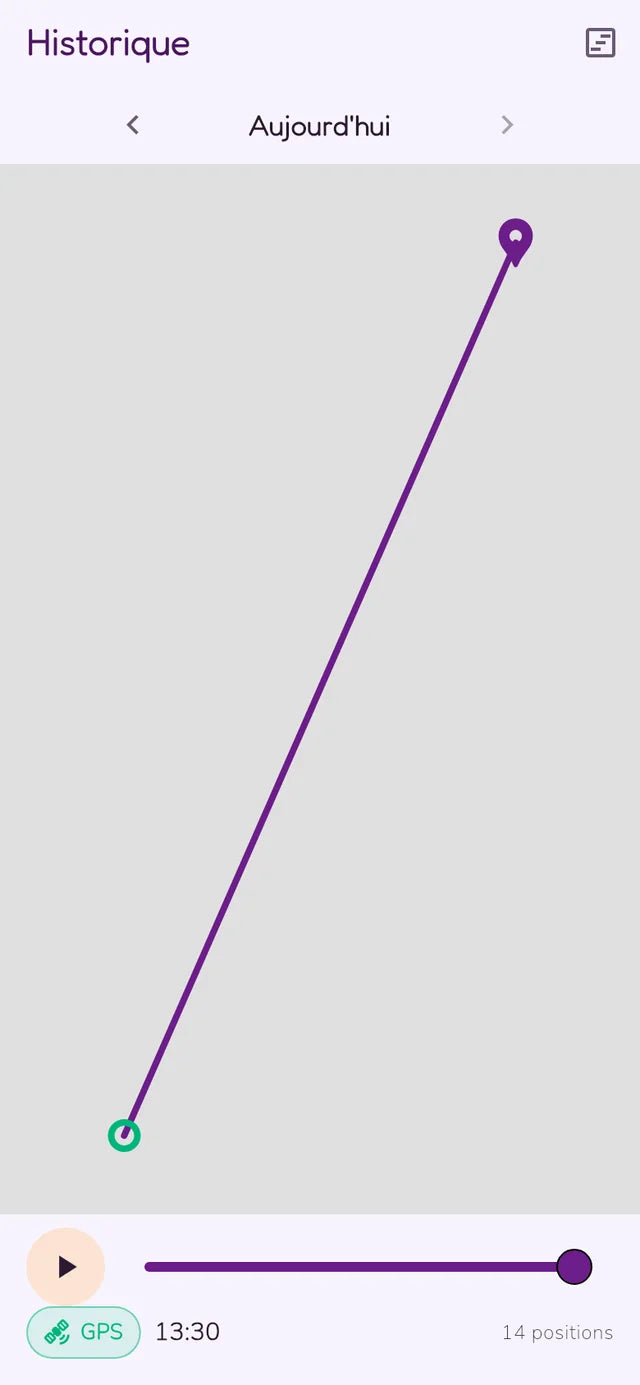
Traseul zilei, curățat pentru a fi ușor de citit. Redați traseul
Butonul de redare reia ziua, iar cursorul vă permite să avansați manual. Ora și calitatea poziției afișate urmăresc punctul selectat.
Punctele sunt grupate înainte de a fi trasate: un ceas așezat pe un birou trimite sute de poziții care se suprapun, iar acestea devin un singur punct. Numărul brut de poziții rămâne afișat în dreapta.
Vizualizare pe zi
Pictograma din dreapta sus comută la listă: locurile în care copilul a rămas, cu ora sosirii, ora plecării și durata. Zonele pe care le-ați creat dau numele locurilor recunoscute; celelalte rămân „Loc”.
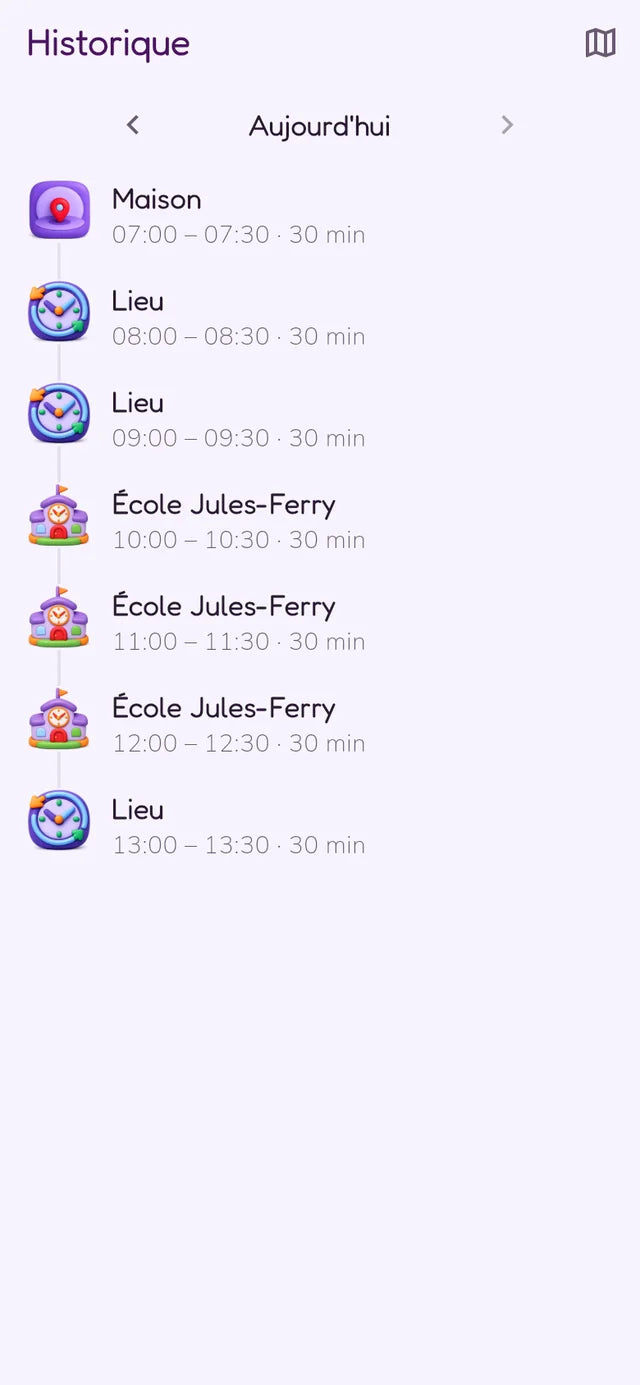
Ziua povestită prin locuri și durate.
Agendă și apeluri
Fișa ceasului, apoi Agendă


Completați agenda
Până la 15 contacte. Fiecare ocupă o poziție numerotată; aceasta este ordinea în care apar pe ceas. Numele este limitat la 10 caractere: ceasul impune această dimensiune.
Marcați un contact ca număr SOS pentru ca acesta să fie apelat automat atunci când copilul apasă pe buton. Maximum trei, apelate în ordine: SOS 1 primul, iar SOS 2 este cel pe care aplicația îl menționează în mementourile unui SOS nepreluat.
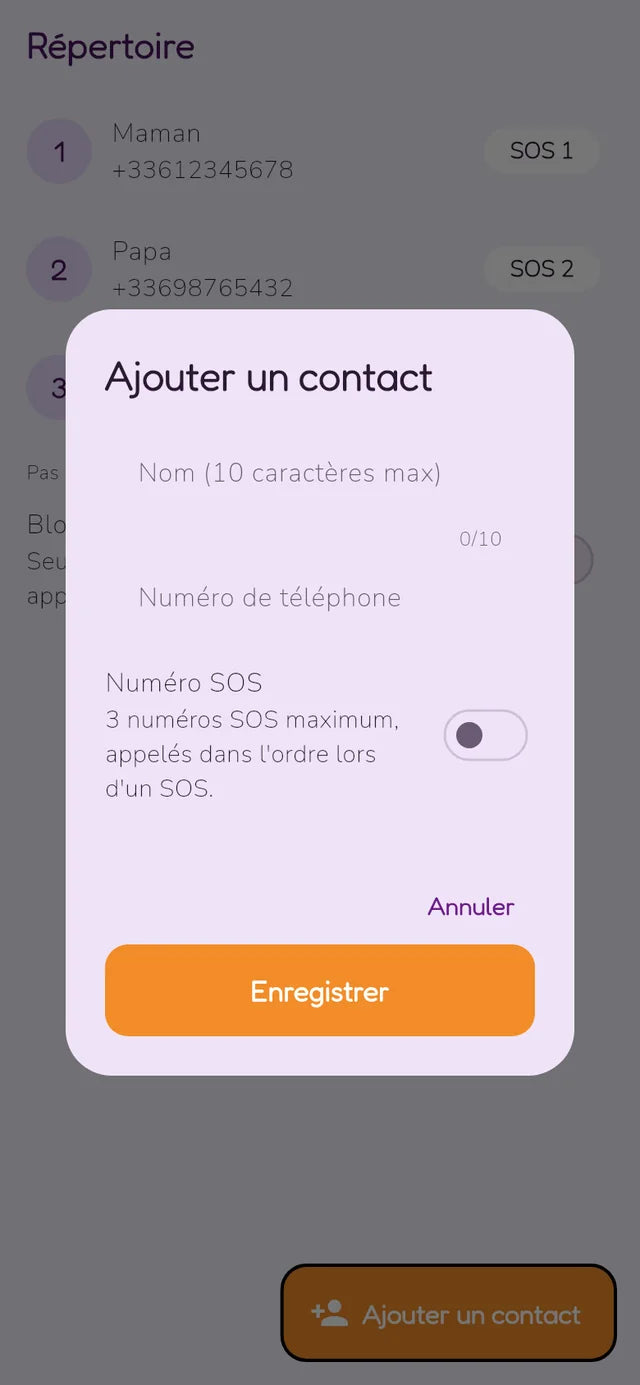
După fiecare modificare, atingeți Trimiteți către ceas. Linia de sub listă indică dacă trimiterea a fost confirmată de ceas și când.
Blocați numerele necunoscute
În Setările ceasului, activați blocarea apelurilor din afara agendei. Ecranul Apeluri necunoscute respinse afișează apoi numerele refuzate, cu marcajul lor temporal. Nu este un jurnal complet al apelurilor: protocolul ceasurilor nu transmite nici apelurile acceptate, nici SMS-urile.
Mesaje
Fișa ceasului, apoi Mesaje
Scriere
Introduceți textul și trimiteți-l: apare pe ceas. Accentele și emoji-urile sunt acceptate.
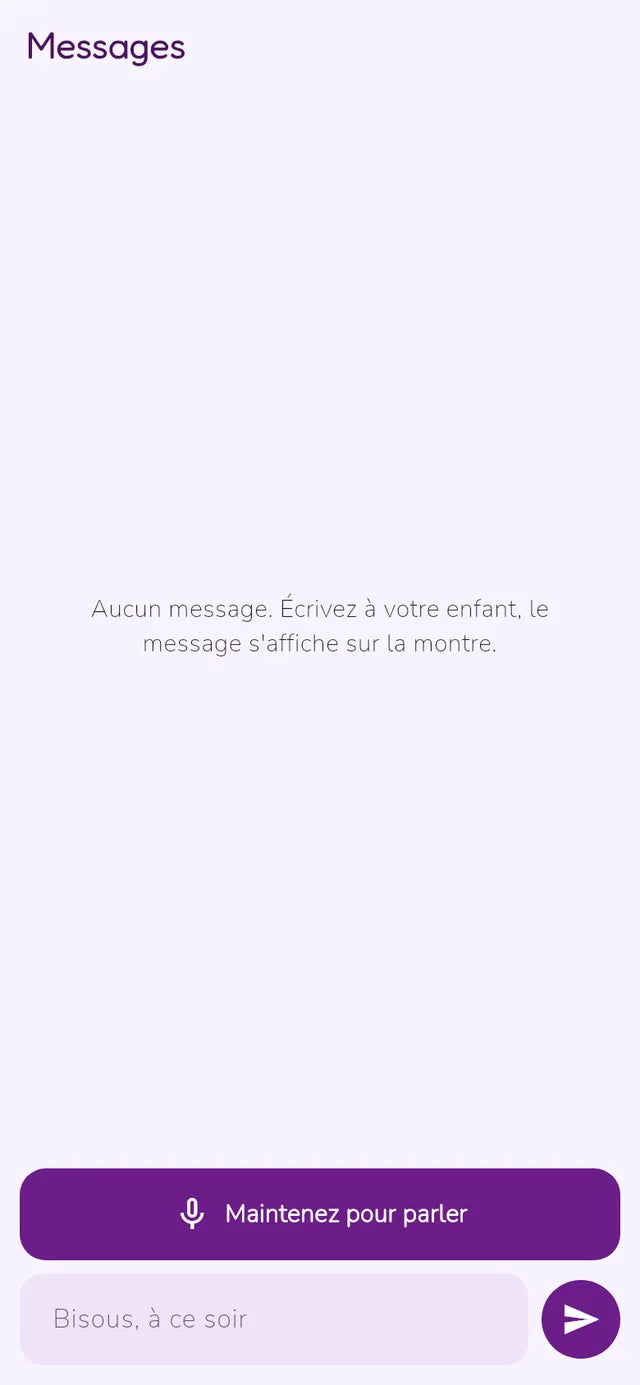
Text și mesaje vocale, în aceeași conversație. Vorbit
Țineți apăsat butonul Țineți apăsat pentru a vorbi, vorbiți, apoi eliberați. Mesajul este trimis către ceas, iar aplicația așteaptă confirmarea de primire înainte de a afișa „trimis”. În caz de eșec, vă anunță, în loc să lase impresia că mesajul a ajuns.
Ambii părinți
Conversația este comună pentru familie. Mesajele copilului ajung la toată lumea.
Mesajele vocale sunt păstrate 30 zile, apoi șterse automat.
Activitate
Fișa ceasului, apoi Activitate
Ziua
Inelul arată pașii zilei în raport cu obiectivul. Dedesubt, distanța măsurată pe traseul GPS și o estimare a caloriilor pe baza pașilor.

Pași, săptămână și reușite. Schimbați obiectivul
Pictograma cu steag din dreapta sus setează obiectivul zilnic. Barele ultimelor șapte zile devin verzi în zilele în care acesta a fost atins.
Reușite
Primul obiectiv, trei zile la rând, șapte zile la rând, treizeci de zile, o sută de mii de pași, obiectiv dublat. O reușită se câștigă o singură dată și nu se pierde niciodată.
Recompensați
Din fișa ceasului, Trimiteți o recompensă adaugă flori pe ceasul copilului. De la 1 la 99 odată.

Fișă de sănătate
Fișa ceasului, apoi Fișă de sănătate
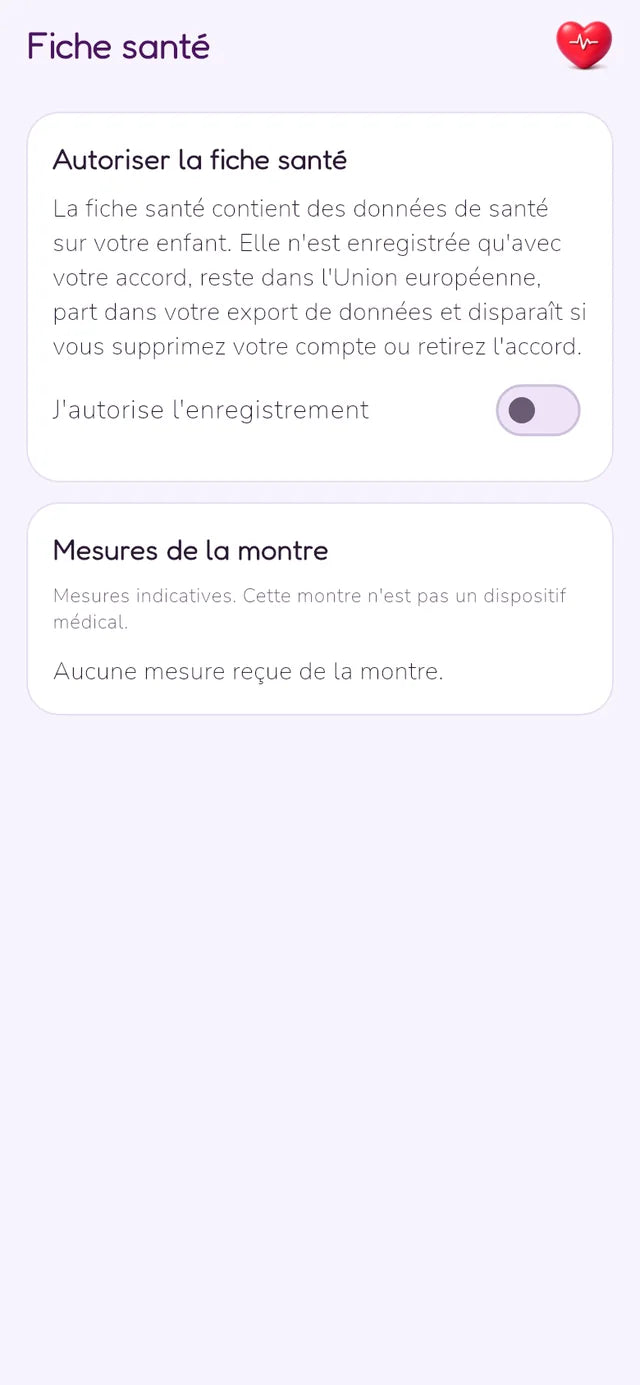
Datele de sănătate ale unui copil sunt înregistrate doar dacă autorizați explicit acest lucru, prin comutatorul din partea de sus a ecranului. Ele rămân în Uniunea Europeană, sunt incluse în exportul dumneavoastră de date și dispar dacă retrageți acordul sau vă ștergeți contul.
Program școlar și agendă
Fișa ceasului, apoi Program școlar
Aceasta este setarea care blochează automat ceasul la momentul potrivit și îl redeschide automat după aceea. Două tipuri de intervale funcționează împreună.
Citiți „Astăzi pe ceas”
Cardul de sus spune exact ce va face ceasul astăzi: blocat de la o anumită oră la o anumită oră sau deblocat toată ziua. Dedesubt, starea trimiterii pentru ziua respectivă.
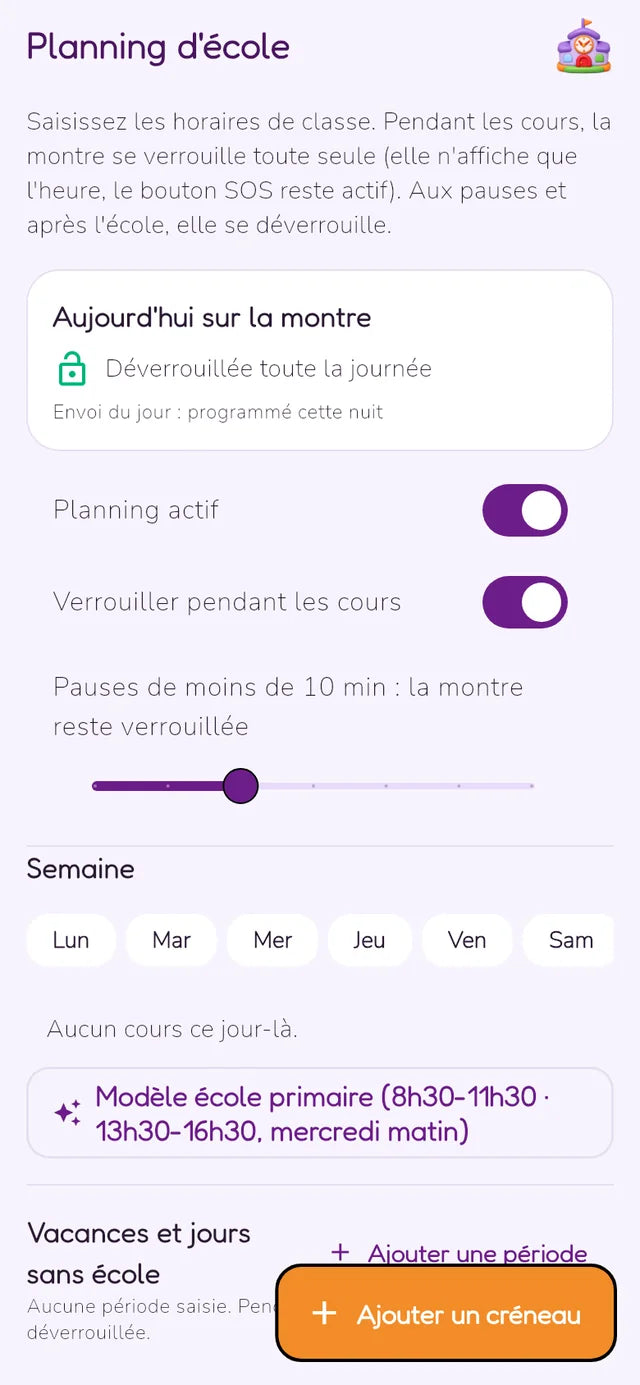
Programul, zi cu zi. Adăugați un interval
Butonul Adaugă un interval propune două tipuri:
- Școală: o oră de curs, cu materia ei. Inactivă în timpul vacanțelor pe care le introduceți și dacă întrerupătorul „Blochează în timpul orelor” este oprit.
- Agendă: propria dumneavoastră regulă, cu o etichetă liberă. Teme, somn, masă. Se aplică chiar și în timpul vacanțelor și indiferent de întrerupătorul pentru școală.
Alegeți zilele vizate în același ecran: un interval se creează dintr-o singură mișcare pentru toată săptămâna.
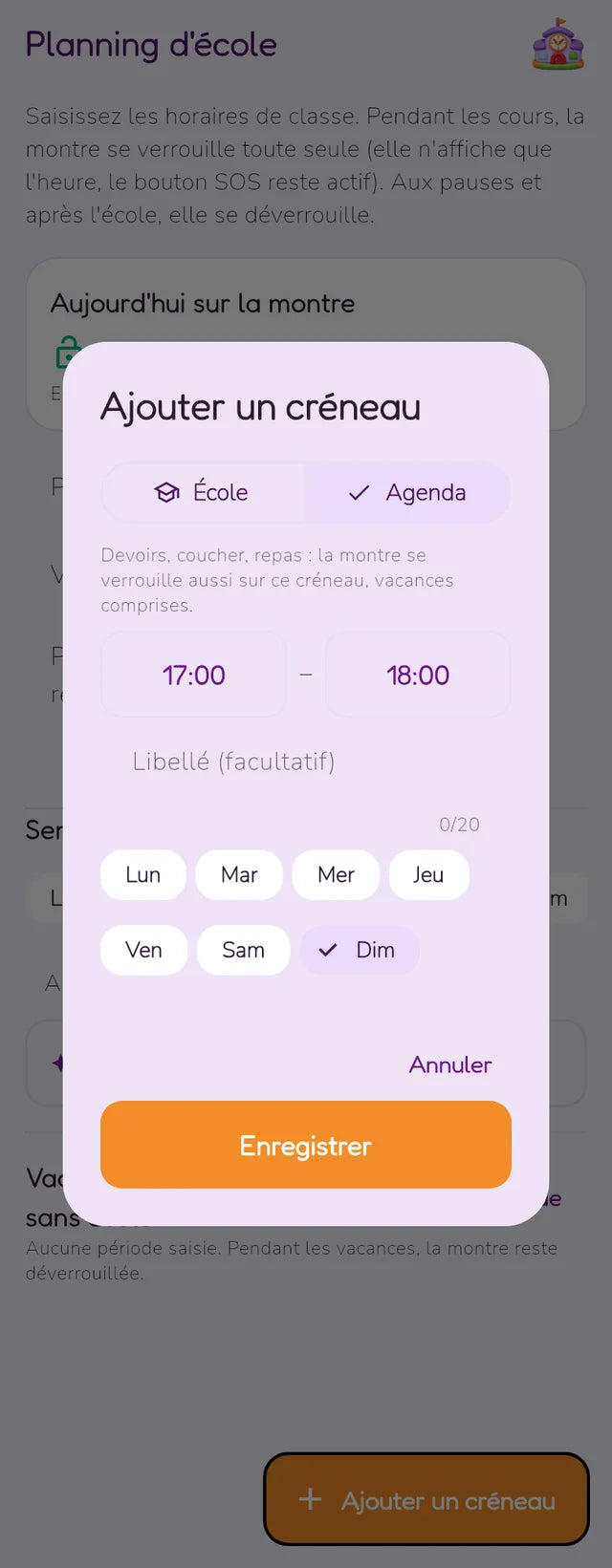
Tip Agendă: o denumire liberă și intervale orare care rămân valabile chiar și în vacanță. Economisiți timp
Model școală primară completează o săptămână tipică dintr-o singură mișcare. Copiază către alte zile duplică ziua afișată.
Pauze scurte
Cursorul stabilește durata sub care o pauză nu deblochează ceasul. Implicit 10 minute: o recreație de 10 minute între două ore nu face ceasul disponibil timp de cinci minute.
Vacanțe
Introduceți perioadele fără școală, împreună cu denumirea lor. În aceste perioade, orele nu mai blochează nimic. Intervalele dumneavoastră din agendă continuă însă să se aplice.
Mod clasă
Fișa ceasului, apoi Mod clasă
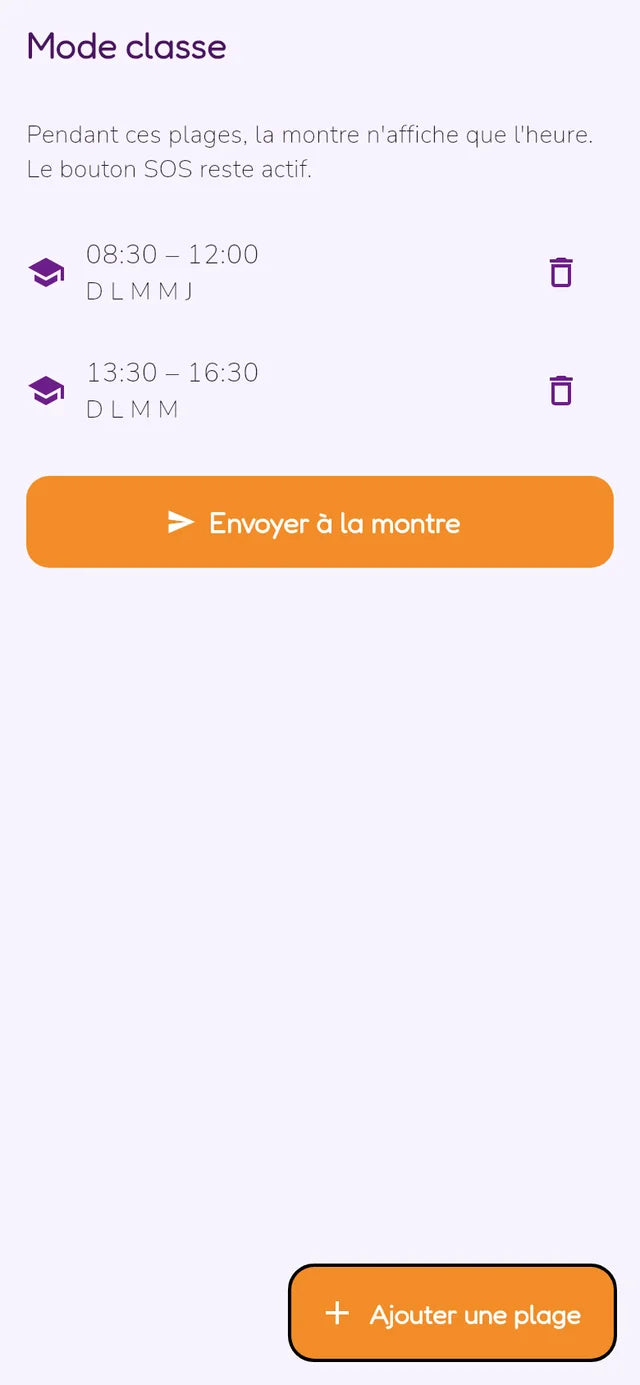
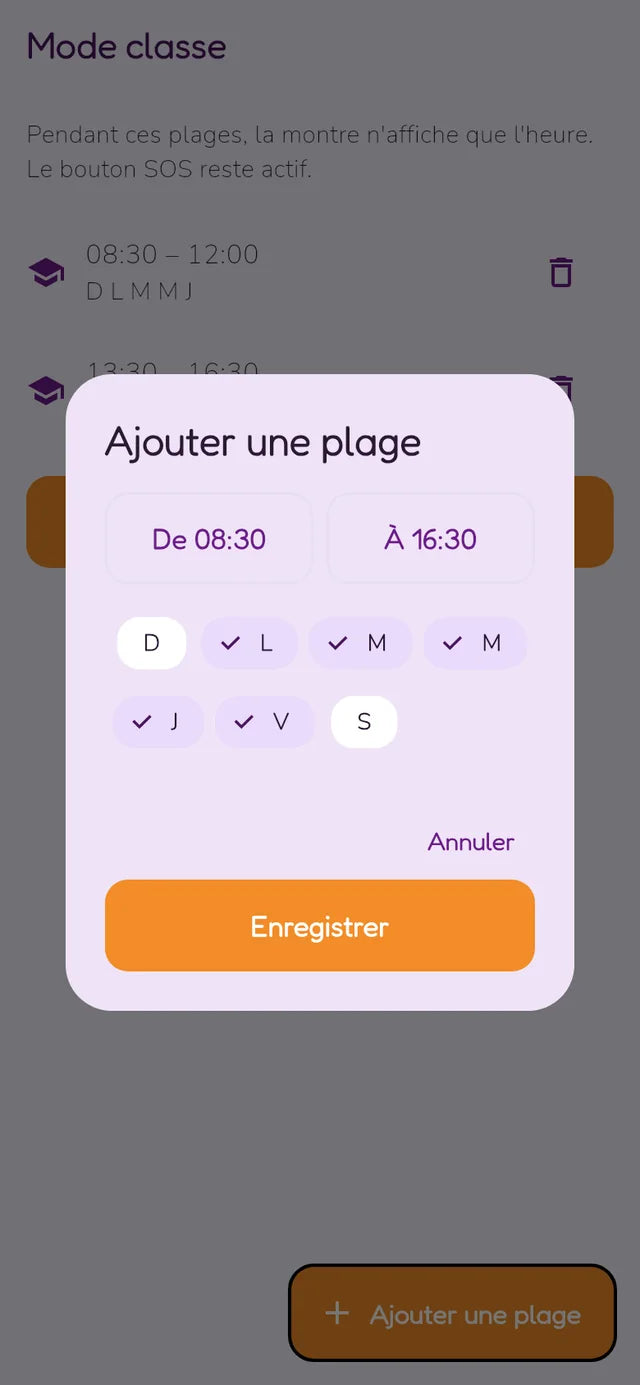
Modul clasă este versiunea manuală a programului: introduceți direct intervalele, fără calendar școlar sau vacanțe. În timpul unui interval, ceasul afișează doar ora, iar butonul SOS rămâne activ.
Dacă utilizați programul școlar, nu aveți nevoie de modul clasă: programul trimite aceleași intervale, ținând cont de vacanțe și pauze.
Alarme
Fișa ceasului, apoi Alarme
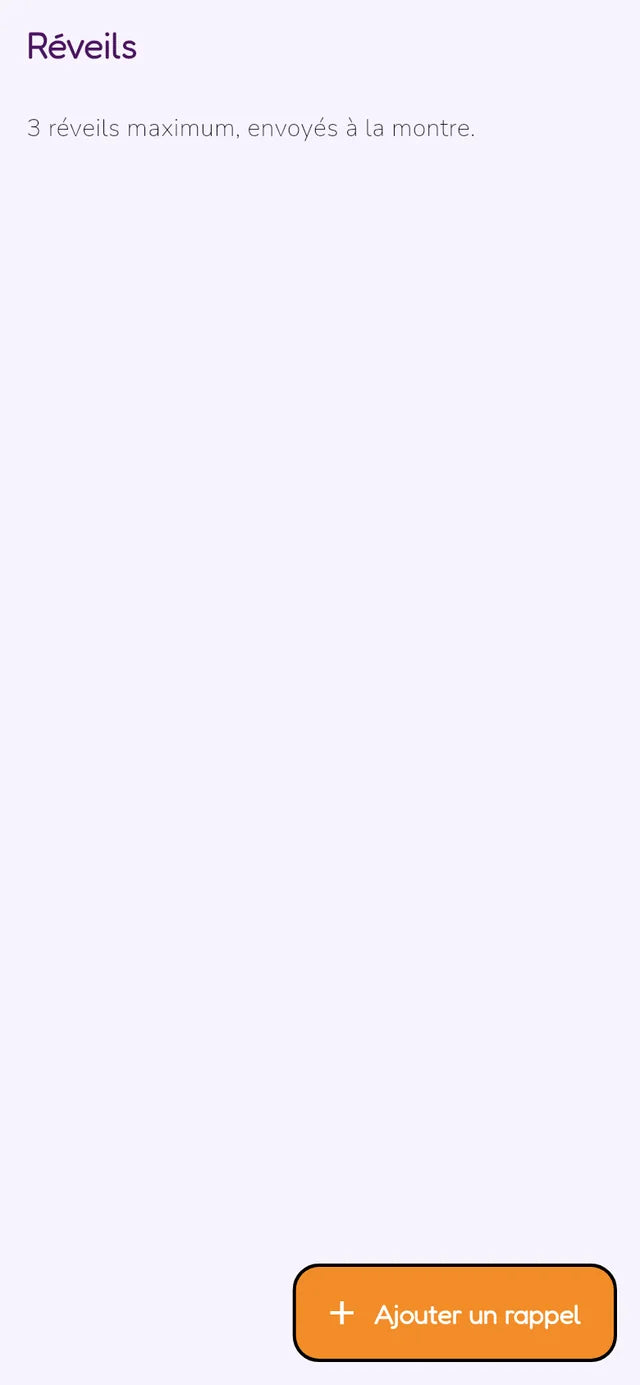

Trei alarme, cu ora și repetarea lor. Sună pe ceas chiar și fără rețea. Util pentru un medicament, sfârșitul pauzei sau ora de întoarcere acasă.
Fișa ceasului
Pictograma de setări de pe harta unui ceas
Cuprinsul ceasului
Tot ce știe să facă acest ceas, într-o singură listă. O funcție neverificată pe acest model nu apare deloc.
Sus, avatarul copilului: fată sau băiat, acesta este chipul care va apărea pe hartă și în alerte.
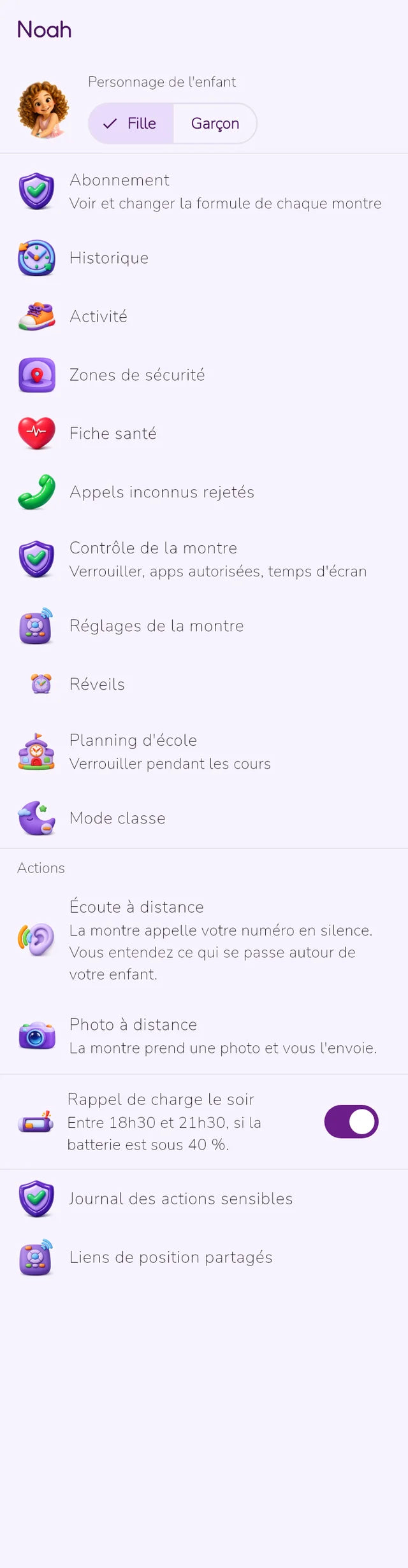
Fișa completă a unui ceas B31. Acțiuni
- Faceți ceasul să sune: pentru a-l găsi prin casă.
- Trimiteți o recompensă: de la 1 la 99 flori.
- Ascultare de la distanță: ceasul apelează în tăcere numărul dumneavoastră. Ecranul de avertizare este obligatoriu, iar acțiunea este înregistrată în jurnalul vizibil pentru toți părinții.
- Fotografie de la distanță: același principiu, același jurnal.
- Limbă și fus orar: aliniază ceasul cu telefonul dumneavoastră.
Memento de încărcare
Activat implicit. Între 18h30 și 21h30, dacă bateria este sub 40 %, primiți un memento să puneți ceasul la încărcat pentru dimineața următoare.
Zonă sensibilă
Repornire, oprire și revenire la setările din fabrică. Fiecare acțiune cere o confirmare explicită. Revenirea la setările din fabrică șterge ceasul: va trebui asociat din nou.
Jurnal și partajări
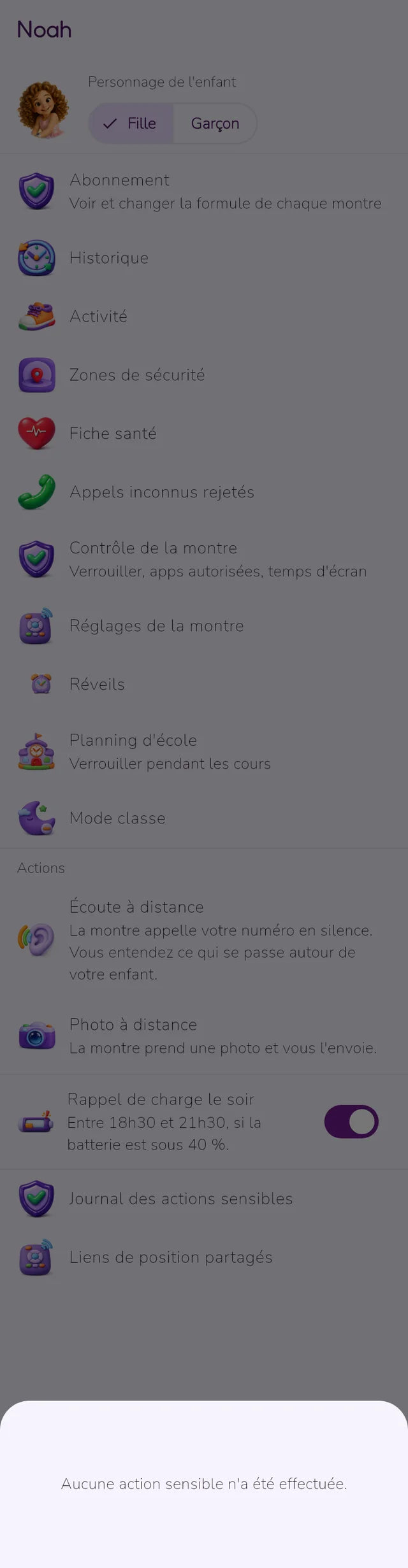
Jurnalul acțiunilor sensibile listează cine a declanșat o ascultare, o fotografie sau o oprire și când. Linkuri de localizare partajate listează linkurile temporare pe care le-ați creat și permite revocarea lor.
Setările ceasului
Fișa ceasului, apoi Setările ceasului
Un principiu onest
Aceste ceasuri nu pot retrimite setările lor. Prin urmare, aplicația afișează ultima setare trimisă și confirmată de ceas, împreună cu data ei, niciodată o stare presupusă.
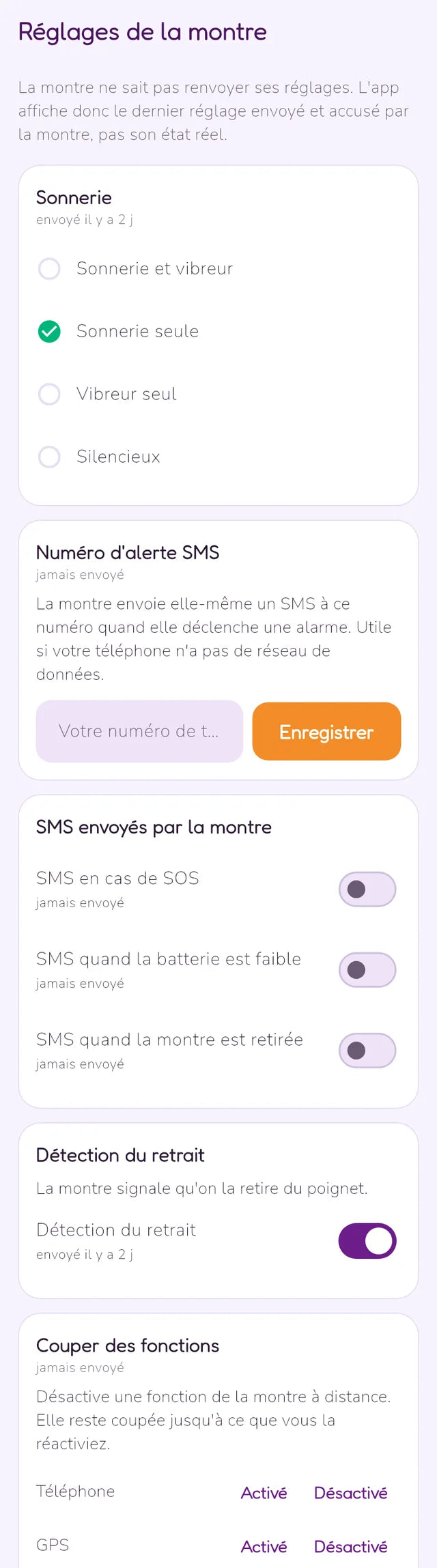
Fiecare bloc indică momentul în care a fost trimis. Sonerie
Sonerie și vibrații, doar sonerie, doar vibrații, silențios.
Număr de alertă prin SMS
Ceasul trimite singur un SMS la acest număr atunci când declanșează o alarmă. Util dacă telefonul dumneavoastră nu are rețea de date. Alegeți apoi ce alarme declanșează un SMS: SOS, baterie descărcată, scoaterea ceasului de la mână.
Detectarea scoaterii de la mână
Ceasul semnalează când este scos de la încheietură. Alerta este grupată: o scoatere prelungită nu generează o alertă la fiecare cinci minute.
Dezactivarea funcțiilor
Telefonul, GPS-ul, pedometrul și alte funcții pot fi dezactivate de la distanță și rămân dezactivate până când le reactivați dumneavoastră.
Setările aplicației
Al patrulea tab
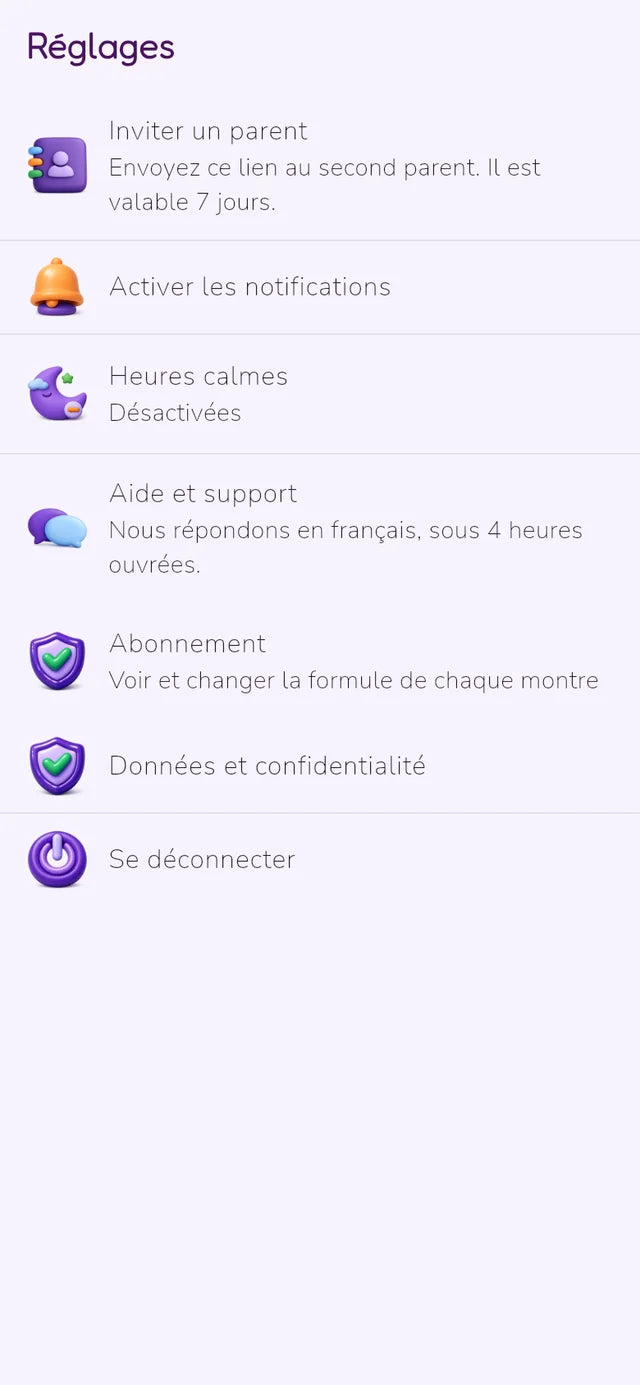
- Invitați un părinte : copiază un link valabil 7 zile.
- Activați notificările : același mecanism ca bannerul, disponibil oricând.
- Ore liniștite : intervalul în care alertele obișnuite nu sună. SOS-ul trece întotdeauna.
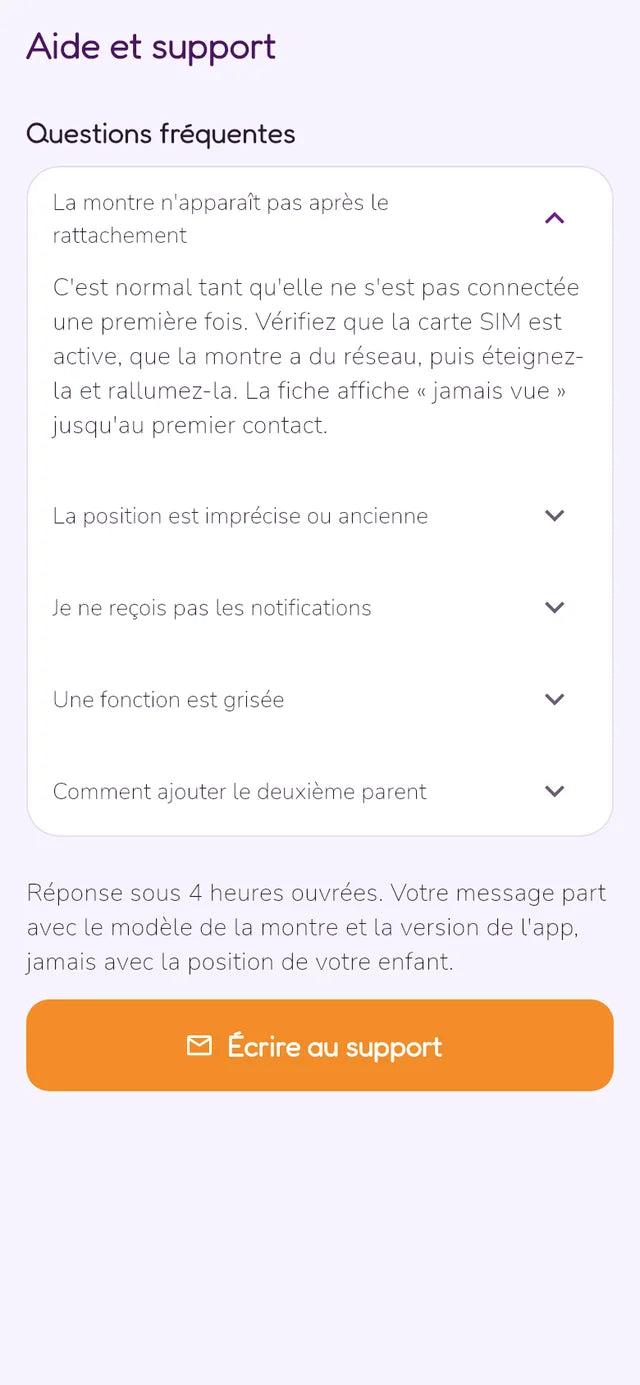
- Ajutor și asistență : cinci răspunsuri la cele mai frecvente probleme, apoi un mesaj precompletat cu modelul ceasului și versiunea aplicației. Niciodată poziția copilului dumneavoastră.
- Abonament și Date și confidențialitate: vedeți mai jos.
Răspuns din partea echipei de suport în 4 ore lucrătoare, în franceză.
Abonament
Setări sau fișa ceasului
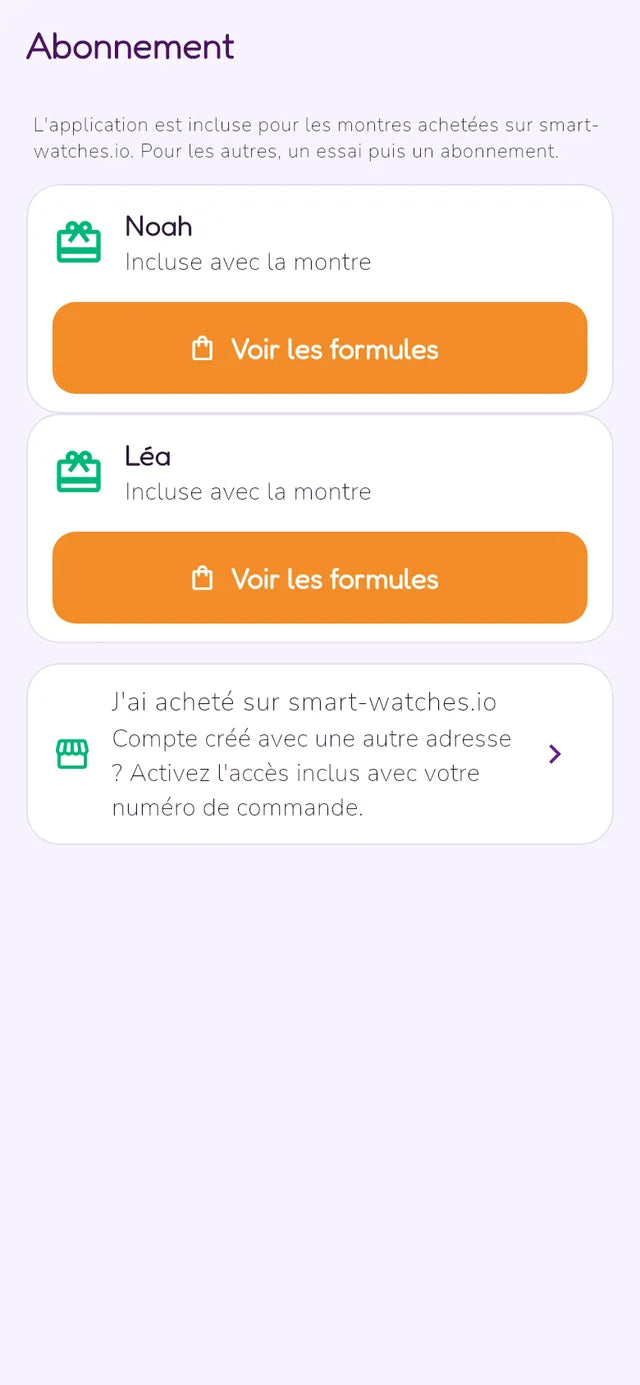
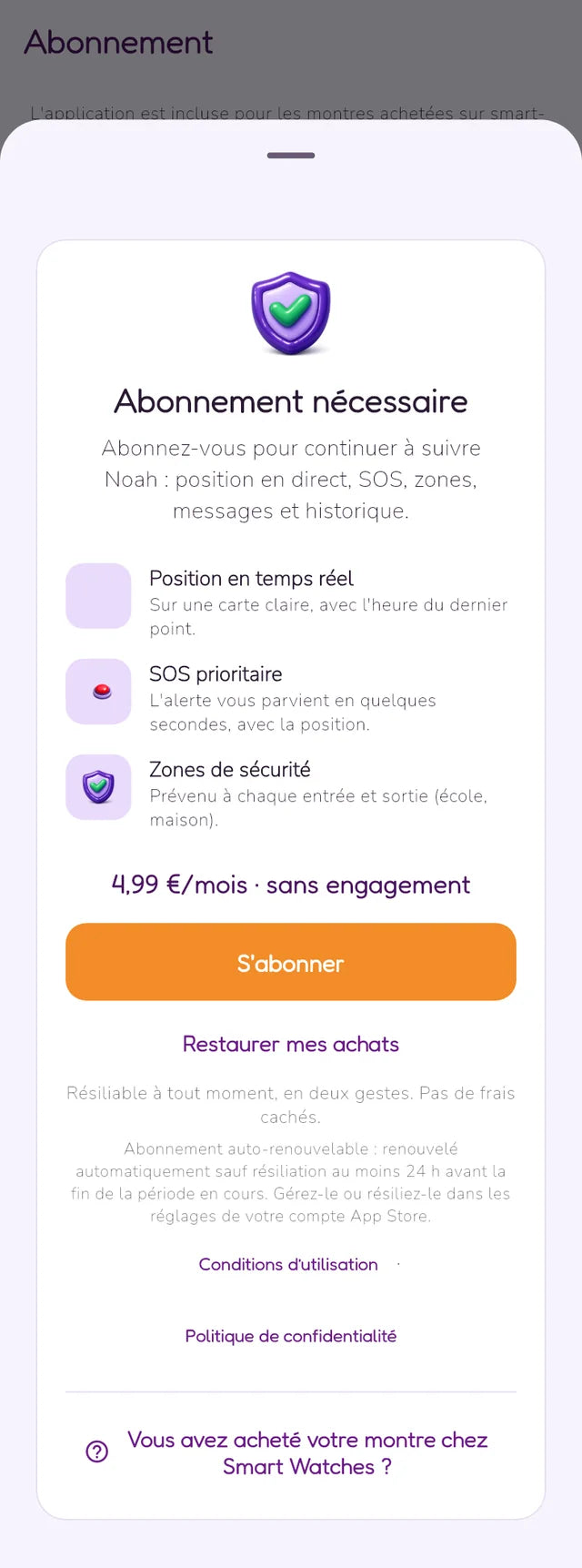
Aplicația este inclusă pentru ceasurile cumpărate de pe smart-watches.io. Pentru un ceas de altă marcă, aveți o perioadă de probă, apoi un abonament fără angajament, care poate fi anulat în doi pași.
Starea se verifică pentru fiecare ceas: abonament activ și data de încheiere sau niciun abonament. Dacă v-ați creat contul cu o altă adresă decât cea folosită la comandă, utilizați Am cumpărat de pe smart-watches.io și introduceți e-mailul comenzii și numărul acesteia.
Date și confidențialitate
Setări, apoi Date și confidențialitate
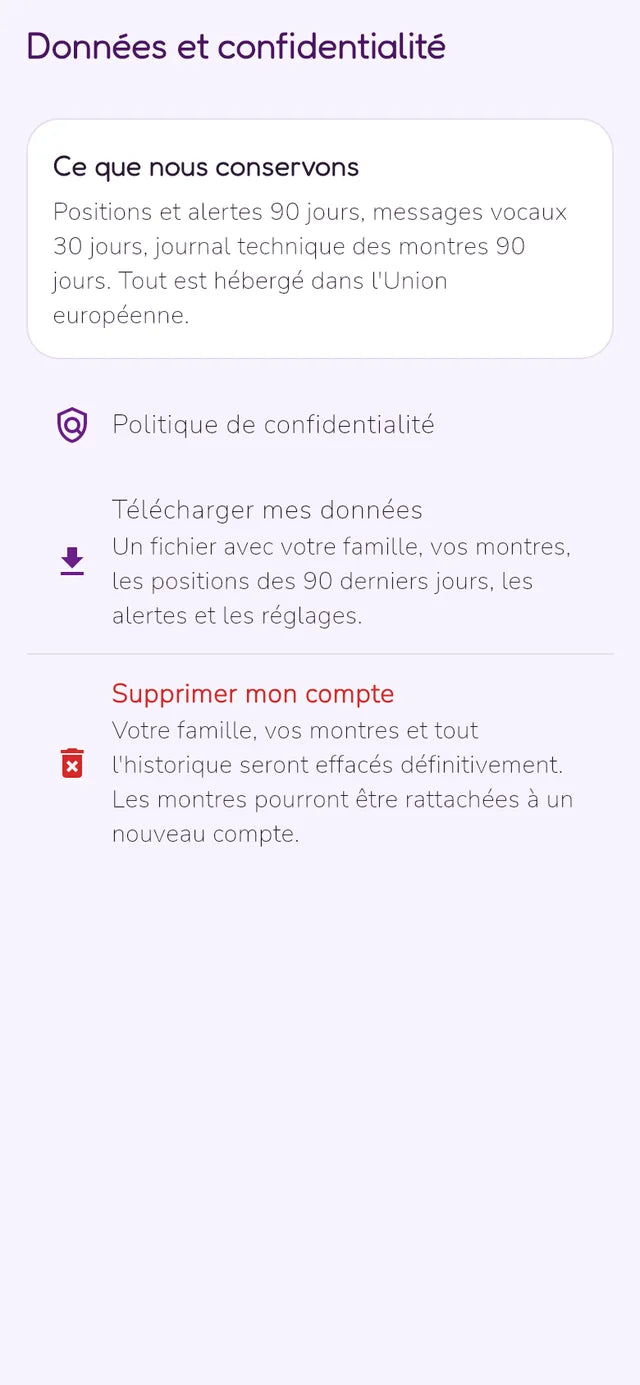

- Poziții și alerte: 90 zile.
- Mesaje vocale: 30 zile.
- Jurnal tehnic al ceasurilor: 90 zile.
- Totul este găzduit în Uniunea Europeană.
Descărcați datele mele creează un fișier care conține familia dumneavoastră, ceasurile, pozițiile din ultimele 90 de zile, alertele și setările.
Ștergeți contul meu șterge definitiv familia, ceasurile și întregul istoric. Ceasurile pot fi apoi asociate din nou unui cont nou.
Măsurătorile de utilizare și de blocare sunt opționale și sunt solicitate la instalare. Acestea nu conțin niciodată poziția copilului dumneavoastră, nici prenumele, nici identificatorul ceasului.
Partea 3
Aplicația de pe ceas
Instalată pe ceasul copilului, aceasta devine ecranul lui de pornire. Ținte mari, puțin text, SOS mereu la îndemână. Capturi realizate pe un ecran de 320 pixeli.
Prima pornire
Numărul IMEI
La prima deschidere, aplicația citește singură IMEI-ul. Dacă ceasul nu permite acest lucru, îl solicită: introduceți cele 15 cifre imprimate sub ceas.
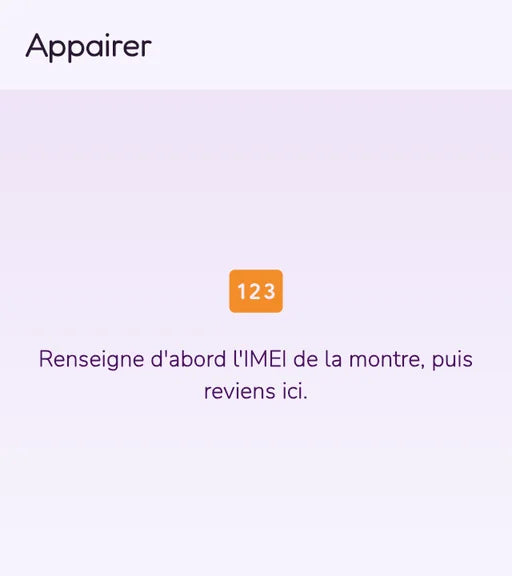
Introducerea IMEI-ului. Codul QR de asociere
Pe Ultra, se afișează un cod QR: „Scanează-mă cu aplicația părinților”. Acesta este codul pe care îl scanați din ecranul Adăugați un ceas de pe telefonul dumneavoastră; dacă ceasul solicită mai întâi IMEI-ul, introduceți-l aici. Pe celelalte modele, introduceți mai degrabă cele 15 cifre ale IMEI-ului de pe telefon.

QR-ul de asociere. Permiteți localizarea
Ceasul cere permisiunea de a trimite poziția către părinți. Fără această permisiune, harta va rămâne goală.
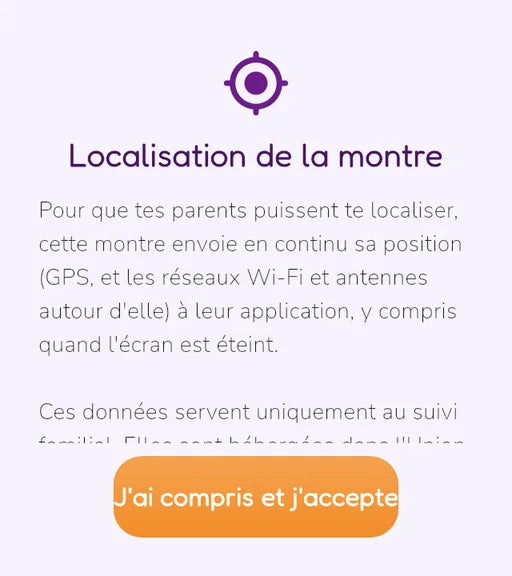
Consimțământ pentru localizare.

Ecranul de pornire
Ce vede copilul
Ora afișată mare, un indicator de stare, butonul SOS rotund în centru și patru dale rotunde: apelare, mesaje, recompense, stare.
Indicatorul de stare arată Conectat când ceasul comunică cu serverul. Pașii se actualizează în timp real, fără să părăsiți ecranul.
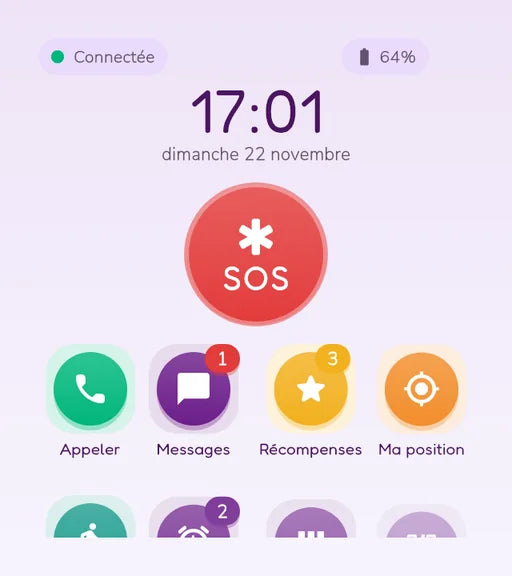
Ecranul de pornire, baterie la 64 %. Bannerele
Un banner portocaliu avertizează când bateria este descărcată, iar un altul când este disponibilă o actualizare. Acestea nu acoperă niciodată butonul SOS.
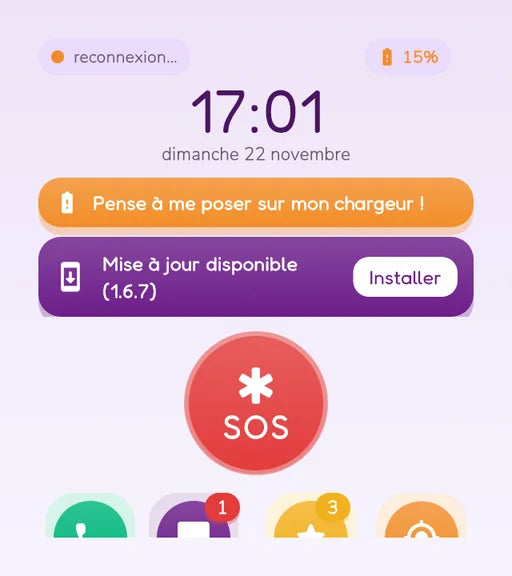
Baterie scăzută.
Butonul SOS
Copilul ține apăsat butonul roșu timp de trei secunde. O apăsare scurtă nu declanșează nimic, pentru a evita alertele accidentale într-un buzunar.
La declanșare, două lucruri pornesc în același timp:
- o alarmă cu poziția către server, care îi anunță pe părinți în mai puțin de cinci secunde;
- un apel telefonic către primul număr SOS din agendă.
Fiecare apăsare nouă îi anunță din nou pe părinți și reapelază numărul SOS. SOS funcționează și atunci când ceasul este blocat, în modul clasă și în timpul orelor.
Apelează

Copilul vede doar contactele pe care i le-ați trimis. O simplă atingere este suficientă pentru a apela. Dacă blocarea necunoscuților este activată, un număr care nu se află în agendă nu îl poate contacta.
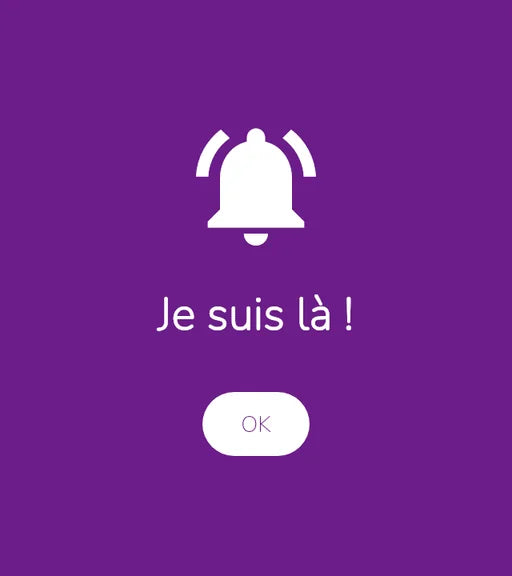
Când activați Fă ceasul să sune din aplicația pentru părinți, ceasul afișează acest ecran și sună, chiar și pe modul silențios.
Mesaje
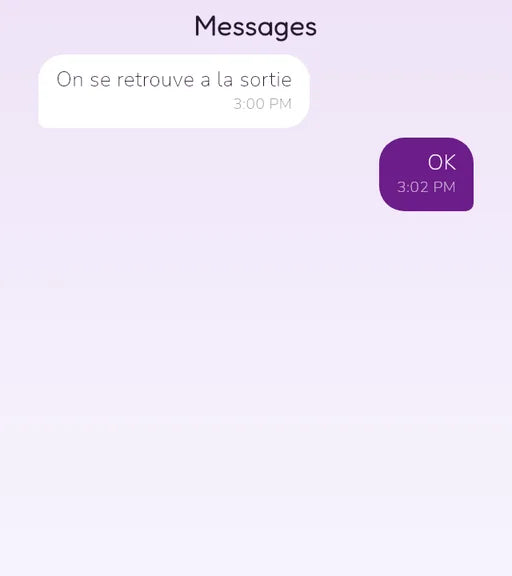
Copilul citește mesajele dumneavoastră și răspunde: printr-un mesaj vocal sau printr-un răspuns rapid gata pregătit. Mesajele necitite apar într-o bulină pe dala de pe ecranul principal.
Activitate și recompense
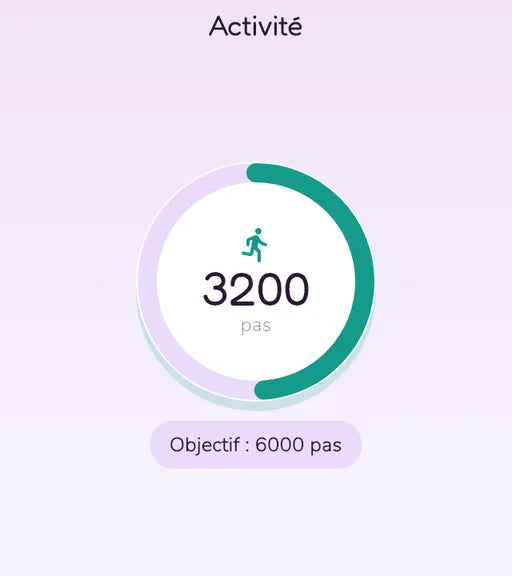
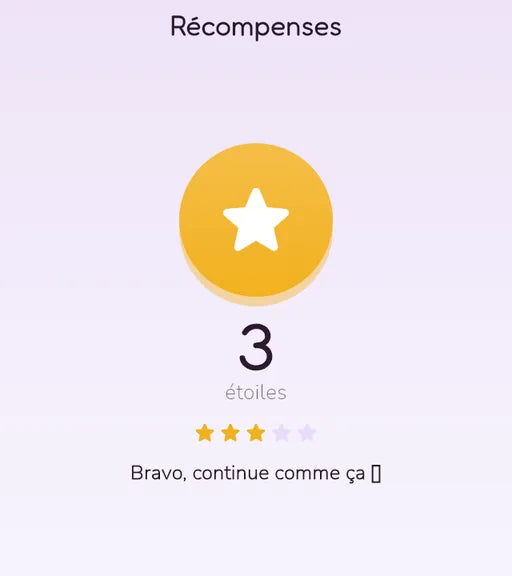
Contorul de pași se actualizează continuu cât timp ecranul este aprins. Florile pe care le trimiteți din aplicația pentru părinți apar aici, cu o mică animație de sărbătoare la primire.
Alarme și sonerie

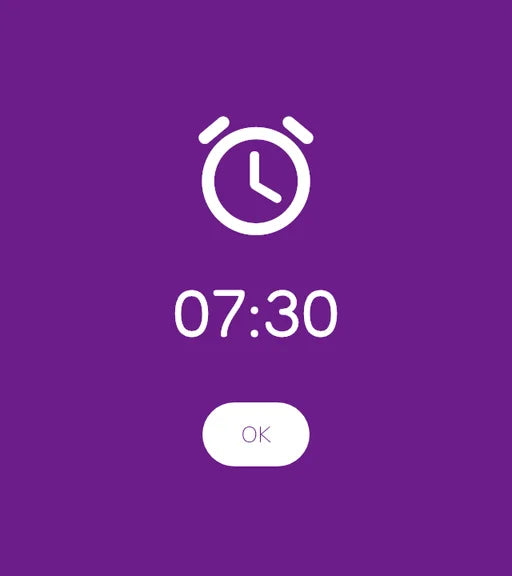
Alarmele pe care le-ați setat apar aici. Sună chiar și fără rețea: ceasul le păstrează în memorie.
Aplicații
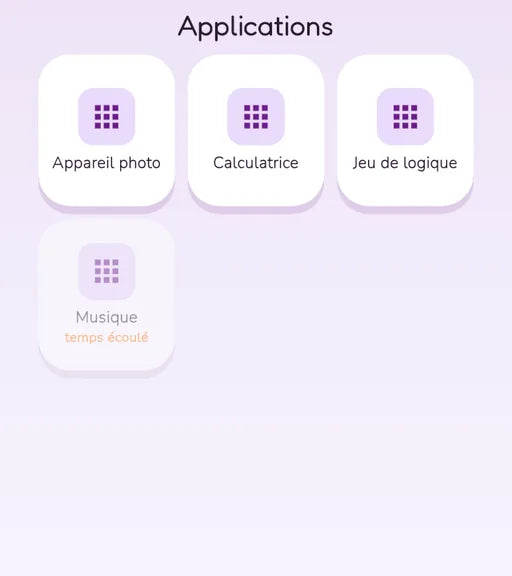
Pe un ceas Android, dala Aplicații de pe ecranul de stare deschide lista aplicațiilor autorizate de părinte. Copilul le pornește de acolo. Orice aplicație neautorizată îl readuce imediat la ecranul principal Smart Watches, iar încercarea este semnalată părinților.
Play Store este dezactivat implicit.
Actualizări
Când este publicată o versiune nouă, pe ecranul principal al ceasului apare un banner. O atingere pornește descărcarea și instalarea; ceasul vă ghidează către permisiunea Android dacă aceasta este solicitată.
Partea 4
Mod copil
Partea avansată a produsului. Transformă un ceas Android obișnuit într-un ceas pentru copii: aplicația devine ecranul de pornire, copilul nu mai poate ieși din ea, iar părintele controlează totul de pe telefon.
Ce face modul copil
- Aplicația Smart Watches devine ecranul de pornire al ceasului.
- Aplicațiile neautorizate se închid imediat și revin la ecranul de pornire.
- Setările Android nu sunt accesibile copilului.
- O aplicație instalată de copil rămâne blocată până când o autorizați, iar dumneavoastră sunteți notificat.
- Puteți bloca ceasul de la distanță sau în funcție de program.
- Dacă copilul anulează o setare, primiți o alertă, iar ceasul afișează un ecran de blocare.
Cele cinci etape
Pe ceas: dala Stare, apoi Mod copil
Configurarea se face o singură dată, pe ceas, de către părinte. Fiecare etapă deschide setarea Android corespunzătoare; nu trebuie decât să activați comutatorul și să reveniți.
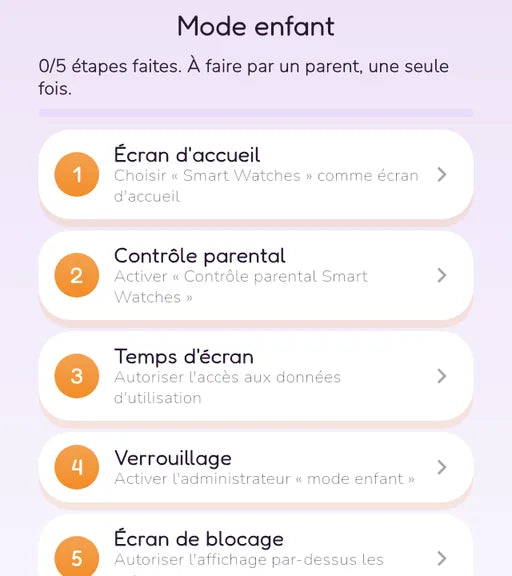

Ecran de pornire
Alegeți „Smart Watches” ca ecran de pornire al ceasului și bifați „întotdeauna”. Astfel copilul nu poate reveni la lansatorul inițial.
Control parental
Activați serviciul „Control parental Smart Watches”. Acesta închide aplicațiile neautorizate. Pe ceasurile ale căror setări nu oferă acest meniu, aplicația preia controlul printr-un alt mecanism, iar etapa se validează singură.
Timp de ecran
Permiteți accesul la datele de utilizare. Astfel se poate contoriza timpul petrecut în fiecare aplicație și se pot aplica limitele dumneavoastră.
Blocare
Activați administratorul „mod copil”. Acesta permite blocarea de la distanță și stingerea ecranului.
Ecran de blocare
Permiteți afișarea peste celelalte aplicații. Astfel se poate afișa ecranul „Ceas blocat”.
Când toate cele cinci sunt verzi, ceasul indică „Activ: părinții controlează ceasul din aplicația lor”, iar starea apare imediat în aplicația dumneavoastră.
Cod părinte
Definirea lui
De pe telefonul dumneavoastră, Controlul ceasului, apoi Setați codul. Un cod de 4 până la 6 cifre, pe care copilul nu îl cunoaște.
Fără cod, un adolescent poate dezactiva modul copil de pe ceas. Cu cod, nu mai poate anula nimic.
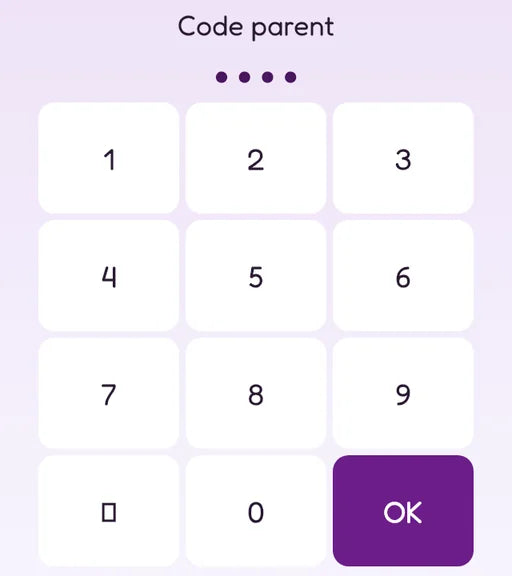
Tastatura codului de părinte. Utilizarea lui
Pe ceas, codul este cerut pentru deschiderea setărilor Android, pentru ieșirea din ecranul de blocare și pentru modificarea configurării modului copil. Cinci încercări greșite blochează introducerea pentru un timp.
Poarta către setări
După cod, aveți la dispoziție 3 minute pentru a naviga prin setările Android, chiar dacă ceasul este blocat. Din ecranul de alertă, aveți 10 minute, timp suficient pentru a repune o etapă la loc.
Blocare configurare
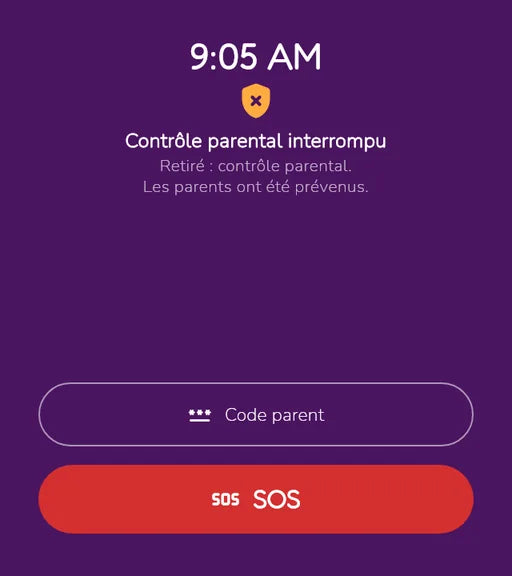
După ce cele cinci etape au fost parcurse și codul a fost definit, activați Blocare configurare din aplicația pentru părinte. Aceasta este siguranța care face instalarea ireversibilă pentru copil.
- Dacă o etapă dispare, ceasul afișează imediat un ecran de alertă blocant.
- Primiți o notificare care indică etapa care a fost omisă.
- Doar codul părintelui permite ieșirea din acest ecran.
Comutatorul devine activ doar după ce codul părintelui a fost definit: fără cod, blocarea nu ar avea nicio valoare.
Ecrane de blocare
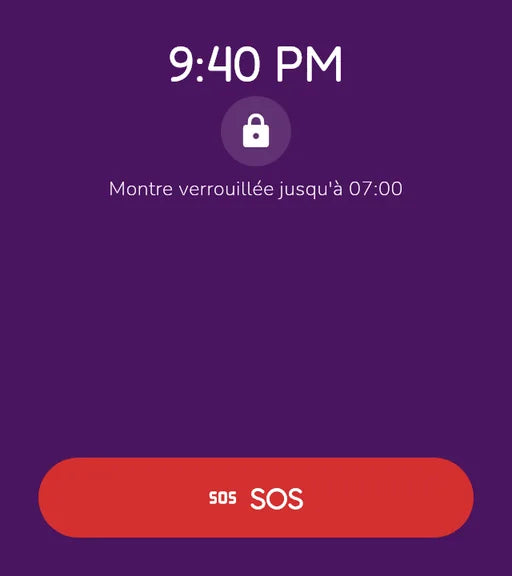
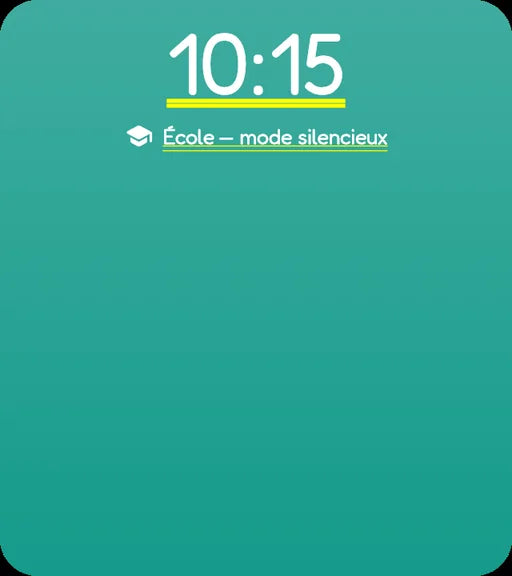
Ceas blocat
Declanșat de dumneavoastră de la distanță sau de intervalele de blocare. Copilul vede doar un ecran „Ceas blocat”, cu ora de încheiere. SOS rămâne disponibil.
Mod clasă
În timpul unei ore de curs sau al unui interval din agendă, ceasul afișează doar ora. Nimic altceva nu este accesibil, cu excepția SOS. Se deblochează singur la finalul intervalului.
Ecran de alertă
Afișat când blocarea de configurare este activată și o etapă a dispărut. Indică etapa lipsă și lasă doar două opțiuni: SOS sau codul părintelui.
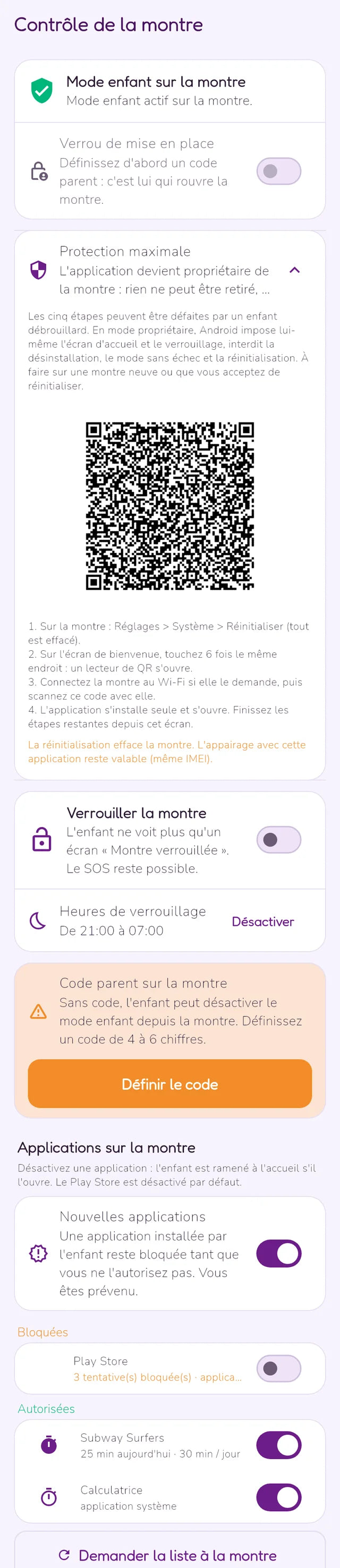
Control din aplicația părintelui
Fișa ceasului, apoi Controlul ceasului
Starea din partea de sus
Primul card arată dacă modul copil este activ pe ceas și ce etape lipsesc. Este starea reală transmisă de ceas, nu o presupunere.

Tot modul copil, de pe telefon. Blocați ceasul
Comutatorul blochează imediat. Ore de blocare definește un interval zilnic, de exemplu de la 21h00 la 07h00.
Aplicații noi
Dacă rămâne activ, blochează orice aplicație instalată de copil până la autorizarea dumneavoastră și vă anunță.
Aplicațiile
Două liste: blocate și autorizate. Comutatorul mută o aplicație dintr-una în cealaltă. Pictograma cronometru stabilește o limită zilnică de timp, iar rândul afișează timpul deja consumat astăzi.
Sub o aplicație blocată, numărul de încercări din ziua respectivă vă arată ce a încercat copilul dumneavoastră să deschidă.
Solicitați lista
Butonul de jos îi cere ceasului lista actualizată a aplicațiilor sale. Util după instalarea unui joc.

Protecție maximă
Acesta este cel mai puternic nivel. Aplicația devine proprietarul ceasului: nu mai poate fi dezinstalată, ecranul de pornire nu mai poate fi schimbat, resetarea la setările din fabrică și modul sigur sunt blocate.
Această configurare necesită un ceas nou sau resetat la setările din fabrică: Android permite acest nivel doar înainte de crearea primului cont. Aplicația pentru părinte afișează apoi un cod QR care trebuie scanat în timpul asistentului de configurare inițială a ceasului.
Partea 5
Referință
Cifrele exacte, de păstrat la îndemână.
Toate alertele
| Alertă | Declanșator | Grupare | Ore liniștite |
|---|---|---|---|
| SOS | Copilul ține apăsat butonul 3 secunde | 30 min | Trece întotdeauna |
| Cădere | Detectată de ceas | 30 min | Trece întotdeauna |
| Ieșire din zonă | Două poziții consecutive în afara zonei | — | Silențioasă, cu excepția zonei „sună tare” |
| Intrare în zonă | Două poziții consecutive în zonă | — | Silențioasă |
| Sosire ratată | Copil absent din zonă la ora așteptată | — | Silențioasă |
| Scoaterea ceasului | Ceasul părăsește încheietura | 30 min | Silențioasă |
| Baterie descărcată | Prag atins pe ceas | 60 min | Silențioasă |
| Ceas offline | Fără semnal de 30 minute | — | Silențioasă |
| Memento de încărcare | Baterie sub 40 % între 18h30 și 21h30 | 1 pe seară | Silențioasă |
| Aplicație nouă | O aplicație este instalată pe ceas | 1 per aplicație | Silențioasă |
| Mod copil modificat | O etapă a dispărut, blocarea este activată | La modificare | Silențioasă |
| Ritm cardiac anormal | Măsurare în afara intervalului, dacă modelul acceptă funcția | 15 min | Silențioasă |
Grupare: în acest interval, o alarmă identică, care nu a fost preluată, nu creează o alertă nouă. O incrementează pe aceeași și vă sună din nou cel mult la fiecare 20 secunde pentru un SOS, la fiecare 10 minute pentru o scoatere.
Limite și termene
| Element | Valoare |
|---|---|
| Contacte în agendă | 15 |
| Numele unui contact | 10 caractere |
| Numere SOS | 3, apelate în ordine |
| Intervale de mod școală pe zi | 4 |
| Alarme | 3 |
| Zone de siguranță | 3 per ceas |
| Recompense trimise dintr-o dată | 1 à 99 |
| Păstrarea pozițiilor și alertelor | 90 zile |
| Păstrarea mesajelor vocale | 30 zile |
| Notificare SOS, de la un capăt la altul | mai puțin de 5 s |
| Reamintiri pentru un SOS nepreluat | 2, 4, 7 și 12 min |
| Ceas considerat offline | 30 min fără semnal |
| Valabilitatea unui link de invitație | 7 zile |
| Cod părinte | 4 până la 6 cifre, 5 încercări |
| Blochează setările după introducerea codului | 3 min sau 10 min din ecranul de alertă |
| Trimiterea programului către ceas | În fiecare noapte, pentru ziua următoare |
Depanare
Ceasul nu apare după asociere
Nu s-a conectat niciodată la server. În ordine: verificați dacă SIM-ul este introdus și activat, dacă abonamentul de date funcționează și dacă roamingul este activat în cazul în care ceasul este în străinătate. Reporniți ceasul. Ecranul de diagnostic al aplicației reia aceste puncte.
Nu primesc nicio notificare
Deschideți fila Ceasurile mele: dacă apare bannerul „Alertele SOS nu vor suna pe acest telefon”, telefonul dumneavoastră nu este înregistrat. Atingeți Activează.
Pe iPhone, aplicația trebuie să fi fost instalată pe ecranul de pornire și deschisă din pictograma ei. Într-o filă Safari, Apple nu trimite nimic.
Verificați și că celălalt părinte a făcut aceeași operațiune pe telefonul său.
Notificarea sosește, dar fără sunet
Verificați butonul de silențios al telefonului și modurile de concentrare. Pe iPhone, în Configurări, Notificări, Smart Watches, opțiunea Sunete trebuie să fie activată.
O aplicație web nu poate forța soneria unui iPhone aflat în modul silențios. De aceea există apelul automat de pe ceas către numărul dumneavoastră: acesta sună întotdeauna.
Poziția este imprecisă sau veche
În interior, ceasul nu vede sateliții. Poziția afișată este atunci calculată prin Wi-Fi sau prin antenă, iar raza indicată arată incertitudinea reală. Este normal.
Atingeți butonul de reîmprospătare de pe hartă pentru a solicita o poziție nouă. Dacă ceasul este offline, rămâne afișată ultima poziție cunoscută, împreună cu vechimea ei.
Copilul iese din aplicația de pe ceas
Modul copil nu este complet. Pe ceas, dala Stare, apoi Mod copil: cele cinci etape trebuie să fie verzi, în special prima (ecran de pornire, cu „întotdeauna”).
Definiți apoi un cod de părinte și activați blocarea la purtare din aplicația părintelui; altfel, copilul poate anula totul.
Setările Android se închid imediat
Este modul copil care își face treaba. Treceți prin codul de părinte: acesta deschide o fereastră de 3 minute în care setările rămân accesibile, chiar și cu ceasul blocat. Din ecranul de alertă, fereastra este de 10 minute.
Play Store propune o versiune mai veche decât cea de pe ceas
Este normal. Versiunile trec mai întâi prin canalul nostru direct, apoi prin verificarea Google. Actualizați din bannerul afișat pe ecranul principal al ceasului.
O funcție nu apare în aplicație
Nu a fost încă verificată pe modelul dumneavoastră de ceas. Nu afișăm niciodată un buton care nu ar funcționa: o funcție neverificată pe hardware lipsește, nu apare gri. Scrieți-ne din Ajutor și asistență, precizând modelul dumneavoastră.
Am cumpărat de pe smart-watches.io, dar aplicația cere un abonament
Contul dumneavoastră a fost creat cu o altă adresă decât cea a comenzii. Atingeți Asociază comanda mea — din ecranul de conectare, sau în Abonament cu Am cumpărat de pe smart-watches.io — și introduceți e-mailul comenzii, precum și numărul acesteia. Accesul inclus se activează imediat, iar ceasurile dumneavoastră se asociază apoi fără cod.