
 SIMを有効化する
 2年保証
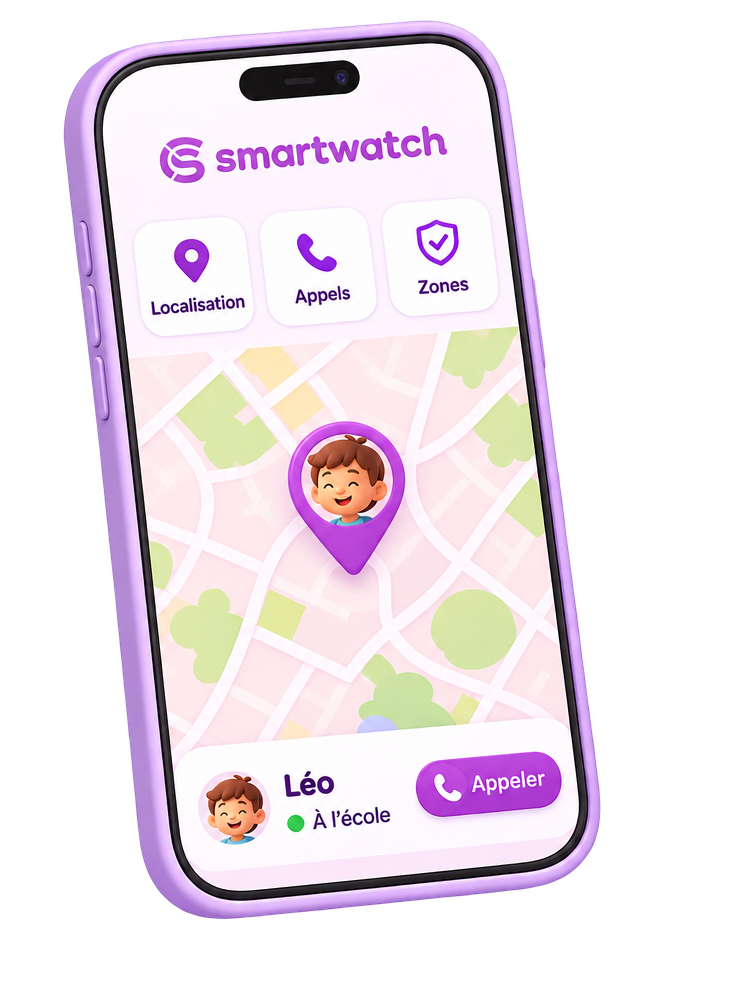


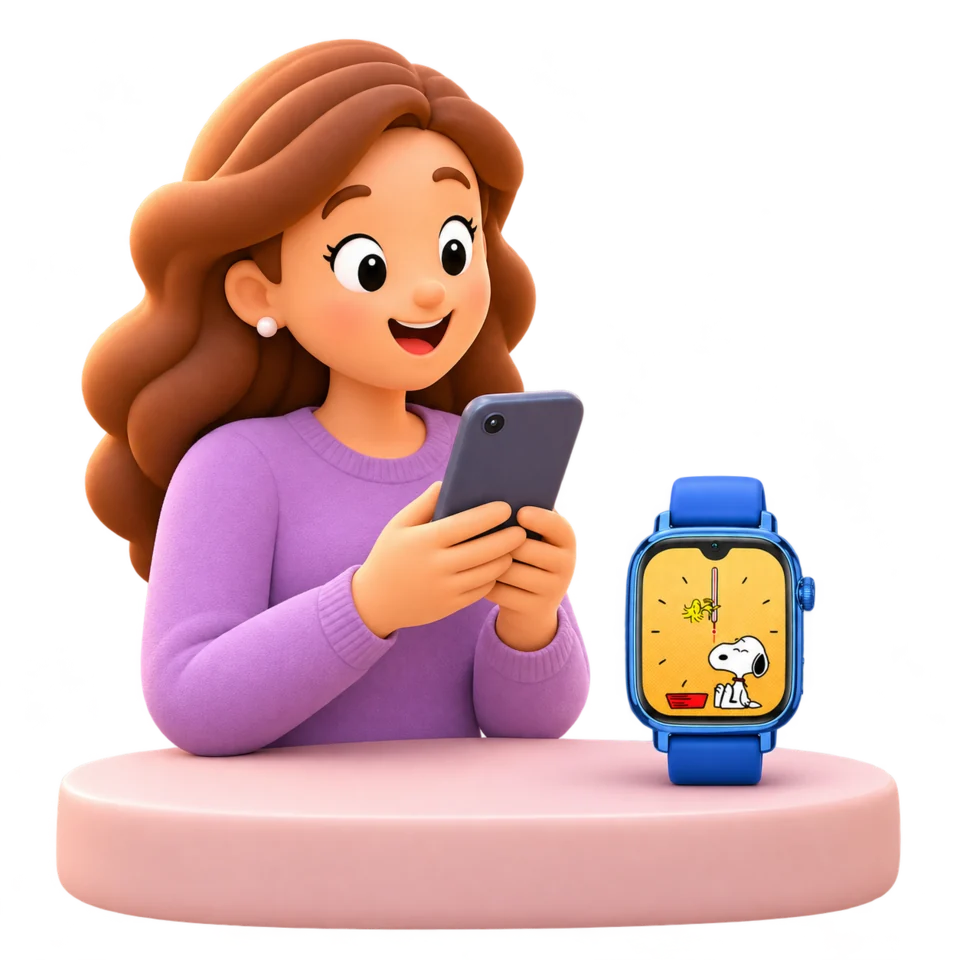
保護者アプリ・スマートフォンで
主導権はいつも保護者に。
スマートフォンから操作できます。
-
連絡先を
設定する -
エリアを
設定する -
授業モードを
設定する


 8〜12歳より長く使えて、もっと自由に
 ティーンより大きく、より速く


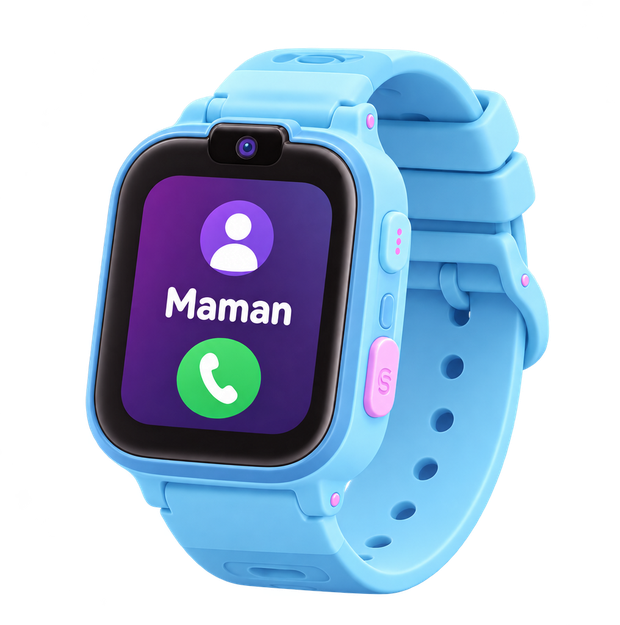
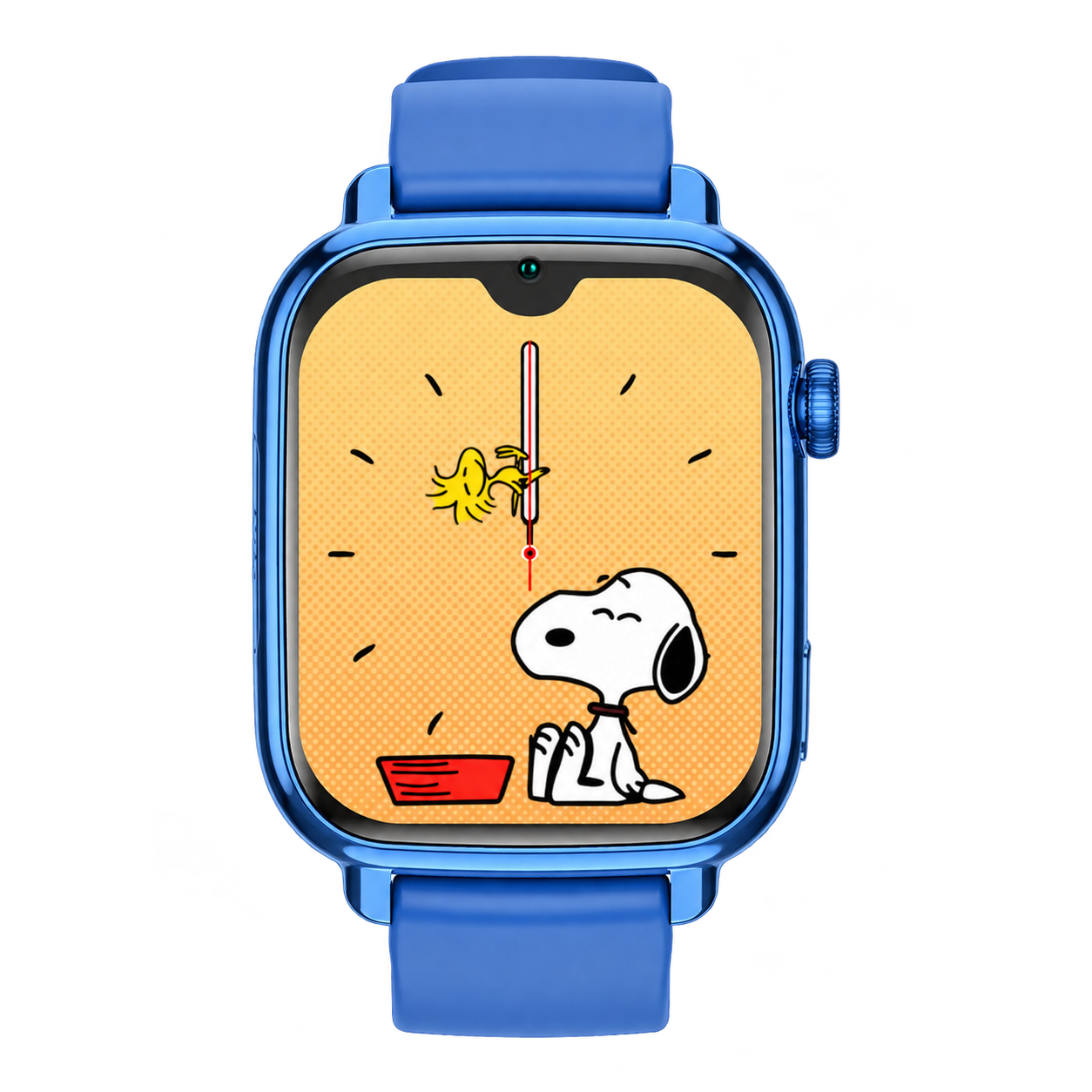 子どもアプリお子さまの腕時計で通話、メッセージ、ごほうび。
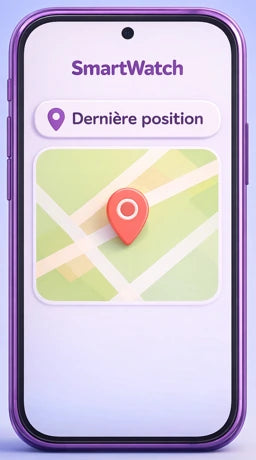 保護者アプリ保護者のスマートフォンで連絡先、位置情報、授業モード。

Smart Watches のアプリ
お子さまは腕時計から電話をかけたり、メッセージを送ったりできます。連絡先は保護者が選び、位置情報も確認できます。
Max で使えるアプリ対応モデルでは、プランが有効な間ずっとご利用いただけます。
腕時計購入で3か月間アプリ利用が無料
Android・iPhone、iPad、パソコンではWebブラウザから
子供用アカウント不要
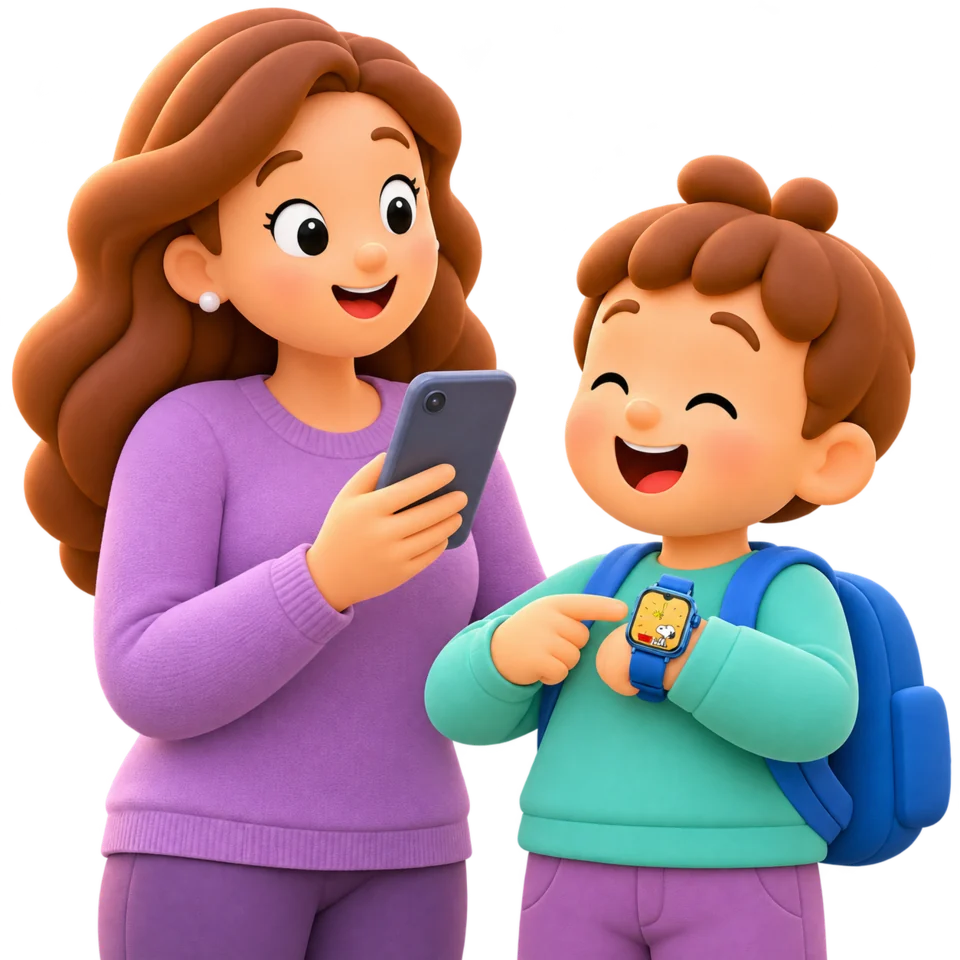
家族みんなのために考えられた仕組み
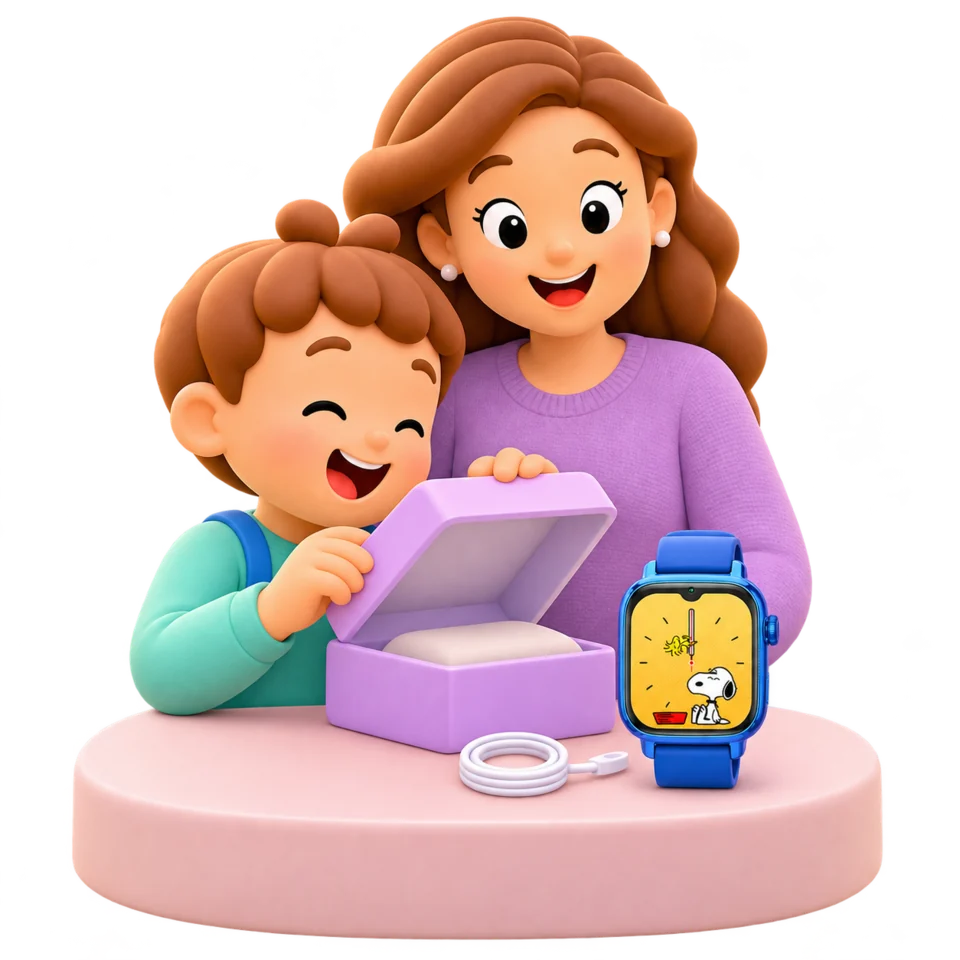
お子さまには腕時計用の子供用アプリ、保護者の方にはスマートフォン用の保護者アプリをご用意しています。
保護者アプリ・スマートフォンで
スマートフォンから操作できます。
子供用アプリ・腕時計で
腕時計から。
SmartWatch デモ動画
基本操作がわかる15本の短い動画。
 23 s
最新の位置情報を確認する。
 18 s
許可する身近な人たち。
 28 s
学校生活に合わせた時間設定ができます。
 17 s
テキストやボイスメッセージでつながりを保てます。
 20 s
現在地と、連絡すべき時計がわかります。
 14 s
応援の言葉がお子様の時計に届きます。
 34 s
出入りの際に通知。
 22 s
1日分の位置情報を再生。
 16 s
1分間アラームを鳴らす。
 22 s
エリア、バッテリー残量低下、オフライン通知。
 23 s
GPS、Wi-Fi、アンテナ:それぞれの役割。
 38 s
名前と電話番号を腕時計に送信。
 20 s
通信が戻ると、やり取りも再開します。
 36 s
ホーム画面にアプリを追加。
 41 s
Google Play から、すべての Android 搭載腕時計に対応。
このカテゴリーのデモは現在ありません。
Horizon、Vision、Explorer Pro、Ultra、Genius では、他の Android 搭載の Google Play 対応時計と同様に、子供用アプリを時計本体の Google Play からダウンロードします。Junior、KidLink、Mini では SeTracker2 を使用します。
SmartWatch 最初のステップ
保護者用アプリと、腕時計用アプリ。接続方法をご案内します。
Android の場合は parents.apk ファイルを、iPhone の場合は gw.smart-watches.io をホーム画面に追加してください。
ご注文時のメールアドレスでアカウントを作成してください。コードの入力は不要です。その後「マイ腕時計」›「腕時計を追加」から、15桁の IMEI 番号、または Ultra の場合は「ペアリング」画面の QR コードを入力し、お子さまの名前を登録してください。
通知を有効にし、ご家族を登録したら、メッセージや通話を試してみてください。
Smart Watches のプラン一覧
対応する腕時計向けの、保護者用アプリとお子さま用アプリです。
Smart Watches Maxが有効な間。
14,99 €/月・腕時計込み
Orange network · 12か月、その後は契約期間の縛りなしで14.99 €/月
その後は月額4,99 €
または49,99 €/年
その後は月額4,99 €
Google Play対応のAndroidウォッチ。
腕時計1台あたりのアプリ料金 · 招待した保護者も利用可能
腕時計の価格はモデルとプランによって異なります。アプリのみのプランには SIM および携帯電話プランは含まれません。
腕時計の価格はモデルによって異なります。アプリのみのプランには SIM は含まれません。
すでにご利用中ですか? 保護者用アプリを開く
お客様のデータ、お客様の選択
データに関する明確な選択肢を。
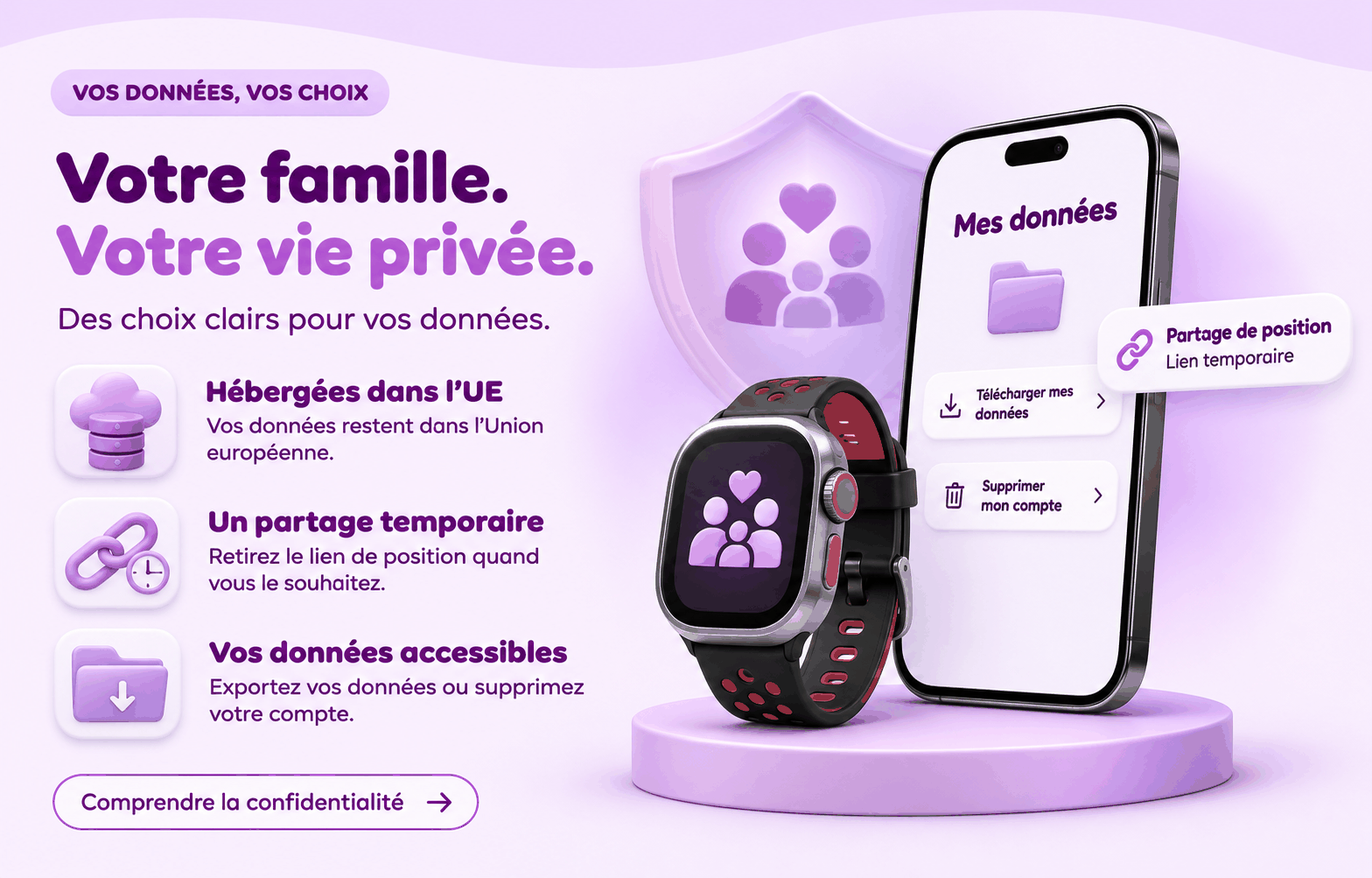
お客様のデータは欧州連合内に保管されます。
いつでも位置情報リンクを削除できます。
データのエクスポートやアカウントの削除が可能です。
アプリのデータは欧州連合内でホスティングされています。
一時的なリンクではその時点の位置情報のみが表示され、履歴へのアクセスはできません。いつでも削除できます。
エクスポートでは、ご家族情報、腕時計、位置情報、アラート、設定を1つのファイルにまとめます。アカウントを削除すると、ご家族情報、腕時計、履歴がすべて消去されます。
保護者用 + 子供用 SmartWatch
Horizon、Vision、Explorer Pro、Ultra、Genius:保護者のスマートフォンに1つ、時計には Google Play から子供用アプリをダウンロードします。子供用アプリは、Google Play 対応のあらゆる Android 時計でも使えます。
保護者用 SeTracker2
Junior、KidLink、Mini:子供用アプリ SmartWatch なしで、機能は時計に内蔵されています。
Horizon、Vision、Explorer Pro、Ultra、Geniusでは、お子さま用の SmartWatch アプリをウォッチに直接ダウンロードできます。保護者用アプリの「ウォッチを追加」画面から連携するには、Ultraではウォッチ側アプリの「ペアリング」画面に表示されるQRコードをスキャンしてください。その他のモデルでは、IMEIの15桁を入力するか、箱のバーコードをスキャンします。ご注文時のメールアドレスでアカウントをご利用の場合、アクティベーションコードの入力は不要です。Androidウォッチにも同じ手順でインストールできます。ダウンロードとアプリの利用条件は別のものです。
いいえ。保護者の方が保護者アカウントを作成・管理し、そこに腕時計を連携します。お子さまは腕時計上の自分用画面を使うだけで、メールアドレスや個人アカウントを作成する必要はありません。
Smart Watches Max(17.99 ユーロから/月、すべて込み、12か月契約、ウォッチ込み)では、プランが有効な間はアプリが含まれます。12か月後、プランは契約期間なしの14,99 €/月になります。 当ブランドの対応ウォッチを単体でご購入の場合、3か月無料、その後は月額4,99 €または年額49,99 €です。 その他の対応ウォッチの場合:14日間の無料体験後、4,99 €/月。
アプリのみのプランには、SIMやモバイル通信プランは含まれません。アプリのみを解約しても、モバイル通信プランの契約期間は解除されません。
はい。iPhoneでは、保護者用アプリはWebアプリです。Safariで開き、共有をタップして「ホーム画面に追加」を選び、その後はアイコンから開いてください。この手順は必須です。Safariの通常タブのままでは、Appleから通知が届かず、SOSも鳴りません。iPadやパソコンでも同じようにご利用いただけます。Androidでは、gw.smart-watches.io/parents.apkから保護者用アプリをインストールしてください。子ども用アプリは対応する時計上で引き続き使用します。
はい。対応する5つのモデルの子ども用 SmartWatch アプリで、授業モード中もSOSは使えますをご利用いただけます。このモードでは時刻を表示し、保護者が設定した時間帯はその他の使用を制限します。SOS連絡先を設定し、お子さまと一緒に動作をご確認ください。アラートは、時計の接続状況などに左右されます。
ほとんどの場合、コードは必要ありません。保護者用アプリのアカウントに、ご注文時のメールアドレスを使用している場合、コードなしで連携できます:「マイウォッチ」›「腕時計を追加」から、腕時計の15桁のIMEI番号、またはUltraの「ペアリング」画面に表示されるQRコード、または箱のバーコードを入力し、お子さまの名前を入れて「腕時計を連携」を選択します。ご利用内容に応じてアクセスが変わります。料金プランをご利用の場合、アプリは含まれています。腕時計のみの場合は、トライアルが開始されます。
アプリに「注文が見つかりません」と表示される場合は、「注文を連携する」をタップし、ご注文時のメールアドレスと注文番号を入力してから、もう一度お試しください。マイスペースの「アプリ」タブで有効化コードを取得し、任意入力欄に入力することもできます。Junior、KidLink、MiniはSeTracker2で動作し、コードは必要ありません。
 送料無料・追跡付き配送追跡情報をメールでお送りします
 2年保証お使いの時計に
 14日間の返品期間条件を見る
 安全なお支払いクレジットカードとPayPal