


 SIMを有効化する
 2年保証
取扱説明書・2026年11月
取扱説明書
2つのアプリの完全ガイドです:保護者がスマートフォンにインストールするアプリと、お子様の腕時計上で動作するアプリ。各画面、各設定、各制限についてご説明します。
- 保護者用アプリ 1.1.6
- 腕時計用アプリ 1.7.8
- 33言語対応
- データは欧州連合(EU)内で保管されています
マニュアルをPDFでダウンロード 内容は同じで、オフラインでご利用いただけます。3.6 MB。
このマニュアルのスクリーンショットはフランス語です。
パート1
始める前に
2つのアプリには、それぞれ異なる役割があります。保護者用アプリはお使いのスマートフォンにインストールします。腕時計用アプリはお子様の腕時計のホーム画面に置き換わります。両者は直接ではなく、必ず当社のサーバーを介して通信します。
必要なもの
- Smart Watches の腕時計、または他社ブランドの対応する腕時計。
- データ通信プランが有効なSIMカードを腕時計に挿入してください。データ通信がないと、腕時計は何も送信できません。
- 保護者用のスマートフォン:iPhone(iOS 16.4以降)またはAndroid 8以降。
- 15桁のIMEI番号:パッケージのラベルにあるバーコードの下(アプリでスキャンすることも可能です)、または腕時計の設定の「このデバイスについて」欄に記載されています。Ultraでは、腕時計側のアプリの「ペア設定」画面にも表示されます。
保護者用アプリをインストールする
お使いの携帯電話で操作してください(時計ではありません)
iPhoneの場合
Webアプリを開く
Safariでgw.smart-watches.ioにアクセスしてください。ロゴとアカウントを作成ボタンが表示されたホーム画面が開きます。
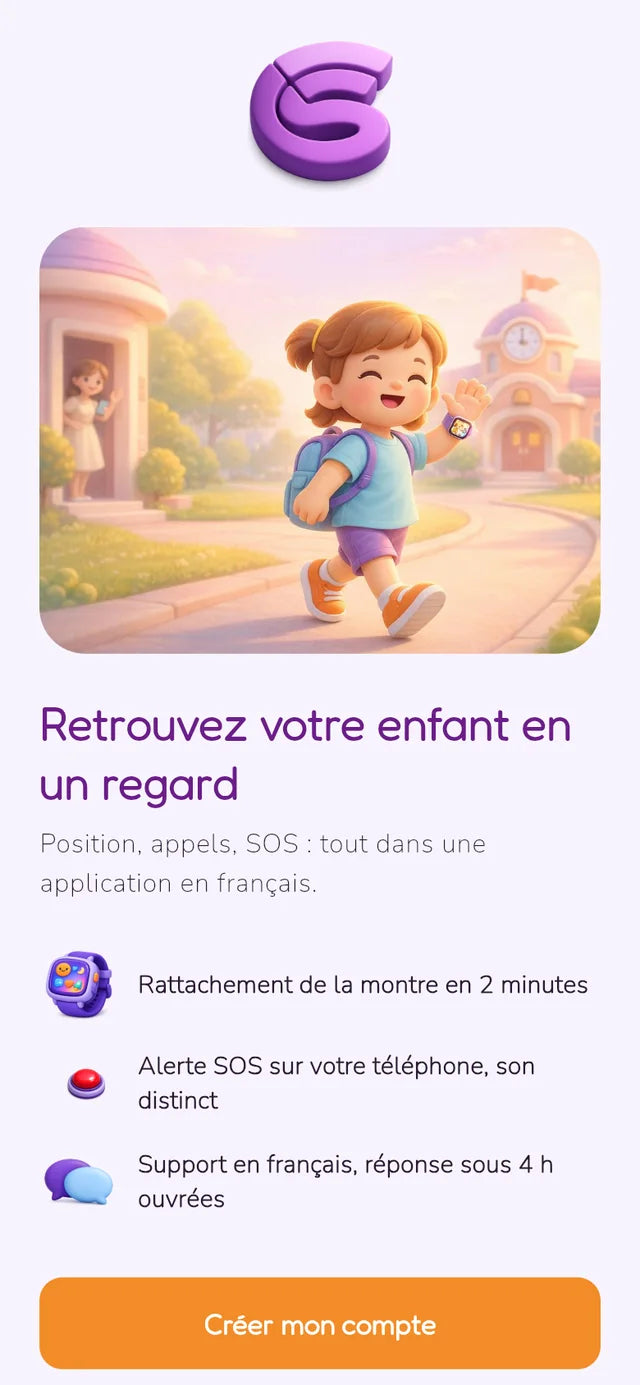
保護者用アプリのホーム画面です。 ホーム画面に追加する
Safariの共有ボタンをタップし、ホーム画面に追加を選択してください。Smart Watchesのアイコンがホーム画面に追加されます。
この手順は省略できません。Appleはホーム画面に追加したWebアプリに対してのみ通知を許可しているため、Safariのタブを開いているだけではSOSの通知音が鳴りません。
アイコンから開く
Safariを閉じてください。続いて、アプリのアイコンから直接アプリを開いてください。そうしないと、次の手順でお使いの携帯電話を登録できません。
Androidの場合
gw.smart-watches.io/parents.apk からparents.apkファイルをインストールしてください。Androidでは「このソースからのアプリのインストールを許可」を求められますので、許可してください。Google Playアプリは近日公開予定です。
パート 2
保護者アプリ
画面は全部で20画面、実際に表示される順番に紹介します。各機能は、お使いの時計モデルで対応が確認されている場合のみ表示されます。対応していない時計では、グレーアウトされたボタンではなく、そもそもその項目自体が表示されません。
アカウントとファミリー
初回起動
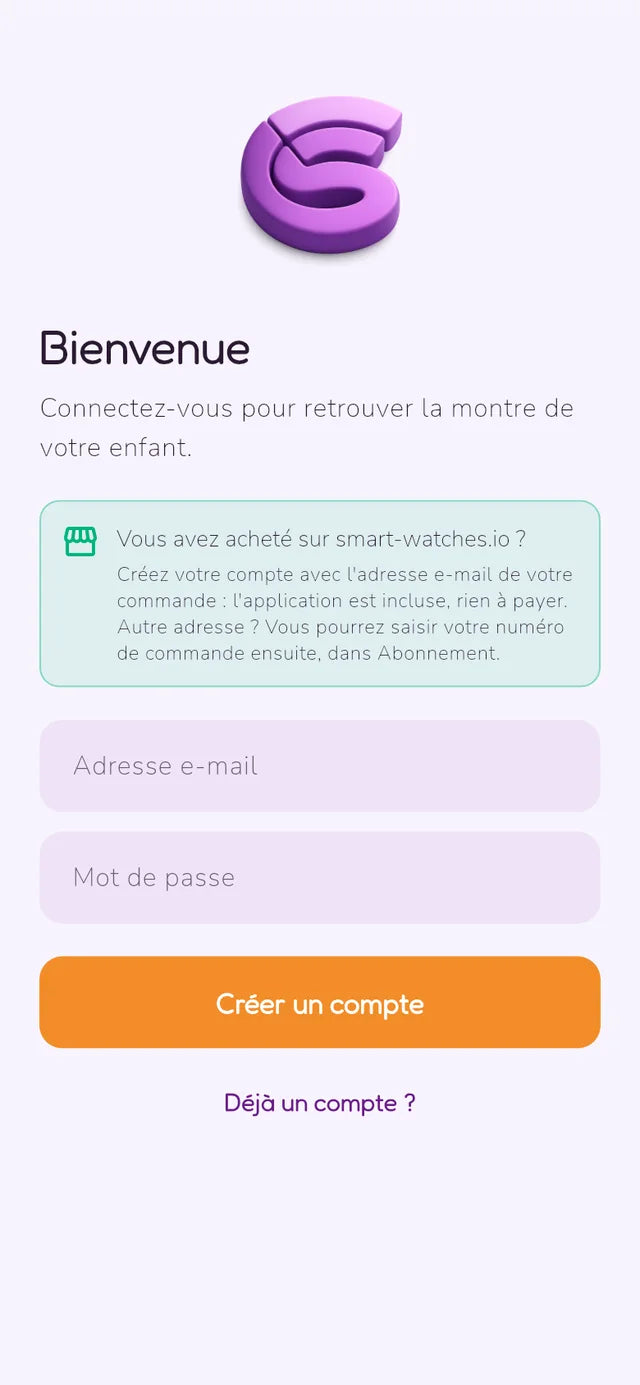
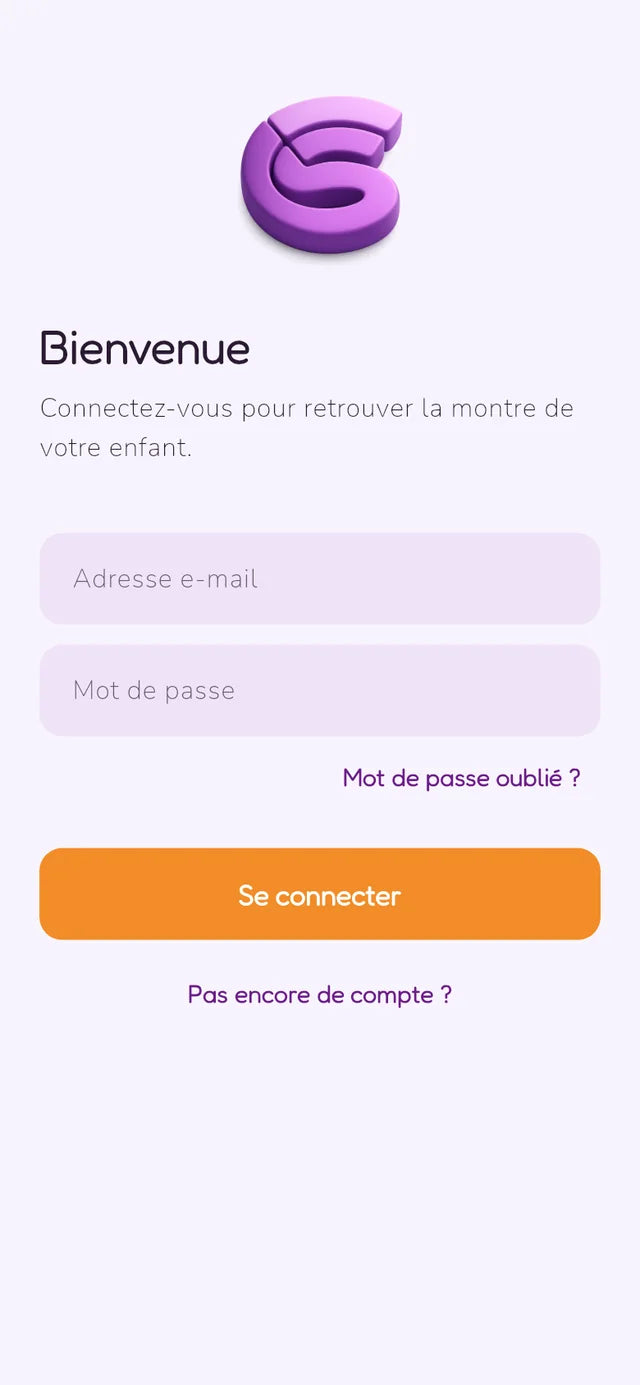
smart-watches.ioでウォッチをご購入の場合
ご注文時のメールアドレスでアカウントを作成してください。必要な操作はこれだけです。アプリは追加料金なしで含まれており、メール確認が完了するとアクセスが有効になります。その後、ウォッチはコードなしで紐付けられます。
別のメールアドレスをご希望の場合は、通常どおりアカウントを作成してから、紐付け画面、またはサブスクリプション内のsmart-watches.ioで購入しましたから、注文を紐付けるをタップしてください。ご注文時のメールアドレスと注文番号があれば、含まれているアクセスを有効化でき、その後の紐付けはコードなしで行えます。

メールアドレスを確認する
登録後すぐにメールが送信されます。メール内のリンクをタップしてください。この確認がないと、セッションはロックされたままになります。メールが届かない場合は、迷惑メールフォルダーを確認してから、ログイン画面のメールを再送信をご利用ください。
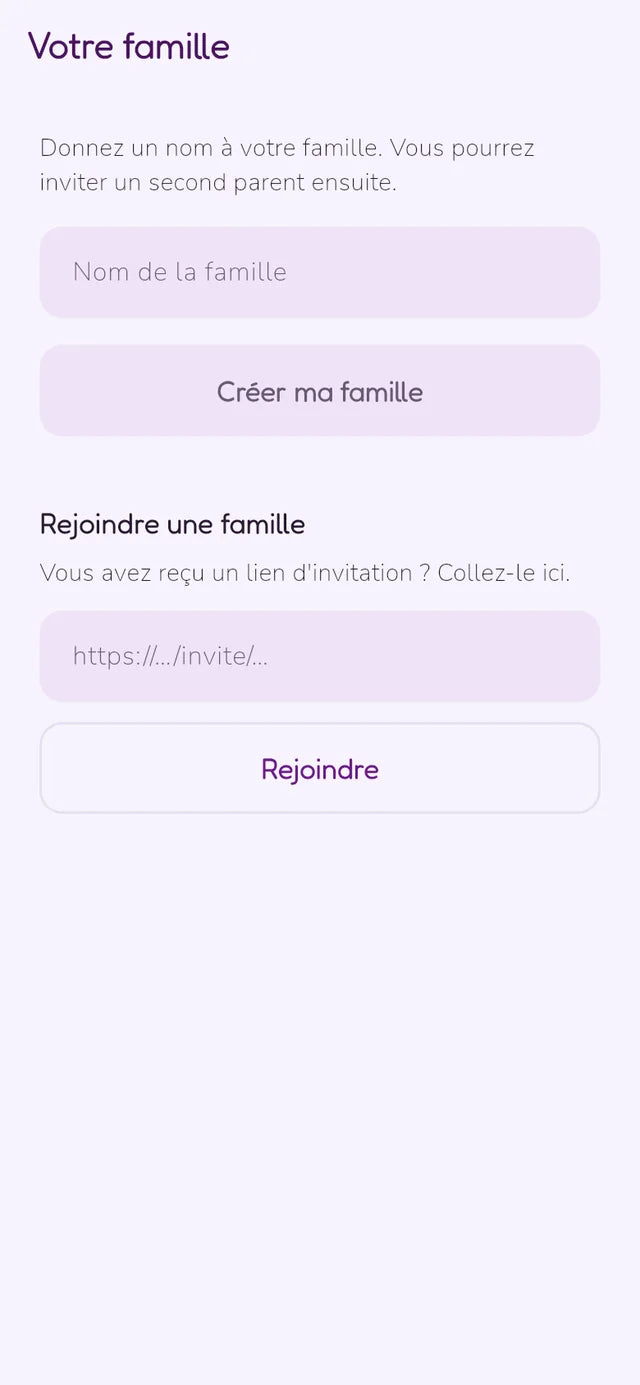
ファミリーを作成し、もう一人の保護者を招待する
ファミリーに名前を付けてください。お客様はアカウントの所有者になります。もう一人の保護者を追加するには、設定、次に保護者を招待へ進みます。7日間有効なリンクがコピーされますので、ご希望の方法で送信してください。リンクを開いた方は保護者の役割でファミリーに参加し、お客様と同じウォッチを確認できます。
通知
マイ腕時計とアラートに表示されるバナー
このマニュアルの中で最も重要な手順です。スマートフォンが登録されていない限り、SOSアラートは一切鳴りません。アプリはこの点をはっきりとお伝えし、問題を解決するためのボタンを表示します。
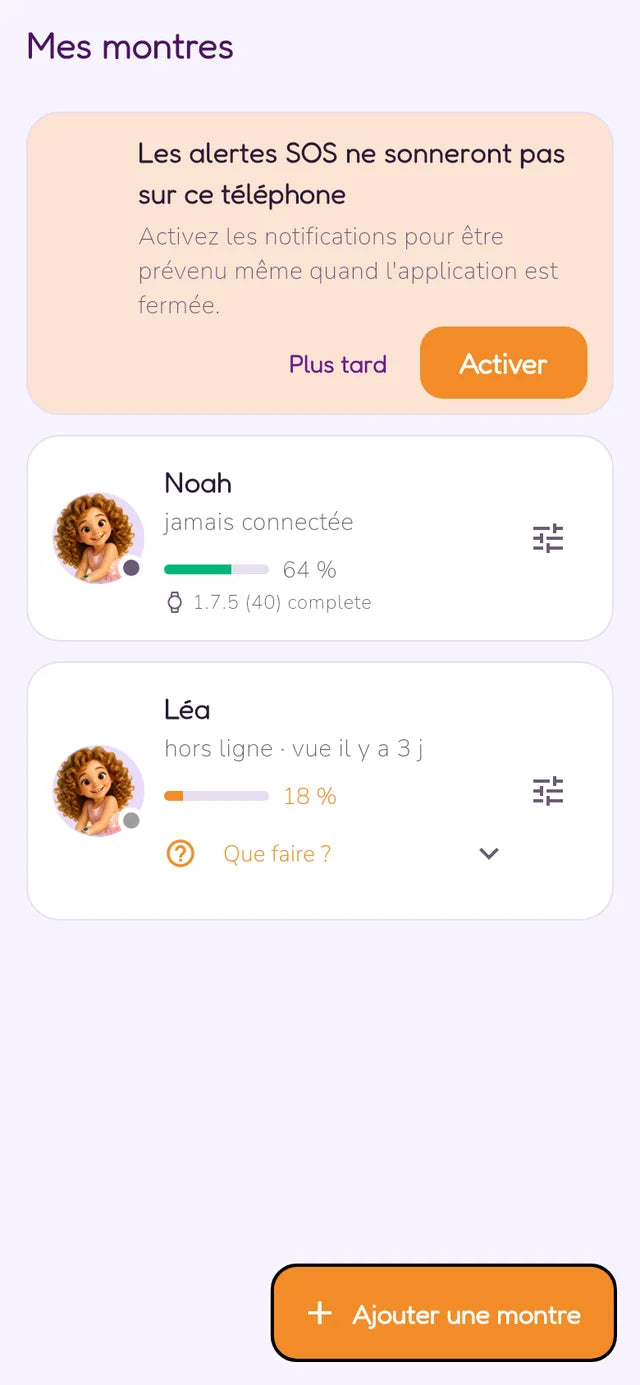

有効にするをタップ
スマートフォンが許可を求めます。許可してください。バナーが消え、通知が有効になったことを知らせるメッセージが表示されます。
バナーに「ブロックされています」と表示されている場合
以前に一度許可を拒否したことがあります。Androidでは設定を開くボタンから直接該当の画面に移動できます。iPhoneでは手順が表示されます:「設定」、次に「通知」、次に「Smart Watches」、次に通知を許可を選択します。その後アプリに戻ってください。
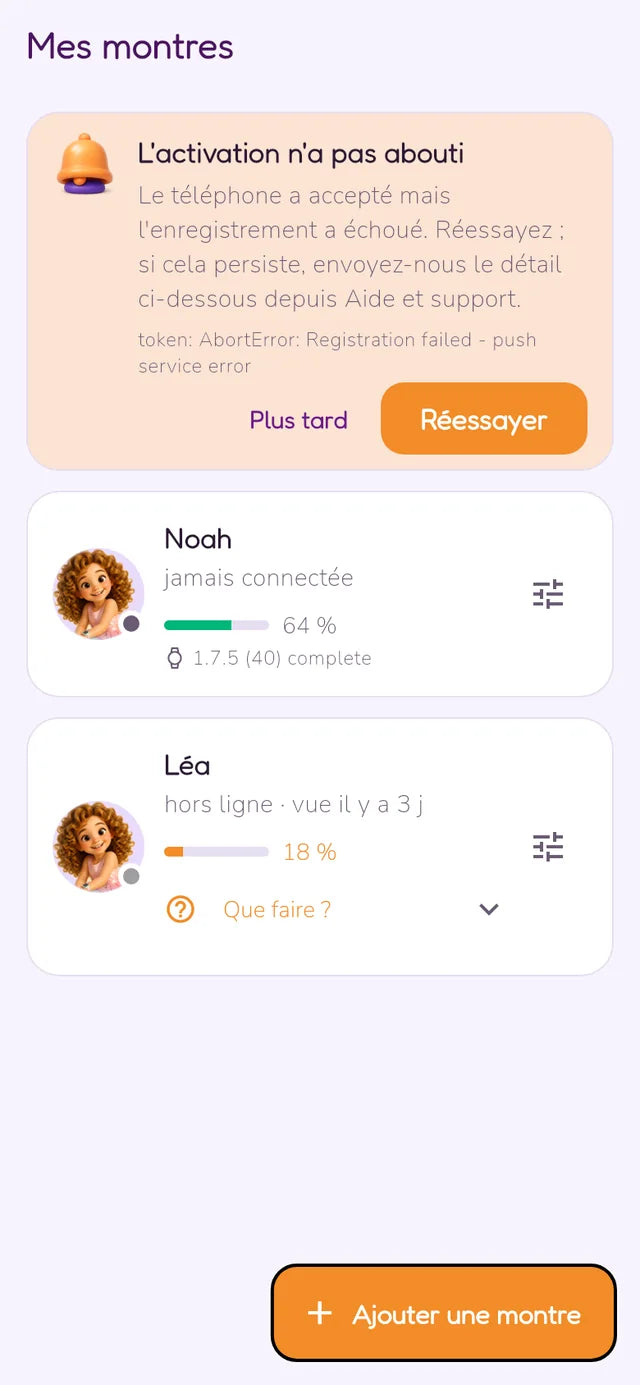
バナーに「失敗しました」と表示されている場合
スマートフォン側は許可しましたが、登録に失敗しました。具体的な原因はメッセージの下に表示されます。再試行をタップしてください。エラーが解消しない場合は、ヘルプとサポートからこのメッセージの内容をお送りください。
静かな時間帯
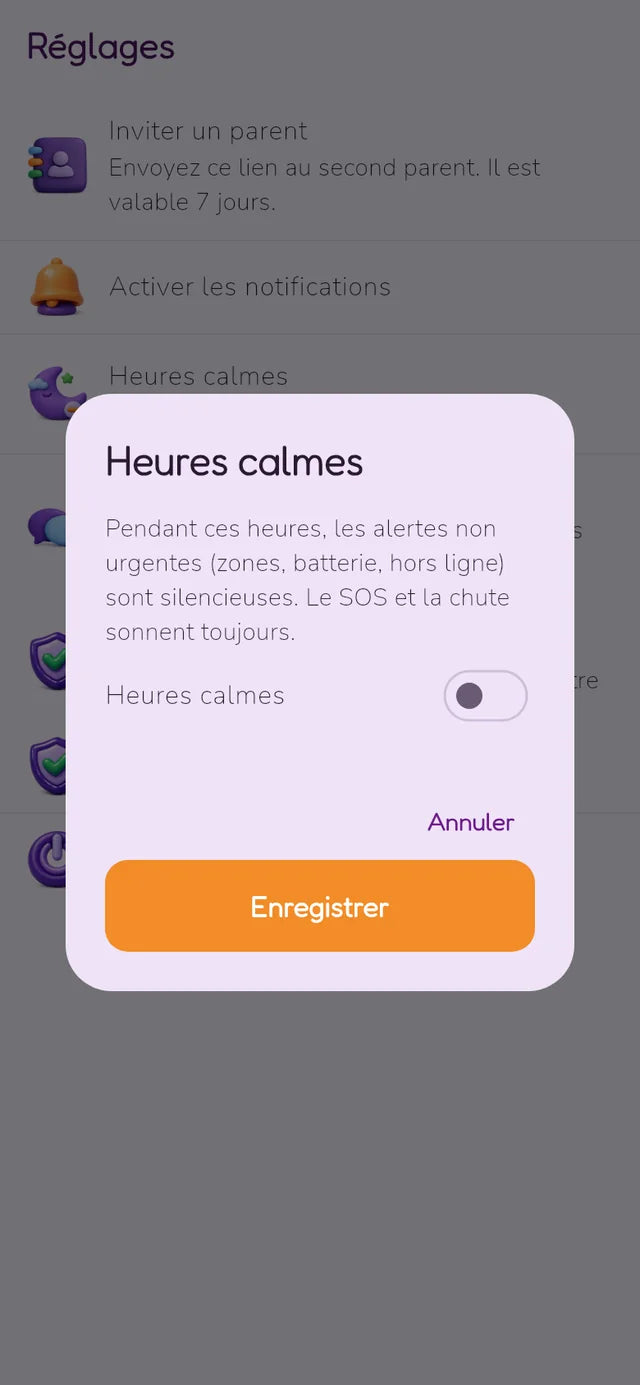
設定から静かな時間帯を選び、通常のアラートで起こされたくない時間帯を設定してください。この時間帯に関わらず、SOSと転倒検知の通知は常に届きます。「大音量で鳴らす」に設定されたエリアも同様に通知されます。
腕時計を連携する
マイ腕時計から腕時計を追加
腕時計を特定する
Ultraの場合は、腕時計アプリの「ペアリング」画面に表示されるQRコードをスキャンしてください。IMEIの入力を求められた場合は、先に腕時計側で入力してください。その他のモデルの場合は、15桁のIMEIを入力するか、箱に記載のバーコードをスキャンしてください。その他の腕時計にある「QRコード」メニューは連携には使用しません。
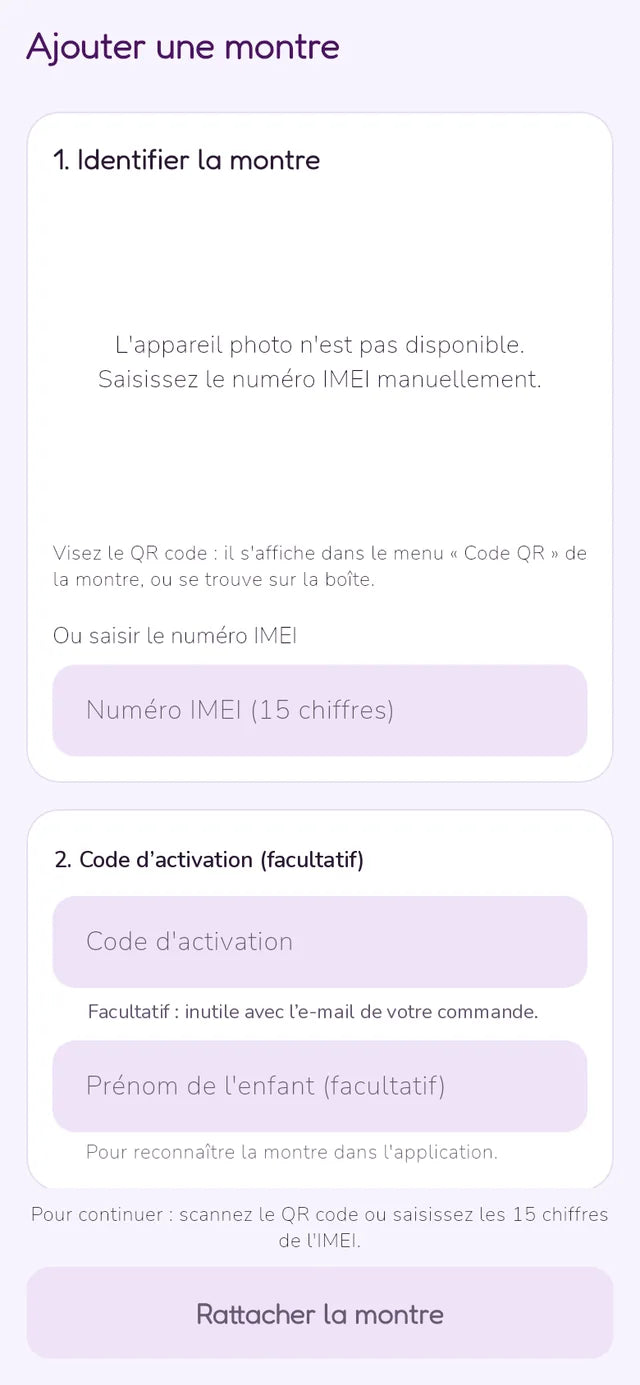
2つのステップと、不足している項目を常に表示する1行。 有効化コード:必要な場合のみ
お使いのアカウントが注文時のメールアドレスと同じ場合、コードは不要です。その場合、入力欄は空白のままにしてください。そうでない場合は、マイページの「アプリ」タブからコードを取得し、任意項目欄に入力してください。また、お子様の名前も追加してください。これはアプリ内で腕時計を表示する際に使用される名前になります。
連携する
腕時計を連携するをタップしてください。アクセス権はご契約内容によって異なります。プラン契約がある場合はアプリが含まれており、腕時計単体の場合はお試し期間が開始されます。3秒以内に、サーバーがこの腕時計を既に認識しているかどうかが表示されます。一度も接続履歴がない場合は、SIMカード、ネットワーク、再起動に関する診断画面が表示され、案内に従って操作できます。
マイウォッチ
最初のタブ
地図の見方
各腕時計には、アバター、名前、サーバーと最後に通信した時刻、バッテリー残量、ソフトウェアバージョンが表示されます。緑の点はオンラインの腕時計を、グレーの点はオフラインの腕時計を示します。
30分以上応答がない腕時計にはどうすればいいですか?というリンクが表示され、タップするとSIMカードからサポートへのメッセージまで、4つの確認項目が順番に表示されます。

トラブルシューティングはカード内にあり、マニュアルには記載されていません。 ウォッチを開く
カードをタップするとライブ地図に移動します。右側の設定アイコンをタップすると、腕時計の詳細情報が開きます。
ウォッチを取り外す
カードを左にスワイプします。 確認画面で、何が削除されるかが表示されます:腕時計はすべての履歴とともにファミリーから削除されます。後で同じ方法で、同じアカウントまたは別のアカウントに再度紐付けることができます。

地図
2つ目のタブ
お子さまを選ぶ
左上のアバターで、時計を切り替えられます。紫色で囲まれているものが、現在表示中の時計です。

このアトリエ用キャプチャでは地図の背景が表示されていませんが、お使いのスマートフォンでは地図はきちんと表示されます。 位置情報の精度を読む
カードの下にあるマークは、わかっていることを正確に示しています:
- GPS位置情報は半径付きで緑色:時計が空を見通せている状態です。
- Wi‑Fi位置情報は青色:周辺のネットワークから算出され、主に屋内で使われます。
- 基地局による位置情報はオレンジ色:最もおおまかな位置で、半径が数百メートルに及ぶことがあります。
表示される半径は単なる飾りではなく、実際の不確かさです。±300 mの位置は「この円のどこか」という意味です。
更新
パネル右下の丸いボタンを押すと、時計に最新の位置情報をリクエストします。数秒お待ちください。時計が指示を受け取り、位置を測定して、送り返す必要があります。
背景を変更
右上のボタンで、地図、衛星、利用できる場合はお子さまにも見やすいイラスト調の背景を切り替えられます。
クイック操作
パネルの下:ウォッチに電話、メッセージ、一時リンクで位置情報を共有、履歴、ゾーン、学校。

SOS機能
自動的に開く
子供がボタンを押すと何が起こるか
時計はアラームを送信すると同時に、連絡先リストの最初のSOS番号に発信します。サーバー側ではアラートが作成され、5秒以内に通知が送信されます。
アプリを開くと、誰もアラートに対応していない限り、通知をタップしたかどうかにかかわらず赤い画面が自動的に表示されます。
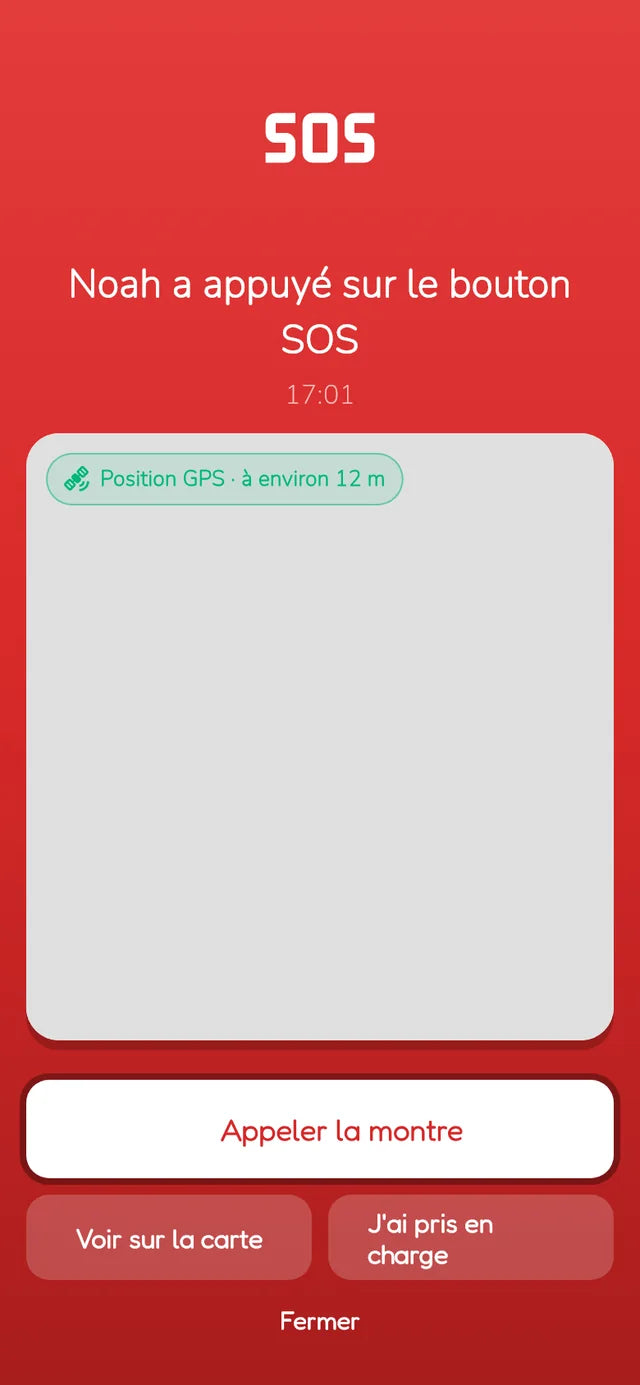
その時点の位置情報が表示されるSOS画面です。 連続して押された場合
5回ボタンを押した子供が経験しているのは1件の緊急事態であり、5件ではありません。それ以降に押された分は同じアラートに追加され、カウンターが増え、タイトルは「3回押されました」に変わり、通知は最短でも20秒間隔で届きます。カードは1枚だけで、連続して届くことはありません。
リマインダー
誰も対応しなかったSOSは、最後の送信から2分、4分、7分、12分後に家族全員に再送信され、その際に連絡すべき2番目のSOS番号が示されます。これらのリマインダーは、通知オフ時間帯の設定を無視して送られます。
対応する
対応済みにするをタップするとリマインダーが止まり、対応している時刻とともにもう一方の保護者に知らされます。同じ時計からの過去のSOSも、まとめて対応済みになります。
閉じるをタップすると画面は消えますが、リマインダーは止まりません。緊急事態は未対応のままです。
iPhone での音
ブラウザによって音がブロックされている場合、赤い画面に音を有効にするボタンが表示されます。一度タップするだけで、対応されるまでアラーム音がループ再生されます。
アラート
3つ目のタブ
絞り込み
すべて、緊急(SOSと転倒)、エリアの3つのフィルターがあります。特定の出来事を探している保護者が、バッテリー通知を20件もスクロールする必要はありません。
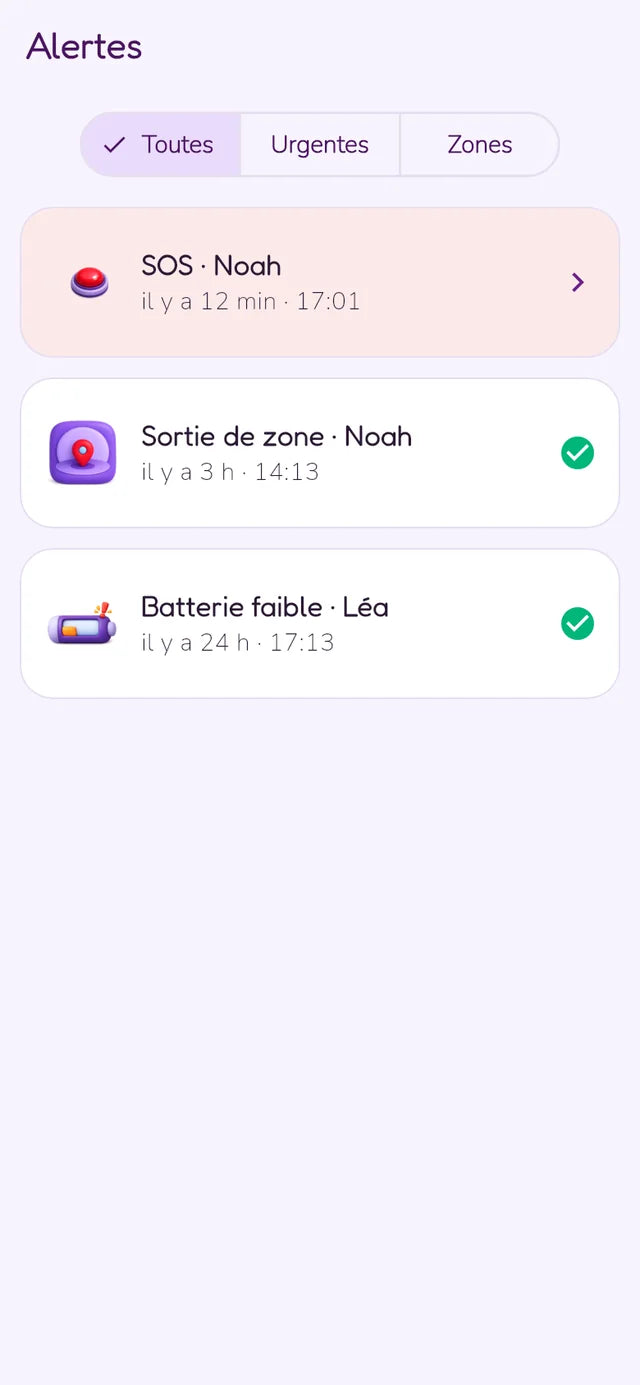
すべての通知。 1行を読む
各アラートには、種類、お子さまの名前、発生からの時間、正確な時刻が表示されます。同じアラートが繰り返された場合は、タイトルの横に×3と表示されます。緑のチェックマークは、保護者が対応済みであることを示します。
開く
SOSまたは転倒の場合は赤い画面が開きます。その他のアラートでは、イベントが発生した場所の地図が開きます。
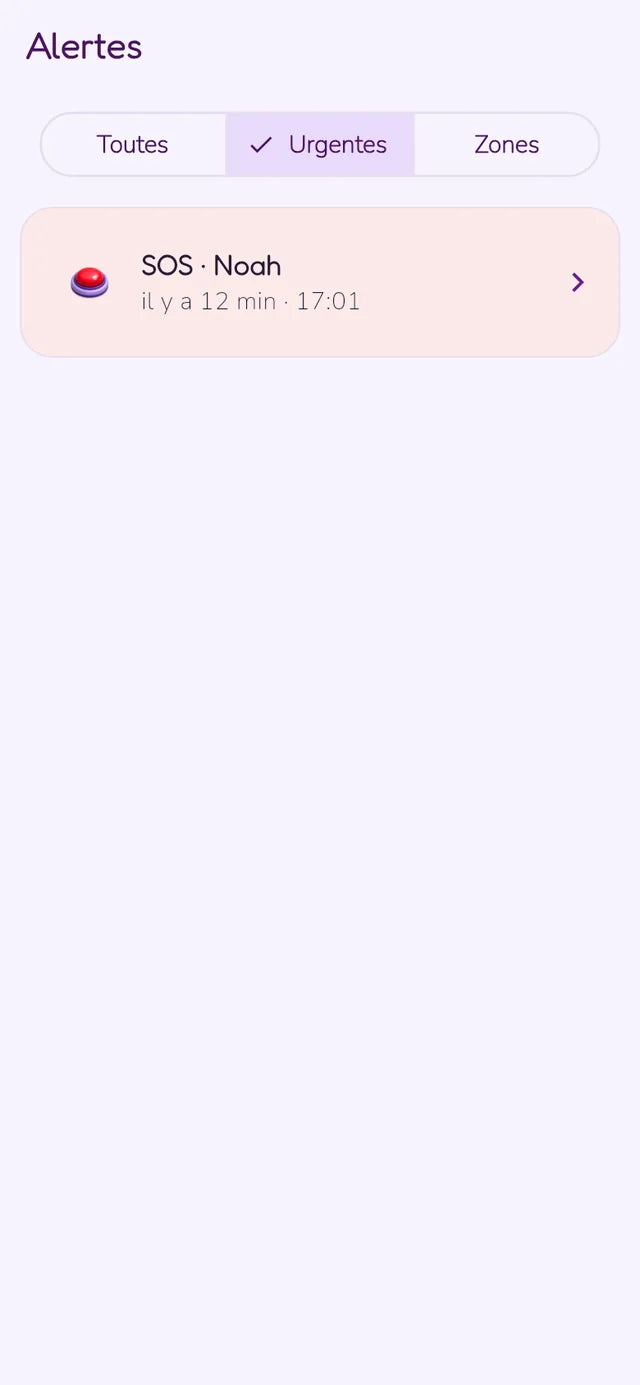
フィルター緊急:SOSと転倒検知のみ。
アラートの完全な一覧と、それぞれの発生条件は、リファレンスシートで確認できます。
安全エリア
時計のプロフィール画面から安全エリアを選択
エリアを作成する
エリアを追加をタップし、名前を付け、地図上で中心位置を指定し、円をドラッグして半径を調整します。エリアの種類(自宅、学校、習い事、その他)を選択すると、それに応じたアイコンが表示されます。
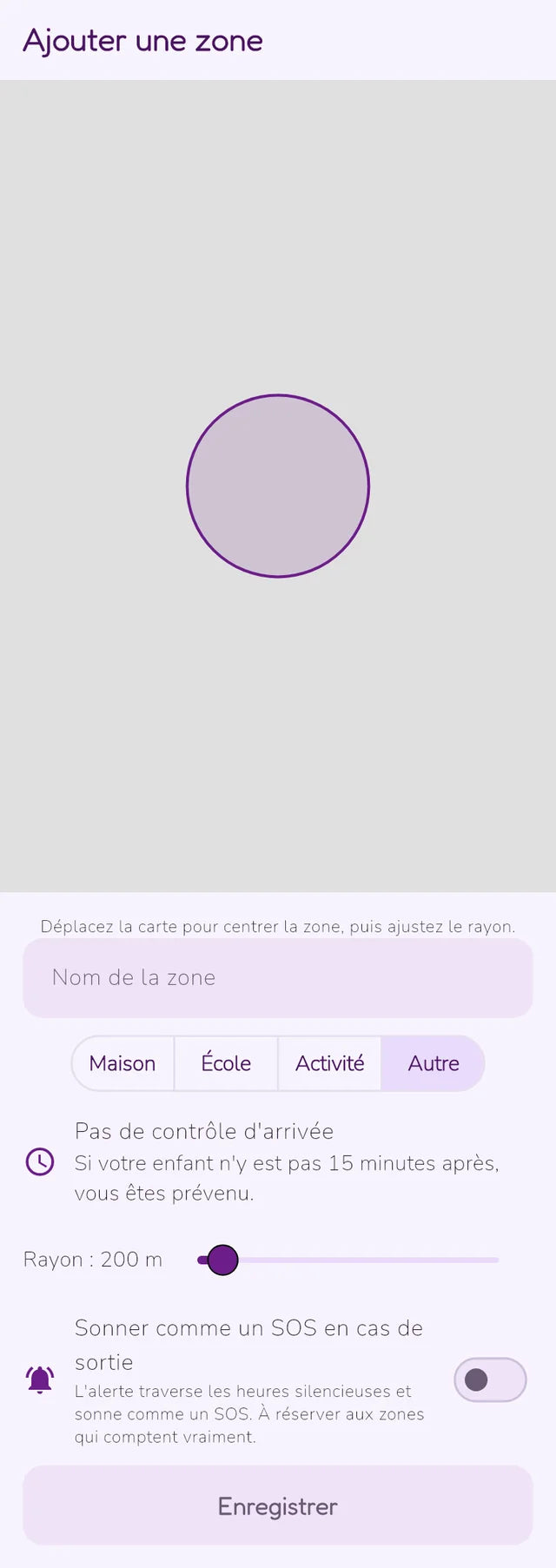
エリアの編集画面です。このアトリエ用キャプチャでは地図の背景が読み込まれていません。 入場と退場
子供がエリアに入ったときと出たときに通知が届きます。誤報を防ぐため、1回だけの位置情報では通知は発生しません。同じ側で連続する2回の位置情報が必要です。誤差範囲の円が境界線にかかっている位置情報は判定に使われません。
到着予定時刻
「学校」エリアでは、子供が到着しているべき時刻と該当する曜日を設定します。到着していない場合、到着確認漏れのアラートが届きます。最も安心につながる設定でありながら、最も見落とされがちな設定でもあります。
大音量で鳴らす
エリアには、通知オフ時間帯であってもSOSのように鳴るよう設定できます。この機能は本当に重要な場面だけに使うことをおすすめします。常に鳴り続けるアラートは、やがてオフにされてしまうためです。
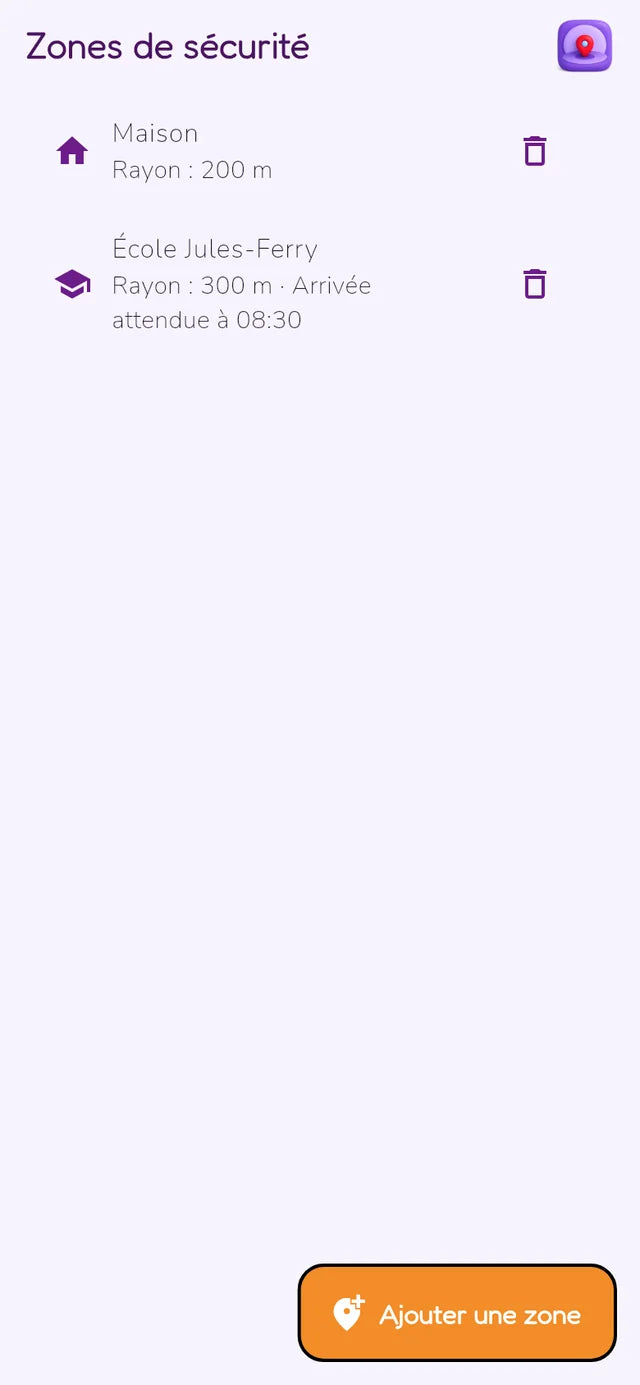
2つのエリア(うち1つは到着時刻の設定あり)です。
履歴
腕時計の詳細情報 から 履歴
日付を選択
タイトル下の矢印で過去90日間をさかのぼれます。それ以前の位置情報は、サーバーから削除されます。
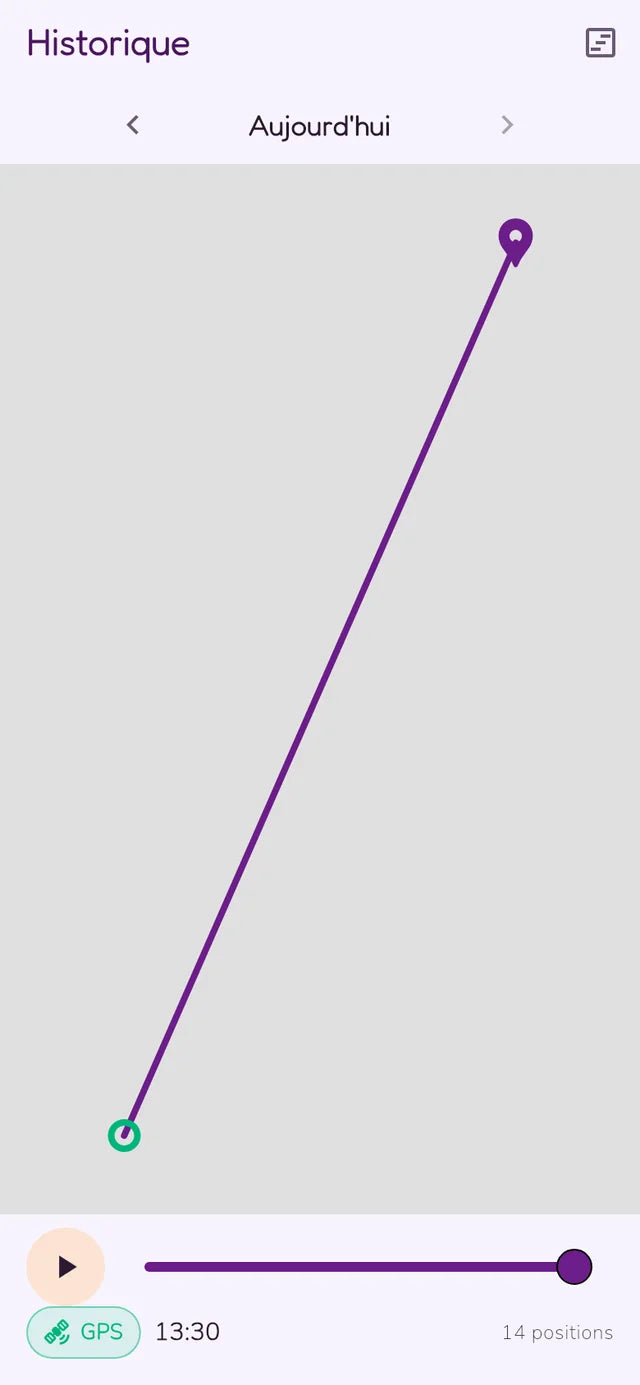
その日の移動経路を、見やすく整理したもの。 移動ルートを確認
再生ボタンでその日の動きを再生でき、スライダーで手動で進めることもできます。表示される時刻と位置情報の精度は、選択したポイントに応じて変わります。
位置情報は表示前にまとめて処理されます。机の上に置かれた腕時計からは数百もの重複した位置情報が送られてきますが、それらは1つの点として表示されます。右側には、実際の位置情報の件数がそのまま表示されます。
1日の表示
右上のアイコンをタップするとリスト表示に切り替わり、お子さまが滞在した場所が到着時刻・出発時刻・滞在時間とともに表示されます。作成したエリアに含まれる場所にはその名前が表示され、それ以外は「場所」と表示されます。
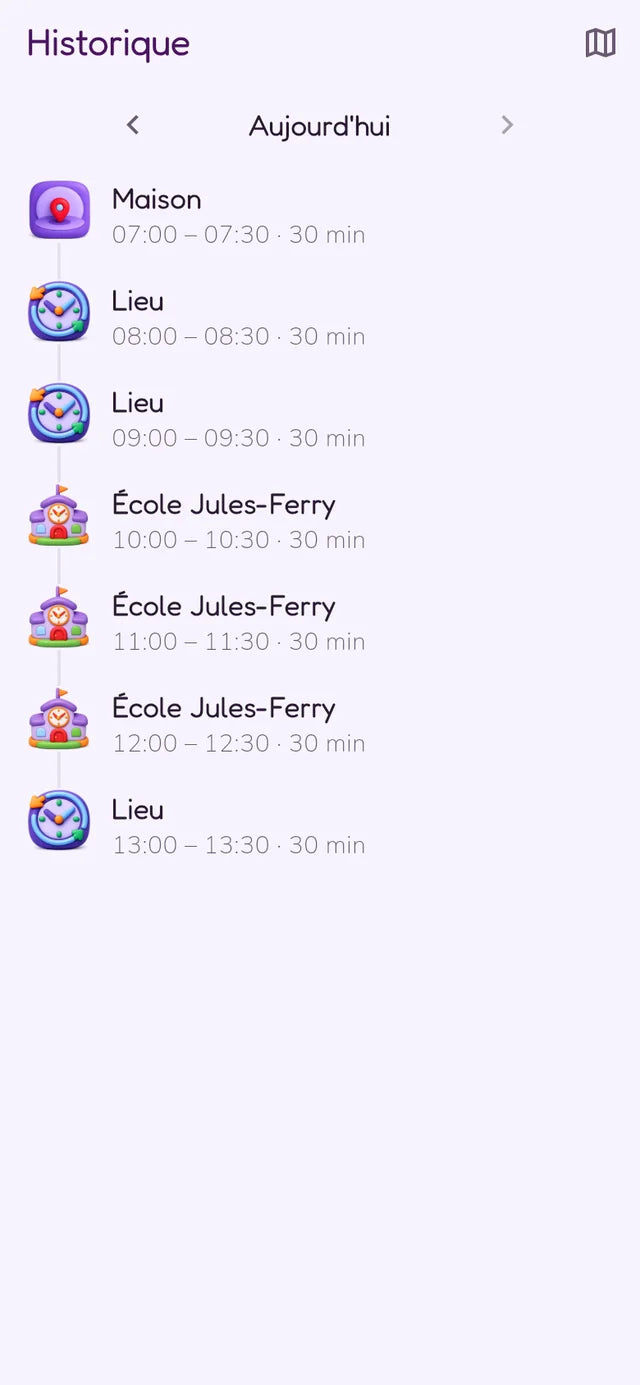
1日の行動を、場所と時間でまとめたもの。
連絡先と通話
時計の詳細画面、次に連絡先


連絡先を登録する
最大15件の連絡先を登録できます。それぞれ番号付きの枠に入り、その順番で時計に表示されます。名前は10文字までです。この制限は時計側の仕様です。
連絡先をSOS番号として設定すると、お子さまがボタンを押したときに自動的に発信されます。最大3件まで設定でき、順番に発信されます。まずSOS 1に発信され、SOS 2はSOSが応答されなかった場合のリマインダーでアプリが案内する番号です。
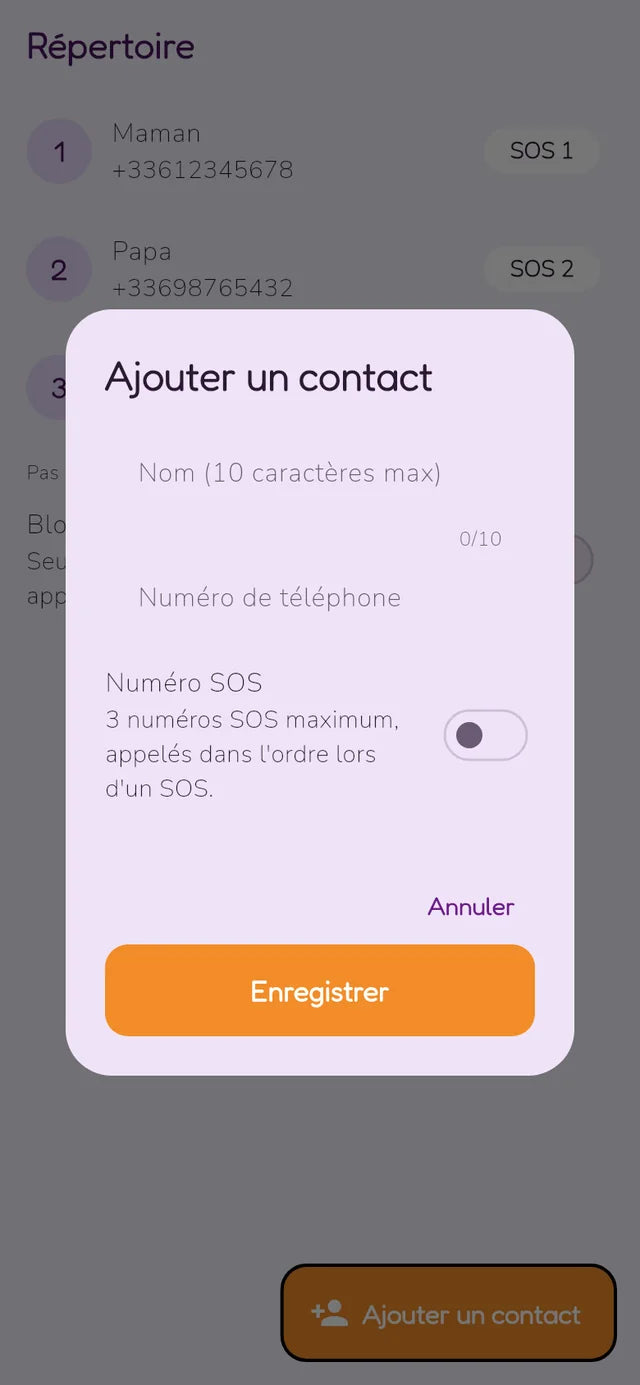
変更するたびに、時計に送信をタップしてください。一覧の下の行に、時計が送信を受け付けたかどうか、またその時刻が表示されます。
知らない番号をブロックする
時計の設定で、連絡先にない番号からの着信ブロックを有効にします。その後、拒否された不明な着信画面に、拒否された番号と日時が表示されます。これは完全な通話履歴ではありません。時計のプロトコルでは、応答した通話やSMSはアプリに送られません。
メッセージ
腕時計の詳細画面からメッセージを選択
文字で送る
テキストを入力して送信すると、腕時計に表示されます。アクセント記号や絵文字も送信できます。
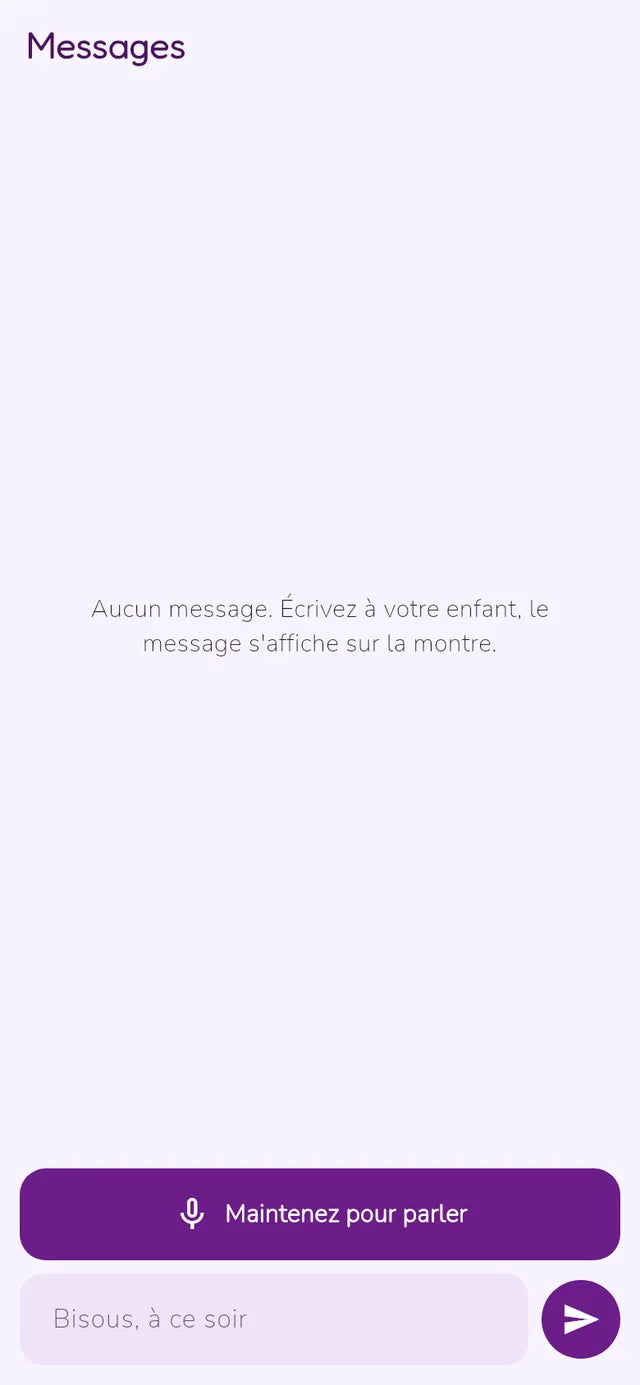
テキストと音声を、同じ会話の中でやり取りできます。 音声で送る
長押しして話すボタンを押したまま話し、離すとメッセージが腕時計に送信されます。アプリは受信確認を待ってから「送信済み」と表示します。送信に失敗した場合は、成功したように見せかけず、その旨が表示されます。
両方の保護者
会話は家族で共有されます。お子様からのメッセージは全員に届きます。
音声メッセージは30日間保存された後、自動的に削除されます。
アクティビティ
時計の詳細からアクティビティへ
1日
リングには、その日の歩数が目標に対してどれくらい進んでいるかが表示されます。その下には、GPSルートで測定した距離と、歩数から推定した消費カロリーが表示されます。

歩数、週間、達成状況。 目標を変更
右上の旗アイコンで、1日の目標を設定できます。直近7日間のバーは、目標を達成した日に緑色になります。
達成記録
最初の目標達成、3日連続、7日連続、30日、10万歩、目標倍増。一度達成した記録は失われることはありません。
ごほうびを送る
時計の詳細から、ごほうびを送信を選ぶと、お子さまの時計に花を追加できます。1回につき1〜99個まで送れます。

健康記録
時計の詳細ページから健康記録を選択します
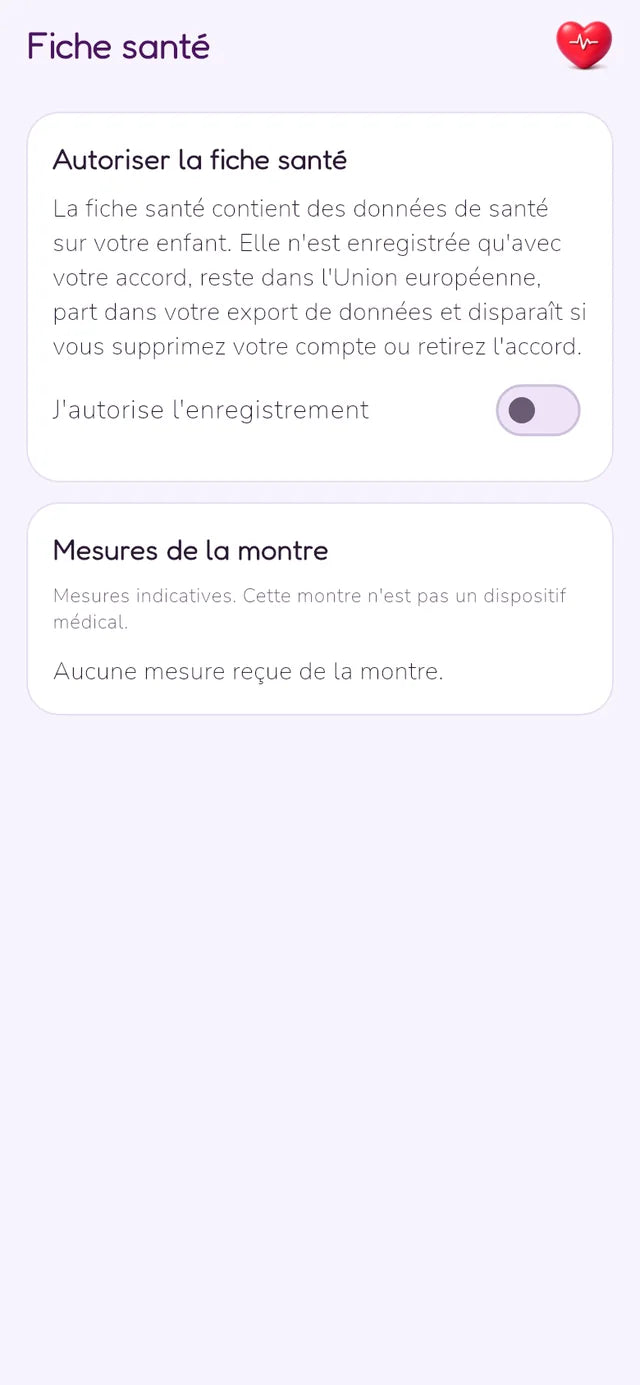
お子様の健康データは、画面上部のスイッチで明示的に許可した場合にのみ記録されます。データはEU域内に保管され、データのエクスポート時に含まれ、同意を取り消すかアカウントを削除すると消去されます。
学校の時間割とカレンダー
腕時計のプロフィールから 学校の時間割 を選択します
これは、決まった時間に腕時計を自動でロックし、その後自動で解除するための設定です。2種類の時間帯を組み合わせて使用します。
「今日の腕時計」を確認する
上部のカードには、腕時計が今日何をするかが正確に表示されます:何時から何時までロックされるか、または終日ロック解除かが示されます。その下には、本日の送信状況が表示されます。
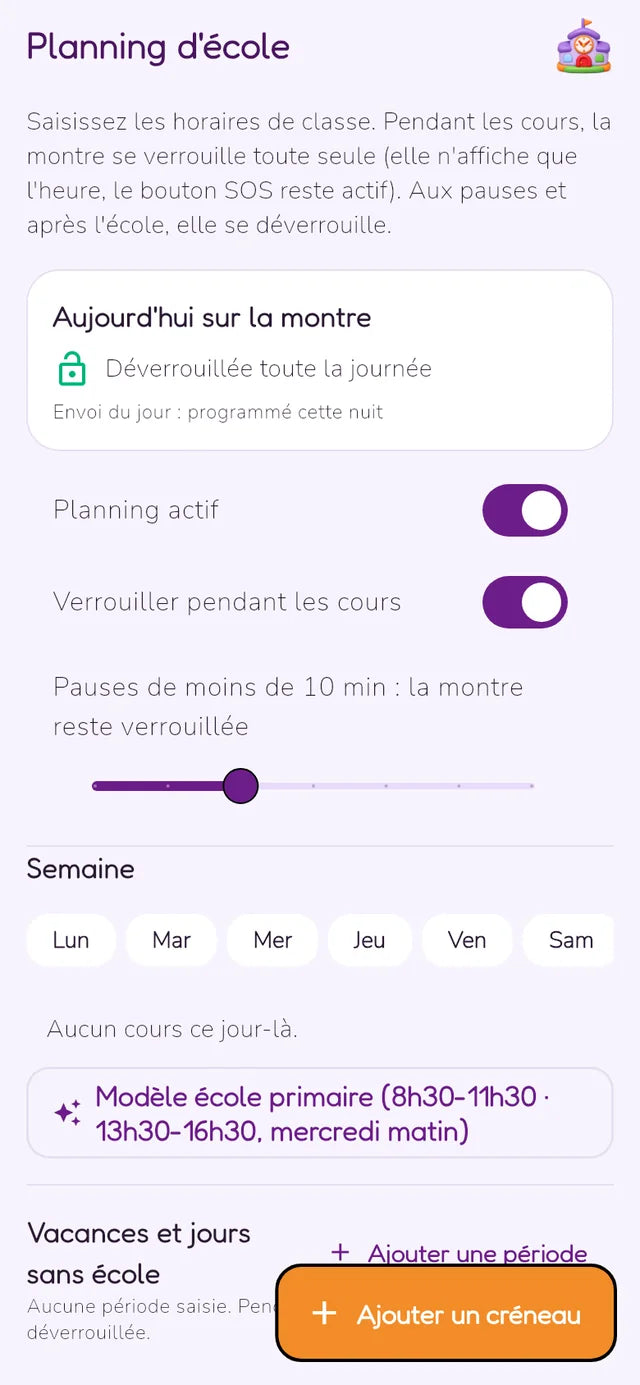
予定表は、1日ごとに確認できます。 時間帯を追加
時間帯を追加ボタンでは、2種類の設定が可能です:
- 学校:教科付きの授業です。お客様が入力した休暇期間中は無効になり、「授業中はロックする」のスイッチがオフの場合も無効になります。
- 予定表:自由なラベルを付けられる独自のルールです。宿題、就寝時間、食事などに使えます。学校のスイッチの設定に関わらず、休暇中も適用されます。
同じ画面で対象の曜日を選択してください:時間帯は1回の操作で週全体に設定されます。
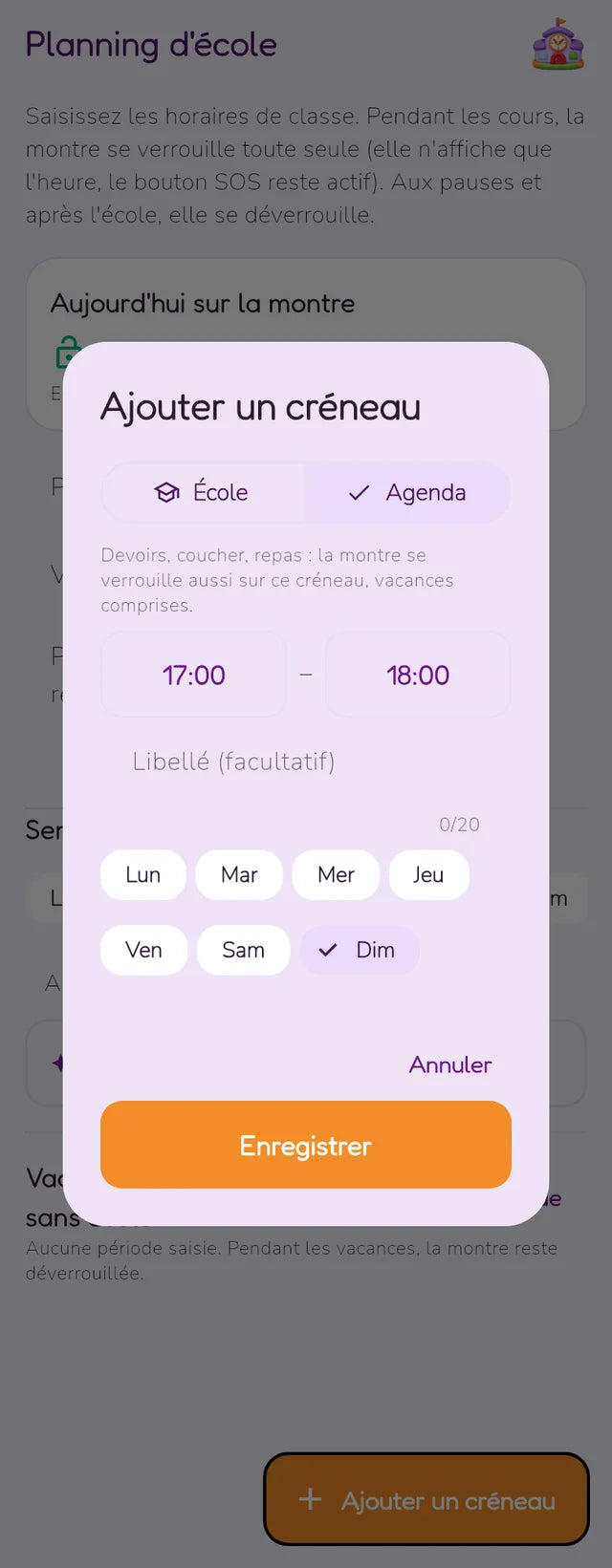
予定の種類:自由に入力できるラベルと、休暇中でも保たれるスケジュールです。 時間を節約する
小学校モデルを使うと、典型的な1週間を一度に設定できます。他の曜日にコピーを使うと、表示中の1日分の設定を複製できます。
短い休憩
このスライダーでは、休憩時間がこの時間より短い場合に腕時計をロックしたままにする長さを設定します。初期設定は10分です。たとえば、授業の合間の10分休みでは、5分間腕時計は解除されません。
休暇
学校がない期間を名前付きで登録します。この期間中は、授業の設定による自動ロックは行われません。ただし、カレンダーの予定によるロックは引き続き有効です。
授業モード
ウォッチの詳細から授業モードへ
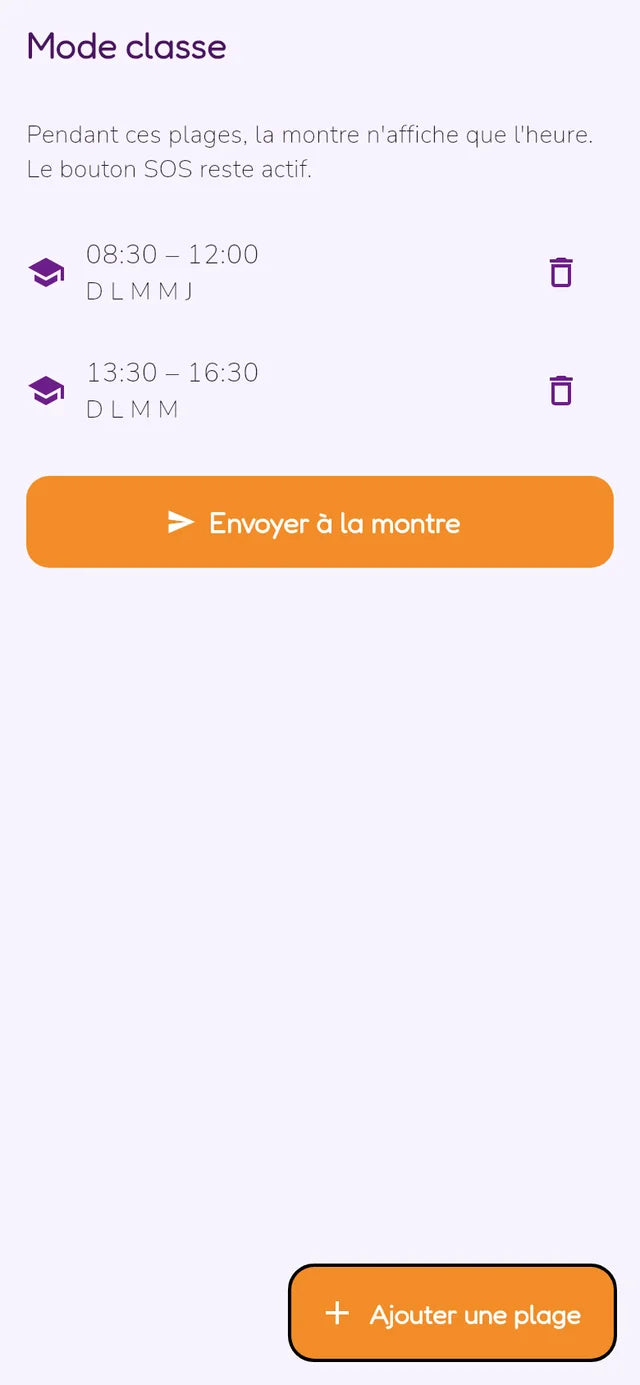
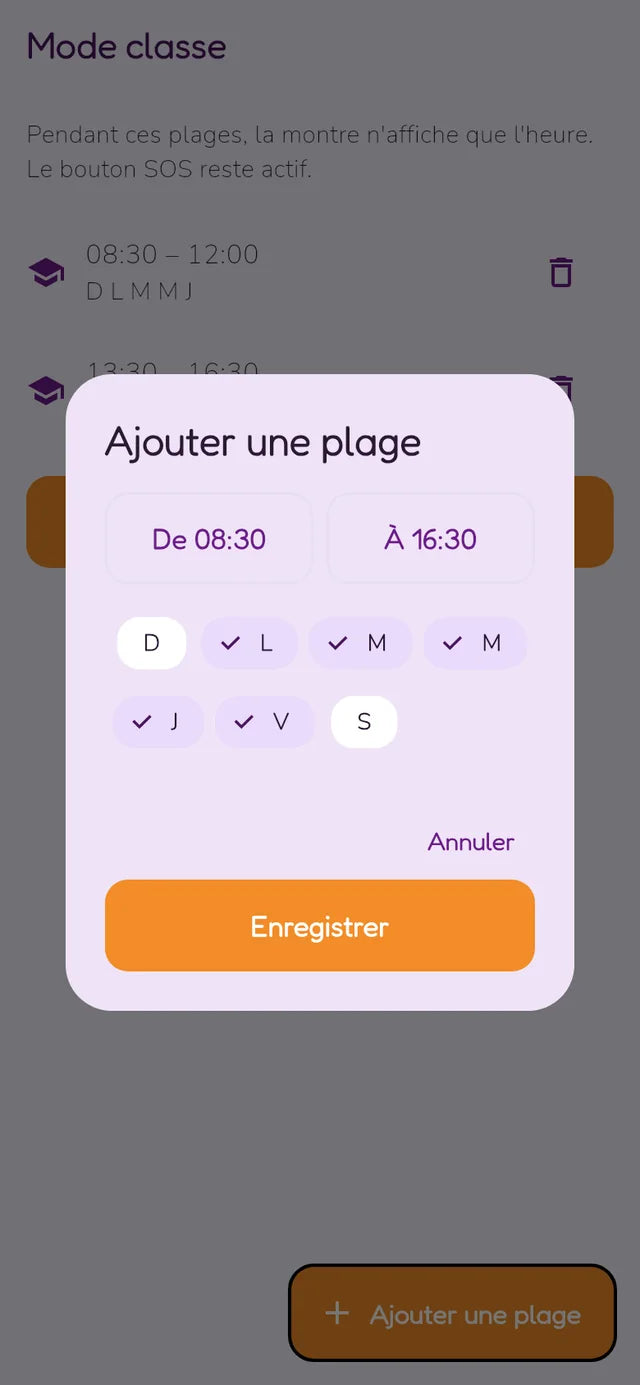
授業モードは、スケジュールの手動版です。学校カレンダーや休暇を使わず、時間帯を直接入力します。時間帯の間は、ウォッチには時刻のみが表示され、SOSボタンは有効なままです。
学校スケジュールを使用している場合、授業モードは必要ありません。スケジュールが、休暇や休み時間を考慮した同じ時間帯を送信します。
アラーム
時計の詳細ページからアラームを選択します
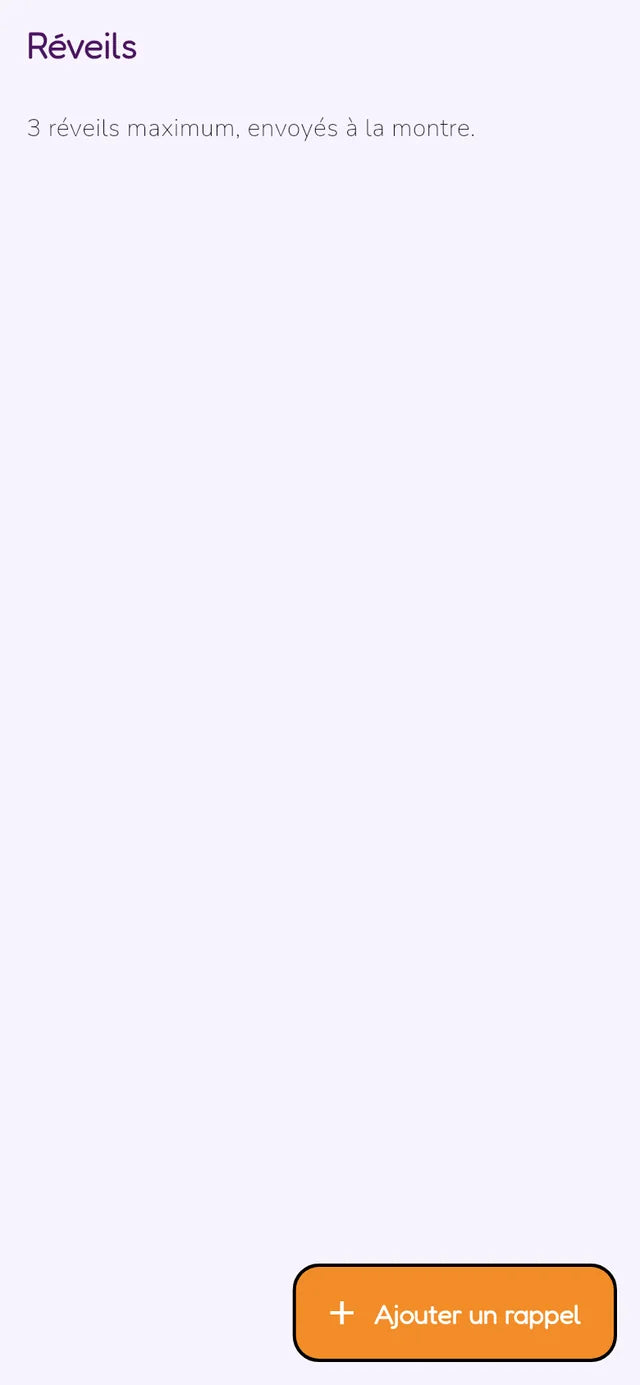

3つのアラームを時刻と繰り返し設定とともに登録できます。ネットワークがなくても時計本体でアラームが鳴ります。お薬の時間、休み時間の終わり、帰宅時間などにご活用いただけます。
腕時計の詳細情報
腕時計のカード上にある設定アイコン
時計のメニュー構成
このモデルが対応するすべての機能を一覧でご覧いただけます。このモデルで確認されていない機能は表示されません。
上部にはお子さまのアバターが表示されます。女の子か男の子かによって、地図やアラートに表示される顔が決まります。
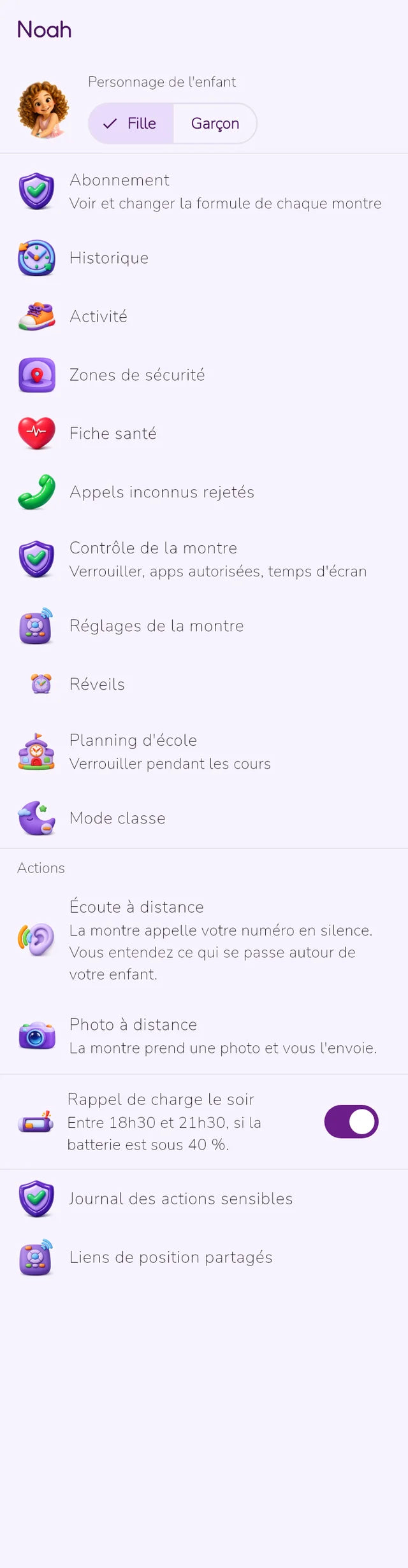
B31モデルの詳細情報。 操作
- 時計を鳴らす:家の中で時計を探すときに使います。
- ごほうびを送る:1〜99個のお花を送れます。
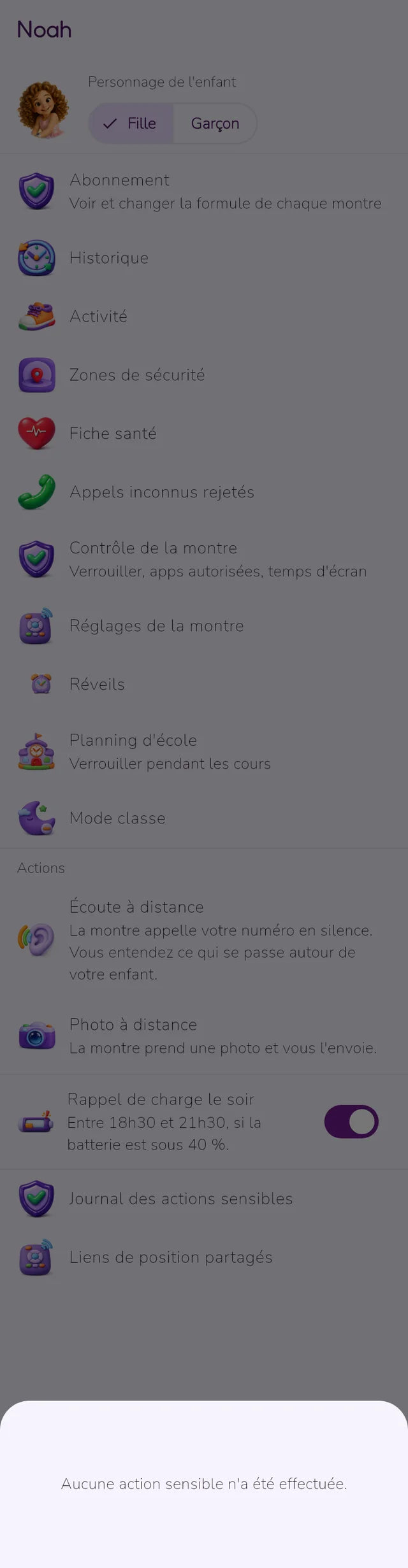
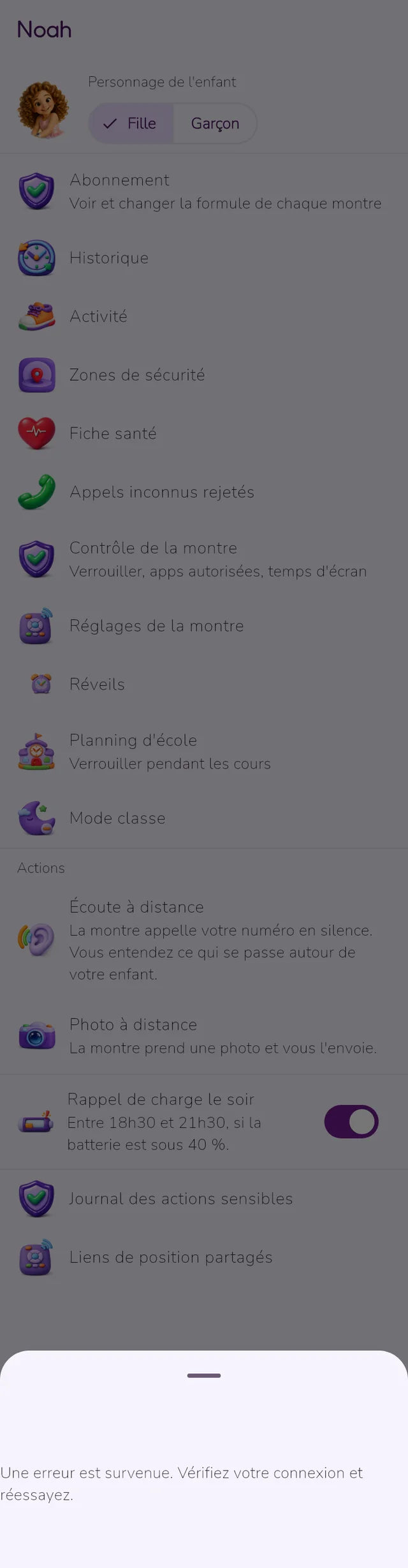
- リモート聞き取り:時計が保護者の電話番号に無音で発信します。利用前に警告画面が必ず表示され、操作内容はすべての保護者が閲覧できるログに記録されます。
- リモート撮影:同様の仕組みで、同じログに記録されます。
- 言語と時間帯:時計の設定をお使いのスマートフォンに合わせます。
充電リマインダー
初期設定でオンになっています。18時30分から21時30分の間にバッテリー残量が40%を下回ると、翌朝のために充電するよう通知が届きます。
注意が必要な項目
再起動、電源オフ、工場出荷状態への初期化を行えます。いずれの操作も必ず確認が必要です。初期化を行うと腕時計のデータが消去されるため、再度登録し直す必要があります。
ログと共有設定
操作履歴には、録音・撮影・停止などの操作を誰がいつ行ったかが表示されます。共有された位置情報リンクには、作成した一時リンクの一覧が表示され、無効化することもできます。
時計の設定
時計の詳細ページから時計の設定を選択します
誠実な考え方
これらの時計は設定内容を送り返すことができません。そのためアプリには、時計が受信・確認した最新の設定内容とその日時のみが表示され、推測による状態は表示されません。
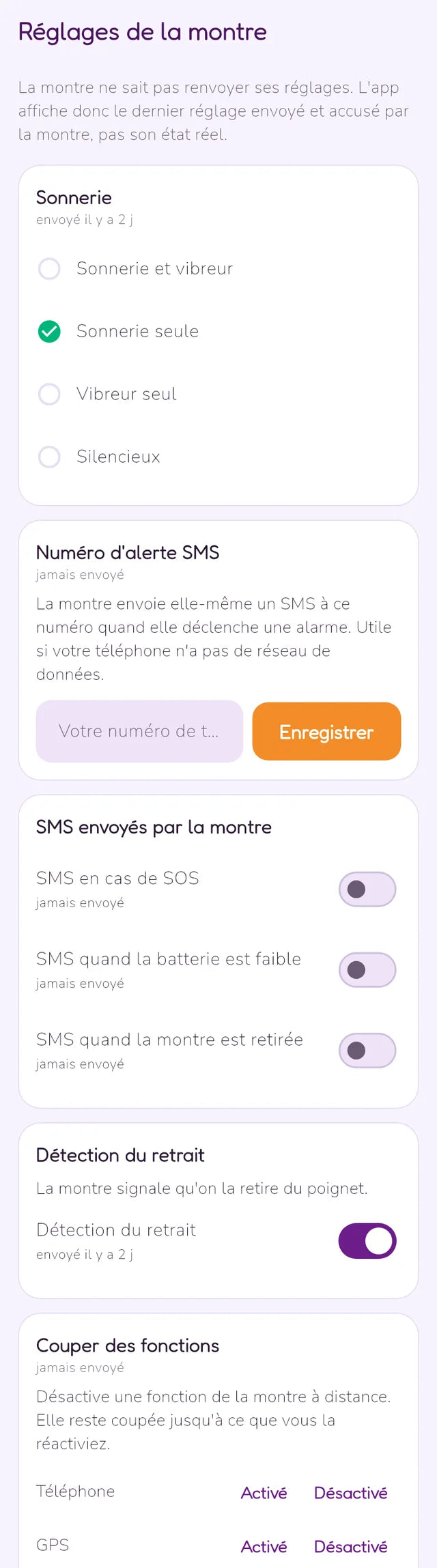
各メッセージには、送信された日時が表示されます。 着信音
着信音とバイブ、着信音のみ、バイブのみ、サイレントからお選びいただけます。
緊急連絡用SMS番号
アラームが作動すると、時計自身がこの番号宛にSMSを送信します。スマートフォンにデータ通信がない場合に便利です。続いて、どのアラームでSMSを送信するかを選択します:SOS、電池残量低下、時計の取り外し。
取り外し検知
時計が手首から外されたことを検知してお知らせします。通知はまとめて送られるため、長時間外されたままでも5分ごとに通知が来ることはありません。
機能のオフ
電話、GPS、歩数計などの機能は遠隔でオフにでき、再度有効にするまでオフのままになります。
アプリの設定
4番目のタブ
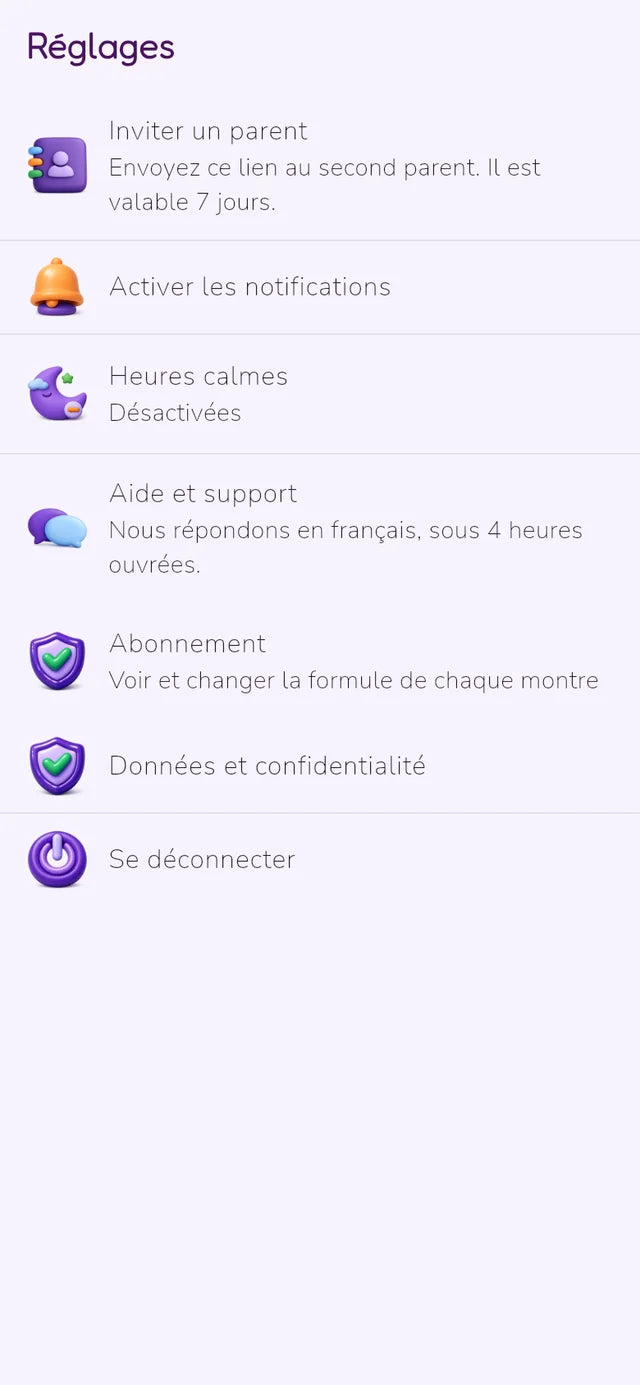
- 保護者を招待:有効期限7日間のリンクをコピーします。
- 通知を有効にする:バナーと同じ仕組みで、いつでも利用できます。
- 静かな時間:通常のアラートが鳴らない時間帯です。SOSは常に通知されます。
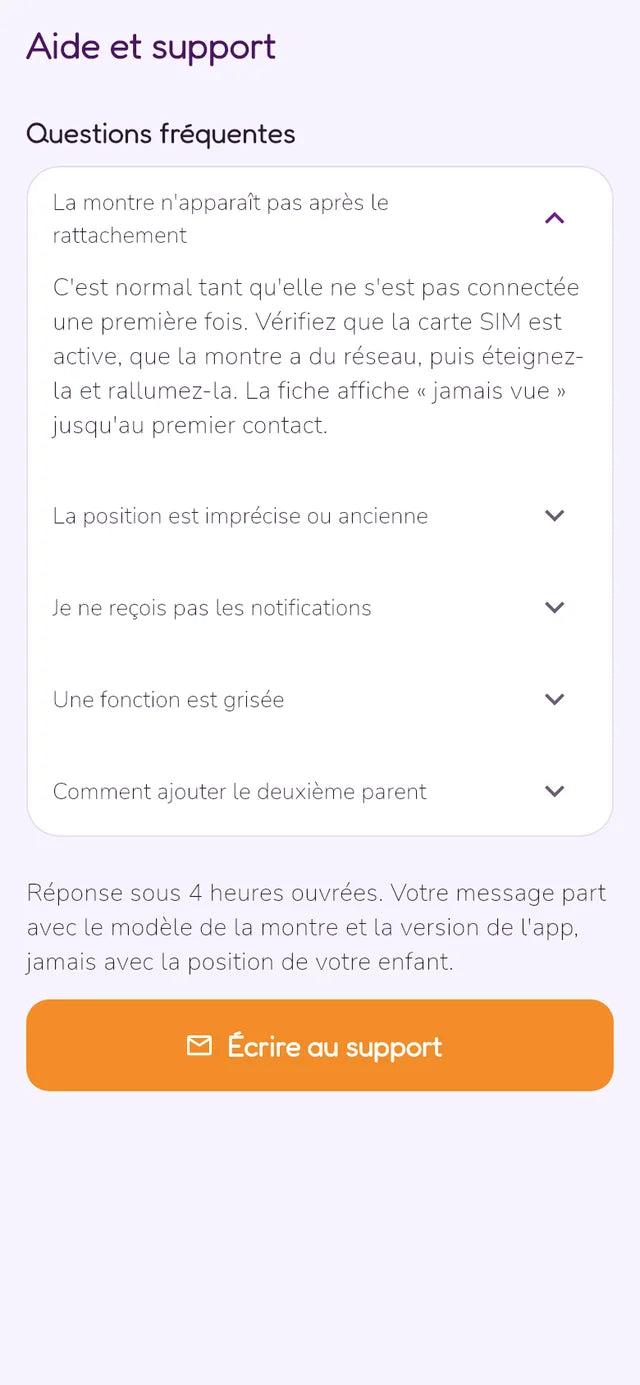
- ヘルプとサポート:よくある質問とその回答5件、続いて機種名とアプリのバージョンがあらかじめ入力されたメッセージです。お子様の位置情報が含まれることは一切ありません。
- サブスクリプションとデータとプライバシー:以下をご覧ください。
サポートからの返信は、営業時間内4時間以内にフランス語で届きます。
サブスクリプション
設定または時計の詳細
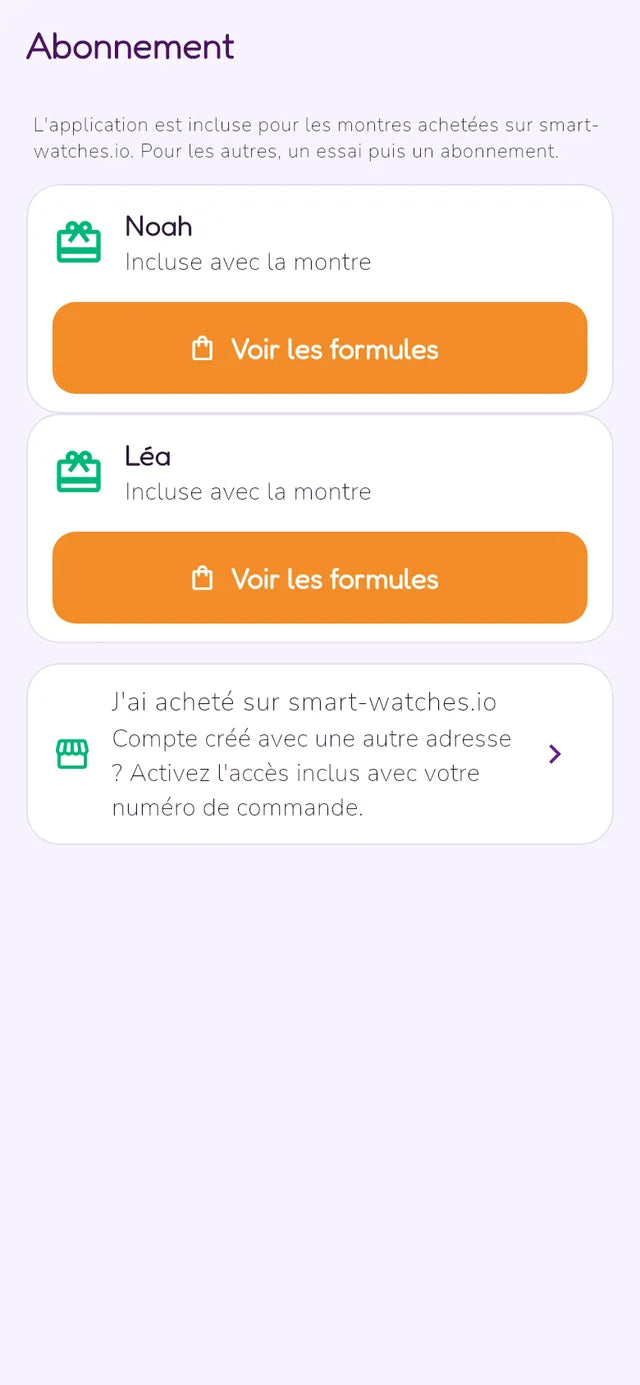
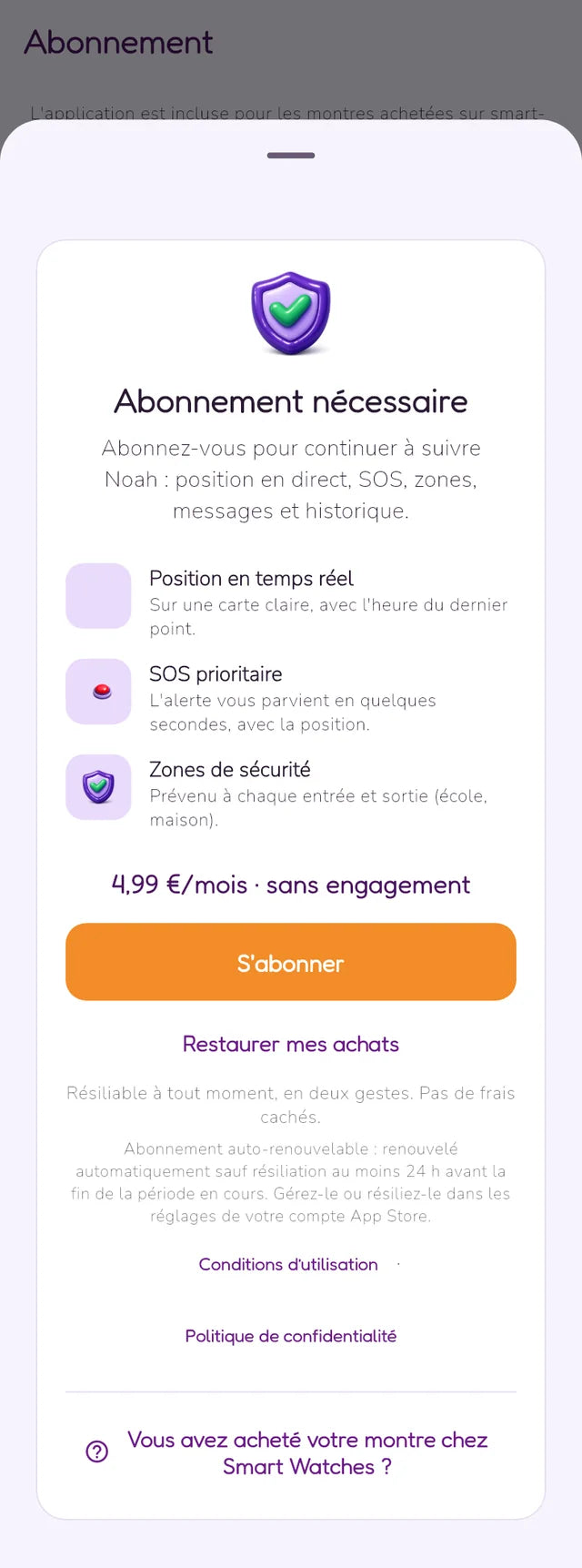
smart-watches.ioで購入した時計では、アプリは含まれています。他ブランドの時計では、お試し期間の後、最低利用期間なしのサブスクリプションをご利用いただけます。解約は2画面で完了します。
状態は時計ごとに確認できます。有効なプランと終了日、またはプランなしが表示されます。ご注文時とは別のメールアドレスでアカウントを作成した場合は、smart-watches.ioで購入しましたを使用し、ご注文時のメールアドレスと注文番号を入力してください。
データとプライバシー
設定、次にデータとプライバシー
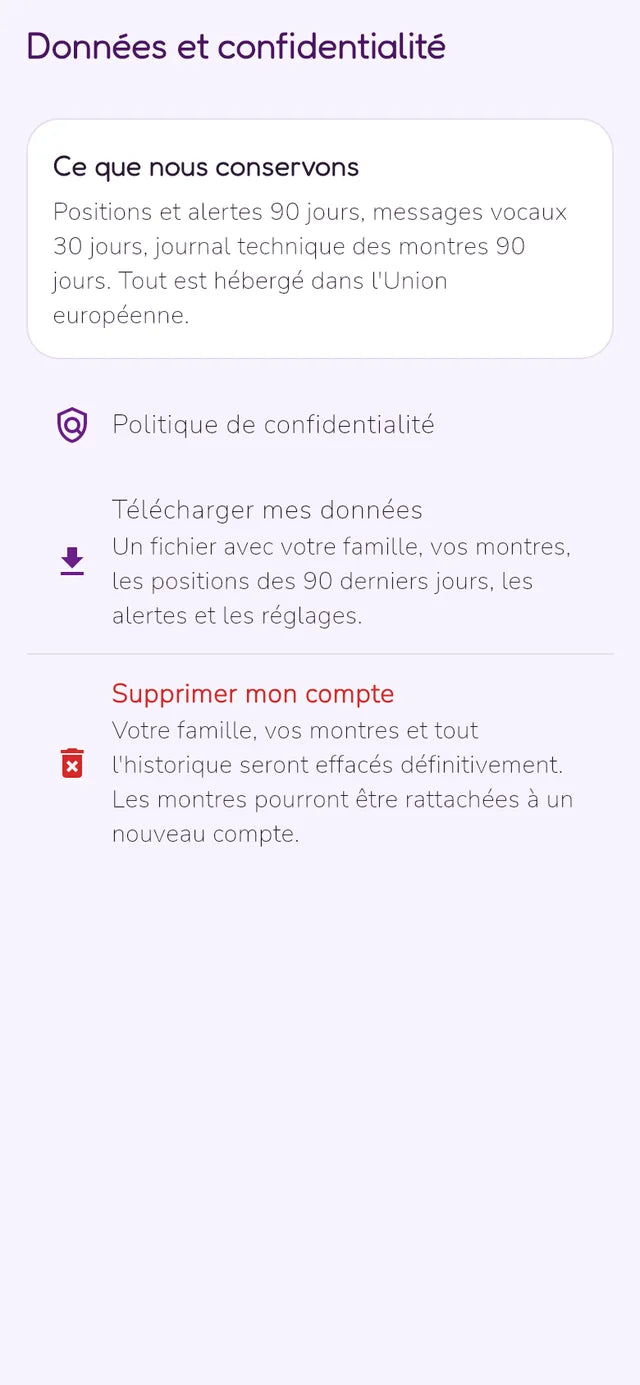

- 位置情報とアラート:90日間。
- 音声メッセージ:30日間。
- ウォッチの技術ログ:90日間。
- すべて欧州連合内でホスティングされています。
自分のデータをダウンロードを実行すると、ファミリー、ウォッチ、過去90日間の位置情報、アラート、設定を含むファイルが作成されます。
アカウントを削除すると、ファミリー、時計、すべての履歴が完全に消去されます。時計は新しいアカウントに再度紐付けできる状態に戻ります。
使用状況とクラッシュに関する測定は任意で、インストール時に確認されます。お子さまの位置情報、名前、時計の識別子が含まれることはありません。
パート 3
腕時計アプリ
お子様の腕時計にインストールすると、ホーム画面として機能します。大きなボタンと少ないテキストで構成され、SOSは常にアクセス可能です。画面キャプチャは320ピクセルの画面で撮影されたものです。
初期設定
IMEI番号
初回起動時、アプリは自動的にIMEIを読み取ります。ウォッチがこれを許可しない場合は入力が求められますので、ウォッチ裏面に印字された15桁の数字を入力してください。
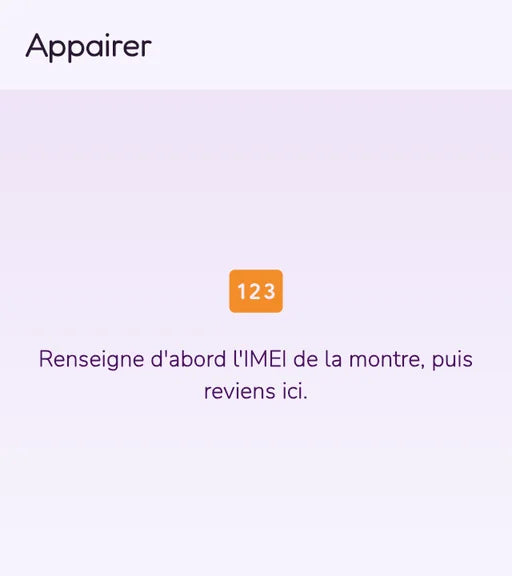
IMEIの入力。 ペアリング用QRコード
Ultraでは「保護者アプリでスキャンしてね」というQRコードが表示されます。これをスマートフォンのウォッチを追加画面から読み取ってください。ウォッチが先にIMEIの入力を求める場合は、ここで入力します。その他のモデルでは、スマートフォンから15桁のIMEIを入力してください。

ペアリング用QRコード。 位置情報の許可
ウォッチは位置情報を保護者に送信する許可を求めます。この許可がないと、地図は空のままになります。
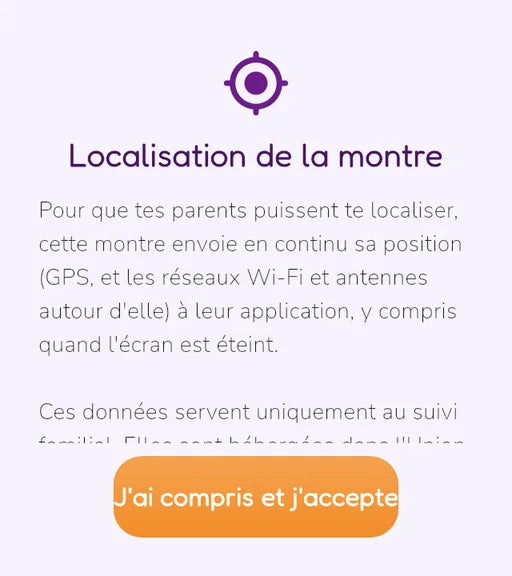
位置情報の利用に関する同意。

ホーム画面
お子様の画面に表示される内容
大きく表示された時刻、ステータスアイコン、中央の丸いSOSボタン、そして「電話」「メッセージ」「ごほうび」「ステータス」の4つの丸いタイルです。
腕時計がサーバーと通信しているとき、ステータスアイコンには接続済みと表示されます。歩数は画面を切り替えることなくリアルタイムで更新されます。
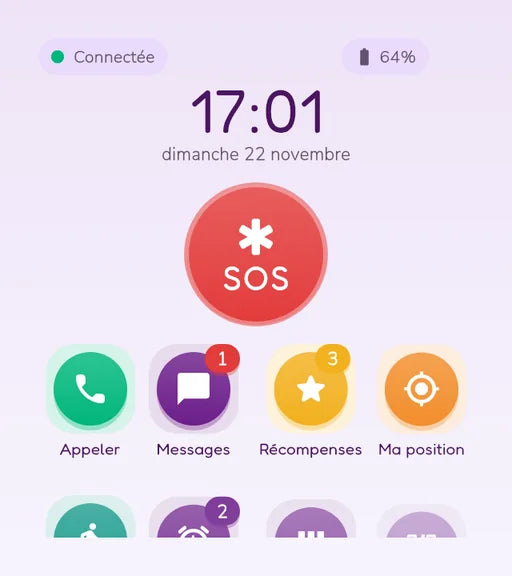
ホーム画面、バッテリー残量64%。 バナー表示
バッテリー残量が少ないときはオレンジ色のバナーが表示され、アップデートが利用可能なときも別のバナーが表示されます。これらのバナーがSOSボタンを隠すことはありません。
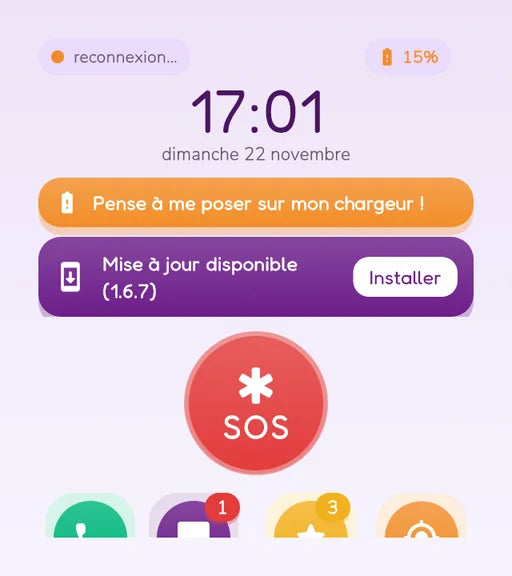
バッテリー残量低下。
SOSボタン
お子さまが赤いボタンを3秒間長押しします。誤ってポケットの中で作動しないよう、短く押しただけでは何も起こりません。
作動すると、同時に2つのことが実行されます:
- 位置情報付きアラームをサーバーへ送信し、5秒以内に保護者に通知します。
- 連絡先リストの最初のSOS番号への電話発信。
ボタンを押すたびに保護者へ再通知され、SOS番号へ再発信します。SOSはウォッチがロックされていても、授業モード中や授業時間中でも機能します。
電話する

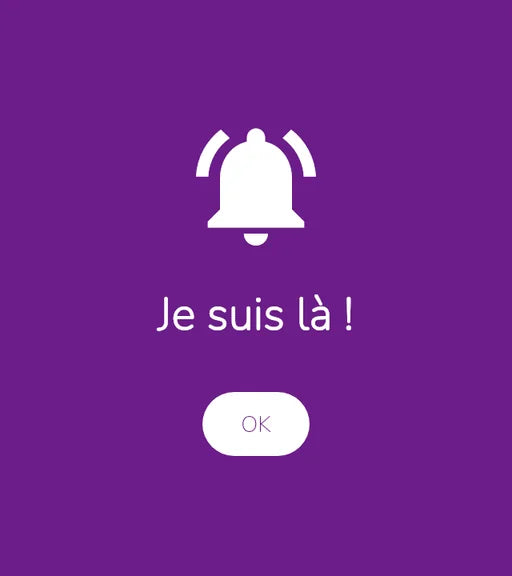
お子様には、保護者が送信した連絡先のみが表示されます。タップ一つで発信できます。不明な番号の着信拒否機能が有効な場合、電話帳にない番号からは連絡できません。
保護者用アプリから腕時計を鳴らすを実行すると、腕時計にはこの画面が表示され、マナーモードでも音が鳴ります。
メッセージ
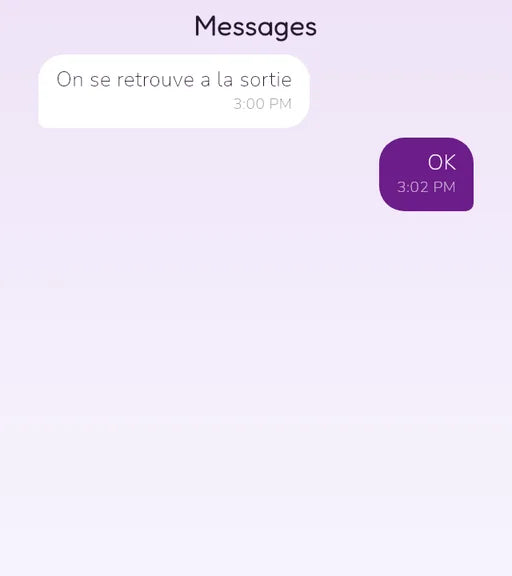
お子さまはメッセージを読んで、音声メッセージまたは定型のクイック返信で返信できます。未読メッセージはホーム画面のタイルにバッジで表示されます。
アクティビティとごほうび
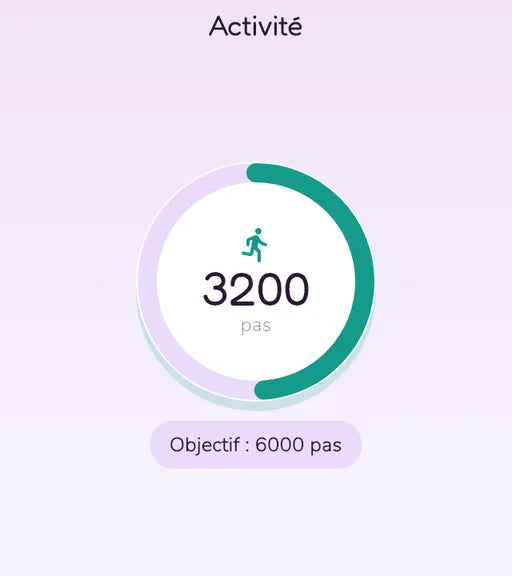
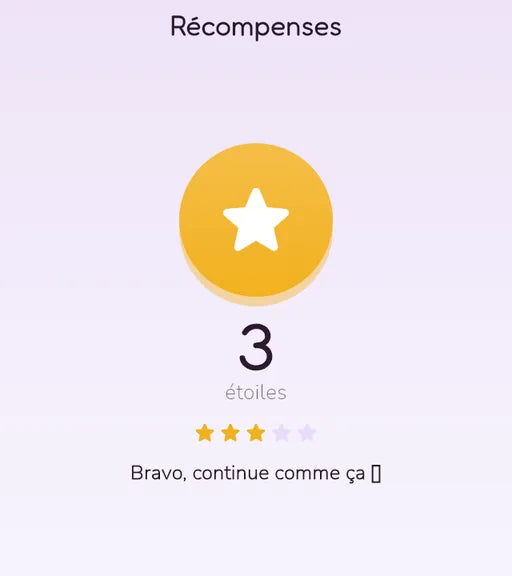
歩数は画面が点灯している間、継続的に更新されます。保護者用アプリから送った「お花」がここに表示され、受け取ると小さなお祝い演出があります。
アラームと着信音

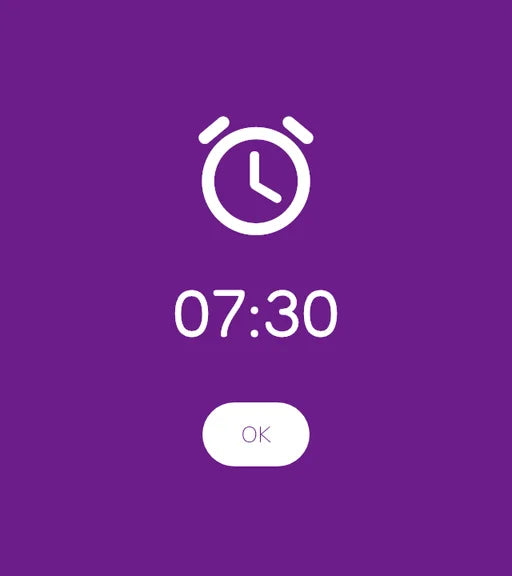
設定したアラームはここに表示されます。ネットワークがなくても鳴ります。ウォッチが記憶しています。
アプリ
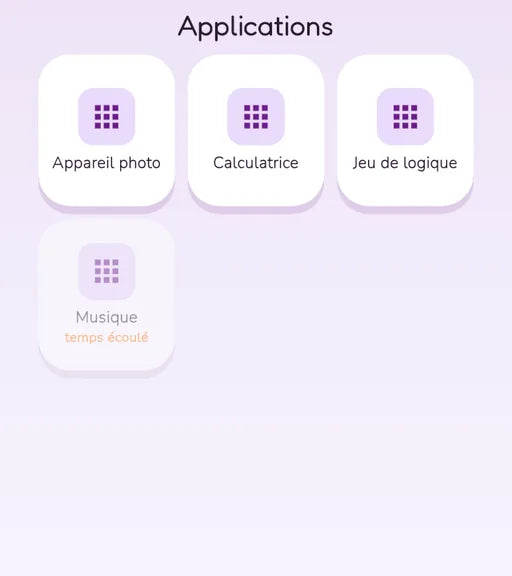
Android搭載の腕時計では、ステータス画面のアプリタイルから、保護者が許可したアプリの一覧を開くことができます。お子様はそこからアプリを起動します。許可されていないアプリを起動しようとすると、すぐにSmart Watchesのホーム画面に戻り、その試みは保護者に通知されます。
Playストアはデフォルトで無効になっています。
アップデート
新しいバージョンが公開されると、ウォッチのホーム画面にバナーが表示されます。タップするとダウンロードとインストールが始まり、Androidの許可が必要な場合はウォッチが案内します。
パート4
キッズモード
製品の上級機能です。通常のAndroidスマートウォッチを、子供向けの腕時計へと変えます:アプリがホーム画面となり、お子様はそこから抜け出せなくなり、保護者がスマートフォンからすべてを管理します。
キッズモードでできること
- Smart Watches アプリが、お子さまの時計のホーム画面になります。
- 許可されていないアプリはすぐに閉じ、ホーム画面に戻ります。
- Android の設定にはお子さまはアクセスできません。
- お子さまがインストールしたアプリは、保護者が許可するまでブロックされたままになり、保護者に通知が届きます。
- 時計を遠隔操作でロックしたり、時間帯を指定してロックしたりできます。
- お子さまが設定を解除しようとすると、保護者にアラートが届き、時計にはブロック画面が表示されます。
5つのステップ
時計側:ステータスタイルからキッズモード
設定は時計上で保護者が一度だけ行います。各ステップで対応するAndroidの設定画面が開くので、スイッチをオンにして戻るだけです。
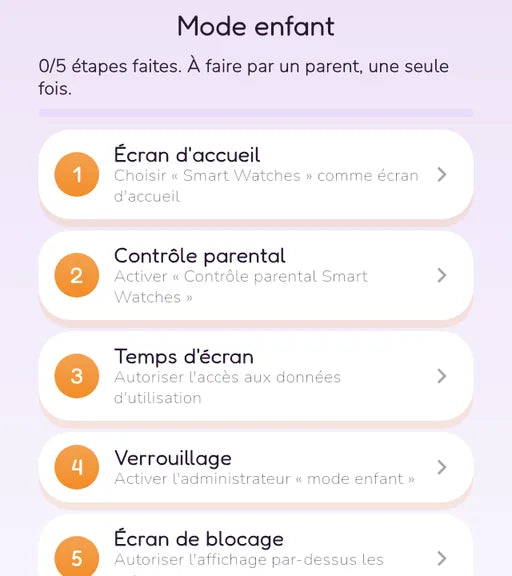

ホーム画面
時計のホーム画面として「Smart Watches」を選択し、「常に」にチェックを入れてください。これにより、お子さまが元のランチャーに戻れなくなります。
ペアレンタルコントロール
「Smart Watches ペアレンタルコントロール」サービスを有効にしてください。これにより、許可されていないアプリが終了します。この設定メニューがない時計の場合は、アプリが別の方法で自動的に対応するため、このステップは自動的に完了します。
スクリーンタイム
使用状況データへのアクセスを許可してください。これにより、各アプリで過ごした時間を計測し、設定した制限を適用できます。
ロック
「キッズモード」管理者権限を有効にしてください。これにより、遠隔ロックと画面オフが可能になります。
ブロック画面
他のアプリの上に重ねて表示することを許可してください。これにより、「時計がロックされています」画面を表示できます。
5つすべてが緑色になると、時計に「有効:保護者がアプリから時計を管理しています」と表示され、状態が即座にアプリに反映されます。
保護者コード
設定する
スマートフォンから 腕時計のコントロール を開き、暗証番号を設定 をタップします。4〜6桁の番号を設定し、お子さまには教えないでください。
暗証番号を設定していない場合、お子さまが腕時計本体からキッズモードを解除できてしまいます。暗証番号を設定すれば、解除できなくなります。
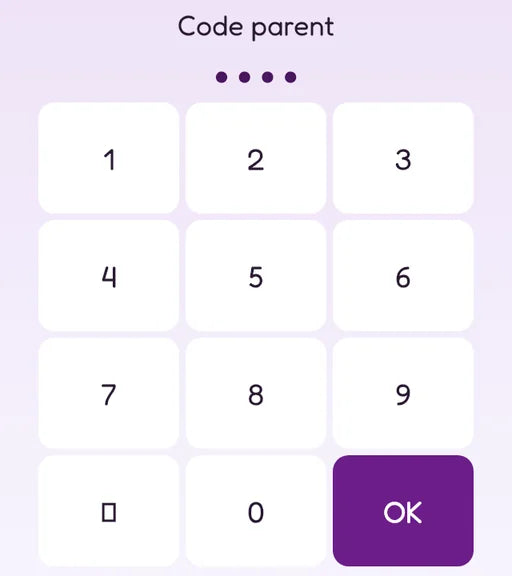
保護者用コードの入力画面。 使ってみる
腕時計では、Androidの設定を開くとき、ロック画面を解除するとき、キッズモードの設定を変更するときに暗証番号の入力が求められます。5回続けて間違えると、一定時間入力がロックされます。
設定へのアクセス
暗証番号を入力すると、腕時計がロックされていても3分間Androidの設定を操作できます。アラート画面からの場合は10分間となり、必要な設定を見直す時間として使えます。
設定ロック
5つの手順をすべて完了し、コードを設定したら、保護者アプリから設定ロックを有効にしてください。これにより、設定内容をお子さまが変更できなくなります。
- いずれかの手順が抜けていると、時計にはすぐにブロック状態の警告画面が表示されます。
- どの手順が抜けているかを知らせる通知が届きます。
- この画面を抜けられるのは、保護者コードを入力した場合のみです。
このスイッチは、保護者コードを設定して初めて有効になります。コードがなければ、ロックの意味がなくなってしまうためです。
ロック画面
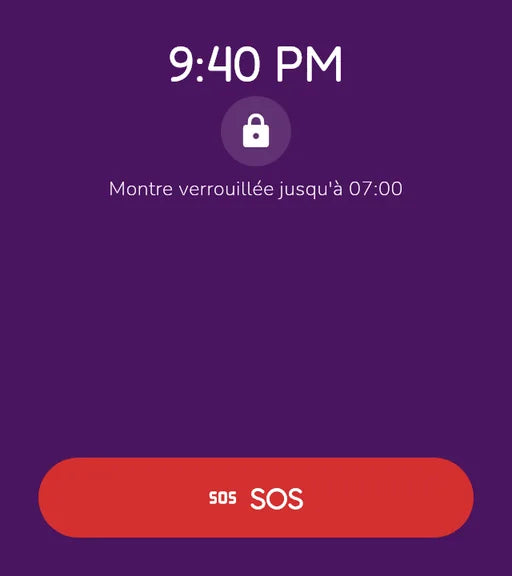
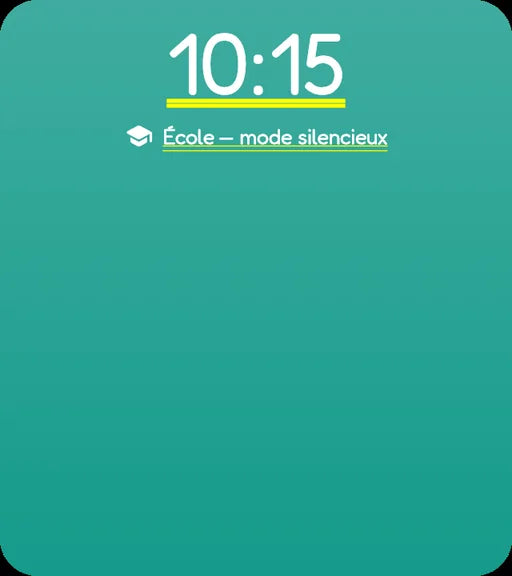
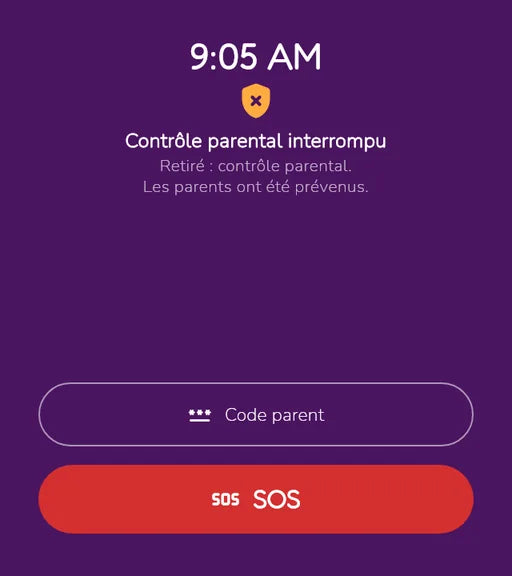
ロックされた腕時計
保護者が遠隔で作動させるか、ロック時間帯に表示されます。お子さまには「時計がロックされています」という画面と終了時刻のみが表示されます。SOSは引き続き使用できます。
授業モード
授業中やスケジュールの時間帯には、時計には時刻のみが表示されます。SOS以外は何も操作できません。時間帯が終わると自動的にロックが解除されます。
アラート画面
初期設定ロックが有効で、いずれかのステップが完了していない場合に表示されます。未完了のステップ名が表示され、SOSか保護者コードの入力以外の操作はできません。
親アプリから操作する
腕時計のプロフィールから 腕時計のコントロール を選択します
上部のステータス
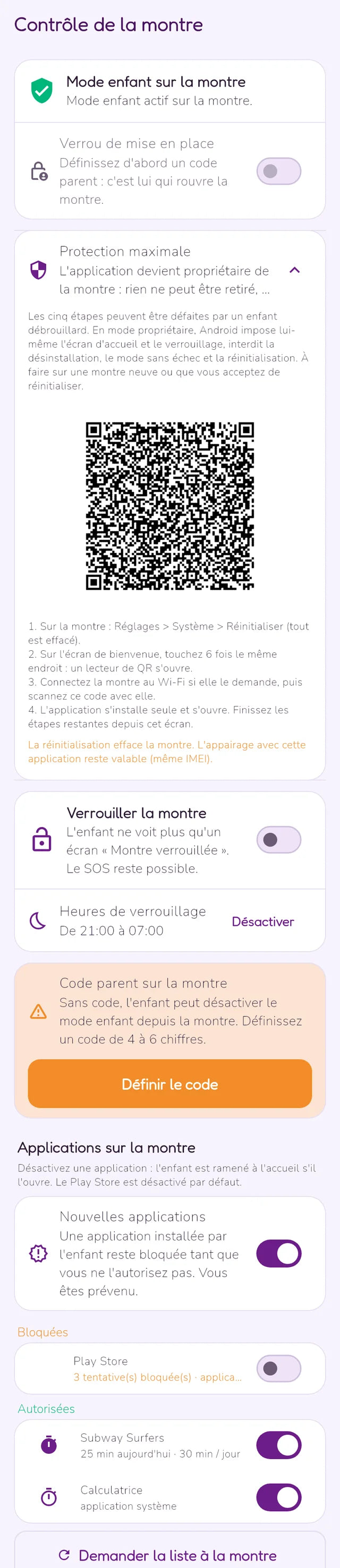
最初のカードには、腕時計でキッズモードが有効になっているかどうか、また不足している設定項目が表示されます。これは推測ではなく、腕時計から実際に送られてくる状態です。

キッズモードのすべてを、スマートフォンから。 腕時計をロックする
スイッチをオンにすると即座にロックされます。ロック時間帯では、例えば21時00分から07時00分までのように、毎日のロック時間帯を設定できます。
新しいアプリ
オンのままにしておくと、お子さまがインストールしたアプリはすべて許可するまでブロックされ、その旨が通知されます。
アプリ一覧
ブロック中と許可済みの2つのリストがあります。スイッチで、アプリをどちらかのリストに移動できます。タイマーアイコンでは1日の利用時間の上限を設定でき、各行には本日すでに使用した時間が表示されます。
ブロックされているアプリの下に表示される本日の試行回数で、お子さまが開こうとしたものが分かります。
一覧を取得する
下部のボタンをタップすると、腕時計から最新のアプリ一覧を取得できます。ゲームをインストールした後などに便利です。

最大保護機能
これは最も強力なレベルです。アプリが時計のオーナー権限を持つようになり、アンインストールやホーム画面の変更ができなくなるほか、工場出荷時リセットやセーフモードもブロックされます。
この設定には新品または初期化済みの時計が必要です。Androidでは、最初のアカウントが作成される前にしかこのレベルを許可していません。時計の初期セットアップ中に、保護者アプリにQRコードが表示されるので、それを読み取ってください。
パート 5
リファレンス
正確な数値ですので、手元に置いてご確認ください。
すべてのアラート
| アラート | トリガー | グループ化 | 静かな時間帯 |
|---|---|---|---|
| SOS | 子供がボタンを3秒間長押し | 30分 | 常に通過 |
| 転倒 | 腕時計により検知されました | 30分 | 常に通過 |
| エリア外への移動 | 2回連続でエリア外の位置情報を検知 | — | 通常は無音(「大音量で鳴らす」エリアを除く) |
| エリア進入 | エリア内で位置情報を2回連続取得 | — | 無音 |
| 到着未確認 | 指定時刻になっても子供がエリア内にいない | — | 無音 |
| 時計の取り外し | 時計が手首から外れた | 30分 | 無音 |
| バッテリー残量低下 | 時計側で設定した閾値に到達 | 60分 | 無音 |
| 時計がオフライン | 30分間通信が途絶えている | — | 無音 |
| 充電リマインダー | 18時30分から21時30分の間にバッテリー残量が40%未満 | 1日1回 | 無音 |
| 新しいアプリ | アプリが腕時計にインストールされています | アプリごとに1回 | 無音 |
| 子供モードが変更されました | ステップが消え、ロックが作動しました | 変更時 | 無音 |
| 心拍数の異常 | モデルが対応している場合、測定値が範囲外です | 15分 | 無音 |
まとめ処理:この時間内であれば、同じ種類の未対応アラームが重複して通知されることはありません。既存のアラートが更新されるのみで、SOSの場合は最短20秒ごと、取り外しの場合は最短10分ごとに再通知されます。
制限と期限
| 項目 | 値 |
|---|---|
| 連絡先リストの連絡先 | 15 |
| 連絡先の名前 | 10文字 |
| SOS番号 | 3件、順番に発信 |
| 曜日ごとの授業モードの時間帯 | 4 |
| アラーム | 3 |
| 安全エリア | 腕時計ごとに3件まで |
| 一度に送信されたごほうび | 1 à 99 |
| 位置情報とアラートの保存期間 | 90日間 |
| ボイスメッセージの保存期間 | 30日間 |
| SOS通知(エンドツーエンド) | 5秒未満 |
| 未対応のSOSの再通知 | 2分、4分、7分、12分 |
| オフラインと判定される条件 | 信号なしで30分経過 |
| 招待リンクの有効期限 | 7日間 |
| 保護者コード | 4〜6桁、5回まで入力可能 |
| コード入力後に表示される設定 | 3分、またはアラート画面から10分 |
| スケジュールを腕時計へ送信するタイミング | 毎晩、翌日分を送信 |
トラブルシューティング
紐付け後に時計が表示されない
時計がまだ一度もサーバーに接続していません。順番に確認してください:SIMカードが挿入され有効化されていること、データ通信プランが使えること、時計が海外にある場合はローミングが有効であること。時計を再起動してください。アプリの診断画面でもこれらの項目を確認できます。
通知がまったく届かない
マイ腕時計タブを開いてください。「この電話では SOS アラートが鳴りません」というバナーが表示されている場合、その電話は登録されていません。有効にするをタップしてください。
iPhone では、アプリをホーム画面に追加したうえで、そのアイコンから起動する必要があります。Safari のタブ内では、Apple は通知を送信しません。
もう一方の保護者も、同じ操作をご自身の電話で行っているかご確認ください。
通知は届くが音が鳴らない
電話のサイレントスイッチと集中モードの設定もご確認ください。iPhone では、設定、通知、Smart Watches の順に進み、サウンドをオンにする必要があります。
ウェブアプリは、サイレントモードの iPhone を強制的に鳴らすことはできません。そのために、腕時計からお客様の電話番号へ自動的に発信する仕組みがあります:この着信は常に鳴ります。
位置情報が不正確、または古い
屋内では、腕時計は衛星を捕捉できません。その場合、表示される位置情報は Wi-Fi またはアンテナをもとに算出され、表示される半径は実際の誤差範囲を示しています。これは正常な動作です。
地図上の更新ボタンをタップすると、最新の位置情報を取得できます。腕時計がオフラインの場合は、最後に取得できた位置情報とその取得時刻が表示されたままになります。
お子さまが時計のアプリから出てしまう
子供用モードの設定が完了していません。腕時計で状態タイルを開き、子供用モードを選択してください:5つのステップすべてが緑色になっている必要があり、特に最初のステップ(「常時」設定のホーム画面)が重要です。
次に、親用アプリから保護者コードを設定し、装着ロックを有効にしてください。そうしないと、お子さまがすべて解除できてしまいます。
Androidの設定がすぐに閉じてしまう
お子さまモードが正常に機能している状態です。保護者コードを使ってください。コードを入力すると3分間のウィンドウが開き、その間は時計がロックされていても設定にアクセスできます。アラート画面からの場合、このウィンドウは10分間です。
Play Storeで時計より古いバージョンが表示される
予想どおりの動作です。アップデートはまず弊社の直接配信チャネルを通り、その後 Google の審査を経て配信されます。腕時計のホーム画面に表示されるバナーから更新してください。
アプリに機能が表示されない
お使いの腕時計のモデルではまだ動作確認が取れていません。動かないボタンを表示することは決してありません:ハードウェアで確認が取れていない機能は、グレー表示ではなく非表示になります。ヘルプとサポートから、モデルを明記のうえご連絡ください。
smart-watches.ioで購入したのに、アプリでサブスクリプションを求められる
ご注文時と異なるメールアドレスでアカウントが作成されています。紐付け画面から注文を連携するを選択するか、サブスクリプション内のsmart-watches.io で購入しましたをタップし、ご注文時のメールアドレスと注文番号を入力してください。付属のアクセス権はすぐに有効になり、その後は腕時計もコードなしで連携されます。