


 Aktywuj moją kartę SIM
 2 lata gwarancji
Instrukcja obsługi · listopad 2026
Instrukcja obsługi
Kompletny przewodnik po dwóch aplikacjach: tej, którą rodzic instaluje na swoim telefonie, oraz tej, która działa na zegarku dziecka. Każdy ekran, każde ustawienie, każde ograniczenie.
- Aplikacja rodzica 1.1.6
- Aplikacja zegarka 1.7.8
- 33 języki
- Dane hostowane w Unii Europejskiej
Pobierz instrukcję w PDF Ta sama treść, bez dostępu do internetu. 3,6 Mo.
Zrzuty ekranu w tej instrukcji są w języku francuskim.
Część 1
Zanim Pan/Pani zacznie
Dwie aplikacje, dwie role. Aplikacja rodzica działa na telefonie. Aplikacja zegarka zastępuje ekran główny zegarka dziecka. Obie komunikują się przez nasz serwer, nigdy bezpośrednio.
Co będzie potrzebne
- Zegarek Smart Watches albo kompatybilny zegarek innej marki.
- Karta SIM w zegarku, z aktywnym pakietem danych. Bez transmisji danych zegarek nie może niczego wysyłać.
- Telefon rodzica: iPhone (iOS 16.4 lub nowszy) albo Android 8 lub nowszy.
- Numer IMEI zegarka, składający się z 15 cyfr: znajduje się na etykiecie pudełka, pod kodem kreskowym — aplikacja potrafi go również zeskanować — oraz w ustawieniach zegarka, w sekcji „O urządzeniu”. W Ultra aplikacja zegarka wyświetla go na ekranie „Parowanie”.
Zainstaluj aplikację rodzica
Na telefonie, nie na zegarku
Na iPhone
Otwórz aplikację webową
W Safari proszę przejść na gw.smart-watches.io. Pojawi się ekran główny z logo i przyciskiem Utwórz moje konto.
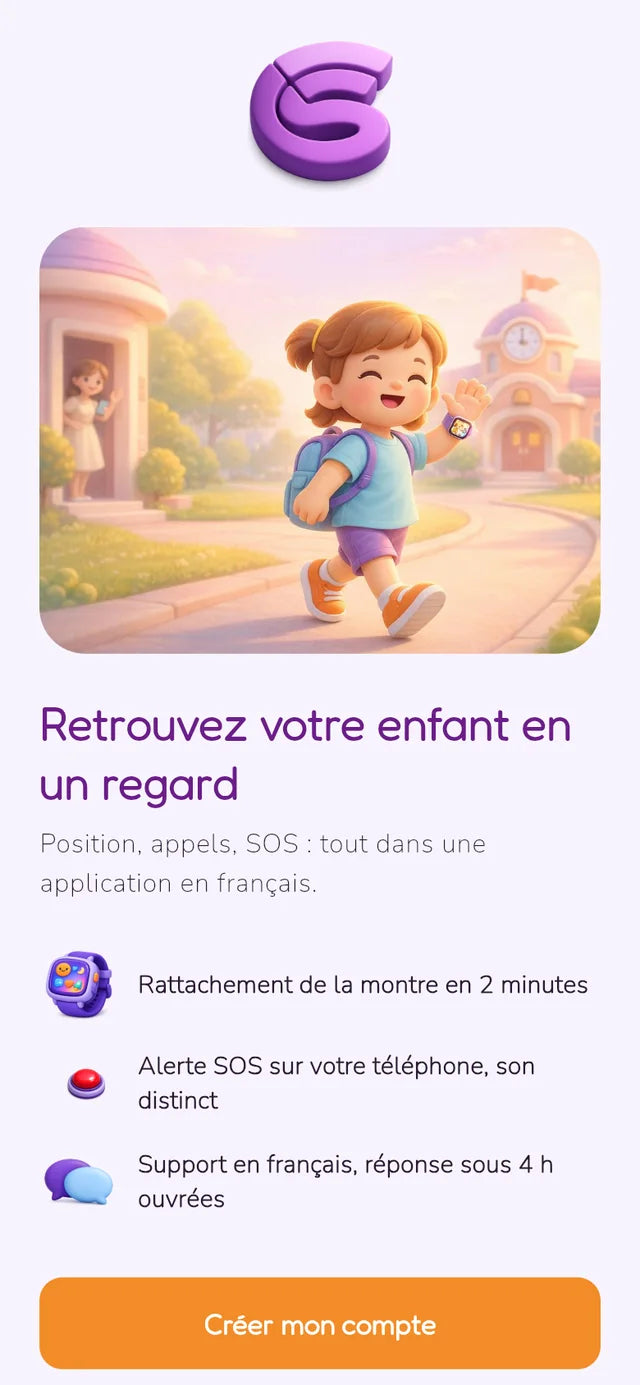
Ekran główny aplikacji rodzica. Dodaj ją do ekranu głównego
Proszę stuknąć przycisk Udostępnij w Safari, a następnie Do ekranu głównego. Ikona Smart Watches pojawi się wśród aplikacji.
Ten krok nie jest opcjonalny: Apple zezwala na powiadomienia tylko dla aplikacji webowej zainstalowanej z ekranu głównego. W zwykłej karcie Safari SOS nigdy nie wyda dźwięku.
Otwórz z ikony
Proszę zamknąć Safari. Od teraz należy otwierać aplikację za pomocą jej ikony, inaczej kolejne kroki nie będą mogły zarejestrować telefonu.
Na Android
Zainstaluj plik parents.apk z gw.smart-watches.io/parents.apk. Android poprosi o zezwolenie na instalowanie aplikacji z tego źródła: zaakceptuj. Aplikacja w Google Play pojawi się wkrótce.
Część 2
Aplikacja rodzica
Dwadzieścia ekranów, w kolejności, w jakiej się pojawiają. Każda funkcja jest widoczna tylko wtedy, gdy została sprawdzona na modelu zegarka, który został przypisany: zegarek, który czegoś nie obsługuje, nie pokazuje wyszarzonego przycisku — nie pokazuje nic.
Konto i rodzina
Pierwsze uruchomienie
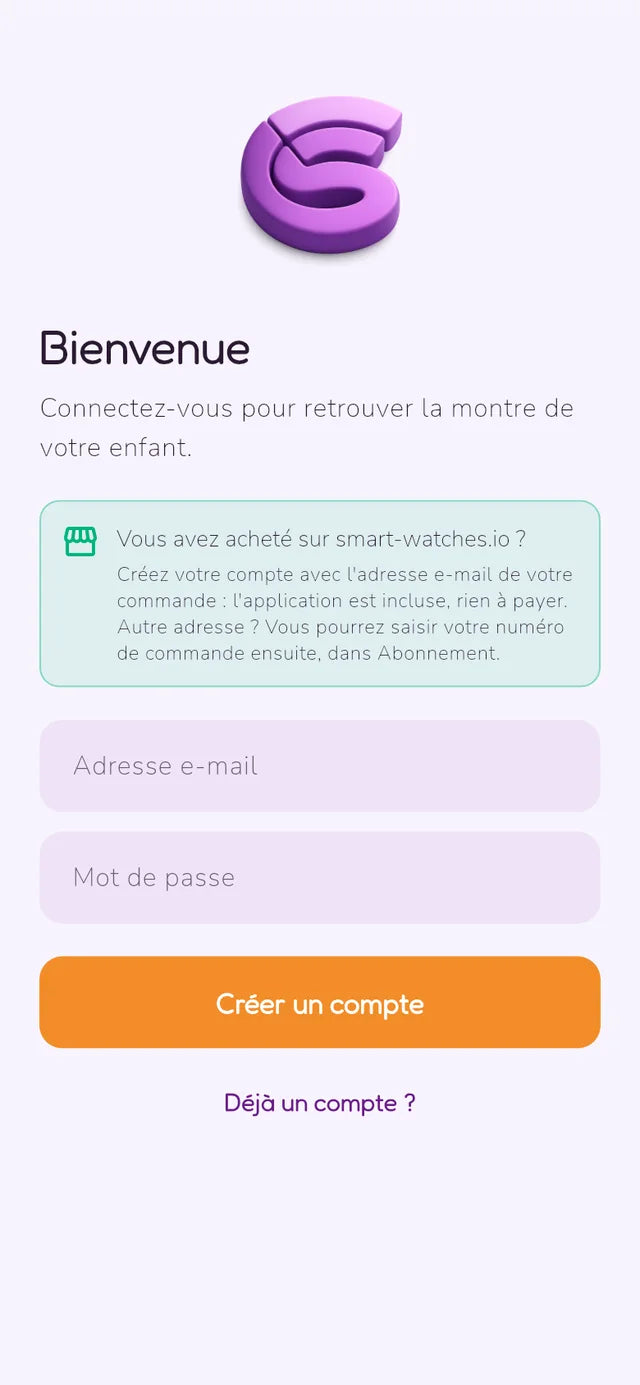
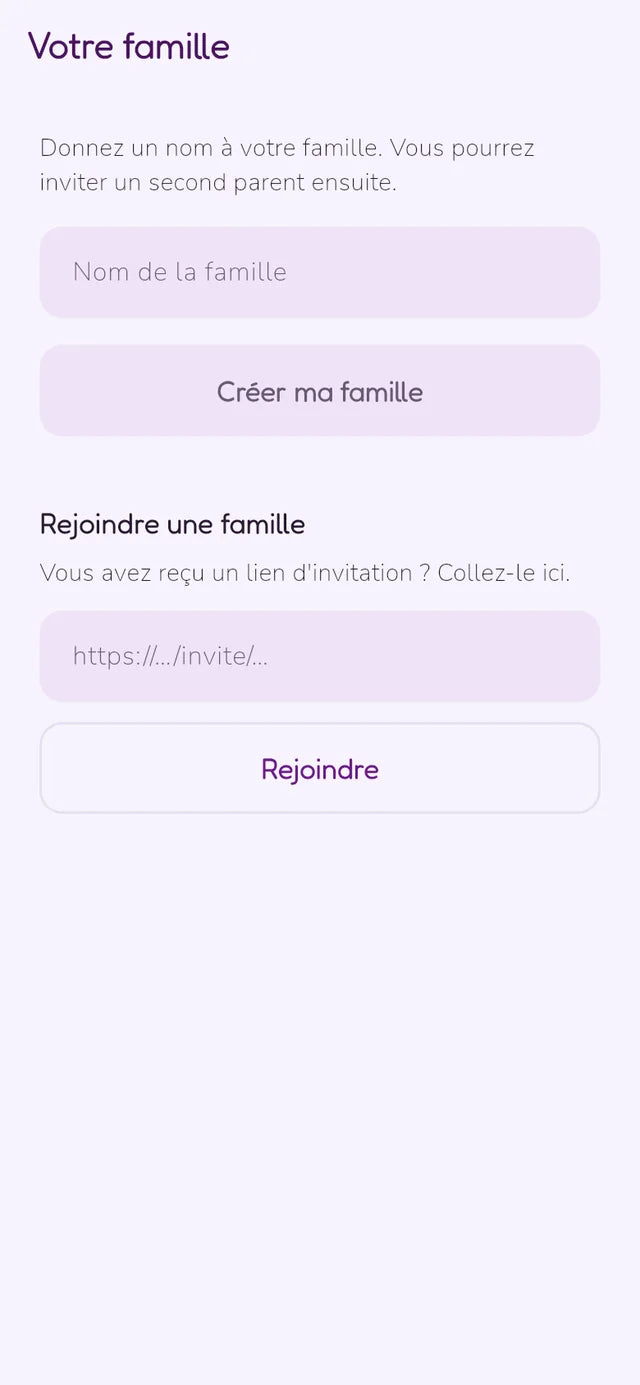
Jeśli kupili Państwo zegarek na smart-watches.io
Utwórz konto, używając adresu e-mail z zamówienia. To wszystko: aplikacja jest wtedy wliczona w cenę, bez żadnych dodatkowych płatności, dostęp aktywuje się po potwierdzeniu e-maila, a zegarki zostaną później przypisane bez żadnego kodu.
Jeśli woli Pan/Pani użyć innego adresu e-mail, proszę utworzyć konto w zwykły sposób, a następnie stuknąć Połącz moje zamówienie — z ekranu przypisywania albo w sekcji Subskrypcja przez Kupiłem(-am) na smart-watches.io: adres e-mail z zamówienia i jego numer wystarczą, aby aktywować wliczony dostęp, a późniejsze przypisanie odbywa się bez kodu.

Potwierdzenie adresu
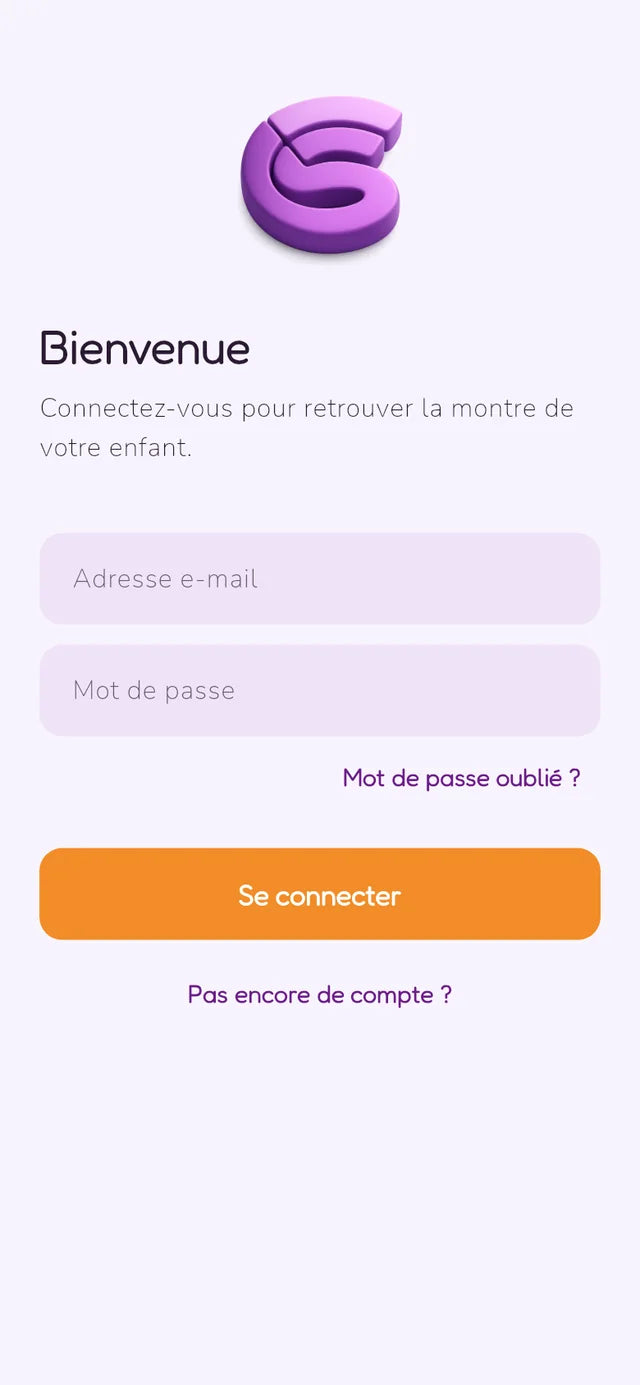
E-mail zostaje wysłany od razu po rejestracji. Proszę dotknąć znajdujący się w nim link. Bez tego potwierdzenia sesja pozostanie zablokowana. Jeśli e-mail nie dotrze, proszę sprawdzić folder spam, a następnie użyć opcji Wyślij e-mail ponownie na ekranie logowania.
Utworzenie rodziny i zaproszenie drugiego rodzica
Proszę nadać nazwę swojej rodzinie. Stają się Państwo właścicielem konta. Aby dodać drugiego rodzica, proszę przejść do Ustawienia, a następnie Zaproś rodzica: link ważny przez 7 dni zostanie skopiowany, można go wysłać wybraną metodą. Osoba, która go otworzy, dołączy do rodziny z rolą rodzic i zobaczy te same zegarki co Państwo.
Powiadomienia
Pasek w Moje zegarki i Alerty
To najważniejszy krok w instrukcji. Dopóki telefon nie zostanie zarejestrowany, żaden alert SOS nie zadzwoni. Aplikacja informuje o tym wprost i pokazuje przycisk, który rozwiązuje problem.
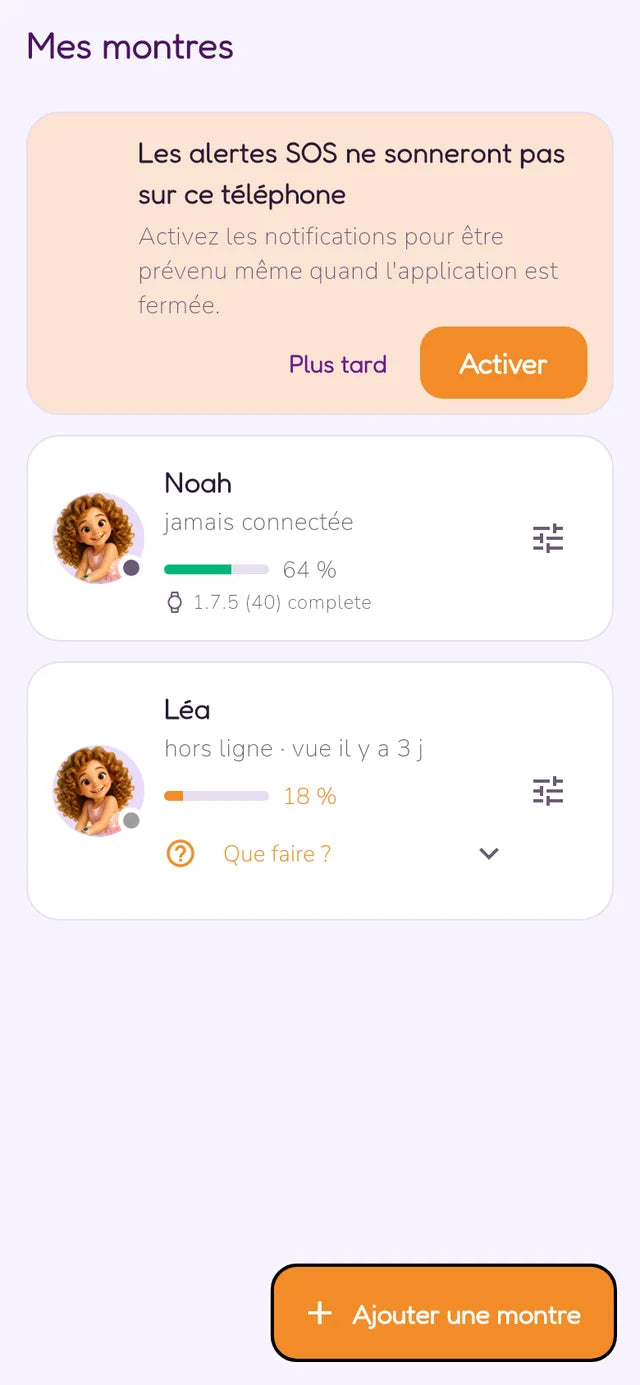

Dotknąć Aktywuj
Telefon prosi o zgodę. Proszę ją zaakceptować. Pasek zniknie, a komunikat potwierdzi, że powiadomienia są włączone.
Jeśli pasek informuje, że są „zablokowane”
Wcześniej odmówiono zgody. Na Androidzie przycisk Otwórz ustawienia przenosi bezpośrednio do właściwego ekranu. Na iPhonie ścieżka jest podana: Ustawienia, potem Powiadomienia, potem Smart Watches, a następnie Zezwalaj na powiadomienia. Potem proszę wrócić do aplikacji.
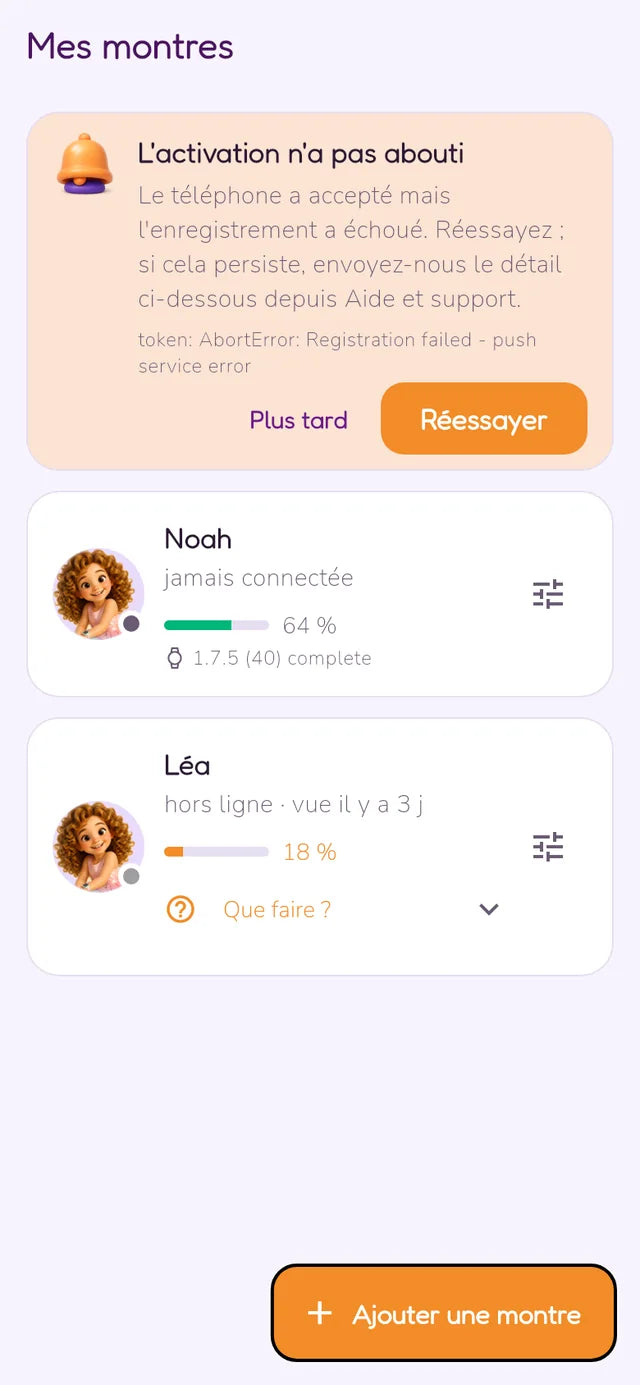
Jeśli pasek informuje, że „nie powiodło się”
Telefon zaakceptował zgodę, ale rejestracja się nie powiodła. Dokładna przyczyna jest podana pod komunikatem. Proszę dotknąć Spróbuj ponownie. Jeśli błąd nadal występuje, proszę wysłać nam ten tekst z poziomu Pomoc i wsparcie.
Ciche godziny
W Ustawienia, a następnie Ciche godziny, proszę ustawić przedział czasu, w którym zwykłe alerty nie będą budzić. SOS i upadek zawsze przechodzą, niezależnie od wybranego przedziału. Strefa oznaczona „dzwoń głośno” również przechodzi.
Połącz zegarek
Moje zegarki, następnie Dodaj zegarek
Zidentyfikować zegarek
Na Ultra proszę zeskanować kod QR wyświetlony na ekranie „Parowanie” w aplikacji zegarka — jeśli poprosi o IMEI, należy najpierw wpisać go na zegarku. W pozostałych modelach proszę wpisać 15 cyfr IMEI albo zeskanować kod kreskowy z pudełka. Menu „Kod QR” w innych zegarkach nie służy do przypisywania.
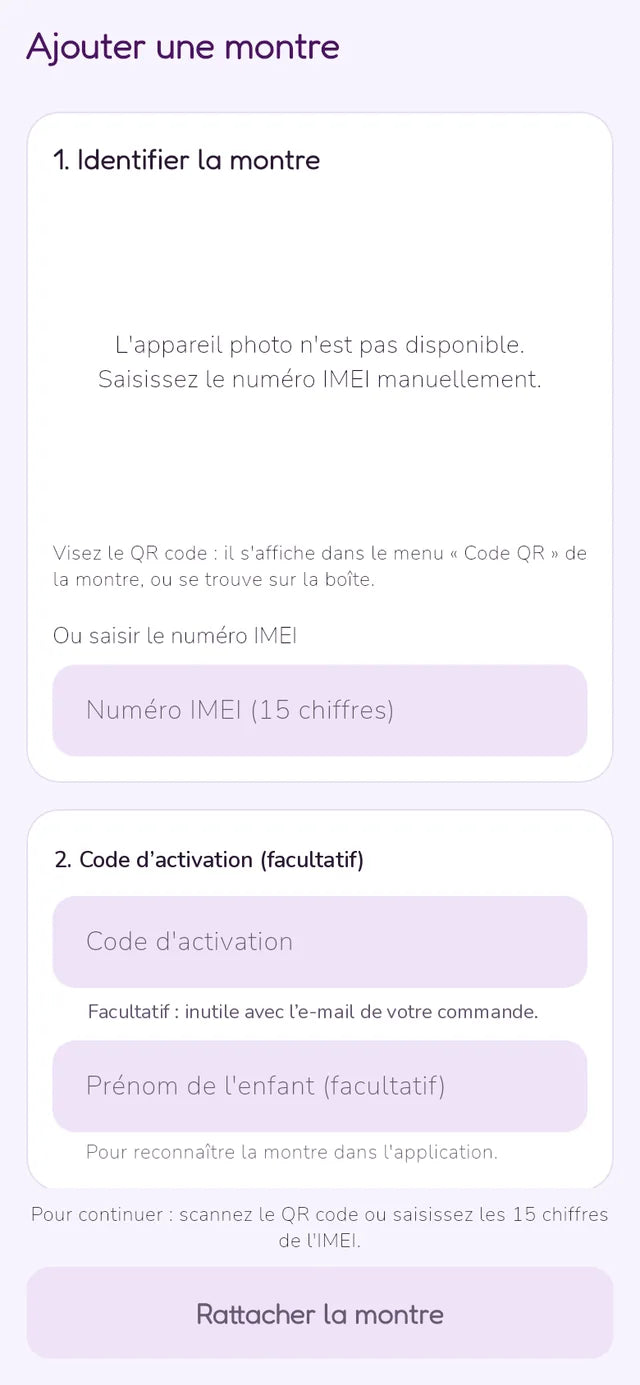
Dwa kroki i jeden wiersz, który zawsze pokazuje, czego brakuje. Kod aktywacyjny: tylko w razie potrzeby
Żaden kod nie jest potrzebny, jeśli konto używa adresu e-mail z zamówienia: pole pozostaje puste. W przeciwnym razie można uzyskać kod w Mojej przestrzeni, w zakładce „Aplikacja”, i wpisać go w polu opcjonalnym. Proszę dodać imię dziecka: pod tą nazwą zegarek będzie widoczny w całej aplikacji.
Połącz
Proszę stuknąć Przypisz zegarek. Dostęp zależy od wybranej oferty: przy abonamencie aplikacja jest wliczona; przy zakupie samego zegarka rozpoczyna się okres próbny. W mniej niż trzy sekundy aplikacja pokaże, czy serwer widział już ten zegarek. Jeśli nigdy się nie połączył, ekran diagnostyczny przeprowadzi przez kolejne kroki: karta SIM, sieć, ponowne uruchomienie.
Moje zegarki
Pierwsza karta
Czytanie mapy
Każdy zegarek pokazuje swój avatar, imię, ostatni kontakt z serwerem, poziom baterii i wersję oprogramowania. Zielona kropka oznacza zegarek online, a szara kropka zegarek offline.
Przy zegarku, który milczy od ponad 30 minut, pojawia się link Co zrobić?, rozwijający cztery kontrole po kolei: od karty SIM po wiadomość do pomocy technicznej.

Pomoc w rozwiązywaniu problemów jest na karcie, nie w instrukcji. Otwórz zegarek
Proszę dotknąć mapy, aby przejść do mapy na żywo. Proszę dotknąć ikony ustawień po prawej, aby otworzyć pełną kartę zegarka.
Usuń zegarek
Przesuń kartę w lewo. Potwierdzenie przypomina, co zostanie usunięte: zegarek opuszcza rodzinę wraz z całą historią. Później będzie można przypisać go ponownie, do tego konta lub do innego, w ten sam sposób.

Mapa
Druga zakładka
Wybierz dziecko
Awatary w lewym górnym rogu przełączają między zegarkami. Wyświetlany jest ten otoczony fioletową ramką.

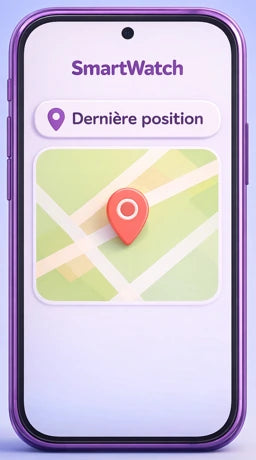
Podkład mapy nie pojawia się na tym zrzucie warsztatowym; na Państwa telefonie mapa jest prawidłowo wyświetlana. Odczytywanie jakości lokalizacji
Kropka pod mapą pokazuje dokładnie to, co wiadomo:
- Pozycja GPS z promieniem, na zielono: zegarek widzi niebo.
- Pozycja Wi-Fi, na niebiesko: obliczana na podstawie pobliskich sieci, zwykle wewnątrz budynków.
- Pozycja z anteny, na pomarańczowo: najmniej dokładna, promień może sięgać kilkuset metrów.
Wyświetlany promień to rzeczywisty margines niepewności, a nie ozdoba. Pozycja ±300 m oznacza „gdzieś w tym okręgu”.
Odśwież
Okrągły przycisk w prawym dolnym rogu panelu prosi zegarek o świeżą lokalizację. Proszę odczekać kilka sekund: zegarek musi odebrać polecenie, ustalić punkt i odesłać go.
Zmień tło
Przycisk w prawym górnym rogu przełącza kolejno Mapa, Satelita oraz, gdy jest dostępne, rysowane tło czytelniejsze dla dzieci.
Szybkie działania
Pod panelem: Zadzwoń na zegarek, Wiadomości, Udostępnij lokalizację za pomocą tymczasowego linku, Historia, Strefy i Szkoła.

SOS
Otwiera się automatycznie
Co się dzieje, gdy dziecko naciśnie przycisk
Zegarek wysyła alarm i jednocześnie dzwoni pod pierwszy numer SOS z książki kontaktów. Po stronie serwera alert jest tworzony, a powiadomienie wysyłane w mniej niż pięć sekund.
Po otwarciu aplikacji czerwony ekran pojawia się sam, dopóki nikt nie przejmie alertu — niezależnie od tego, czy powiadomienie zostało dotknięte, czy nie.
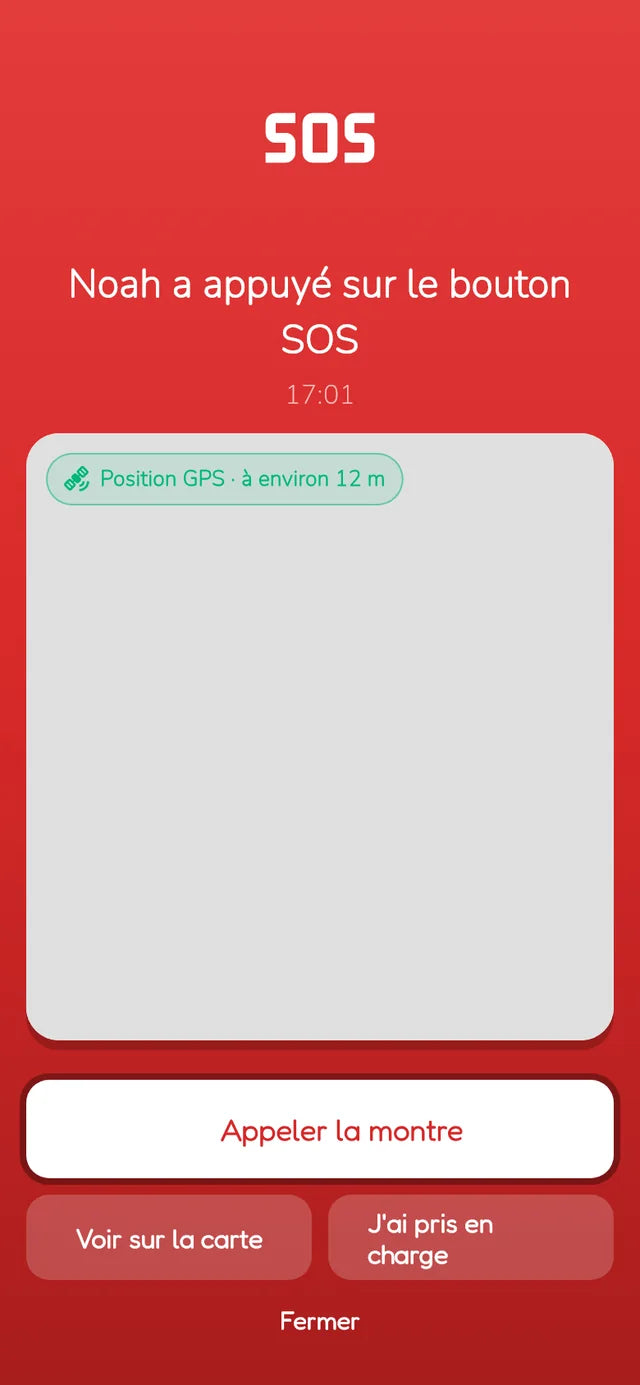
Ekran SOS z bieżącą lokalizacją. Wielokrotne naciśnięcia
Dziecko, które naciska pięć razy, przeżywa jedną sytuację awaryjną, a nie pięć. Kolejne naciśnięcia są dodawane do tego samego alertu: licznik rośnie, tytuł zmienia się na „naciśnięto 3 razy”, a powiadomienie dźwiękowe wraca najwyżej co 20 sekund. Jedna karta, nigdy seria alertów.
Przypomnienia
SOS, którego nikt nie przejmie, jest ponownie wysyłany do całej rodziny 2, 4, 7, a następnie 12 minut po ostatniej wysyłce, ze wskazaniem drugiego numeru SOS, pod który należy zadzwonić. Te przypomnienia ignorują godziny ciszy.
Przejęcie alarmu
Przejęto przeze mnie zatrzymuje przypomnienia i informuje drugiego rodzica, że Pan/Pani się tym zajmuje, wraz z godziną. Starsze alarmy SOS z tego samego zegarka zostają przejęte razem z tym alertem.
Zamknij ukrywa ekran, ale nie zatrzymuje przypomnień: sytuacja awaryjna pozostaje otwarta.
Dźwięk na iPhone
Jeśli przeglądarka zablokowała dźwięk, na czerwonym ekranie pojawi się przycisk Włącz dźwięk. Wystarczy jedno dotknięcie, a alarm będzie odtwarzany w pętli aż do przejęcia.
Alerty
Trzecia karta
Filtruj
Trzy filtry: Wszystkie, Pilne (SOS i upadek) oraz Strefy. Rodzic szukający konkretnego zdarzenia nie powinien przewijać dwudziestu alertów o baterii.
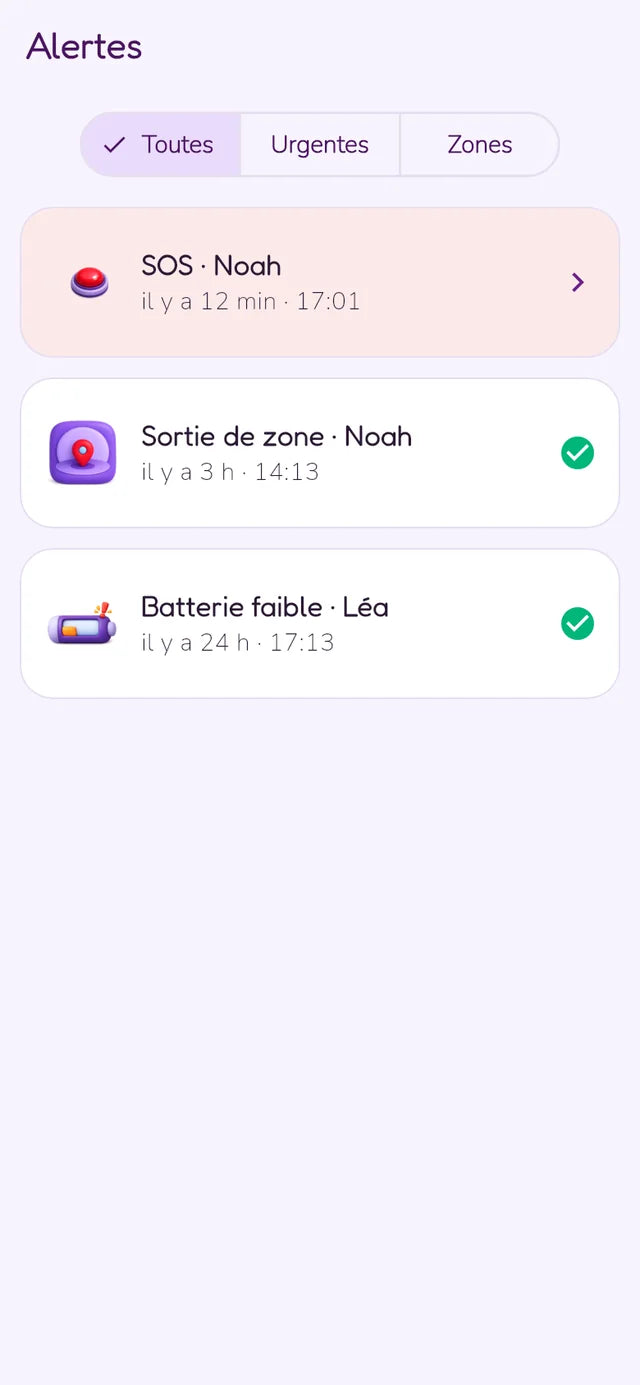
Wszystkie alerty. Odczytaj wiersz
Każdy alert pokazuje typ, imię dziecka, czas od zdarzenia i dokładną godzinę. Powtórzony alert wyświetla ×3 obok tytułu. Zielony znacznik oznacza, że rodzic zajął się alertem.
Otwórz
SOS lub upadek otwiera czerwony ekran. Pozostałe alerty otwierają mapę w miejscu, w którym doszło do zdarzenia.
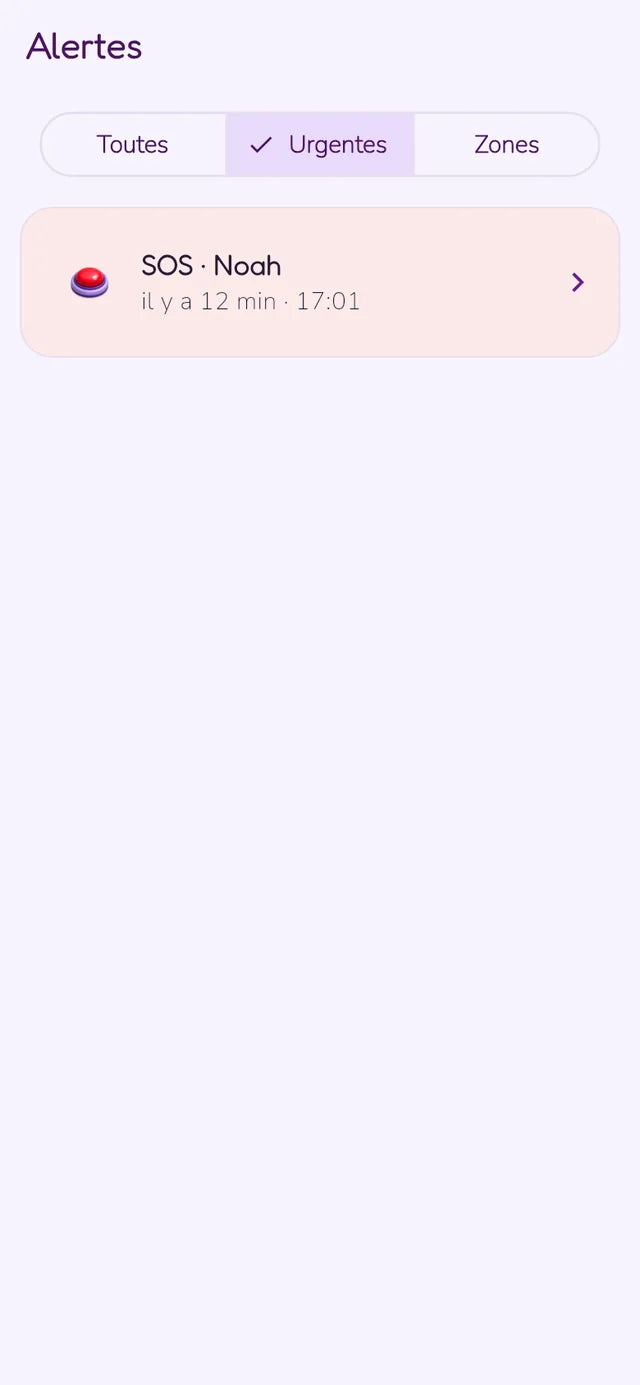
Filtr Pilne: tylko SOS i upadki.
Pełna lista alertów wraz z informacją, co je wywołuje, znajduje się w karcie referencyjnej.
Strefy bezpieczeństwa
Karta zegarka, następnie Strefy bezpieczeństwa
Utwórz strefę
Dodaj strefę, nadaj jej nazwę, umieść środek na mapie i ustaw promień, przeciągając okrąg. Wybierz jej typ: dom, szkoła, zajęcia lub inna. Od tego zależy ikona strefy.
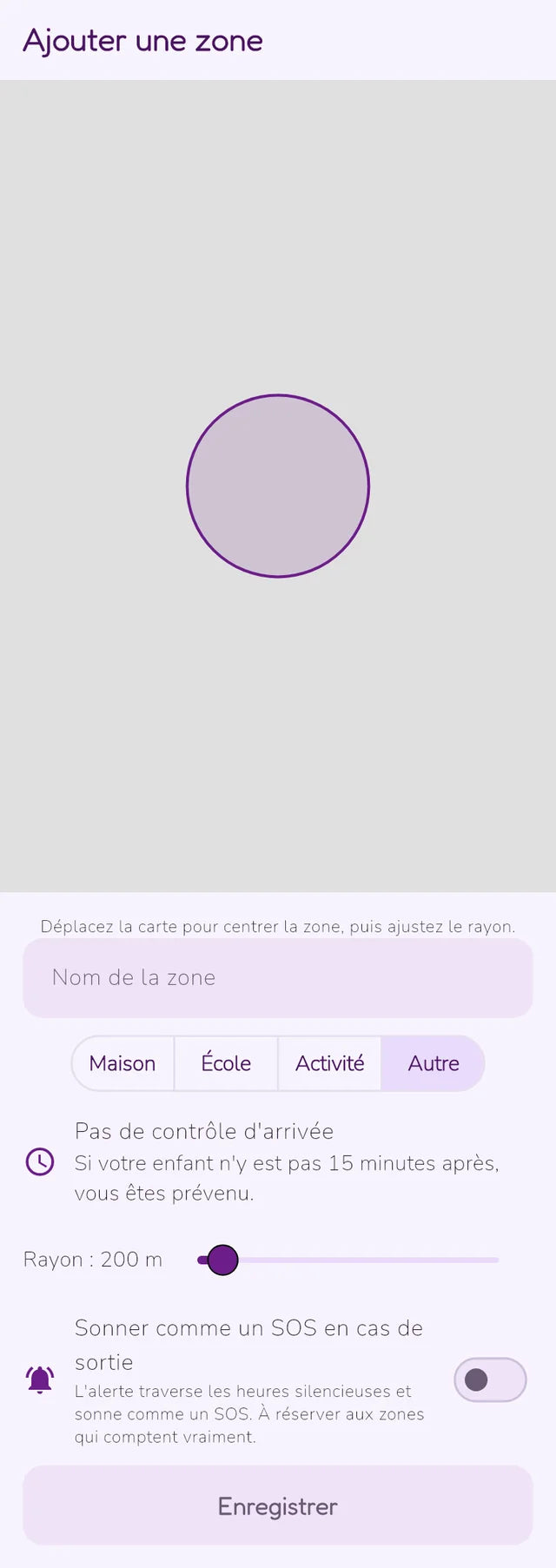
Edytor stref. Tło mapy nie jest wczytane na tym zrzucie roboczym. Wejście i wyjście
Otrzymają Państwo powiadomienie, gdy dziecko wejdzie do strefy i gdy ją opuści. Aby uniknąć fałszywych alarmów, pojedyncza pozycja niczego nie uruchamia: potrzebne są dwie kolejne pozycje po tej samej stronie. Pozycja, której okrąg niepewności nachodzi na granicę, nie jest brana pod uwagę.
Oczekiwana godzina przybycia
Dla strefy „szkoła” należy podać godzinę, o której dziecko powinno tam być, oraz odpowiednie dni. Jeśli dziecko nie dotrze na miejsce, otrzymają Państwo alert brak przybycia. To ustawienie daje najwięcej spokoju, a jednocześnie najczęściej bywa pomijane.
Dzwoń głośno
Strefę można oznaczyć tak, aby alarm dzwonił jak SOS, także w godzinach ciszy. Warto zarezerwować to tylko dla naprawdę ważnych sytuacji: alarm, który krzyczy przez cały czas, w końcu zostaje wyłączony.
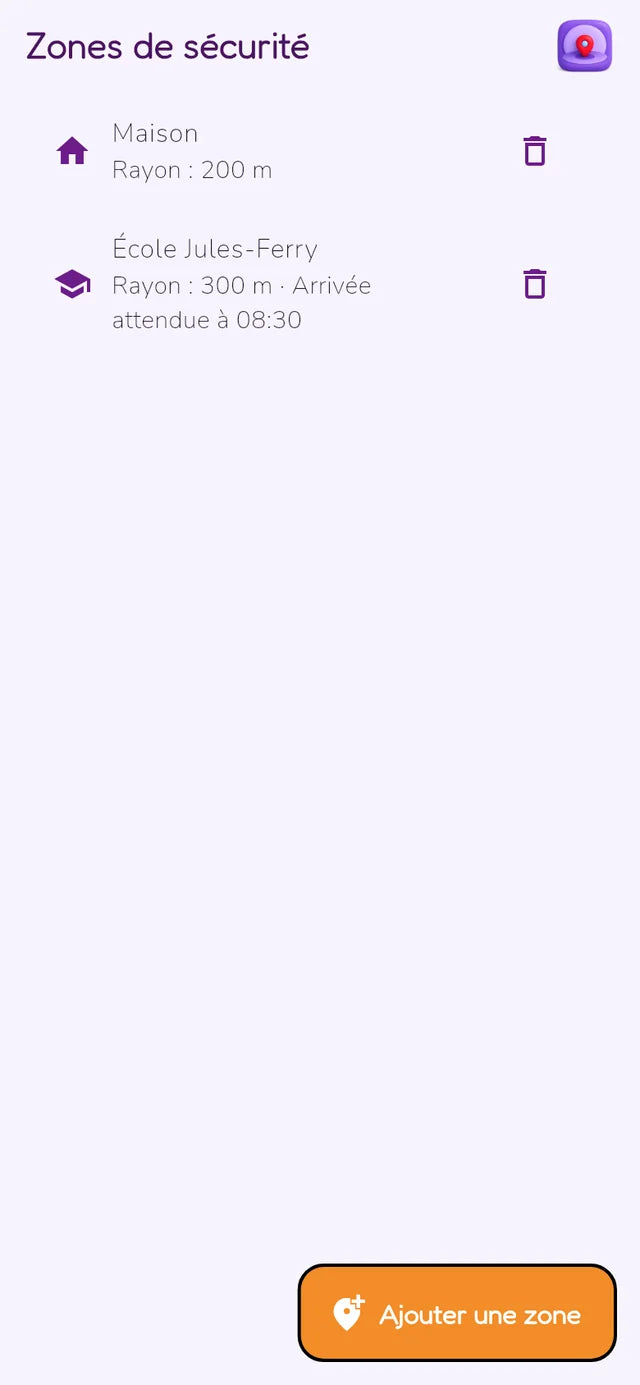
Dwie strefy, w tym jedna z godziną przybycia.
Historia lokalizacji
Karta zegarka, a następnie Historia
Wybierz dzień
Strzałki pod tytułem pozwalają przeglądać 90 ostatnich dni. Starsze pozycje są usuwane z naszych serwerów.
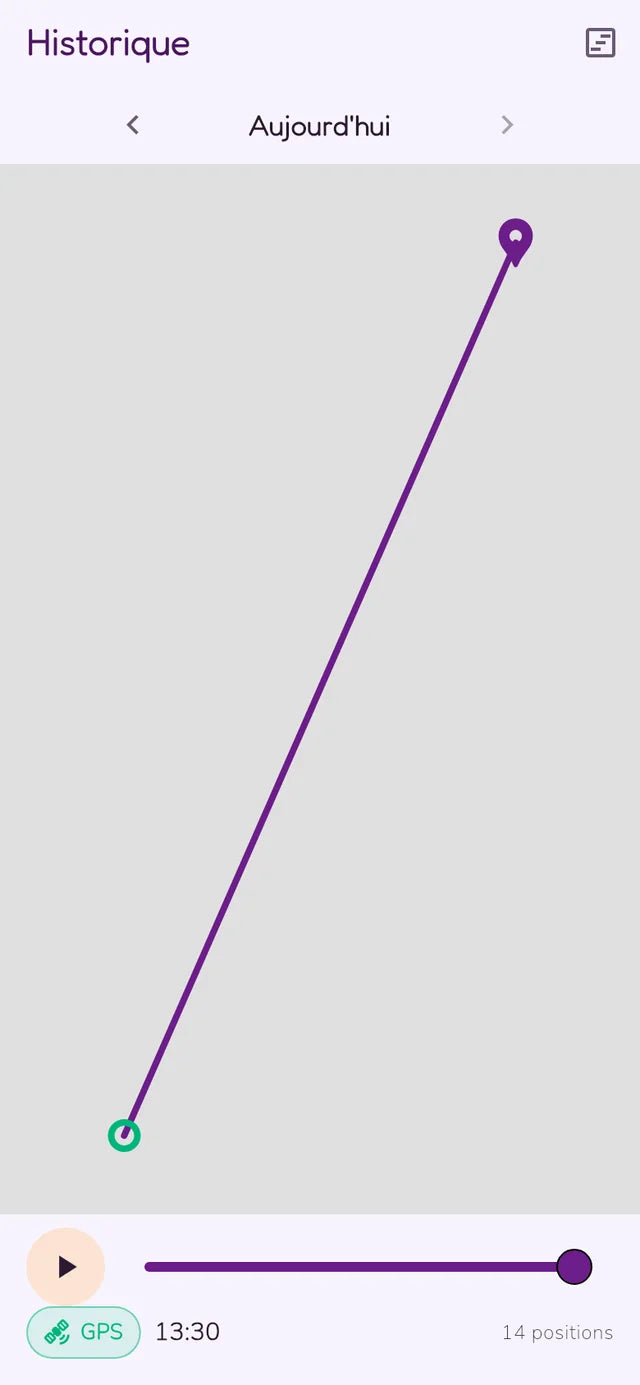
Trasa dnia, oczyszczona dla lepszej czytelności. Odtwórz trasę
Przycisk odtwarzania pokazuje przebieg dnia, a suwak pozwala przesuwać się ręcznie. Wyświetlana godzina i jakość lokalizacji odpowiadają wybranemu punktowi.
Punkty są grupowane przed narysowaniem trasy: zegarek leżący na biurku wysyła setki nakładających się lokalizacji, które stają się jednym punktem. Surowa liczba lokalizacji nadal jest widoczna po prawej stronie.
Widok dnia
Ikona w prawym górnym rogu przełącza widok na listę: miejsca, w których dziecko przebywało, z godziną przyjazdu, godziną wyjścia i czasem trwania. Utworzone przez Państwa strefy nadają rozpoznanym miejscom swoje nazwy, pozostałe pozostają jako „Miejsce”.
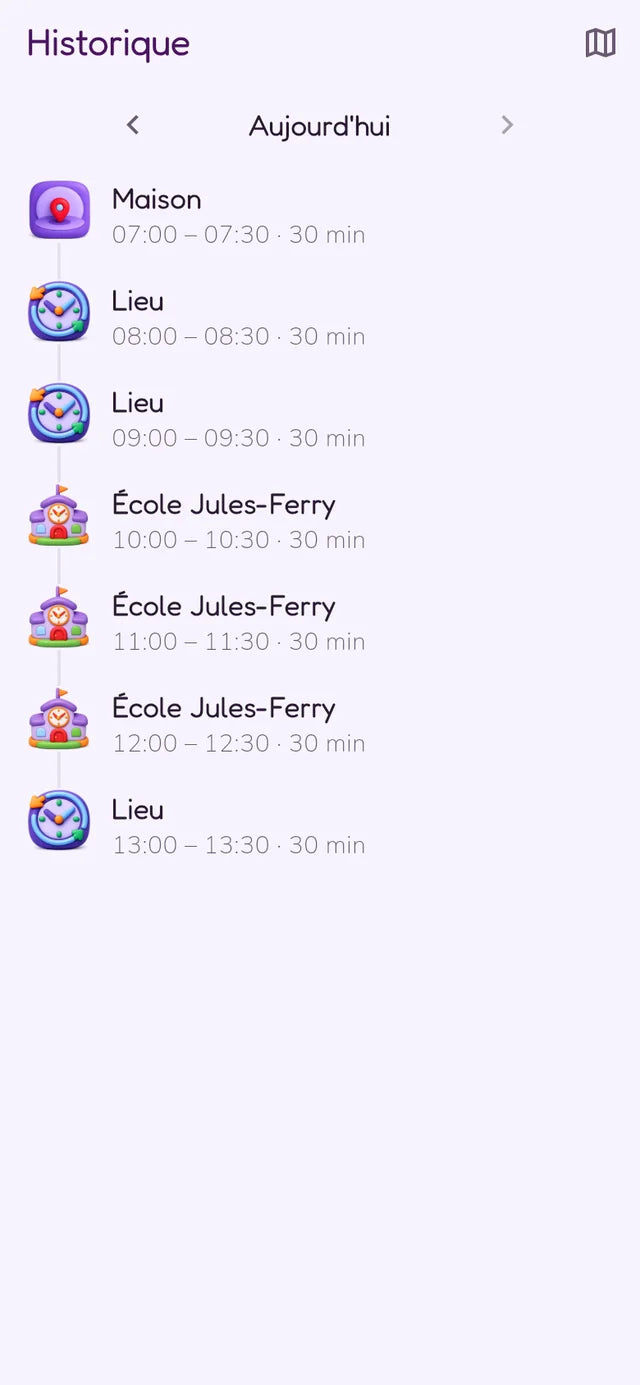
Dzień opowiedziany miejscami i czasem trwania.
Książka telefoniczna i połączenia
Karta zegarka, a następnie Książka telefoniczna


Uzupełnij książkę telefoniczną
Do 15 kontaktów. Każdy zajmuje ponumerowane miejsce — w tej kolejności pojawiają się na zegarku. Nazwa jest ograniczona do 10 znaków: to limit narzucony przez zegarek.
Oznacz kontakt jako numer SOS, aby został wybrany automatycznie, gdy dziecko naciśnie przycisk. Maksymalnie trzy, wybierane w kolejności: najpierw SOS 1, a SOS 2 to numer, który aplikacja wskazuje w przypomnieniach o nieodebranym SOS.
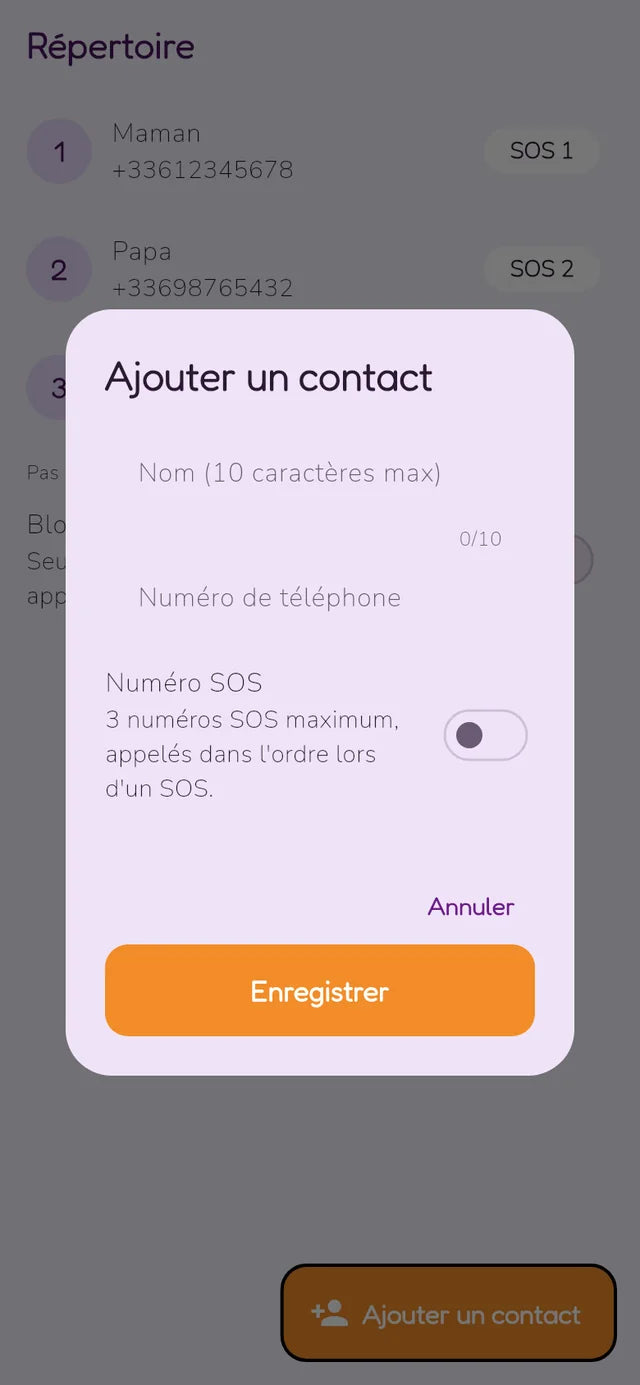
Po każdej zmianie dotknij Wyślij do zegarka. Wiersz pod listą pokazuje, czy zegarek potwierdził odbiór wysyłki i kiedy.
Blokuj nieznane numery
W Ustawieniach zegarka włącz blokowanie połączeń spoza książki telefonicznej. Ekran Odrzucone nieznane połączenia pokazuje następnie odrzucone numery wraz ze znacznikiem czasu. To nie jest pełny rejestr połączeń: protokół zegarków nie przekazuje ani odebranych połączeń, ani SMS-ów.
Wiadomości
Karta zegarka, a następnie Wiadomości
Pisanie
Wpisz tekst i wyślij: pojawi się na zegarku. Polskie znaki i emoji są obsługiwane.
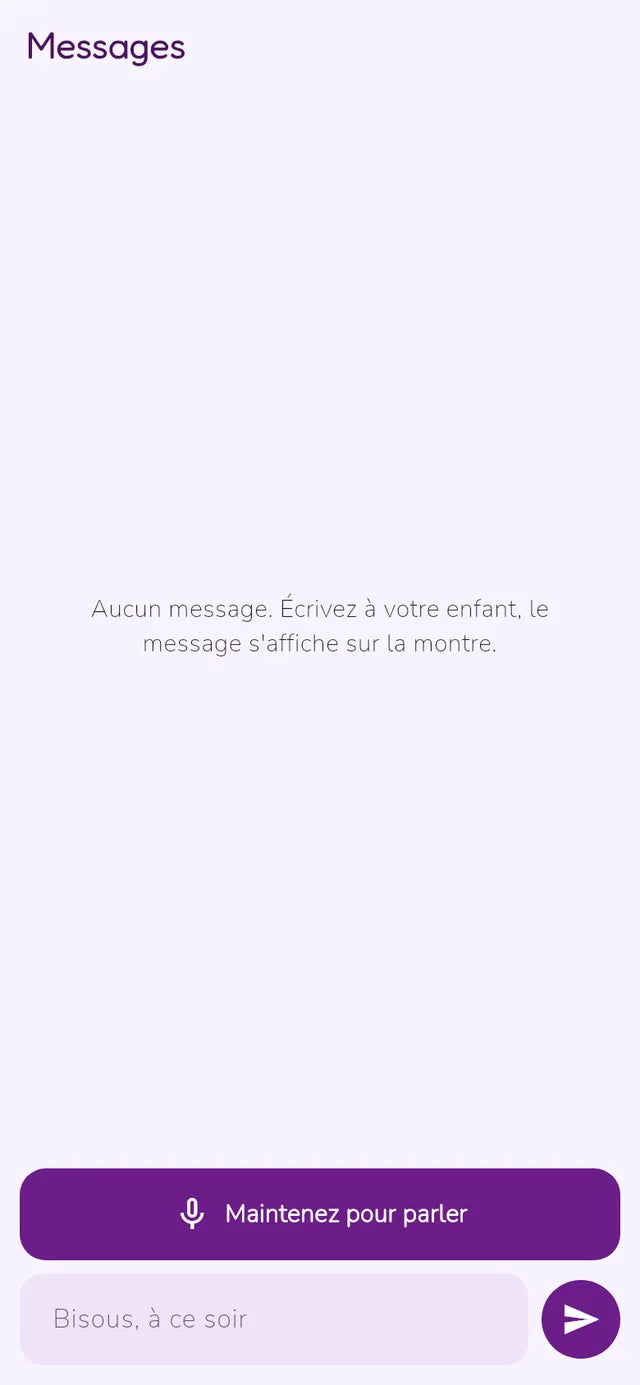
Tekst i wiadomość głosowa w tej samej rozmowie. Mówienie
Przytrzymaj przycisk Przytrzymaj, aby mówić, mów, a następnie puść. Wiadomość zostanie wysłana do zegarka, a aplikacja poczeka na potwierdzenie odbioru, zanim wyświetli „wysłano”. Jeśli wysyłka się nie powiedzie, aplikacja poinformuje o tym, zamiast sprawiać wrażenie, że wiadomość dotarła.
Oboje rodzice
Rozmowa jest wspólna dla całej rodziny. Wiadomości od dziecka trafiają do wszystkich.
Wiadomości głosowe są przechowywane przez 30 dni, a potem usuwane automatycznie.
Aktywność
Karta zegarka, a następnie Aktywność
Dzień
Pierścień pokazuje liczbę kroków wykonanych dziś względem celu. Poniżej znajduje się dystans zmierzony na trasie GPS oraz szacunkowa liczba kalorii obliczona na podstawie kroków.

Kroki, tydzień i osiągnięcia. Zmień cel
Ikona flagi w prawym górnym rogu służy do ustawienia dziennego celu. Słupki z ostatnich siedmiu dni zmieniają kolor na zielony w dniach, w których cel został osiągnięty.
Osiągnięcia
Pierwszy cel, trzy dni z rzędu, siedem dni z rzędu, trzydzieści dni, sto tysięcy kroków, podwojony cel. Osiągnięcie zdobywa się raz i nigdy się go nie traci.
Nagródź
Z karty zegarka opcja Wyślij nagrodę dodaje kwiatki na zegarku dziecka. Od 1 do 99 jednocześnie.

Karta zdrowia
Karta zegarka, a następnie Karta zdrowia
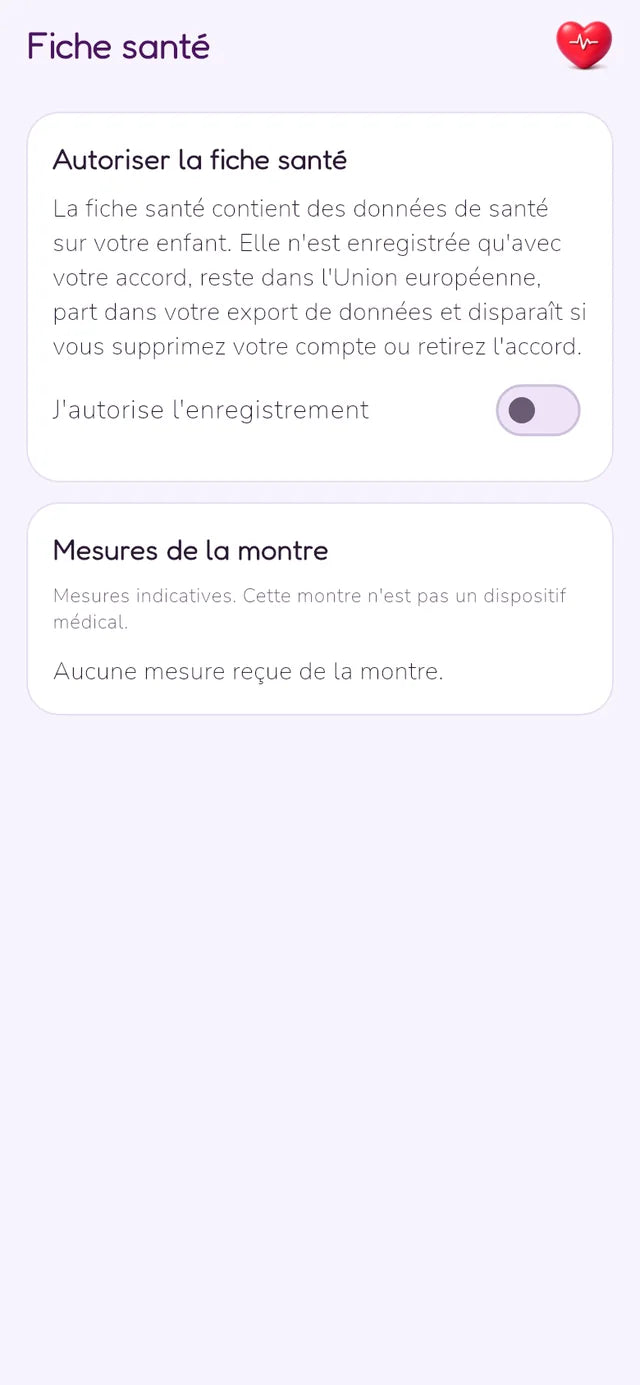
Dane zdrowotne dziecka są zapisywane tylko wtedy, gdy wyraźnie Pan/Pani na to zezwoli, używając przełącznika u góry ekranu. Pozostają w Unii Europejskiej, trafiają do eksportu danych i znikają, jeśli zgoda zostanie wycofana lub konto usunięte.
Plan lekcji i kalendarz
Karta zegarka, następnie Plan lekcji
To ustawienie samo blokuje zegarek we właściwym momencie i później samo go ponownie odblokowuje. Współistnieją dwa rodzaje przedziałów czasowych.
Odczytywanie „Dziś na zegarku”
Górna karta pokazuje dokładnie, co zegarek zrobi dzisiaj: będzie zablokowany od danej godziny do danej godziny albo odblokowany przez cały dzień. Poniżej znajduje się status dzisiejszej wysyłki.
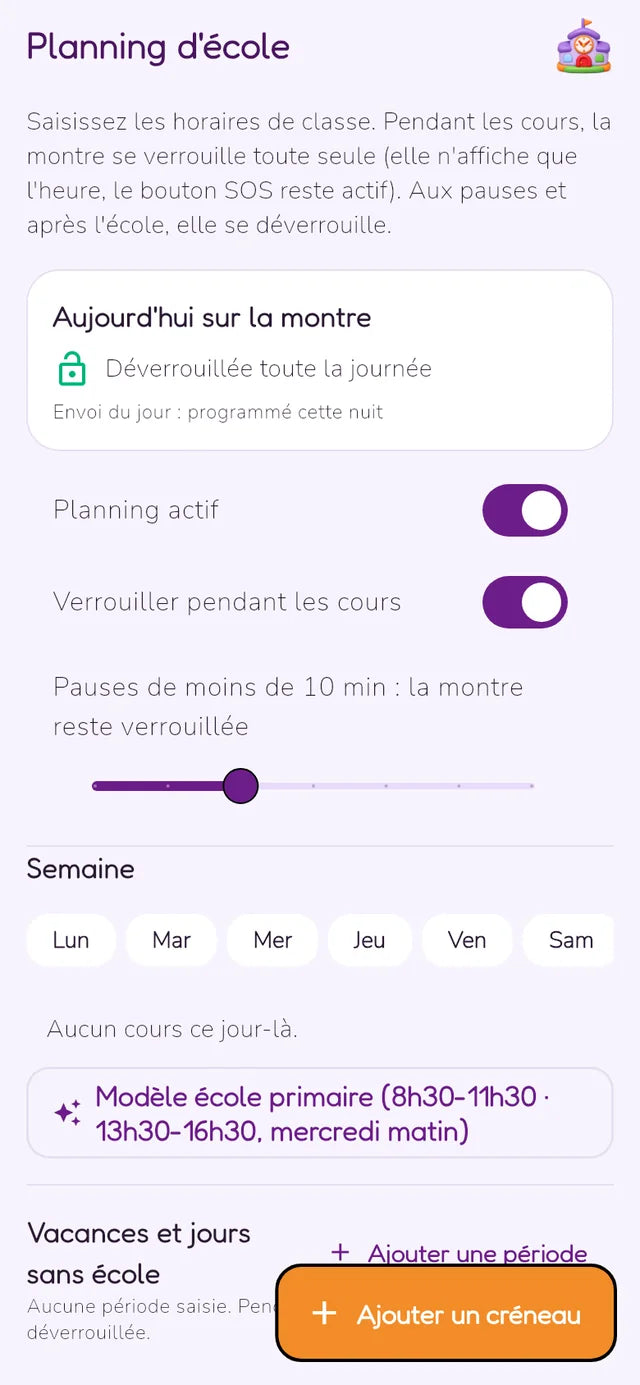
Plan, dzień po dniu. Dodaj przedział
Przycisk Dodaj przedział proponuje dwa typy:
- Szkoła: lekcja z określonym przedmiotem. Nieaktywna podczas wpisanych przez Państwa wakacji oraz gdy przełącznik „Blokuj podczas lekcji” jest wyłączony.
- Agenda: własna reguła z dowolną etykietą. Lekcje, sen, posiłek. Obowiązuje nawet podczas wakacji i niezależnie od przełącznika szkoły.
Proszę wybrać odpowiednie dni na tym samym ekranie: jeden przedział tworzy się od razu na cały tydzień.
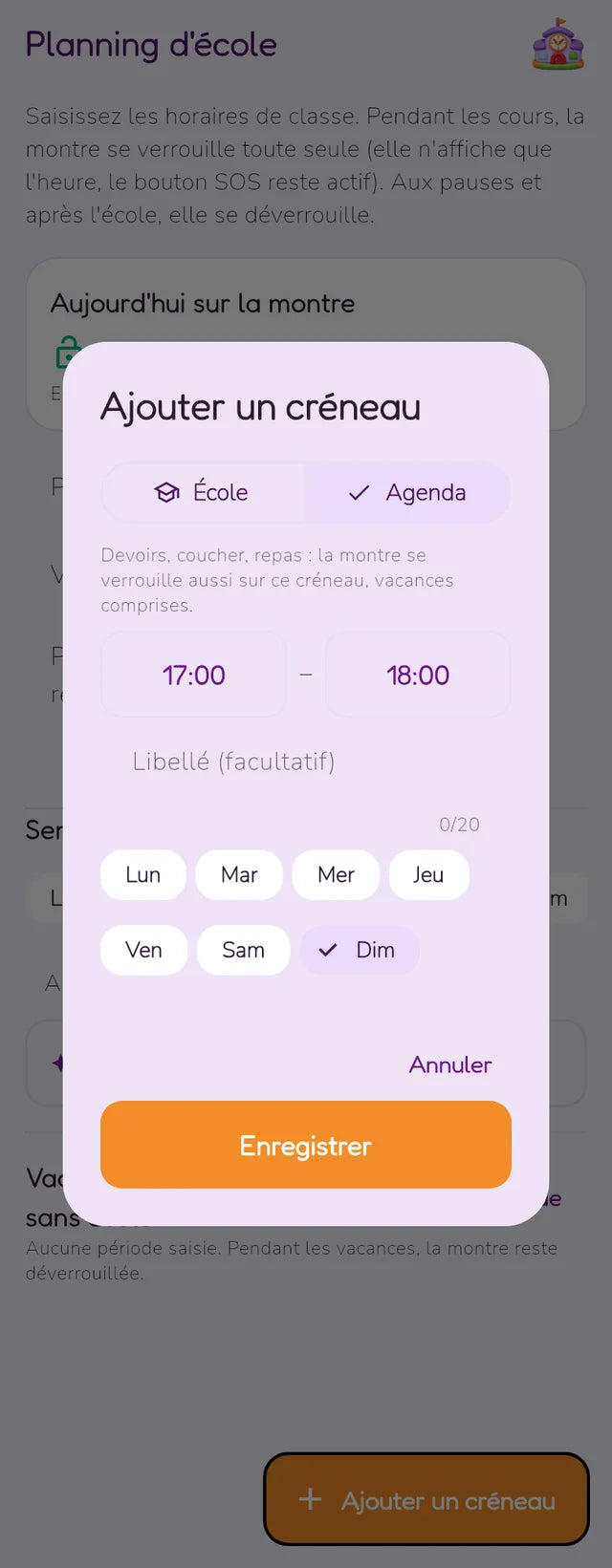
Typ Agenda: dowolna etykieta i godziny, które pozostają aktywne nawet w wakacje. Oszczędzanie czasu
Szablon szkoły podstawowej wypełnia typowy tydzień jednym ruchem. Kopiuj na inne dni powiela wyświetlony dzień.
Krótkie przerwy
Suwak określa czas, poniżej którego przerwa nie odblokuje zegarka. Domyślnie 10 minut: 10-minutowa przerwa między dwiema lekcjami nie odda zegarka na pięć minut.
Wakacje
Wpisz okresy wolne od szkoły wraz z ich nazwą. W tych okresach lekcje nie blokują już niczego. Państwa przedziały w kalendarzu nadal działają.
Tryb szkolny
Karta zegarka, następnie Tryb lekcji
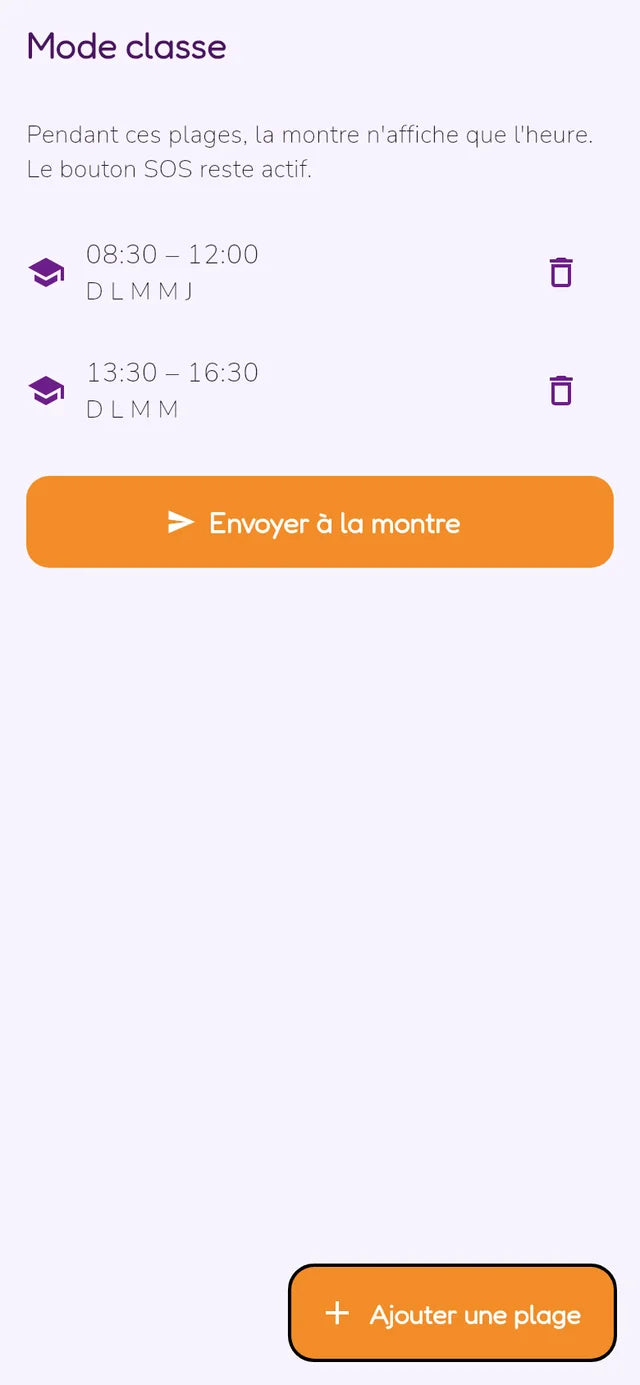
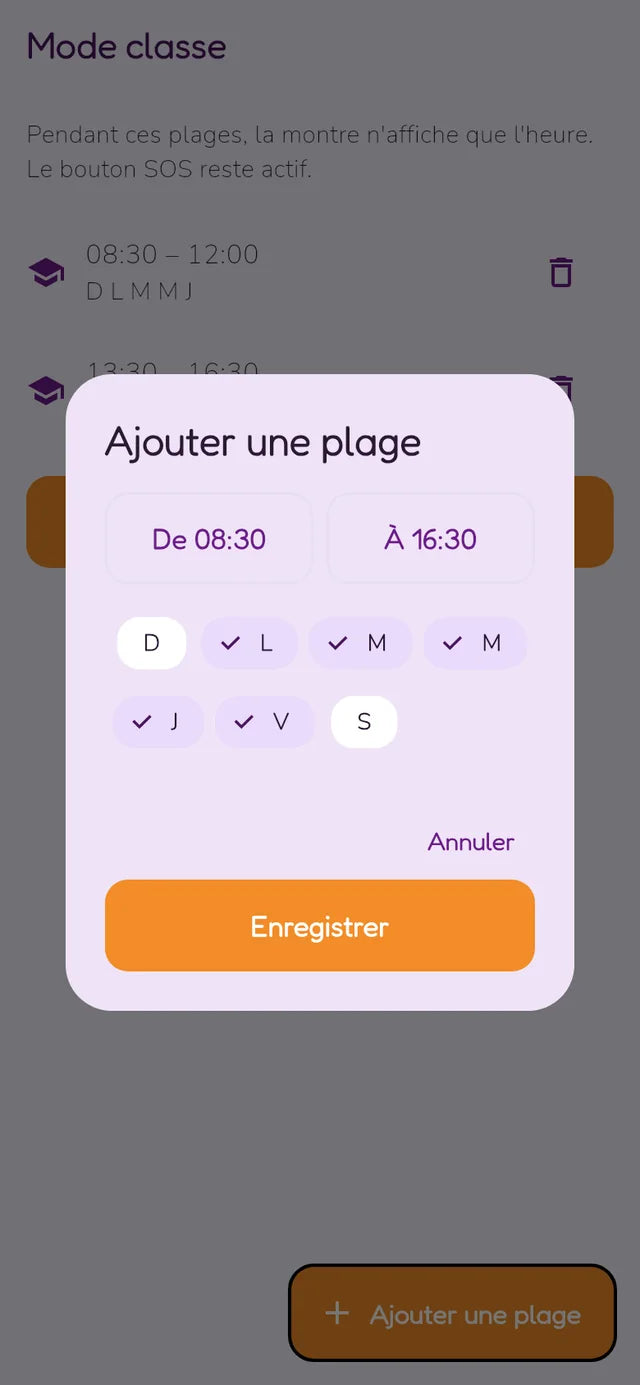
Tryb lekcji to ręczna wersja harmonogramu: wpisują Państwo przedziały czasowe bezpośrednio, bez kalendarza szkolnego i wakacji. W trakcie takiego przedziału zegarek wyświetla tylko godzinę, a przycisk SOS pozostaje aktywny.
Jeśli korzystają Państwo z harmonogramu szkolnego, tryb lekcji nie jest potrzebny: harmonogram wysyła te same przedziały, uwzględniając wakacje i przerwy.
Budzik
Karta zegarka, a następnie Budzik
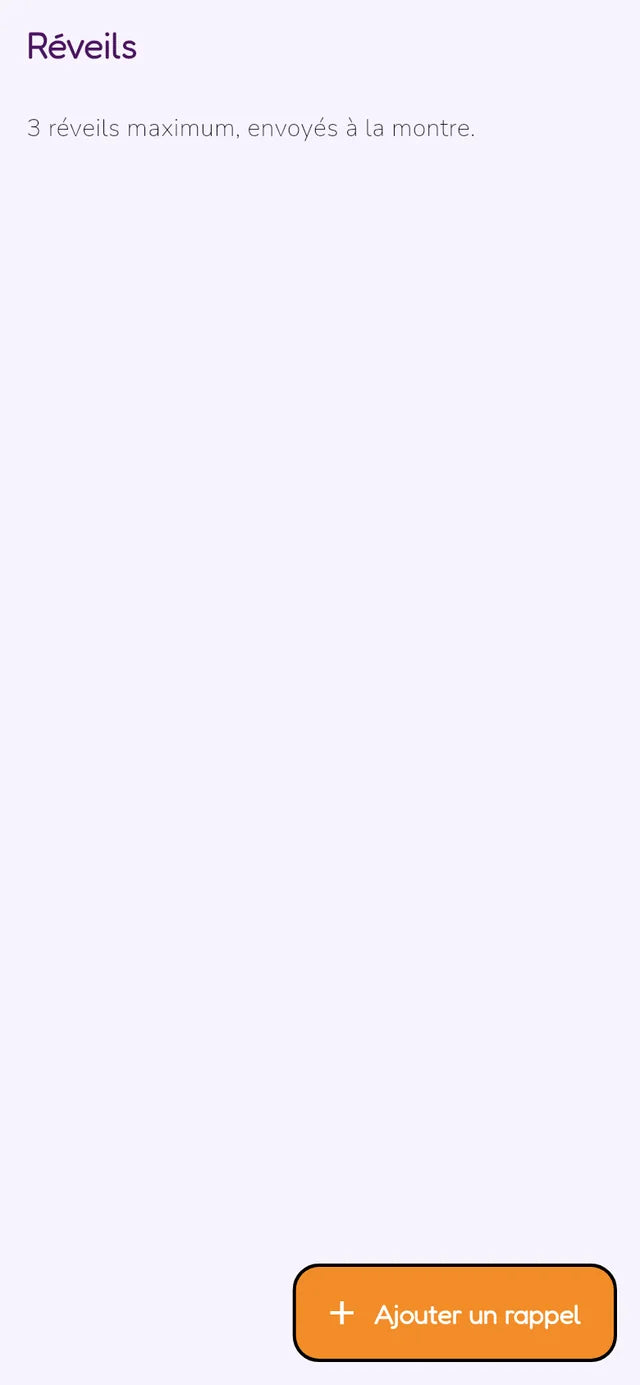

Trzy alarmy budzika, każdy z własną godziną i powtarzaniem. Dzwonią na zegarku nawet bez sieci. Przydatne przy leku, końcu przerwy lub porze powrotu do domu.
Karta zegarka
Ikona ustawień na karcie zegarka
Spis funkcji zegarka
Wszystkie możliwości tego zegarka w jednej liście. Funkcja niezweryfikowana dla tego modelu w ogóle się nie pojawia.
U góry znajduje się awatar dziecka: dziewczynka albo chłopiec — ta twarz będzie widoczna na mapie i w alertach.
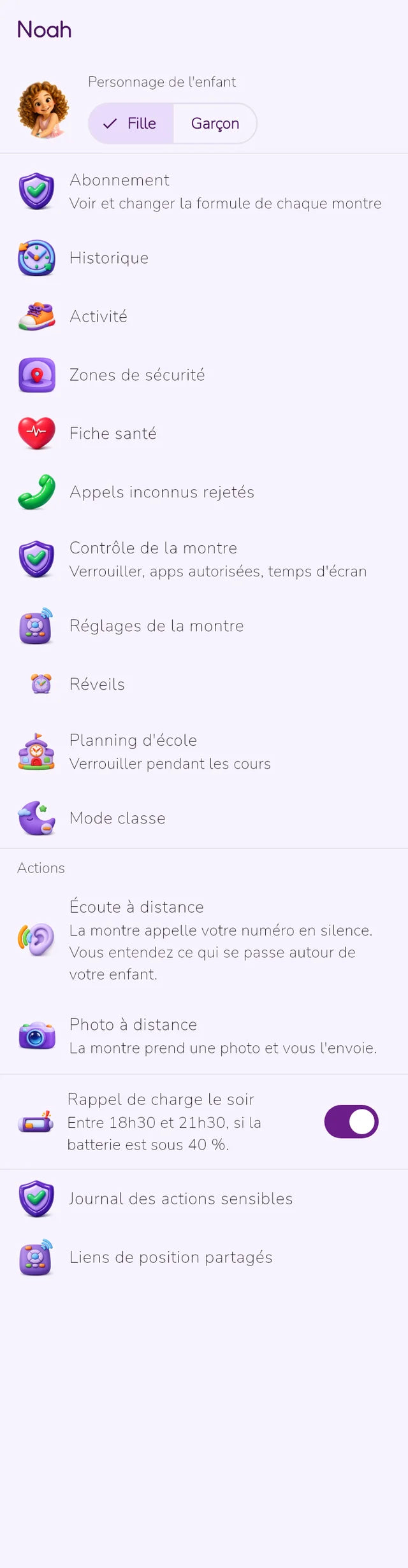
Pełna karta zegarka B31. Działania
- Włącz dzwonek zegarka: aby odnaleźć go w domu.
- Wyślij nagrodę: od 1 do 99 kwiatów.
- Podsłuch zdalny: zegarek po cichu dzwoni na Państwa numer. Ekran ostrzeżenia jest obowiązkowy, a działanie zostaje zapisane w dzienniku widocznym dla wszystkich rodziców.
- Zdjęcie zdalne: ta sama zasada, ten sam dziennik.
- Język i strefa czasowa: dopasowuje zegarek do telefonu.
Przypomnienie o ładowaniu
Włączone domyślnie. Między 18h30 a 21h30, jeśli poziom baterii spadnie poniżej 40 %, otrzymają Państwo przypomnienie, aby podłączyć zegarek na kolejny poranek.
Strefa wrażliwa
Ponowne uruchomienie, wyłączenie i przywrócenie ustawień fabrycznych. Każda czynność wymaga wyraźnego potwierdzenia. Przywrócenie ustawień fabrycznych usuwa dane z zegarka: trzeba będzie ponownie go połączyć.
Dziennik i udostępnienia
Dziennik działań wrażliwych pokazuje, kto uruchomił nasłuch, zdjęcie lub wyłączenie, oraz kiedy. Udostępnione linki do lokalizacji pokazuje utworzone przez Państwa linki tymczasowe i pozwala je unieważnić.
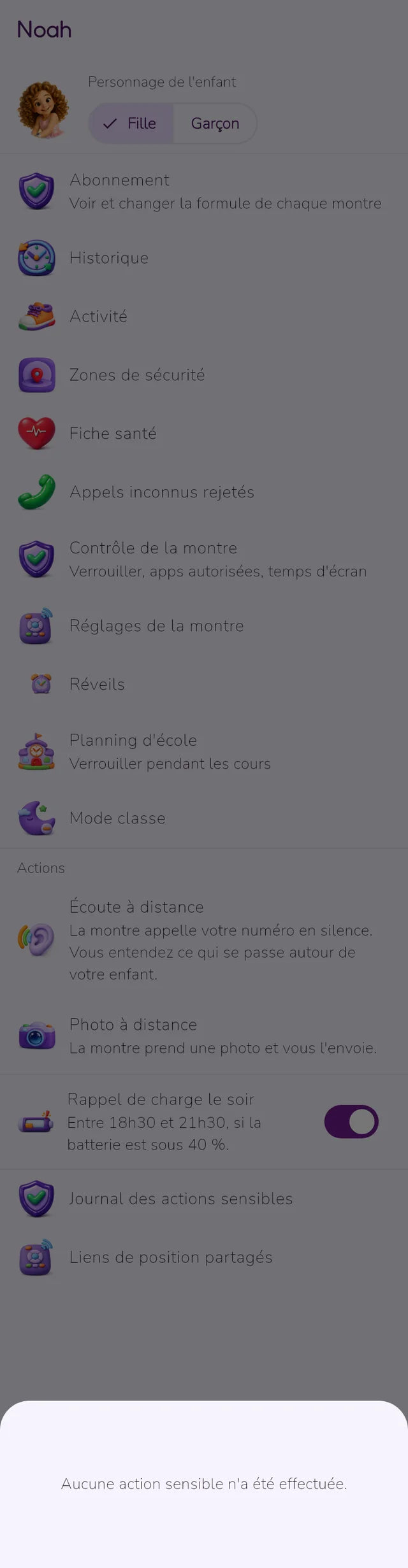
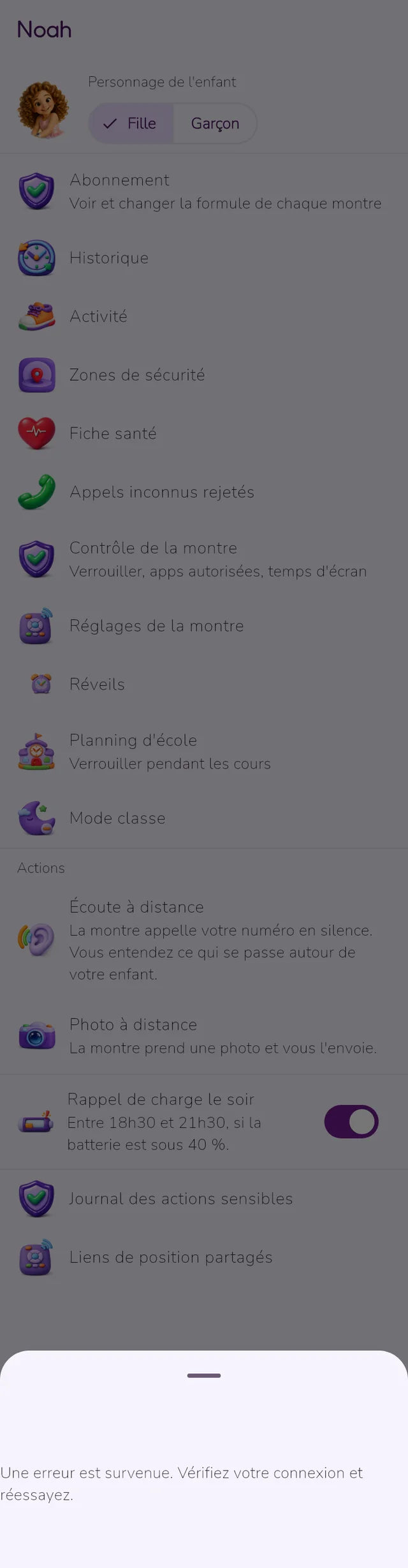
Ustawienia zegarka
Karta zegarka, następnie Ustawienia zegarka
Uczciwa zasada
Te zegarki nie odsyłają swoich ustawień. Aplikacja pokazuje więc ostatnie ustawienie wysłane i potwierdzone przez zegarek, wraz z datą — nigdy stan domniemany.
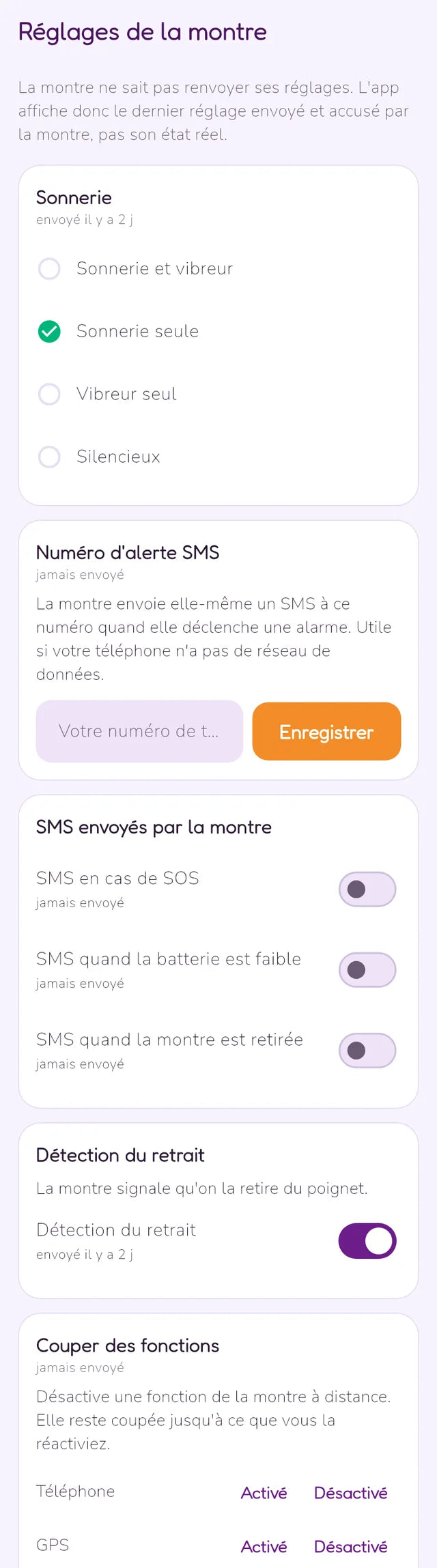
Każdy blok pokazuje, kiedy został wysłany. Dzwonek
Dzwonek i wibracje, sam dzwonek, same wibracje, tryb cichy.
Numer alertów SMS
Zegarek sam wysyła SMS na ten numer, gdy uruchomi alarm. To przydatne, jeśli telefon nie ma transmisji danych. Następnie proszę wybrać, które alarmy mają wywołać SMS: SOS, niski poziom baterii, zdjęcie zegarka.
Wykrywanie zdjęcia z nadgarstka
Zegarek sygnalizuje zdjęcie go z nadgarstka. Alert jest grupowany: dłuższe zdjęcie zegarka nie generuje alertu co pięć minut.
Wyłączanie funkcji
Telefon, GPS, krokomierz i inne funkcje można zdalnie wyłączyć; pozostają wyłączone, dopóki nie zostaną ponownie włączone.
Ustawienia aplikacji
Czwarta karta
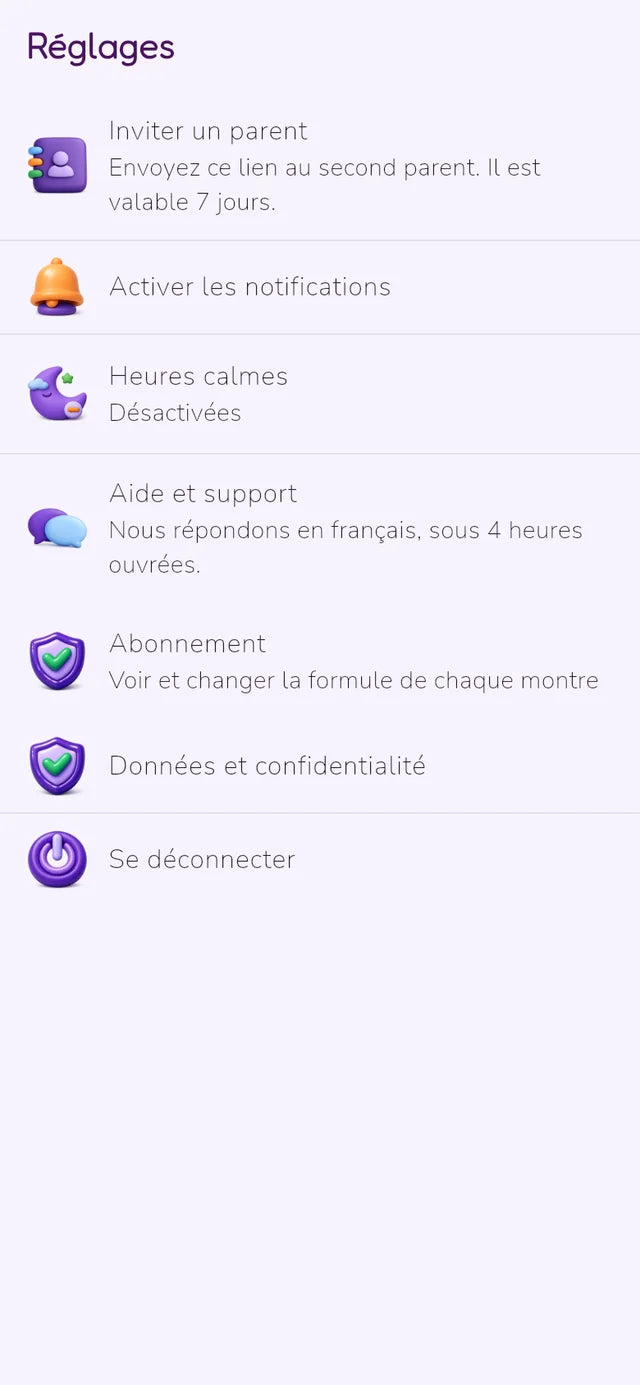
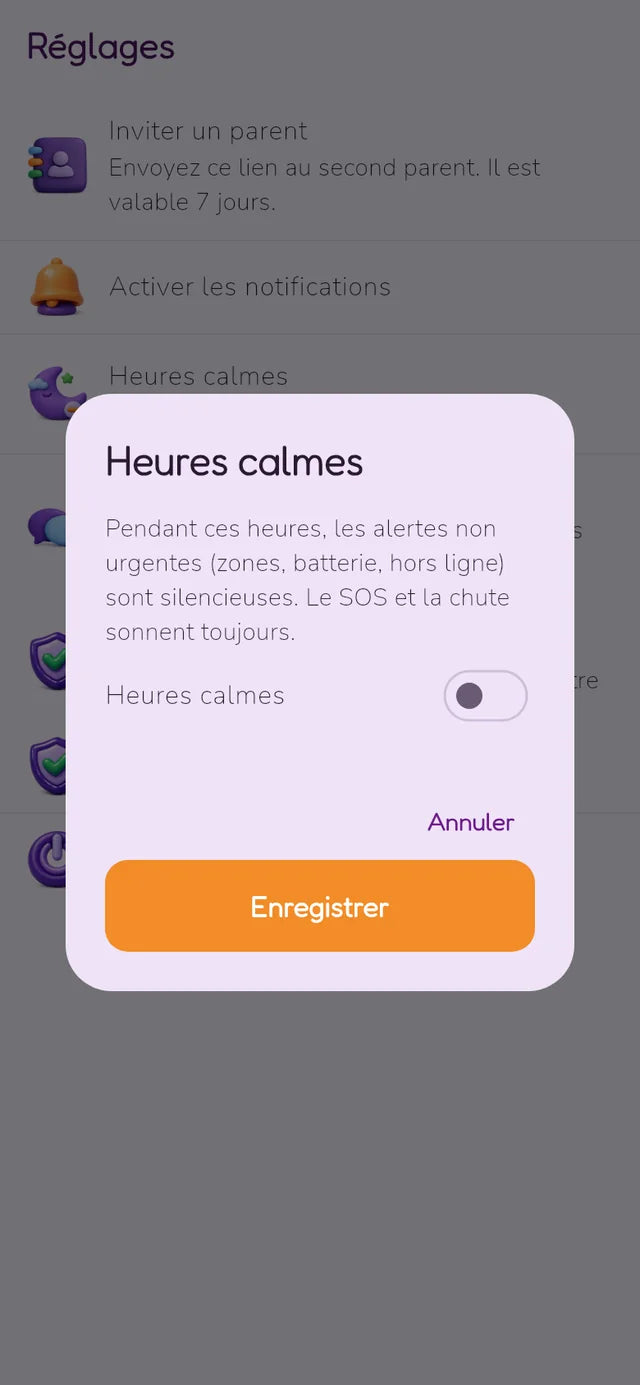
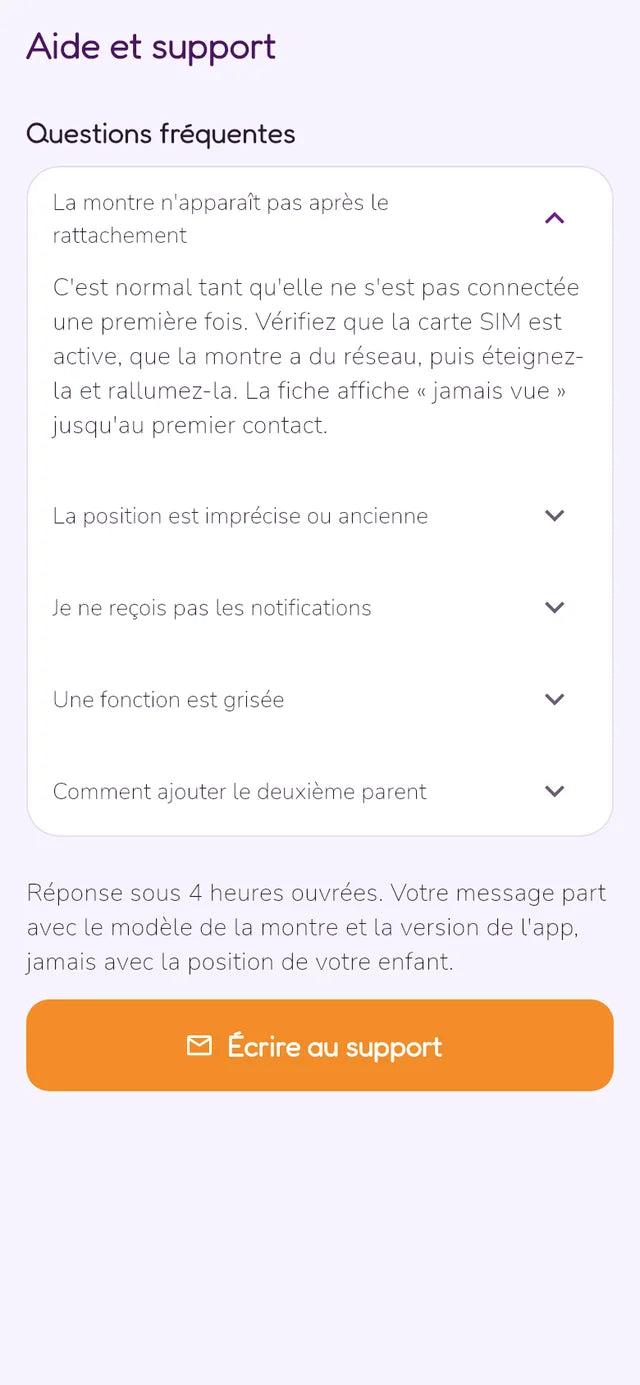
- Zaproś rodzica: kopiuje link ważny przez 7 dni.
- Włącz powiadomienia: ten sam mechanizm co w banerze, dostępny w każdej chwili.
- Ciche godziny: przedział, w którym zwykłe alerty nie dzwonią. SOS zawsze przechodzi.
- Pomoc i wsparcie: pięć odpowiedzi na najczęstsze problemy, a następnie gotowa wiadomość z modelem zegarka i wersją aplikacji. Nigdy z lokalizacją dziecka.
- Abonament oraz Dane i prywatność: patrz poniżej.
Odpowiedź wsparcia w ciągu 4 godzin roboczych, po francusku.
Subskrypcja
Ustawienia lub karta zegarka
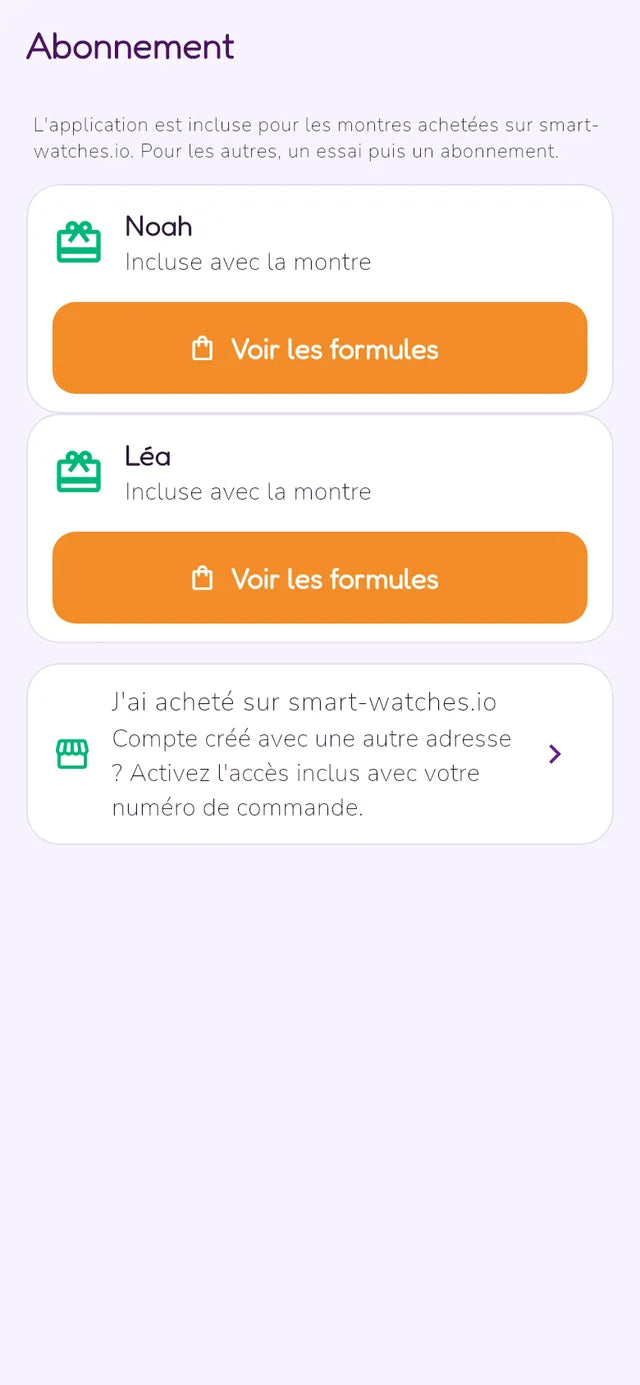
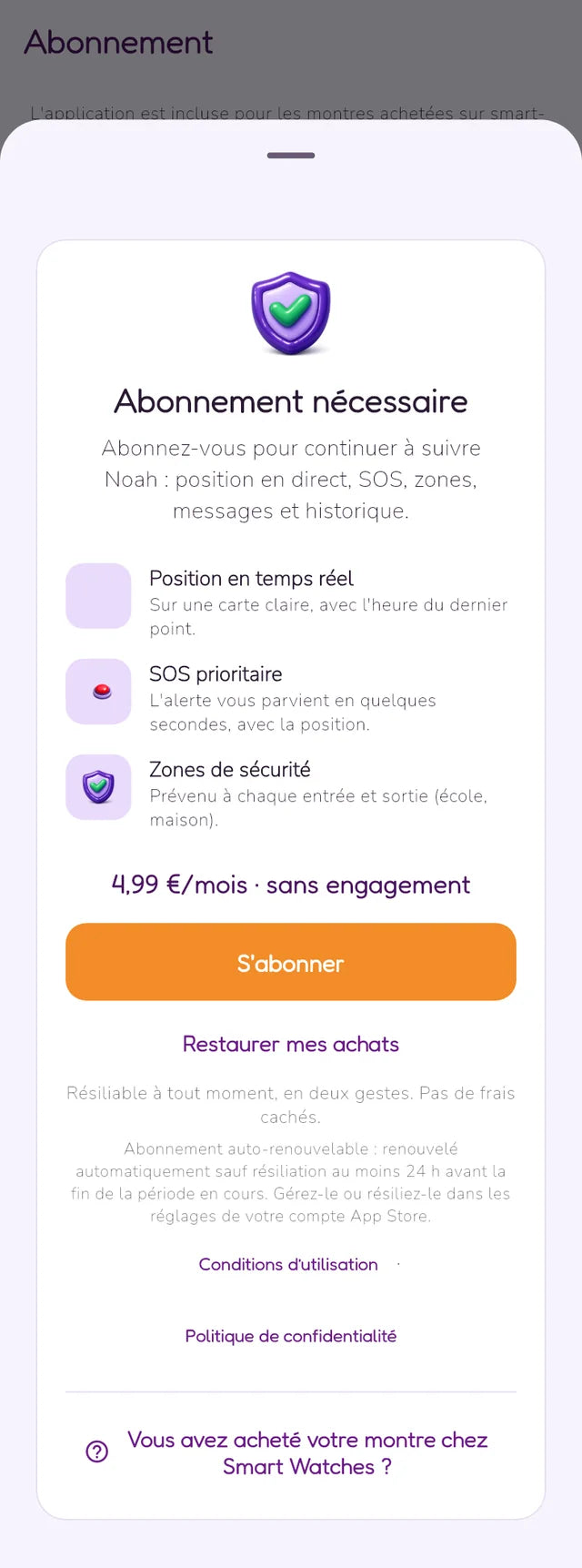
Aplikacja jest wliczona w cenę zegarków kupionych na smart-watches.io. W przypadku zegarka innej marki dostępny jest okres próbny, a następnie subskrypcja bez zobowiązań, którą można anulować na dwóch ekranach.
Status sprawdza się osobno dla każdego zegarka: aktywny pakiet i data zakończenia albo brak pakietu. Jeśli konto zostało utworzone z innym adresem niż ten użyty przy zamówieniu, proszę wybrać Kupiłem(-am) na smart-watches.io i wpisać e-mail z zamówienia oraz jego numer.
Dane i prywatność
Ustawienia, następnie Dane i prywatność
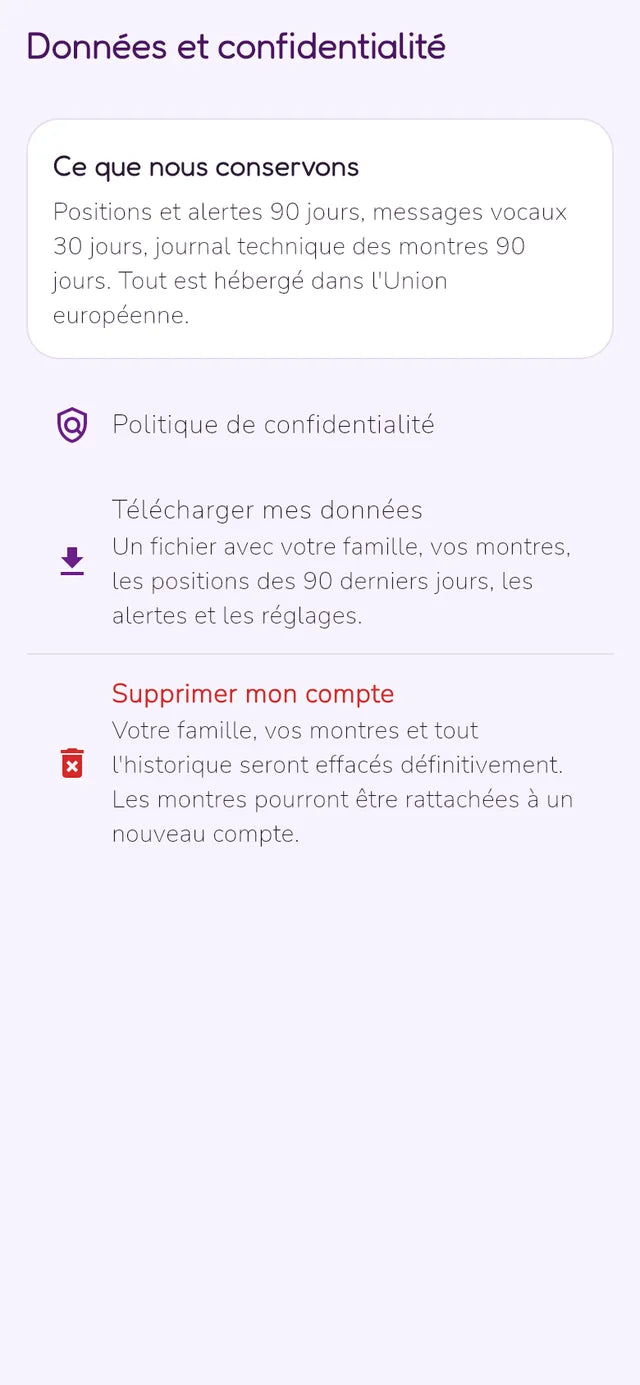

- Lokalizacje i alerty: 90 dni.
- Wiadomości głosowe: 30 dni.
- Dziennik techniczny zegarków: 90 dni.
- Wszystko jest hostowane w Unii Europejskiej.
Pobierz moje dane tworzy plik zawierający rodzinę, zegarki, lokalizacje z ostatnich 90 dni, alerty i ustawienia.
Usuń moje konto trwale usuwa rodzinę, zegarki i całą historię. Zegarki można wtedy ponownie przypisać do nowego konta.
Pomiary użytkowania i awarii są opcjonalne i wymagają zgody podczas instalacji. Nigdy nie zawierają lokalizacji dziecka, jego imienia ani identyfikatora zegarka.
Część 3
Aplikacja zegarka
Zainstalowana na zegarku dziecka, staje się jego ekranem głównym. Duże elementy do dotknięcia, niewiele tekstu, SOS zawsze pod ręką. Zrzuty ekranu wykonano na ekranie 320 pikseli.
Pierwsze uruchomienie
Numer IMEI
Przy pierwszym uruchomieniu aplikacja sama odczytuje IMEI. Jeśli zegarek na to nie pozwoli, poprosi o niego: proszę wpisać 15 cyfr wydrukowanych pod zegarkiem.
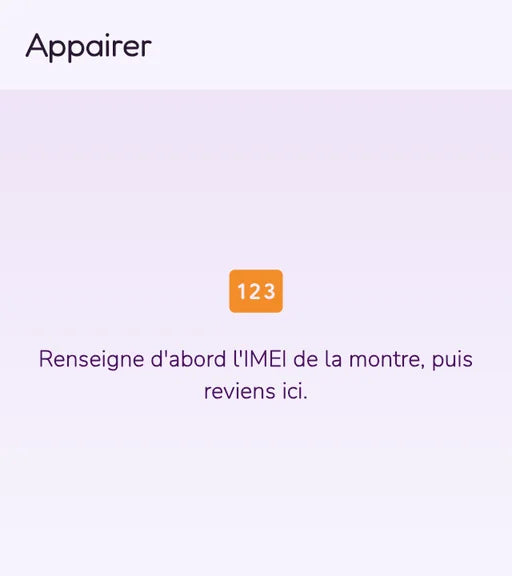
Wpisywanie IMEI. Kod QR do parowania
Na Ultra wyświetla się kod QR: „Zeskanuj mnie aplikacją rodzica”. To jego należy zeskanować z ekranu Dodaj zegarek w telefonie; jeśli zegarek najpierw poprosi o IMEI, proszę wpisać go tutaj. W pozostałych modelach proszę wpisać w telefonie 15 cyfr IMEI.

Kod QR parowania. Zezwól na lokalizację
Zegarek prosi o zgodę na wysyłanie swojej pozycji rodzicom. Bez tej zgody mapa pozostanie pusta.
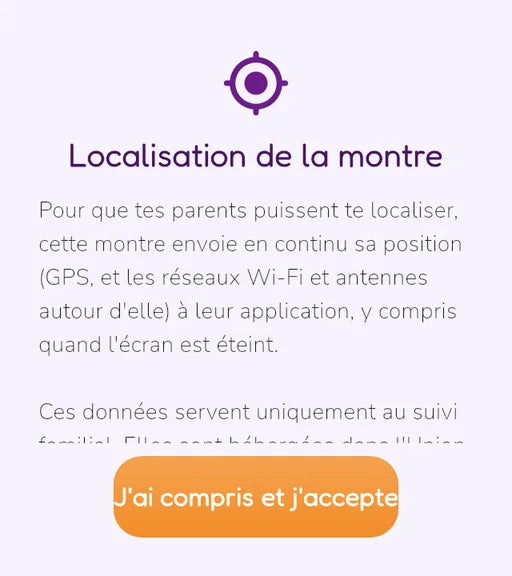
Zgoda na lokalizację.

Ekran główny
Co widzi dziecko
Duży zegar, kropka statusu, okrągły przycisk SOS pośrodku oraz cztery okrągłe kafelki: połączenia, wiadomości, nagrody, status.
Kropka statusu pokazuje Połączono, gdy zegarek komunikuje się z serwerem. Kroki aktualizują się na bieżąco, bez wychodzenia z ekranu.
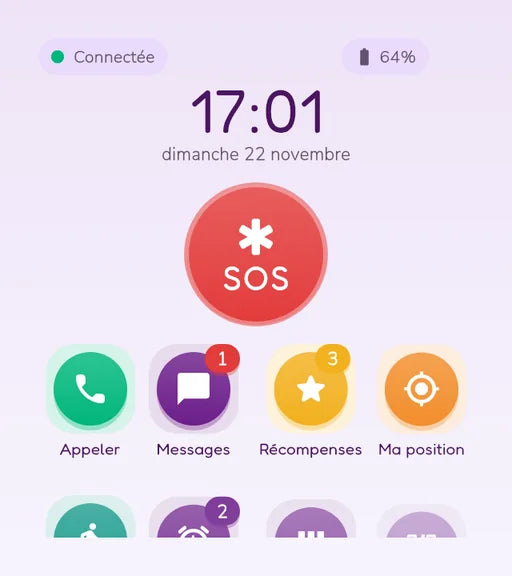
Ekran główny, bateria 64 %. Banery
Pomarańczowy baner ostrzega o niskim poziomie baterii, a drugi informuje, gdy dostępna jest aktualizacja. Nigdy nie zasłaniają przycisku SOS.
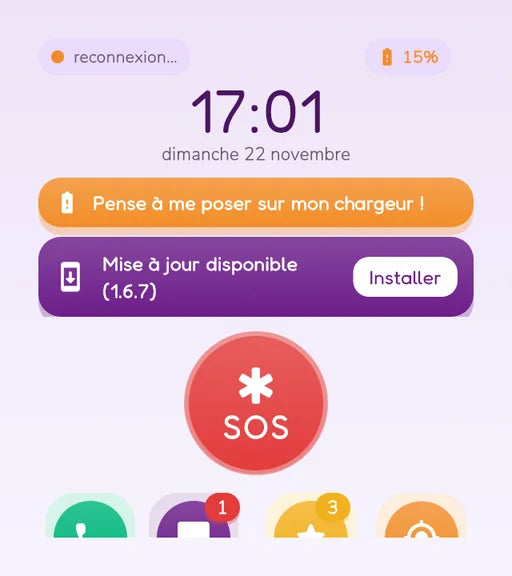
Niski poziom baterii.
Przycisk SOS
Dziecko przytrzymuje czerwony przycisk przez trzy sekundy. Krótkie naciśnięcie niczego nie uruchamia, aby uniknąć przypadkowych alarmów w kieszeni.
Po uruchomieniu dwie rzeczy dzieją się jednocześnie:
- alarm z pozycją do serwera, który powiadamia rodziców w mniej niż pięć sekund;
- połączenie telefoniczne z pierwszym numerem SOS z książki kontaktów.
Każde kolejne naciśnięcie ponownie powiadamia rodziców i znów dzwoni pod numer SOS. SOS działa także wtedy, gdy zegarek jest zablokowany, w trybie szkolnym oraz podczas lekcji.
Zadzwoń

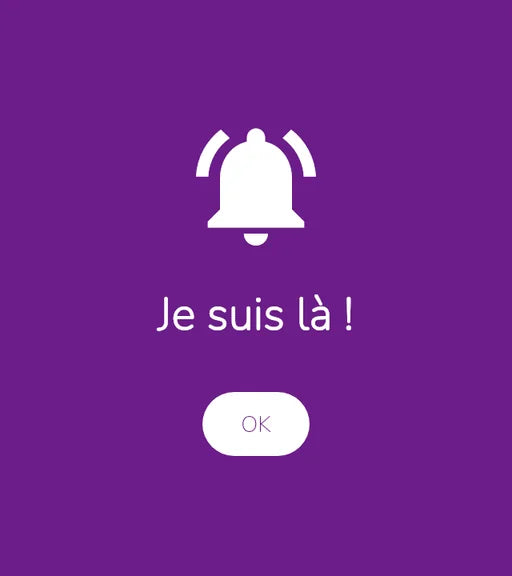
Dziecko widzi tylko kontakty wysłane przez rodzica. Wystarczy jedno dotknięcie, aby zadzwonić. Jeśli blokowanie nieznanych numerów jest włączone, numeru spoza książki kontaktów nie da się z nim połączyć.
Gdy w aplikacji rodzica włączą Państwo Zadzwoń na zegarek, zegarek wyświetla ten ekran i dzwoni, nawet w trybie cichym.
Wiadomości
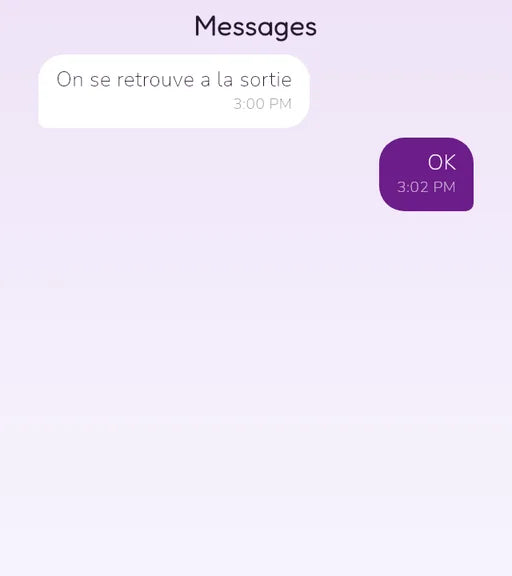
Dziecko czyta Państwa wiadomości i odpowiada: wiadomością głosową albo gotową szybką odpowiedzią. Nieprzeczytane wiadomości pojawiają się jako plakietka na kafelku ekranu głównego.
Aktywność i nagrody
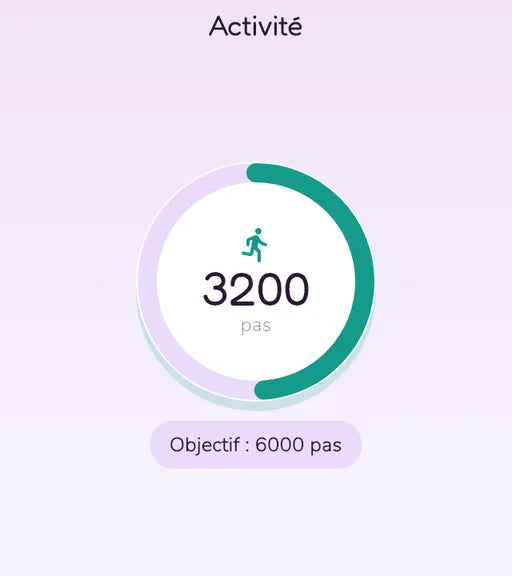
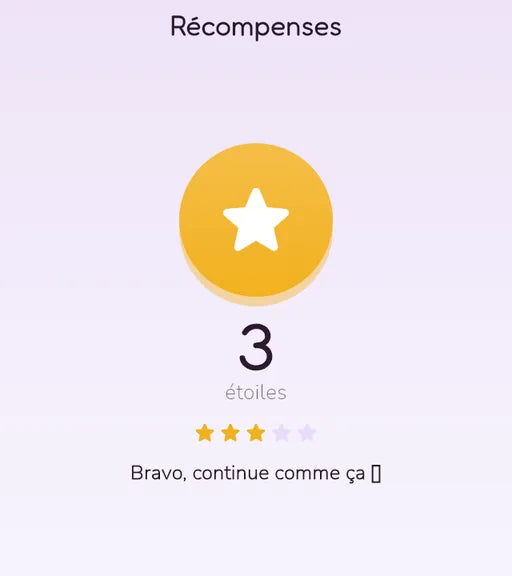
Licznik kroków aktualizuje się na bieżąco, gdy ekran jest włączony. Kwiaty wysłane z aplikacji rodzica pojawiają się tutaj, z krótką animacją świętowania przy odbiorze.
Budziki i dzwonek

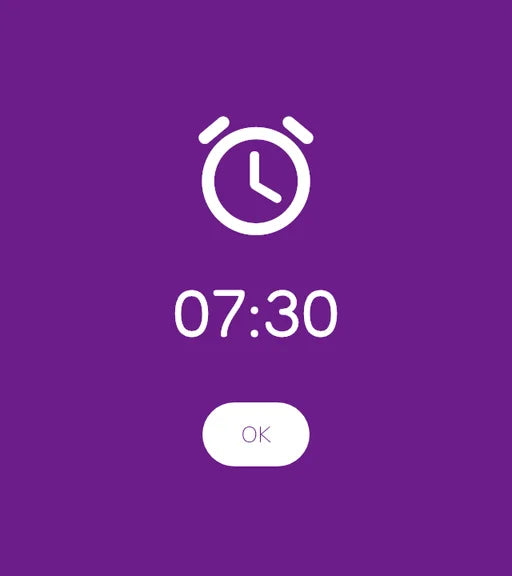
Ustawione przez Państwa budziki pojawiają się tutaj. Dzwonią nawet bez sieci: zegarek przechowuje je w pamięci.
Aplikacje
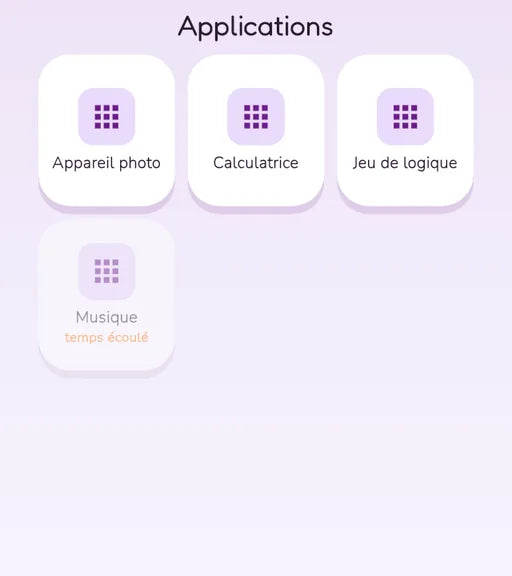
Na zegarku z Androidem kafelek Aplikacje na ekranie statusu otwiera listę aplikacji dozwolonych przez rodzica. Dziecko uruchamia je właśnie stamtąd. Każda niedozwolona aplikacja natychmiast przenosi z powrotem do ekranu głównego Smart Watches, a próba zostaje zgłoszona rodzicom.
Play Store jest domyślnie wyłączony.
Aktualizacje
Gdy zostanie opublikowana nowa wersja, na ekranie głównym zegarka pojawi się baner. Dotknięcie uruchamia pobieranie i instalację; zegarek prowadzi do zgody Android, jeśli będzie wymagana.
Część 4
Tryb dziecka
Zaawansowana część produktu. Zmienia zwykły zegarek z Androidem w zegarek dla dziecka: aplikacja staje się ekranem głównym, dziecko nie może z niej wyjść, a rodzic zarządza wszystkim ze swojego telefonu.
Jak działa tryb dziecka
- Aplikacja Smart Watches staje się ekranem głównym zegarka.
- Niedozwolone aplikacje zamykają się natychmiast i wracają do ekranu głównego.
- Ustawienia Androida są niedostępne dla dziecka.
- Aplikacja zainstalowana przez dziecko pozostaje zablokowana, dopóki jej Państwo nie zatwierdzą — otrzymają Państwo też powiadomienie.
- Zegarek można zablokować zdalnie albo według harmonogramu.
- Jeśli dziecko cofnie jakieś ustawienie, otrzymają Państwo alert, a na zegarku pojawi się ekran blokujący.
Pięć kroków
Na zegarku: kafelek Stan, potem Tryb dziecka
Konfigurację wykonuje się jeden raz, na zegarku, przez rodzica. Każdy krok otwiera odpowiednie ustawienie Androida — wystarczy włączyć przełącznik i wrócić.
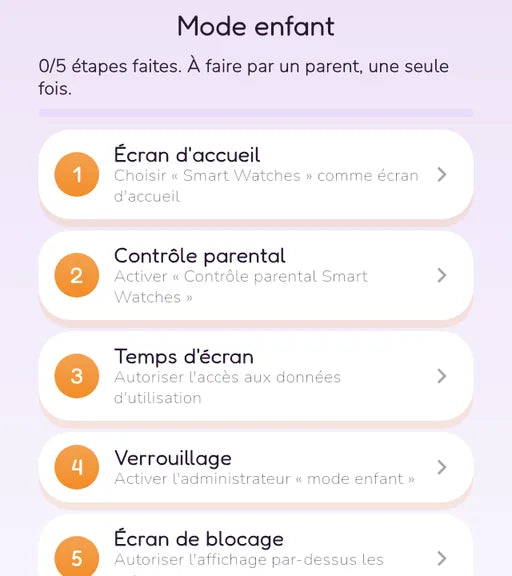

Ekran główny
Wybrać „Smart Watches” jako ekran główny zegarka i zaznaczyć „zawsze”. To uniemożliwia dziecku powrót do oryginalnego launchera.
Kontrola rodzicielska
Włączyć usługę „Kontrola rodzicielska Smart Watches”. To ona zamyka niedozwolone aplikacje. W zegarkach, których ustawienia nie oferują tego menu, aplikacja przejmuje działanie innym mechanizmem, a krok zatwierdza się sam.
Czas przed ekranem
Zezwolić na dostęp do danych o użyciu. Dzięki temu można liczyć czas spędzony w każdej aplikacji i stosować ustawione limity.
Blokada
Włączyć administratora „tryb dziecka”. To umożliwia zdalne blokowanie i wygaszanie ekranu.
Ekran blokady
Zezwolić na wyświetlanie nad innymi aplikacjami. Dzięki temu można pokazać ekran „Zegarek zablokowany”.
Gdy wszystkie pięć pozycji jest zielonych, zegarek pokazuje „Aktywne: rodzice kontrolują zegarek ze swojej aplikacji”, a status od razu pojawia się w Państwa aplikacji.
Kod rodzica
Definiowanie
Na swoim telefonie: Sterowanie zegarkiem, następnie Ustaw kod. Kod od 4 do 6 cyfr, którego dziecko nie zna.
Bez kodu nastolatek może wyłączyć tryb dziecka z poziomu zegarka. Z kodem nie może już nic cofnąć.
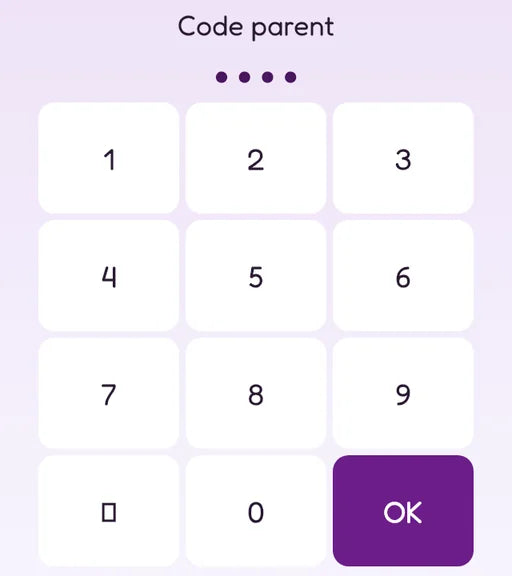
Klawiatura kodu rodzica. Korzystanie
Na zegarku kod jest wymagany, aby otworzyć ustawienia Android, wyjść z ekranu blokady i zmienić konfigurację trybu dziecka. Pięć błędnych prób blokuje wpisywanie na pewien czas.
Wejście do ustawień
Po wpisaniu kodu mają Państwo 3 minuty na poruszanie się po ustawieniach Android, nawet jeśli zegarek jest zablokowany. Z ekranu alertu jest to 10 minut — czas na przywrócenie etapu.
Blokada konfiguracji
Po wykonaniu pięciu kroków i ustawieniu kodu proszę włączyć Blokadę konfiguracji w aplikacji rodzica. To zabezpieczenie sprawia, że dziecko nie może cofnąć instalacji.
- Jeśli któryś krok zniknie, zegarek natychmiast wyświetli blokujący ekran alertu.
- Otrzymają Państwo powiadomienie z nazwą pominiętego kroku.
- Tylko kod rodzica pozwala wyjść z tego ekranu.
Przełącznik staje się aktywny dopiero po ustawieniu kodu rodzica: bez kodu blokada nie miałaby żadnej wartości.
Ekrany blokady
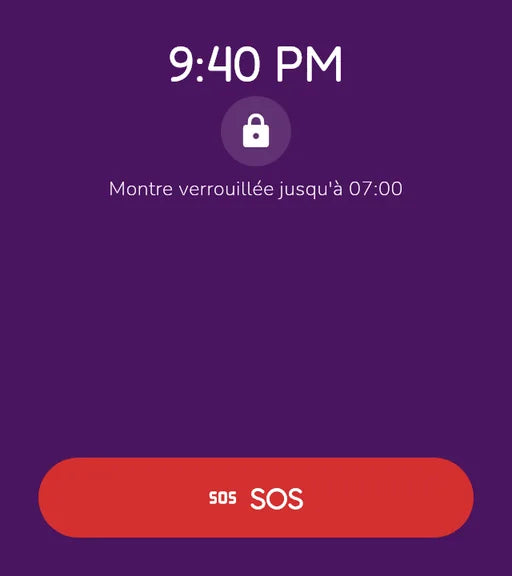
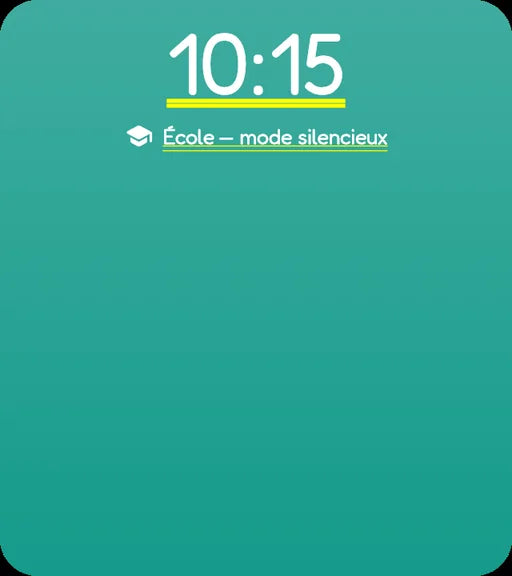
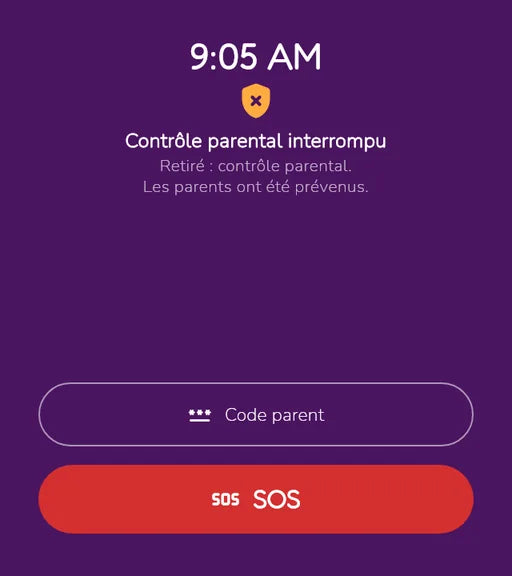
Zegarek zablokowany
Uruchamiany przez Państwa zdalnie albo przez godziny blokady. Dziecko widzi tylko ekran „Zegarek zablokowany” z godziną zakończenia. SOS pozostaje dostępny.
Tryb szkolny
Podczas lekcji lub zaplanowanego przedziału w kalendarzu zegarek pokazuje tylko godzinę. Nic innego nie jest dostępne, z wyjątkiem SOS. Odblokuje się sam po zakończeniu przedziału.
Ekran alertu
Wyświetlane, gdy blokada konfiguracji jest włączona i jeden z kroków zniknął. Komunikat wskazuje brakujący krok i pozostawia tylko dwa wyjścia: SOS albo kod rodzica.
Sterowanie z aplikacji rodzica
Karta zegarka, następnie Sterowanie zegarkiem
Status u góry
Pierwsza karta informuje, czy tryb dziecka jest aktywny na zegarku i których etapów brakuje. To rzeczywisty status przesłany przez zegarek, nie przypuszczenie.

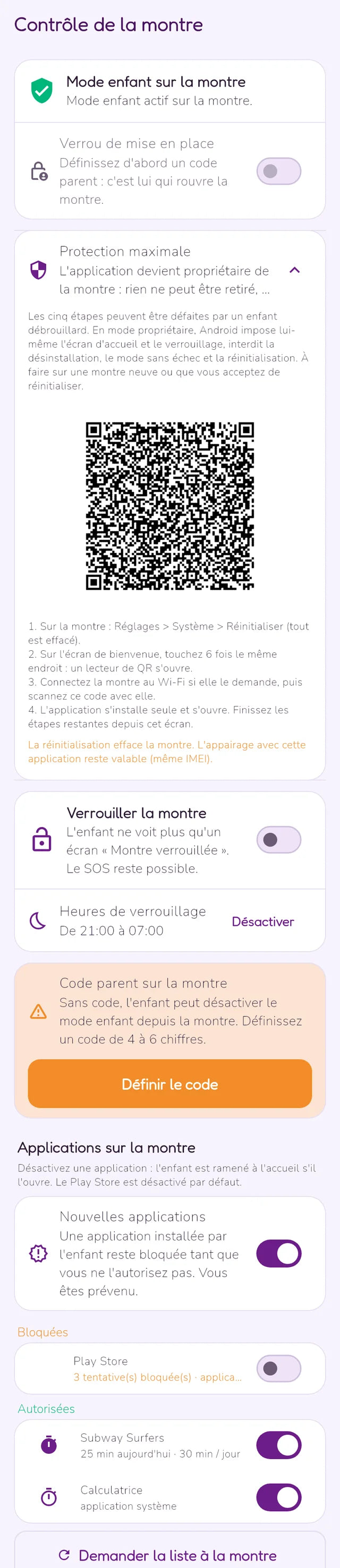
Cały tryb dziecka, z poziomu telefonu. Zablokuj zegarek
Przełącznik blokuje natychmiast. Godziny blokady określa codzienny zakres, na przykład od 21h00 do 07h00.
Nowe aplikacje
Gdy pozostaje aktywny, blokuje każdą aplikację zainstalowaną przez dziecko do czasu Państwa zgody i powiadamia o tym.
Aplikacje
Dwie listy: zablokowane i dozwolone. Przełącznik przenosi aplikację z jednej listy na drugą. Ikona minutnika ustawia dzienny limit czasu, a wiersz pokazuje czas wykorzystany już dzisiaj.
Pod zablokowaną aplikacją liczba prób z danego dnia pokazuje, co dziecko próbowało otworzyć.
Pobieranie listy
Przycisk na dole prosi zegarek o aktualną listę jego aplikacji. Przydatne po zainstalowaniu gry.

Maksymalna ochrona
To najwyższy poziom. Aplikacja staje się właścicielem zegarka: nie można jej już odinstalować, nie można zmienić ekranu głównego, a przywrócenie ustawień fabrycznych i tryb awaryjny są zablokowane.
Ta konfiguracja wymaga nowego albo zresetowanego zegarka: Android pozwala na ten poziom tylko przed utworzeniem pierwszego konta. Aplikacja rodzica wyświetla wtedy kod QR do zeskanowania podczas kreatora pierwszej konfiguracji zegarka.
Część 5
Informacje referencyjne
Dokładne dane, które warto mieć pod ręką.
Wszystkie alerty
| Alert | Wyzwalacz | Grupowanie | Ciche godziny |
|---|---|---|---|
| SOS | Dziecko przytrzymuje przycisk przez 3 sekundy | 30 min | Zawsze przepuszczane |
| Upadek | Wykryty przez zegarek | 30 min | Zawsze przepuszczane |
| Wyjście ze strefy | Dwie kolejne pozycje poza strefą | — | Cicha, z wyjątkiem strefy „dzwoń głośno” |
| Wejście do strefy | Dwie kolejne pozycje w strefie | — | Cicha |
| Nieodnotowane przybycie | Dziecko poza strefą o oczekiwanej godzinie | — | Cicha |
| Zdjęcie zegarka | Zegarek zostaje zdjęty z nadgarstka | 30 min | Cicha |
| Niski poziom baterii | Próg osiągnięty na zegarku | 60 min | Cicha |
| Zegarek offline | Brak sygnału od 30 minut | — | Cicha |
| Przypomnienie o ładowaniu | Bateria poniżej 40 % między 18h30 a 21h30 | 1 raz wieczorem | Cicha |
| Nowa aplikacja | Aplikacja została zainstalowana na zegarku | 1 na aplikację | Cicha |
| Zmieniono tryb dziecka | Jeden etap zniknął, blokada aktywna | Przy zmianie | Cicha |
| Nieprawidłowe tętno | Pomiar poza zakresem, jeśli model to obsługuje | 15 min | Cicha |
Grupowanie: w tym czasie taka sama nieobsłużona alarmowa sytuacja nie tworzy nowego alertu. Zwiększa liczbę przy tym samym alercie i ponownie sygnalizuje maksymalnie co 20 sekund w przypadku SOS oraz co 10 minut w przypadku zdjęcia zegarka.
Limity i czasy oczekiwania
| Element | Wartość |
|---|---|
| Kontakty w książce telefonicznej | 15 |
| Nazwa kontaktu | 10 znaków |
| Numery SOS | 3, wywoływane w kolejności |
| Przedziały trybu lekcyjnego w ciągu dnia | 4 |
| Budzik | 3 |
| Strefy bezpieczeństwa | 3 na zegarek |
| Nagrody wysłane jednorazowo | 1 à 99 |
| Przechowywanie lokalizacji i alertów | 90 dni |
| Przechowywanie wiadomości głosowych | 30 dni |
| Powiadomienie SOS, od początku do końca | mniej niż 5 s |
| Przypomnienia o nieobsłużonym SOS | 2, 4, 7 i 12 min |
| Zegarek uznany za offline | 30 min bez sygnału |
| Ważność linku z zaproszeniem | 7 dni |
| Kod rodzica | 4 do 6 cyfr, 5 prób |
| Dostęp do ustawień po wpisaniu kodu | 3 min lub 10 min z ekranu alertu |
| Wysyłanie planu do zegarka | Każdej nocy, na kolejny dzień |
Rozwiązywanie problemów
Zegarek nie pojawia się po przypisaniu
Zegarek nigdy nie połączył się z serwerem. Po kolei: proszę sprawdzić, czy karta SIM jest włożona i aktywowana, czy pakiet danych działa oraz czy roaming jest włączony, jeśli zegarek znajduje się za granicą. Proszę ponownie uruchomić zegarek. Ekran diagnostyczny aplikacji przeprowadza przez te punkty.
Nie otrzymuję żadnych powiadomień
Proszę otworzyć kartę Moje zegarki: jeśli widoczny jest baner „Alerty SOS nie będą dzwonić na tym telefonie”, telefon nie jest zarejestrowany. Proszę dotknąć Aktywuj.
Na iPhonie aplikacja musi być zainstalowana na ekranie początkowym i otwierana z jej ikony. W karcie Safari Apple niczego nie wysyła.
Proszę też sprawdzić, czy drugi rodzic wykonał tę samą czynność na swoim telefonie.
Powiadomienie przychodzi, ale bez dźwięku
Proszę sprawdzić także przełącznik wyciszenia telefonu i tryby skupienia. Na iPhonie, w Ustawieniach, Powiadomienia, Smart Watches, opcja Dźwięki musi być włączona.
Aplikacja webowa nie może wymusić dzwonka iPhone’a w trybie cichym. Właśnie dlatego zegarek automatycznie dzwoni na Państwa numer: takie połączenie zawsze dzwoni.
Lokalizacja jest niedokładna lub nieaktualna
W pomieszczeniu zegarek nie widzi satelitów. Pokazywana pozycja jest wtedy obliczana na podstawie Wi‑Fi lub anteny, a wskazany promień pokazuje rzeczywistą niepewność. To normalne.
Proszę dotknąć przycisku odświeżania na mapie, aby poprosić o aktualną pozycję. Jeśli zegarek jest offline, nadal wyświetlany jest ostatni znany punkt wraz z informacją, sprzed jakiego czasu pochodzi.
Dziecko wychodzi z aplikacji na zegarku
Tryb dziecka nie jest w pełni skonfigurowany. Na zegarku: kafelek Stan, potem Tryb dziecka: pięć etapów musi być zielonych, szczególnie pierwszy (ekran główny, z opcją „zawsze”).
Następnie proszę ustawić kod rodzica i włączyć blokadę noszenia z poziomu aplikacji rodzica — inaczej dziecko może wszystko cofnąć.
Ustawienia Androida od razu się zamykają
To tryb dziecka działa zgodnie z przeznaczeniem. Proszę użyć kodu rodzica: otwiera on 3-minutowe okno, w którym ustawienia pozostają dostępne, nawet gdy zegarek jest zablokowany. Z ekranu alertu okno trwa 10 minut.
Play Store proponuje starszą wersję niż zegarek
To normalne. Nowe wersje trafiają najpierw przez nasz kanał bezpośredni, a potem przechodzą weryfikację Google. Proszę zaktualizować aplikację z banera widocznego na ekranie głównym zegarka.
Funkcja nie pojawia się w aplikacji
Ta funkcja nie została jeszcze zweryfikowana na Państwa modelu zegarka. Nigdy nie pokazujemy przycisku, który mógłby nie działać: funkcja niepotwierdzona na danym sprzęcie jest ukryta, a nie wyszarzona. Proszę napisać do nas z poziomu Pomoc i wsparcie, podając swój model.
Kupiłem/kupiłam na smart-watches.io, ale aplikacja prosi o abonament
Konto zostało utworzone z innym adresem niż adres z zamówienia. Proszę stuknąć Połącz moje zamówienie — z ekranu przypisywania albo w sekcji Subskrypcja przez Kupiłem(-am) na smart-watches.io — i wpisać adres e-mail z zamówienia oraz jego numer. Wliczony dostęp aktywuje się natychmiast, a zegarki można potem przypisać bez kodu.